Vous avez effectué une mise à jour vers un système d'exploitation récemment publié iOS 16 et maintenant vous pensez passer à la version précédente ? De nombreux producteurs de pommes se sont retrouvés dans cette situation et cherchent désormais des moyens d’y parvenir. Mais il y a un hic assez fondamental. Bien que ce soit rétrograder de iOS 16 nd iOS 15 possible, il faut tenir compte du fait que dans ce cas, vous pouvez perdre toutes les données et pratiquement réinitialiser le téléphone.
Heureusement, il existe également une solution pratique. En utilisant un logiciel spécialisé, vous pouvez rétrograder tout en conservant toutes les données, fichiers et paramètres de votre téléphone. Le programme populaire TunesKit est parfait à ces fins. iOS Récupération du système. Dans cet article, nous examinerons en détail comment vous pouvez réellement effectuer une rétrogradation, ou comment le faire à l'aide du logiciel susmentionné.
Comment rétrograder avec TunesKit iOS Récupération du système
Tout d'abord, concentrons-nous sur la façon de rétrograder à partir de iOS 16 retour à iOS 15 grâce à un logiciel spécialisé. Comme nous l’avons mentionné ci-dessus, nous nous concentrerons spécifiquement sur l’application TunesKit Récupération de Système iOS, disponible pour PC et Mac. Il s’agit d’une méthode extrêmement simple avec laquelle vous pouvez rétrograder en quelques minutes. Mais avant d’aborder cette opération particulière, parlons du programme lui-même.
Application TunesKit iOS La récupération du système est utilisée pour corriger les erreurs associées aux dommages du système d'exploitation. Plus précisément, il peut résoudre les cas où vous êtes bloqué sur l'écran avec Apple logo, vous avez un écran gelé, verrouillé, blanc, bleu ou vert lorsque vous iPhone Il redémarre constamment lorsque le processus de récupération échoue ou lorsque le mode DFU ne fonctionne pas. Il s’agit donc d’un outil multifonctionnel qui peut résoudre des problèmes graves. Mais le plus important c'est que vous puissiez y faire face. sans perte de données. Et c’est exactement ce qui s’applique dans notre cas particulier.
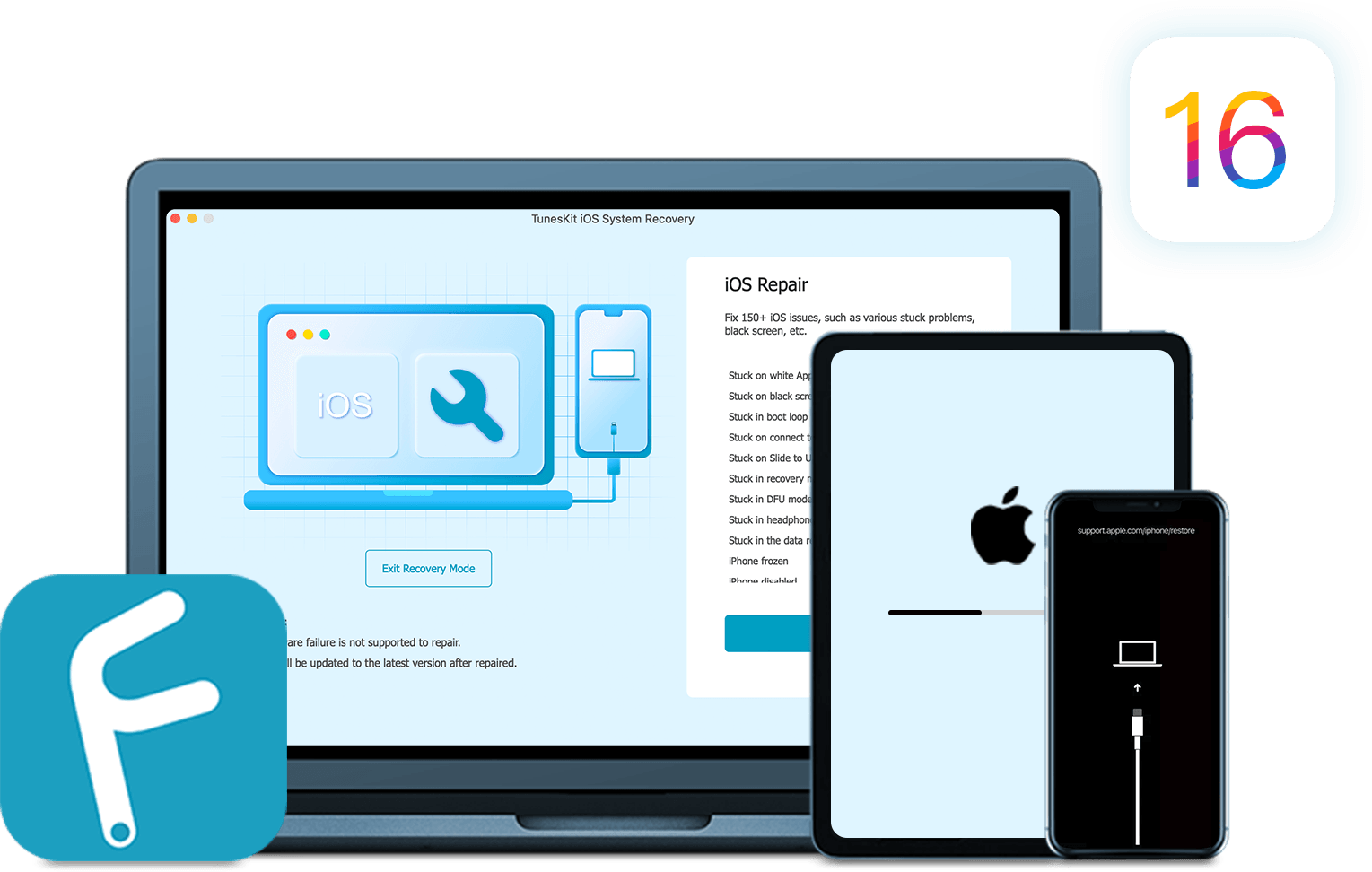
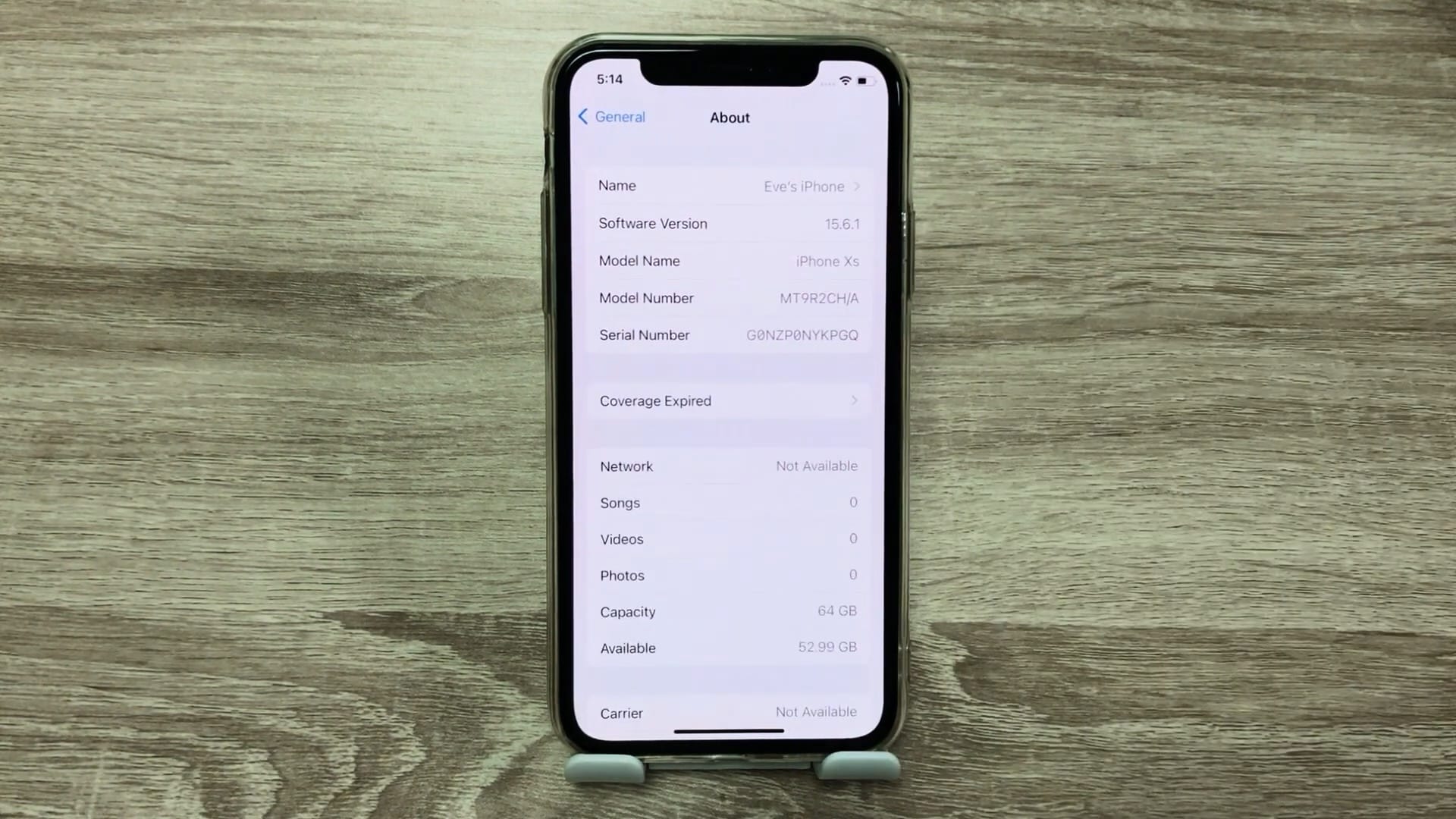
Nous allons maintenant nous concentrer sur la façon de rétrograder à partir de iOS 16 nd iOS 15 via TunesKit iOS Récupération du système. Comme nous l’avons mentionné ci-dessus, l’ensemble du processus est extrêmement simple et tout le monde peut le gérer. Vous devez d'abord vous connecter iPhone sur PC/Mac et lancez l'application. Pour sélectionner le mode, sélectionnez Mode standard et confirmez le choix avec le bouton . Maintenant, le logiciel vous demandera de basculer votre téléphone sur ce qu'on appelle Le mode de récupération, pour lequel il vous proposera des instructions. Une fois le téléphone démarré Le mode de récupération, le bouton Continuer deviendra bleu et vous n'aurez plus qu'à appuyer dessus pour passer à l'étape suivante. Vous devez maintenant télécharger le firmware, sélectionner votre téléphone et choisir le système iOS 15.6.1. Mais ce n'est pas tout. Pro Pour restaurer le système, vous avez besoin d'un fichier IPSW signé, fourni avec le système. Vous pouvez le télécharger sur le site web. www.ipsw.me, où sélectionner iPhone, trouvez votre modèle et sélectionnez le système signé iOS 15.6.1 (marqué en vert). Une fois le fichier téléchargé, revenez à l'application TunesKit iOS Récupération du système. Dans l'étape de sélection du firmware, tout en bas, vous trouverez l'élément Sélectionner. Appuyez sur le bouton et sélectionnez le fichier IPSW que vous venez de télécharger. Vous pourrez ensuite confirmer votre choix avec le bouton Télécharger.
Galerie photo
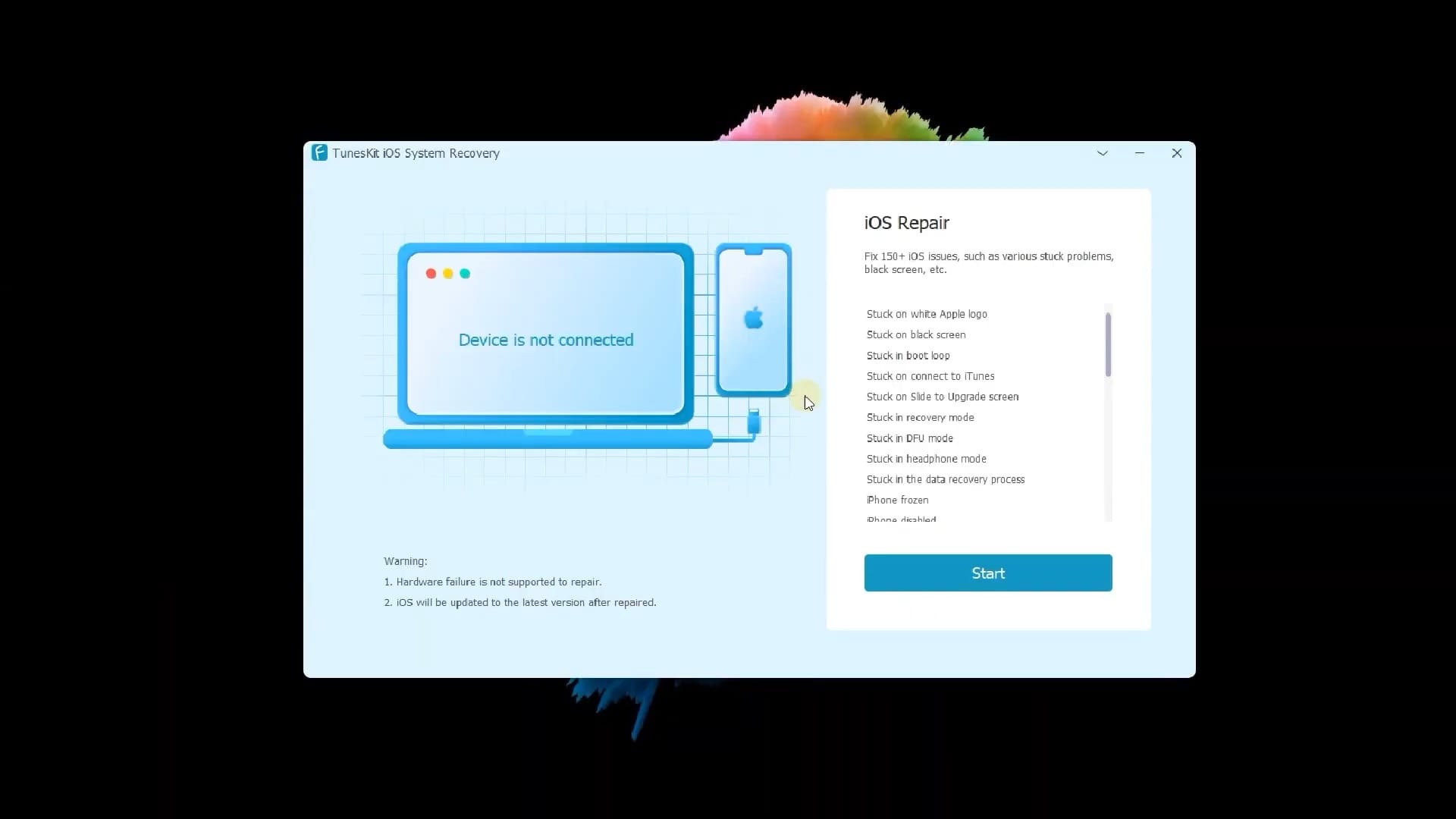
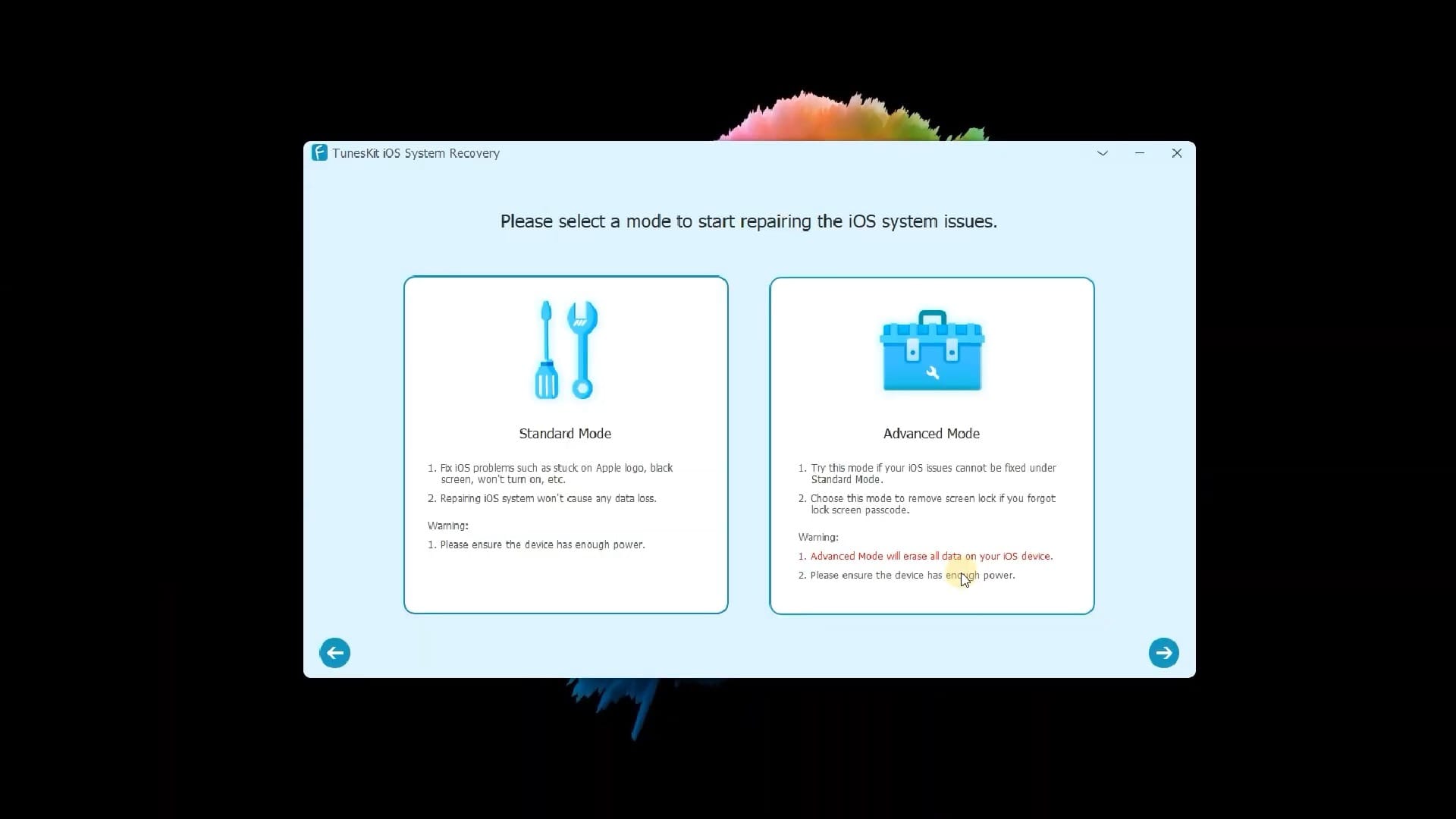
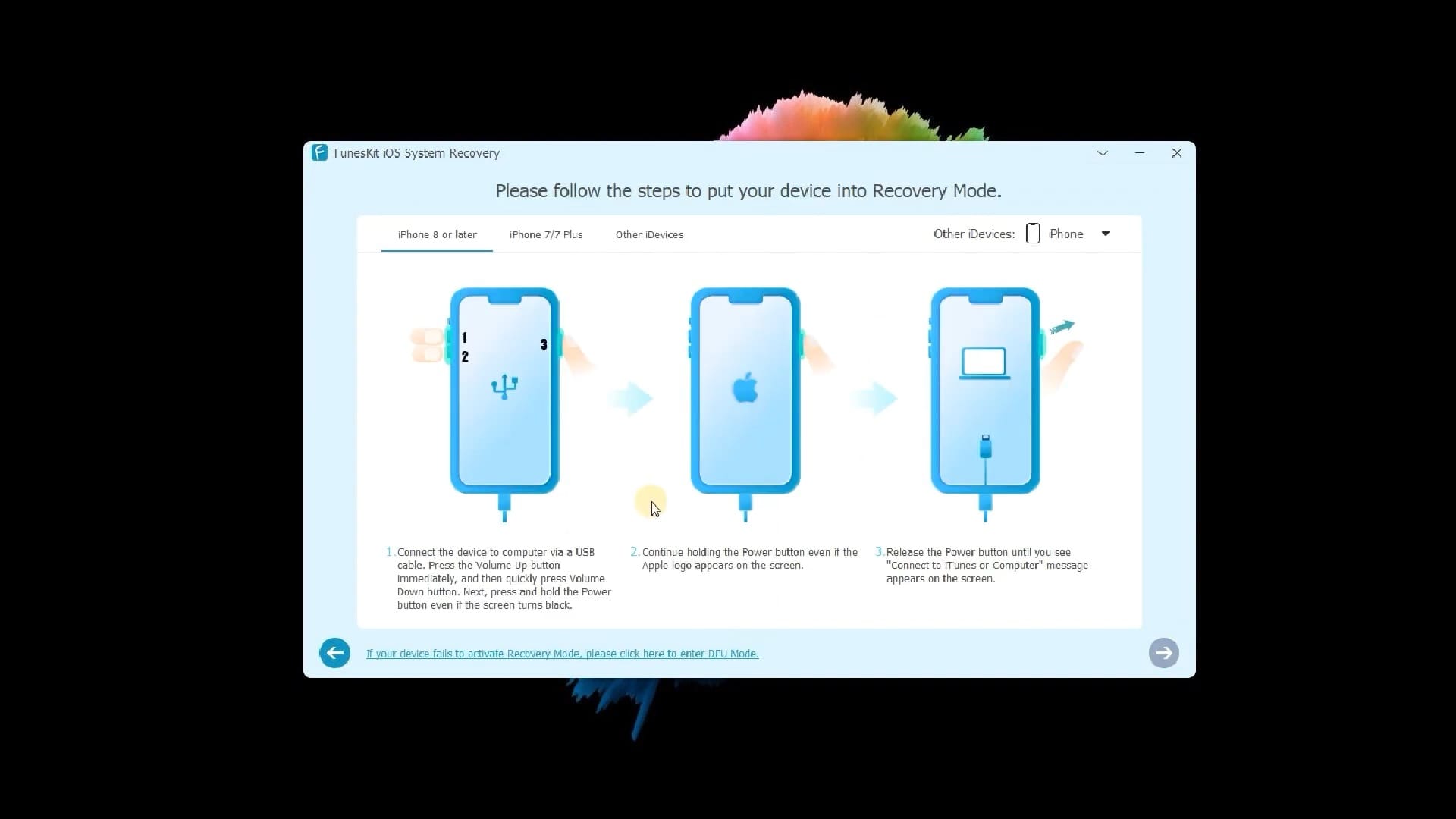
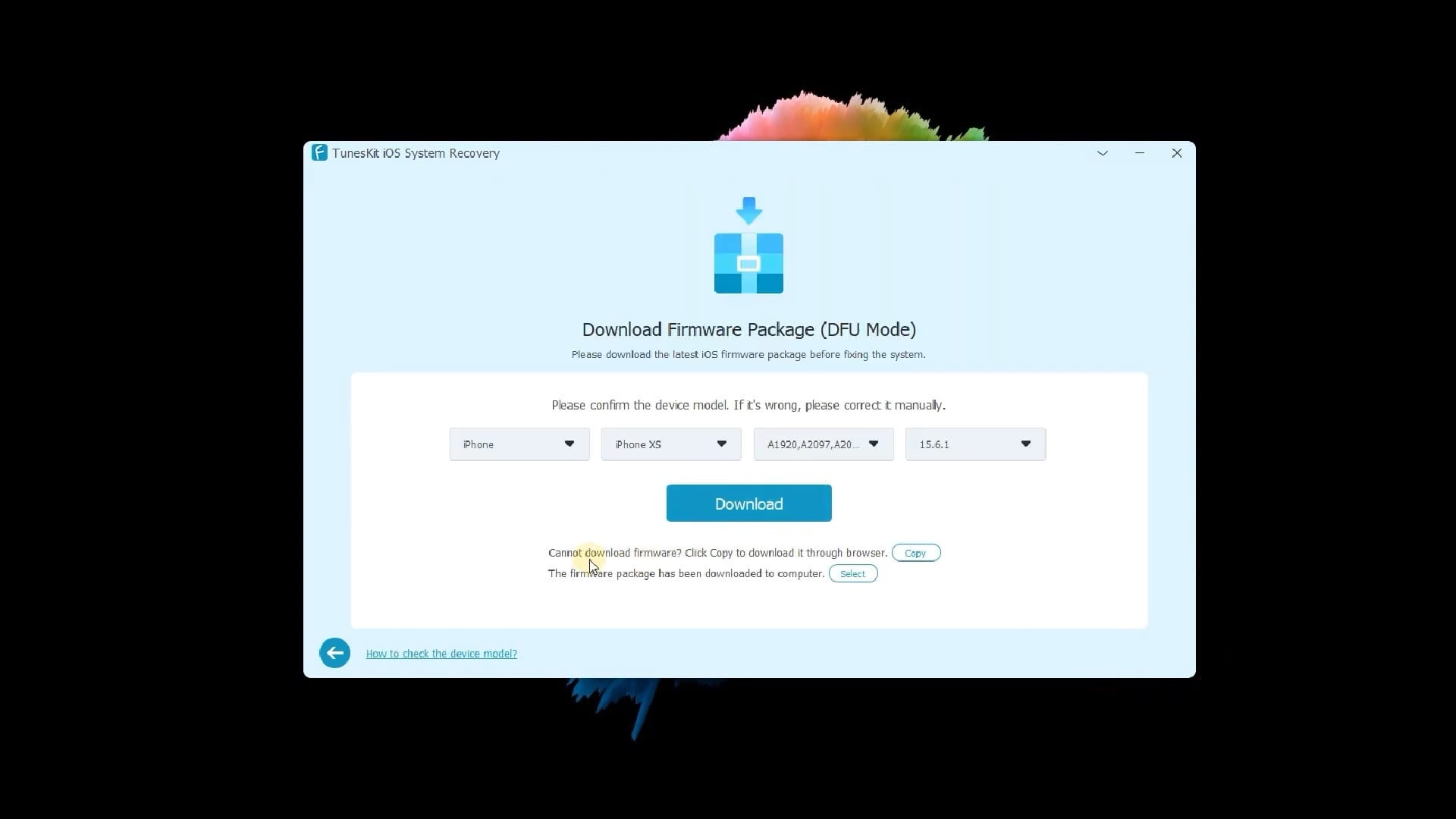
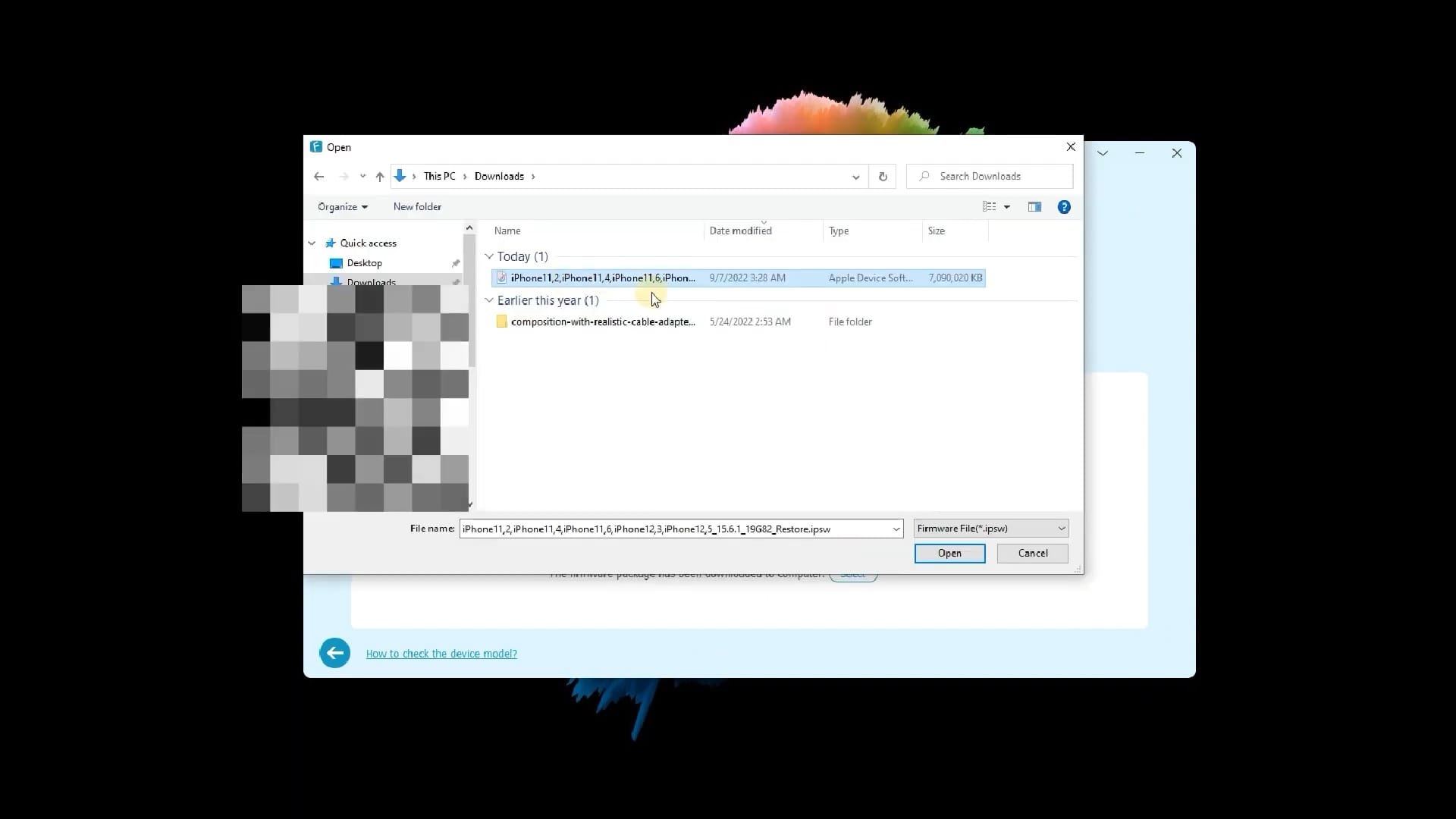
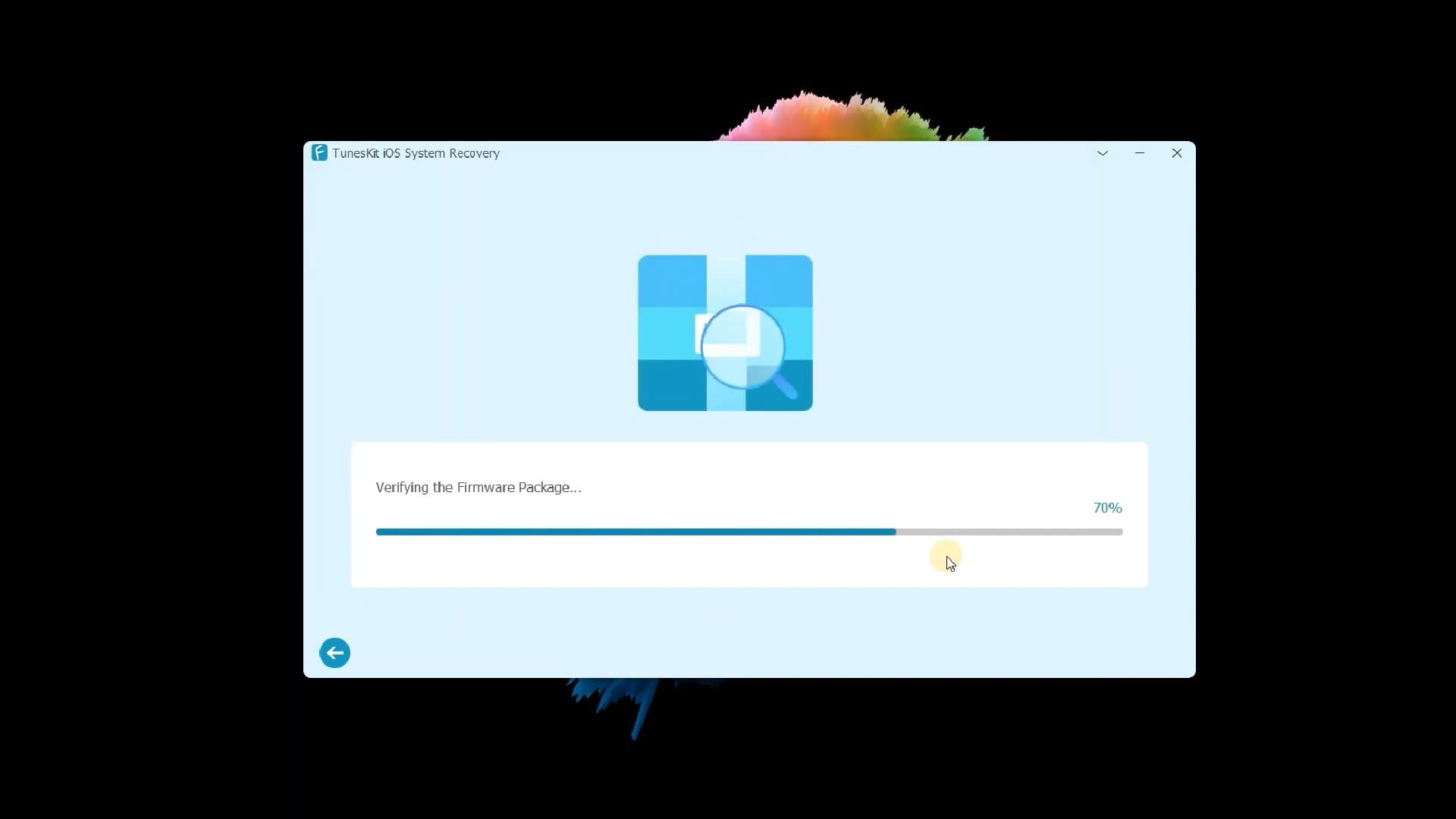

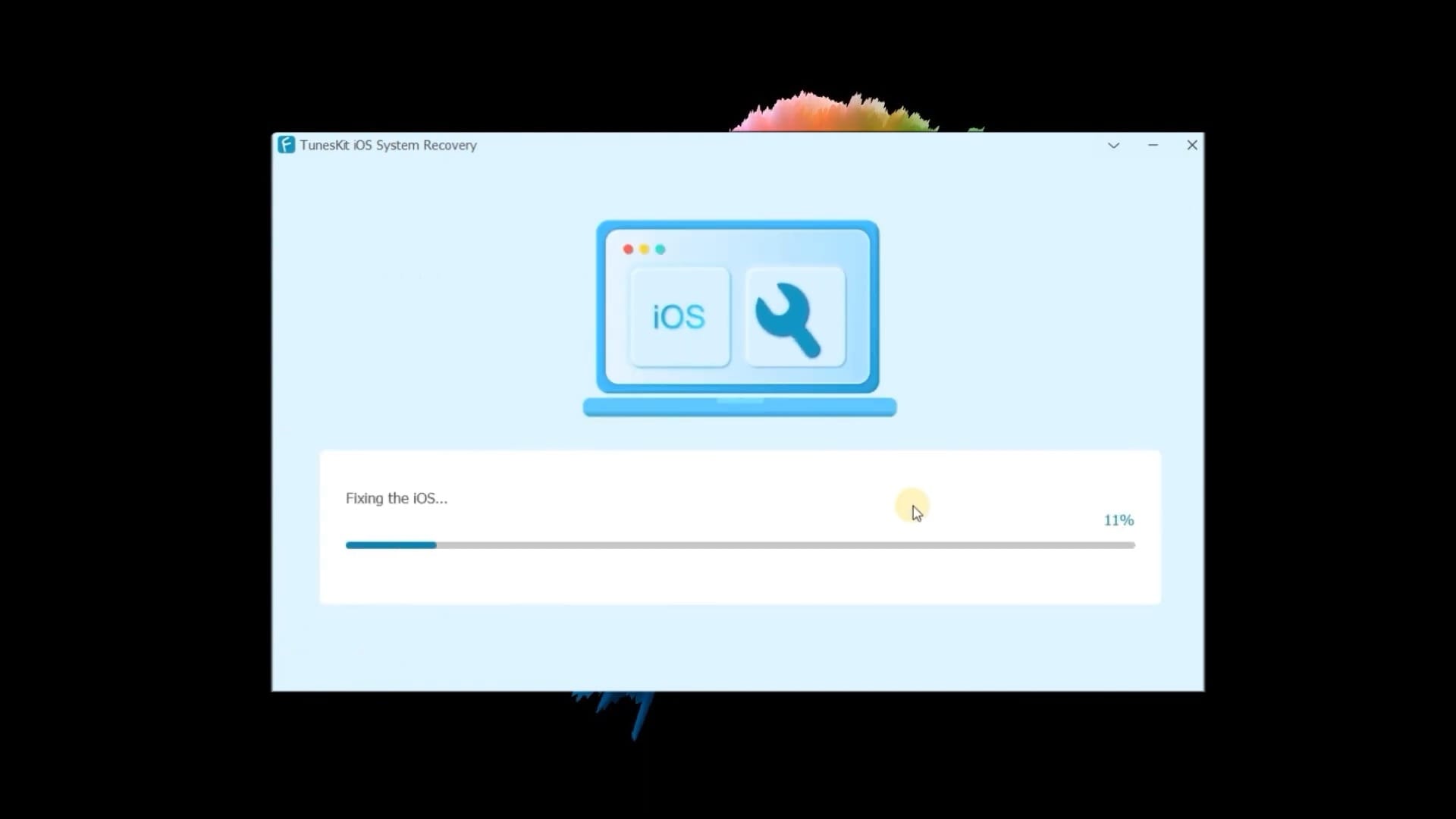
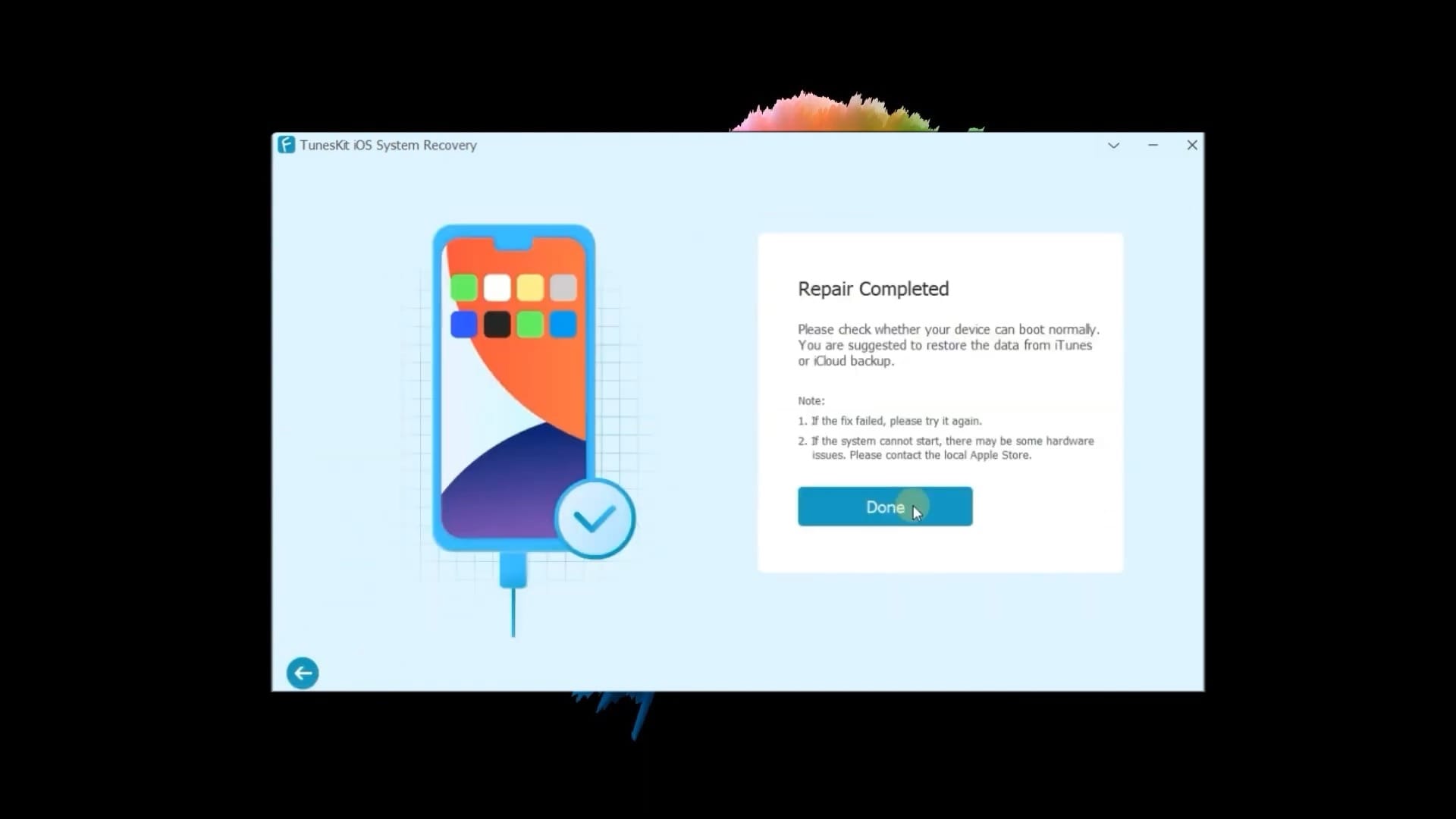
Cette étape télécharge le firmware nécessaire et il vous suffit ensuite d'appuyer sur le gros bouton Réparation. L'application s'occupera du reste pour vous. Une fois le processus terminé, vous pouvez accéder à votre iPhone et vérifier que la version précédente du système d'exploitation est bien installée. Si vous hésitez à franchir cette étape, vous devriez y réfléchir très rapidement. Apple car dans environ deux semaines, il arrêtera de signer la dernière version iOS 15, ce qui signifie que vous ne pourrez plus y revenir. Vous pouvez voir le processus complet dans la galerie ci-dessus.
Comment rétrograder via iTunes
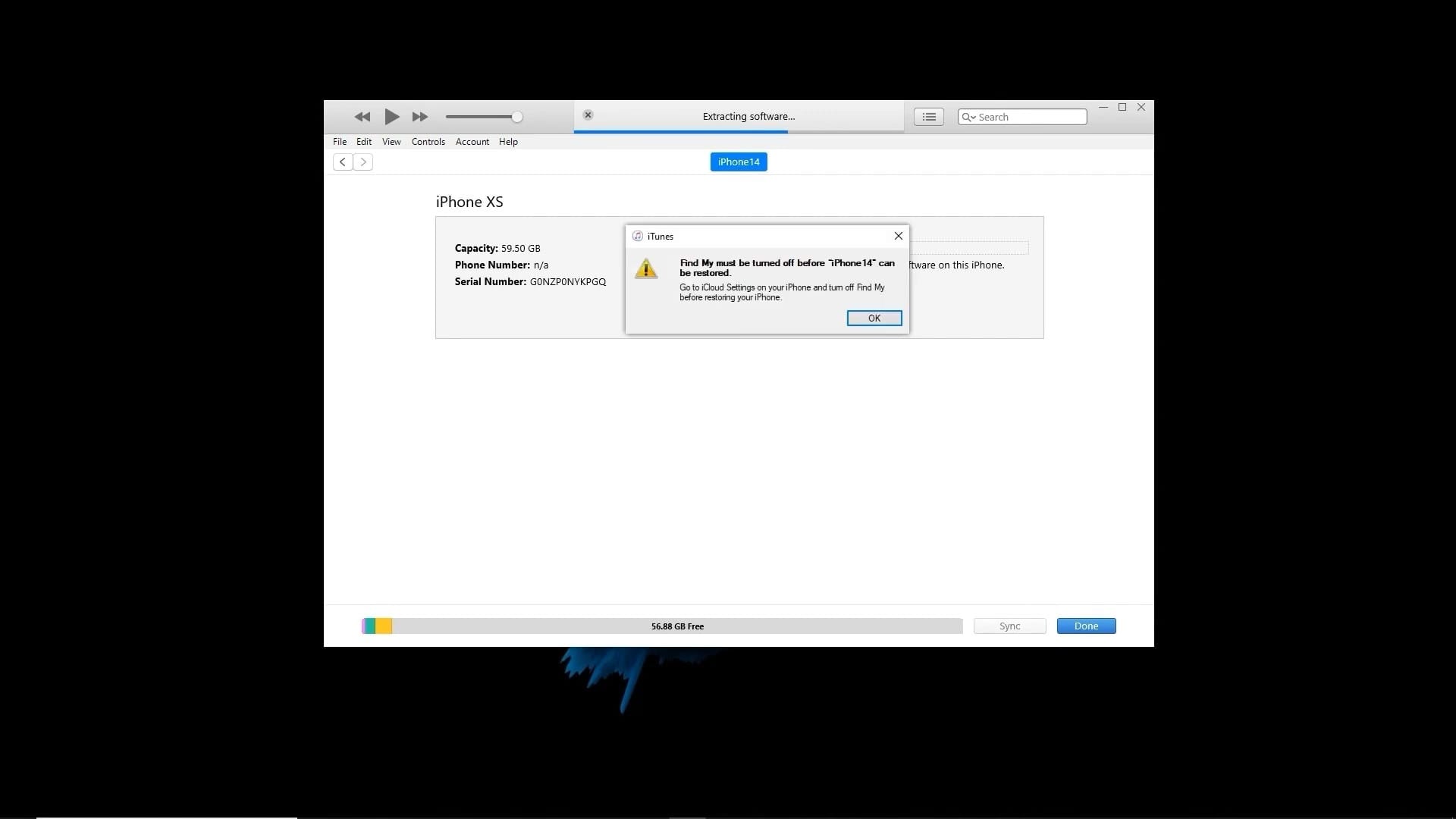
Voyons maintenant comment restaurer iPhone une autre façon, ou comment rétrograder de iOS 16 nd iOS 15. Mais avant même de commencer à travailler avec le logiciel susmentionné, nous devons préparer le téléphone lui-même. Dans la première étape, il est important de désactiver le service Find My. Si vous l'avez activé, allez à Paramètres > [votre nom] > Trouver et désactivez la fonction ici. Vous devrez confirmer votre choix en saisissant votre mot de passe Apple ID compte.
Galerie photo
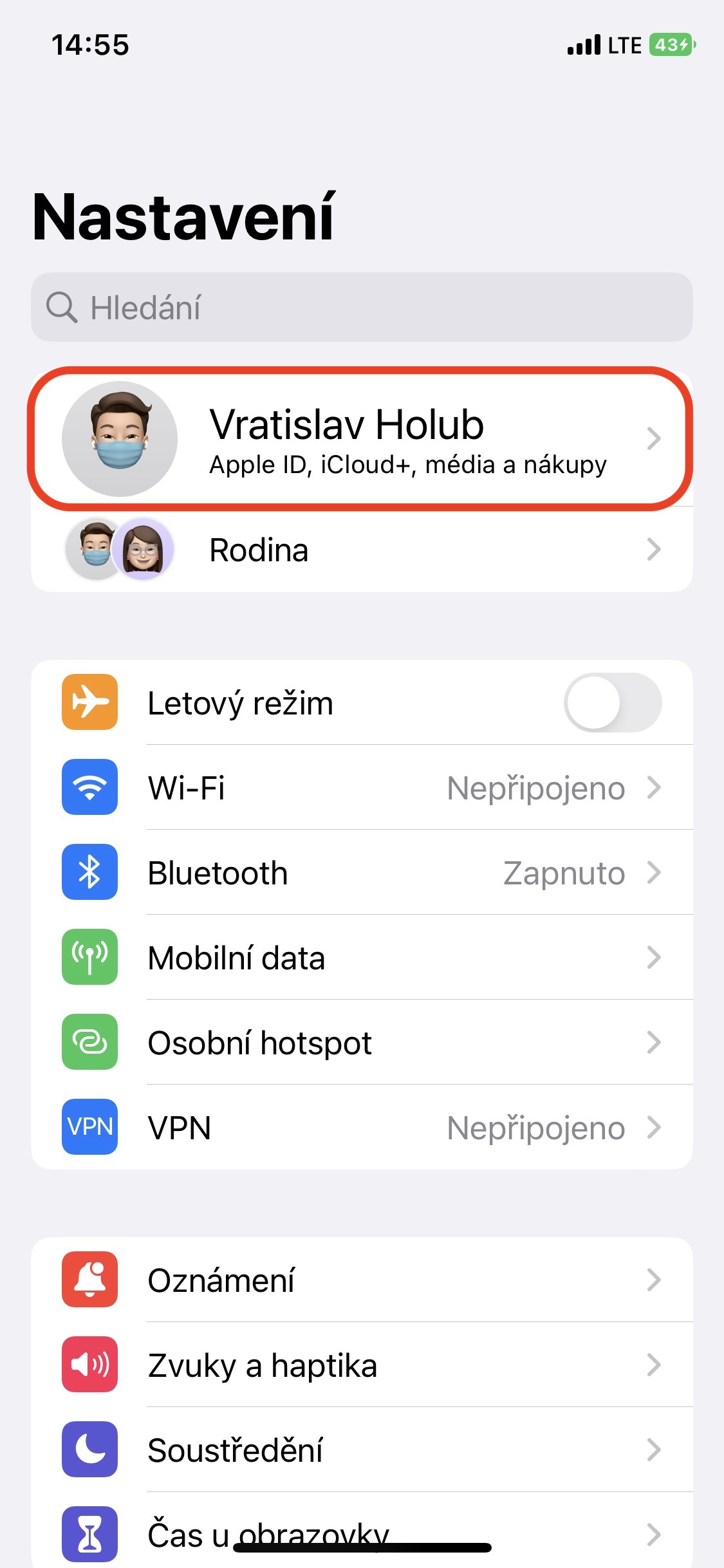
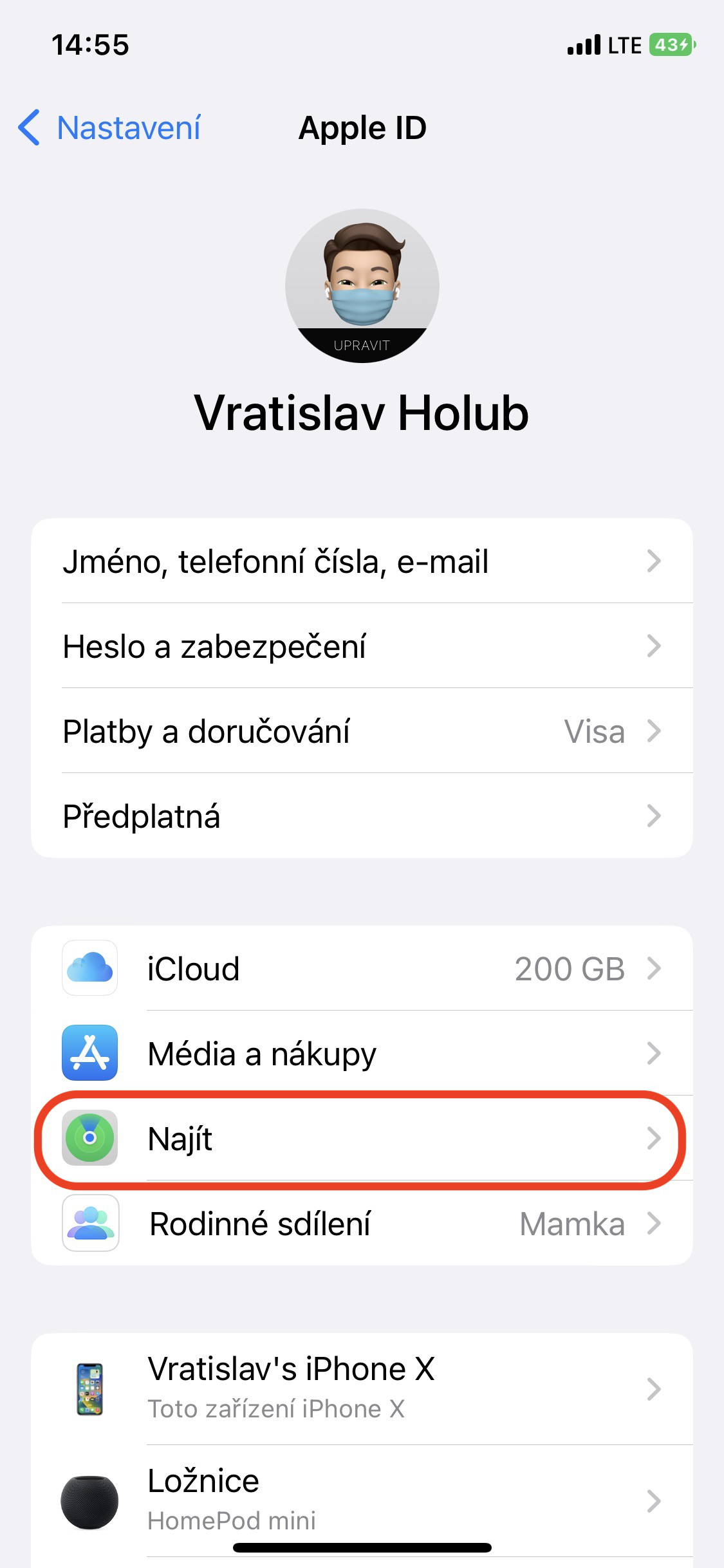
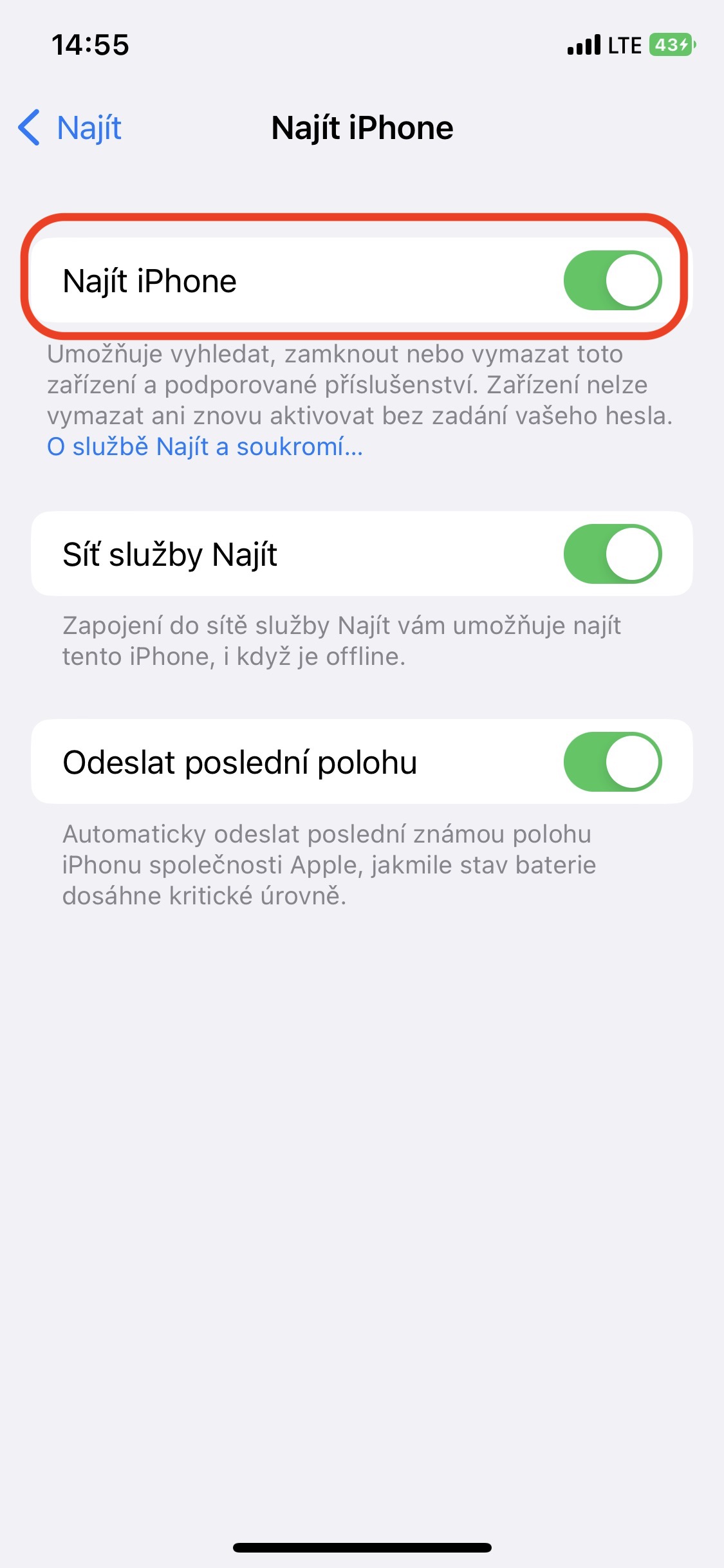
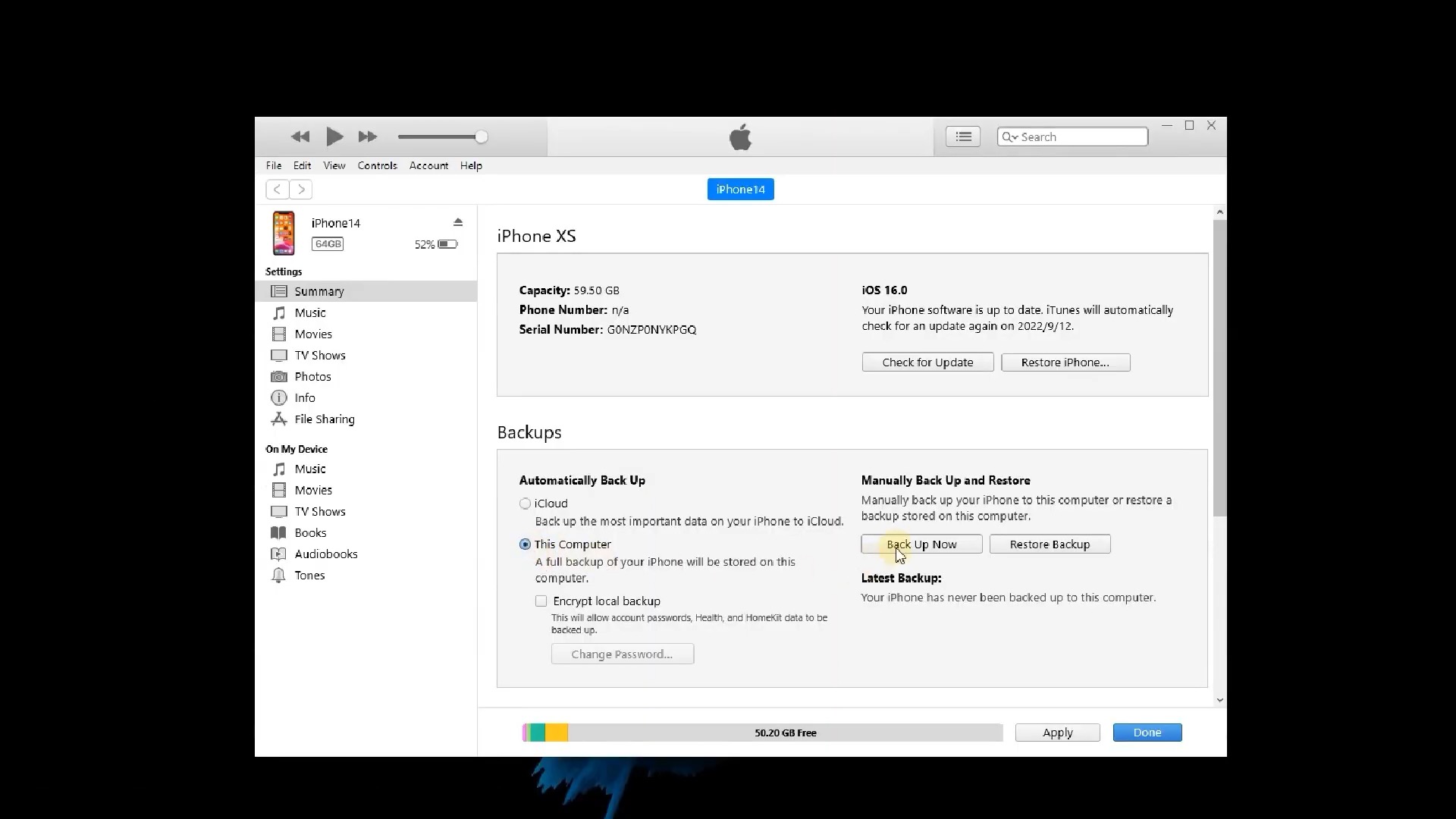
Il est alors indispensable de créer une sauvegarde via iTunes/Finder. Dans ce cas, il est nécessaire de connecter iPhone à un PC/Mac via un câble et lancez iTunes ou Finder. Dans la section de sauvegarde, sélectionnez Sauvegardez toutes les données de l'iPhone sur Mac puis cliquez sur le bouton Sauvegarde. Grâce à cela, une sauvegarde complète de votre iPhone est créée sur votre ordinateur ou Mac - comprenant tous les paramètres et données.
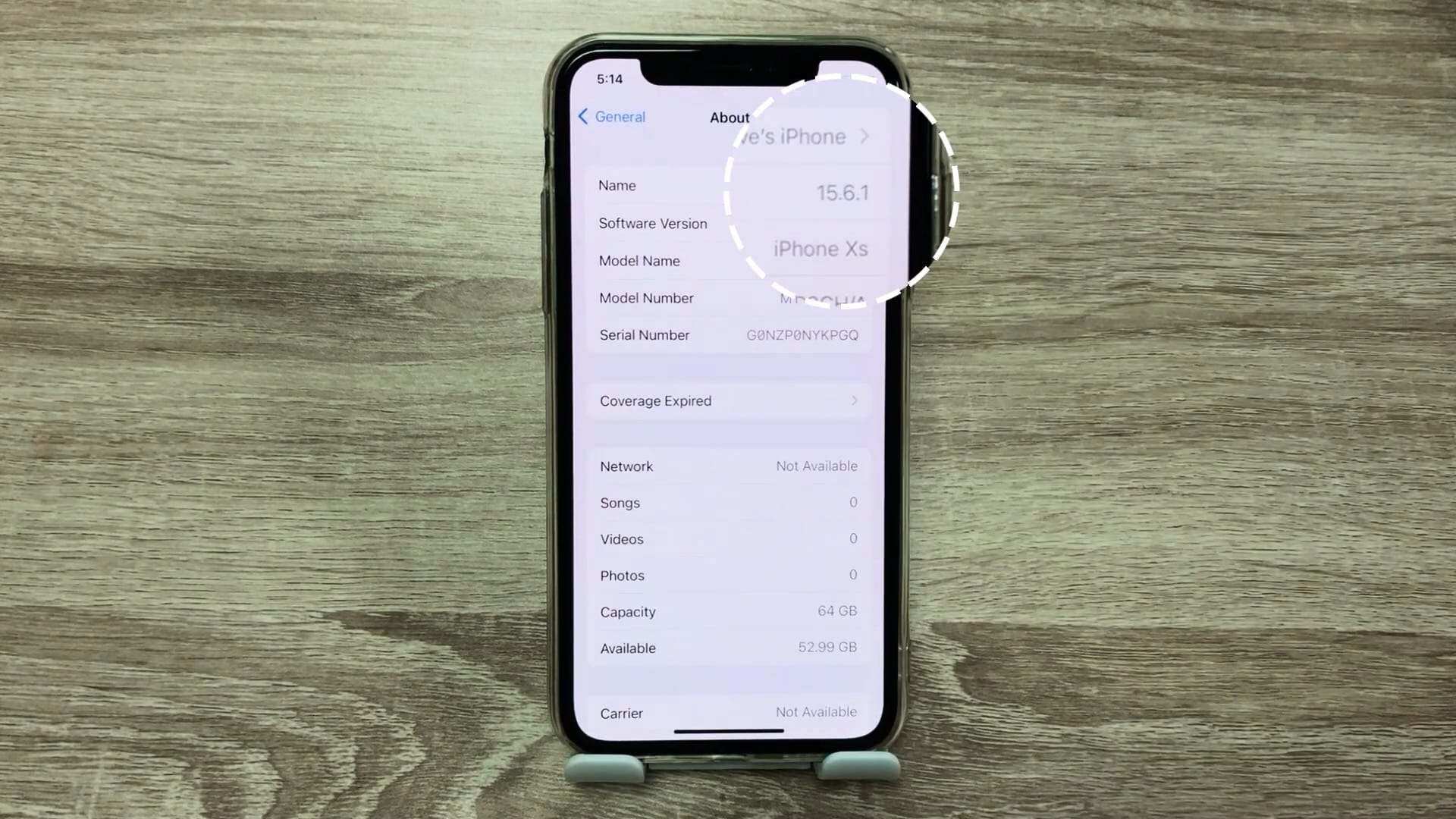
Une fois la sauvegarde terminée, vous devez télécharger le fichier IPSW. Il s'agit d'un firmware ou d'un système d'exploitation spécifique. Vous pouvez télécharger ce fichier sur le site ipsw.me, où il vous suffit de sélectionner une section iPhone, sélectionnez le modèle de votre téléphone Apple puis uniquement dans la section IPSW signés sélectionner disponible iOS 15.6.1 (éclairé en police verte). À l'étape suivante, il vous suffit de confirmer le téléchargement en cliquant sur le bouton Télécharger. Une fois cette étape terminée, vous avez pratiquement tout prêt et vous pouvez commencer la chose cruciale : rétrograder de iOS 16 retour à iOS 15 – dans ce cas spécifiquement sur iOS 15.6.1, car il n'est tout simplement pas possible de revenir aux versions précédentes, car il est Apple arrêté de signer.
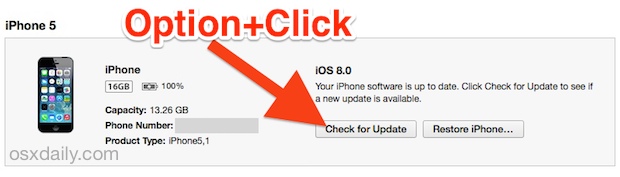
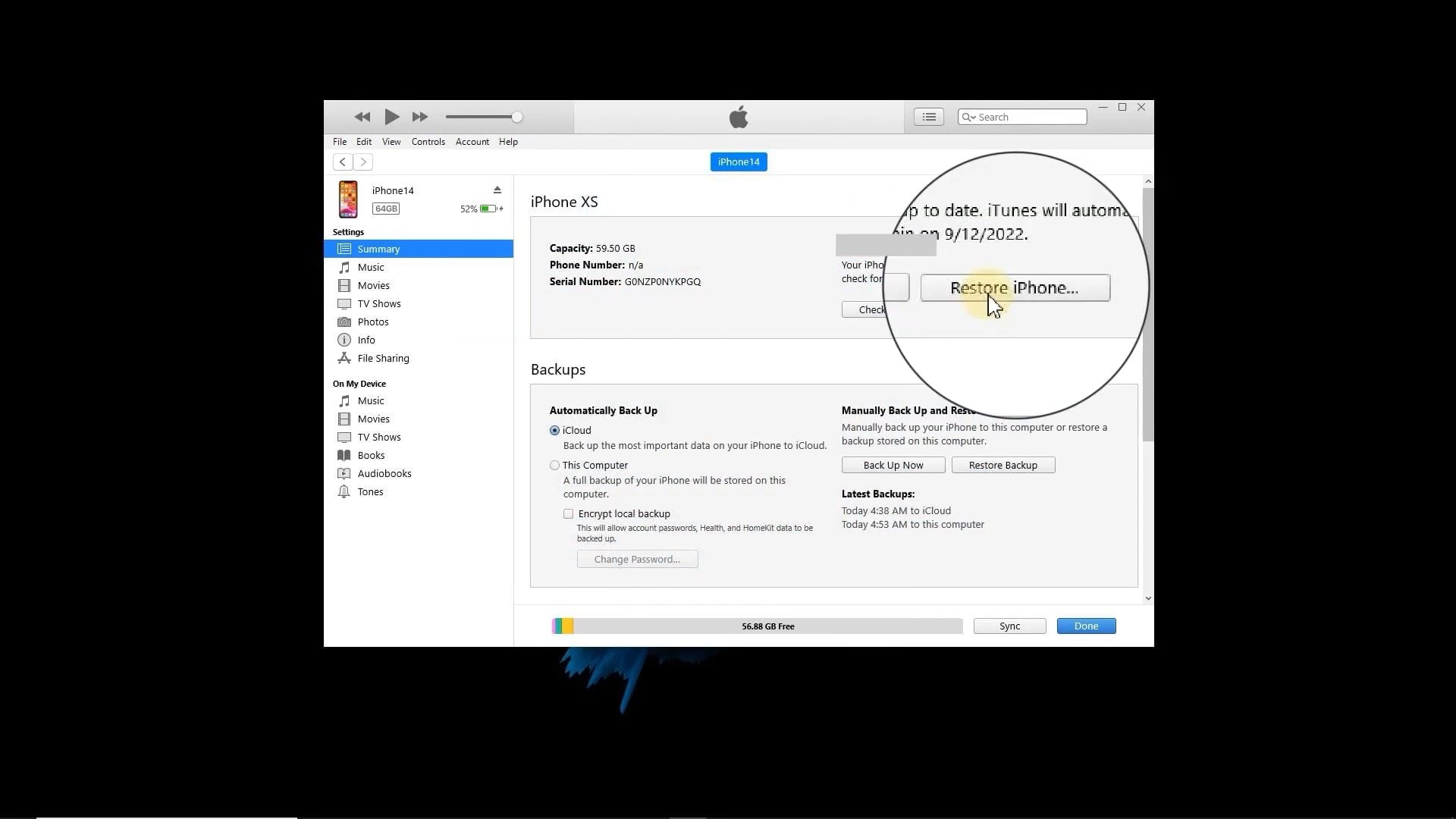
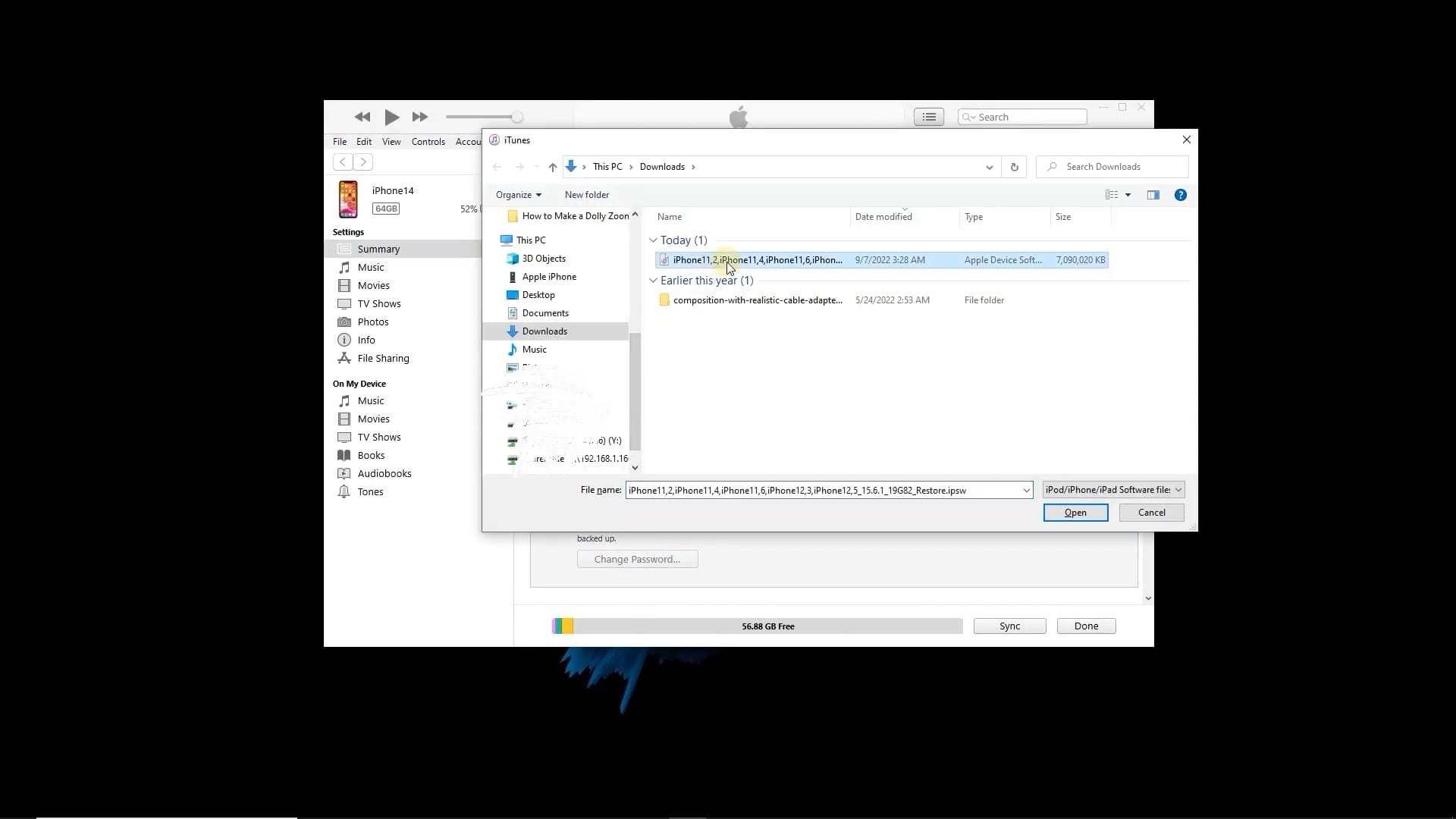
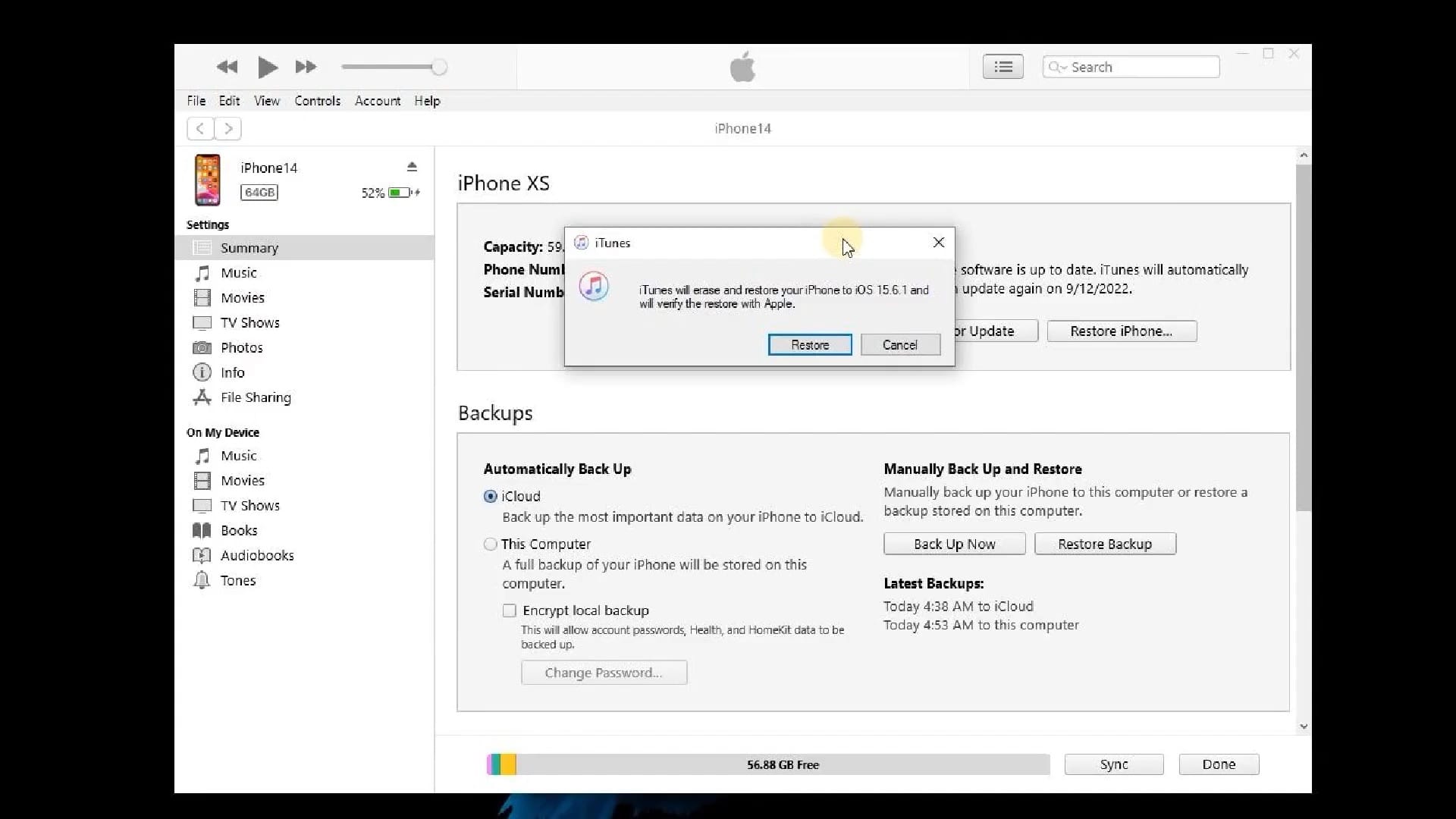
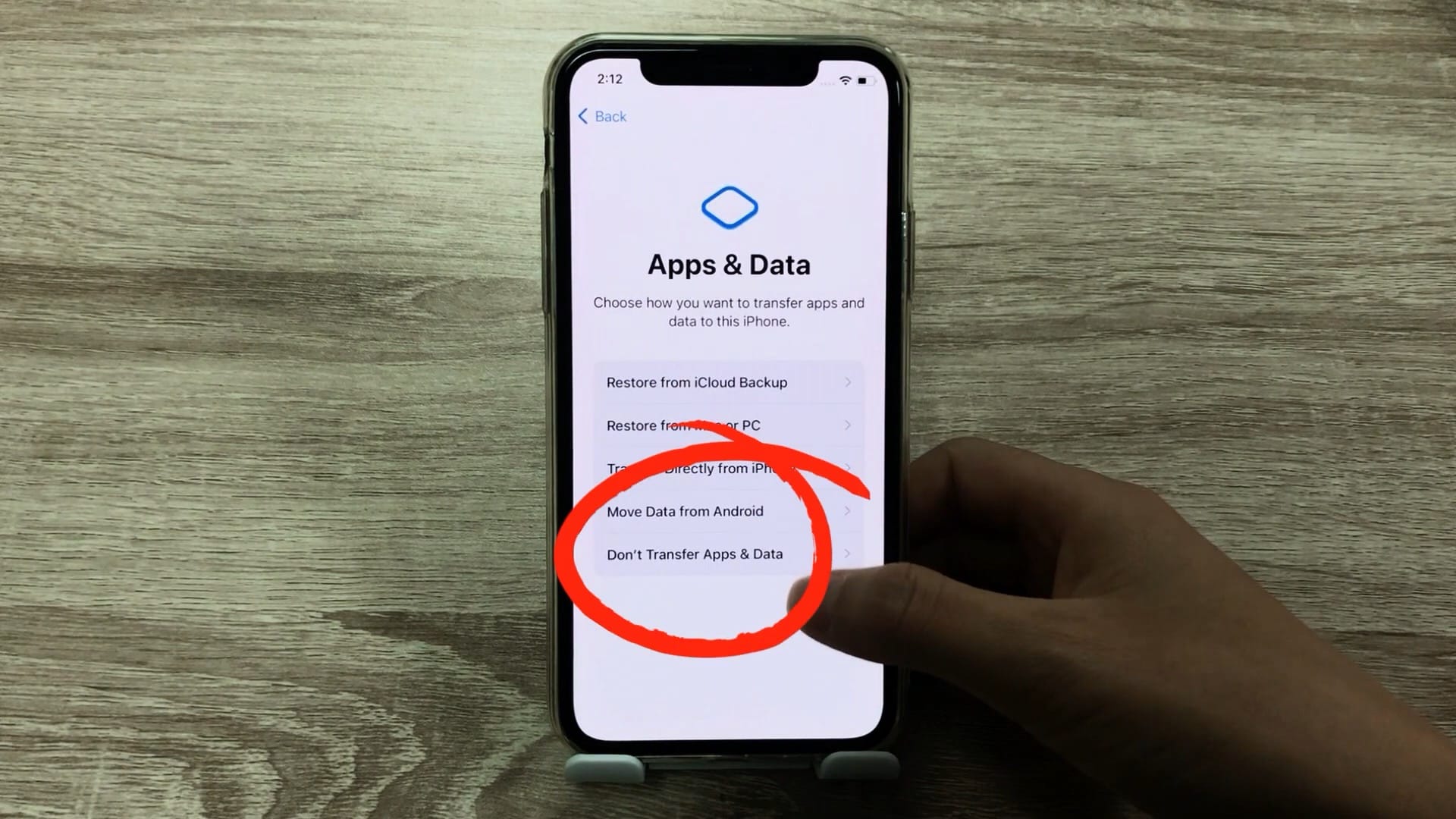
Ensuite, revenez simplement sur iTunes/Finder et sélectionnez une option Restaurer iPhone dans la rubrique Logiciels. À cet égard, il est absolument essentiel que vous en cliquant sur Actualiser iPhone maintenez la touche Maj enfoncée. Ensuite, le système vous demandera un fichier spécifique - ici, il vous suffit de sélectionner le fichier IPSW téléchargé et de confirmer le choix. À l’étape suivante, il vous suffit de confirmer votre choix. Une fois le processus terminé, vous aurez installé sur votre iPhone iOS 15.6.1. Le téléphone se comportera comme neuf lorsque vous le démarrerez pour la première fois. Il est nécessaire que vous cliquiez sur l'option selon laquelle vous ne souhaitez aucun renouvellement lors de son activation, car nous allons nous concentrer sur cela maintenant. Nous devons donc retourner à iTunes à nouveau/Finderpour sélectionner une option Restore depuis une sauvergarde. Mais ici nous rencontrons un problème mineur. Le logiciel ne nous permettra pas de récupérer les données de iOS 16 nd iOS 15. Toutefois, ce problème peut également être contourné.
Galerie photo
Tout d'abord, il est nécessaire de trouver où est stockée notre sauvegarde spécifique. Dans le cas de Windows il s'agit de AppItinérance des données/Apple ComputerDans /MobileSync/Backup, vous devez sélectionner la sauvegarde actuelle. Vous pouvez naviguer par date. Il en va de même pour macOS, où trouver le chemin est encore plus simple. Findercliquez sur le bouton Gérer les sauvegardes, où toutes les sauvegardes seront déjà affichées. Sélectionnez celui actuel, faites un clic droit dessus, puis sélectionnez Afficher dans Finderu. Ensuite, faites défiler jusqu'en bas dans le dossier et ouvrez le fichier. Info.plist dans le Bloc-notes ou dans un autre éditeur de texte. Ce document texte contient des quanta de texte, il est donc nécessaire de le rechercher. Dans ce cas, le raccourci clavier Ctrl+F/Command+F vous aidera lorsque vous devrez rechercher la phrase "product". Plus précisément, il s'agit de données de type Nom du produit a Product Version. Sous Product Version tu devrais voir le numéro "16" pointant vers la version iOSd'où provient la sauvegarde. Réécrire ces données en "15.6.1"Enregistrez ensuite le fichier et revenez à iTunes/Finderà. La restauration des données à partir d'une sauvegarde devrait désormais fonctionner tout à fait normalement, sans aucune complication. Cependant, il est possible que vous iPhone demande de désactiver Localiser. Une fois le processus terminé, il est possible iPhone Commencez à l'utiliser normalement.
Résumé
Donc, si vous envisagez de rétrograder à partir de iOS 16 retour à iOS 15, alors deux options vous sont proposées. Cependant, si vous souhaitez une rétrogradation sans soucis où vous n'avez pas à vous soucier de la perte de vos données, nous pouvons certainement vous recommander l'application susmentionnée. TunesKit Récupération de Système iOS. Comme vous l'avez peut-être remarqué vous-même, la récupération est beaucoup plus facile et plus rapide grâce à son aide, sans avoir à se soucier d'une récupération de données complexe ultérieure. Si vous souhaitez voir des instructions détaillées sur la façon de rétrograder, la vidéo ci-jointe vous aidera.
Discussion de l'article
La discussion n'est pas ouverte pour cet article.