
La principale nouveauté du système d'exploitation iOS 16 est sans aucun doute un écran de verrouillage repensé. Il est livré avec plusieurs fonctionnalités intéressantes, notamment une meilleure personnalisation et l'ajout d'options. widgetà. De plus, le nouvel écran de verrouillage s'intègre entièrement à always-on l'écran du dernier iPhone 14 Pro (Max), donc la refonte était en quelque sorte inévitable. Il y a des utilisateurs qui aiment le nouvel écran de verrouillage, mais il y a aussi ceux qui le critiquent. Dans cet article, nous examinerons ensemble 5 astuces pour l'écran de verrouillage. iOS 16 qui pourraient vous être utiles.
Cela pourrait vous intéresser
Basculer l'affichage des notifications
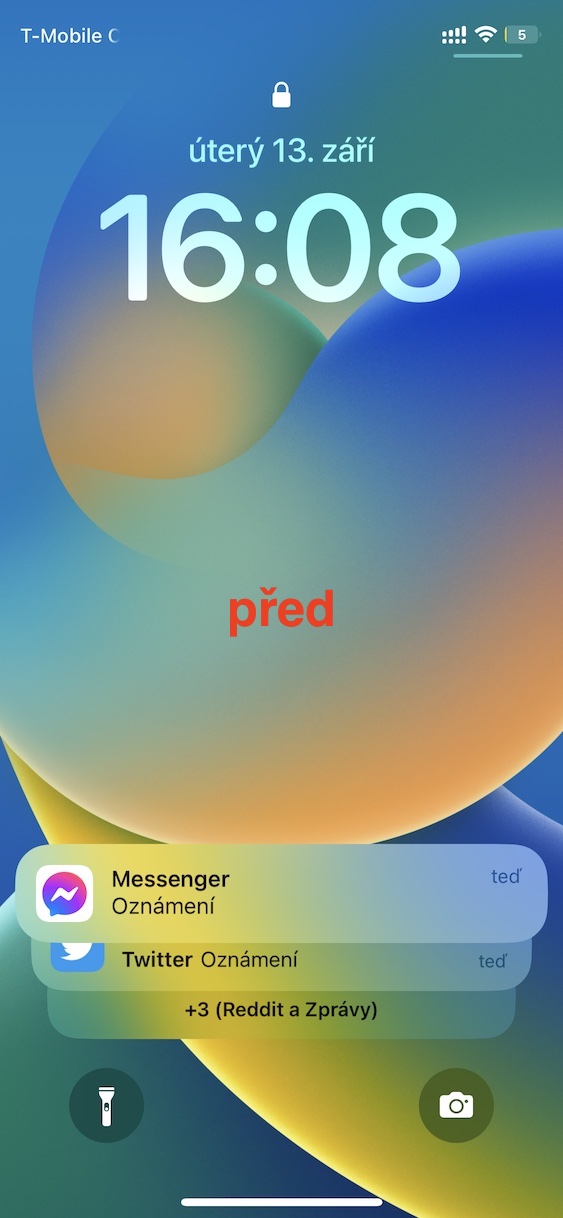
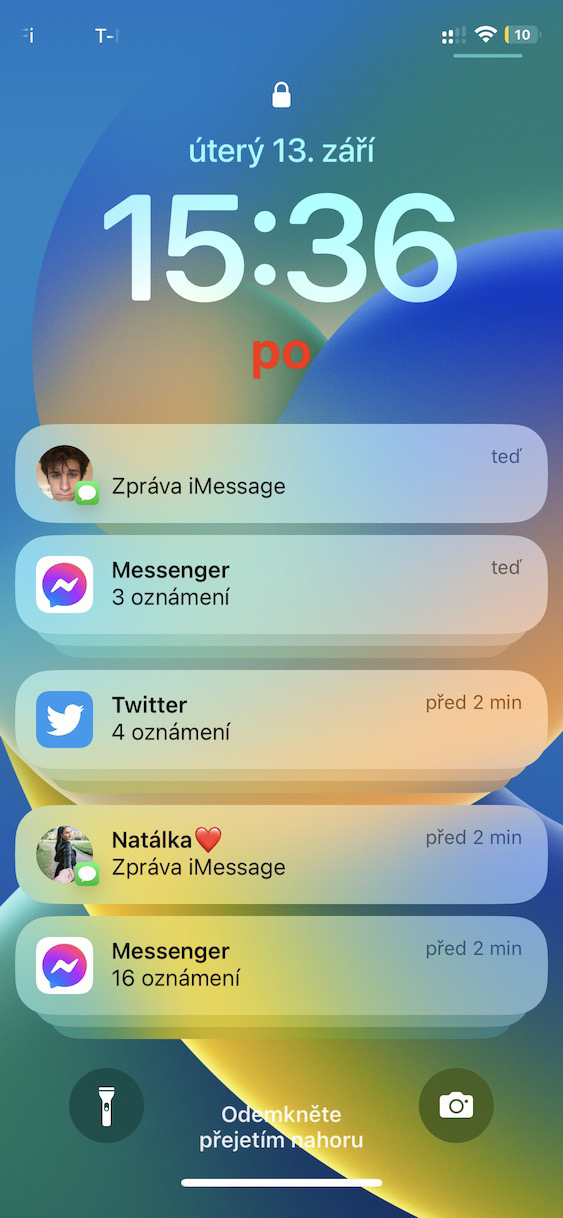
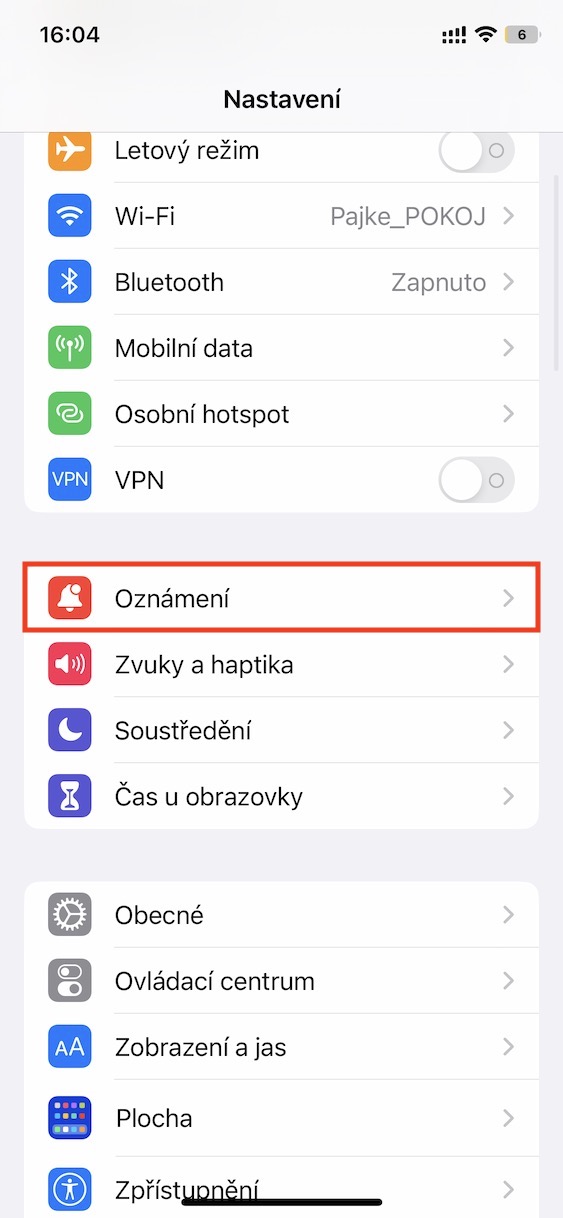
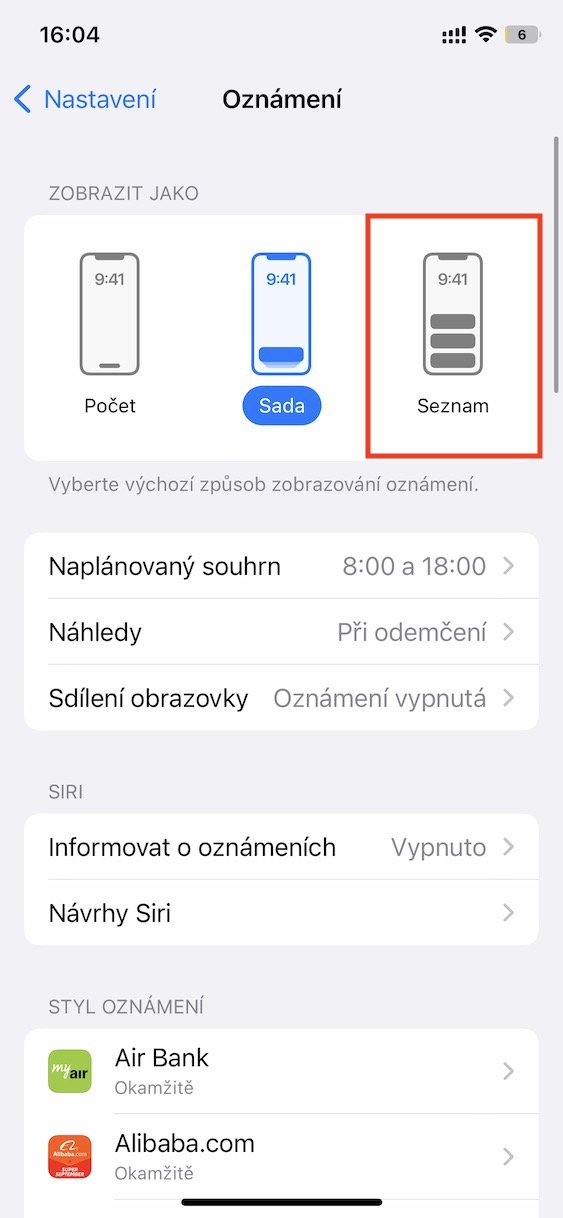
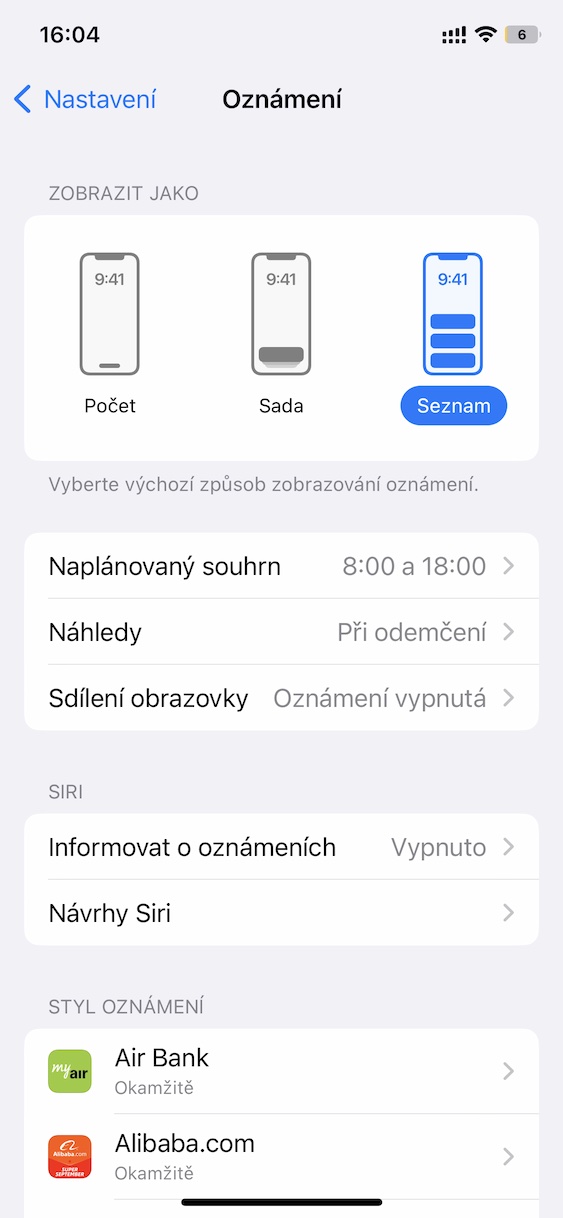
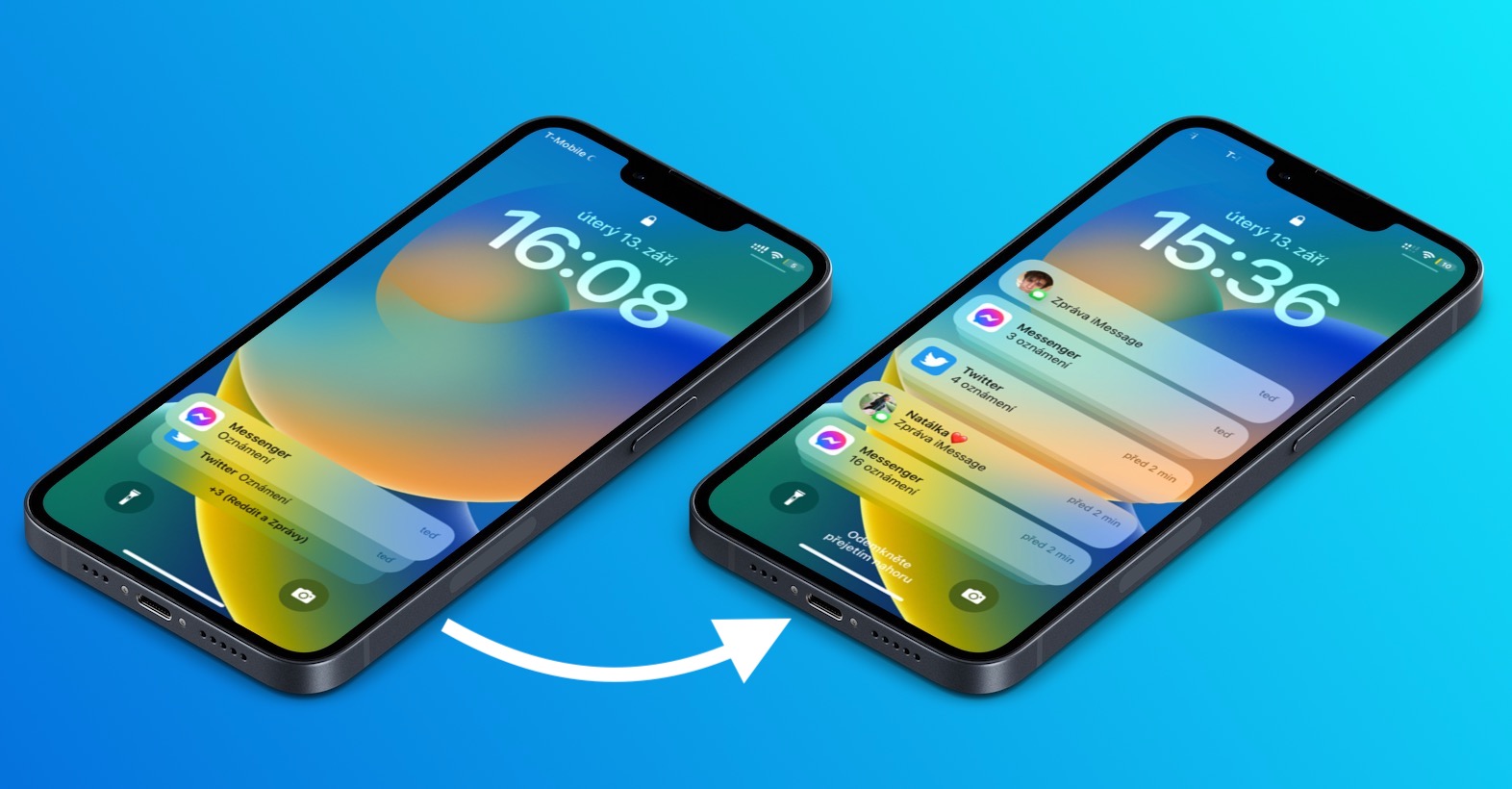
Le changement le plus commenté concernant l'écran de verrouillage est l'affichage des notifications « empilées » en bas de l'écran. Habitués depuis longtemps à ce que les notifications s'affichent en haut et sous forme de liste, la plupart des utilisateurs ne souhaitent pas ou ne peuvent pas s'adapter à ce changement. Heureusement, il est possible de retrouver partiellement l'affichage d'origine des notifications. S'il n'est plus possible de les afficher de haut en bas, vous pouvez au moins activer le tri dans une liste. Pour cela, rendez-vous dans Paramètres → Notifications, puis appuyez sur Liste en haut.
Galerie photo
Interface d'édition de bureau
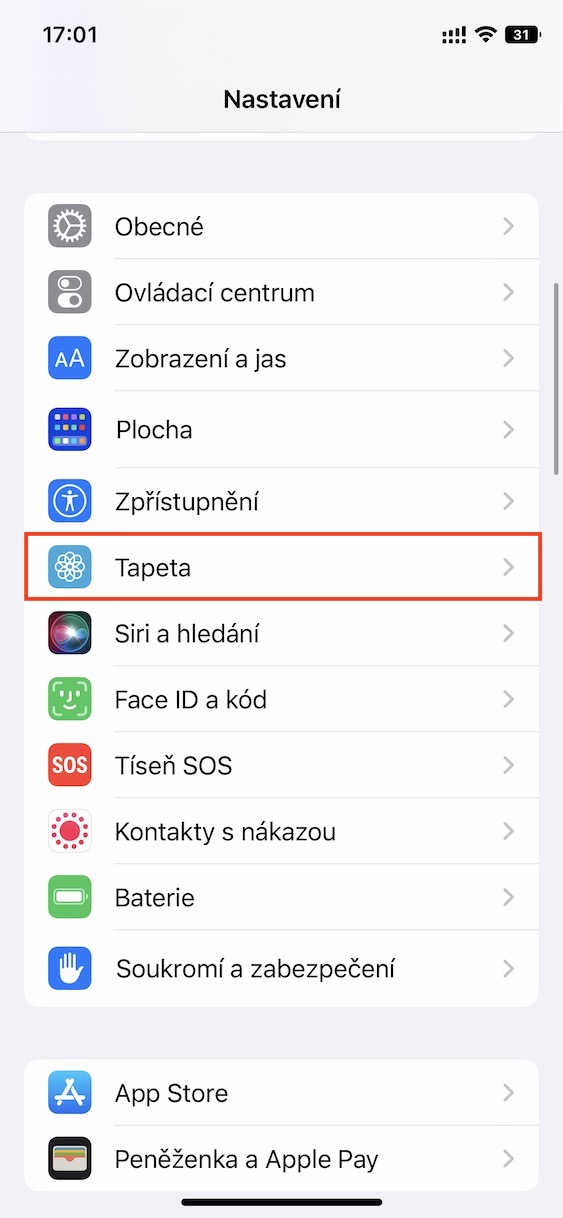
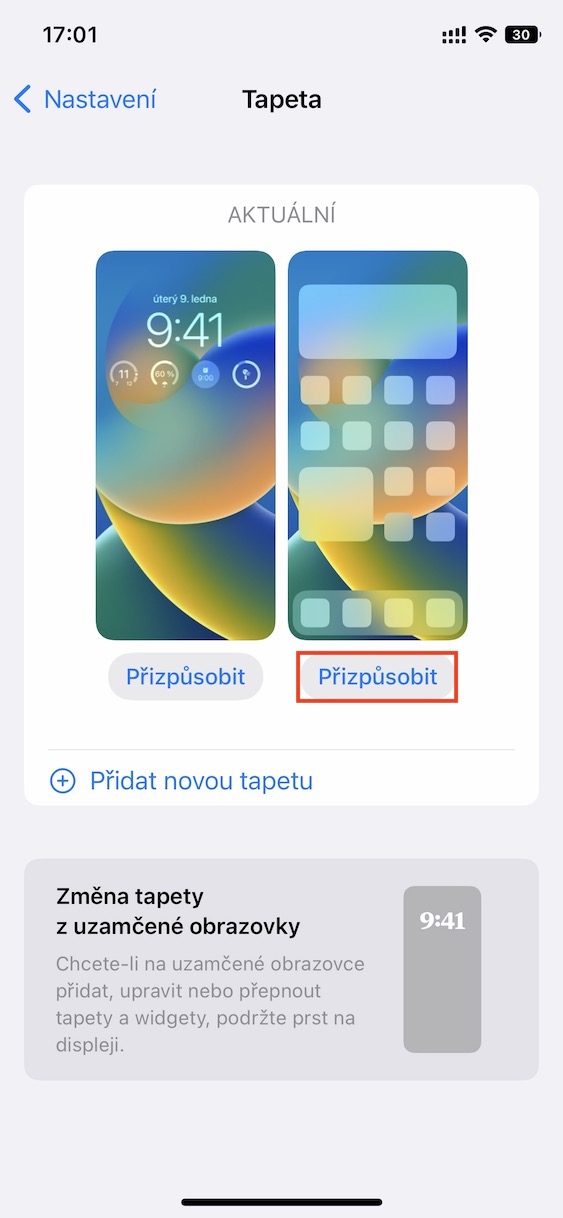
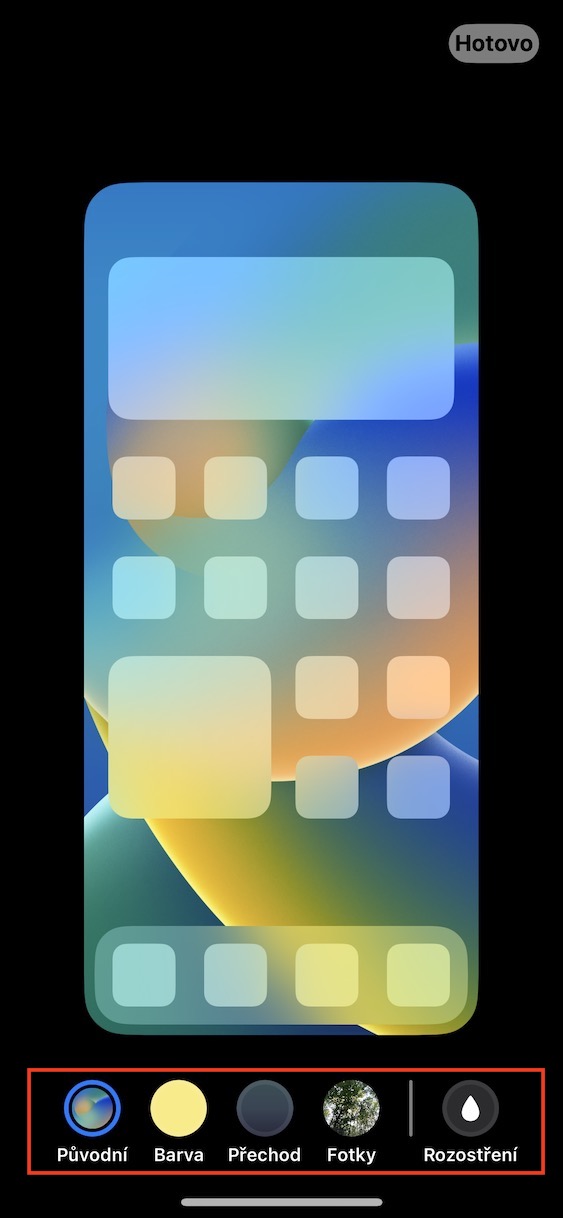
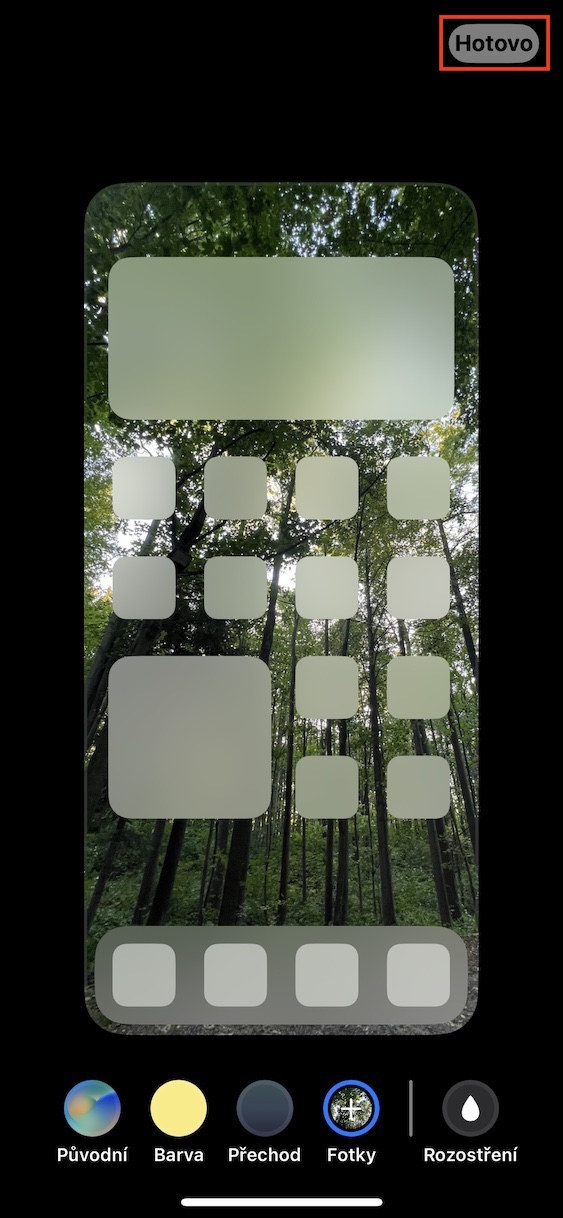
De nombreux utilisateurs ont rencontré ce problème après la mise à jour vers iOS 16 se plaint plutôt de l'écran de verrouillage repensé. Le problème ne réside pas tant dans la conception, mais plutôt dans l’interface utilisée pour la personnalisation. Et ce n’est certainement pas surprenant, car c’est relativement confus et certaines choses peuvent ne pas être entièrement claires. Mais c'est super que tu l'aies fait. Apple réalise et dans le futur iOS Dans la version 16.1, nous pouvons nous attendre à des changements agréables qui faciliteront la personnalisation du bureau et de l'écran de verrouillage. Mais maintenant, au moins une nouvelle interface plus simple peut vous aider, que vous pouvez trouver dans Paramètres → Fonds d'écran.
Galerie photo
Prolien avec la concentration
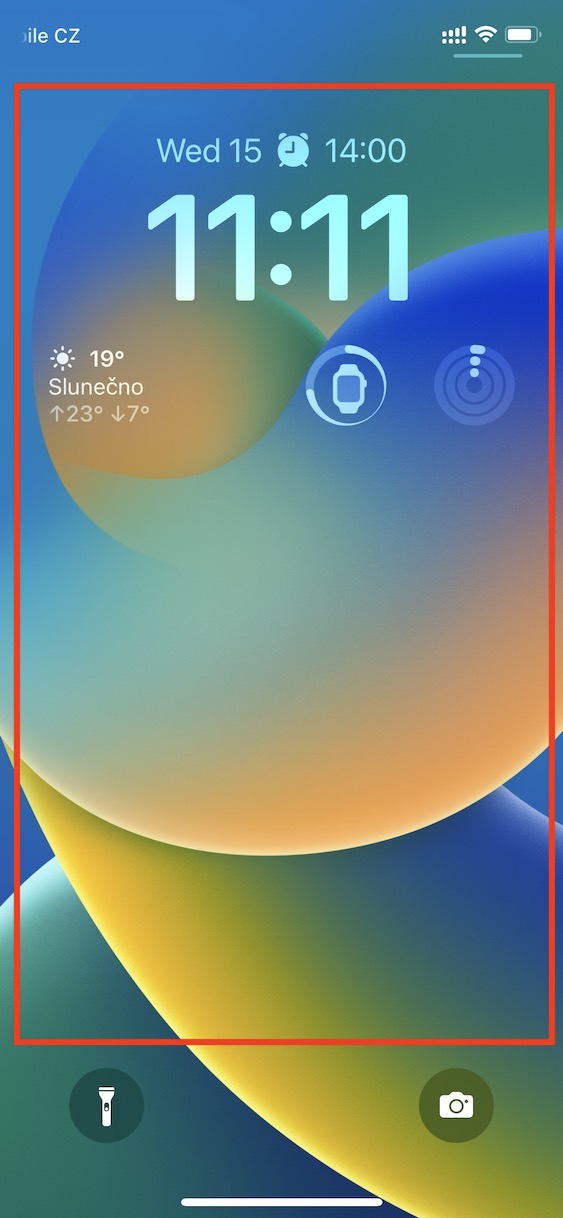
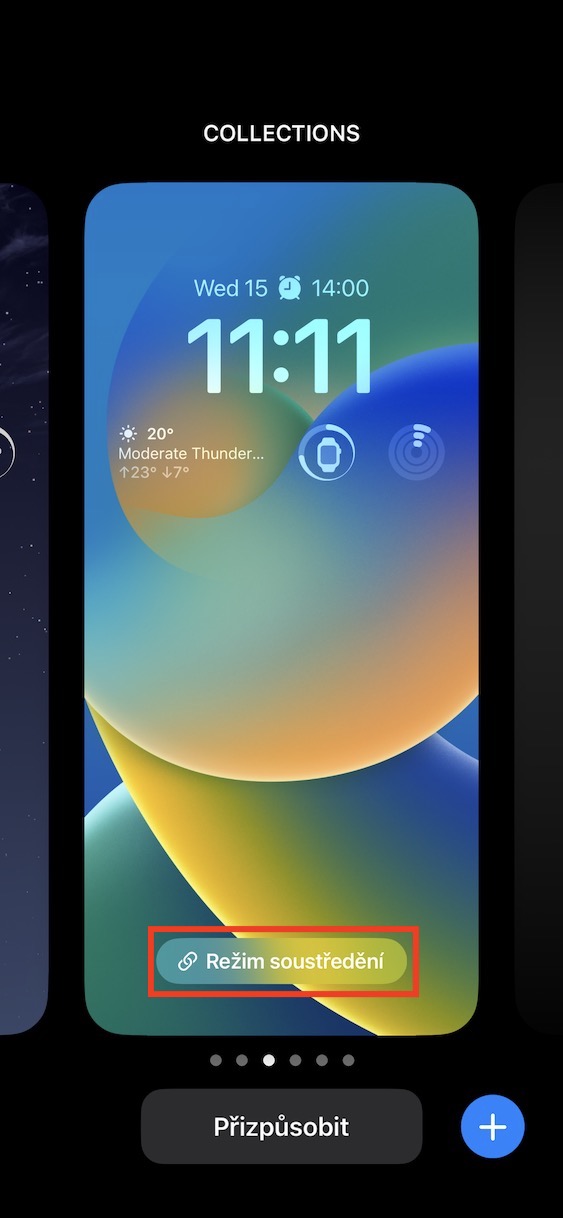
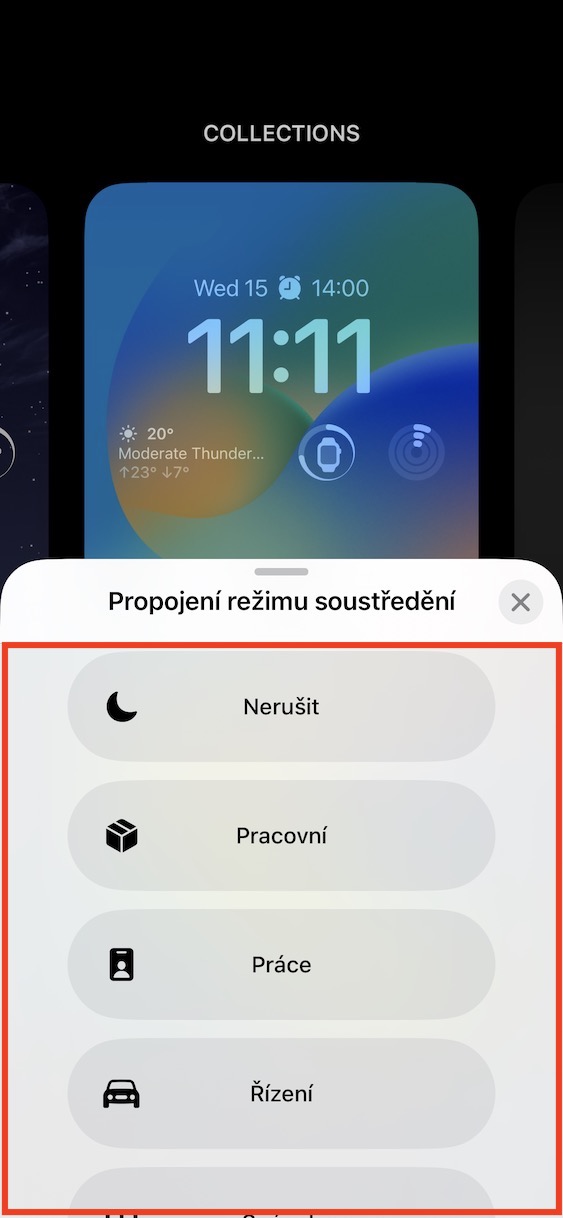
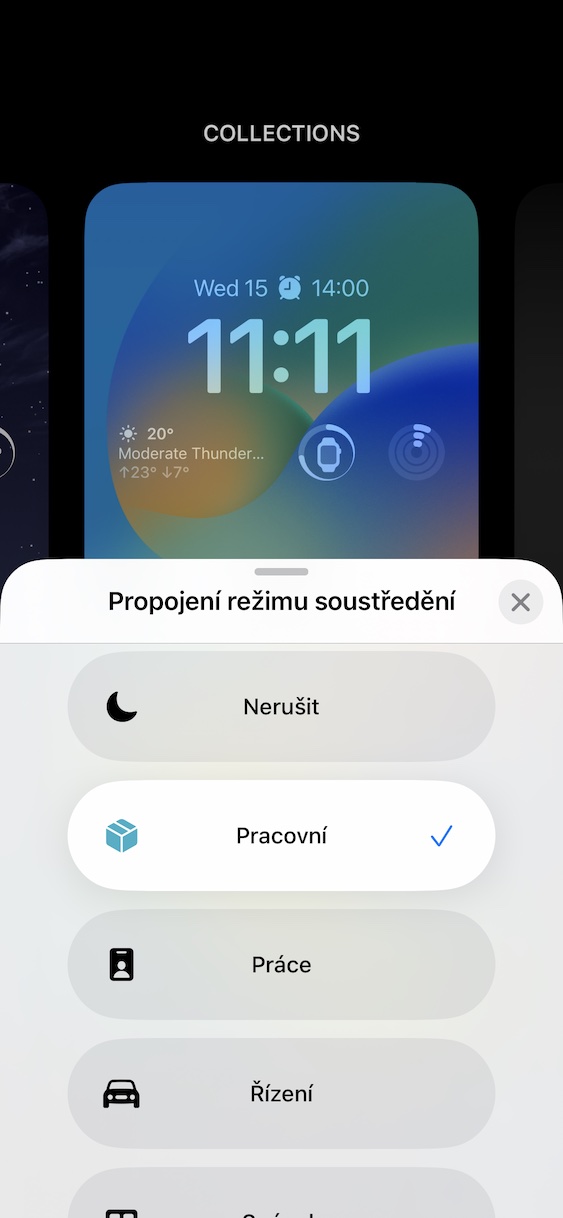
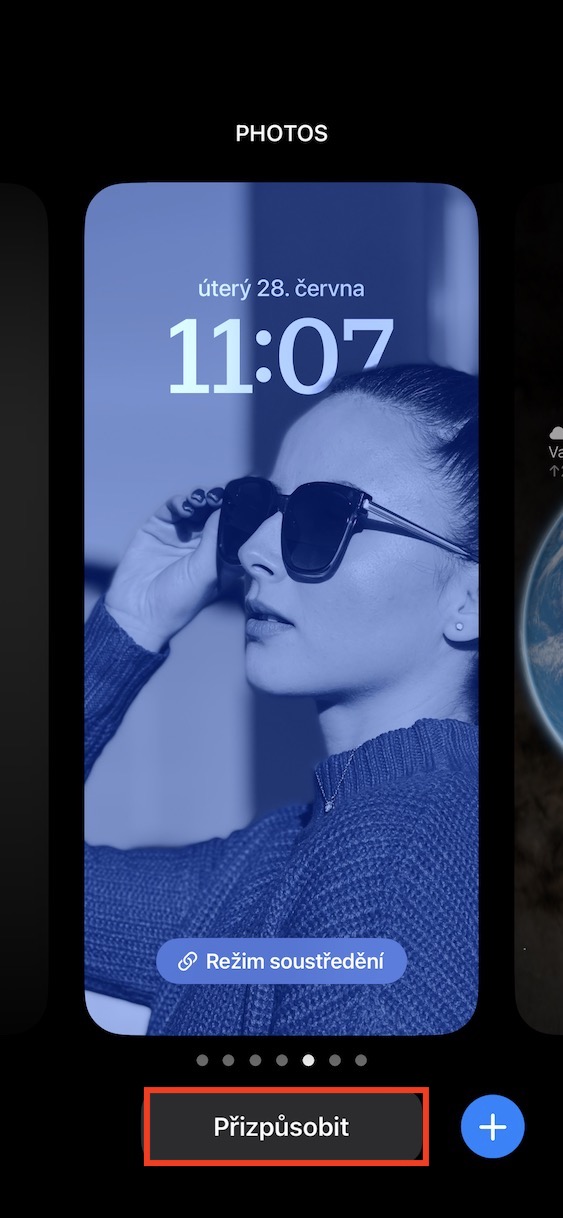
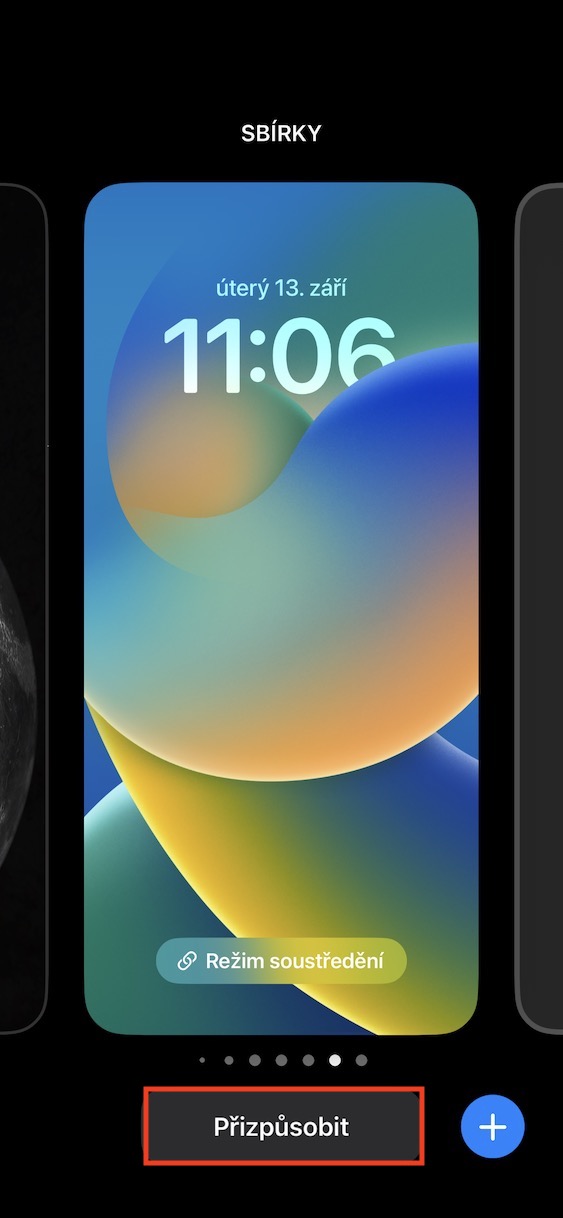
Vous pouvez avoir des écrans verrouillés dans iOS 16 en a créé plusieurs et vous pouvez passer de l'un à l'autre au cours de la journée. Vous pouvez le faire manuellement ou automatiquement après avoir associé l'écran au mode concentration. Ainsi, si vous activez un mode concentration, l'écran verrouillé affichera celui que vous avez choisi. Vous pouvez utiliser cette fonction, par exemple, pendant votre sommeil, lorsque vous avez défini un fond d'écran noir, etc. Pro Lier le mode concentration à l'écran de verrouillage se fait en premier. déplacer, autoriser a tenez votre doigt dessus. Cela vous amènera à une interface où trouver un écran de verrouillage spécifique, puis appuyez dessus Mode de mise au point. Le menu est tout ce dont vous avez besoin choisissez le mode avec lequel vous souhaitez lier l’écran de verrouillage.
Galerie photo
Filtres pour photos
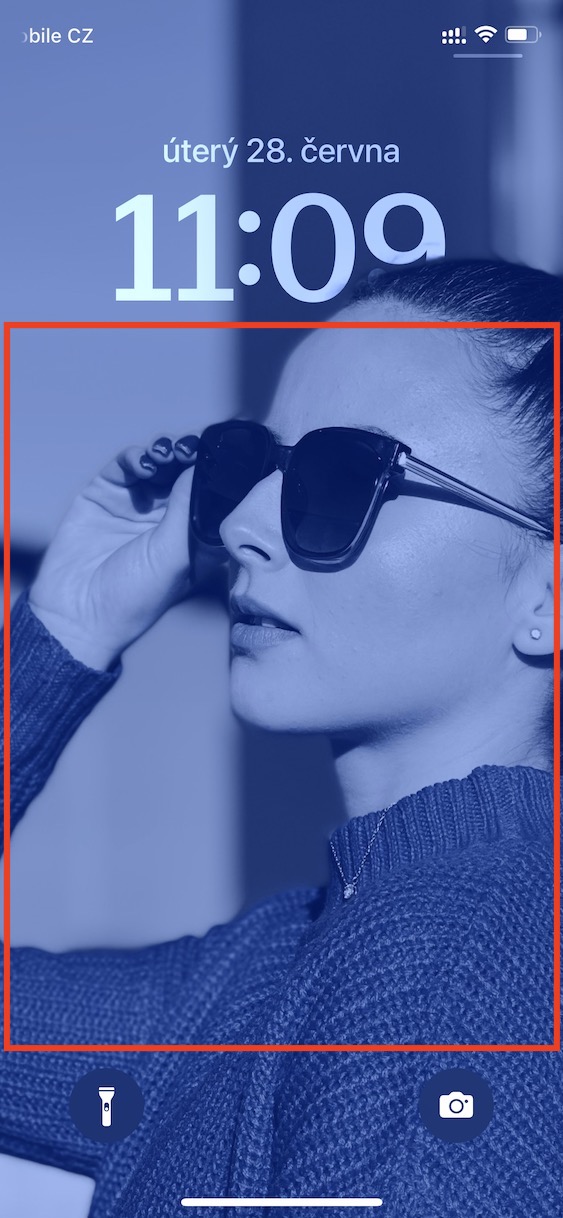
Bien sûr, vous pouvez toujours utiliser la photo de votre choix comme fond d'écran de verrouillage. Lors de la sélection de cette photo, vous pouvez également choisir parmi plusieurs filtres différents qui donneront vie à votre image et la rendront unique. Quatre filtres sont disponibles pour les photos classiques, et jusqu'à six pour les portraits : vous avez donc l'embarras du choix. Pro Choisir un portrait suffit à vous faire déplacé vers le mode de personnalisation de l'écran de verrouillageoù es-tu ? en sélectionner ou en créer un nouveau. Après avoir sélectionné une photo, c'est tout ce qu'il faut faites glisser votre doigt de droite à gauche ou de gauche à droite dans l'aperçu. Une fois que vous avez trouvé votre filtre idéal, appuyez sur Terminé en haut à droite.
Galerie photo

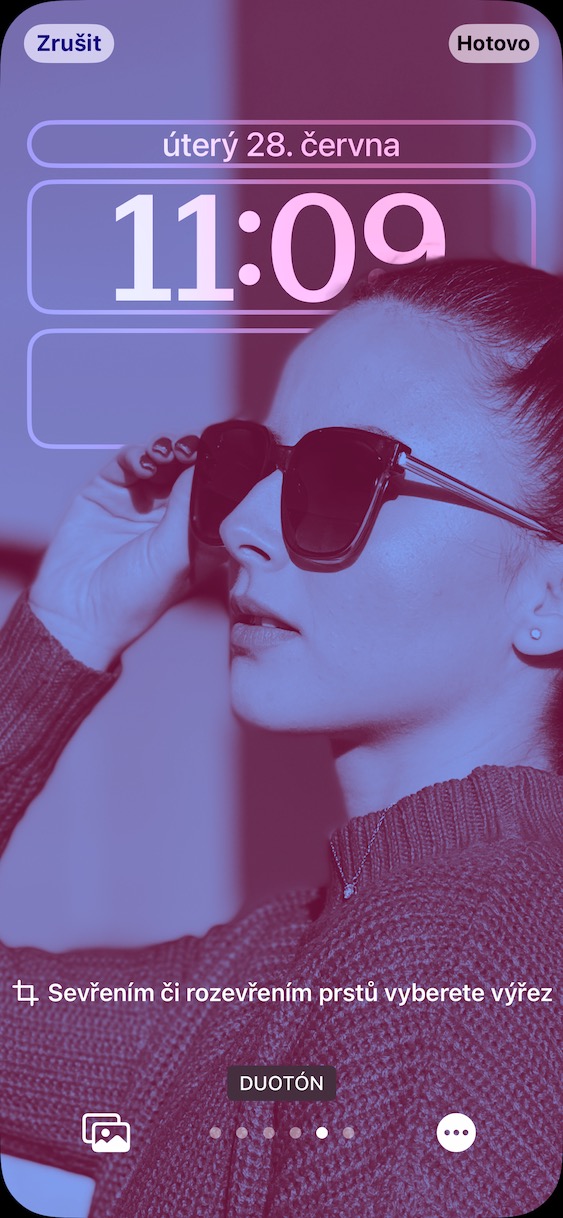
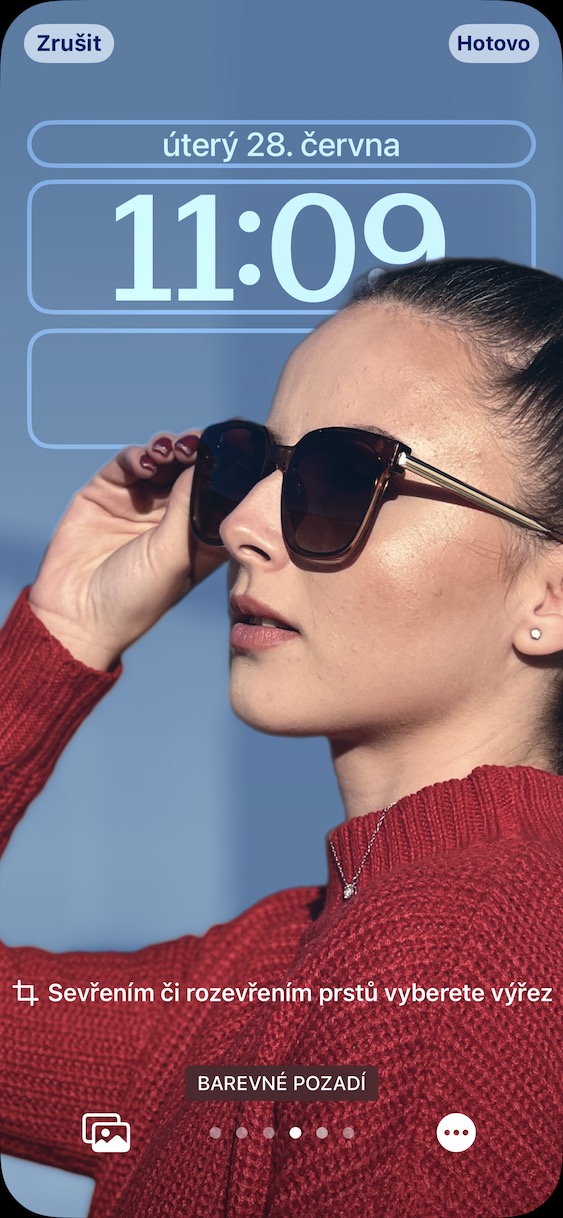
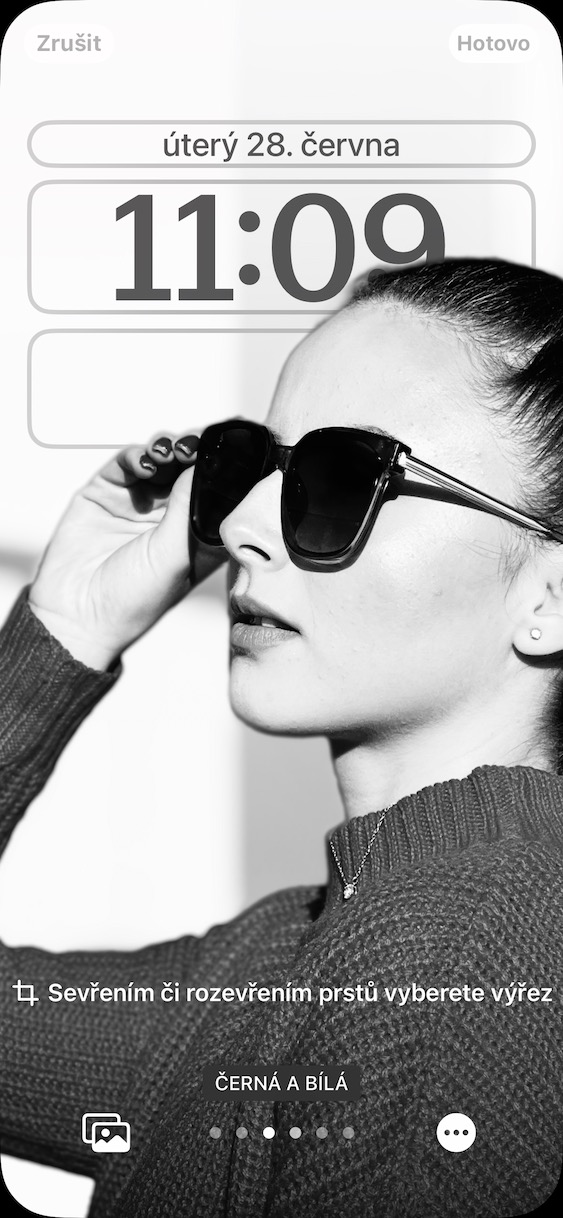
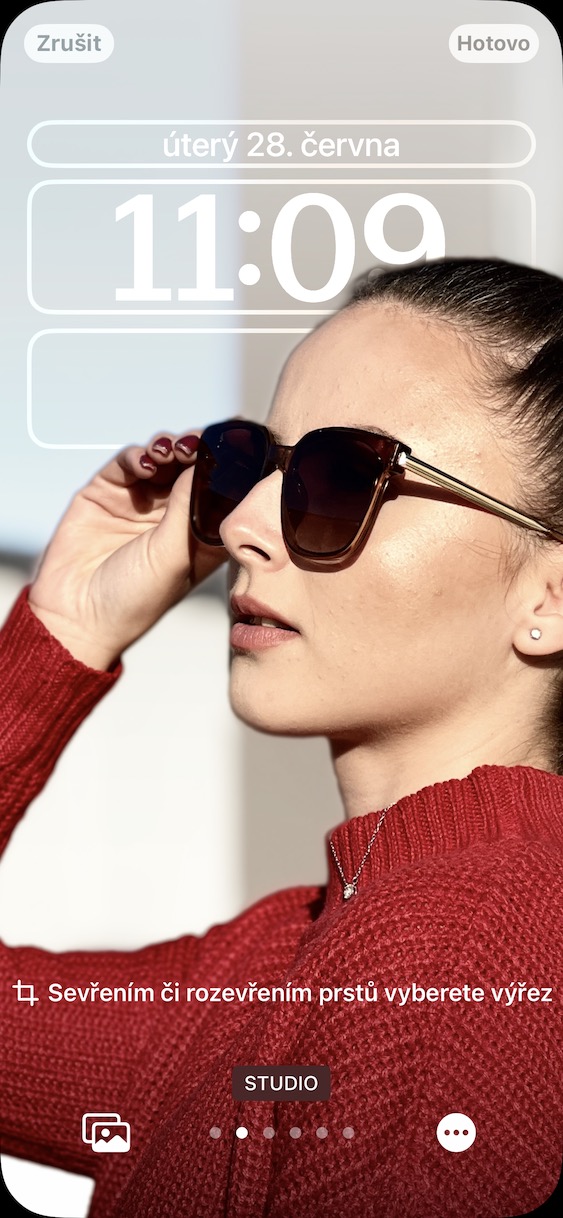
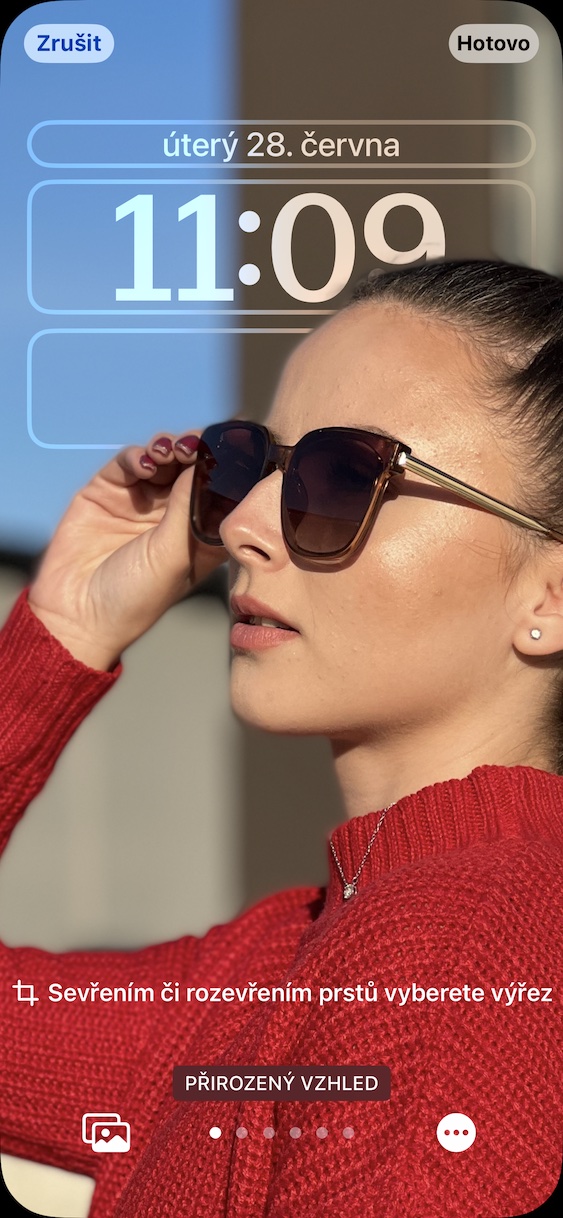
L'affichage original de l'horloge
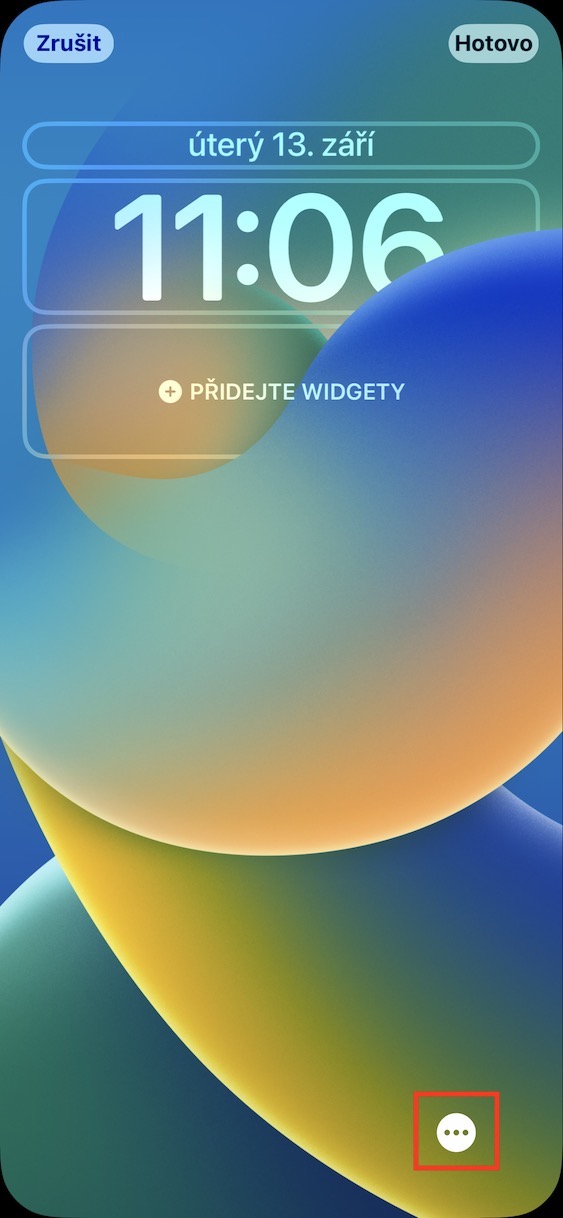
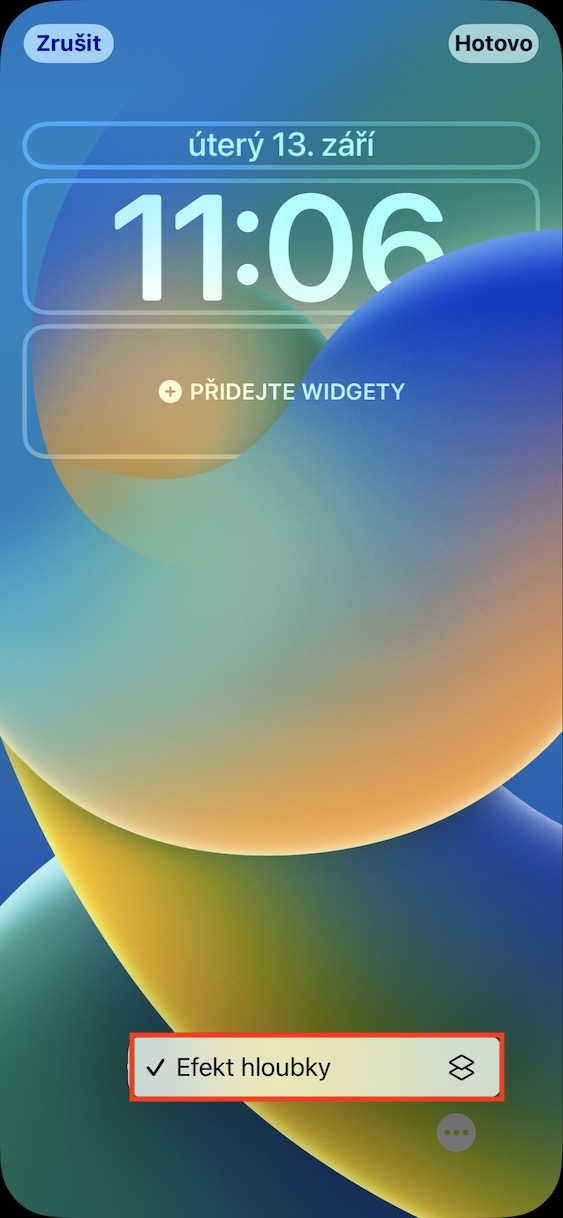
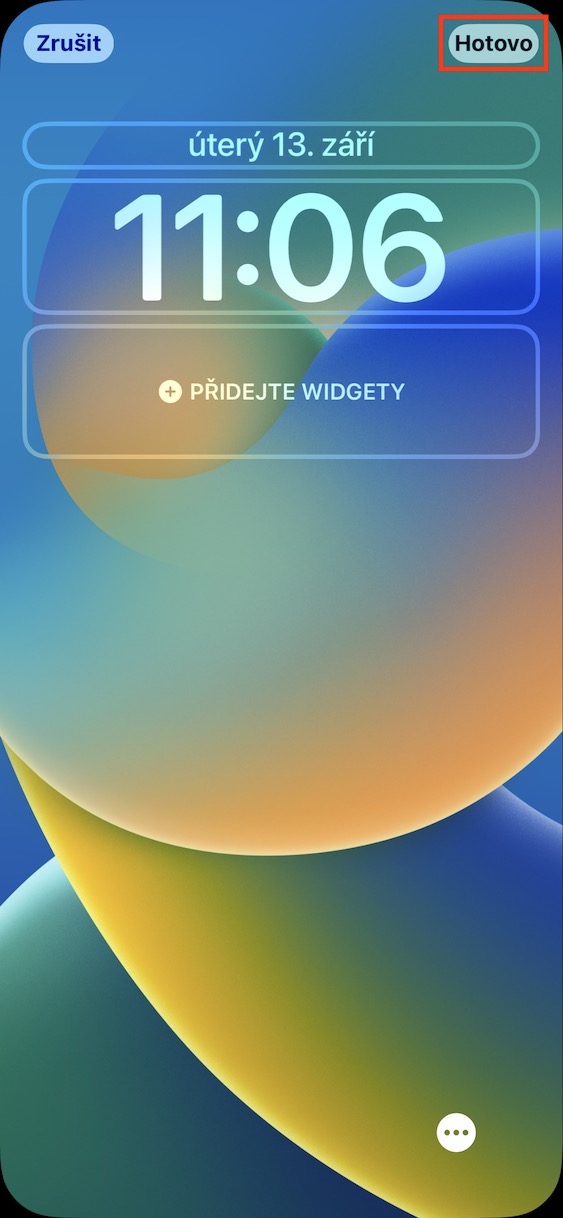
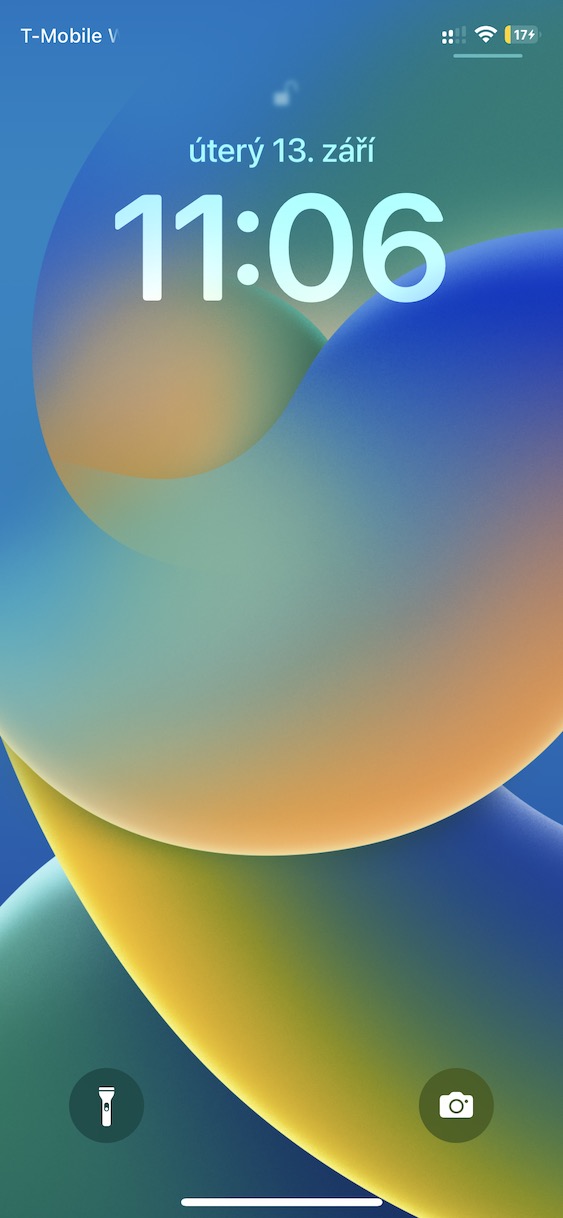
Si vous choisissez une photo de portrait pour votre écran de verrouillage, Apple il effectue un « calcul » spécial grâce à l'intelligence artificielle, qui place l'objet au premier plan devant une partie de l'horloge, créant ce qu'on appelle un effet de profondeur. Cet effet a souvent l'air très bien, mais certains utilisateurs ne l'aiment pas et aimeraient le désactiver. C'est bien sûr possible, c'est suffisant passer en mode de personnalisation de l'écran de verrouillage, où elle trouver et appuyez ci-dessous Adapter. Alors il suffit d'appuyer dessus icône de trois points en bas à droite et Effet de profondeur cliquer désactiver. De plus, l'effet de profondeur est automatiquement désactivé si vous ajoutez des objets à la surface. widgety.
Galerie photo





Super, mais j'apprécierais que quelqu'un puisse me dire comment accéder au centre de contrôle lorsque l'écran est verrouillé. Auparavant, cela fonctionnait sans déverrouillage, avec iOS 16 n'est pas possible. Raison? Solution? Merci
Cela fonctionne bien pour moi. Dans le coin supérieur droit, glissez vers le bas et je suis dans le centre de contrôle. iPhone 13 iOS 16.
De même.
Il est normalement fonctionnel, peut-être que vous l'avez simplement éteint. Allez simplement à Paramètres → Face ID (Touch ID) et code, où en bas dans la section Autoriser l'accès lorsqu'il est verrouillé activer avec l'interrupteur Centre de contrôle.
Merci, Pavel. Je n'y avais vraiment pas pensé quand iOS 15 ça a bien fonctionné et à partir de iOS16 rien et je maudissais déjà que les choses empiraient. Je ne comprends pas pourquoi cette option a été désactivée avec la mise à jour, mais maintenant grâce à vous et vos conseils je suis content.
De rien, j'étais heureux de vous aider :)
Je ne sais pas ce que c'est, mais certaines mises à jour majeures modifient certains paramètres. Par exemple, je après la mise à jour de iOS 15 nd iOS 16. Configurez une signature commune pour tous les comptes de messagerie. Donc l’essentiel c’est que ça marche à nouveau pour toi 🙂
ouais, ça m'énerve aussi ; J'ai déjà l'habitude de désactiver le Bluetooth après chaque mise à jour 😆
Tant de travail et tant de bêtises, non ?