
Il y a quelques années, les données mobiles à l’étranger étaient un terme qui faisait dresser les cheveux sur la tête de nombreuses personnes. Je suis sûr que la plupart d’entre vous se souviennent du SMS de votre opérateur que vous avez reçu lorsque vous avez traversé la frontière d’un pays. Dans ce rapport, vous pourrez en apprendre davantage sur le coût des appels, des SMS et des données mobiles. Dans tous les cas, les prix étaient énormes, les données mobiles atteignant souvent des centaines ou des milliers de couronnes pour un seul mégaoctet. Cependant, nous n'avons pas eu à nous soucier de ces prix absurdes depuis cinq ans, alors... minidu moins dans l’Union européenne, où les frais d’itinérance ont été supprimés. Mais la vérité est qu’il existe toujours des règles pour utiliser l’Internet mobile à l’étranger. Ces mesures visent principalement à empêcher les utilisateurs d'acheter des tarifs plus avantageux dans d'autres pays et de les utiliser ensuite dans leur pays d'origine. Vous pouvez en savoir plus sur ce problème dans l'article que je joins ci-dessous.
Cela pourrait vous intéresser

Dans cet article, nous aborderons quelques astuces et conseils concernant l'utilisation des données mobiles (et autres) à l'étranger. Nous verrons d'abord comment désactiver complètement les données mobiles à l'étranger, puis comment économiser facilement votre forfait. Enfin, nous vous présenterons une application performante qui vous offrira une vue d'ensemble précise de votre consommation de données mobiles, vous permettant ainsi de la maîtriser si nécessaire.
Données mobiles à l'étranger : comment les désactiver
Si vous souhaitez désactiver les données mobiles à l'étranger sur votre iPhone (ou iPad), vous devez spécifiquement désactiver l'itinérance des données. Heureusement, ce n’est pas compliqué du tout – vous pouvez trouver la procédure ci-dessous. De plus, vous ne pourrez peut-être pas utiliser les données mobiles à l’étranger.chat désactiver complètement avec l'opérateur. Grâce à cela, vous serez sûr à 100% que vous ne surferez pas un seul octet à l'étranger. Procédure de désactivation de l'itinérance des données dans iOS je následující:
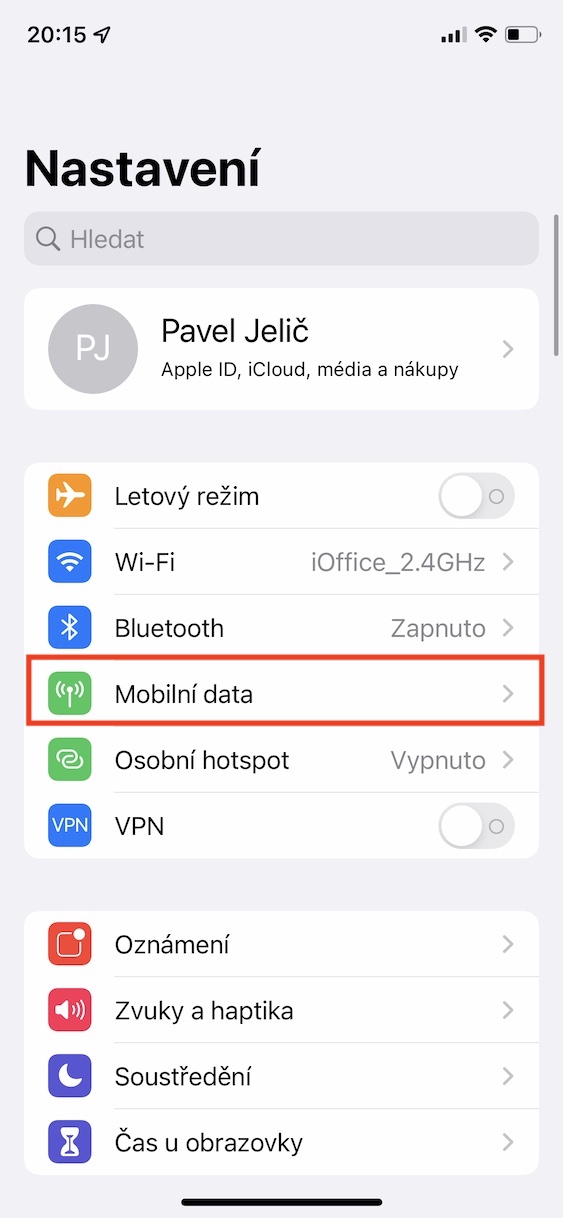
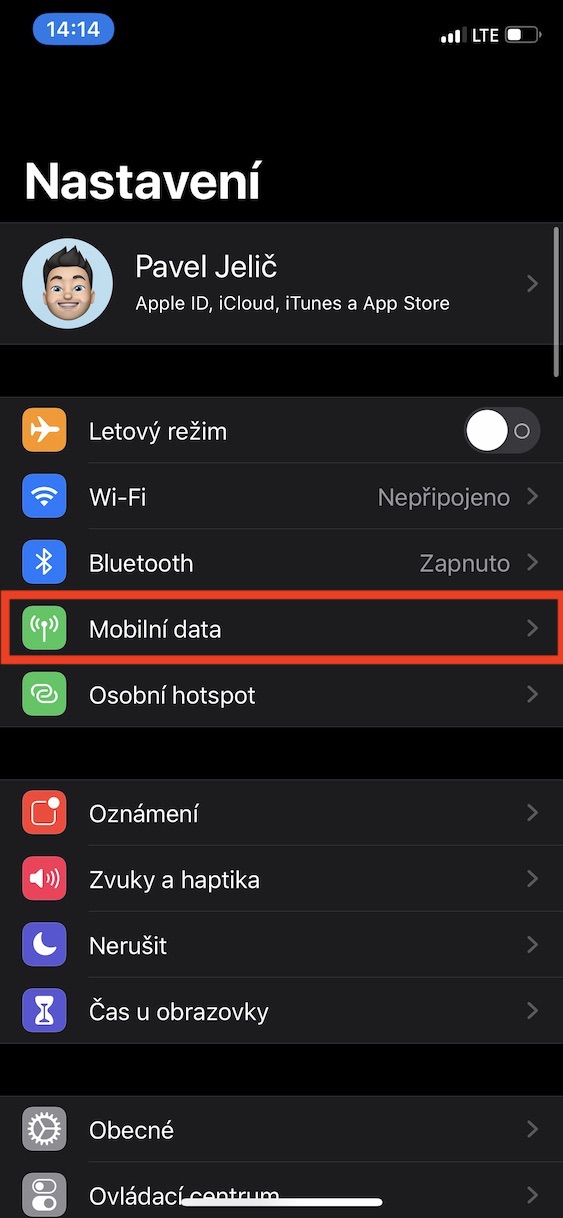
- Tout d'abord, il est nécessaire d'ouvrir l'application native sur votre iPhone. Paramètres.
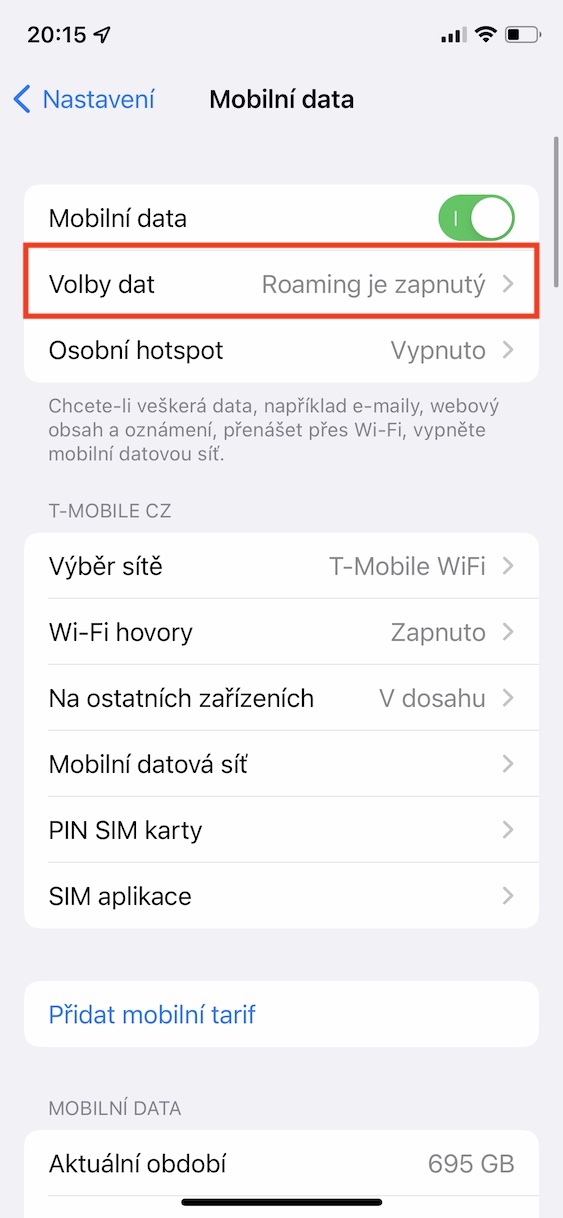
- Une fois que vous avez fait cela, cliquez sur la case sur l'écran suivant Données mobiles.
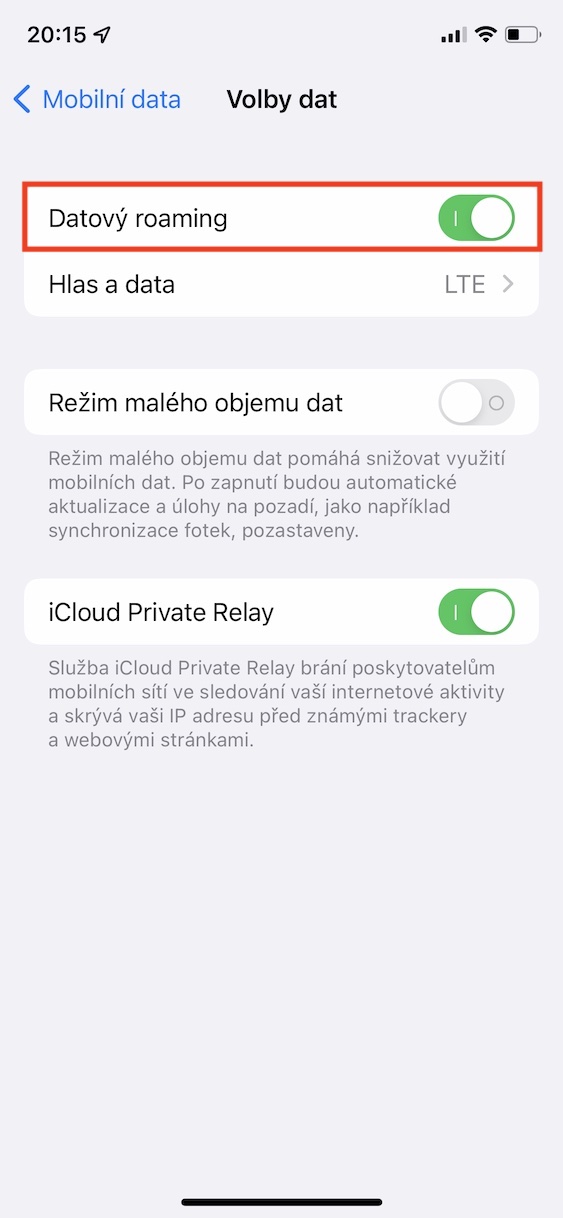
- Ensuite, en haut, cliquez sur la ligne avec le nom Élections dat.
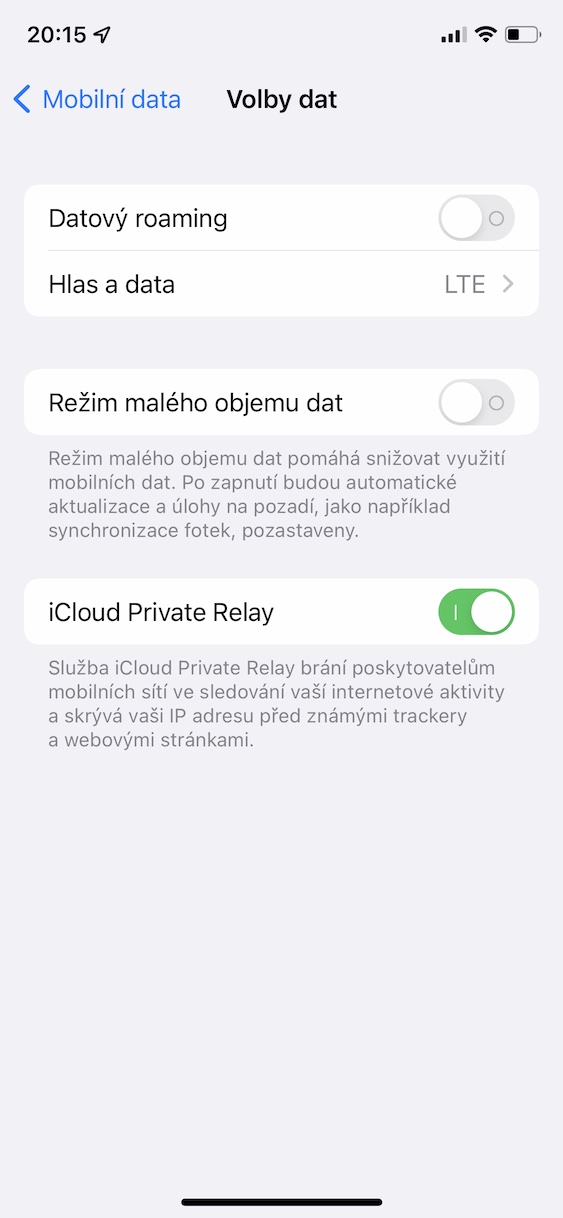
- Ici, il vous suffit d'utiliser l'interrupteur en haut avez désactivé le Data Roaming.
Galerie photo
Données mobiles à l'étranger : comment les sauvegarder
Quant à la sauvegarde des données mobiles (pas seulement) à l'étranger, vous pouvez utiliser plusieurs procédures éprouvées qui vous aideront certainement. Vous trouverez ci-dessous 5 des meilleurs d'entre eux - grâce à eux, vous serez sûr que votre limite de données durera très longtemps.
Désactivation des données mobiles pour les applications sélectionnées
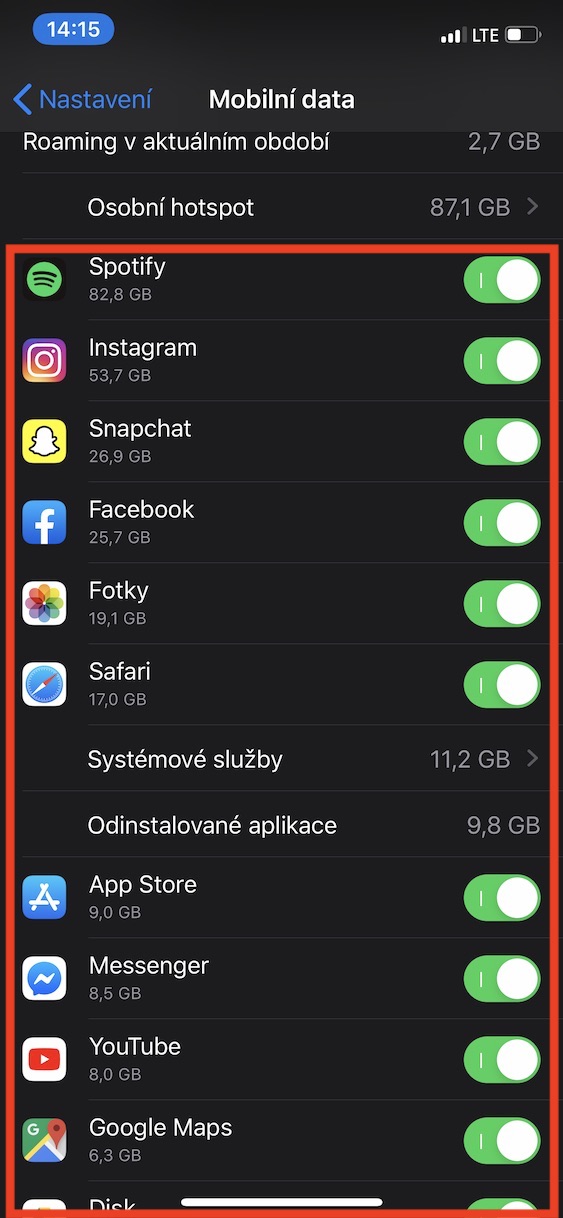
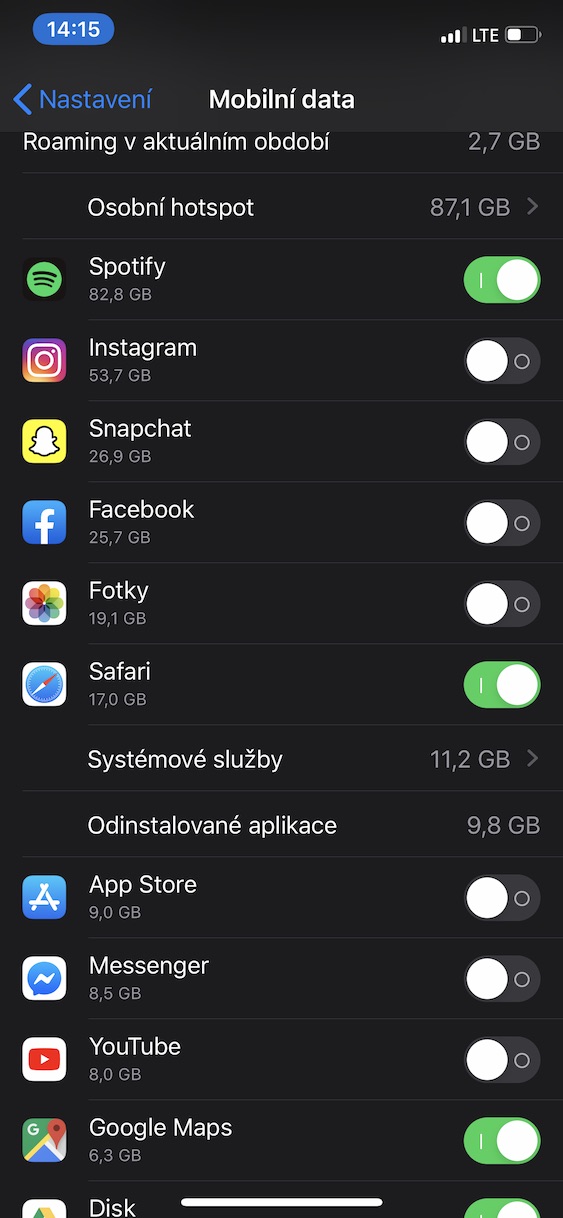
La meilleure façon de sauvegarder les données mobiles est bien sûr de les désactiver complètement. Cependant, une désactivation complète n’est pas la bonne chose à faire. En revanche, il n’est pas mal de choisir manuellement quelles applications pourront ou non utiliser les données mobiles. De cette façon, vous éviterez que certaines applications commencent à consommer de manière significative des données mobiles. La procédure est la suivante :
- Sur votre iPhone, accédez à l'application native Paramètres.
- Une fois que vous avez fait cela, cliquez sur le bouton en haut Données mobiles.
- Alors descends un peu ici en bas, à k liste de toutes les applications.
- Portez attention à ces applications commutateurs sur le côté droit.
- Si vous souhaitez que l'application accède aux données mobiles interdire, alors mettez l'interrupteur sur postes inactifs.
Galerie photo
Désactiver les mises à jour des applications en arrière-plan
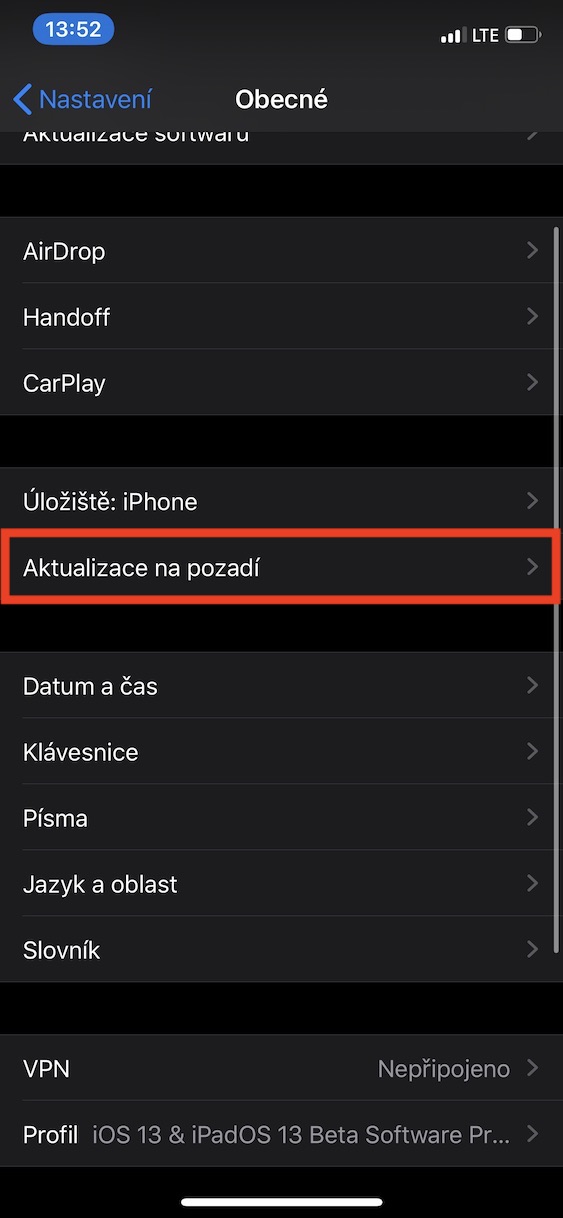
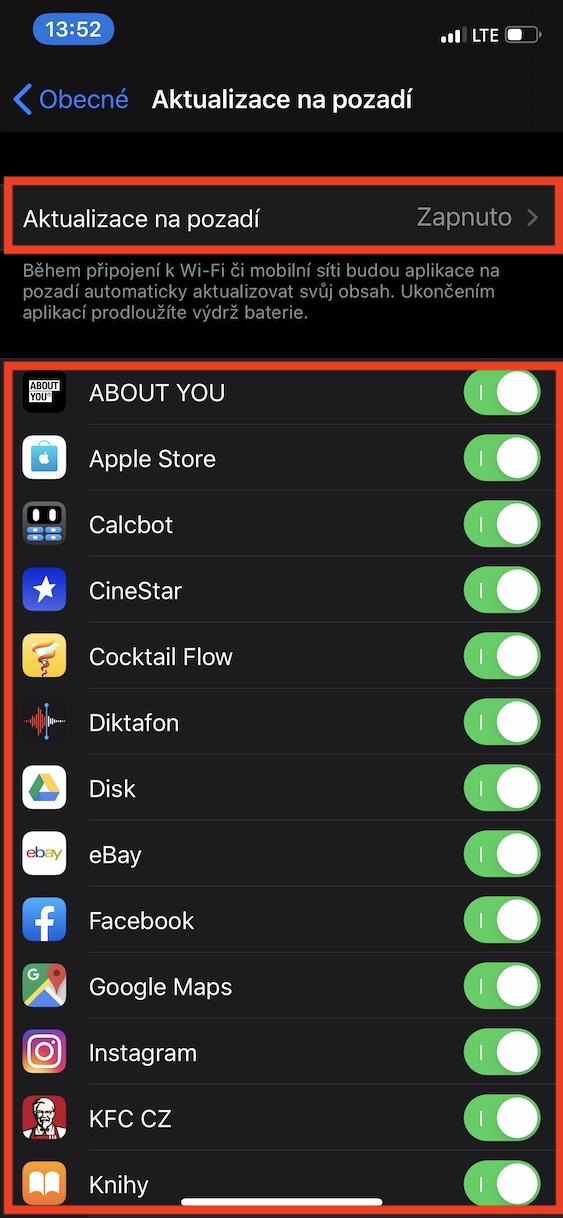
Certaines applications peuvent mettre à jour leur contenu en arrière-plan sans que vous le sachiez. En pratique, la mise à jour du contenu en arrière-plan peut s’expliquer simplement avec l’application Météo par exemple. Les mises à jour en arrière-plan signifient que chaque fois que vous ouvrez l'application Météo, vous voyez immédiatement les données actuelles. Si cette fonction est désactivée, le téléchargement des données actuelles ne commencera qu'après le passage à l'application, il est donc nécessaire d'attendre une mise à jour pendant un certain temps. En revanche, vous économiserez les données mobiles, car la mise à jour ne se fera pas en arrière-plan via les données mobiles. La désactivation s'effectue comme suit :
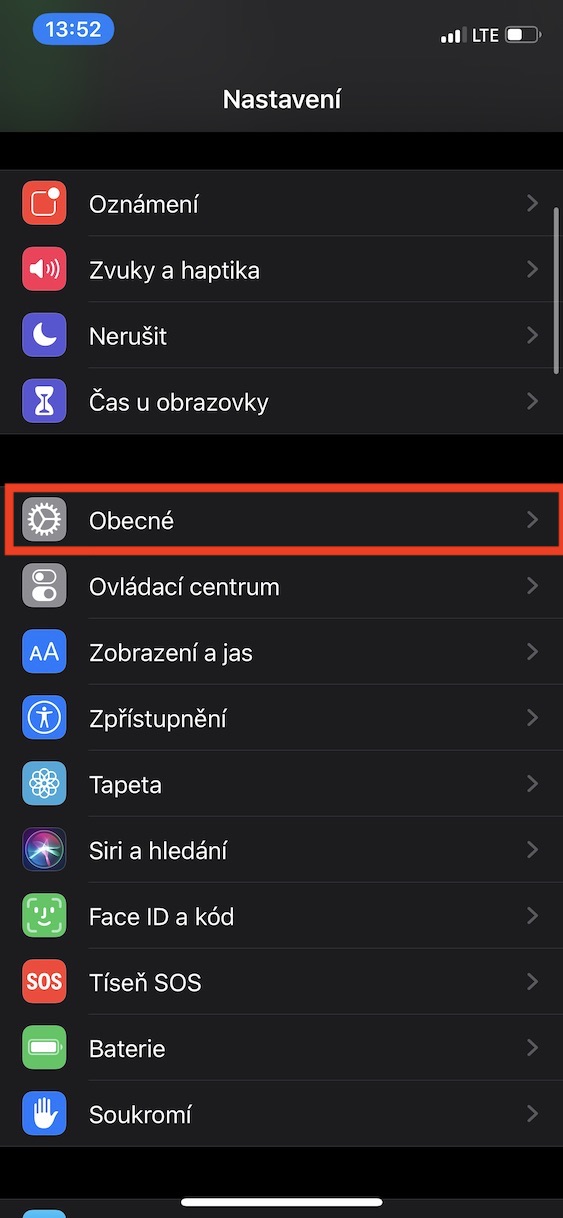
- Sur votre iPhone, accédez à l'application native Paramètres.
- Une fois que vous avez fait cela, cliquez sur la section ci-dessous Général.
- Ensuite, passez au signet ici Mises à jour en arrière-plan.
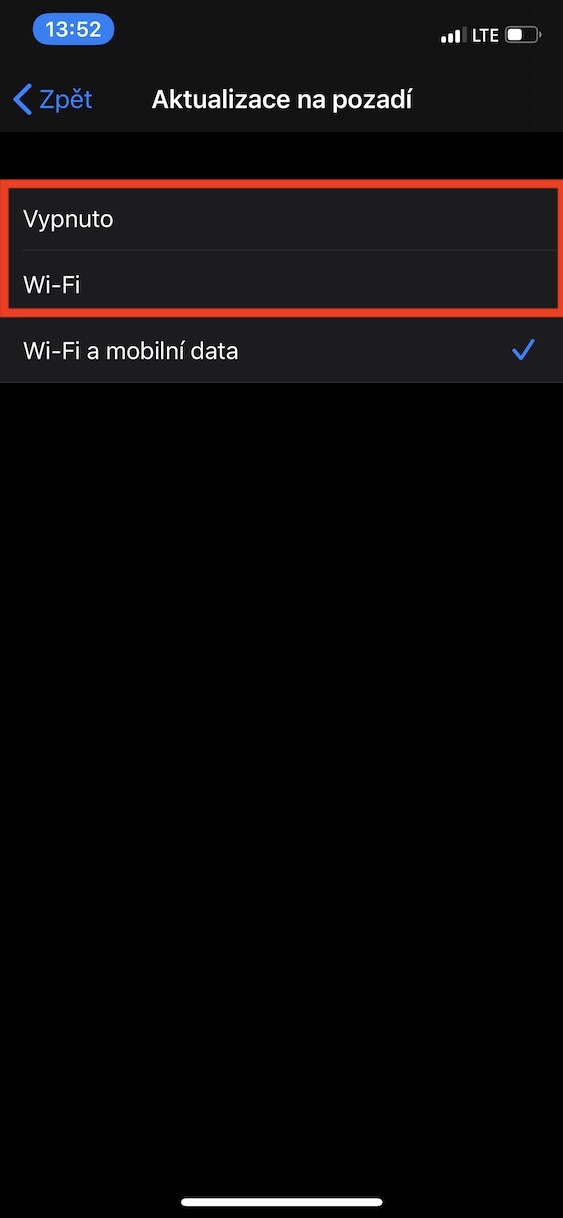
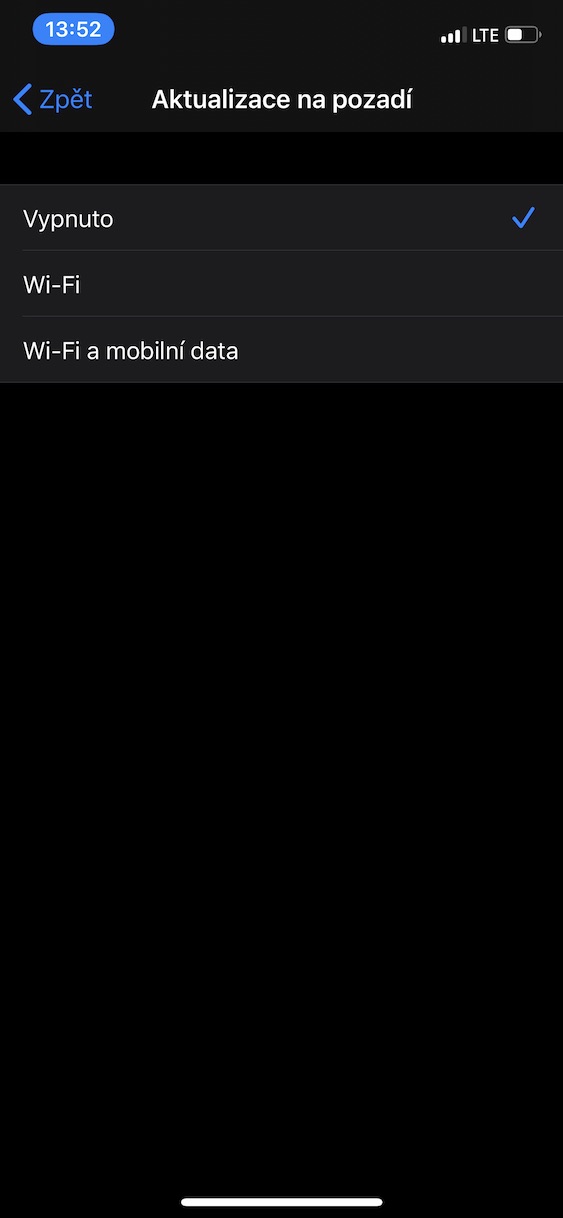
- Nakonec n'est qu'une fonction désactiver complètement.
- Si nécessaire, il peut être éteint à l'aide des interrupteurs pour certaines applications.
Galerie photo
Désactivez le téléchargement des mises à jour via les données mobiles
Il est essentiel de maintenir à jour toutes les applications téléchargées, ainsi que votre système d'exploitation. Le non-respect de cette règle non écrite peut vous exposer à l'exploitation d'une faille de sécurité présente dans l'application ou le système. Les mises à jour peuvent également être téléchargées en arrière-plan via les données mobiles, ce qui peut s'avérer problématique dans certains cas. Pro Pour désactiver cette fonction, procédez comme suit :
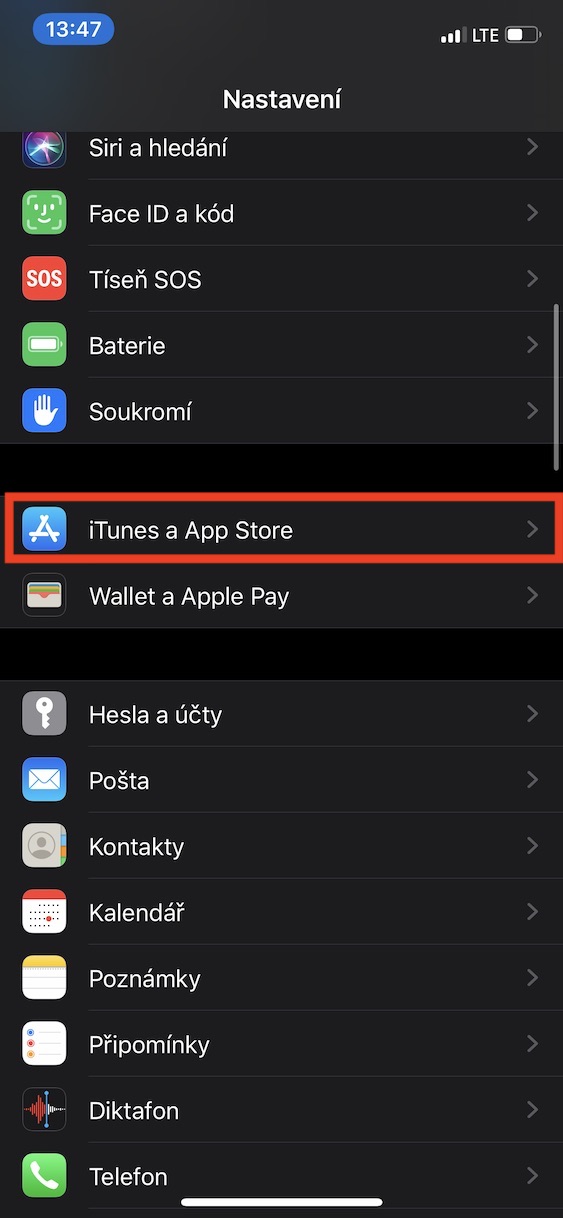
- Sur votre iPhone, accédez à l'application native Paramètres.
- Une fois que vous avez fait cela, faites défiler vers le bas et cliquez sur la case. App Store.
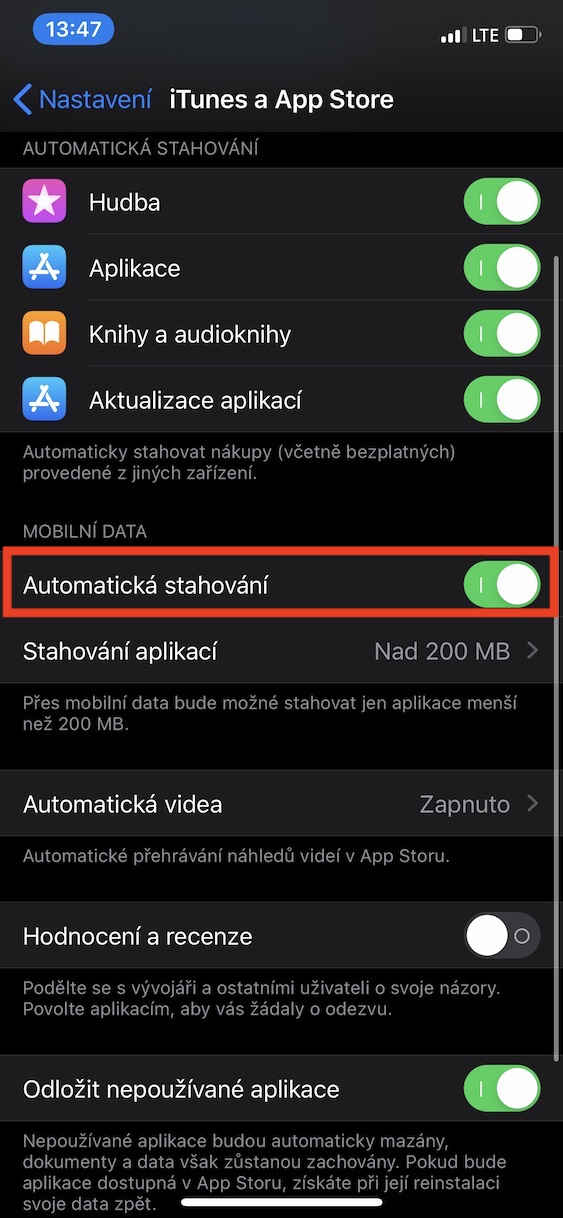
- Recherchez ensuite la catégorie nommée ici Données mobiles.
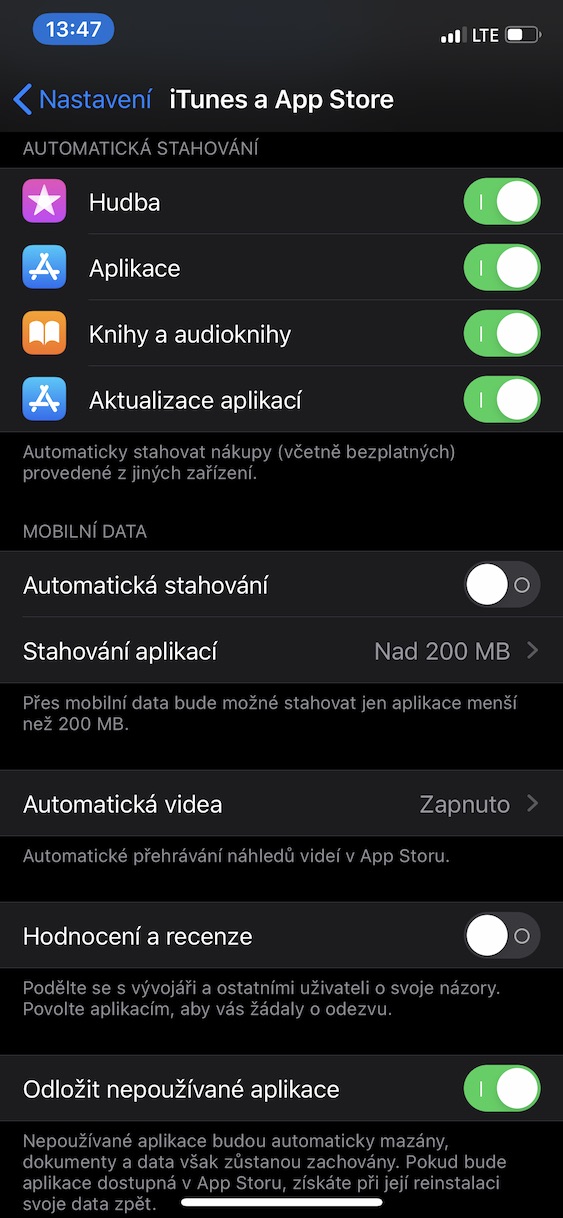
- Après la recherche, utilisez la bascule pour désactiver l'option Téléchargements automatiques.
Galerie photo

Désactivation de l'assistant Wi-Fi
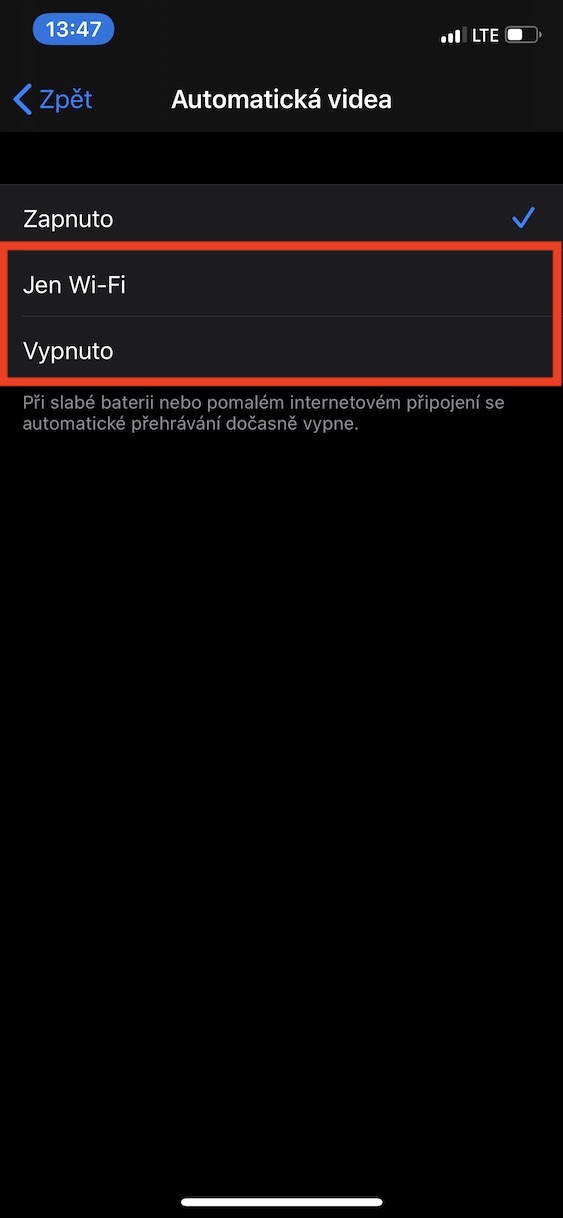
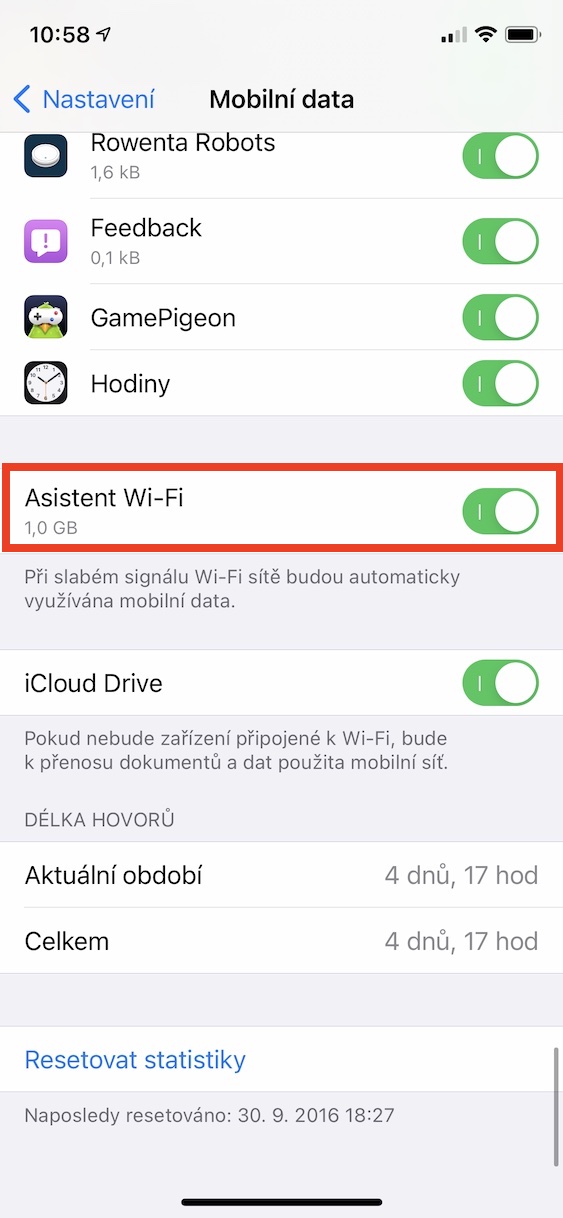
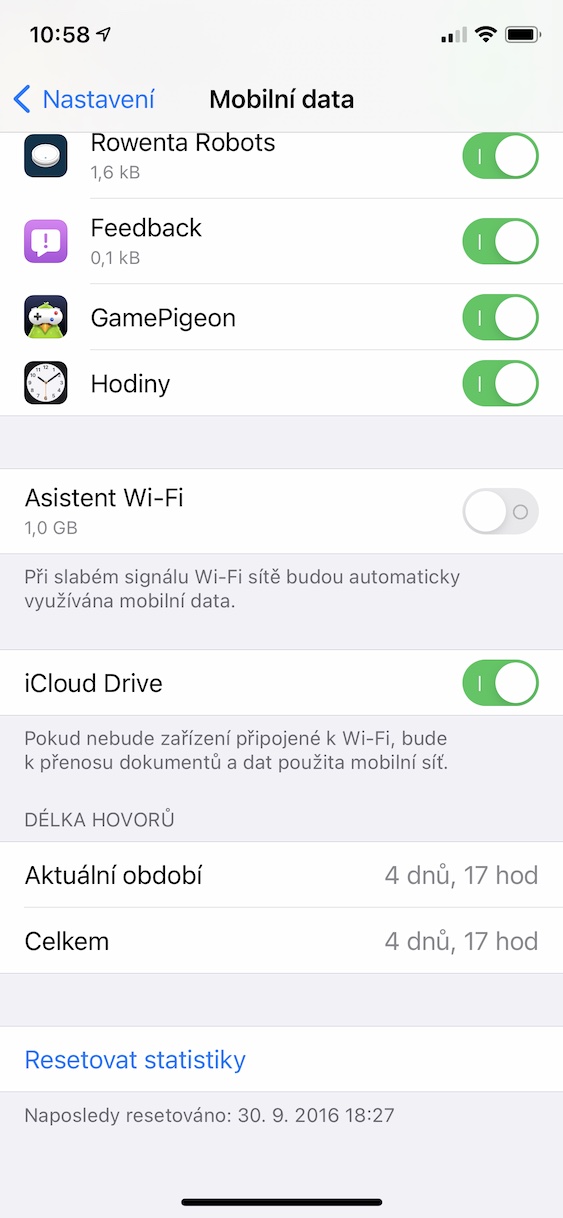
Une partie du système d'exploitation iOS Il existe une fonctionnalité spéciale appelée Assistant Wi-Fi. Si cet « assistant » détecte que vous êtes connecté à nestSi vous ne parvenez pas à vous connecter au Wi-Fi, ou si vous ne parvenez pas à vous connecter au Wi-Fi, ce qui pourrait avoir un impact négatif sur votre expérience utilisateur, il basculera automatiquement vers les données mobiles. Mais il ne vous le fait pas savoir : vous pouvez surfer sur Internet en sachant que vous êtes connecté au Wi-Fi, mais au final, vous êtes sans le savoir connecté aux données mobiles. Pour désactiver, procédez comme suit :
- Sur votre iPhone, accédez à l'application native Paramètres.
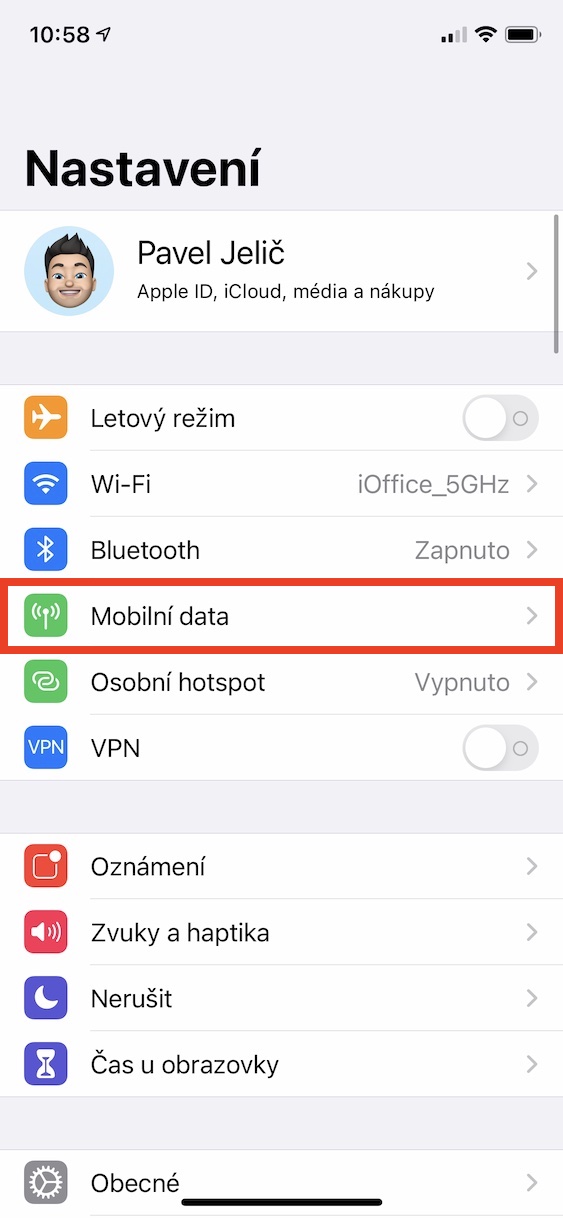
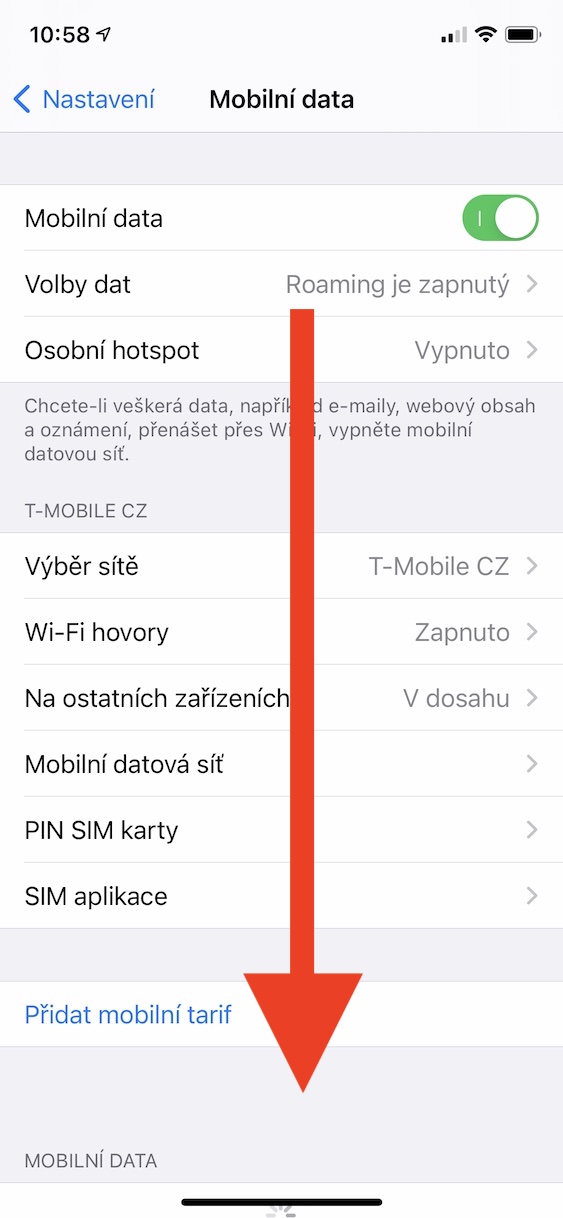
- Une fois que vous avez fait cela, cliquez sur le bouton en haut Données mobiles.
- Alors descends un peu ici en bas, jusqu'à la liste de toutes les applications.
- Nakonec'est juste qu'il te faut utiliser le commutateur avez désactivé l'Assistant Wi-Fi.
Galerie photo
Télécharger du contenu pour une utilisation hors ligne
Actuellement, la plupart d'entre nous utilisons diverses applications de streaming, ou des applications qui nécessitent une connexion internet pour fonctionner, comme par exemple Spotify. Apple Music, Netflix ou des applications de navigation sous forme de Google Maps, etc. La plupart de ces applications offrent la possibilité d'enregistrer des données sélectionnées sur le stockage local de votre iPhone, ce qui vous permet d'économiser des données mobiles. Donc si vous avez la possibilité de télécharger des données, utilisez-la absolument. Il est absolument idéal de télécharger ces données à l'avance, par exemple à la maison, mais vous pouvez également utiliser le Wi-Fi gratuit dans un café, etc. – mais soyez prudent.
Données mobiles à l'étranger : comment surveiller leur utilisation
Système opérateur iOS offre des options absolument basiques pour surveiller l'utilisation des données mobiles. Plus précisément, des statistiques simples peuvent être trouvées dans Paramètres -> Données mobiles. Cependant, vous devez supprimer manuellement ces statistiques, ce qui n'est pas idéal, et elles ne sont pas très détaillées. Mais la bonne nouvelle est que vous pouvez facilement surveiller votre utilisation des données mobiles via des applications tierces. Si vous recherchez une application simple et disponible gratuitement, je peux vous recommander celle-ci appelée Utilisation des données. Si vous souhaitez une application avancée qui offre également des fonctionnalités sophistiquées widgety, alors investissez définitivement 25 couronnes dans l'application Dataman. Vous pouvez en savoir plus sur ces applications et sur d'autres applications pouvant être utilisées pour surveiller l'utilisation des données mobiles dans l'article que je joins ci-dessous.
Cela pourrait vous intéresser
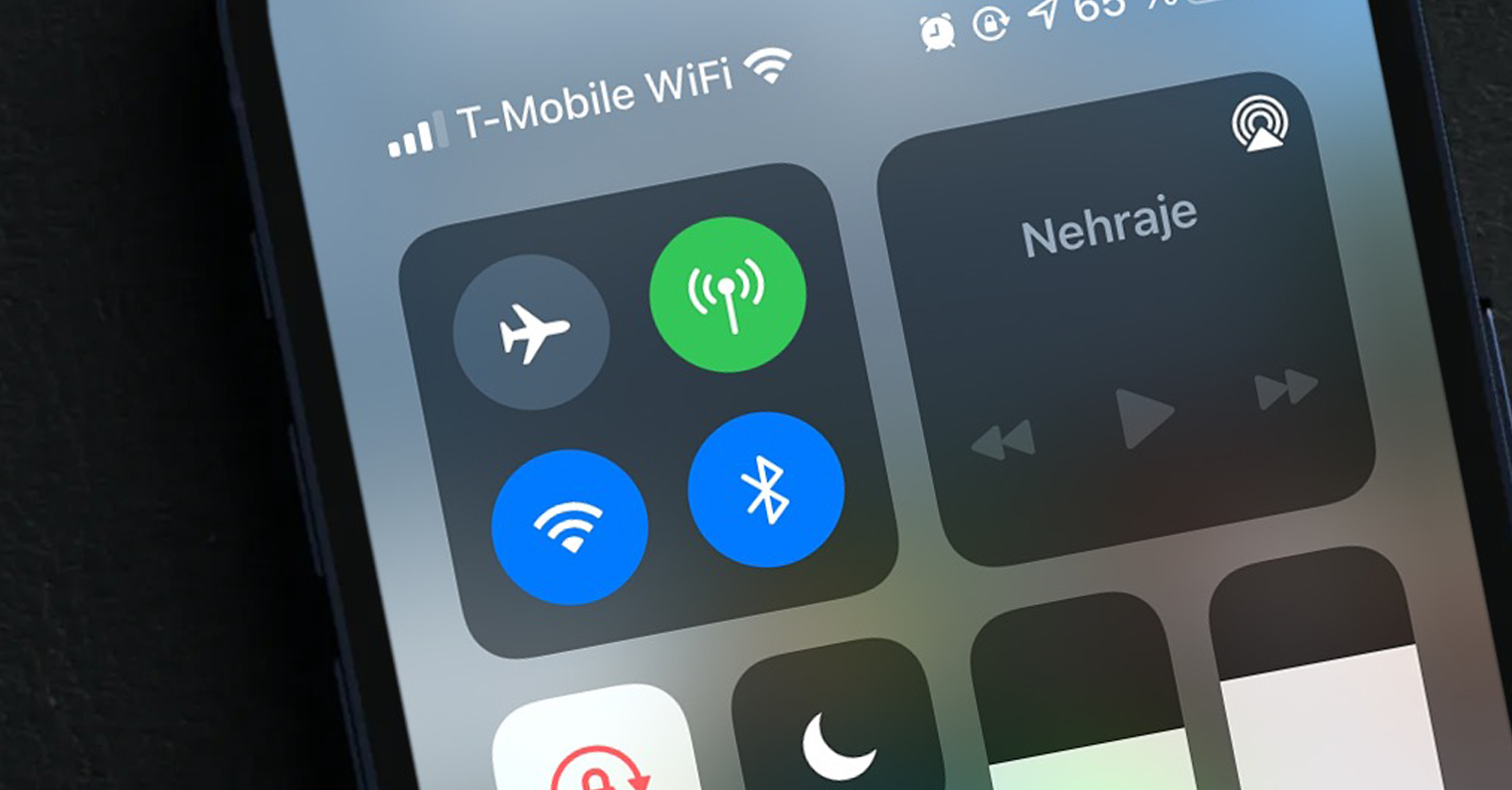






Eh bien, je m'attendais à quelque chose de différent. Par exemple, comment éviter les frais d’itinérance des données en dehors de l’UE. Je ne parle pas d'endroits exotiques, mais peut-être de la Turquie, du Monténégro, de la Macédoine ou de la Suède.cartest. Plus précisément, j'ai une astuce pour un article sur le service Airalo, qui fonctionne avec les téléphones e-SIM, c'est-à-dire avec tous les iPhones à partir du XR et plus récents (y compris SE2020). Et puis un article pourrait suivre sur la façon de sauvegarder les données, respectivement. comment se débrouiller avec 1 Go pendant 7 jours. Et si vous trouviez une alternative (concurrent) pour AirBonjour, peut-être qu'avec des prix encore plus bas, cet article serait au moins utile.
Un parfait rappel et un conseil à la fois !
J'ai une autre question... Cela ne fonctionnera probablement pas si j'utilise déjà une eSIM, n'est-ce pas ? Je crois comprendre qu'il me vendra son eSIM. Mais mon perso serait supprimé :-(….
J'aimerais également savoir comment surveiller les données des cartes SIM individuelles ? J'ai une eSIM et une SIM classique et toutes deux ont Internet, qui passe automatiquement à l'autre SIM lorsque les données sont épuisées, mais je serais toujours intéressé de savoir combien je vais brûler sur quelle SIM.
J'ai des données 5G illimitées, des appels et sms illimités - roaming, déjà dans le tarif automatiquement de t-mobile, donc je suis surpris que quelqu'un résolve encore ce problème aujourd'hui, j'étais en Espagne et cela a fonctionné sans problème
Hé bien oui. Non, nous ne pouvons pas tous avoir tout.
Cela a fonctionné pour vous en Espagne sans aucun problème. Il est en Europe. Mais en dehors de l’UE (le roaming fonctionne bien sûr aussi pour vous), vous ne paierez pas même avec votre tarif.
Pavle, savez-vous qu'il y a aussi des gens qui voyagent en dehors de l'UE ?