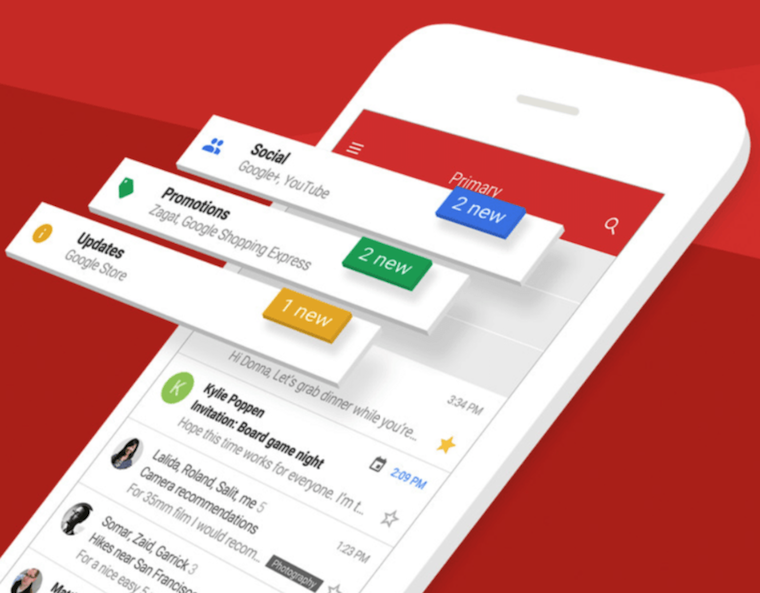
Système opérateur. iOS Bien qu'il propose un client de messagerie natif sous la forme d'une application appelée Mail, de nombreux utilisateurs utilisent des applications tierces. Les propriétaires de comptes de messagerie Google sont devenus friands de l'application Gmail pour des raisons compréhensibles. Si vous êtes l’un d’entre eux, vous apprécierez peut-être notre lot de trucs et astuces d’aujourd’hui.
Paramètres de signature
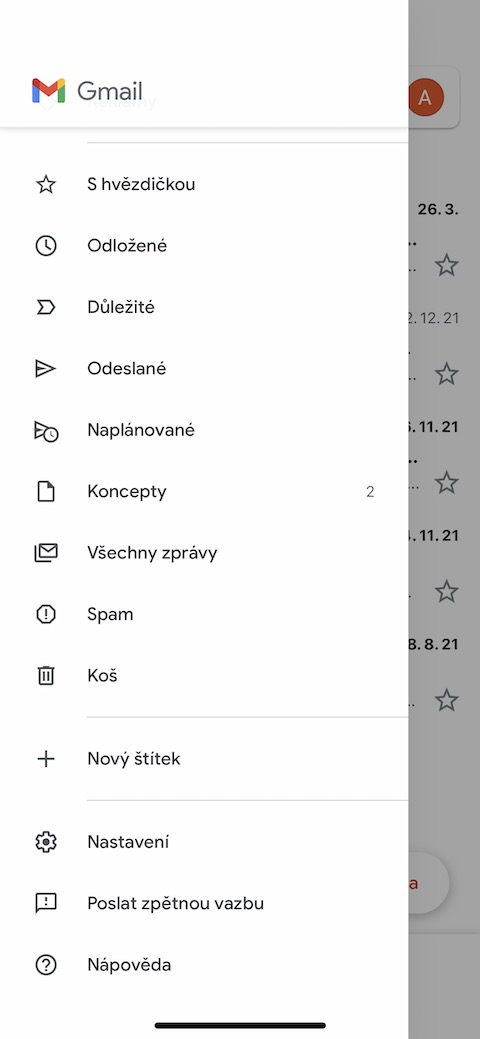
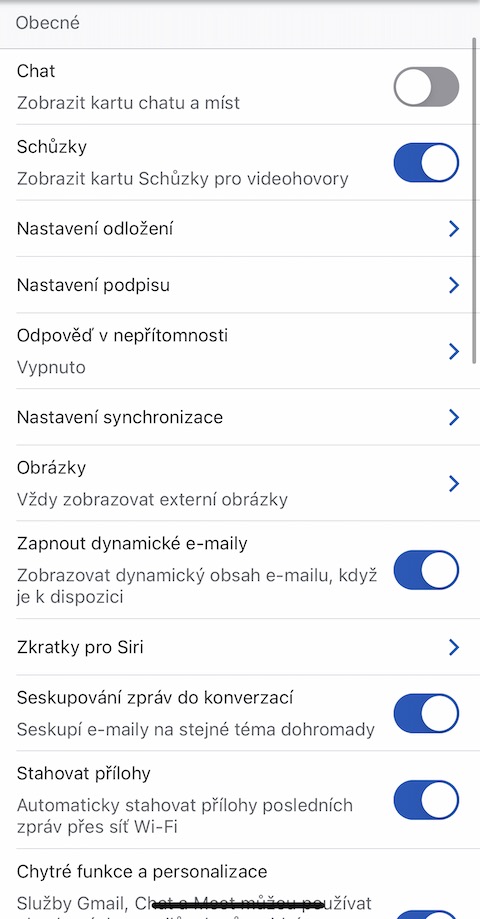
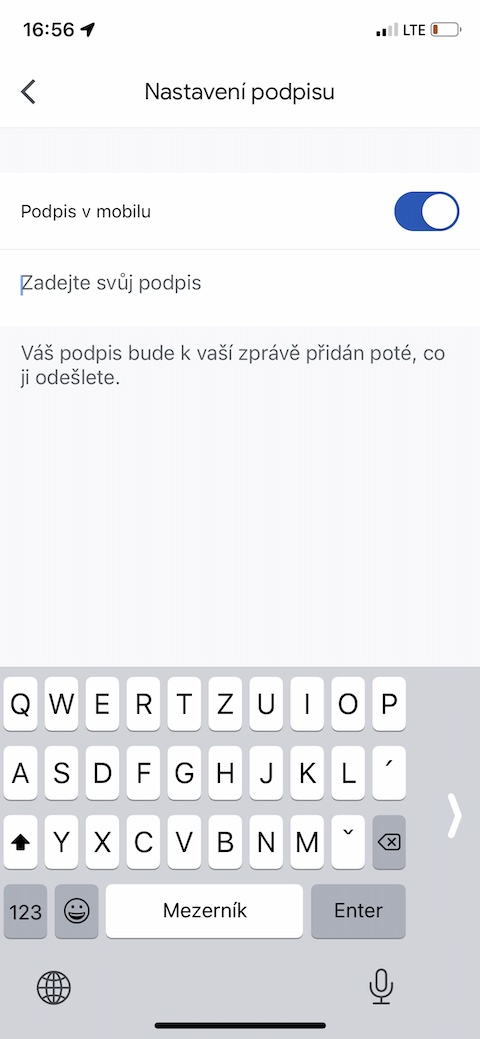
Une signature automatique « Envoyé depuis l'iPhone » qui est jointe à vos messages envoyés depuis iOS version de l'application Gmail, peut paraître étrange à première vue. Mais de nombreux propriétaires ontoneils gardent, pour ne pas montrer leurs contacts qu'ils possèdent iPhone, mais pour que le destinataire sache que l'expéditeur est très probablement quelque part sur la route, il peut écrire brièvement ou avec d'éventuelles erreurs. Si vous souhaitez faire savoir aux destinataires de vos messages que vous écrivez depuis un téléphone mobile, mais que vous n'êtes pas satisfait de la version de base de la signature automatique, vous pouvez modifier la signature en appuyant sur l'icône à trois lignes en haut à gauche de l'application Gmail. En bas du menu, sélectionnez Paramètres, sélectionnez le compte souhaité et appuyez sur Paramètres de signature. Activez l’élément Signature mobile et créez la signature souhaitée.
Galerie photo
Gérer les notifications
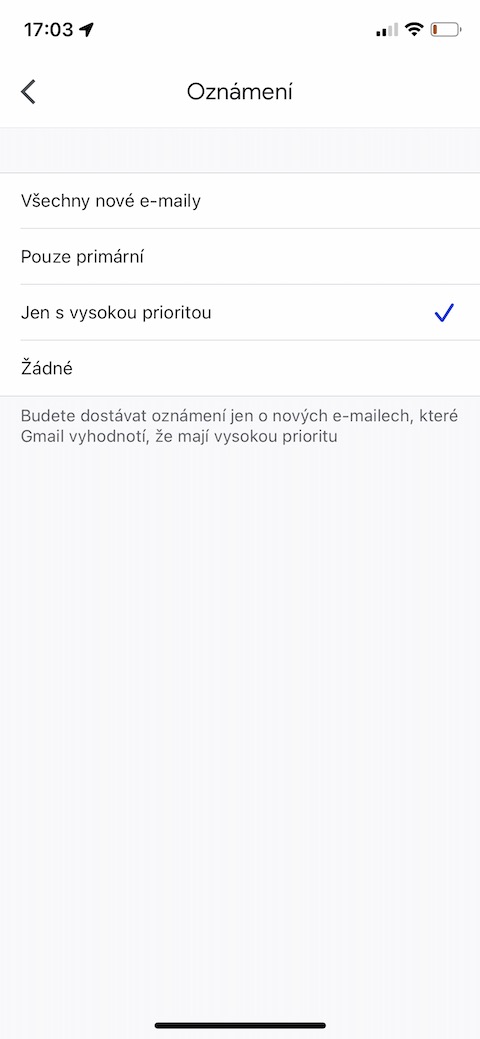
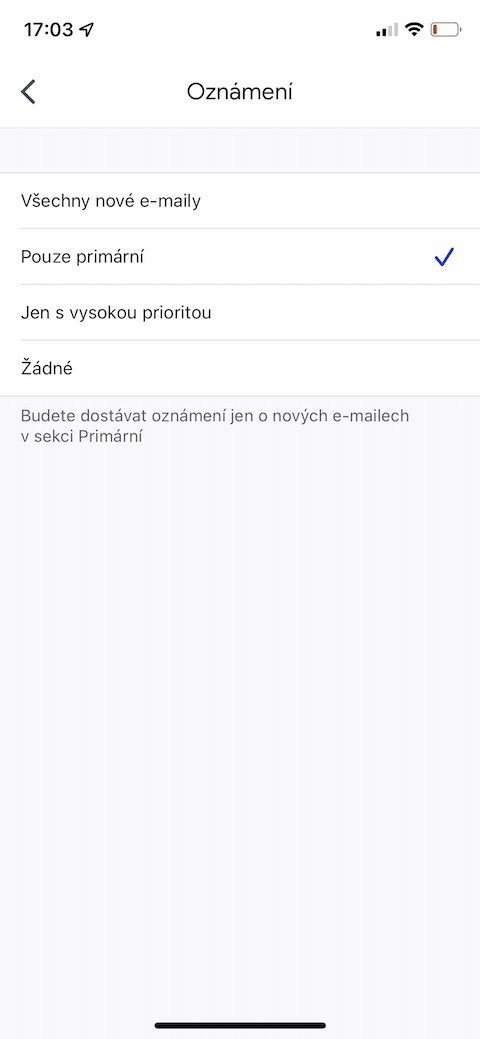
Si vous recevez du courrier personnel, professionnel et peut-être promotionnel ou des mises à jour sur un seul compte Gmail, vous pouvez facilement être submergé de notifications qui peuvent ne pas être vitales. Application Gmail pour iOS Heureusement, il offre une gestion des notifications avec la possibilité de détecter automatiquement les messages importants. Appuyez à nouveau sur l’icône à trois lignes dans le coin supérieur gauche et sélectionnez Paramètres. Sélectionnez le compte souhaité (si vous gérez plusieurs comptes dans l’application) et appuyez sur Notifications. Dans la liste qui apparaît, cliquez suronec'est à vous de sélectionner le type de messages pour lesquels vous souhaitez être averti.
Galerie photo
Archivage des messages
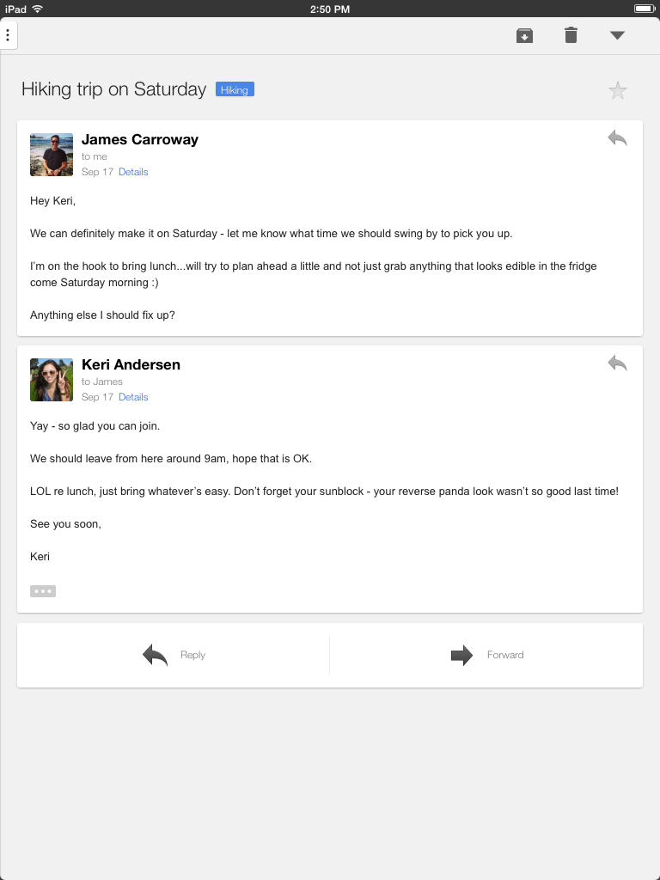
Si vous souhaitez désencombrer votre boîte de réception Gmail sans supprimer certaines conversations, vous pouvez les archiver. Une conversation archivée disparaît de votre aperçu principal des messages et n'apparaît dans votre boîte de réception que lorsqu'une réponse y est apportée. Pro Pour archiver, ouvrez d'abord la conversation sélectionnée, puis appuyez sur l'icône de dossier avec une flèche dans la barre en haut de l'écran (à gauche de l'icône de la corbeille).
Cela pourrait vous intéresser
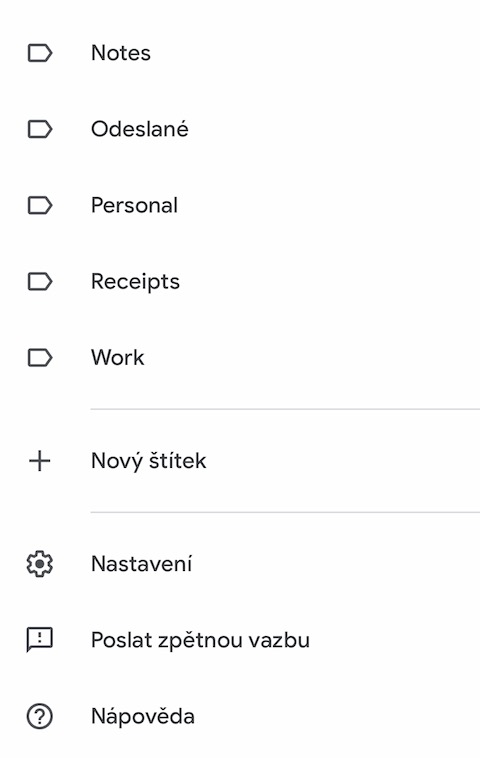
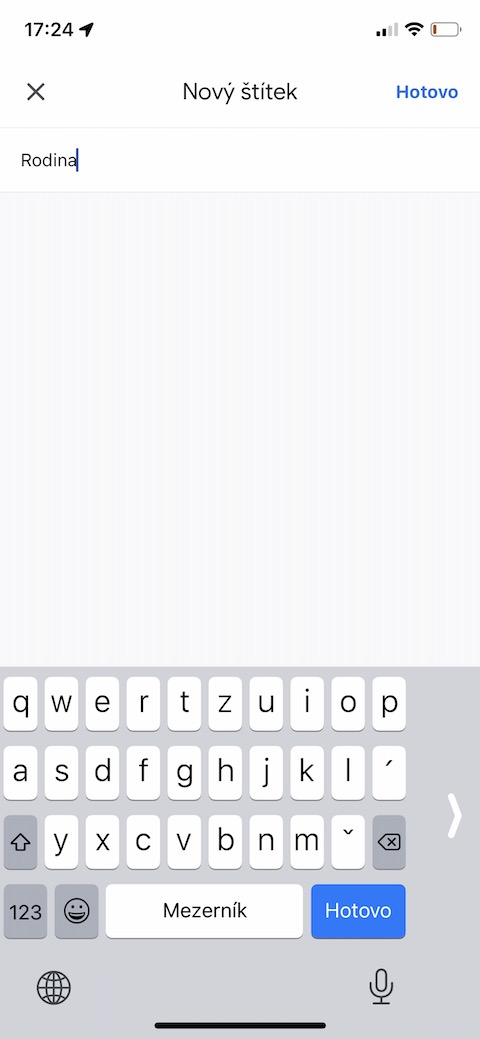
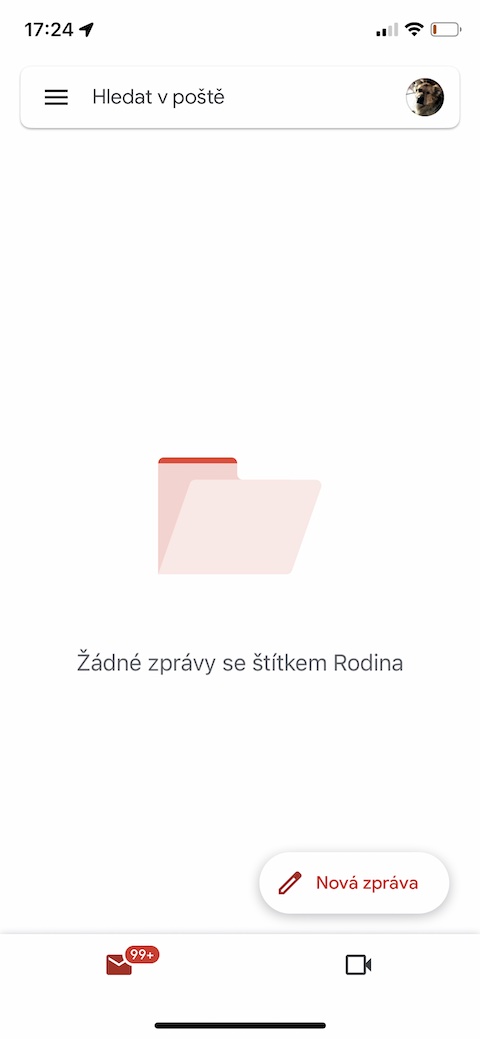
Étiquettes
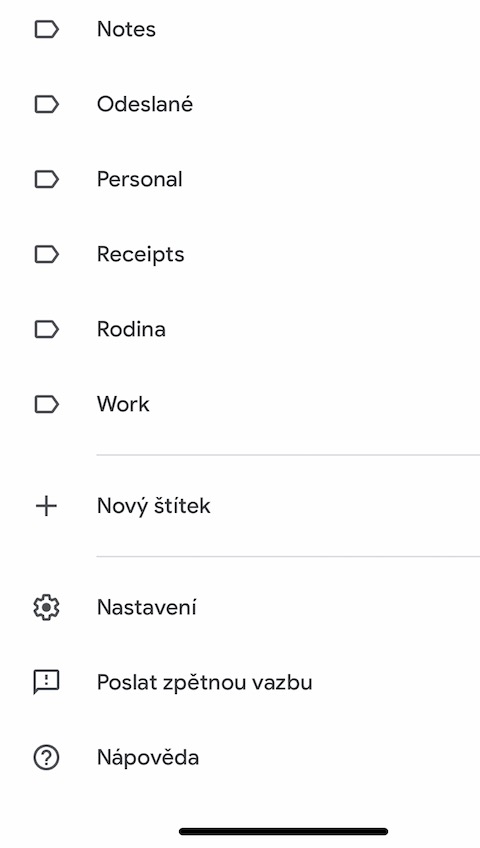
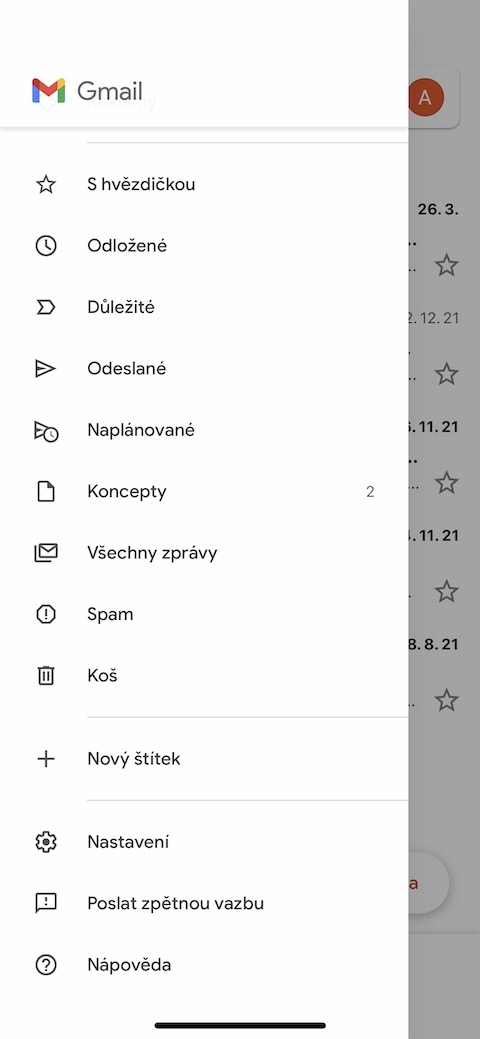
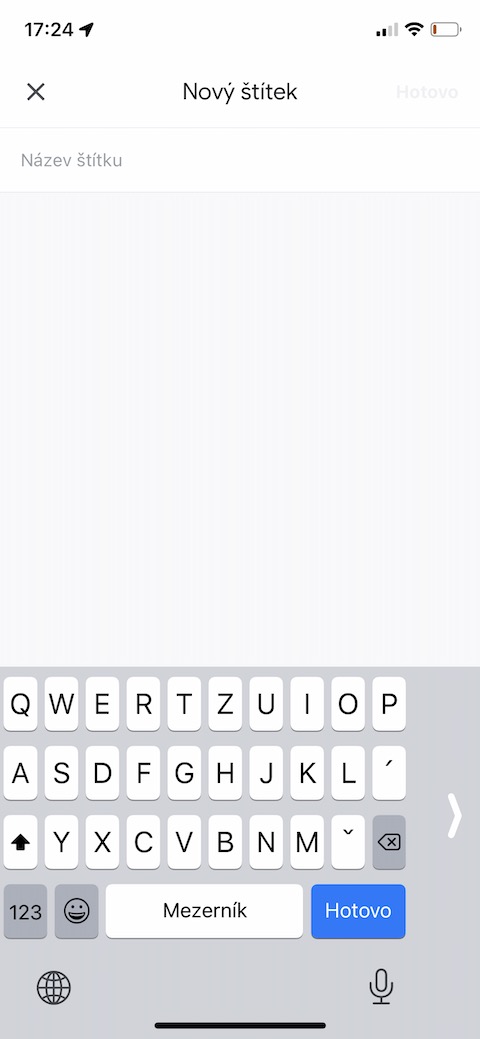
Messages Gmail dans iOS Vous pouvez également ajouter des étiquettes et des noms pour une meilleure visibilité et une distinction plus claire. Dans l'application Gmail, appuyez sur l'icône à trois lignes en haut à gauche, puis accédez à la section « Étiquettes » du menu. Appuyez sur « Nouvelle étiquette », nommez-la, puis appuyez sur « OK » en haut à droite. Pro Pour attribuer une étiquette à un message, ouvrez d'abord la conversation, puis appuyez sur l'icône à trois points en haut à droite, sélectionnez Étiquette, et choisissez l'étiquette appropriée.
Galerie photo
Mode vacances
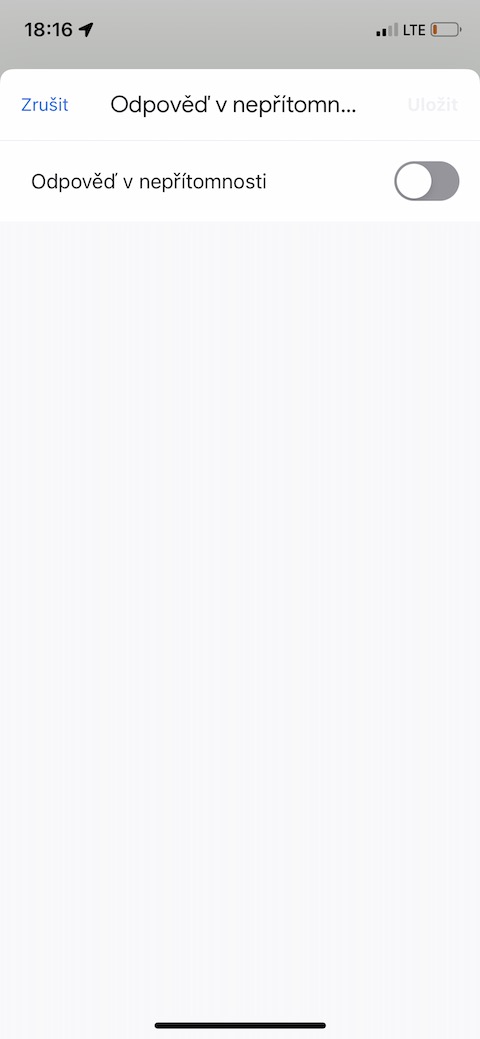
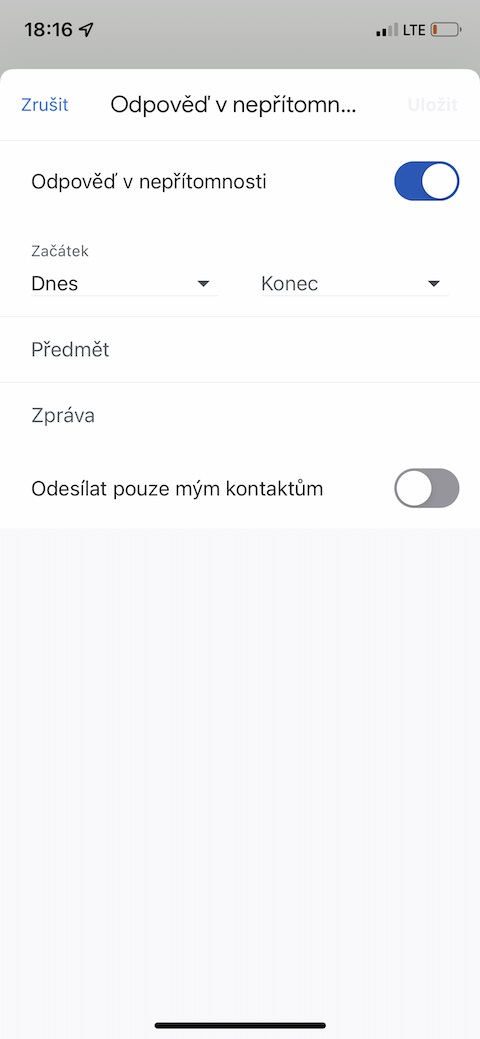
Vous partez en vacances, vous ne voulez pas faire attention à votre boîte e-mail, mais en même temps vous ne voulez pas ignorer complètement ceux qui vous écrivent ? Vous pouvez configurer une réponse automatique dans Gmail pour la période de votre absence. Dans l'application Gmail, appuyez sur l'icône à trois lignes dans le coin supérieur gauche et choisissez Paramètres. Sélectionnez le compte souhaité, cliquez sur Répondre par contumace, activez l'élément correspondant, puis définissez simplement la date de début et de fin et remplissez le message automatique.
Galerie photo