
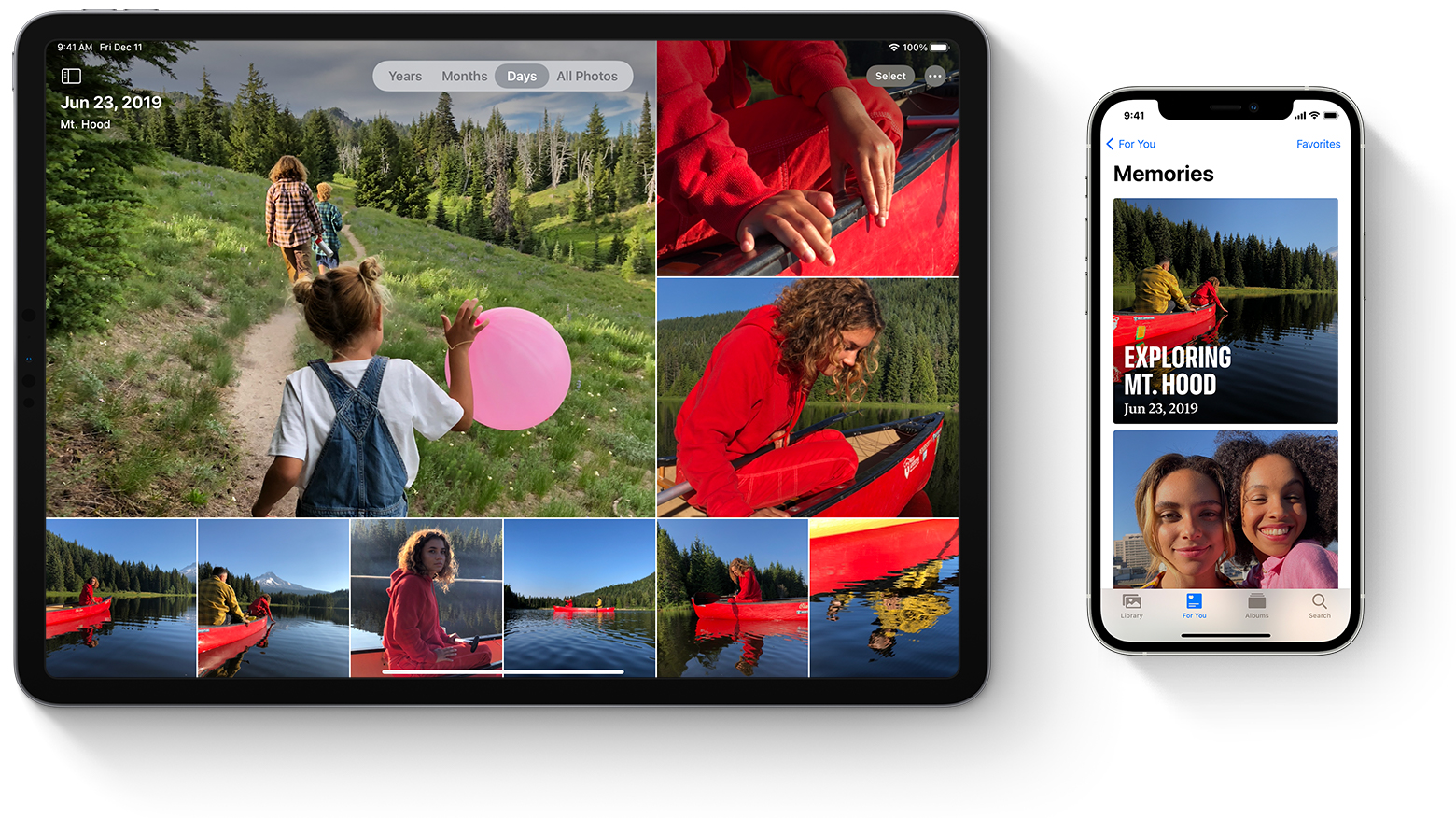
Pendant la représentation iOS 16 nous Apple a montré plusieurs nouvelles fonctionnalités que nous pouvons attendre avec impatience. Étant donné que tous les systèmes nouvellement introduits sont actuellement disponibles dans le cadre du développement beta versions, bien sûr nous les testons à la rédaction, vous dévoilant toutes les nouveautés, y compris celles qui vous intéressent. Apple Malheureusement, il n'a pas eu le temps de faire la présentation. Bien entendu, de nombreuses nouvelles fonctionnalités et options intéressantes sont également disponibles dans l'application Photos native, et dans cet article, nous allons examiner 5 d'entre elles afin que vous sachiez à quoi faire attention. iOS 16 vous pouvez en profiter.
Cela pourrait vous intéresser
Verrouiller l'album caché
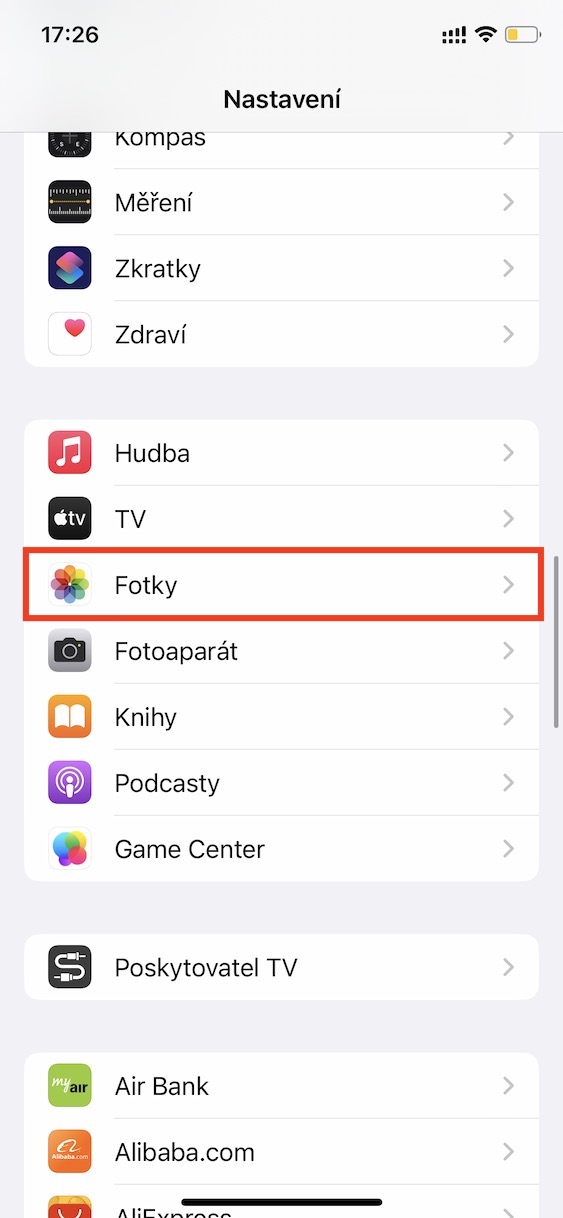
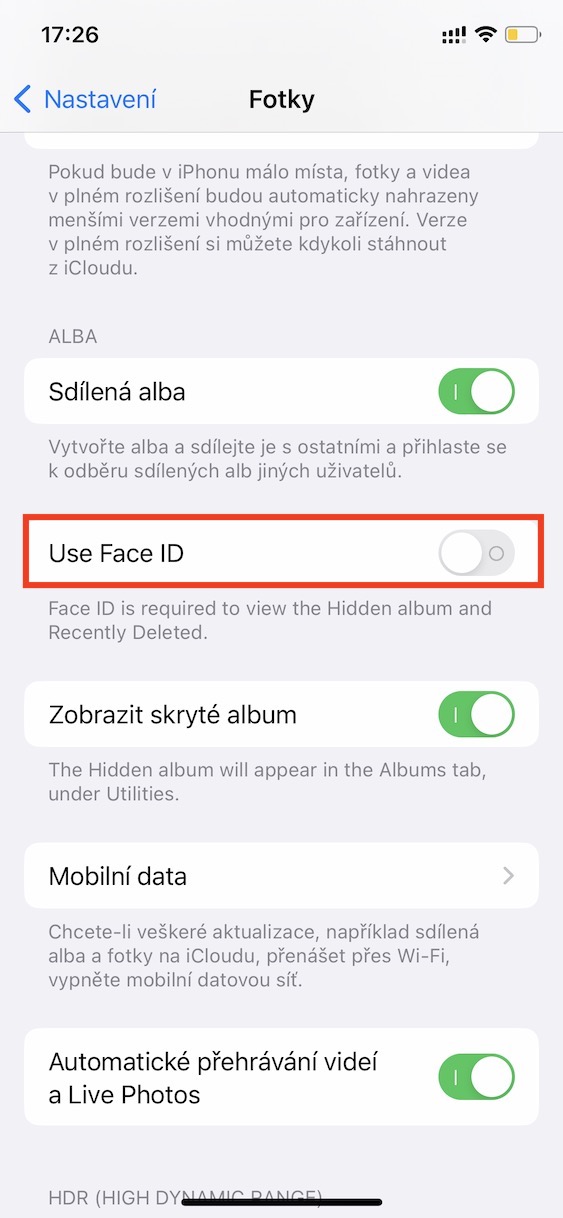
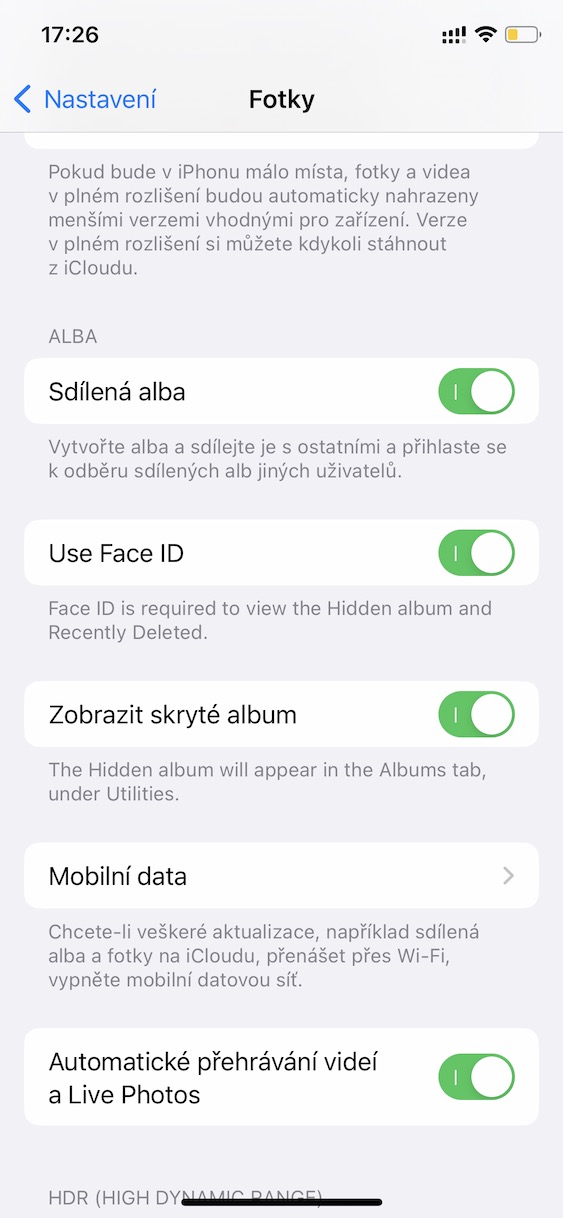
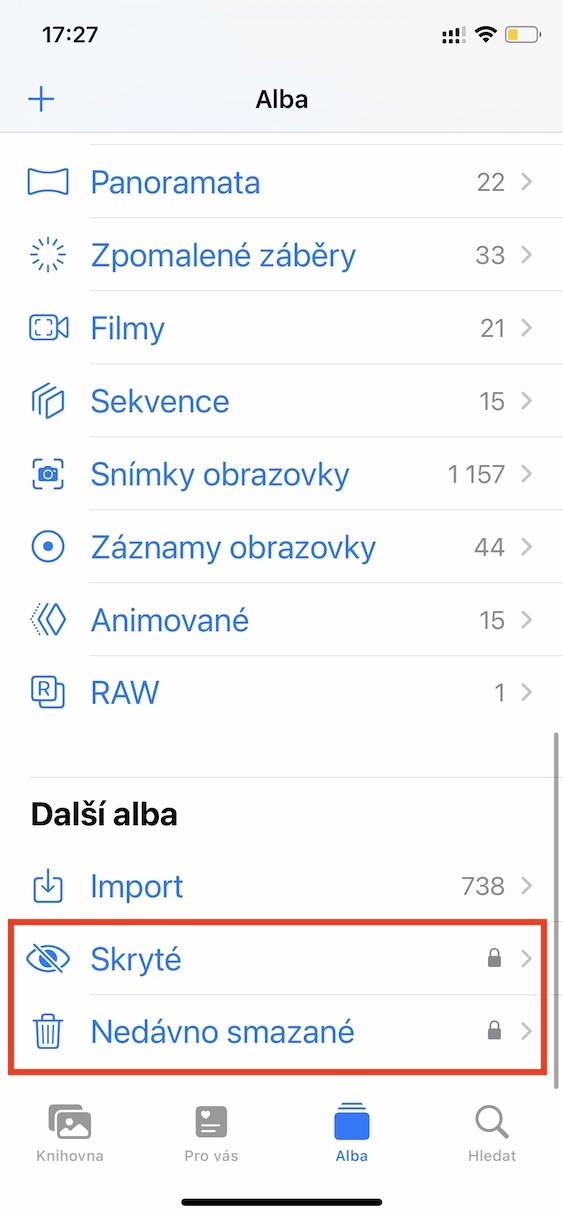
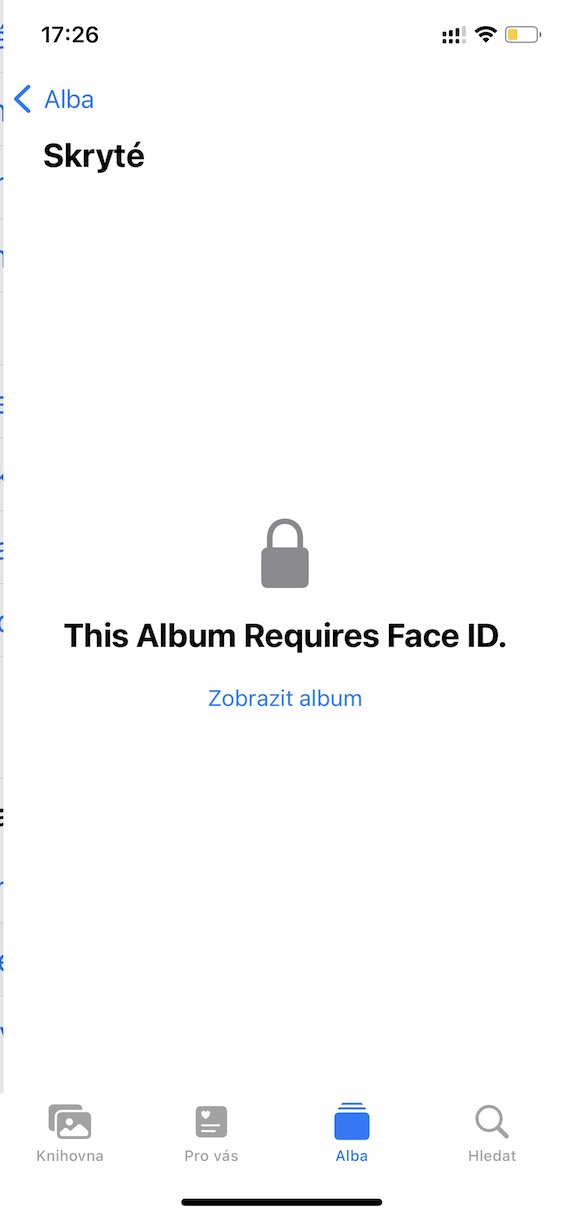
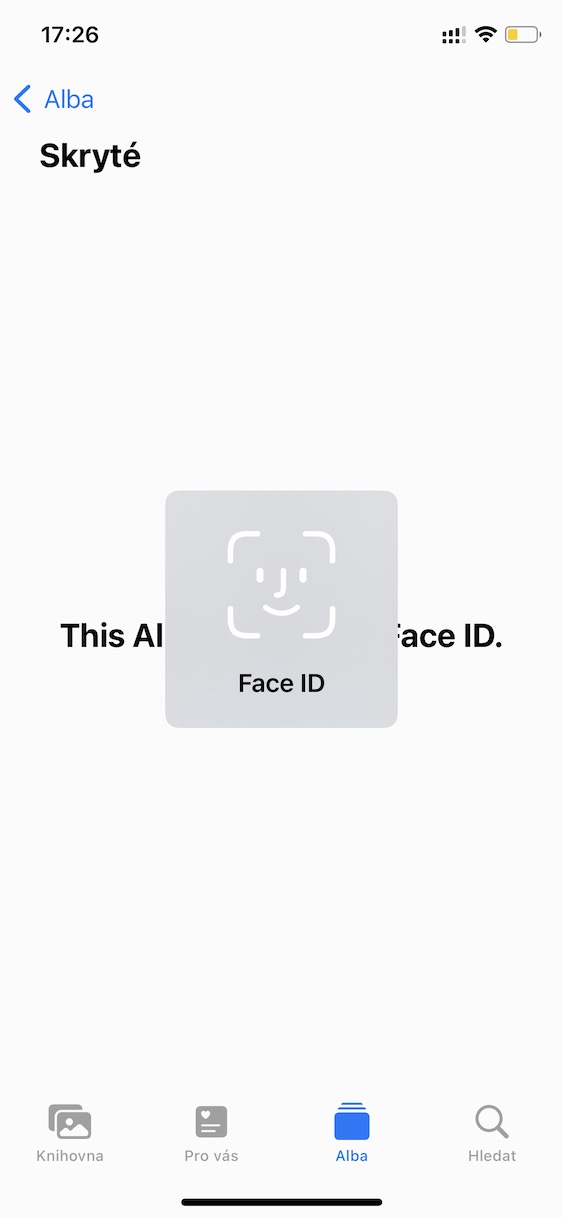
L'une des petites nouveautés appréciables est la possibilité de verrouiller l'album « Masqué » dans l'application Photos. Cet album vous permet de stocker les photos et vidéos que vous ne souhaitez pas voir apparaître dans votre photothèque. ProLe problème, cependant, était que l'album n'était protégé d'aucune manière, ce qui est en train de changer. Pro Pour activer cette fonctionnalité, il suffit de vous rendre sur Paramètres → Photosoù Activer Utilisez le Face ID ou Utilisez le Touch ID en fonction de ce que tu as iPhone. De même, en plus de l’album caché, il verrouille également l’album récemment supprimé.
Galerie photo
Détection de photos en double
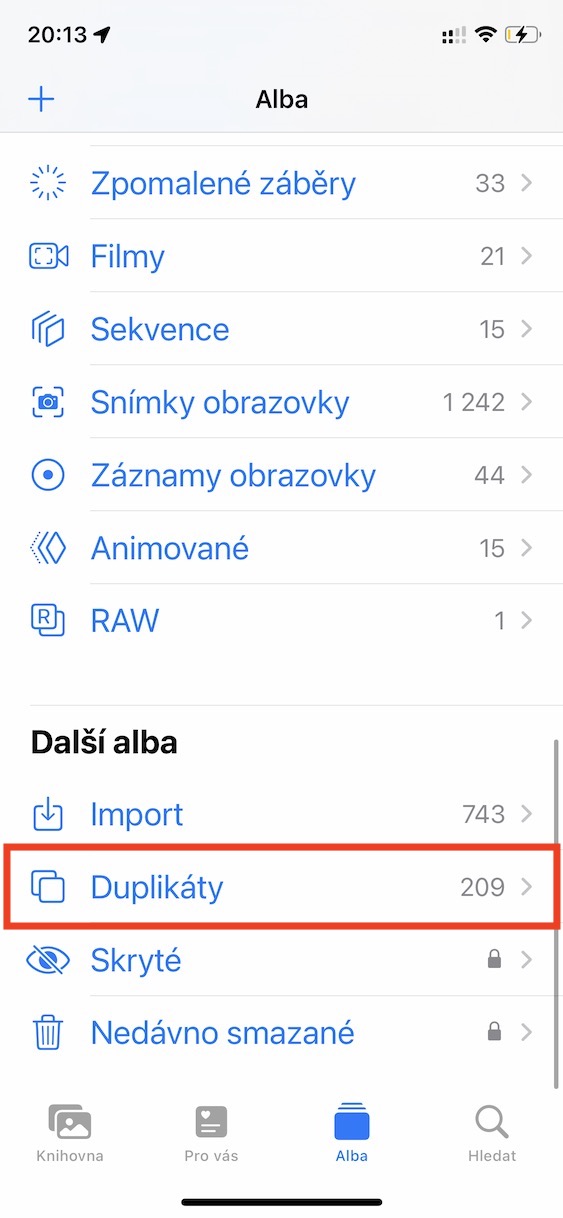
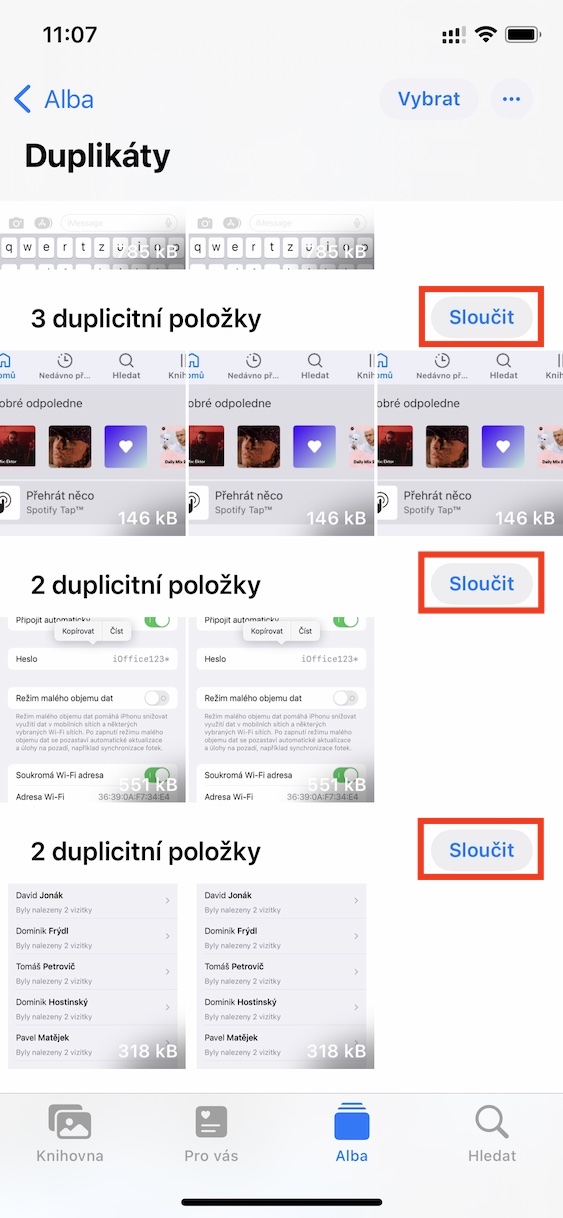
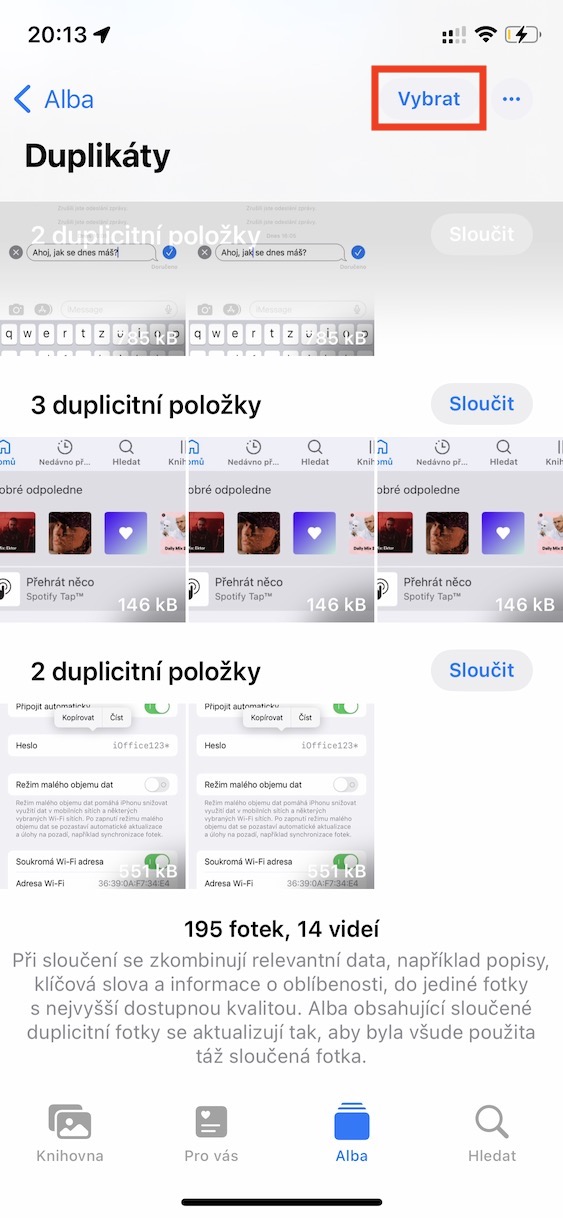
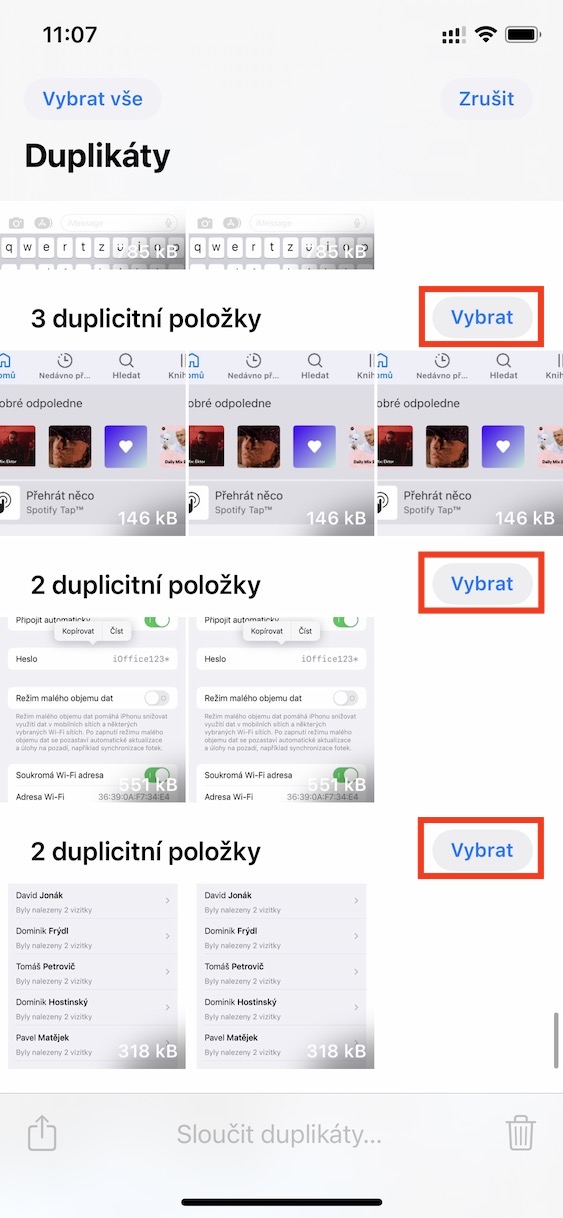
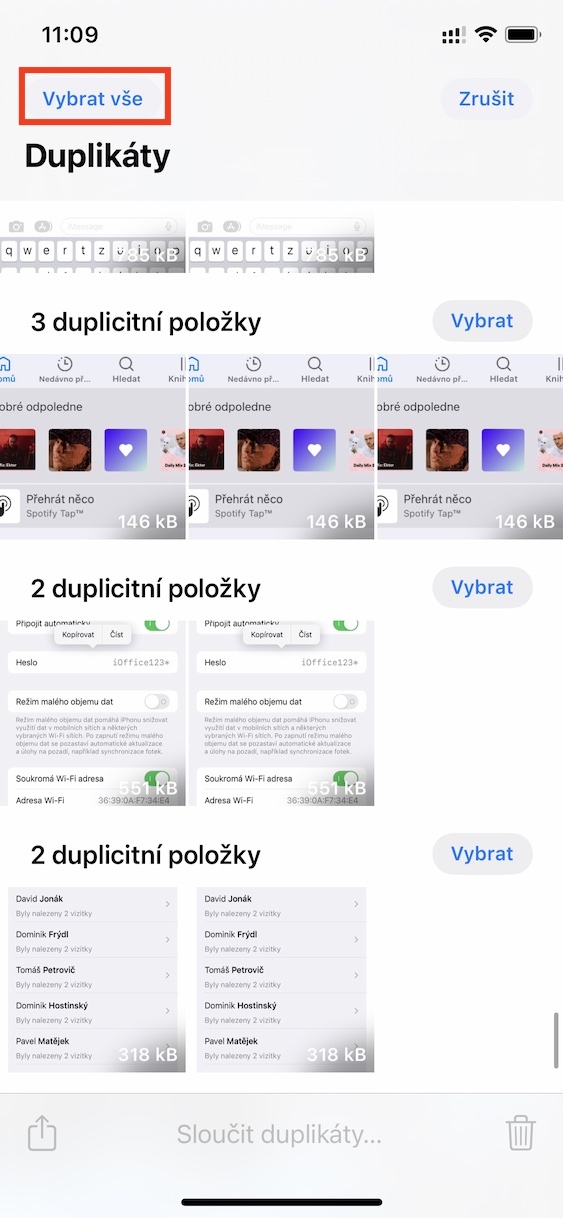
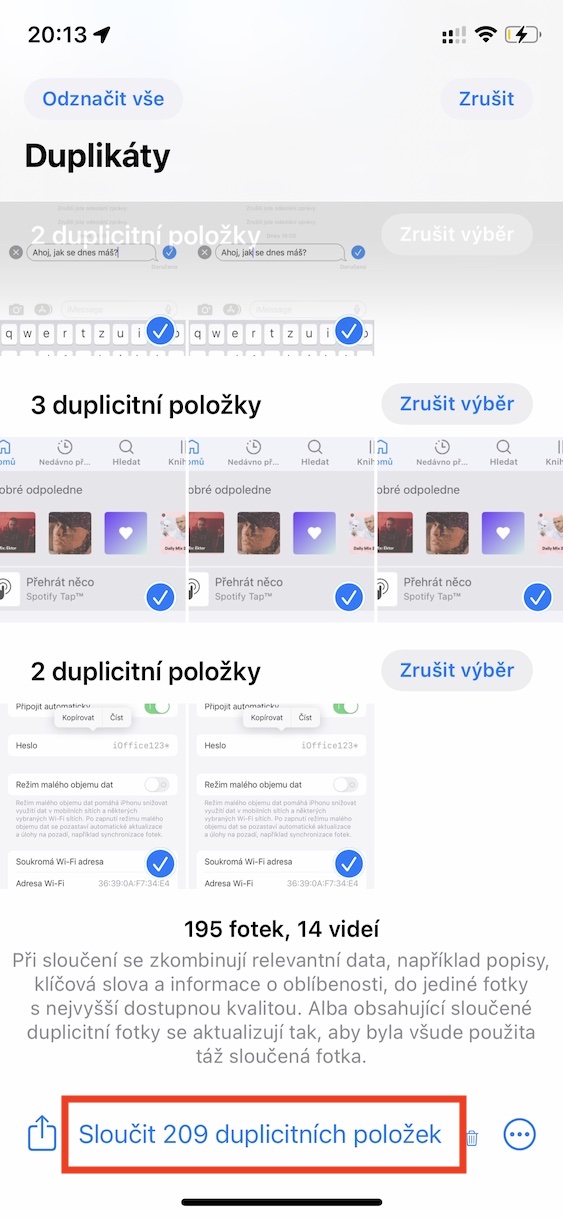
Dans la plupart des cas, les photos et les vidéos occupent le plus d'espace dans le stockage des téléphones Apple, ce qui constitue un problème en particulier pour les appareils plus anciens dotés d'une capacité de stockage plus petite. Pour cette raison, il est nécessaire de maintenir l'ordre dans l'application Photos et, par exemple, de supprimer le contenu en double. Pour cela, il a fallu utiliser des applications tierces, en iOS Cependant, depuis la version 16, il est désormais possible de supprimer les doublons directement dans Photos. Accédez simplement à l'application Photos, où vous passez à la section Alba, et puis descendre jusqu'en bas où tu ouvres Des doublons.
Galerie photo
Retouche photo en masse
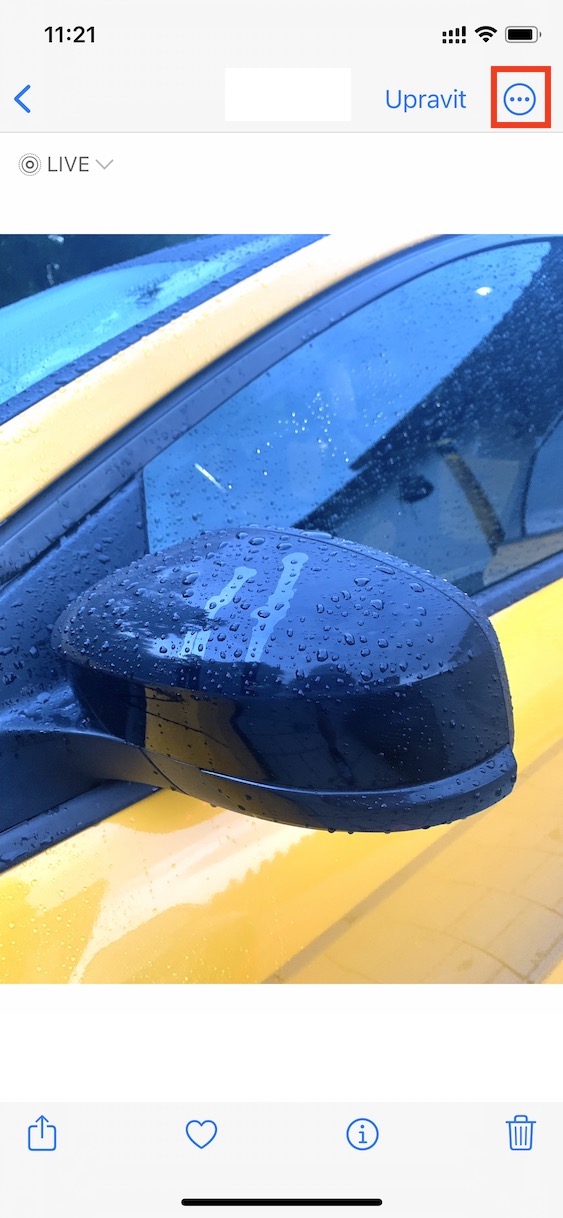
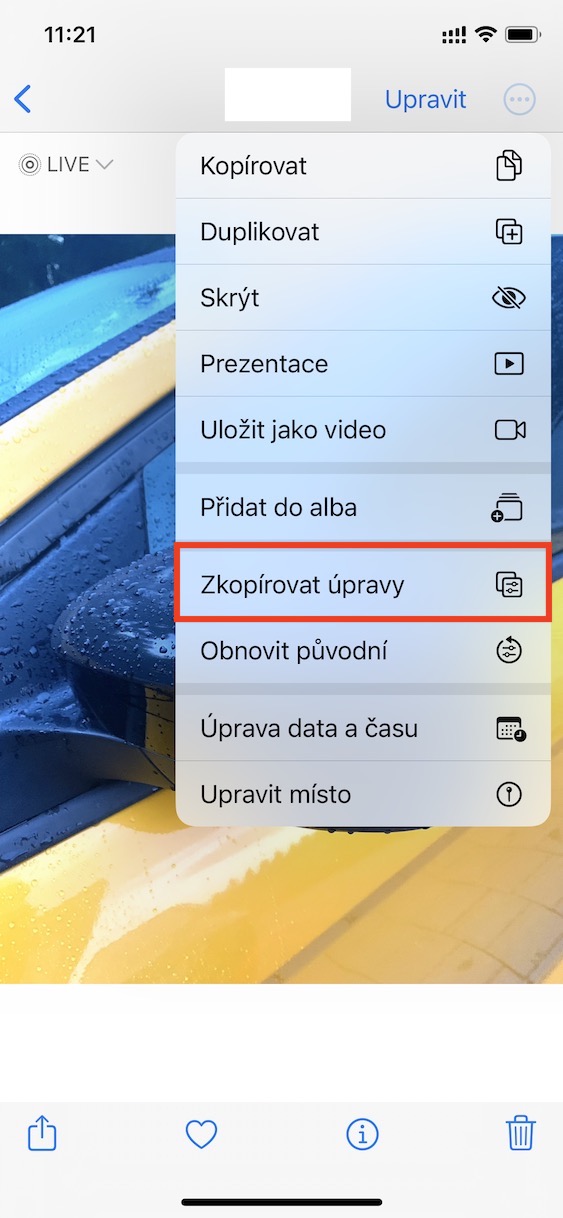
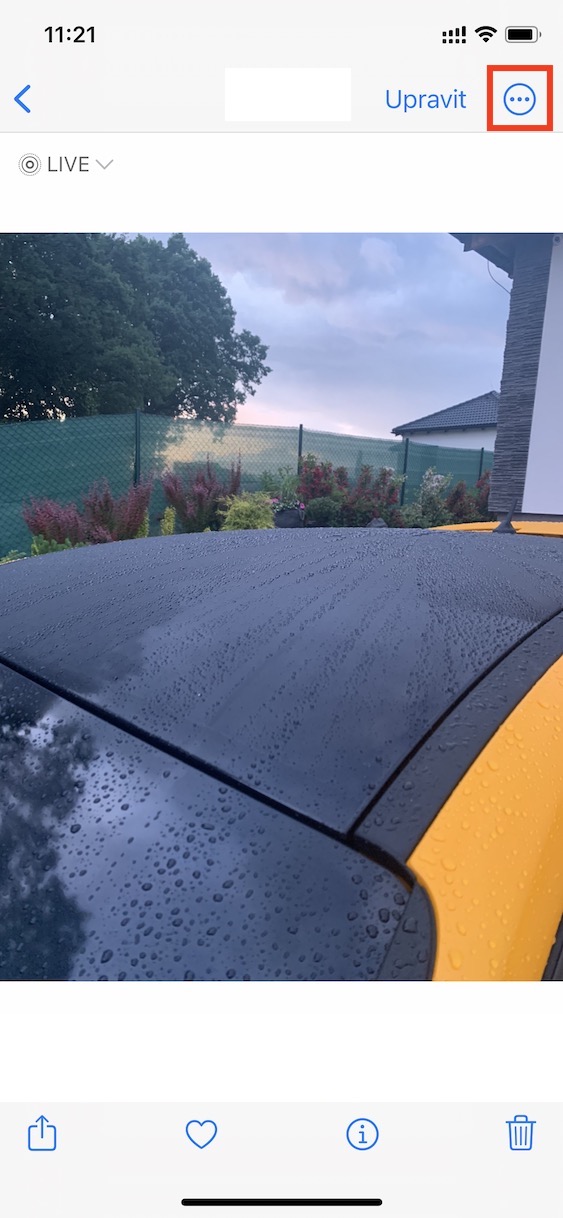
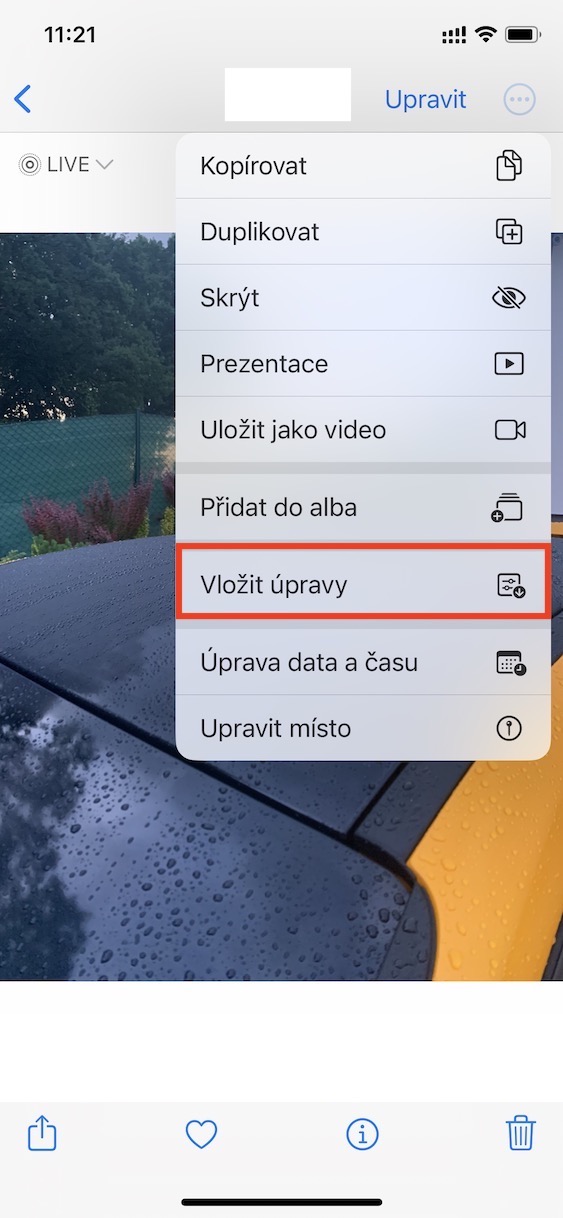
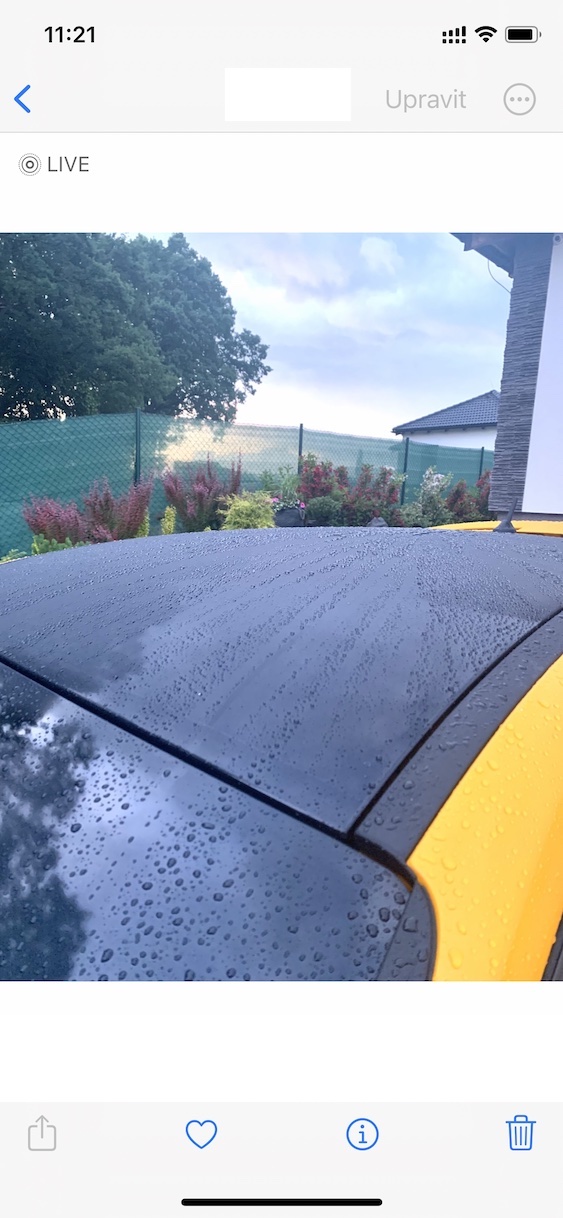
Dans iOS La version 13 a apporté une amélioration majeure à l'interface d'édition de l'application Photos native ; à l'époque, c'était une mise à jour absolument géniale qui en valait vraiment la peine. Désormais, nous n'aurons pratiquement plus besoin d'applications tierces pour retoucher nos photos et vidéos pendant longtemps. ProLe problème était que si vous vouliez retoucher plusieurs photos dans le même style à la fois, vous deviez tout faire manuellement, une photo à la fois. Même cela n'était pas possible dans iOS 16 changements, comme c'est le casoneIl existe également une option permettant de modifier plusieurs photos à la fois en copiant les modifications. Pro utiliser aller à ajusté une image, en haut à droite cliquez sur icône à trois points, choisissez une option Copier les modifications, aller à Autre photo appuyez à nouveau icône de trois points et puisonec sélectionner Intégrer les modifications.
Galerie photo
Aller-retour dans le montage
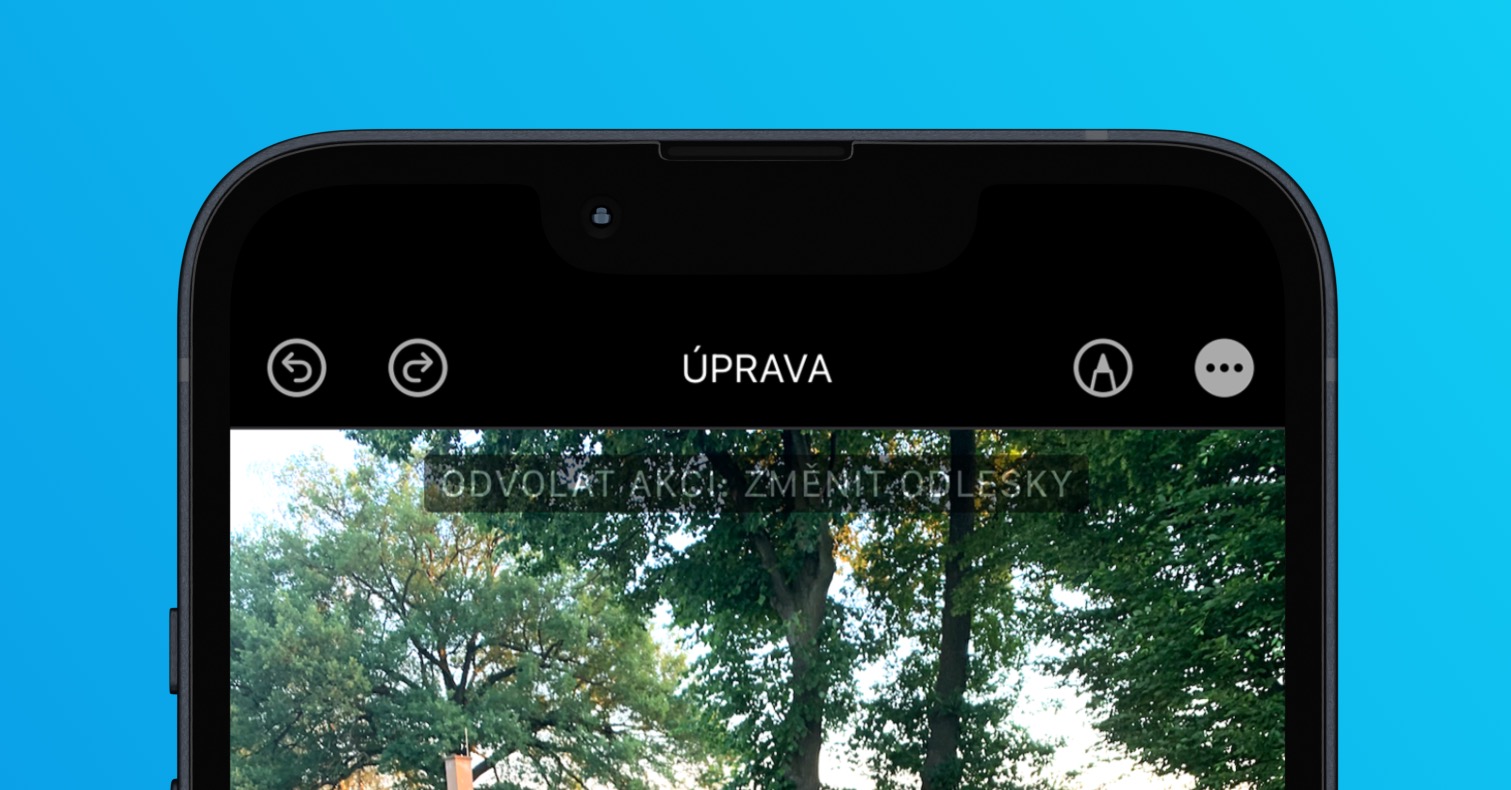
Sur la page précédente, nous avons parlé davantage des options d'édition dans iOS 16. Il est toutefois important de mentionner que cela ne s’arrête pas là. Si dans iOS 16 vous allez éditer une photo ou une vidéo, donc dans l'édition àoneVous pouvez facilement naviguer entre les deux, ce qui est très pratique. Pro Pour l'utiliser, il suffit de passer en mode édition, c'est-à-dire de cliquer sur Modifier en haut à droite de la photo ou de la vidéo. Ensuite, il ne vous reste plus qu'à effectuer les modifications. dans le coin supérieur gauche appuyez au besoin flèche arrière ou avant.
Découper un objet
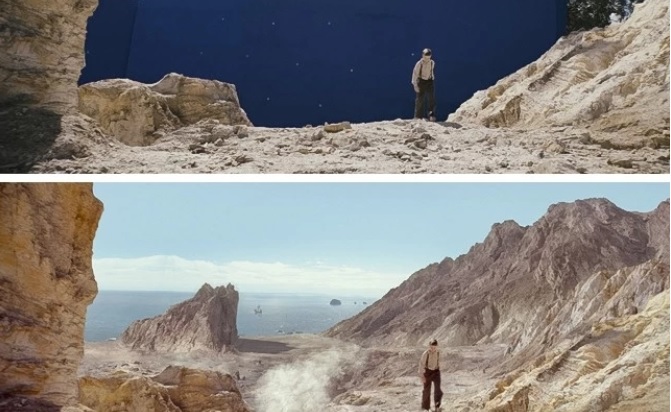
Parmi l'une des fonctionnalités intéressantes que Apple il a même consacré un temps relativement important à la conférence, y compris la possibilité de découper l'objet au premier plan de la photo, donc la possibilité de supprimer l'arrière-plan. Si vous souhaitez découper l'objet de la photo, passez simplement à la photo, puis a tenu un doigt sur l'objet et par la suite Ils l'ont déplacé ailleurs.. De cette façon, l'objet est attrapé par le doigt, et l'autre main suffit alors allez à l'endroit où vous souhaitez insérer l'image – par exemple, aux Messages, Notes, etc. Il convient de mentionner que cette fonction fonctionne mieux avec les photos de portrait ou celles où le premier plan se distingue facilement de l’arrière-plan. Aujourd'hui encore, cette innovation est plus qu'utilisable et, à l'avenir, je pense qu'il y aura encore plus d'améliorations, notamment en ce qui concerne la précision de la récolte.
Galerie photo
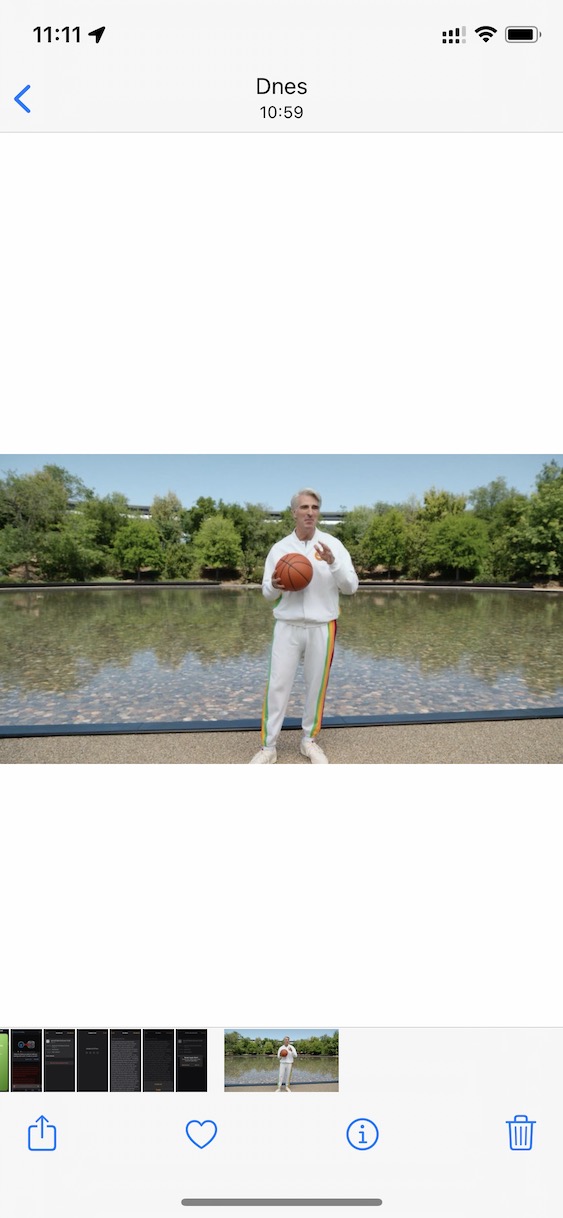
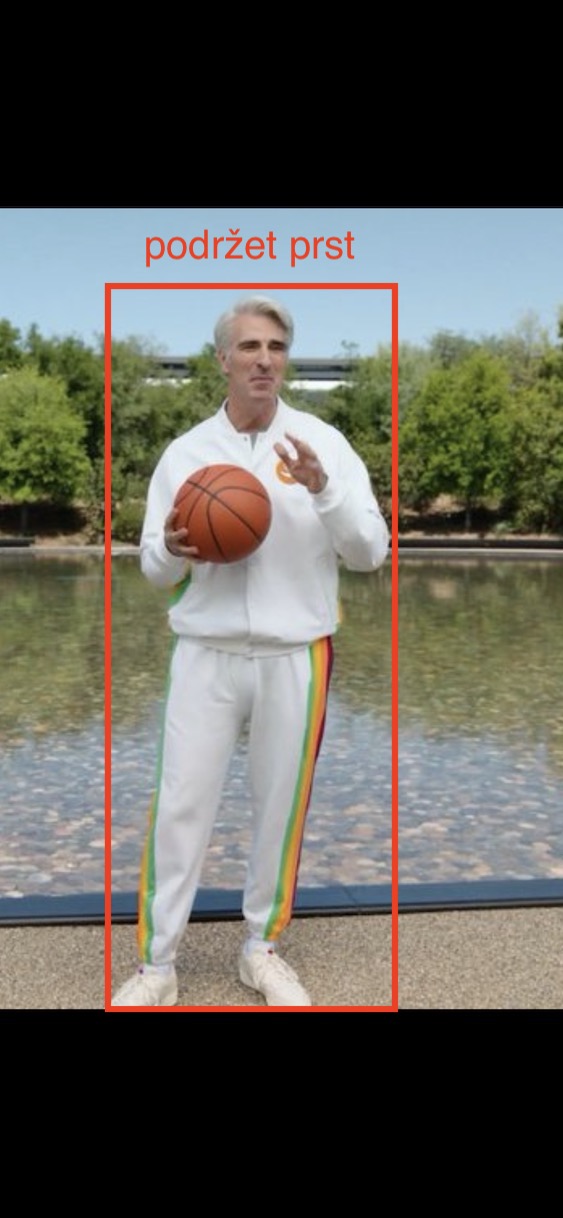
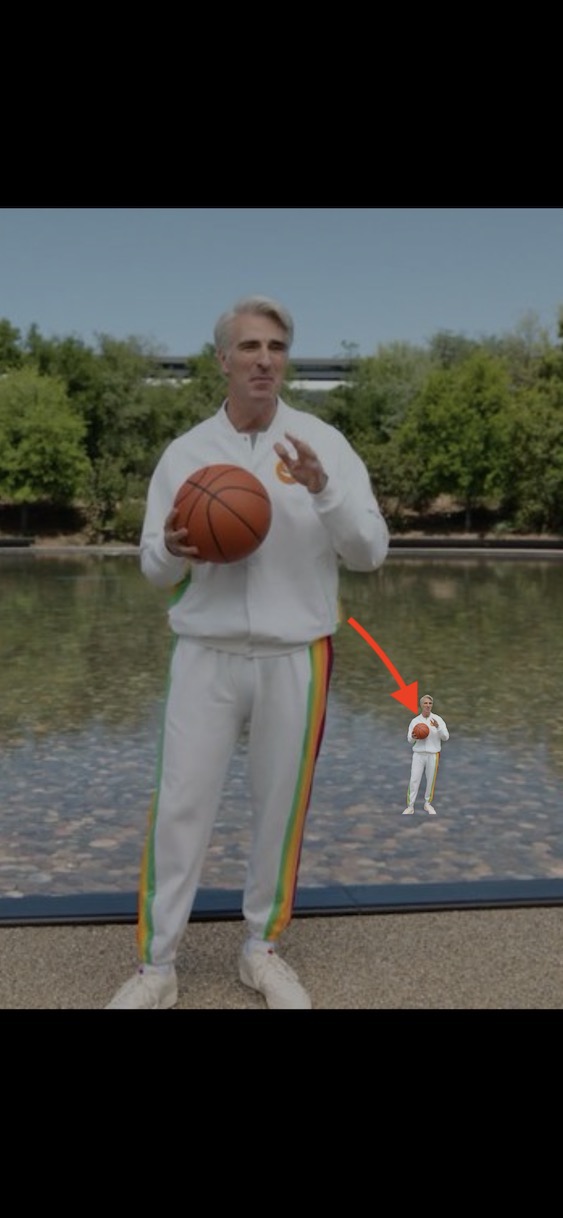
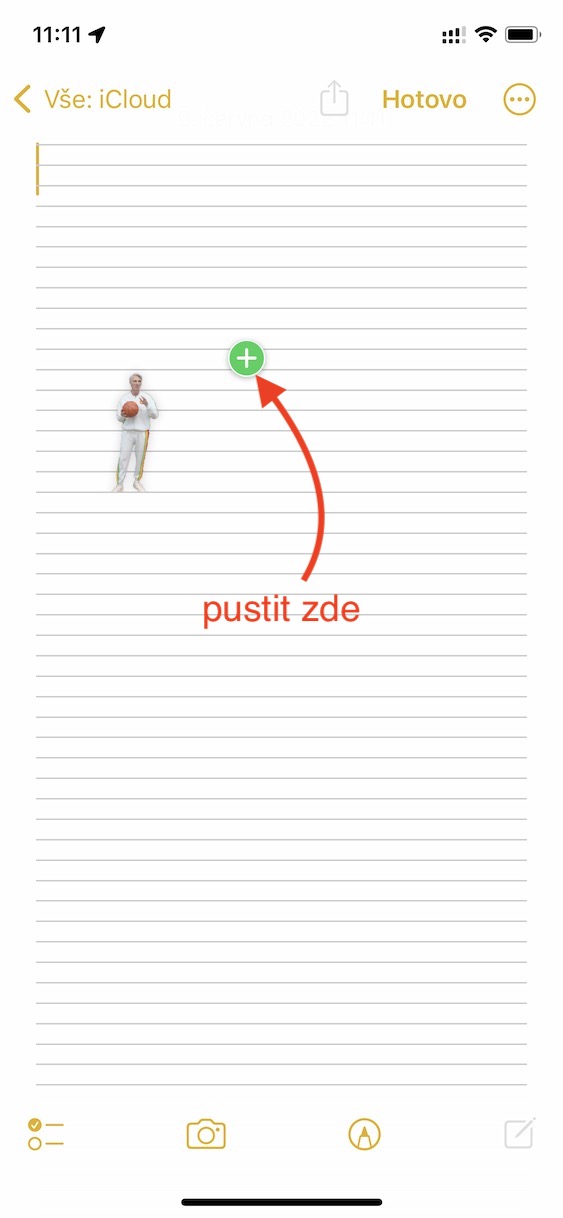
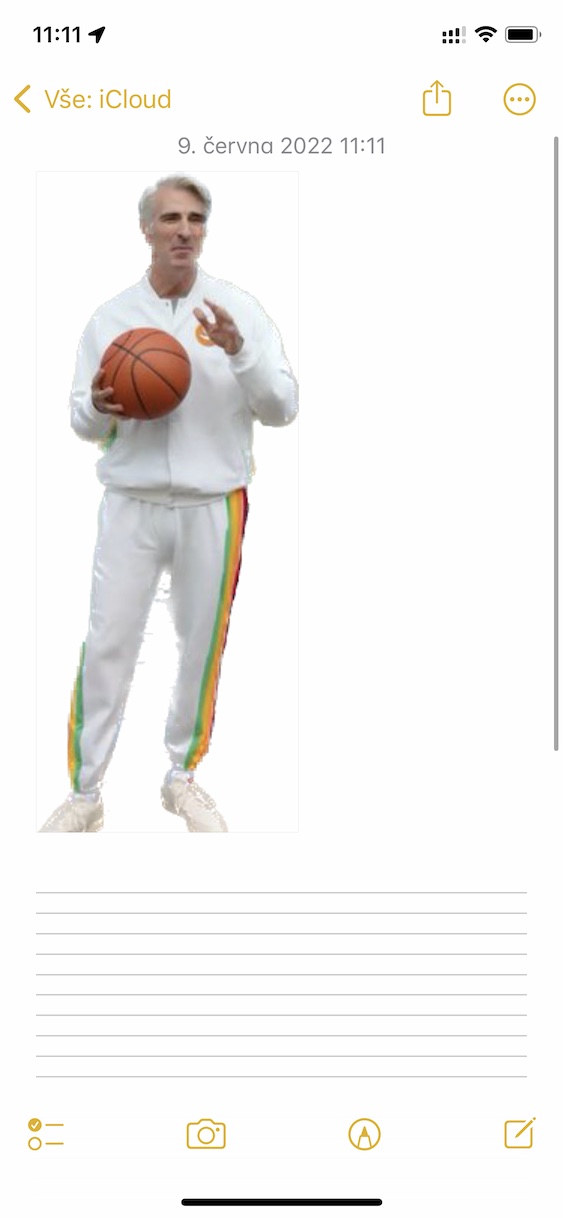




Ou sélectionnez simplement Copier ou Partager dans le menu contextuel et placez le clip où vous le souhaitez sans avoir à utiliser un deuxième doigt sur l'écran.