
Comment ajouter un certificat de vaccination à Zdraví a Apple Wallet C'est une question que de nombreux utilisateurs d'iPhone se sont posés. Jusqu'à présent, si l'on voulait faire ses preuves avec un certificat de vaccination, il fallait utiliser l'application nationale Tečka. Ajouter un certificat à Zdraví a Apple Wallet il n'était pas encore disponible, même si nous savions que le support viendrait. La bonne nouvelle est que nous n'avions pas tort et après la publication de la mise à jour iOS Cette option a été rendue disponible le 15.4. Vous pouvez ajouter votre certificat de vaccination à Santé et Sécurité extrêmement facilement, en quelques clics. Apple Wallet. Il convient de mentionner d’emblée que, bien entendu, Vous devez avoir la dernière mise à jour installée sur votre iPhone. iOS 15.4!
Cela pourrait vous intéresser
Comment ajouter un certificat de vaccination à Zdraví a Apple Wallet
Bien sûr, l'application Tečka mentionnée fonctionne simplement et pratiquement sans aucun problème, mais Apple présente sa propre solution, donc dans la plupart des cas elle est plus élégante et surtout plus facile à utiliser. En plus de ce qu'on va se mentir, il est nettement plus stylé d'afficher son certificat de vaccination sur l'iPhone en appuyant deux fois sur le bouton et au sein de l'interface Apple Wallet vous le trouverez et le soumettrez. Le point doit être déverrouillé iPhone, ouvrez l'application et cliquez sur le certificat - simple et facile, une procédure inutilement longue. Pro ajout d'un certificat de vaccination à la Santé et Apple Wallet continuez simplement comme suit :
- Tout d'abord, vous devez accéder à l'application Point et créé ici capture d'écran du code QR avec le certificat.
- iPhone s Face ID: appuyez simultanément sur le bouton latéral et le bouton d'augmentation du volume ;
- iPhone s Touch ID: appuyez sur le bouton latéral et le bouton d'accueil.
- Rendez-vous ensuite sur l'application native Photos, où es-tu ouvrez l'image créée avec le code QR.
- Une fois que vous l'avez fait, au(x) code(s) QR :
- iPhone 11 et plus tard avec Haptic Touch: maintenez votre doigt pendant quelques secondes ;
- iPhone XS et plus anciens avec 3D Touch : appuyez plus fort avec votre doigt.
- Si l'option d'ajout n'apparaît pas après avoir maintenu votre doigt appuyé sur le code QR, vérifiez si vous avez fonction Live Text active, ce qui est nécessaire. Si vous avez des personnes plus âgées iPhone sans texte en direct, puis suivez la procédure ci-dessous.
- Après cela, le code QR sera chargé et bordé. Une option apparaîtra Ouvrir dans l'application Santé, sur lequel vous appuyez.
- Vous vous retrouverez immédiatement dans l'interface de l'application Zdraví où vous vous trouvez vérifier les données a cliquez sur Ajouter au portefeuille et à la santé jusqu'au bout.
- Nakonec'est juste qu'il vous suffit de confirmer l'action en appuyant sur Continuer.
Comment ajouter un certificat de vaccination à Zdraví a Apple Wallet
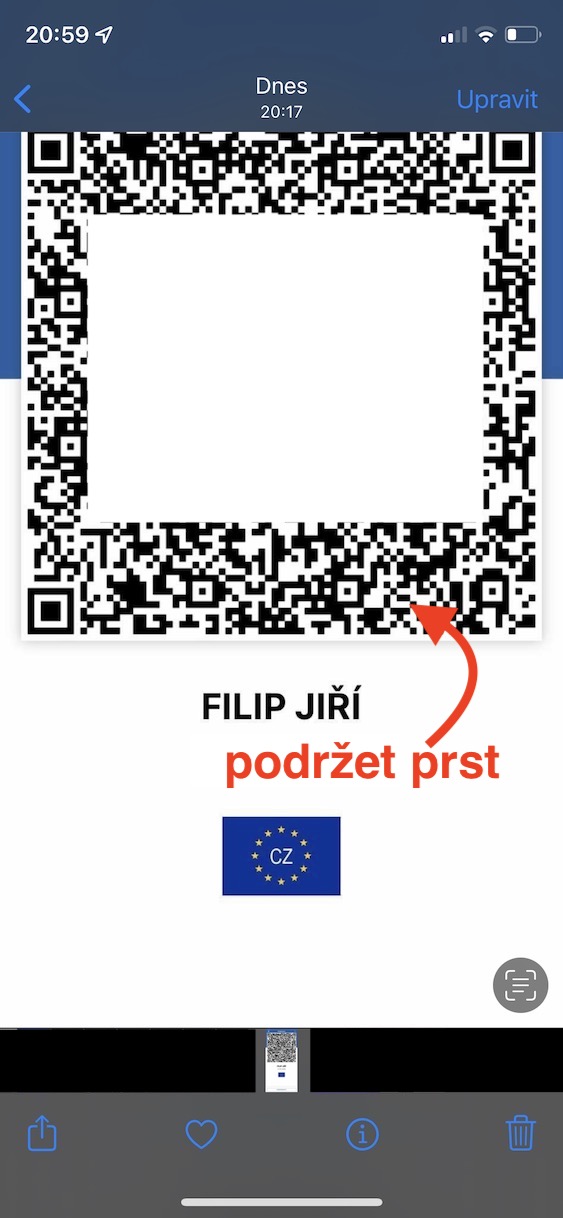
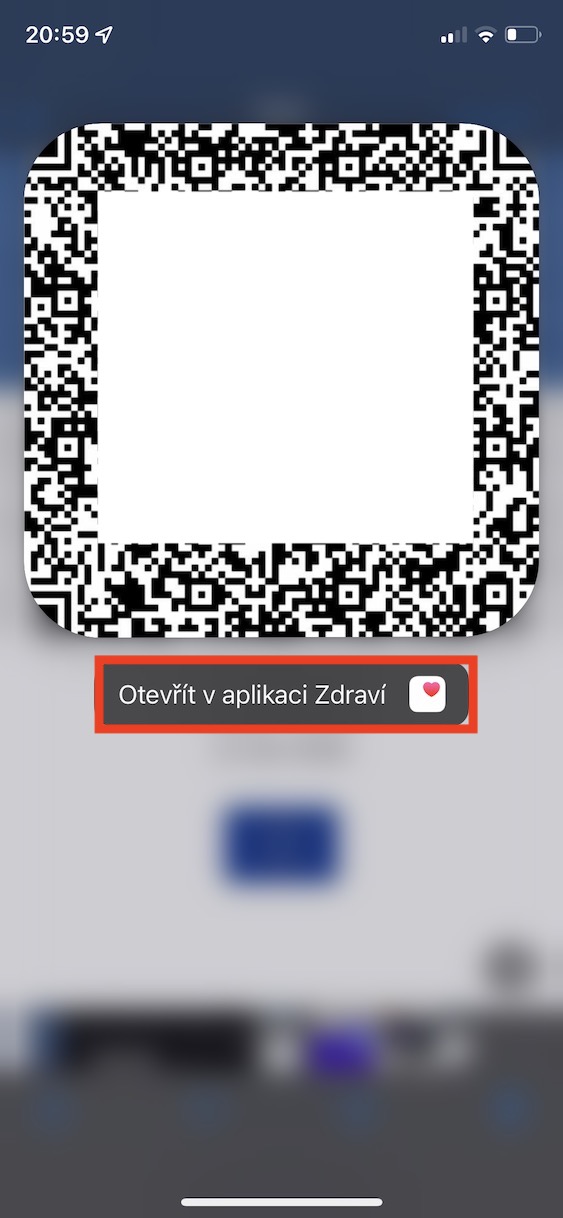
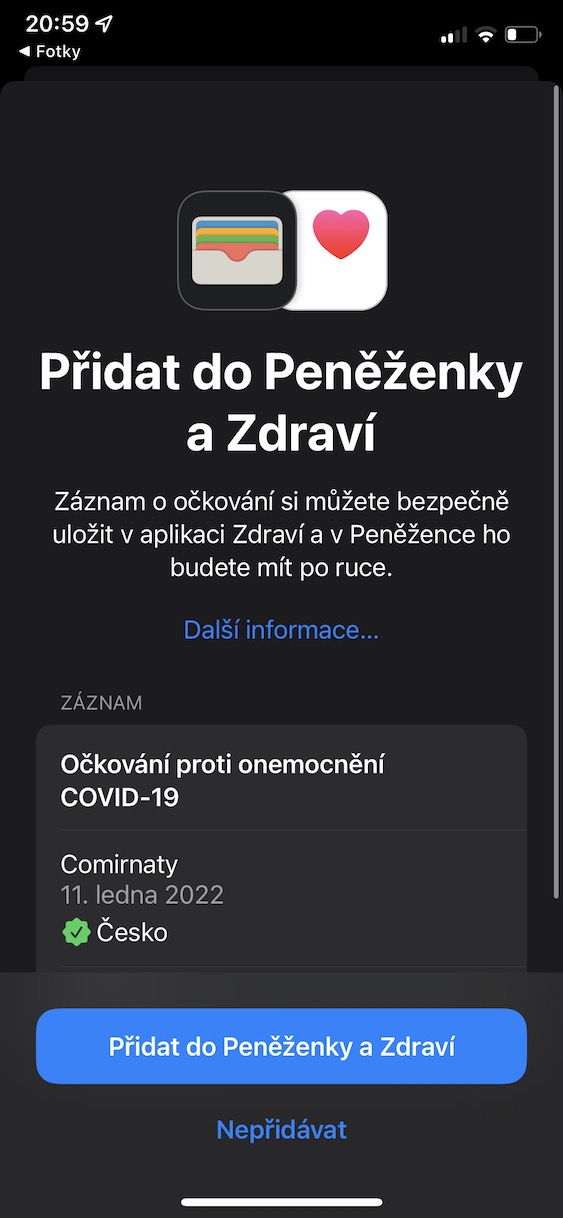
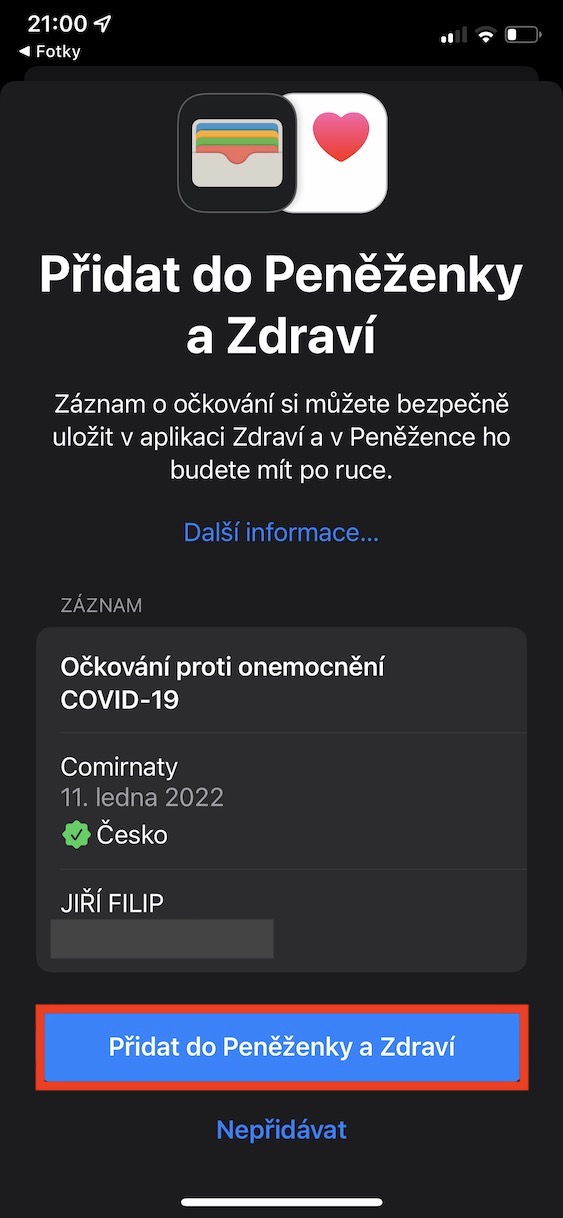
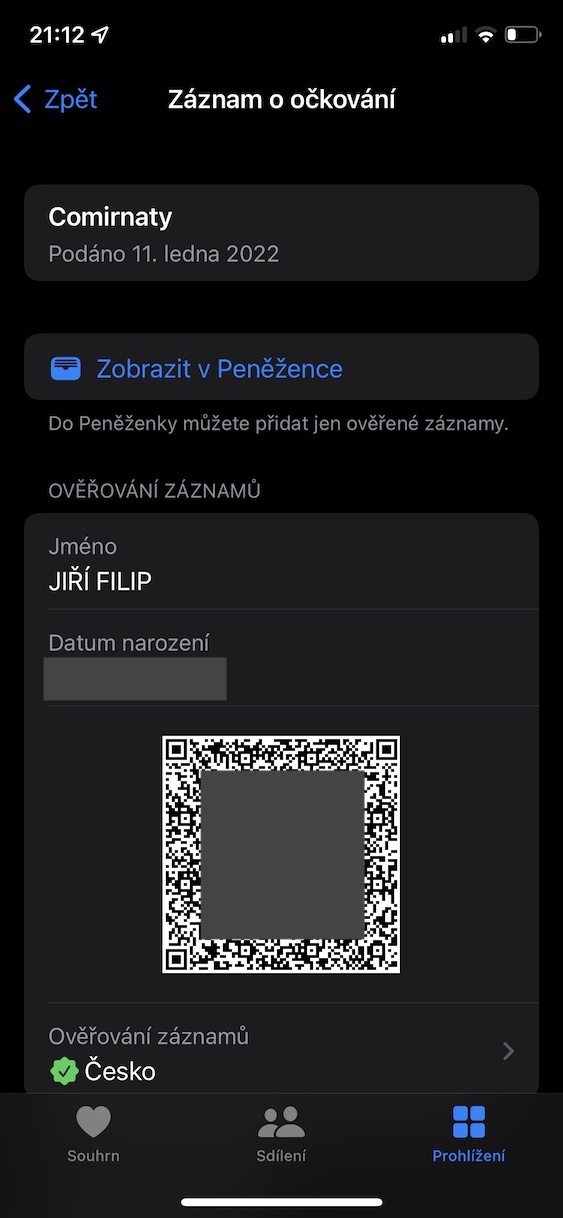
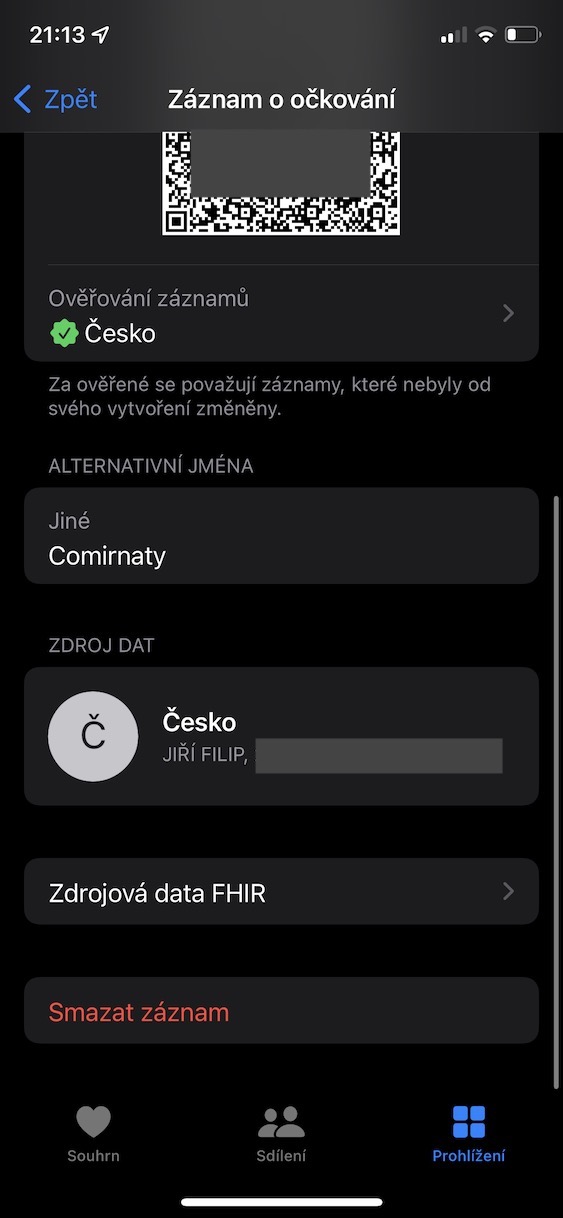
Si vous n'en avez pas de plus récent disponible iPhone avec la fonction Texte en direct, vous n'avez pas à désespérer. Il vous suffit d’imprimer le code QR ou de le transmettre à un autre appareil. Ensuite, sur votre iPhone, accédez à l'application Caméra, ou jusqu'à lecteurs de codes QR intégrés, et puis iPhone pointer vers le code QR. Apparaîtra informations sur le certificat de vaccination, sur lequel vous appuyez puis ajoutez simplement le certificat, comme ci-dessus.
Comment ajouter un certificat de vaccination à Zdraví a Apple Wallet via la caméra
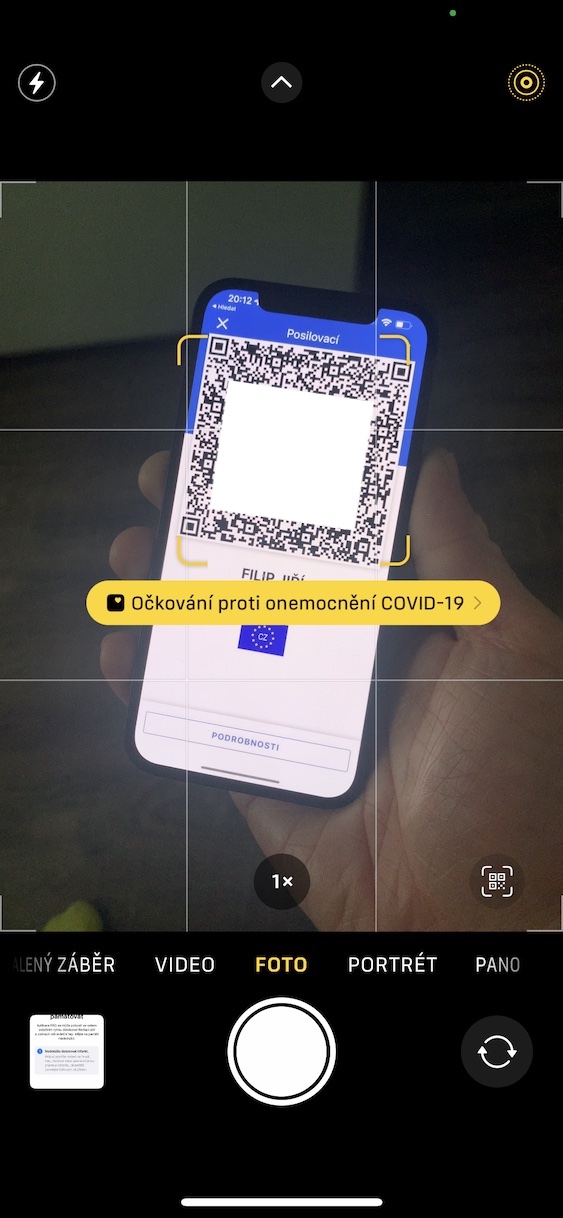
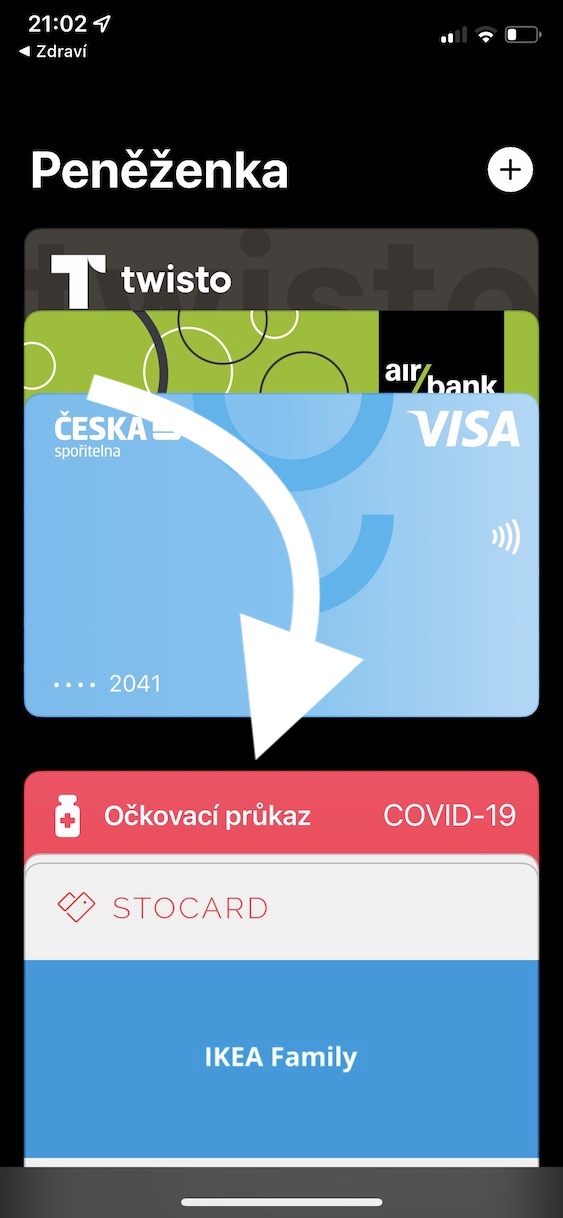
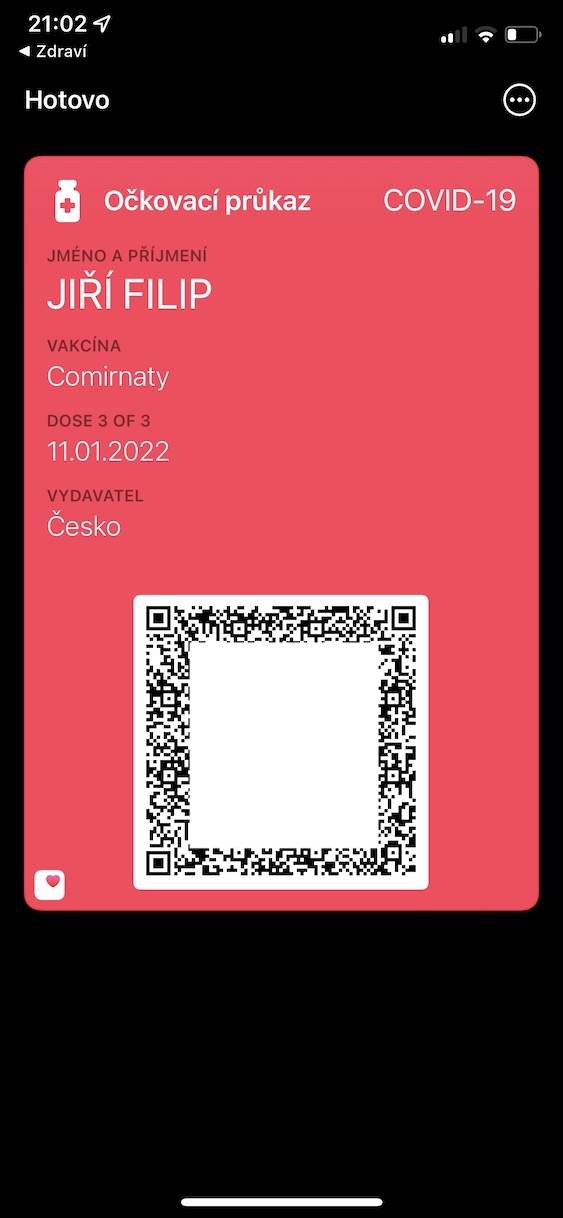
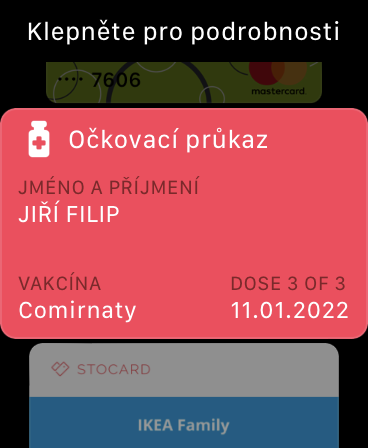
En utilisant la procédure ci-dessus, il est donc possible de Apple Wallet ajoutez votre certificat de vaccination. Dans certains cas, vous pouvez vous retrouver dans une situation où vous voyez un message à la fin indiquant que le certificat n'a pas pu être ajouté au Apple Wallet. Ce message est incorrect et vous pouvez simplement le confirmer - et toujours obtenir votre certificat dans les Apple Wallet vous trouverez, donc il n'y a pas de quoi s'inquiéter. Si la procédure ci-dessus ne fonctionne pas pour vous et que l'option d'ajout n'apparaît pas après avoir maintenu votre doigt sur le code QR, vérifiez si vous avez la fonction Live Text active, ce qui est essentiel. Dans Zdravi alors vous pourrez retrouver votre certificat de vaccination dans la rubrique Immunisation. Pro affichage du certificat dans Apple Wallet il vous suffit donc d'y accéder, comme lorsque vous utilisez Apple Pay, puis tapoté dessus avec son doigt, ce qui le fera apparaître immédiatement. Le certificat est disponible en Apple Wallet et sur Apple Watch. Élégant, simple et surtout rapide.
Comment consulter le certificat de vaccination dans Apple Wallet




Peut-être que cela arriverait à partir deminiqu'un certificat de maladie ou un certificat de test ne peut pas être chargé dans un portefeuille comme celui-ci, mais seulement dans une carte de santé.
Je peux donc le voir aussi dans mon portefeuille. Je ne sais pas de quoi il s'agit...
Dans l'introduction à Apple c'est indiqué sur les pages, ça ne marche pas pour moi, donc je ne le vois pas....
J'ai essayé les deux méthodes, mais la question persistait… impossible de scanner le QR code :( J'ai dû prendre une photo du papier
Le craquage de code ne fonctionne pas non plus pour moi. iOS 15.4 IP8
Malheureusement, cela ne fonctionne pas pour moi...
J'ouvre la photo du Certificat de Vaccination dans l'application photo, je mets le doigt dessus et rien...
C'est pareil avec moi Jardomile
Vous devez maintenir votre doigt sur le code QR pendant au moins une seconde. Bien sûr que ça doit être le cas iPhone mis à jour vers la version 15.4.
Si, selon les instructions, cela ne fonctionne pas pour quelqu'un comme moi, je vous recommande de scanner le code QR du certificat à l'aide de votre appareil photo, par exemple depuis un papier ou un autre appareil, et il vous sera alors automatiquement proposé de le sauvegarder. à l'application Wallet.
Iphone 8+. Je n'ai pas aimé non plus dans la galerie. J'ai dû utiliser l'appareil photo.
Je confirme, via photo de app Ce n'est pas possible. Cependant, si je prends une photo du code QR, c'est une question de secondes.
Merci pour le conseil.
Pour moi aussi... la mise en attente ne fonctionne pas (téléphone mis à jour vers la version 15.4, iPhone 13 mini) Je presse et rien... Je le hacherais :( ... Je l'ai imprimé et ça a fonctionné tout de suite (tant au niveau de la santé que du portefeuille), donc je ne comprends pas quel était le problème avec le "squeeze"...
j'ai iPhone 13 mini et tenir des œuvres :-)
iPhone 13 ProLors de l'ajout d'un certificat depuis Photos ou via l'appareil photo, seule l'option permettant de l'insérer dans Santé est disponible. Wallet (Les portefeuilles) sont manquants. Quelqu'un a-t-il le même problème ? Merci
Oui, j'ai exactement le même - 13 PRO aussi.
U iPhone 11 pour votre santé et votre portefeuille sans aucun problème
Bonjour, les instructions ci-dessus fonctionnent pour wallet uniquement pour les certificats de vaccination - vous ne pouvez pas y télécharger ceux concernant des maladies ou des tests passés. En même temps, vous devez avoir iOS 15.4 et si vous ne pouvez pas scanner le code depuis screenshotUne autre option consiste à numériser à partir d'un autre appareil. ProCertaines personnes ne voient pas l'option permettant d'ajouter Wallet Malheureusement, nous n'en avons aucune idée, mais nous allons vérifier.
J'ai (seulement) téléchargé le certificat de maladie antérieure sur Zdravi sans aucun problème :-)
Merci. Cela a fonctionné de manière absolument impeccable. IP12PRO.
Cela ne fonctionne pas pour moi non plus lorsque je prends une photo ou directement en la touchant. iPhone 12pro ios 15.4.
Pro Tout le monde : le site getcovidpass.eu fonctionne aussi très bien pour ça :-)
Merci, grâce au message que vous avez écrit, je l'ai eu tout de suite🙂
Pour que le maintien d'un code QR fonctionne, le texte en direct doit être activé dans Paramètres / Général / Langue et région. Et l'anglais doit être ajouté comme autre langue (Ponechat langue tchèque)
Voici donc le noyau du caniche pour tout le monde !!! Par exemple, je ne configure pas le téléphone d'une manière particulière et je l'utilise simplement "juste" presque dans les paramètres d'usine, qui viennent d'être désactivés ici. Je réinitialise et ça marche… pour la prochaine fois, je l'ai déjà fait le matin via la page imprimée et l'appareil photo.
na iPhone Xs également QR code sur les photos sans problème
dans les iPhones plus récents, 3D Touch a été remplacé par haptic touch et apparemment ça ne marche pas dans la galerie
Bonjour, la procédure n'ayant pas fonctionné pour certains d'entre vous, l'article a été complété par quelques procédures et informations :
Je vous salue, même si j'ai plus de 70 ans, et iPhone Je l'ai acheté il y a une semaine, j'ai toujours utilisé Android, donc j'ai une solution beaucoup plus simple pour tous ceux qui fonctionnent également sous Android. ProCe dont parle l'article ne fonctionne que partiellement, voire pas du tout. Le document a été copié dans l'application Santé, mais n'a pas pu être ajouté au portefeuille numérique, car seuls les enregistrements vérifiés peuvent y être ajoutés. Je l'ai enregistré au format PDF. Si cela vous intéresse, voici une procédure simple et rapide : il suffit de numériser le certificat et de l'insérer dans le portefeuille numérique en quelques secondes. Cliquez sur le lien ci-dessous pour le créer ; deux options s'offrent à vous : QR code ou PDF. Suivez ensuite les instructions.
Ouvrez ce lien:
https://www.getcovidpass.eu/?lang=cs
"Il y a du génie dans la simplicité" :-)
Merci pour les instructions, bonne chance pour la séance photo. Jen, as-tu une idée de pourquoi ma date d'expiration est dans un an ? Est-ce que ça a été encore interrompu ? La motivation était là après la 3ème dose minipresque 5+ ans... Merci.
Je veux toujours me faire vacciner tous les trois mois, donc un an, c'est toujours bien :-(
😂 … merci Mirek pour la réponse. Eh bien, c'est embarrassant 🤦🏻♂️ C'est peut-être juste une sorte de bug dans iOS 😏
Et pourquoi devrais-je l'ajouter à Walletou Santé, si j'ai un Dot et qu'il fonctionne normalement ?
ProLa solution intégrée est généralement préférable : il n'est pas nécessaire d'installer une autre application.
Sur iPhone 13 Pro max télécharger sans problème