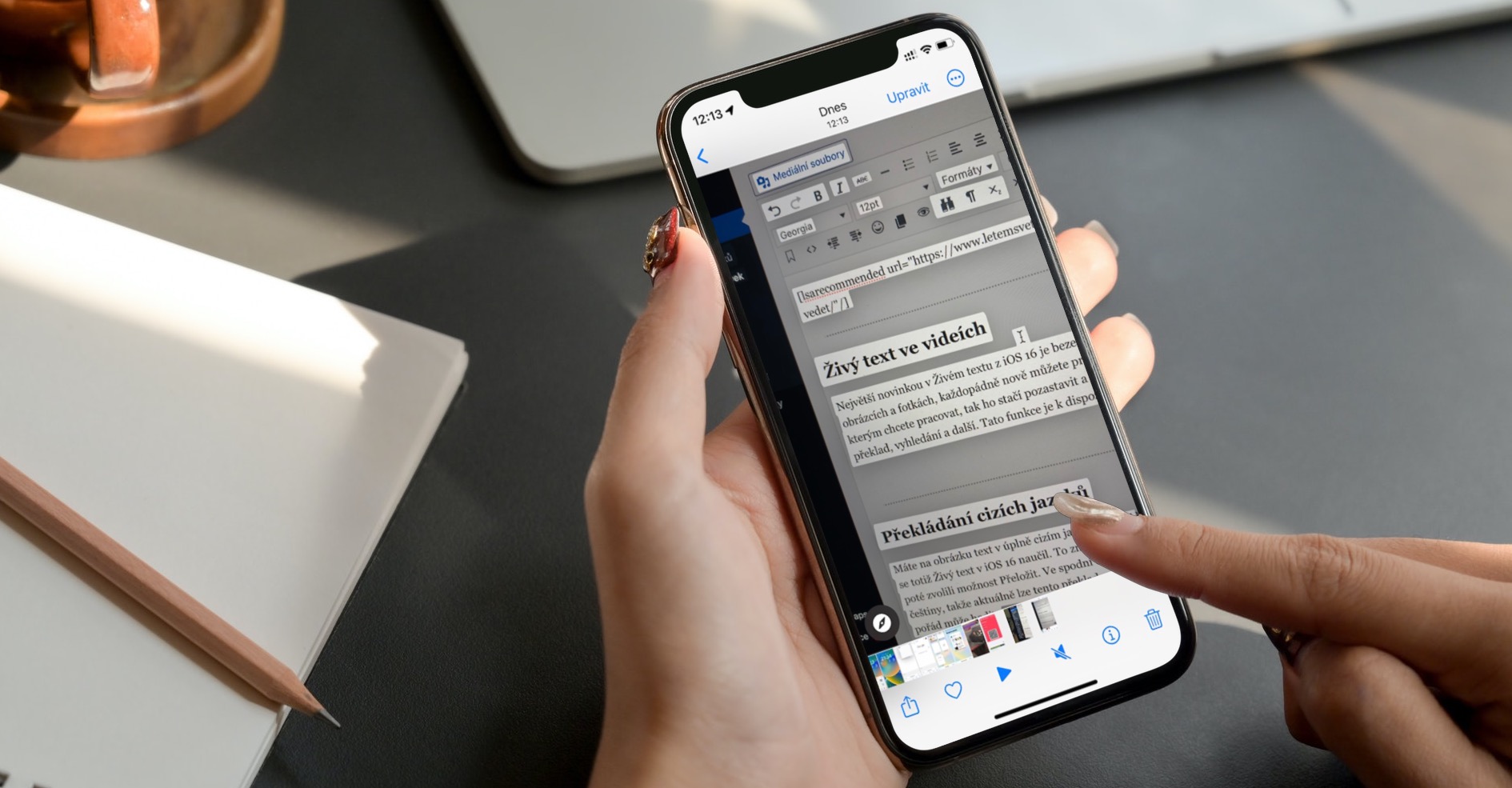
Texte vivant, ou plutôt Live Text, est une nouvelle fonctionnalité que nous avons vue avec l'arrivée de nouveaux systèmes d'exploitation de Applu – spécifiquement dans iOS 15 et macOS Monterey. Si vous êtes lecteur de notre magazine, vous savez probablement déjà à quoi sert Live Text. Pro Pour ceux qui ne le savent pas, Live Text est une fonctionnalité qui permet de convertir le texte d'une photo ou d'une image en un format exploitable. Ainsi, si vous photographiez un document papier et l'analysez avec Live Text, vous pourrez immédiatement le modifier au format numérique. Dans cet article, découvrez 5 astuces pour utiliser Live Text sur votre iPhone.
Cela pourrait vous intéresser

Insérer du texte dans les applications
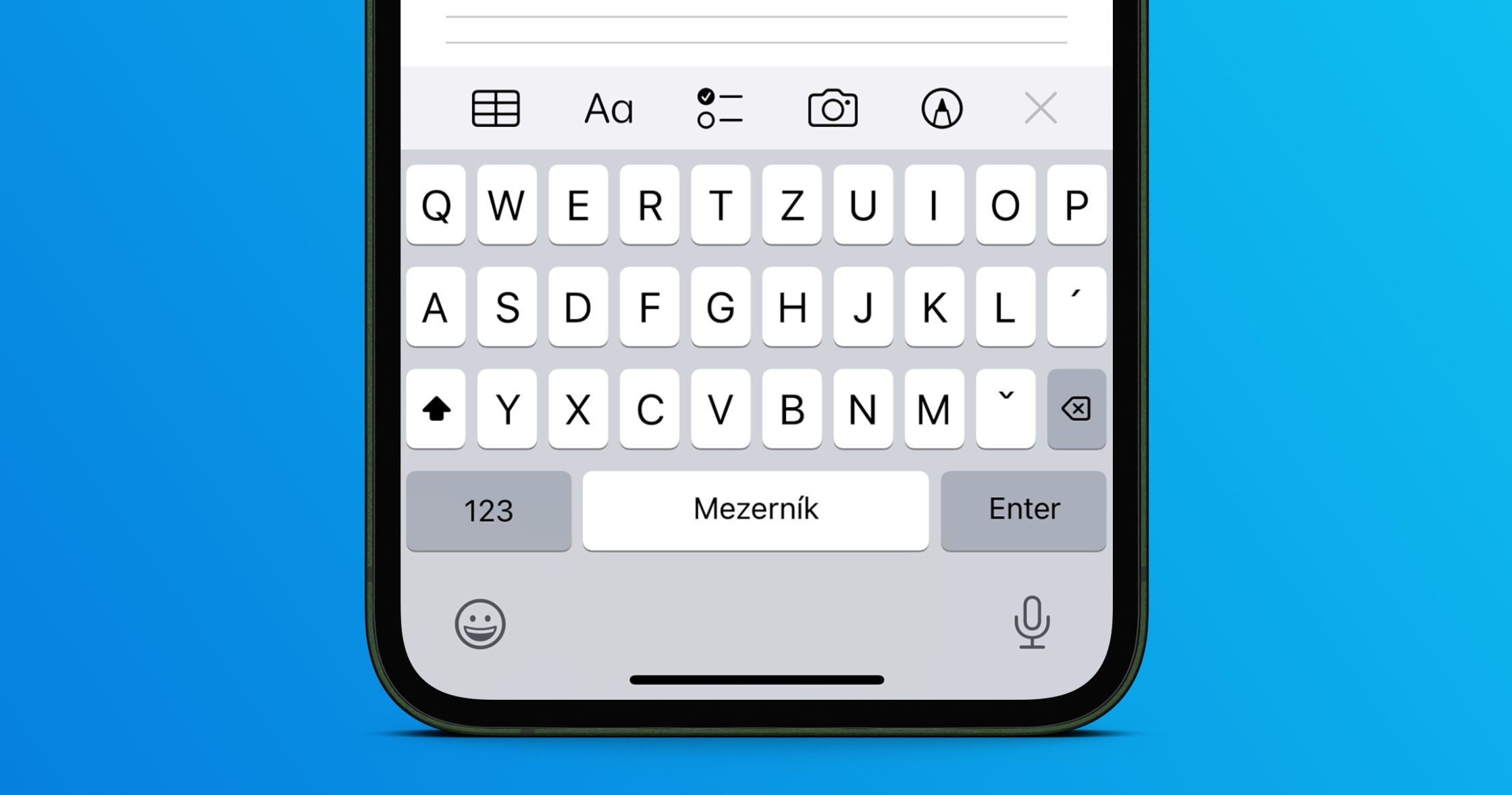
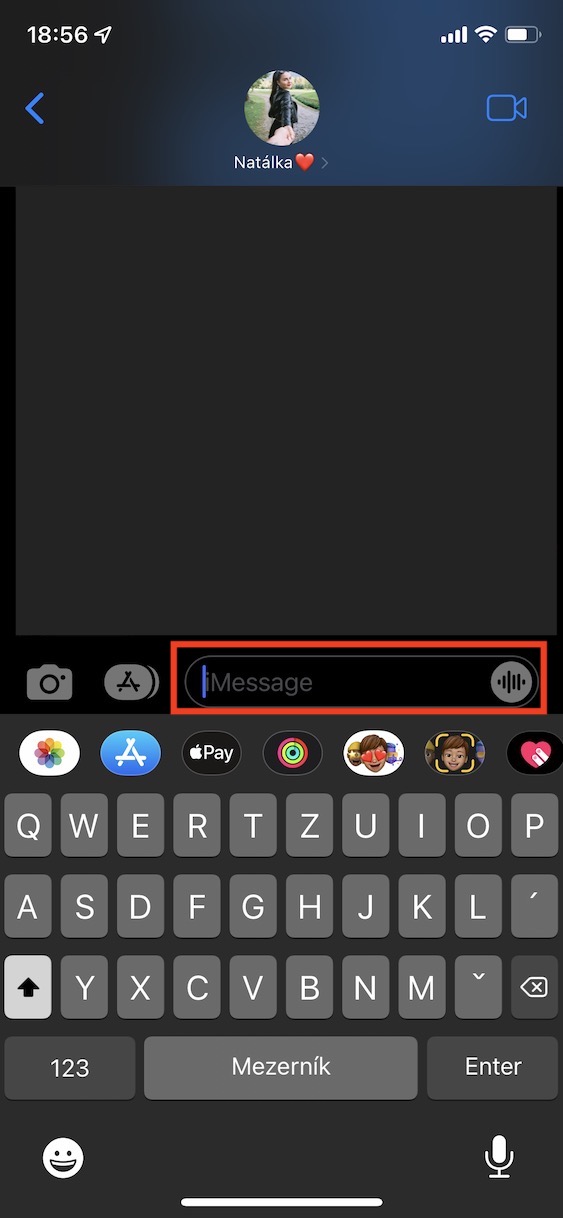
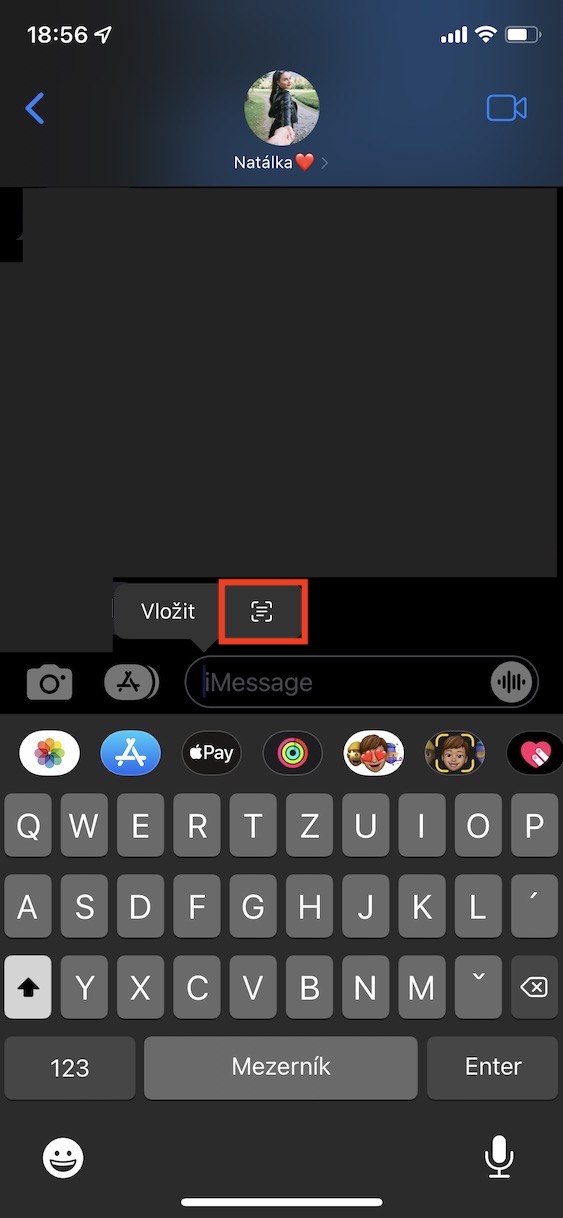
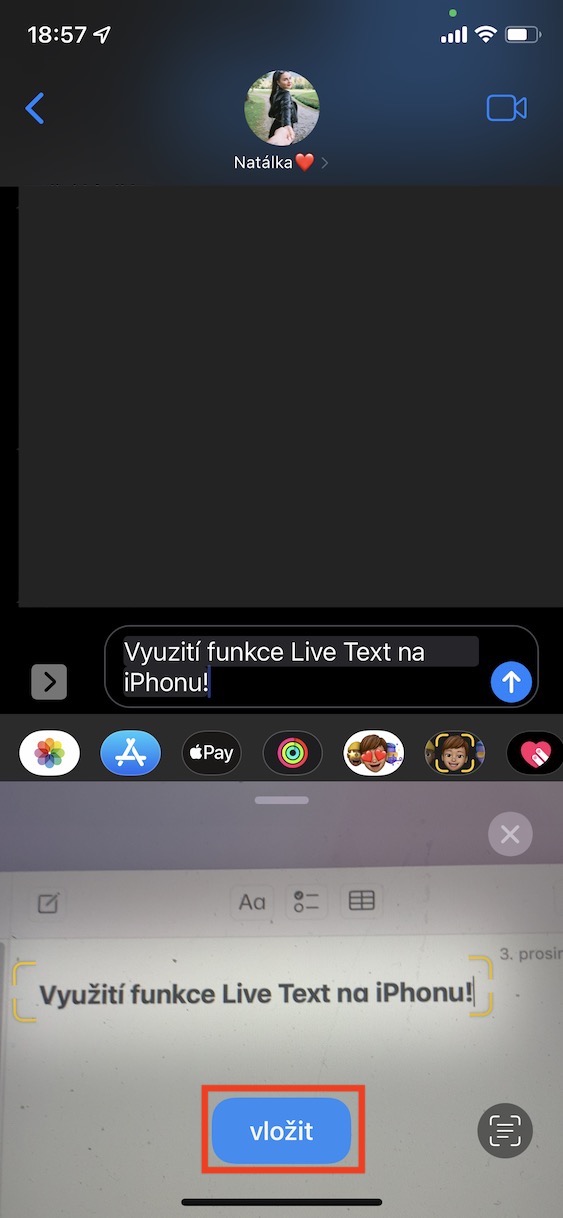
Live Text vous permet d'insérer du texte dans vos photos directement depuis l'application Photos, ou de l'utiliser en temps réel dans la pellicule : des fonctionnalités bien connues. Mais grâce à cette nouveauté, vous pouvez désormais insérer rapidement et facilement du texte qui se trouve devant vous, où que vous soyez. Pour partager rapidement du texte dans Messages, maintenez votre doigt appuyé dans le champ de texte d'une conversation, puis sélectionnez « Scanner le texte ». L'interface Live Text s'ouvre alors. Il vous suffit ensuite de pointer l'appareil photo de votre iPhone vers le texte , d'attendre sa reconnaissance, puis d'appuyer sur « Coller » en bas de l'écran.
Galerie photo
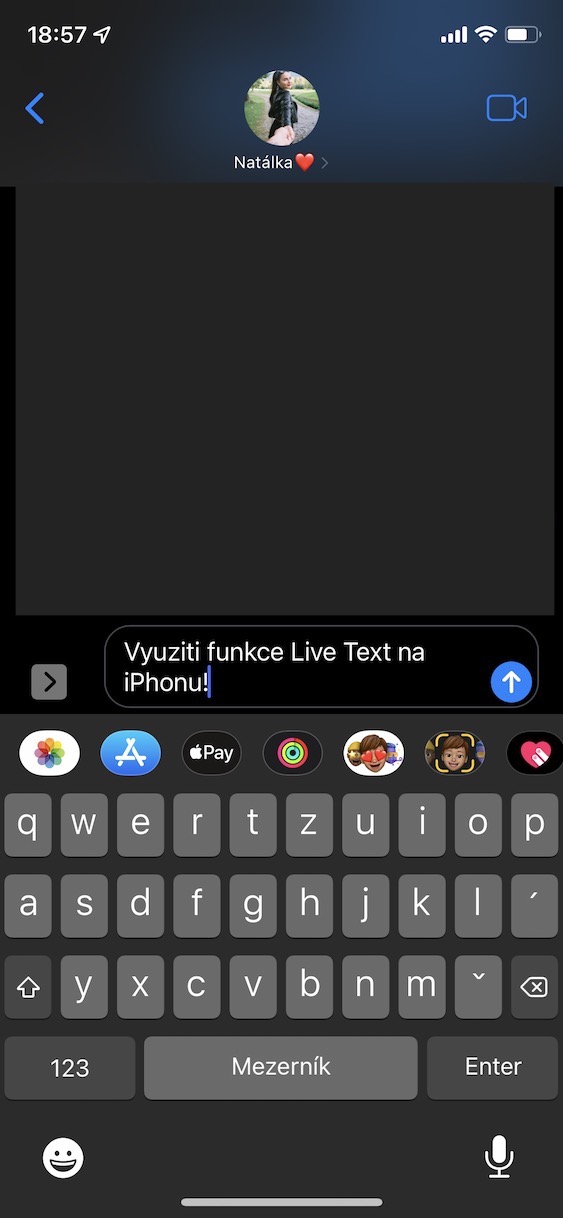
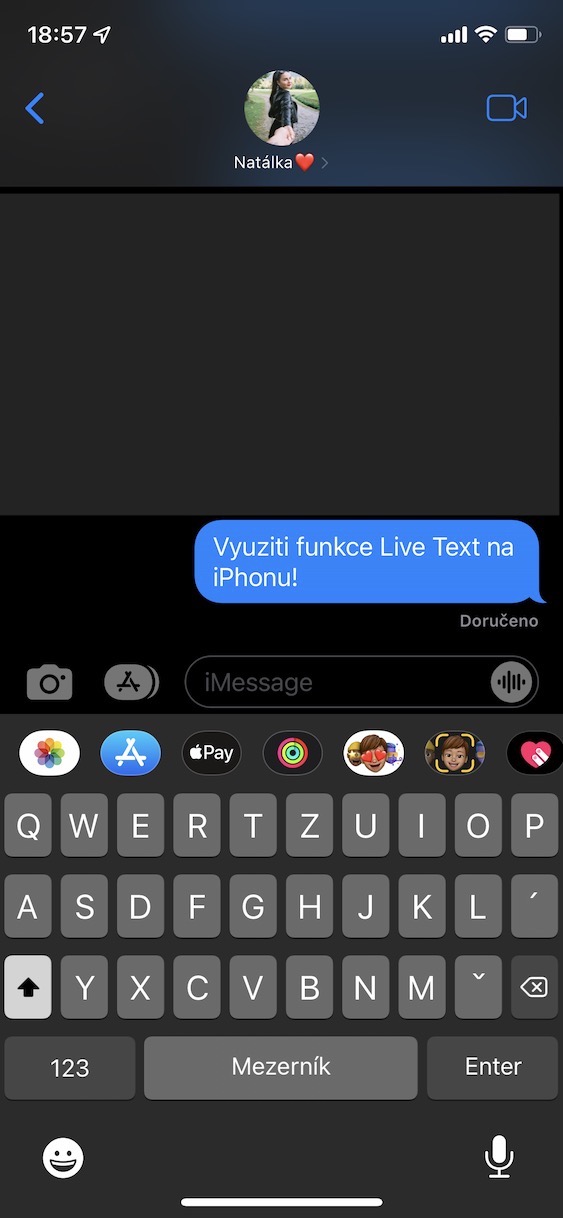
Reconnaissance de texte sur le Web
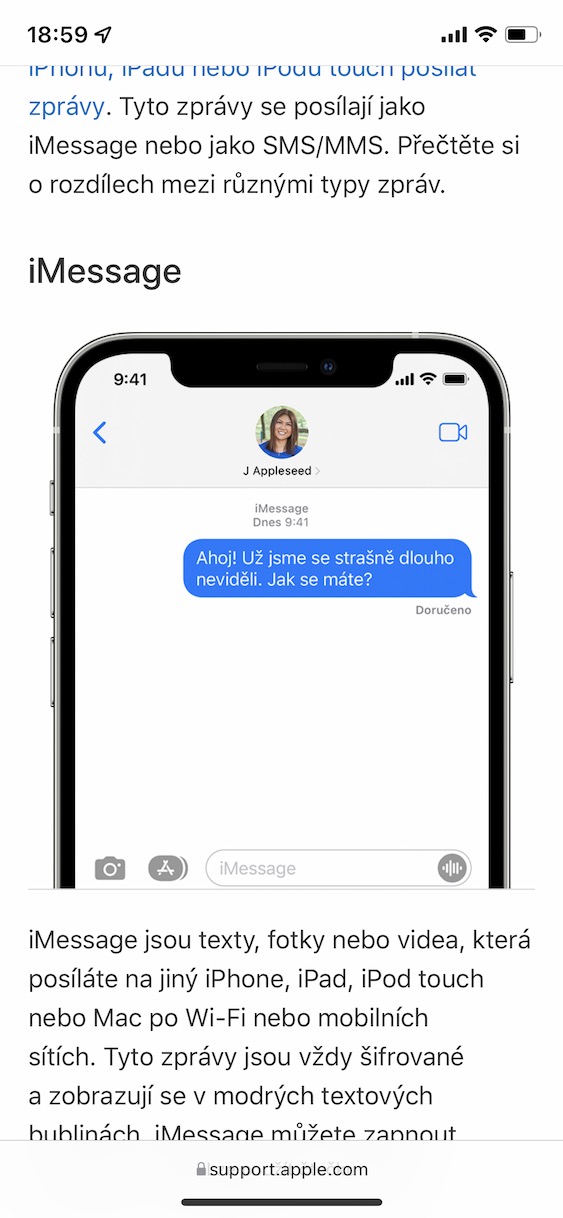
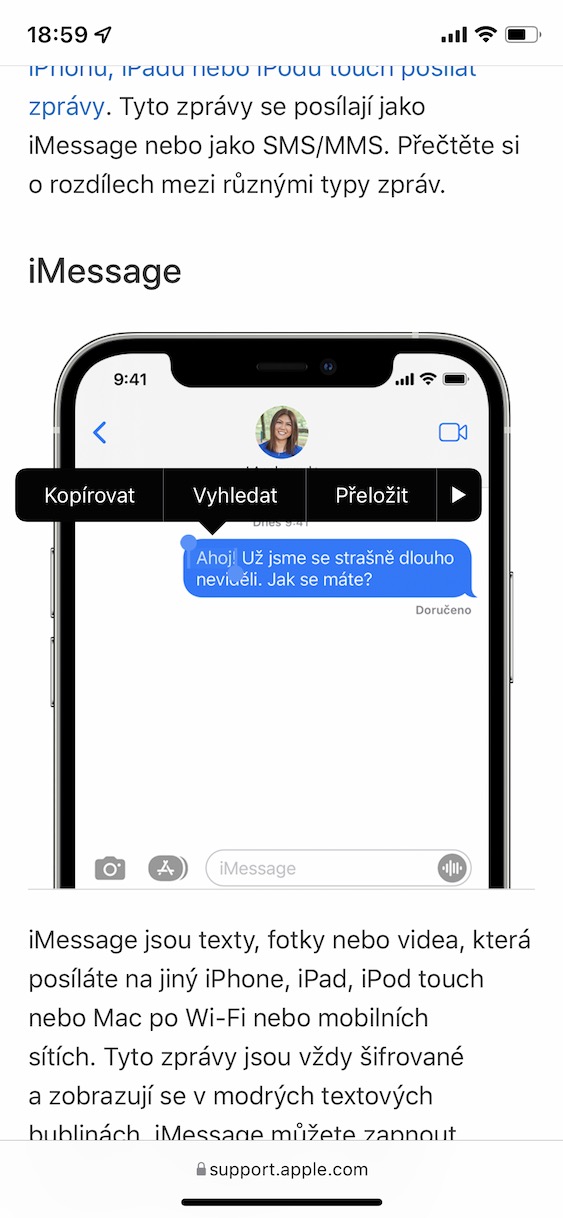
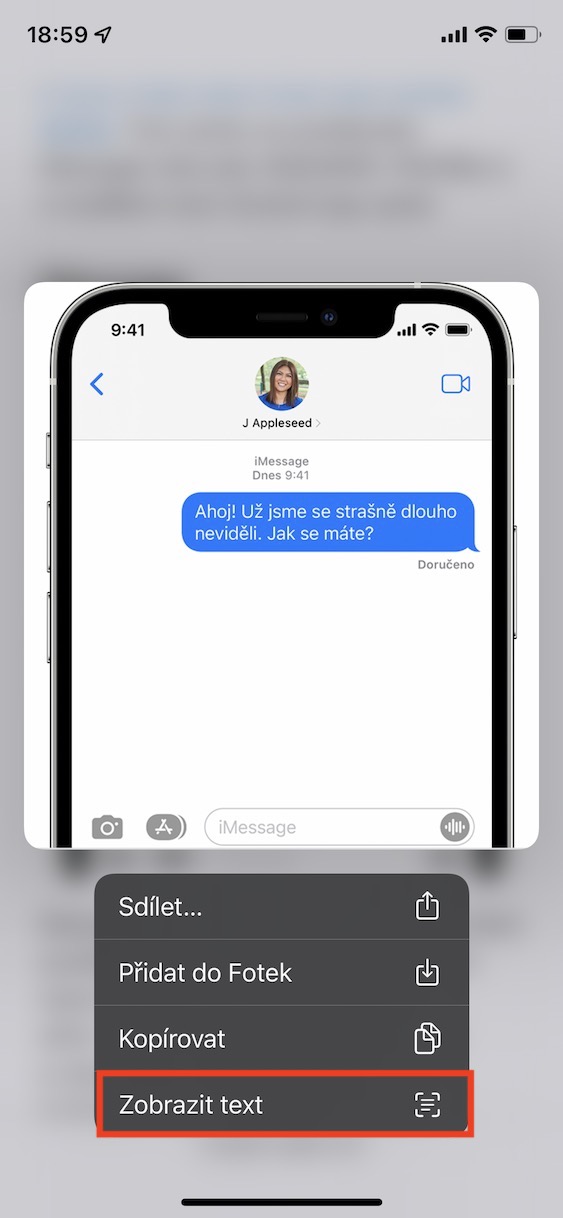
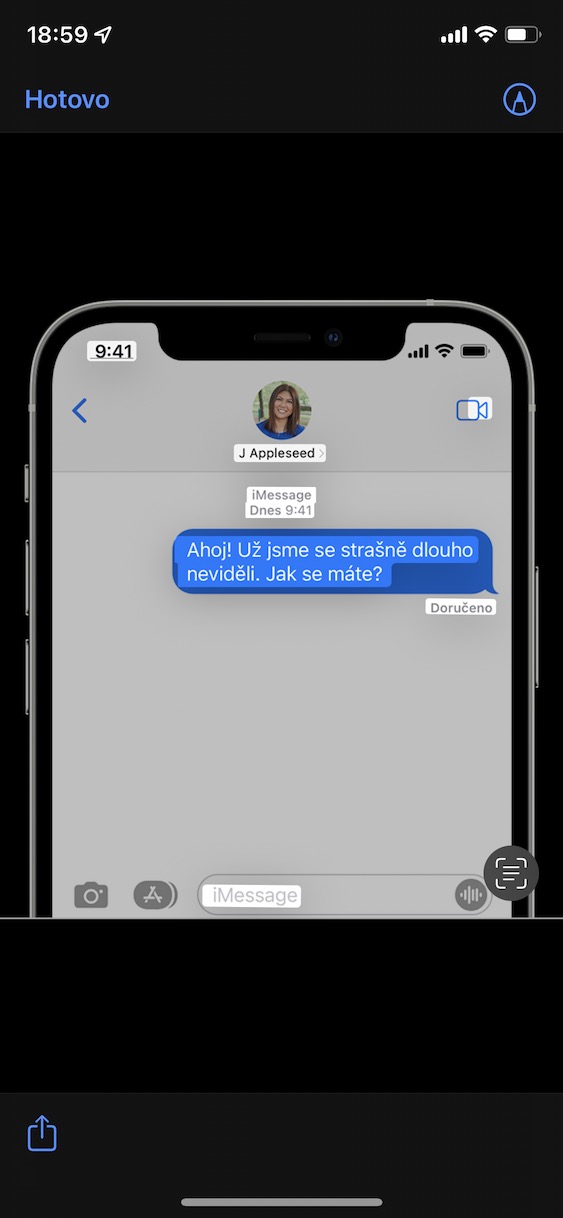
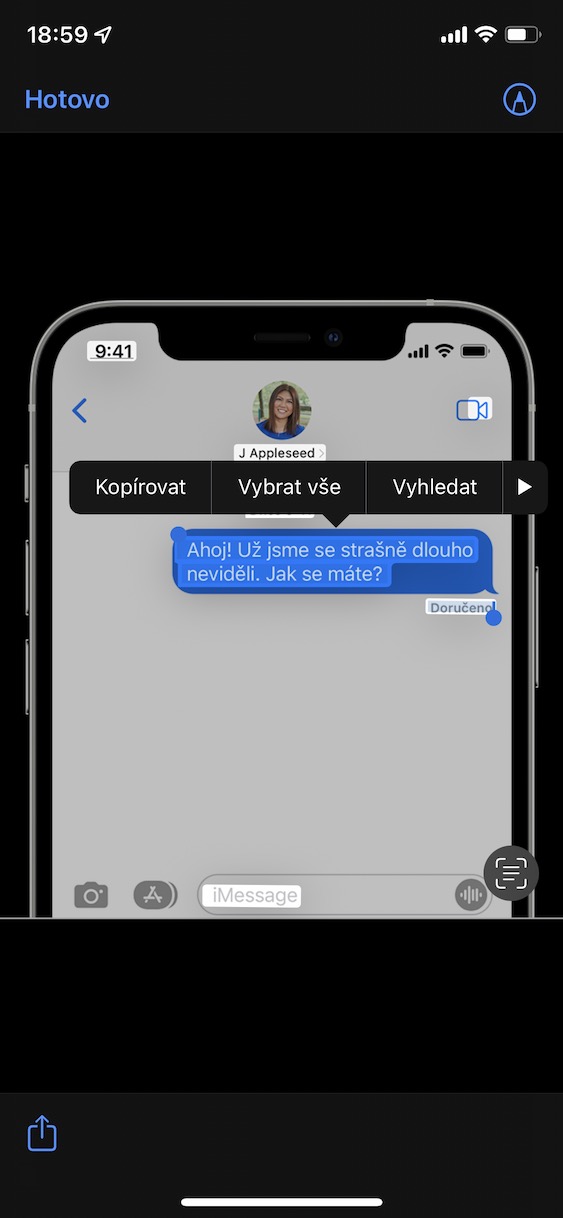
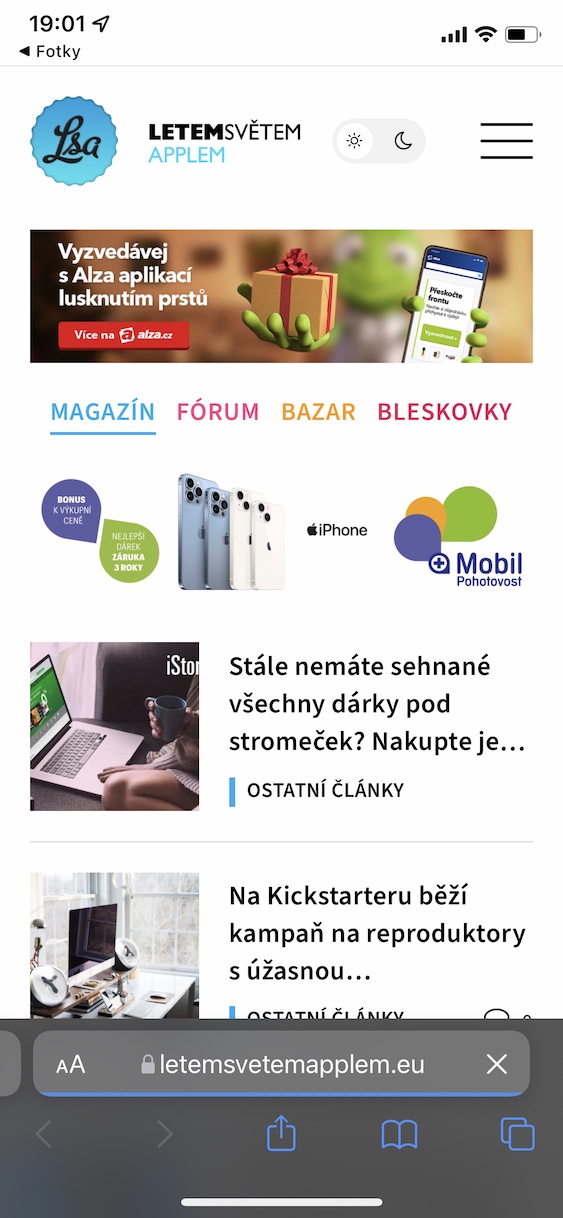
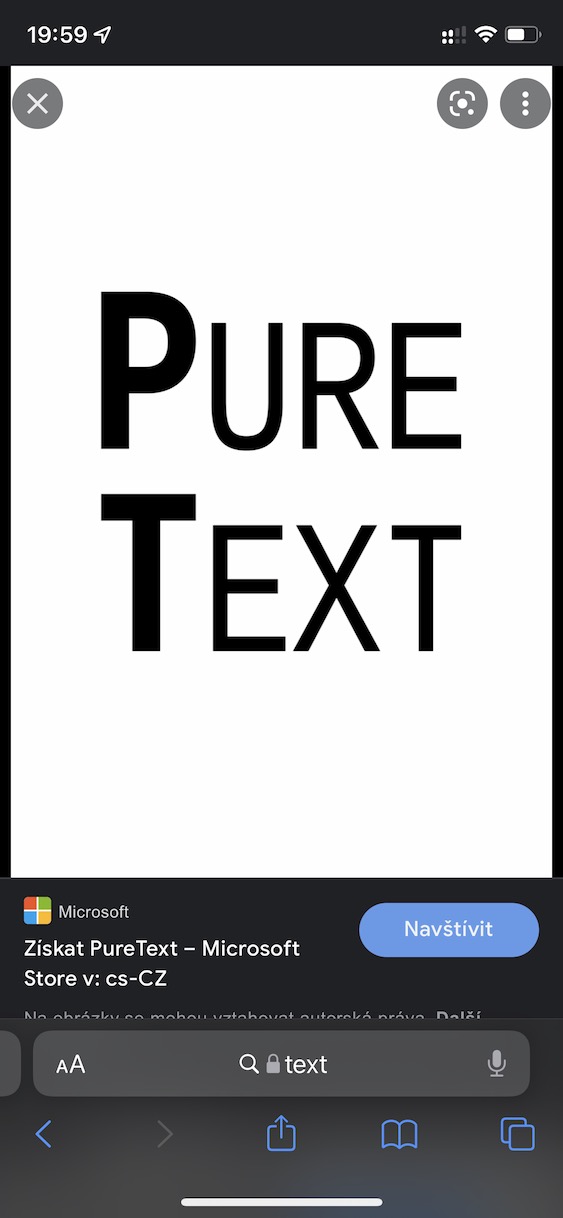
Saviez-vous que grâce à Live Text, vous pouvez facilement extraire le texte des images trouvées sur le web ? En clair, cela signifie que vous n’avez pas besoin de télécharger l’image pour lire le texte d’une image. Si vous avez une image sur une page web sur votre iPhone et que vous souhaitez en extraire le texte, il vous suffit de la sélectionner comme n’importe quel autre texte. Il faut parfois patienter quelques instants pour que la reconnaissance du texte s’effectue. Vous pouvez ensuite manipuler le texte sélectionné : le copier, le traduire, le rechercher, etc.
Galerie photo
Travailler avec des liens, des e-mails et des numéros
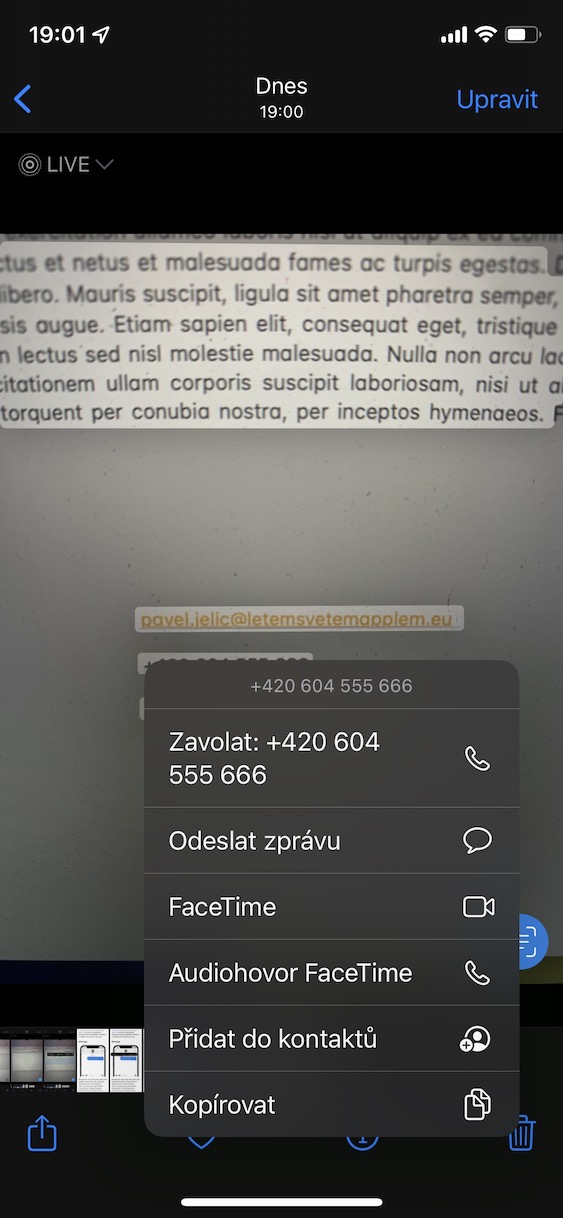
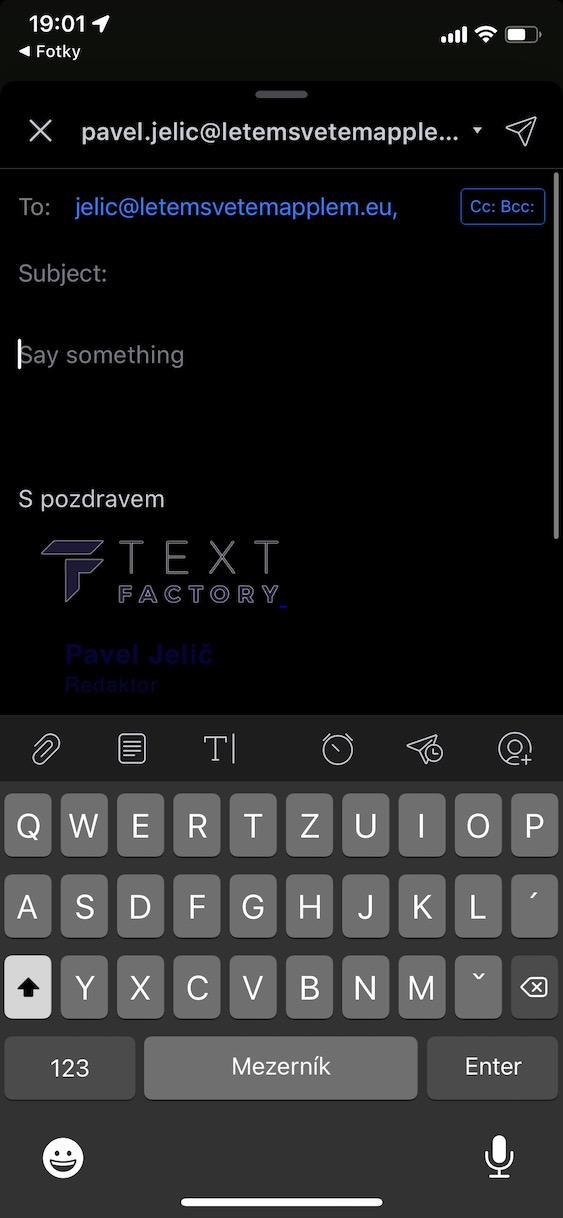
Saviez-vous que si Live Text reconnaît un lien, une adresse e-mail ou un numéro de téléphone, vous pouvez immédiatement commencer à travailler avec ces données ? Cliquez simplement sur un lien, un email ou un numéro et l'action appropriée sera déclenchée automatiquement. Après avoir appuyé sur lien s'ouvrira à toi Safari avec un site Web spécifique, après avoir cliqué adresse email vous serez alors redirigé vers l'application de messagerie native, dans laquelle vous pourrez immédiatement écrire un e-mail à l'adresse sélectionnée. Et si vous appuyez sur Téléphone numéro, vous pourrez donc l'appeler immédiatement, ce qui est pratique. Vous pouvez effectuer ces actions pratiquement n'importe où, c'est-à-dire aussi bien dans les applications Photos et Appareil photo que sur le Web, etc., ce qui peut être utile.
Galerie photo
Traduction de texte
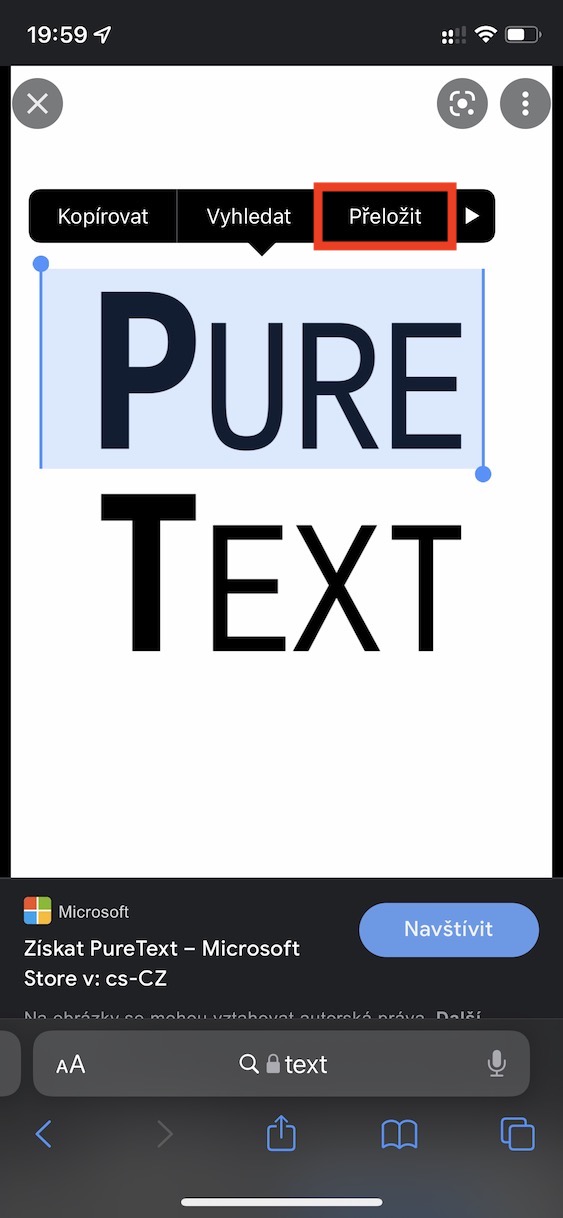
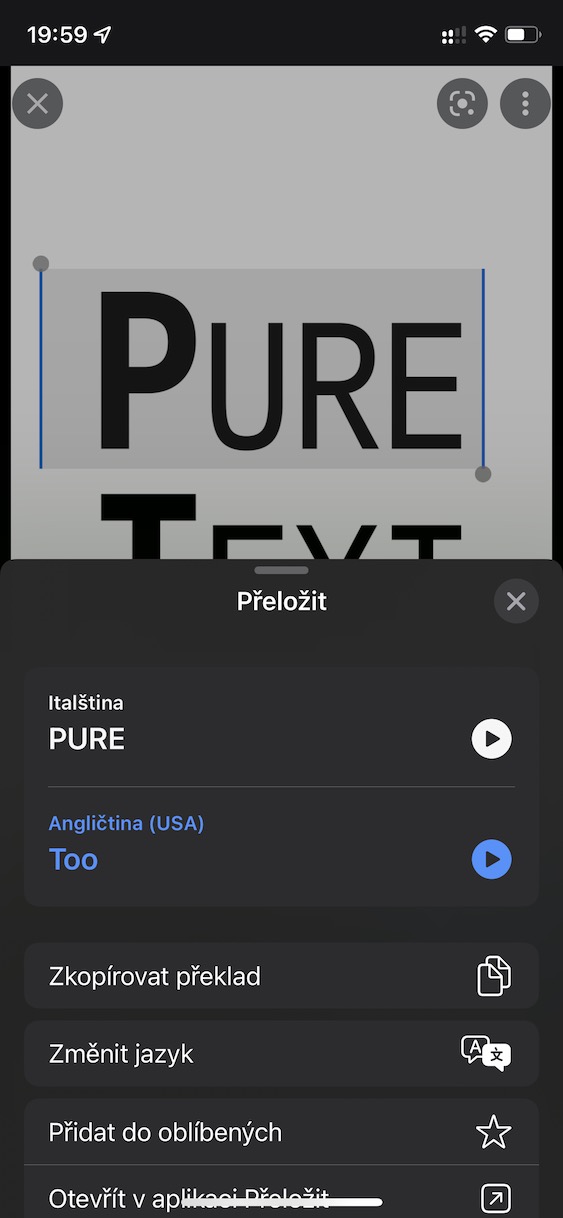
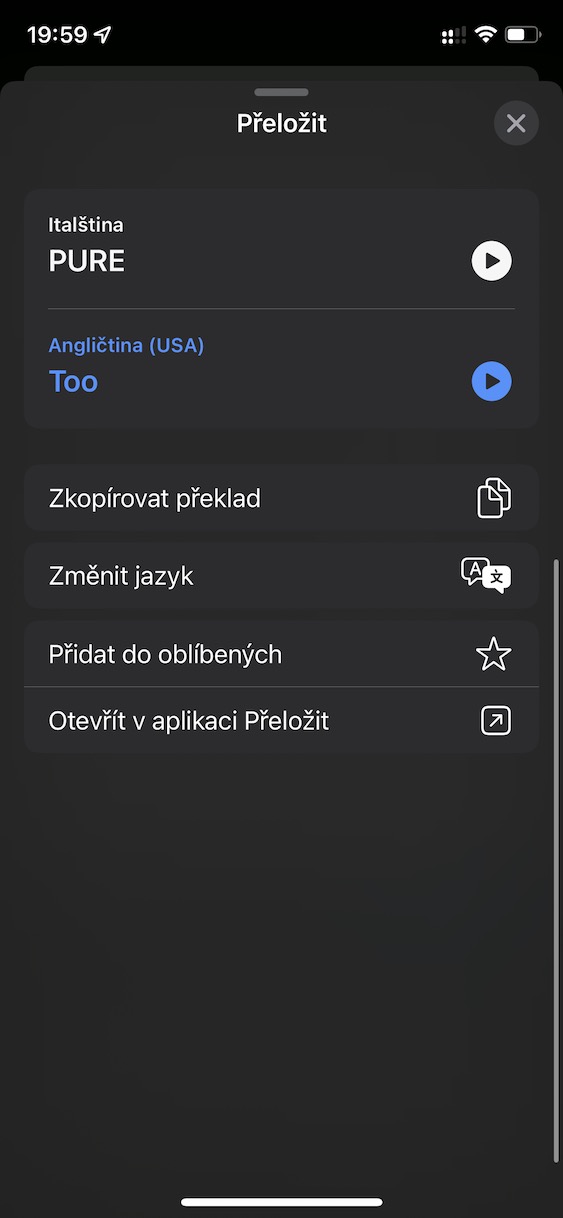
Dans iOS L'application native Translate est disponible depuis peu. Nous avions de grandes attentes vis-à-vis de cette application, mais malheureusement elle ne comprend encore que quelques langues de base, et le tchèque est bien sûr absent de cette liste. Cependant, si vous naviguez souvent sur Internet, vous êtes plus susceptible de rencontrer la langue anglaise. La bonne nouvelle est que l’application native Translate peut également fonctionner avec Live Text, ce qui peut être utile dans certaines situations. Si vous utilisez Live Text pour sélectionner du texte sur une photo ou une image, alors tu tiens ton doigt puis sélectionnez dans le menu Traduire, vous verrez donc une petite interface d’application. Ici, vous pouvez ensuite traduire dans différentes langues prises en charge. espérons que Apple va bientôt ajouter le tchèque à son application Translate, ainsi que d'autres langues, afin que nous puissions l'utiliser un peu mieux.
Galerie photo
Recherche de texte
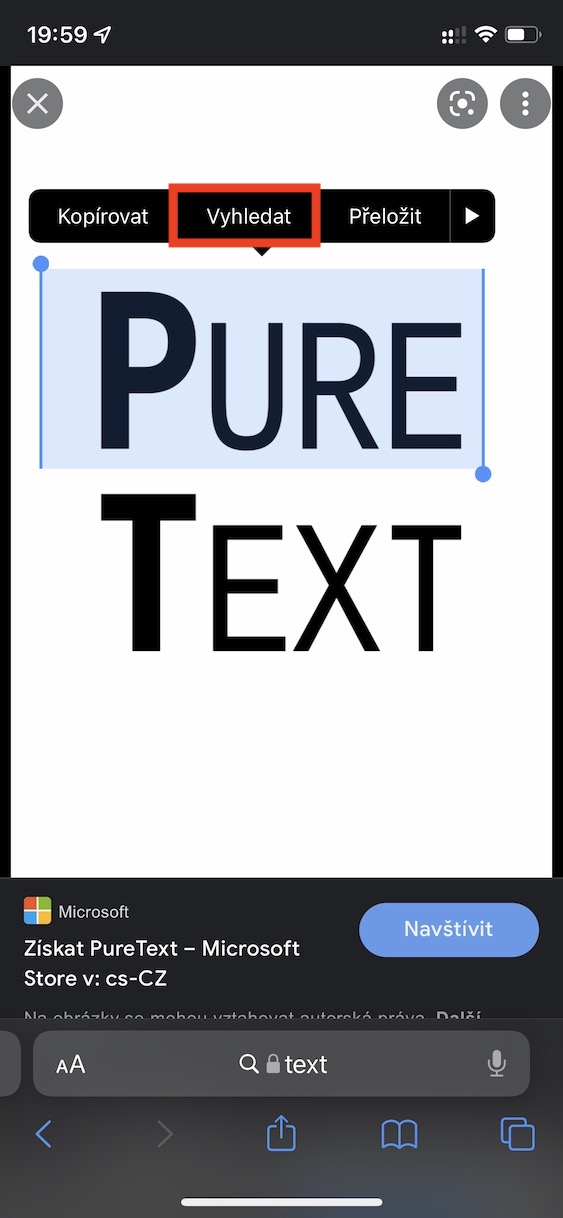
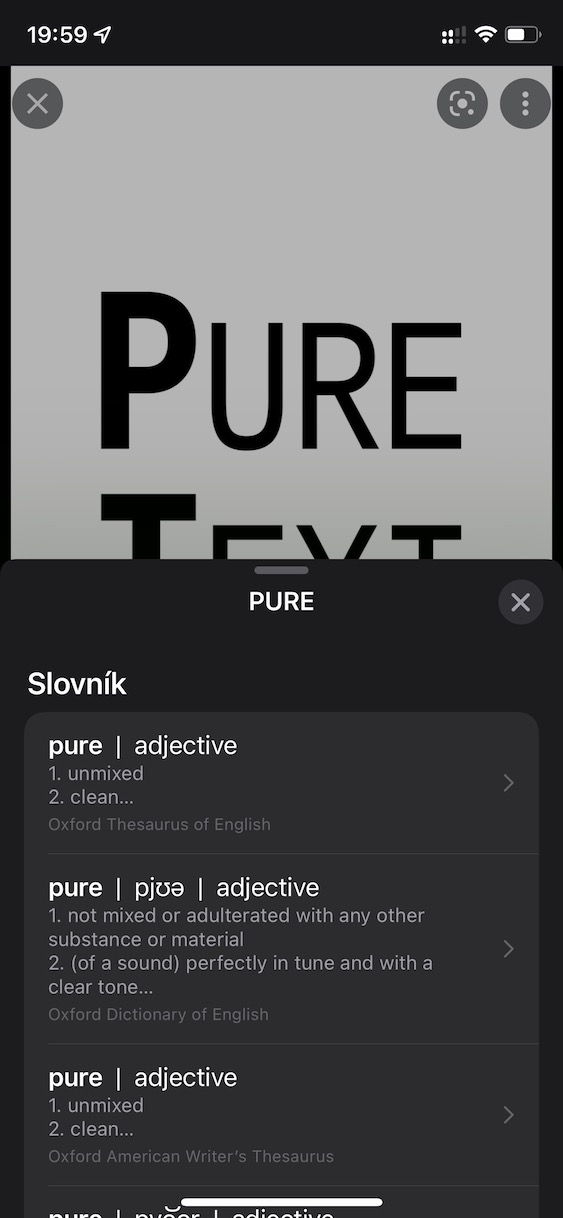
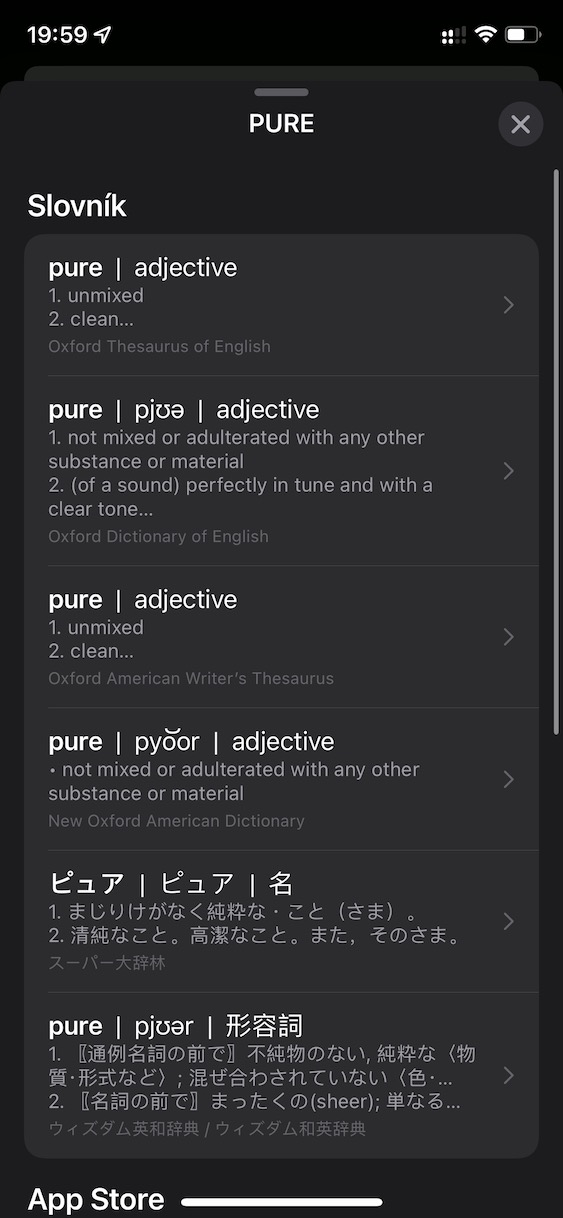
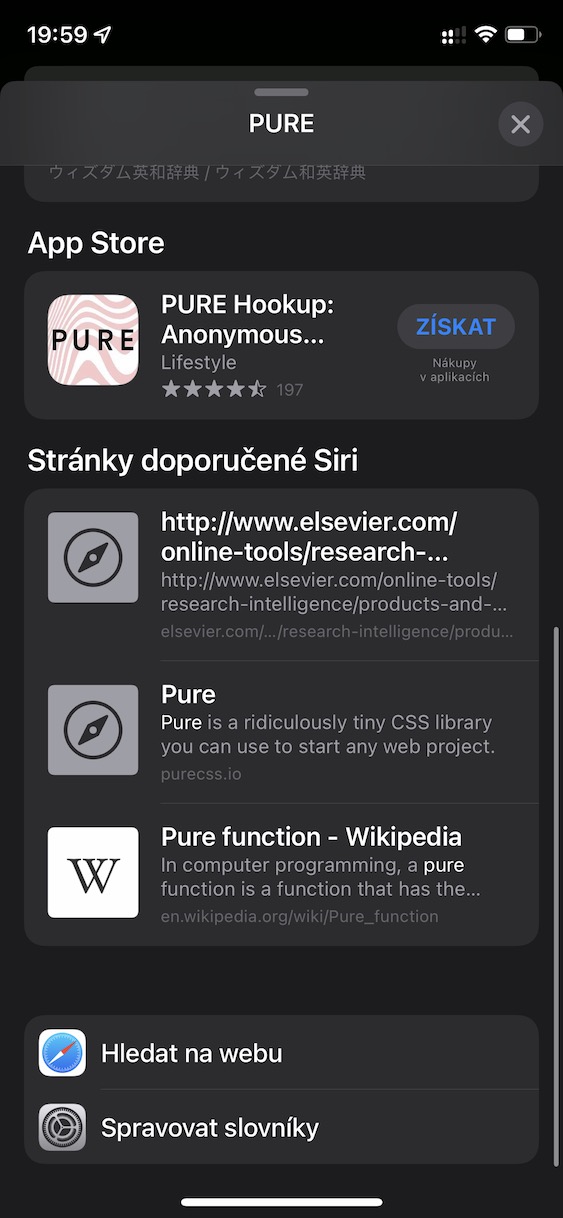
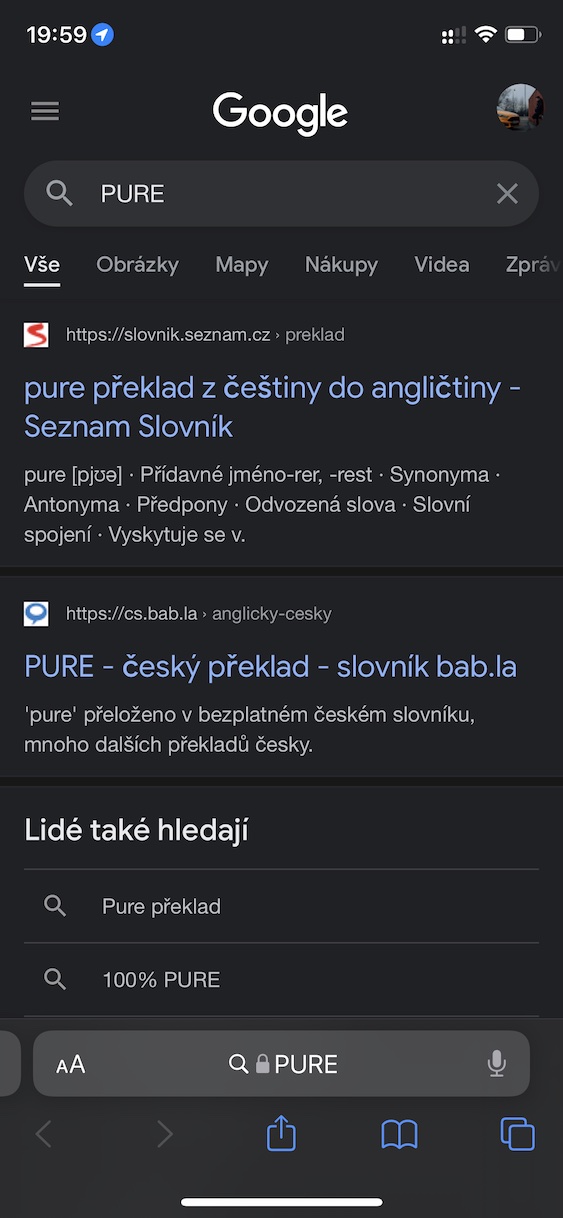
Sur la page précédente, nous avons parlé plus en détail de la manière dont vous pouvez utiliser la fonction Texte en direct pour rendre le texte reconnu plus lisible.chat traduire en utilisant une application native. Mais les possibilités associées à la fonction Live Text ne s'arrêtent pas là. Vous ne pouvez pas lire le texte reconnuchat recherchez également, ce qui peut être utile si vous souhaitez découvrir sa signification, etc. Si vous souhaitez rechercher le texte reconnu, cliquez dessus. tenez votre doigt, puis appuyez sur Recherche. Une petite interface avec les résultats de la recherche apparaîtra alors en bas de l'écran. La recherche peut inclure, par exemple, la signification d'un mot, les résultats de la recherche dans App Boutique, pages recommandées liées à un texte spécifique, etc. Si aucun des résultats ne vous convient, vous pouvez cliquer sur Rechercher sur le Web pour rechercher le mot dans le moteur de recherche.
Galerie photo