Vous pouvez facilement utiliser diverses applications de communication pour passer des appels depuis votre Mac. Si vous travaillez, passer des appels sur votre ordinateur Apple est bien plus agréable que de tenir un téléphone contre l'oreille. iPhone. Cependant, vous pouvez vous retrouver dans une situation où l'autre partie commence à se plaindre que vous avez du mal à entendre en raison du bruit ou d'autres sons gênants. Jusqu'àoneAuparavant, on ne pouvait pas faire grand-chose, mais avec la sortie du dernier macOS Monterey, la situation a changé. Apple en fait, il est doté de modes de microphone spéciaux qui peuvent fonctionner avec le son reçu et éventuellement en supprimer le bruit.
Cela pourrait vous intéresser
Comment activer la réduction du bruit du microphone pendant les appels sur Mac
Vous pouvez utiliser la fonction de réduction du bruit du microphone sur Mac, par exemple dans un café, au travail, à l'école et généralement partout ailleurs où il y a beaucoup de monde. Apple il indique spécifiquement qu'il est possible d'utiliser cette fonction principalement dans FaceTime, cependant, j'ai également réussi à l'utiliser dans l'application Skype - il est donc possible que vous puissiez également l'utiliser dans votre application. La bonne nouvelle est que l'activation n'est pas compliquée du tout et que vous pouvez tout faire en quelques clics - et il est tout aussi simple de désactiver à nouveau la réduction du bruit du microphone. La procédure est la suivante :
- Tout d'abord, vous devez être sur votre Mac trouvé dans un appel FaceTime (ou autre) actif.
- Si vous participez à un appel FaceTime, appuyez sur dans la partie droite de la barre supérieure icône du centre de contrôle.
- Cela ouvrira le centre de contrôle où vous pourrez cliquer sur la vignette en haut Mode micro.
- Il vous sera alors affiché trois options, parmi lesquels choisir Isolement de la voix.
- Après avoir changé le mode du microphone, vous pouvez fermeture du centre de contrôle.
Galerie photo

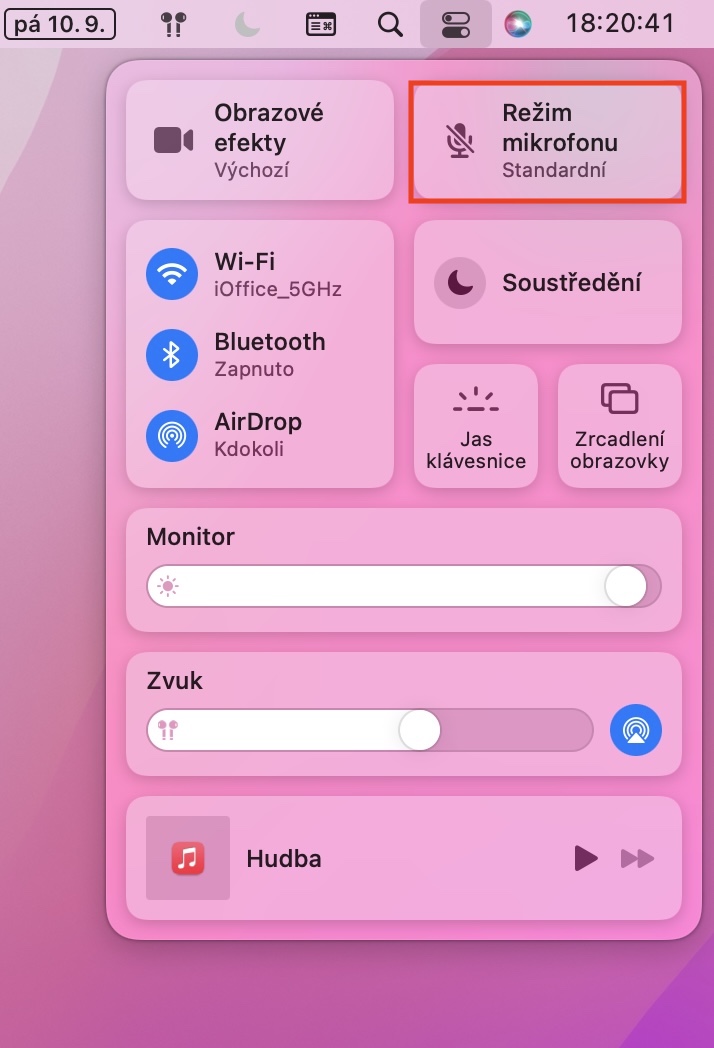
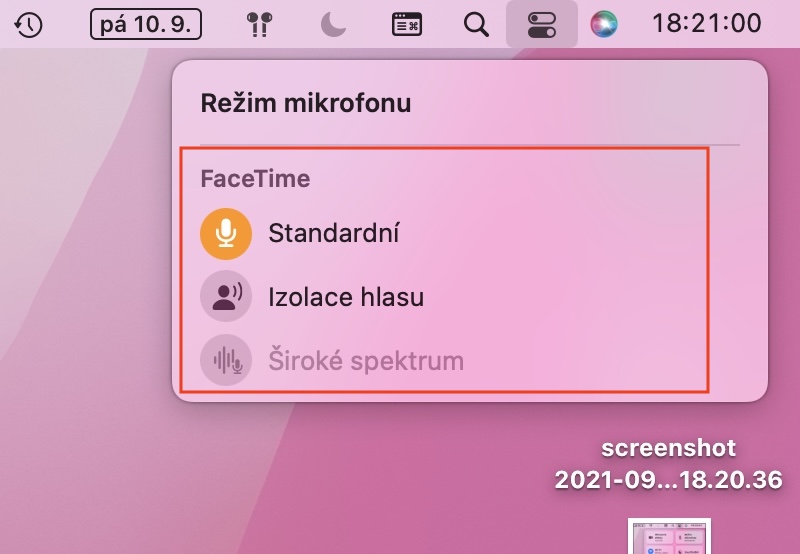
Ainsi, vous pouvez réduire le bruit du microphone sur votre Mac lorsque vous passez un appel en utilisant la méthode ci-dessus. Pour utiliser cette fonctionnalité, vous devez disposer d'un Mac de 2018 ou version ultérieure sur lequel macOS Monterey est installé. Quant aux modes de microphone que j'ai mentionnés ci-dessus, il y en a au total trois disponibles, à savoir standard, isolation vocale ou large spectre. Le premier mode mentionné déplace le son du microphone de manière classique, le deuxième mode peut isoler votre voix et supprimer le bruit, ainsi que d'autres sons dérangeants. Et si vous activez le troisième mode, alors absolument tout ce que votre microphone capte sera simplement transmis, sans aucune modification ni autre chose. Vous pouvez facilement modifier les modes du microphone comme décrit ci-dessus même pendant les appels, ce qui est certainement utile. De plus, à côté de la vignette permettant de changer le mode du microphone, il y a également une vignette permettant de modifier les effets d'image, où il est possible d'activer le mode portrait, c'est-à-dire le mode qui, lorsqu'il est activé, rend votre arrière-plan flou.