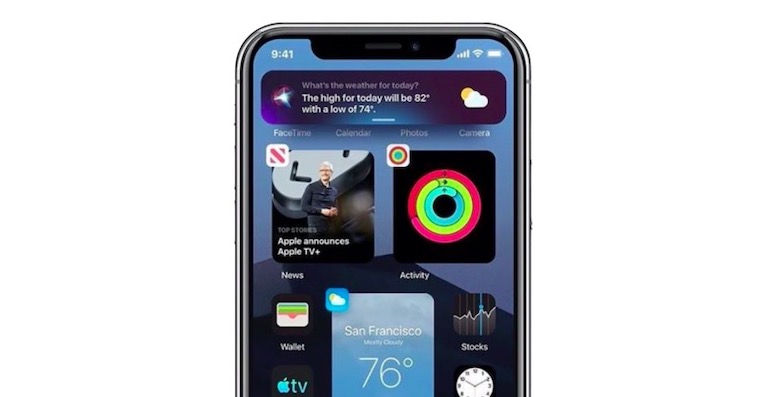
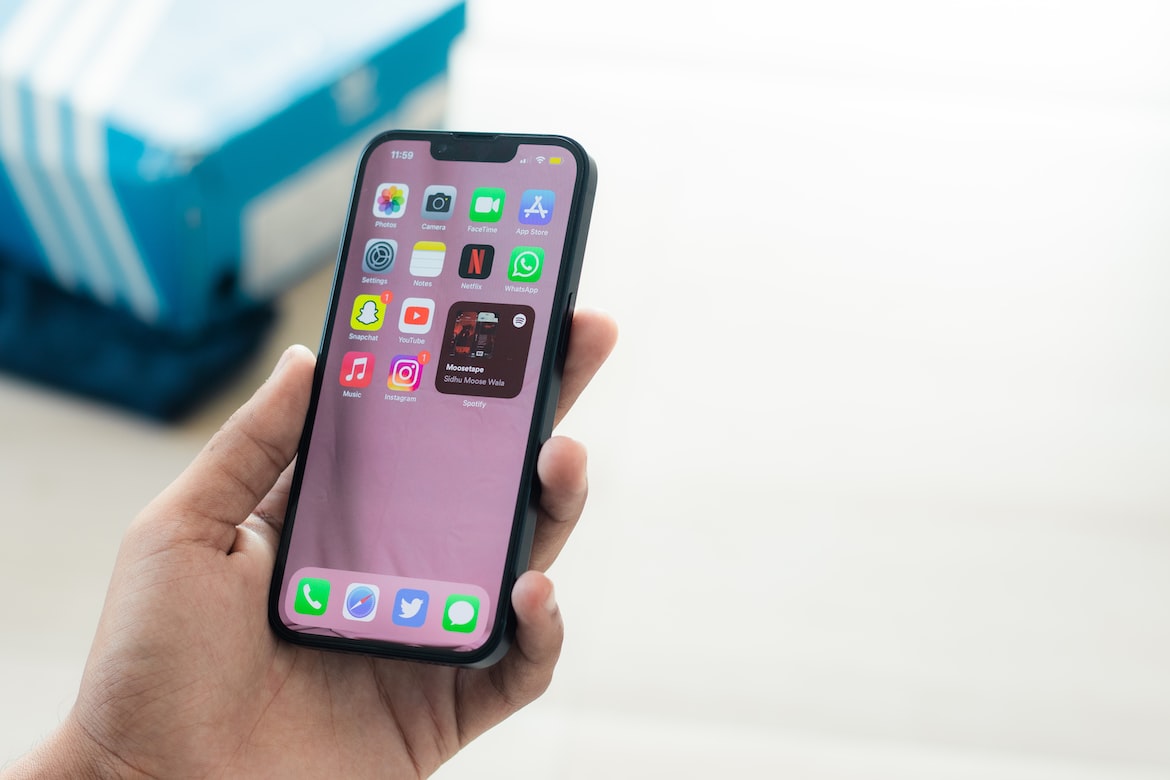
Depuis la sortie iOS À ce moment-là, un an et demi s’est déjà écoulé. Ce système d’exploitation vieux d’une génération a été accompagné de nombreuses améliorations, et nous avons pu en voir beaucoup directement sur l’écran d’accueil. Principalement Apple est venu avec des tout nouveaux widgety, qui sont devenus plus modernes et utilisables, en outre, nous avons également vu l'ajout d'une bibliothèque d'applications. La bibliothèque d'applications comprend des applications que nous n'utilisons pas très souvent - elles sont simplement divisées en groupes, et vous pouvez également les rechercher ici. La bibliothèque d'applications apparaît toujours sur la dernière page du bureau, à l'extrême droite.
Cela pourrait vous intéresser
Comme iPhone masquer les pages du bureau
Si vous appréciez la bibliothèque d'applications, mais qu'elle est trop à droite et que vous devez faire défiler d'autres pages d'icônes d'applications avant de la voir, j'ai une astuce pour vous. Pour rapprocher la bibliothèque d'applications, il faut supprimer les pages supplémentaires. De nombreux utilisateurs procèdent en supprimant une icône d'application à la fois, ce qui est évidemment fastidieux. La bonne nouvelle, c'est que vous pouvez supprimer les pages sélectionnées sans…chat il suffit de le cacher, ce qui est vraiment pratique. La procédure pour masquer les pages sur l'écran d'accueil est la suivante :
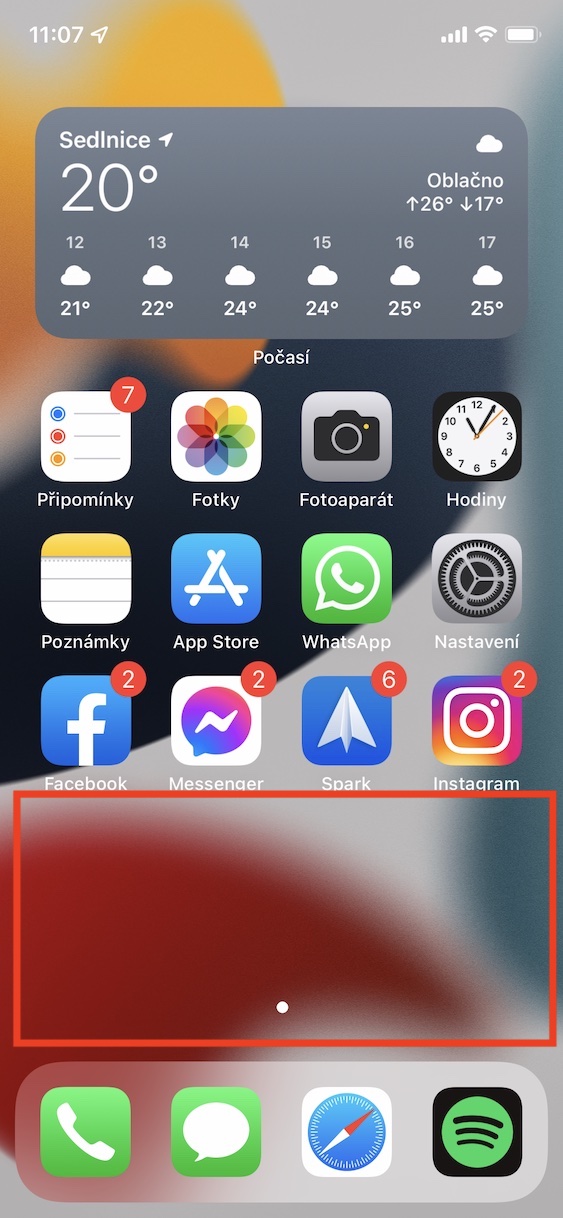
- Tout d'abord, vous devez accéder à votre iPhone page d'accueil.
- Une fois que vous l'avez fait, maintenez votre doigt sur un endroit vide sans icône.
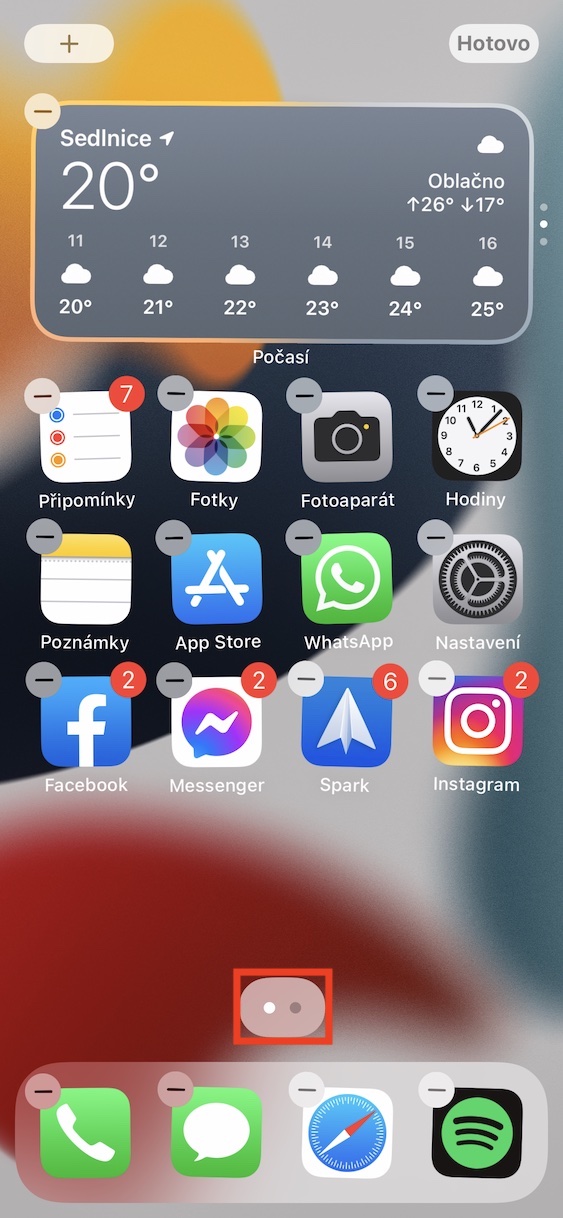
- Cela vous amènera à interface d'édition de l'écran d'accueil.
- Ici, en bas de l'écran, au-dessus dockcliquez sur pointeur de page.
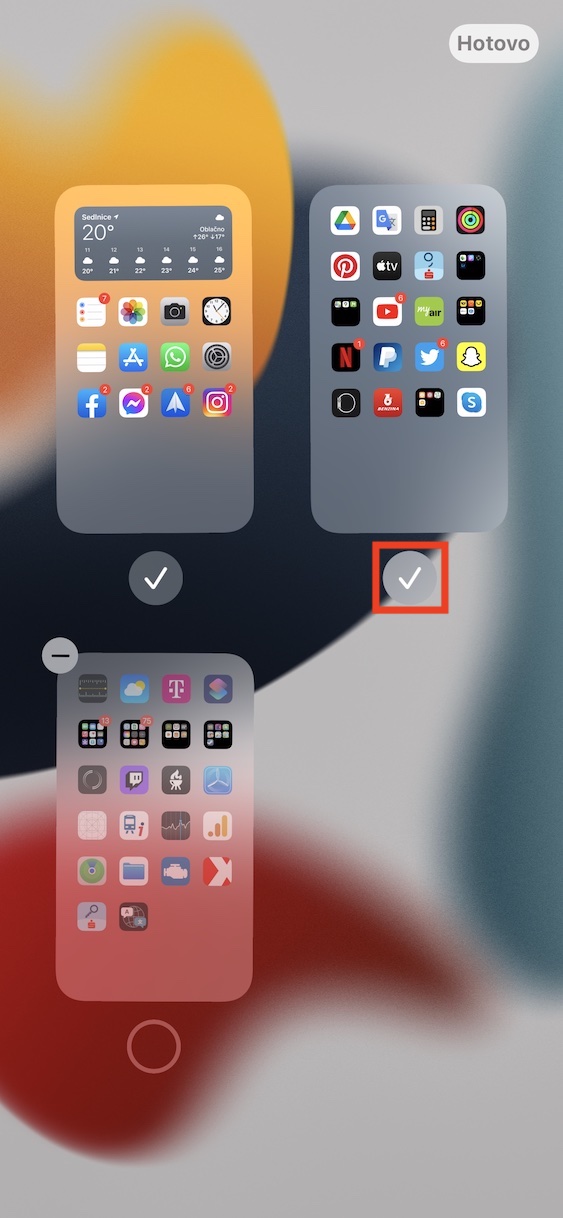
- Vous vous retrouverez alors dans interface pour gérer toutes les pages de l’application.
- Faites attention sous les pages individuelles cases à cocher.
- Si tu en veux un masquer la page donc en dessous décochez la case.
- Une fois tous les réglages effectués, cliquez en haut à droite Terminé.
Galerie photo
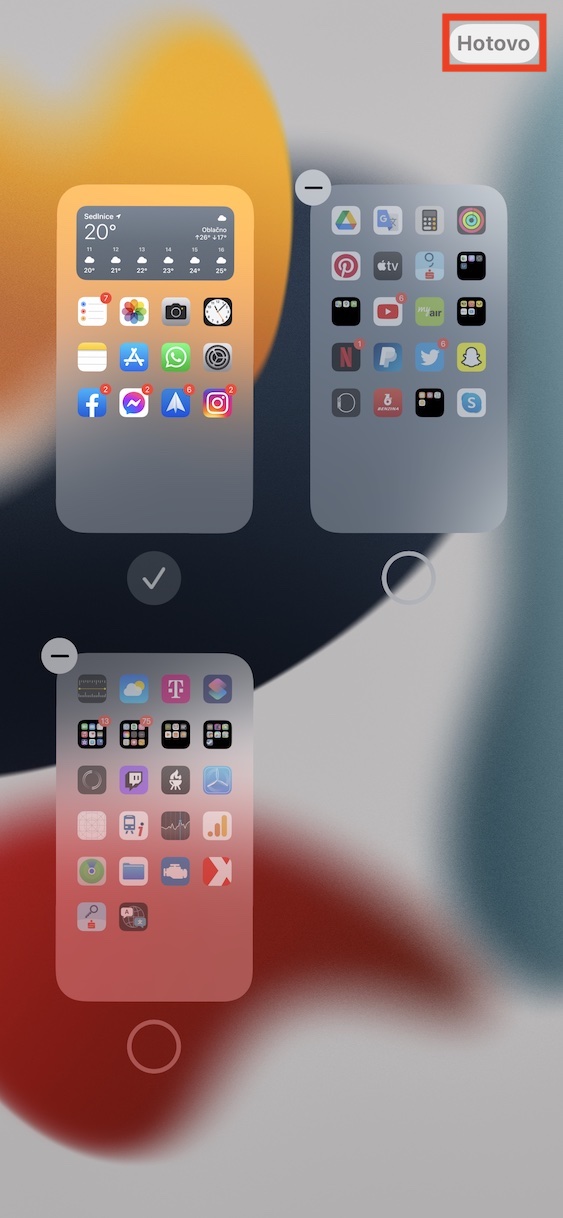
En utilisant la procédure ci-dessus, il est donc possible de masquer facilement les pages d’applications sélectionnées sur l’écran d’accueil de votre iPhone. Cela vous permet de rapprocher la bibliothèque d'applications sans avoir à faire défiler plusieurs pages pour l'afficher. En plus de masquer et d'afficher les pages dans l'interface ci-dessus, vous pouvez également modifier leur ordre. Saisissez simplement la page que vous souhaitez déplacer avec votre doigt, puis faites-la glisser vers une nouvelle position dans la commande. DANS iOS les possibilités de modification de la surface se sont considérablement élargies ces derniers temps, ce qui est certainement une bonne chose – peut-être que cela sera Apple continuer.