
Il y a quelques mois, nous avons assisté à l'introduction de macOS Monterey et d'autres nouveaux systèmes d'exploitation, puis Apple Bien sûr, il a rendu ces systèmes publics. Donc, si vous possédez un Mac ou un MacBookVous pouvez donc installer macOS Monterey depuis plusieurs semaines. Hormis les problèmes classiques de démarrage, je n'ai constaté aucun problème majeur après la mise à jour vers ce système. Cependant, certains utilisateurs peuvent rencontrer des problèmes de chargement lents après le démarrage de leur Mac sous macOS Monterey. Dans cet article, nous allons découvrir 5 conseils et astuces pour accélérer le démarrage de votre Mac sous macOS Monterey.
Cela pourrait vous intéresser
Application après le lancement
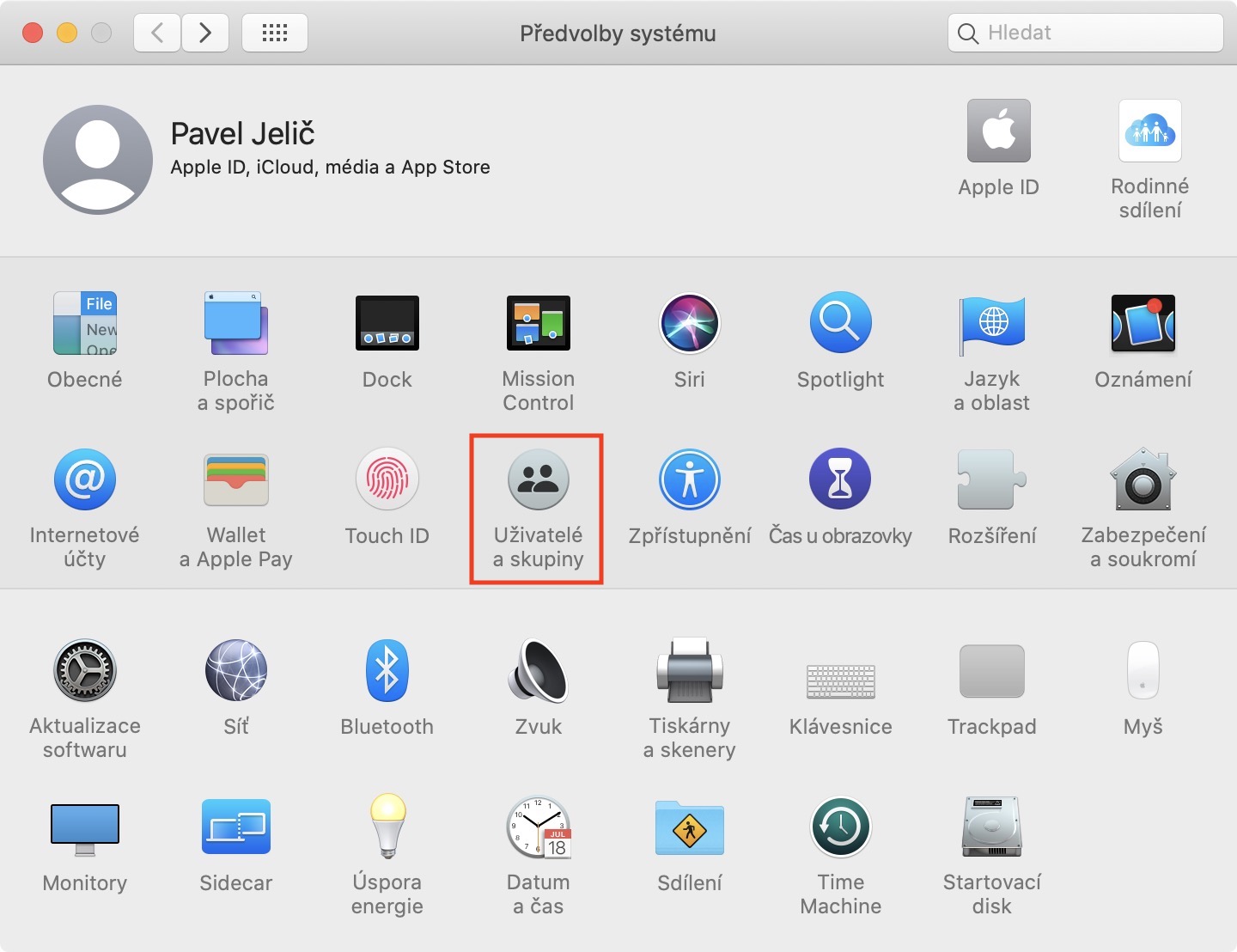
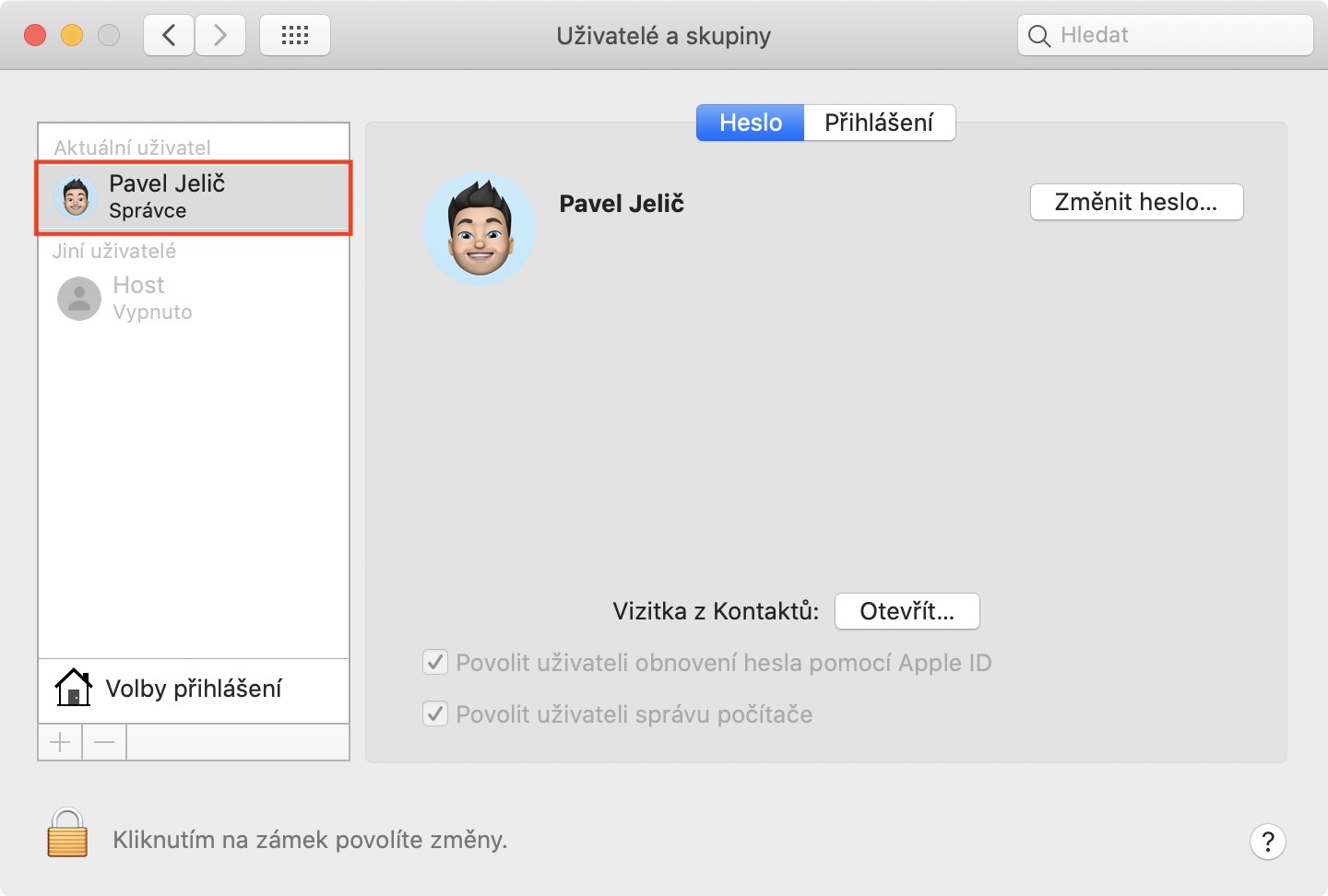
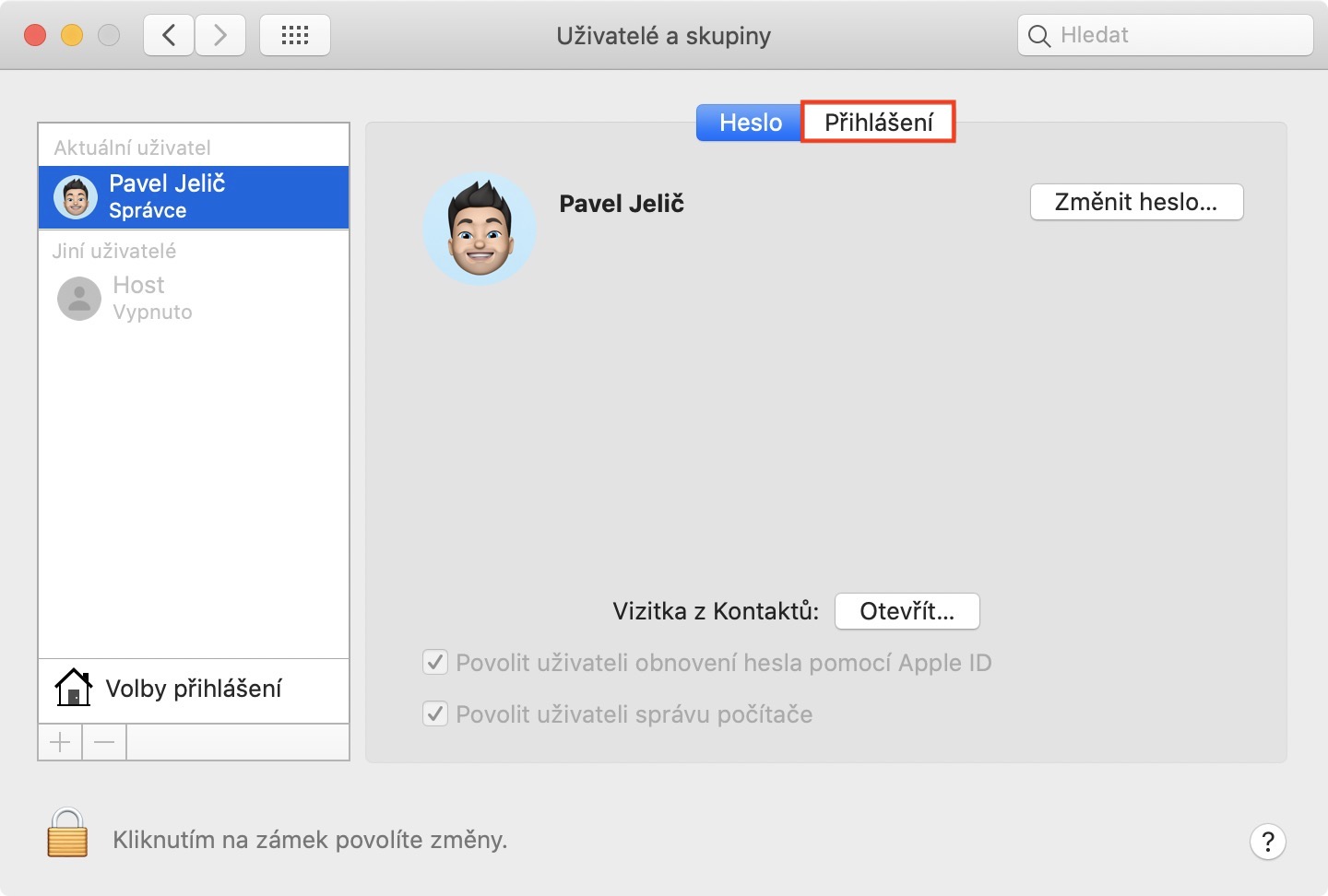
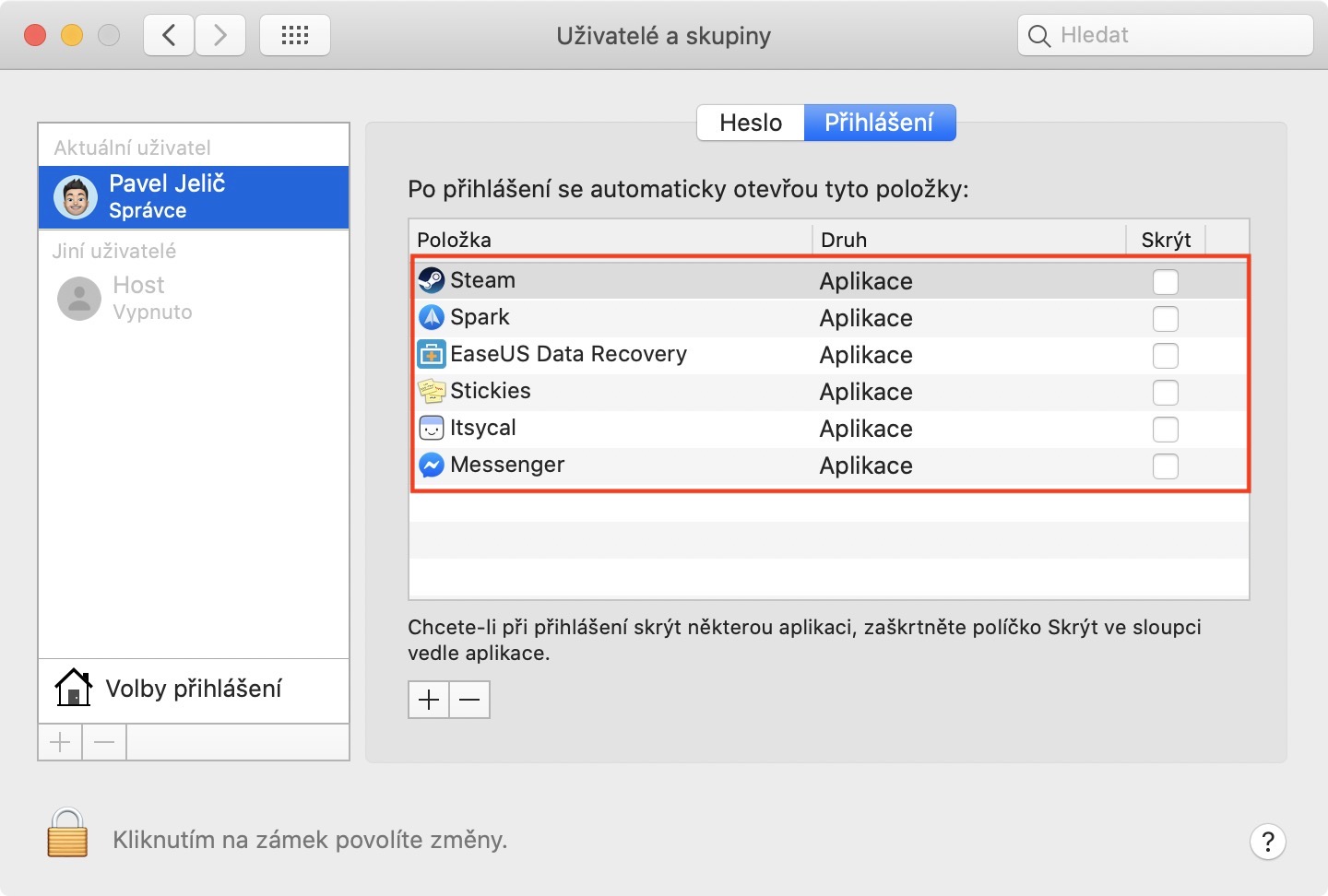
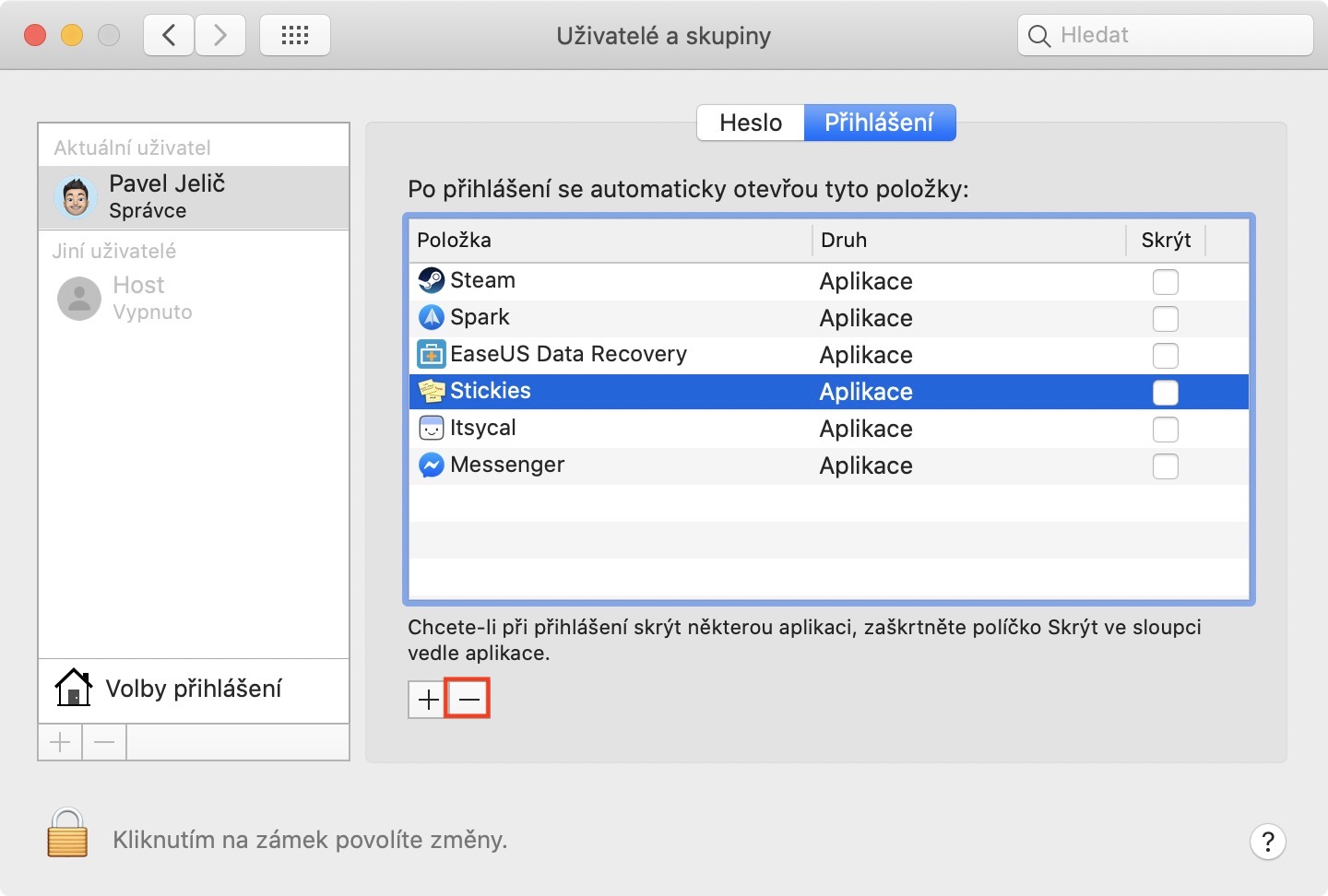
Lorsque vous redémarrez votre Mac ou que vous l'éteignez pour une autre raison, certaines applications s'ouvrent automatiquement au démarrage. Bien sûr, l'idéal est d'avoir accès à certaines applications dès le lancement du système. Mais soyons honnêtes, la plupart d'entre nous n'ouvrons pas d'application immédiatement après le démarrage. En réalité, lancer des applications automatiquement au démarrage du système peut ralentir considérablement ce processus. Il est donc préférable de démarrer le système d'abord, puis de lancer les applications manuellement. Pour savoir quelles applications se lancent automatiquement, rendez-vous dans Préférences Système > Utilisateurs et groupes. Sélectionnez votre profil à gauche, puis cliquez sur Connexion en haut. La liste des applications lancées automatiquement s'affiche. Pour désactiver le lancement automatique d'une application, sélectionnez -la et cliquez sur l' icône « - ».
Galerie photo

Commandez sur le bureau
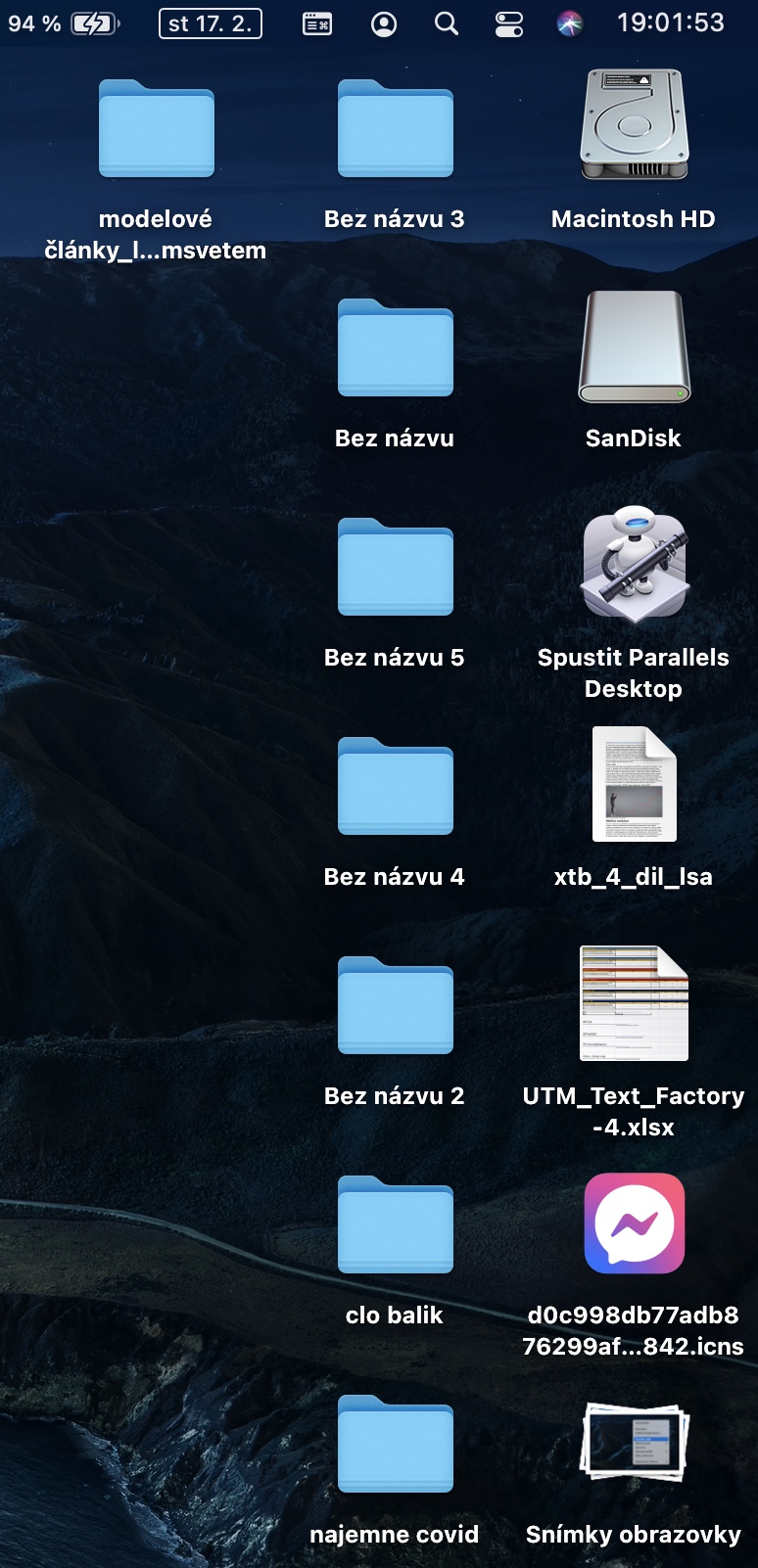
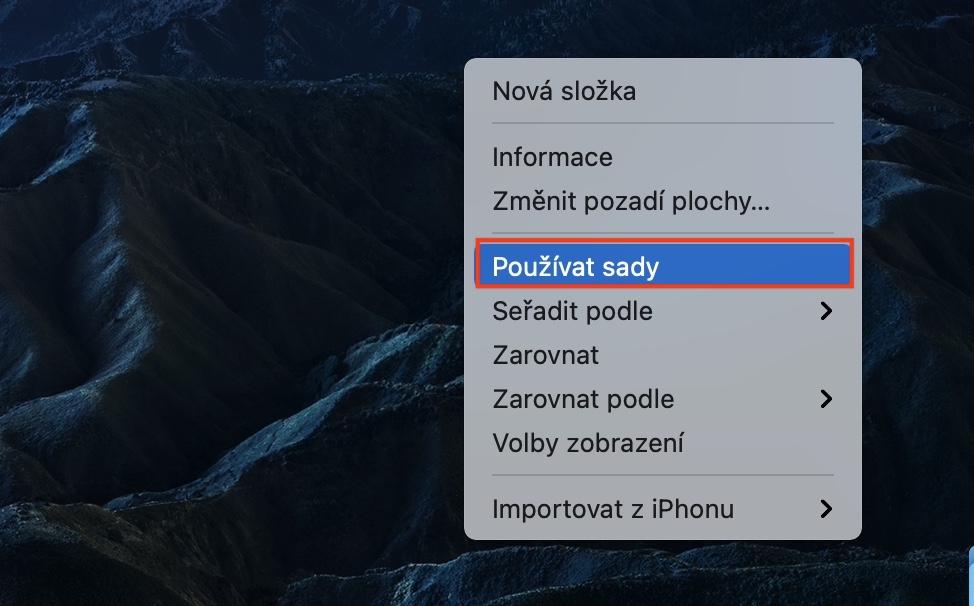
Vous souhaitez que macOS démarre encore plus rapidement ? Dans ce cas, assurez-vous que votre bureau est bien rangé. On peut dire qu'il existe deux types d'utilisateurs : ceux qui ont un bureau parfaitement rangé et ceux qui, à l'inverse, ont un bureau encombré d'icônes, de dossiers, etc. Lorsque votre Mac s'allume, vous arrivez automatiquement sur le bureau. Si celui-ci est encombré d'icônes, l'ordinateur doit les afficher immédiatement, ce qui peut ralentir le démarrage du système. Pour ranger rapidement votre bureau, déplacez tous vos fichiers dans un seul dossier ou utilisez les ensembles, un système d'affichage et d'organisation intelligent des icônes. Il suffit de faire un clic droit sur le bureau et de sélectionner « Utiliser les ensembles ».
Galerie photo

Emplacement en stockage
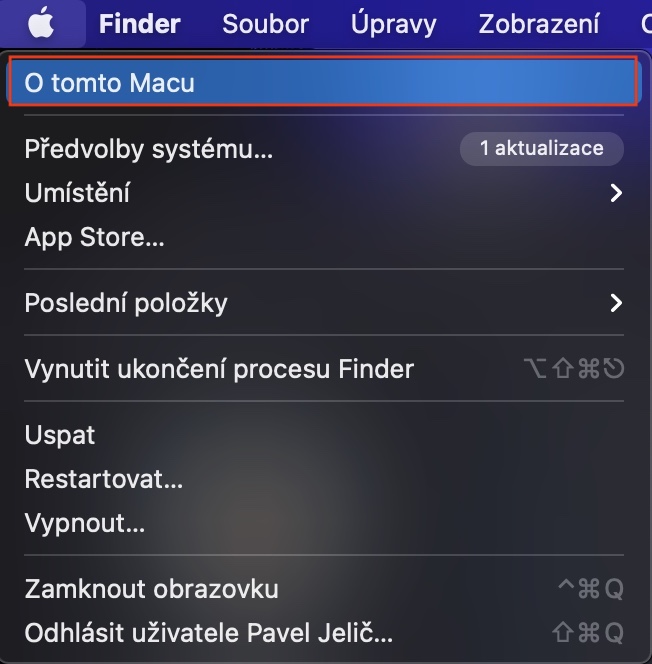
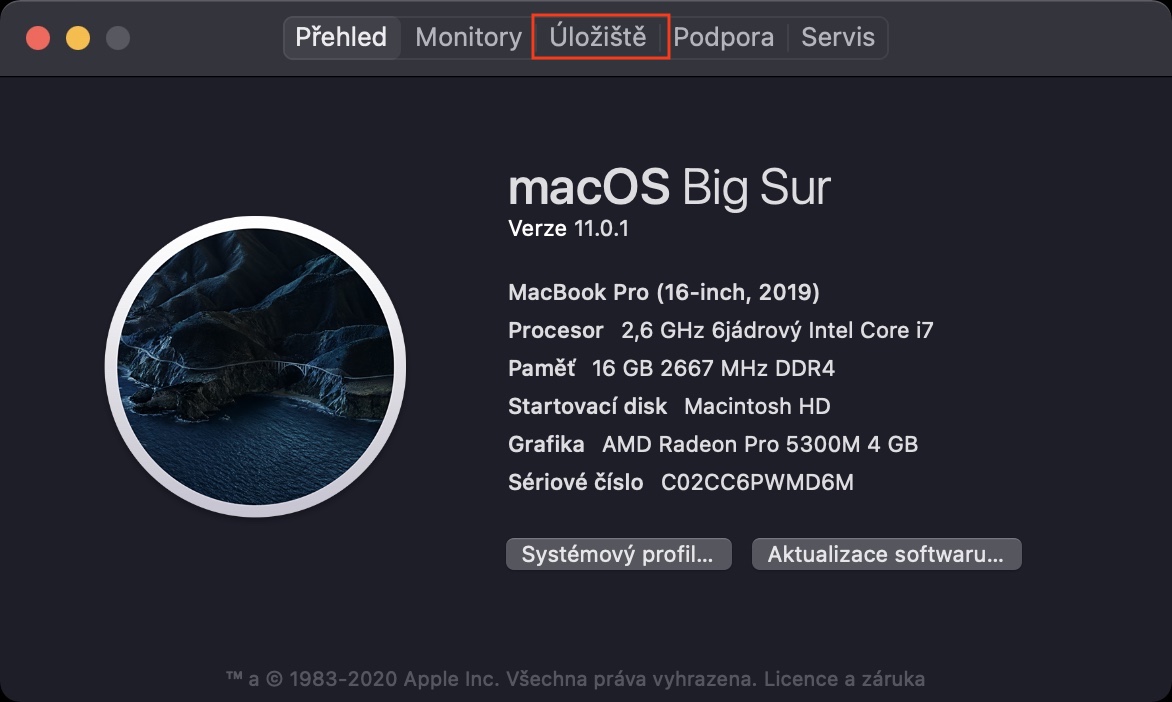
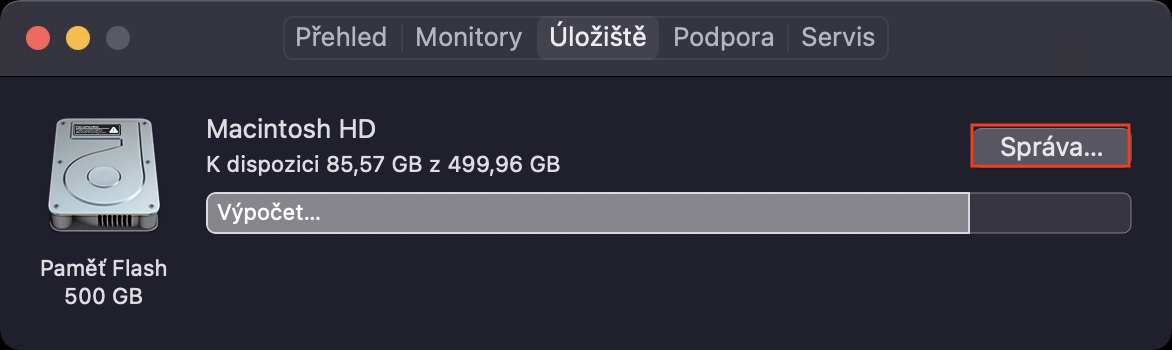
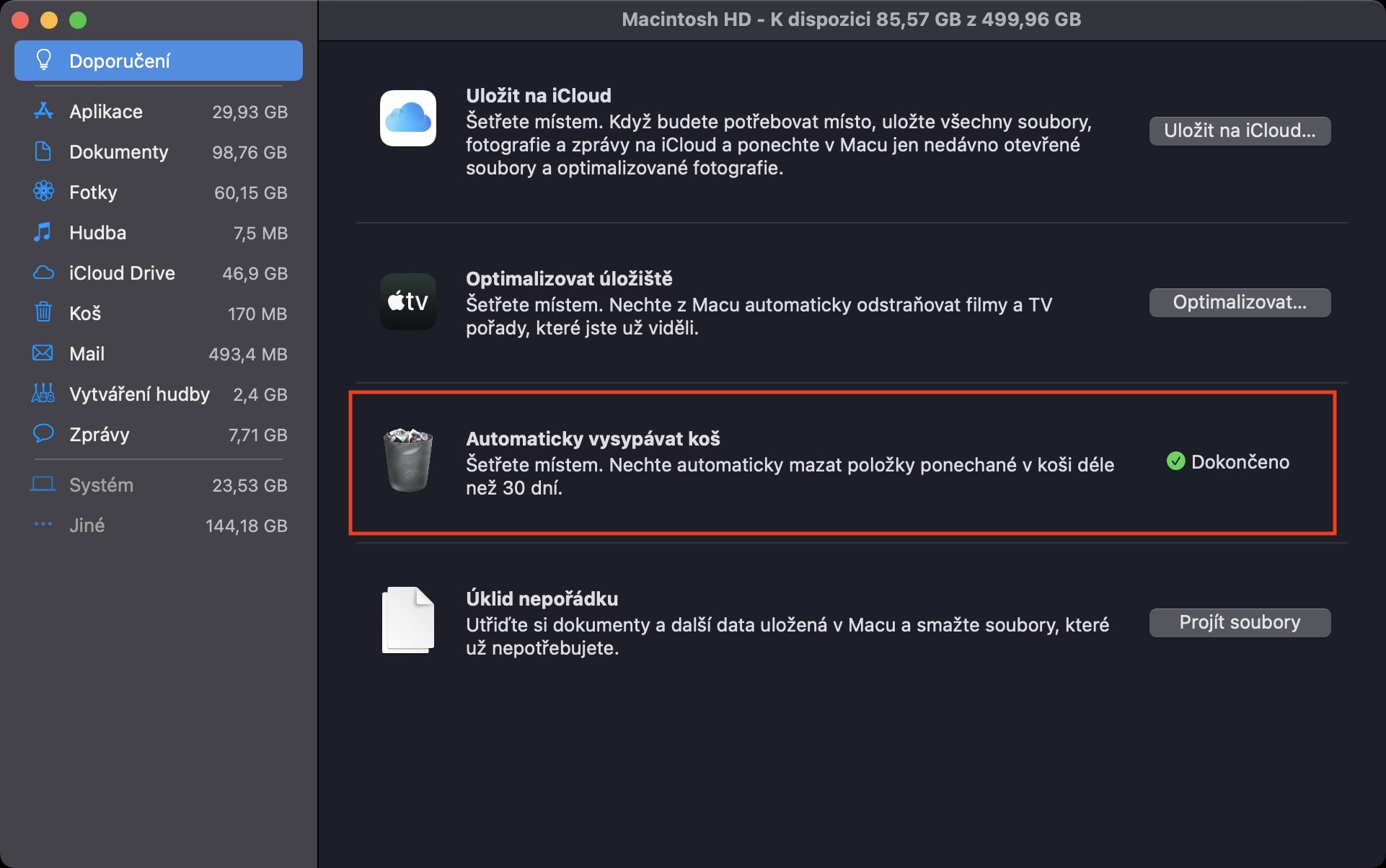
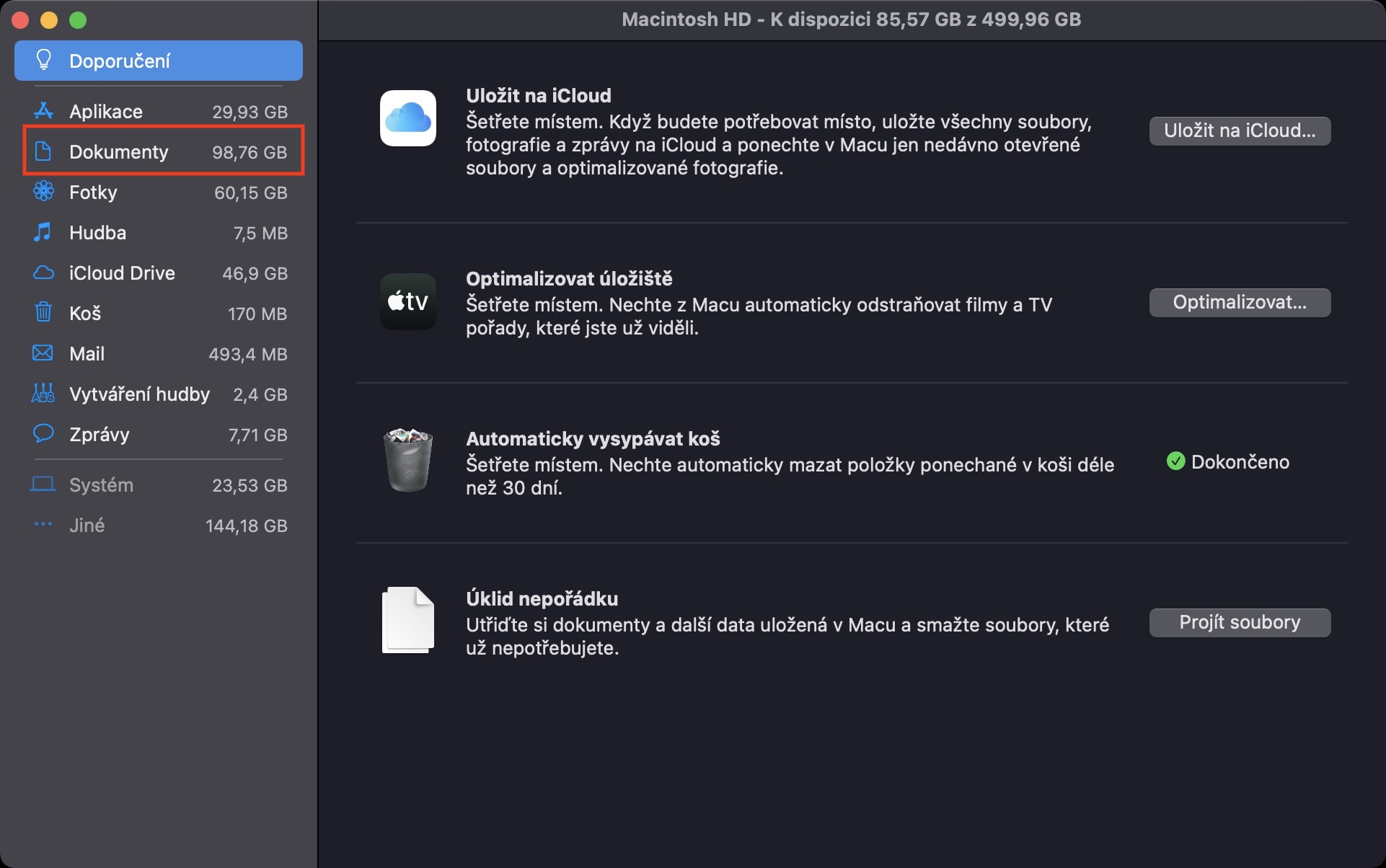
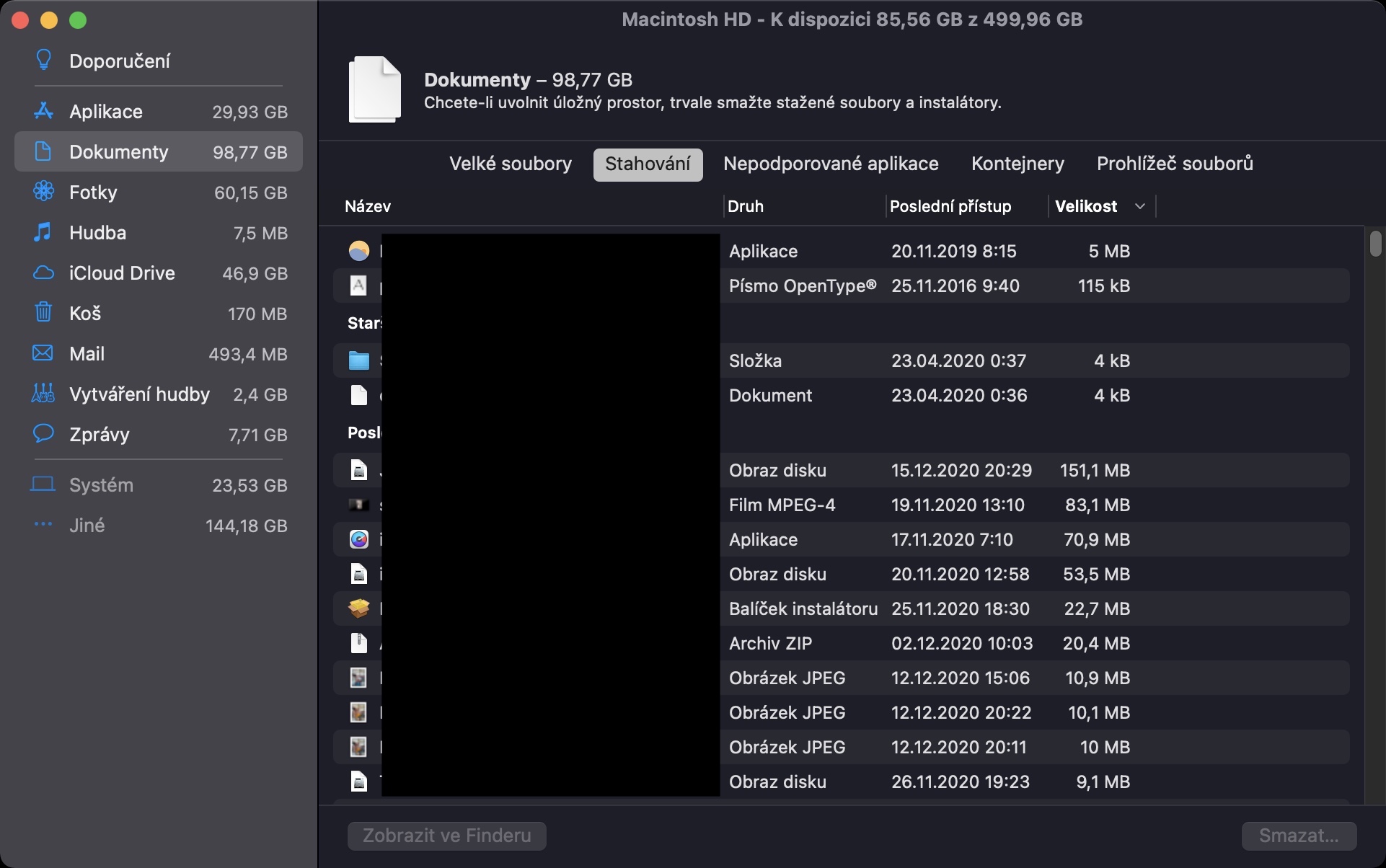
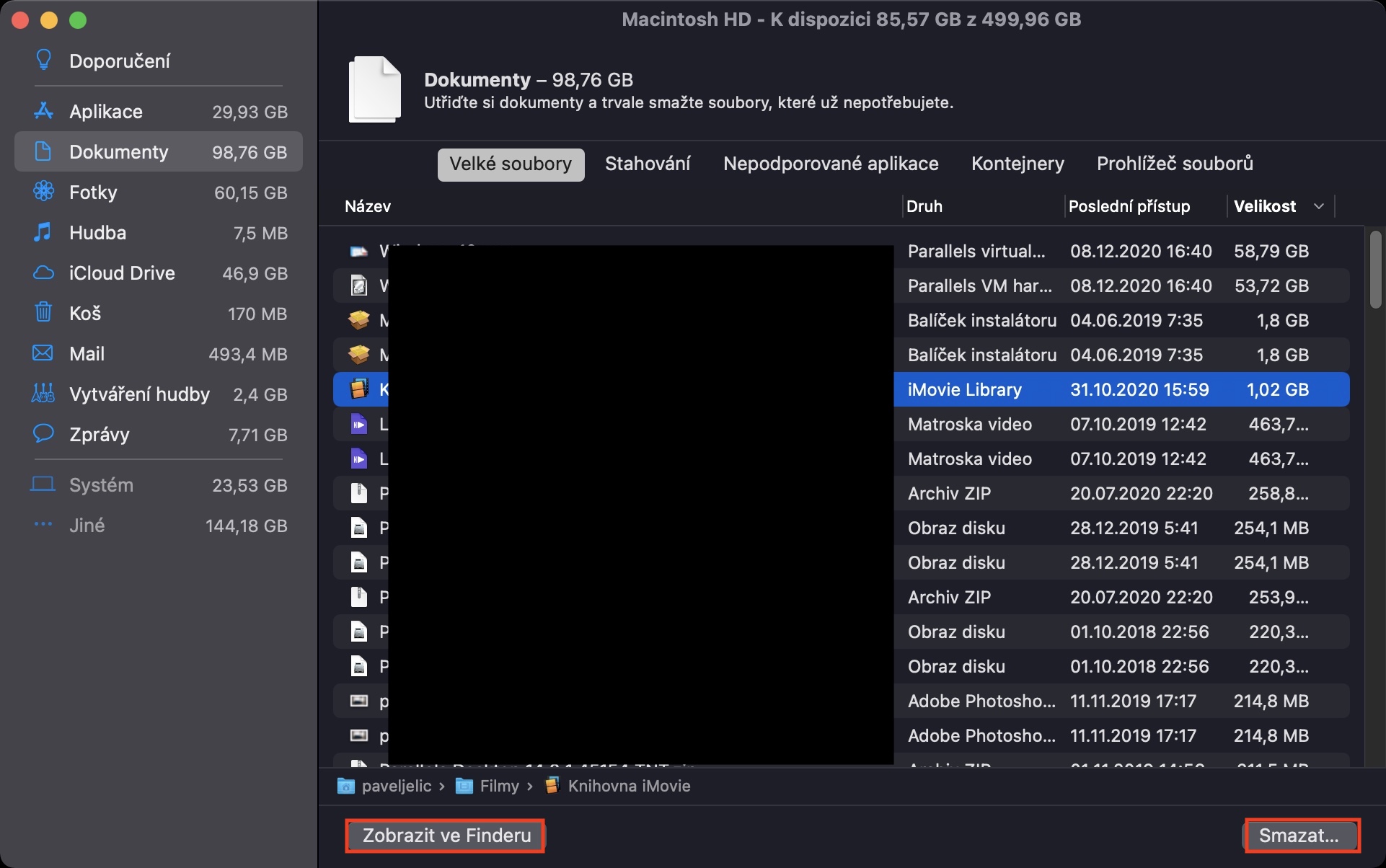
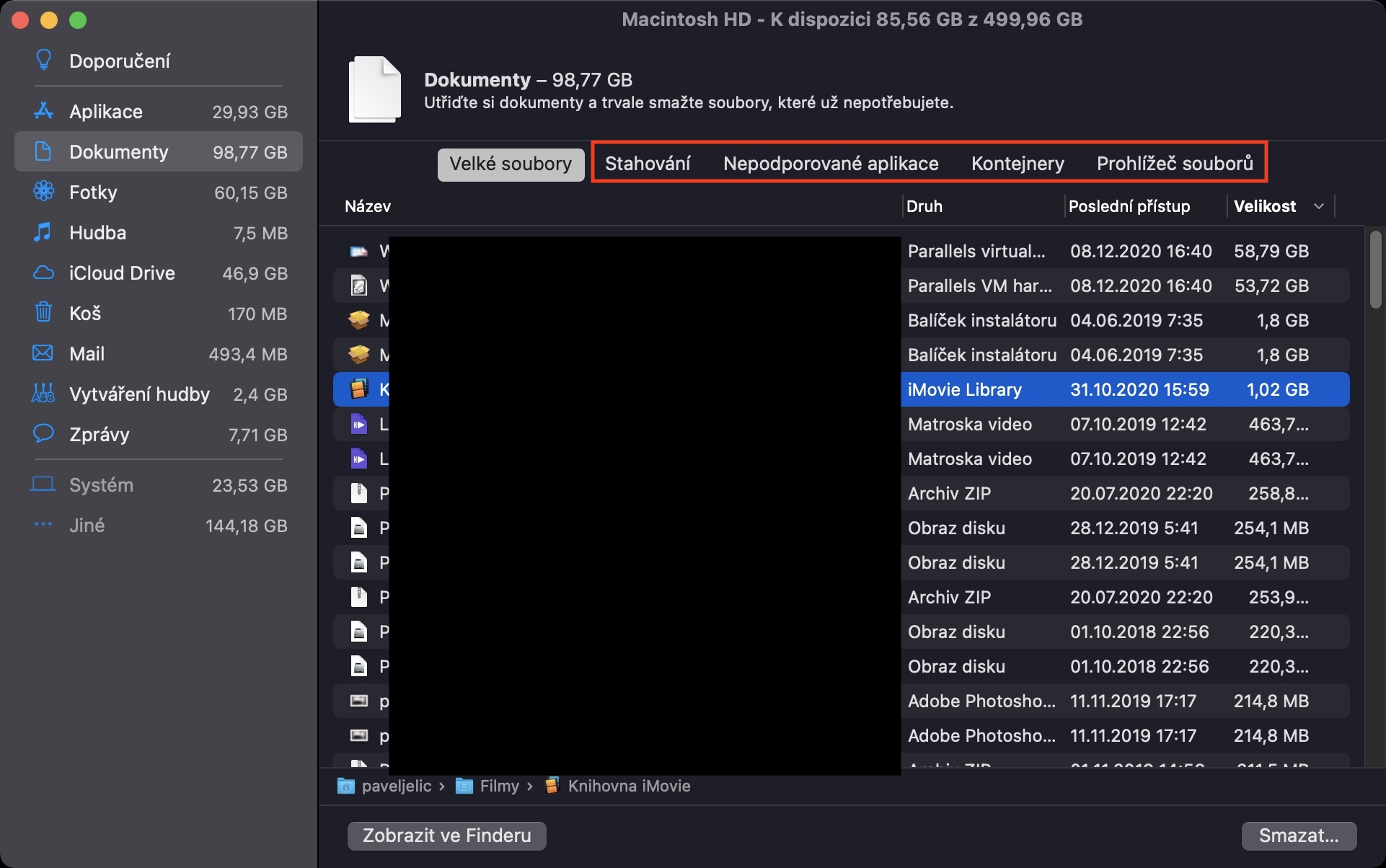
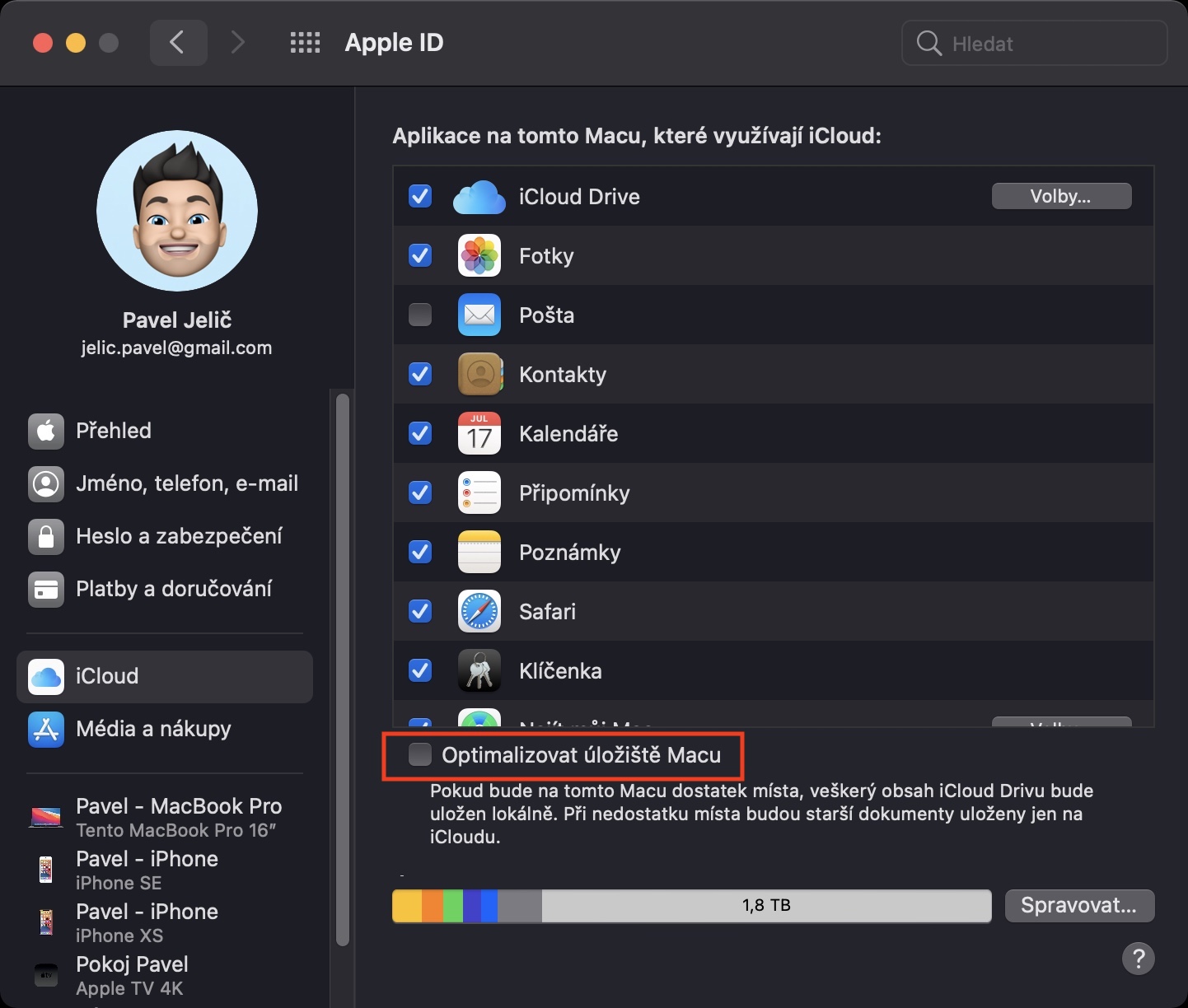
Pour qu'un ordinateur, un téléphone ou une tablette fonctionne correctement, il est nécessaire de disposer de suffisamment d'espace de stockage libre. En ce qui concerne les ordinateurs Apple, il y a quelques années à peine, nous pouvions facilement nous en sortir avec un disque dur de 128 Go, et les utilisateurs moins exigeants utilisaient même seulement 64 Go. Ces deux-là variaCes capacités de stockage sont inacceptables de nos jours, et 256 Go ou 512 Go sont considérés comme optimaux. Si vous souhaitez savoir combien d'espace de stockage gratuit vous disposez, appuyez simplement sur dans le coin supérieur gauche. icône , puis à l'option À propos de ce Mac. Dans la nouvelle fenêtre, rendez-vous dans la rubrique stockage, où le graphique d’utilisation du stockage apparaîtra déjà. Au cas où vous voudriez un stockage propre, alors cliquez simplement sur le bouton Gestion… Une autre fenêtre s'ouvrira dans laquelle vous pourrez commencer le nettoyage.
Galerie photo
mise à jour macOS
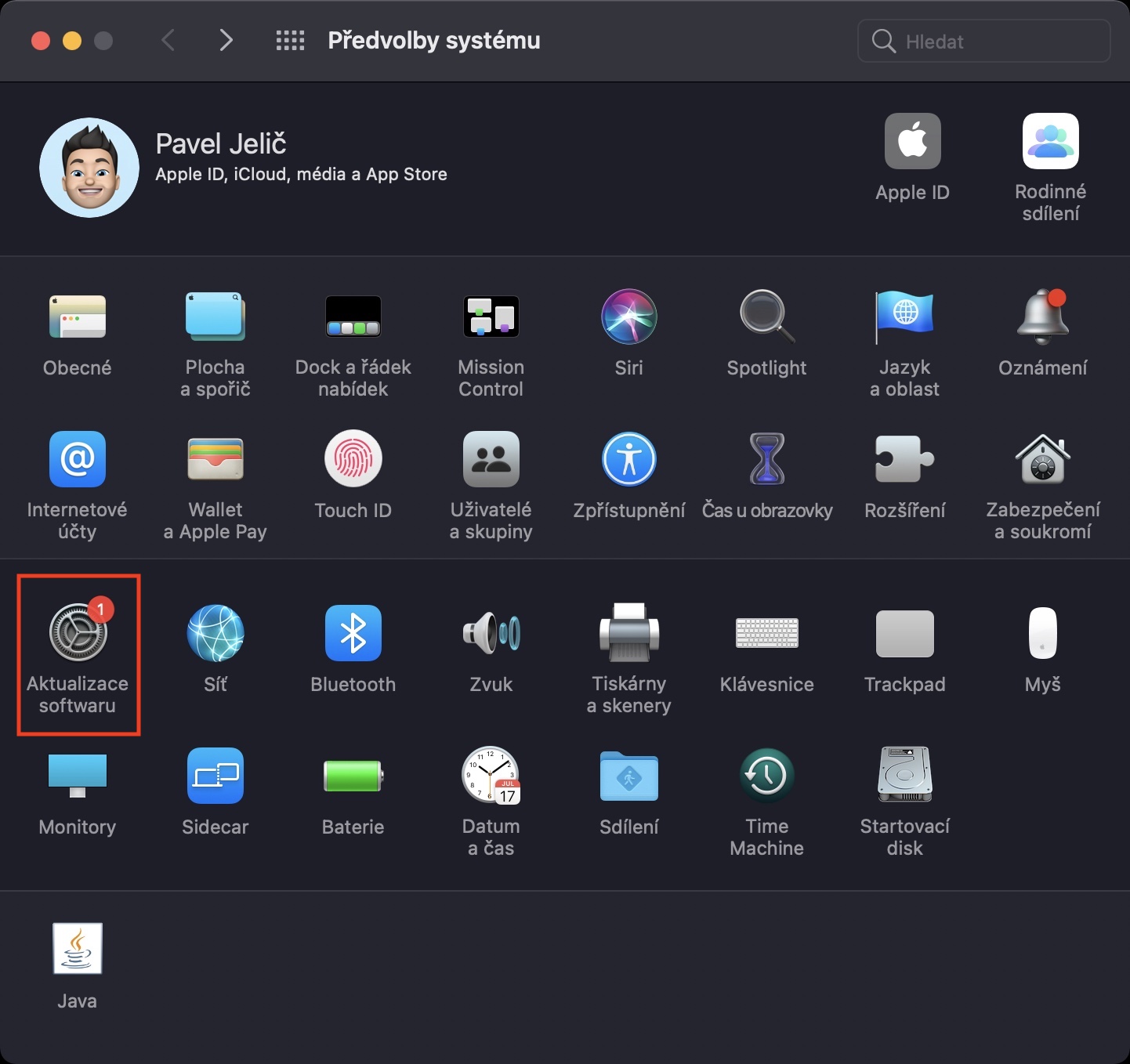
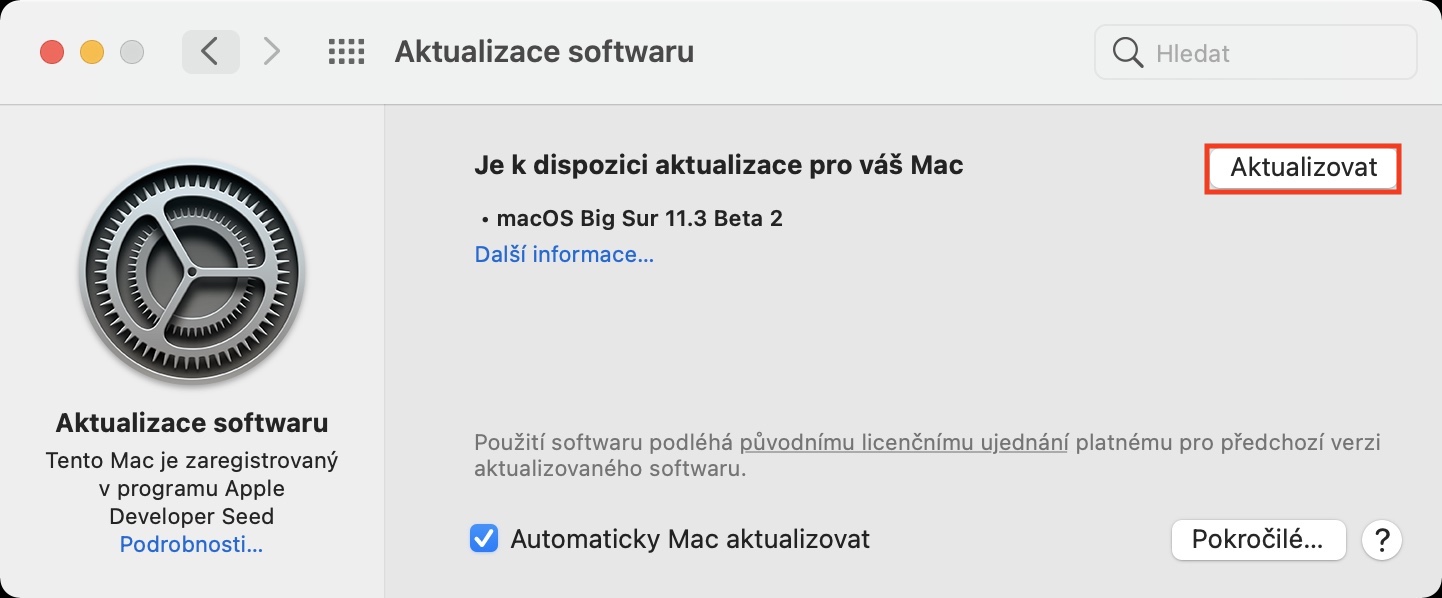
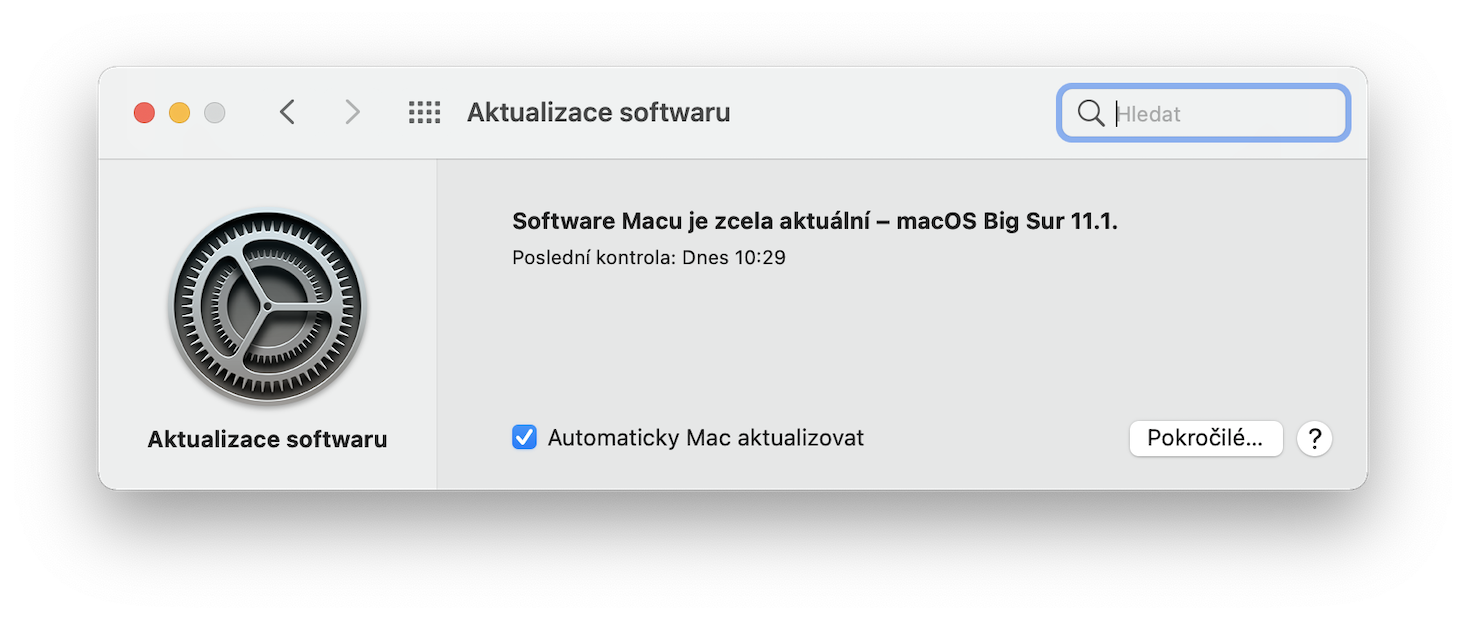
De temps à autre, diverses erreurs peuvent survenir dans macOS, ou dans tout autre système d'exploitation. Ces erreurs peuvent également entraîner un ralentissement du système après un redémarrage ou le démarrage du Mac. Sur votre ordinateur Apple, comme sur tous les autres appareils, vous devez toujours disposer de la dernière version disponible de macOS ou d'un autre système d'exploitation. Pro Pour rechercher une mise à jour macOS, rendez-vous sur -> Préférences Système -> Mise à jour du logiciel. Si une mise à jour apparaît, récupérez-la Télécharger et installer. Vous pouvez également activer ici les mises à jour automatiques, à savoir en cochant option Mettez automatiquement à jour votre Mac. Appuyez ensuite sur pour voir plus d'options sur les mises à jour Avancé… en bas à droite.
Galerie photo
Code malicieux
Des théories selon lesquelles le système d'exploitation macOS est protégé contre les virus et les codes malveillants apparaissent constamment sur Internet. Si un utilisateur inconnu lit un tel faux message et y croit, il peut cesser d'y prêter attention sur Internet ou cesser d'utiliser tout programme antivirus. Laissez n'importe qui vous dire ce qu'il veut, croyez que le code malveillant peut pénétrer dans macOS aussi facilement que dans Windows et d'autres systèmes d'exploitation. De plus, en raison de la popularité croissante, les ordinateurs Apple deviennent de plus en plus souvent la cible d'attaquants, il faut donc être prudent. Si vous avez effectué toutes les procédures précédentes et que votre système démarre toujours lentement, il se peut qu'un virus ou un code malveillant soit à l'origine de l'exploitation de l'appareil et qu'il soit ensuite ralenti. Dans ce cas, il est nécessaire soit d'effectuer une nouvelle installation de macOS, soit d'exécuter votre Mac via un programme antivirus. Ci-dessous, nous avons joint un article grâce auquel il est possible d'analyser un Mac pour détecter la présence de code malveillant et éventuellement de le supprimer. Les excellents programmes antivirus gratuits incluent, par exemple Malwarebytes.
Cela pourrait vous intéresser







Exactement. Le conseil est complètement inutile.