Si vous suivez régulièrement notre magazine, vous avez sans doute remarqué que nous nous sommes récemment concentrés sur le nouveau système d'exploitation macOS Monterey. Et ce n'est pas étonnant, car ce système propose de nombreuses nouvelles fonctionnalités qui méritent d'être découvertes. Alors, si vous souhaitez maîtriser ce système pour ordinateurs Apple, consultez notre article. maxAlors, continuez à lire notre magazine. Dans cet article, nous allons découvrir 5 astuces pour les notifications macOS Monterey.
Cela pourrait vous intéresser
Nouveau look
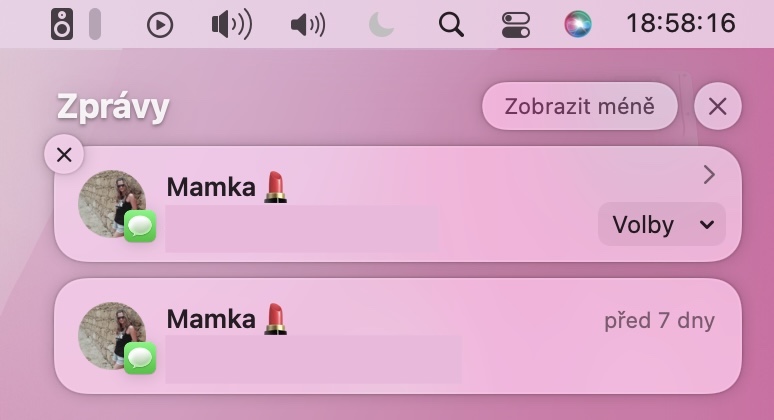
Dès que vous recevrez la première notification dans macOS Monterey, vous pourrez observer les différences par rapport aux versions précédentes de macOS. La conception de la notification a été modifiée dans macOS Monterey, elle est notamment un peu plus moderne et plus simple. Mais surtout, ce nouveau look présente des icônes d’application plus grandes, ce qui est idéal pour l’identification. Et si vous recevez une notification provenant par exemple de l'application Messages, à la place de l'icône de cette application, une photo de l'utilisateur qui vous écrit s'affichera. Grâce à cela, vous pouvez immédiatement savoir de qui provient le message entrant. Dans ce cas, l'icône de l'application d'où provient la notification rétrécira et se déplacera vers le bas.
Muet recommandé
Dans l'application Messages native, en plus des conversations classiques, vous pouvez également utiliser les conversations de groupe. Ces conversations regroupent plusieurs utilisateurs qui peuvent communiquer entre eux. Il est utile d'utiliser les mentions dans les conversations de groupe, ainsi que les réponses directes. Cependant, il arrive souvent que des débats éclatent dans les conversations de groupe, et vous vous retrouvez alors à recevoir d'innombrables notifications. maxLes notifications dans macOS Monterey peuvent reconnaître ces notifications ennuyeuses et vous recommander de les désactiver, ce qui peut être utile.
Cela pourrait vous intéresser
Avis urgents
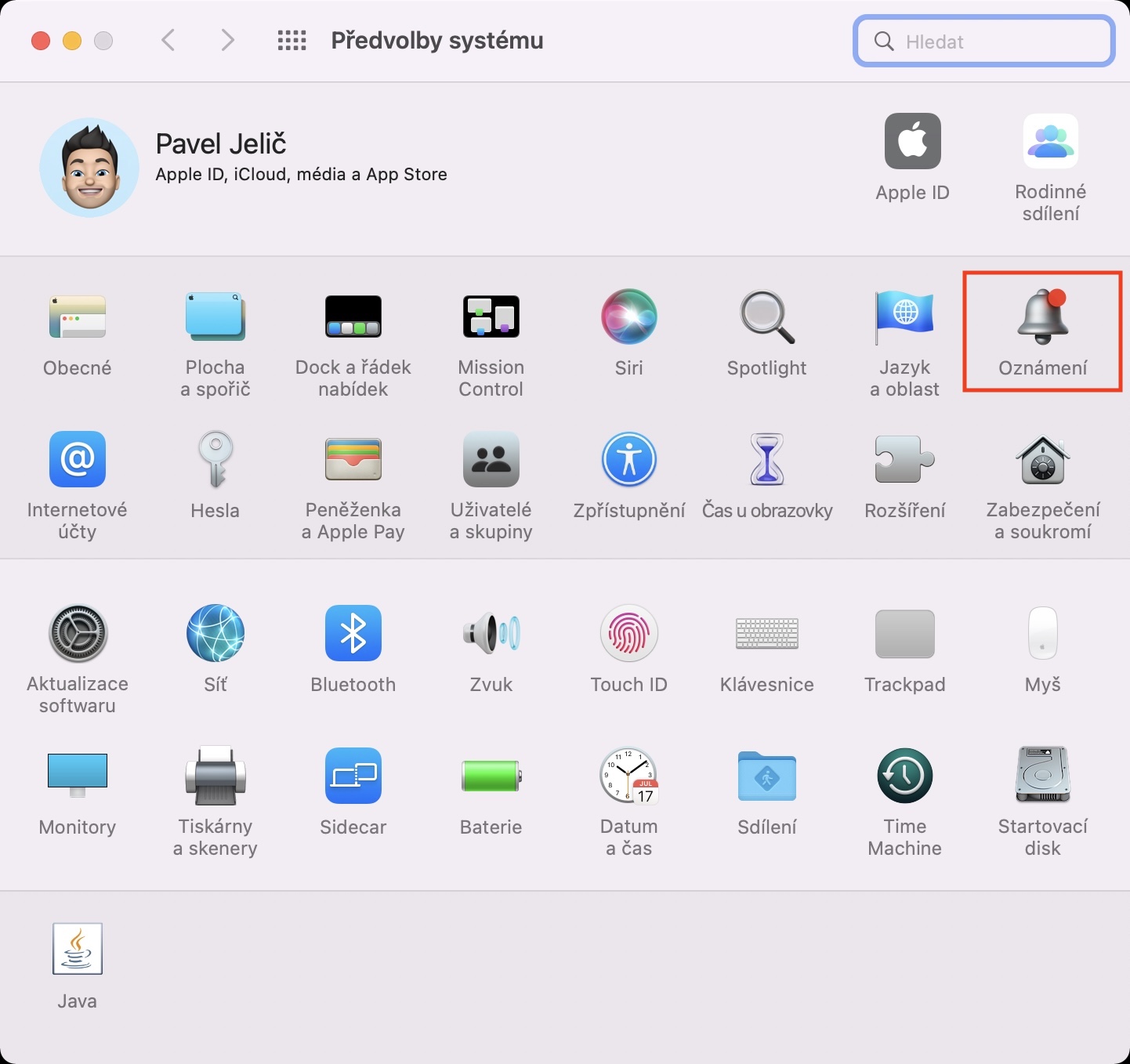
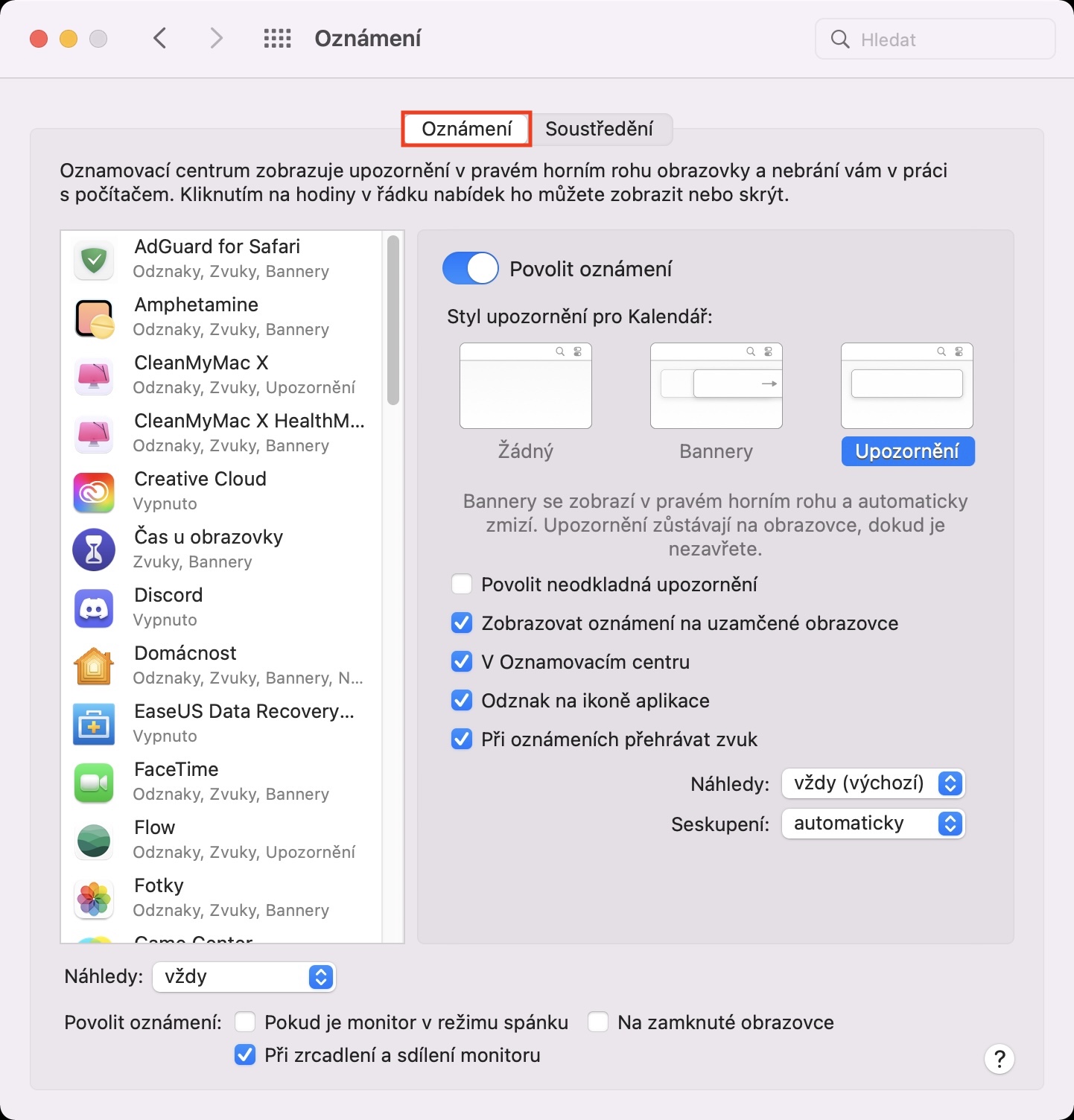
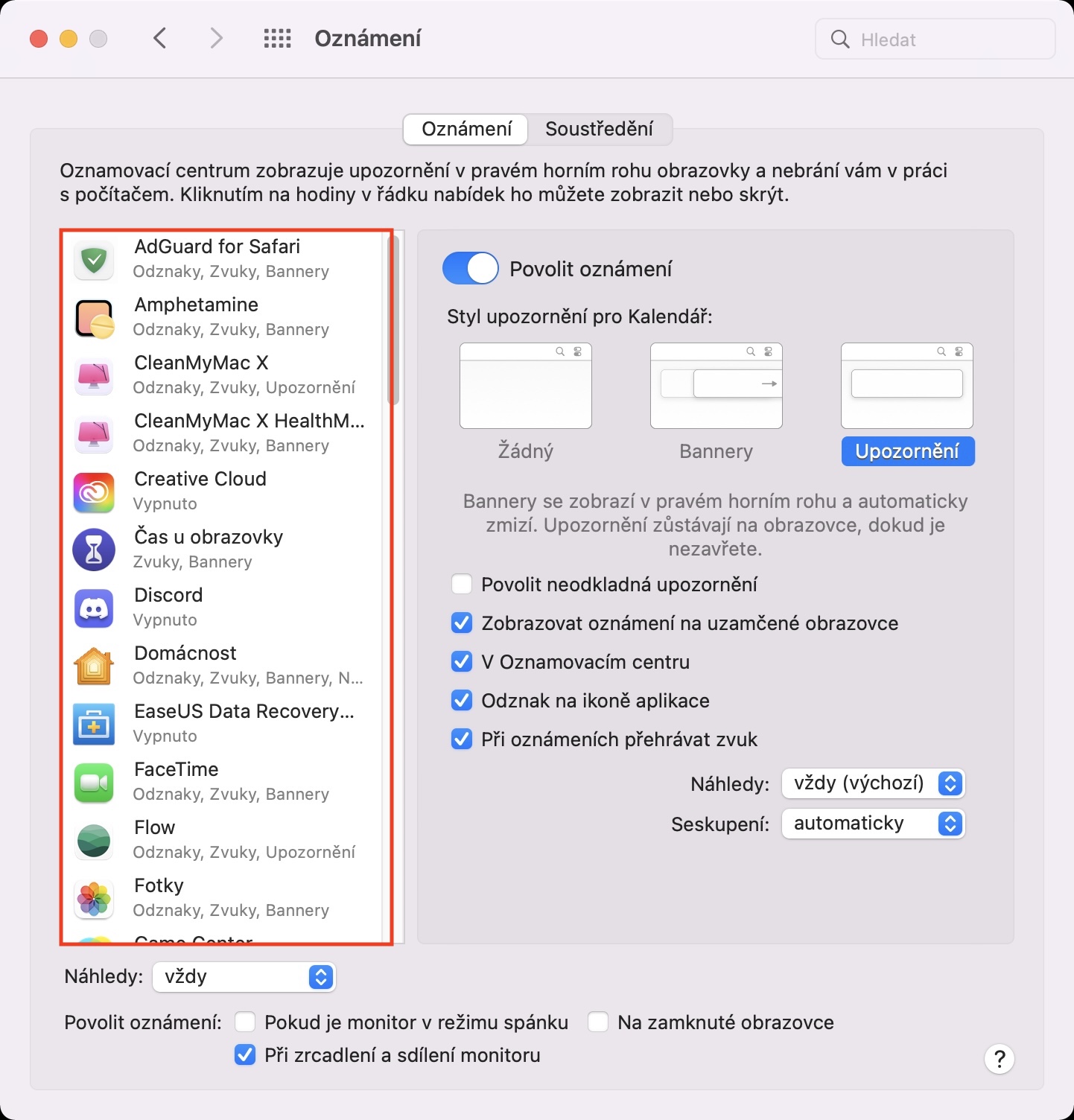
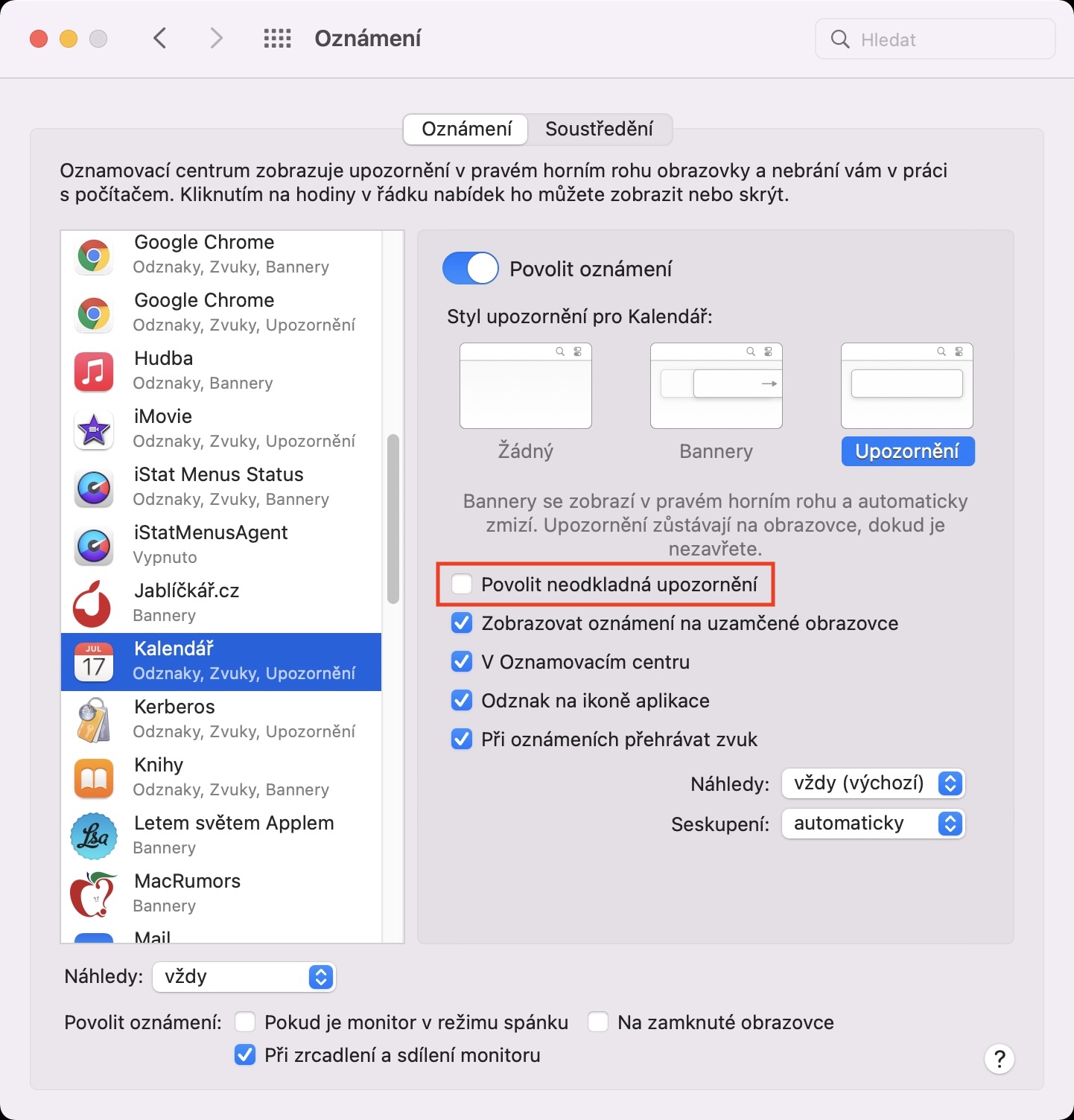
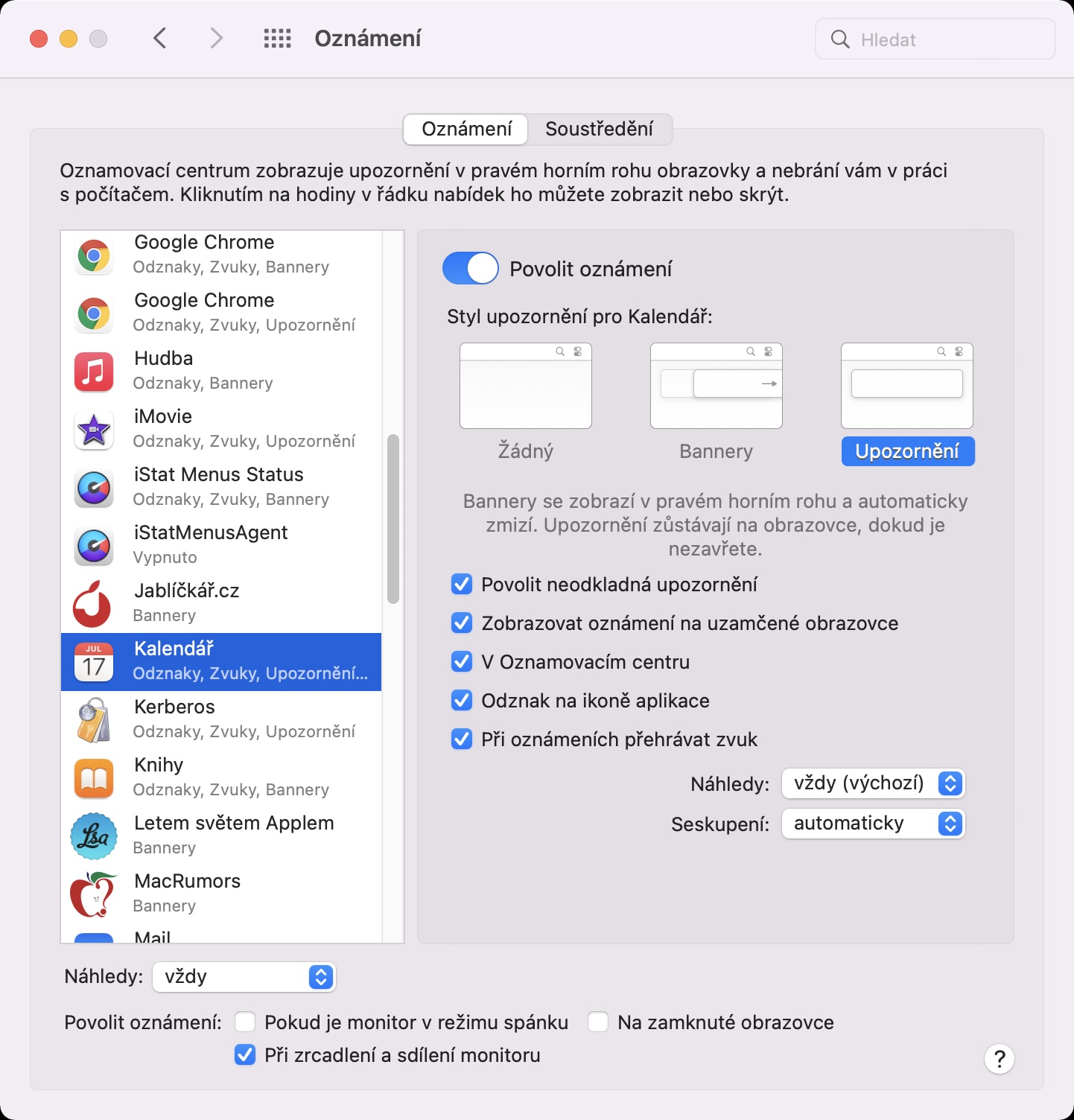
Inclus dans pratiquement tous les derniers systèmes d'exploitation de AppFocus est la nouvelle fonctionnalité. Elle remplace complètement le mode Ne pas déranger et propose de nouvelles options. Avec Focus, vous créez plusieurs modes et, pour chacun, vous pouvez choisir les applications autorisées à vous envoyer des notifications, les contacts autorisés à vous appeler, et bien plus encore. Focus inclut également les notifications urgentes, que vous pouvez activer pour certaines applications. Les applications pour lesquelles vous activez les notifications urgentes pourront vous envoyer des notifications à tout moment et instantanément, même lorsque le mode Focus est actif. Pro Pour activer cette option, rendez-vous sur -> Préférences Système -> Notifications et focus, où sur la gauche, recherchez une application prise en charge, appuyez dessus, puis Cochez option Activez les notifications push.
Galerie photo

Désactiver les notifications
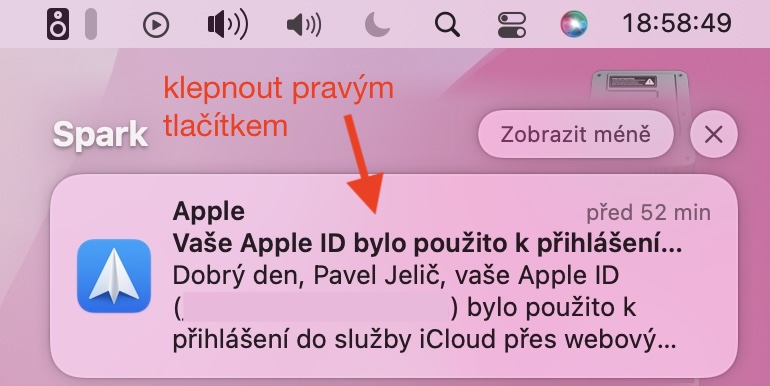
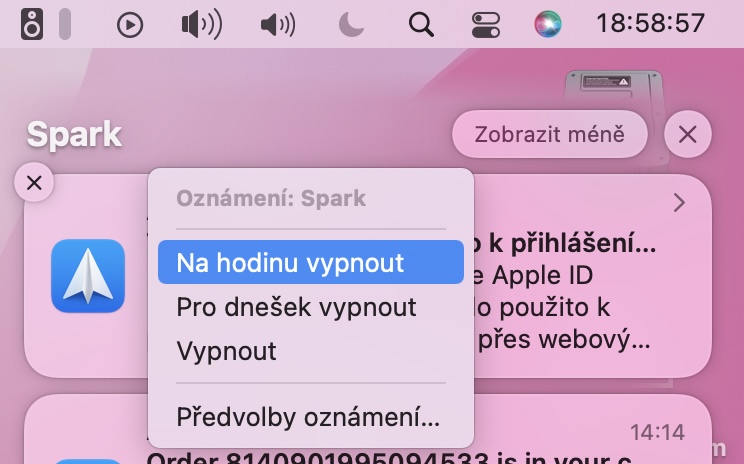
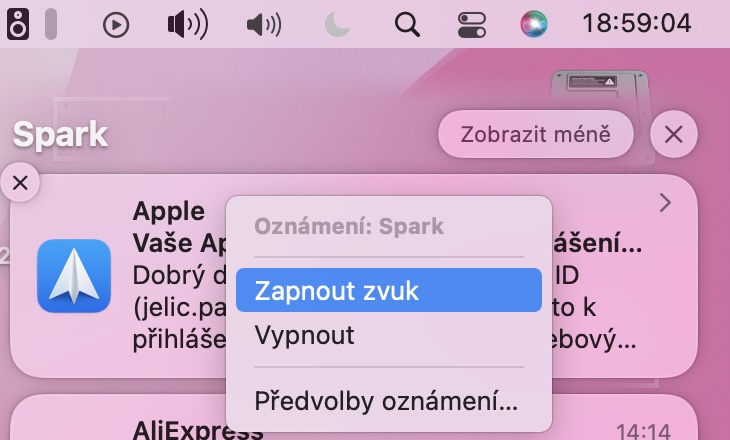
Sur l'une des pages précédentes, nous avons indiqué que les notifications dans macOS Monterey peuvent reconnaître les notifications qui peuvent potentiellement vous ennuyer et vous proposer de les faire taire. Cependant, cette option de mise en sourdine est bien entendu disponible pour toute autre notification. Si vous décidez de désactiver les notifications d'une application, vous pouvez choisir de les désactiver pendant une heure, jusqu'à la fin de la journée, ou de les désactiver complètement. Pour désactiver les notifications d'une application, accédez à centre de notification, et puis cliquez avec le bouton droit sur une notification provenant d'une application spécifique. Après il ne vous reste plus qu'à choisir selon vos besoins éteignez pendant une heure, Pro Éteignez aujourd'hui ou Éteindre. Vous pourrez ensuite gérer toutes les notifications dans -> Préférences Système -> Notifications et focus.
Galerie photo
Concentration
Grâce à Focus, les notifications peuvent être gérées de manière significative dans les nouveaux systèmes. Grâce à Focus, sous macOS Monterey, vous pouvez : iOS et iPadOS 15 et watchOS 8 modes de création vous permettent de définir individuellement les applications autorisées à vous envoyer des notifications, ou les contacts autorisés à vous appeler ou à vous envoyer des messages. Pour chaque mode, vous pouvez autoriser les appels et les appels répétés, ainsi que l'option d'afficher l'état de concentration dans l'application Messages native, ce qui est très utile. La concentration est donc étroitement liée aux notifications, et pas seulement sous macOS Monterey. Pour découvrir d'autres astuces sur la concentration, cliquez simplement sur l'article ci-dessous.
Cela pourrait vous intéresser