Si vous faites partie des personnes intéressées par l'entreprise Apple, vous n'avez donc probablement pas manqué la présentation d'ouverture de la conférence des développeurs il y a environ un mois WWDC21. Lors de cette conférence Apple introduit de tout nouveaux systèmes d’exploitation, à savoir iOS et iPadOS 15, macOS 12 Monterey, watchOS 8 et tvOS 15. Immédiatement après la présentation, les premiers aperçus pour développeurs ont été publiés. beta versions de ces systèmes, il y a quelques jours donc Apple également rendu public beta version. Les systèmes susmentionnés comportent de nombreuses nouvelles fonctionnalités, c'est pourquoi nous nous concentrons sur elles depuis un mois maintenant. Dans cet article, nous nous concentrerons sur le système watchOS 8.
Cela pourrait vous intéresser
watchOS 8 : Comment activer le mode Focus
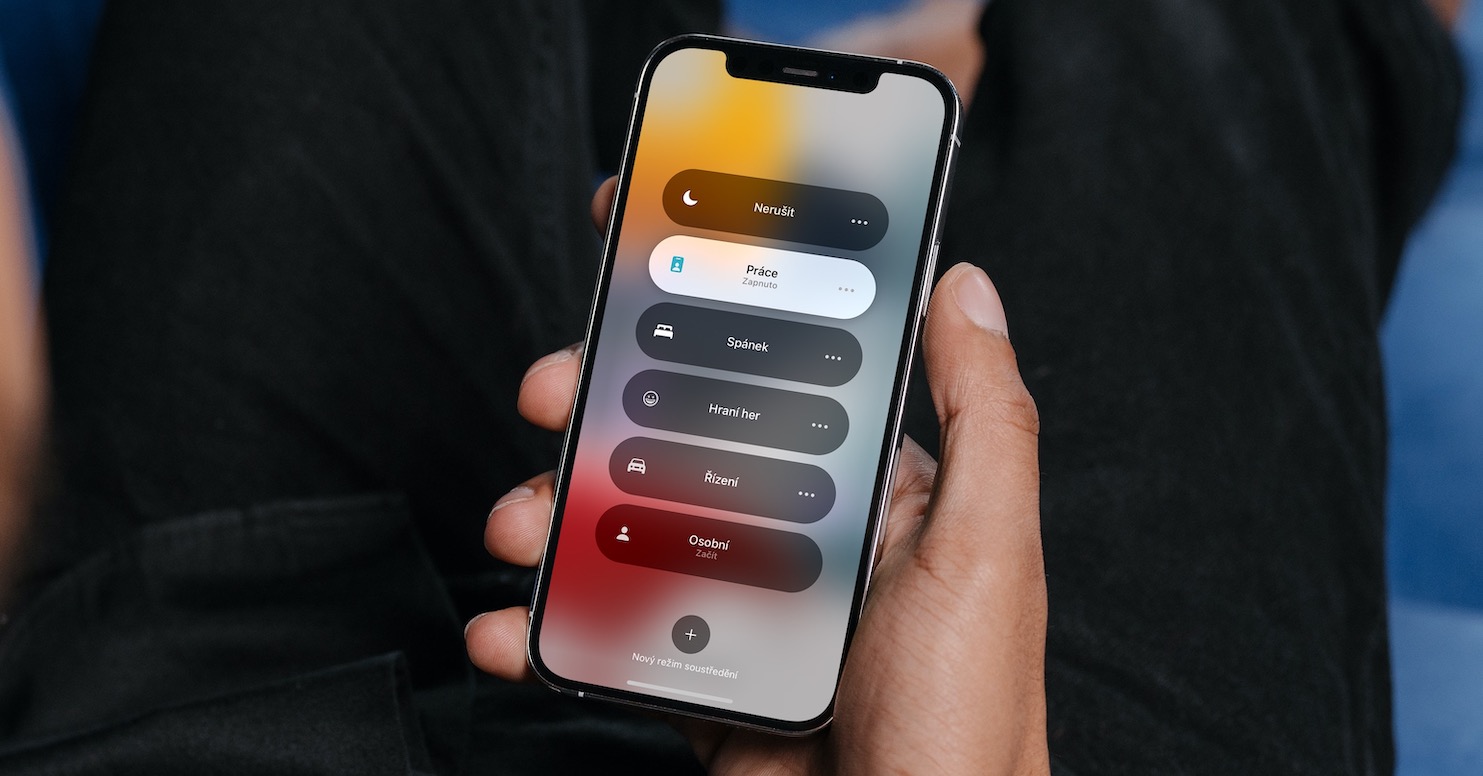
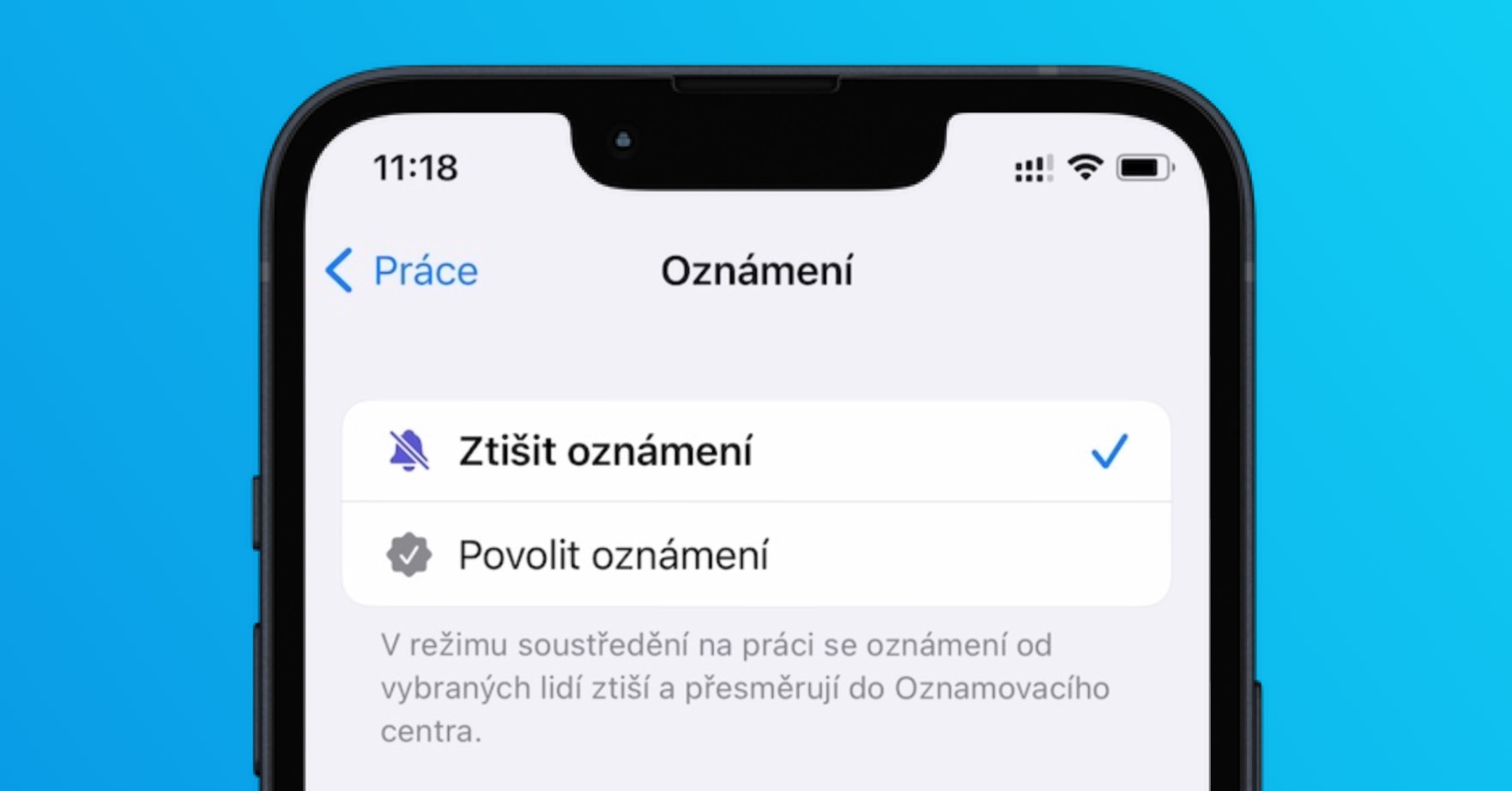
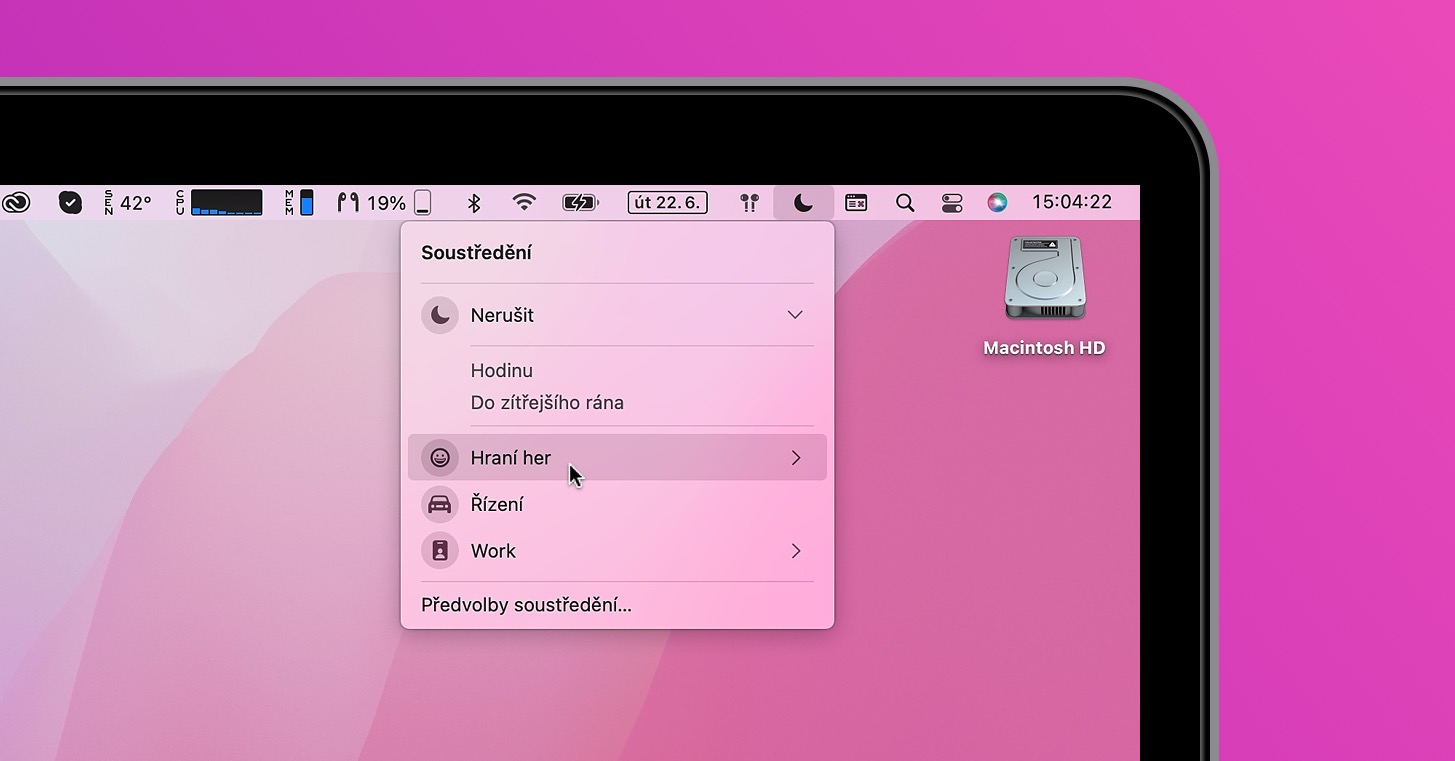
Dans les nouvelles versions des systèmes d'exploitation Apple est livré avec un mode Ne pas déranger repensé, désormais appelé Focus. Personnellement, je considère Concentration comme l’une des meilleures nouveautés. Vous pouvez désormais paramétrer plusieurs modes pouvant être activés automatiquement dans certains cas. De plus, vous pouvez choisir exactement quelles applications pourront vous envoyer des notifications et à partir de quels contacts vous verrez les appels et les messages. A noter que les modes sont désormais également synchronisés sur tous vos appareils - si vous activez sur Apple Watch, le mode est également activé sur iPhone, iPad ou Mac. Mode Focus sur Apple Watch activer comme suit :
- Il faut d'abord que vous soyez sur votre Apple Watch ouvert le centre de contrôle :
- Na écran d'accueil assez faites glisser votre doigt depuis le bord inférieur ;
- dans n'importe quel application pak maintenez votre doigt sur le bord inférieur de l'écran pendant un moment, et puis rouler vers le haut.
- Une fois que vous ouvrez le centre de contrôle, localisez et appuyez sur le bouton s icône de la lune.
- Si vous ne voyez pas la fonctionnalité ici, faites défiler vers le bas en bas, Cliquez sur Ajuster et ajoutez-le.
- Après avoir cliqué sur l'icône du mois, vous les verrez tous Modes de mise au point disponibles.
- Ici, il vous suffit simplement de choisir, que vous souhaitez activer puis dessus robinet.
- Nakonec il suffit de confirmer votre choix en cliquant Terminé en haut à gauche.
Galerie photo
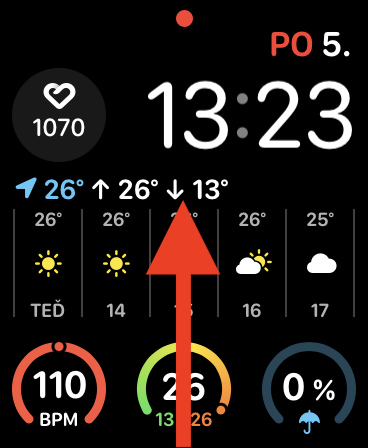
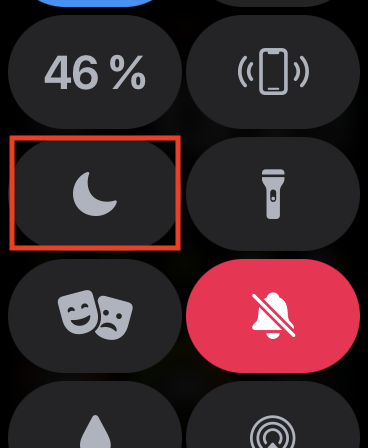
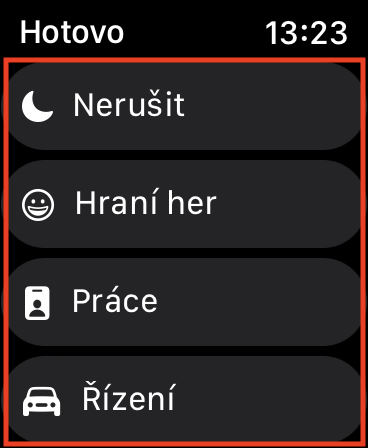
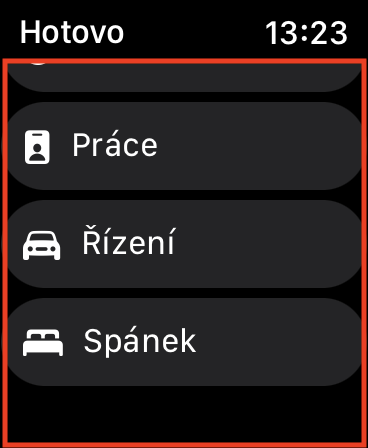
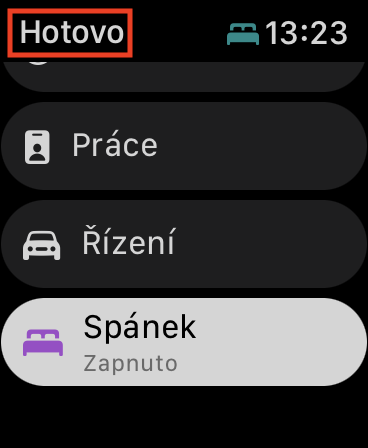
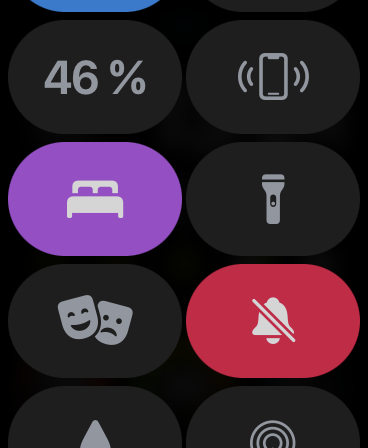
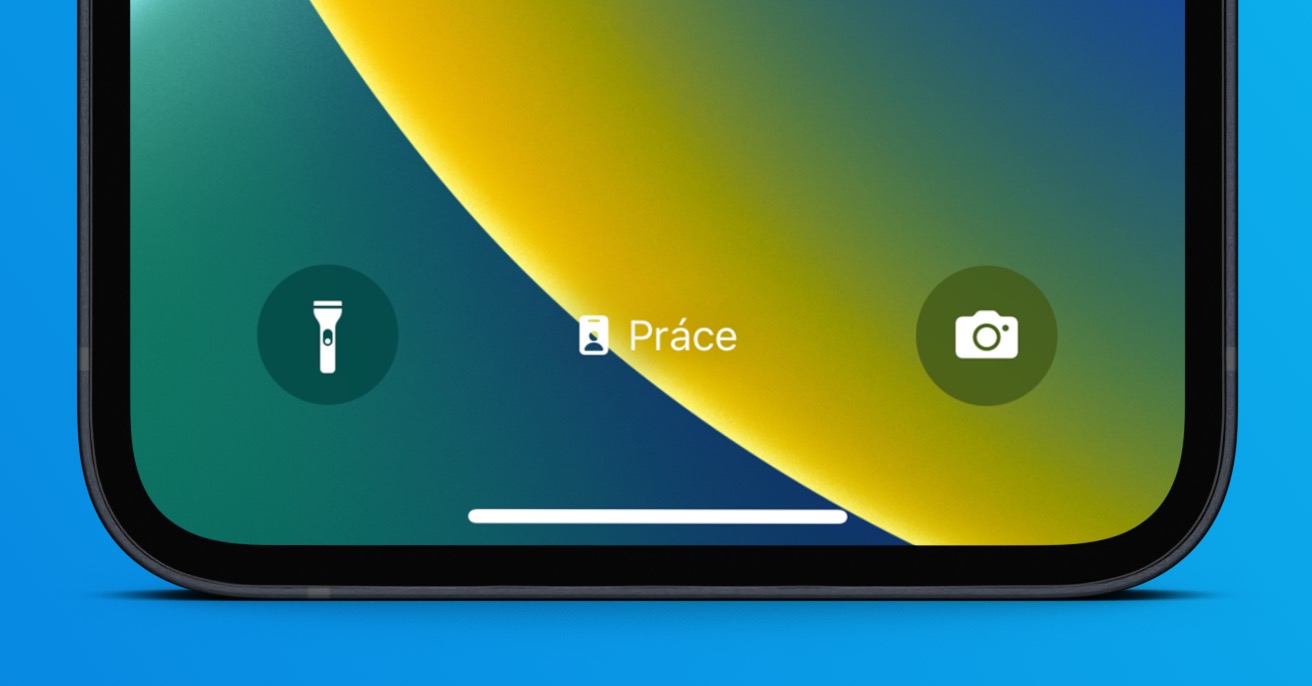
En utilisant la méthode ci-dessus, vous pouvez donc sur votre Apple Watch activer le mode mise au point. Après avoir activé le mode sélectionné, l'icône du mois deviendra l'icône spécifique que vous avez attribuée au mode. Sur Apple Watch vous pouvez facilement modifier les modes individuels, en particulier vous pouvez définir des automatisations pour eux, notamment dans Paramètres -> Mise au point. Quant à la création de nouveaux modes de mise au point, vous devrez passer à un autre appareil. Sur Apple Watch c'est-à-dire que vous n'activez pas le mode Focus.