
Les utilisateurs de l'application WhatsApp ont appris il y a quelques jours une nouvelle intéressante et inquiétante. Des changements ont été apportés aux conditions de WhatsApp – en particulier, cette application devrait se connecter encore plus à Facebook d'une certaine manière. Cela déplaît évidemment à la plupart des utilisateurs, qui ont donc décidé de chercher une alternative. Actuellement, l'une des meilleures alternatives à WhatsApp est Signal. Cette application est notamment très sécurisée et ne collecte aucune donnée personnelle sur les utilisateurs. Si vous êtes vous aussi récemment passé à Signal, cet article vous sera utile, car nous allons examiner 5 conseils et astuces pour Signal que chaque utilisateur devrait connaître.
Cela pourrait vous intéresser
Verrouillage avec Touch ID ou Face ID
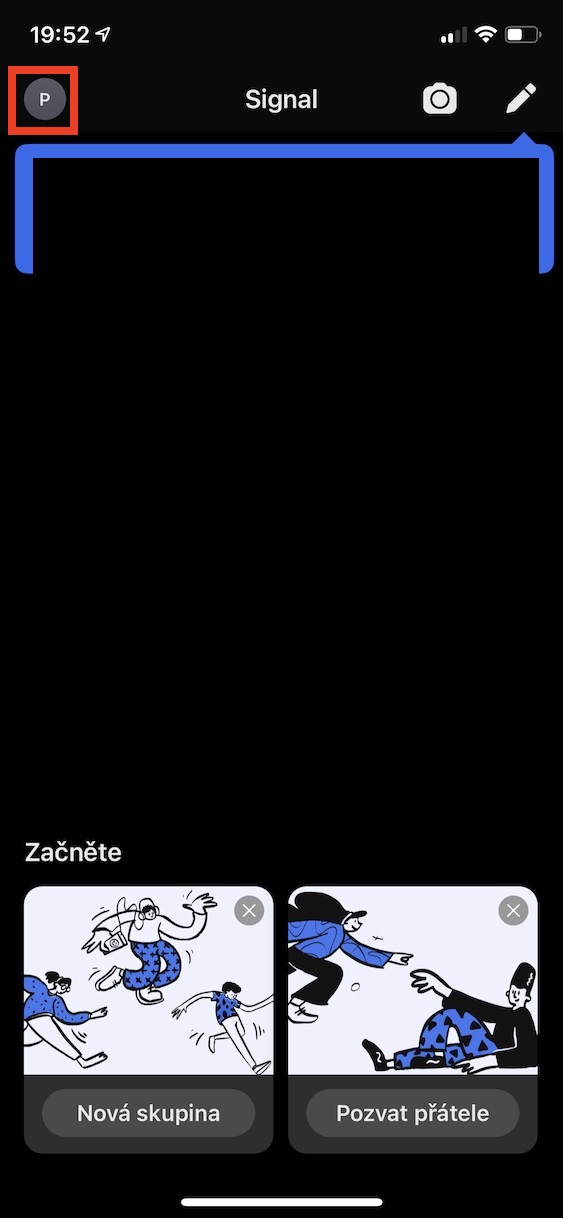
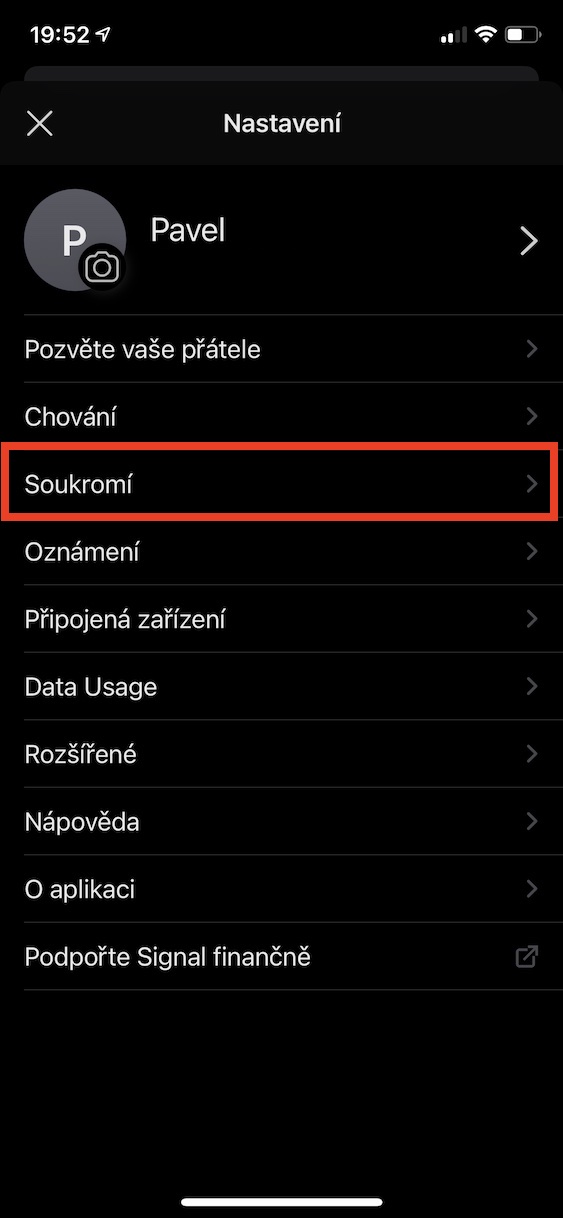
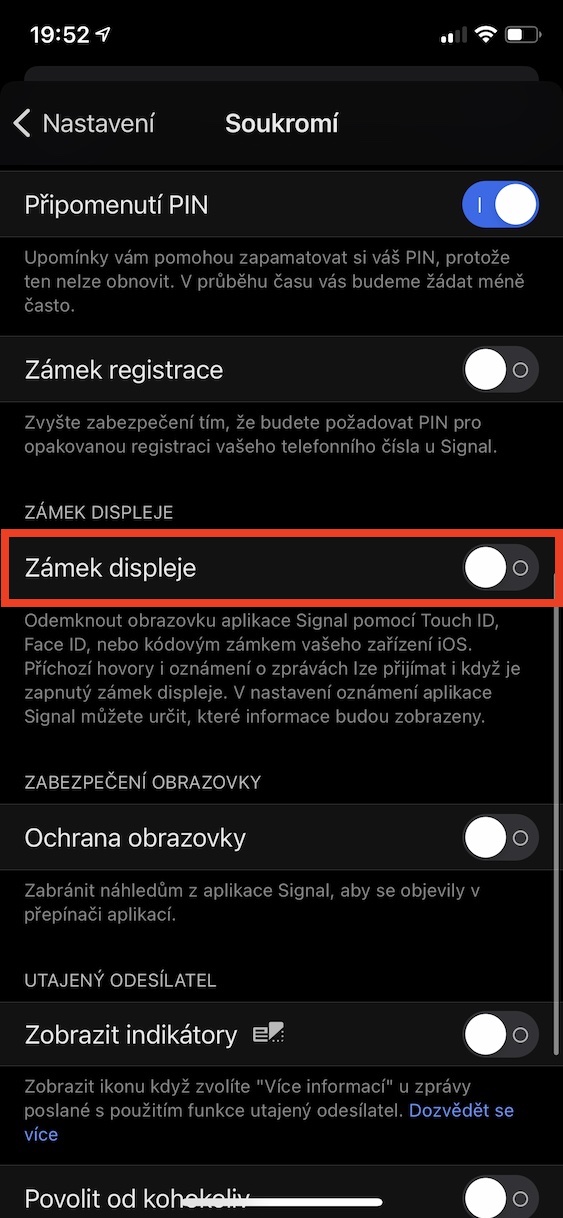
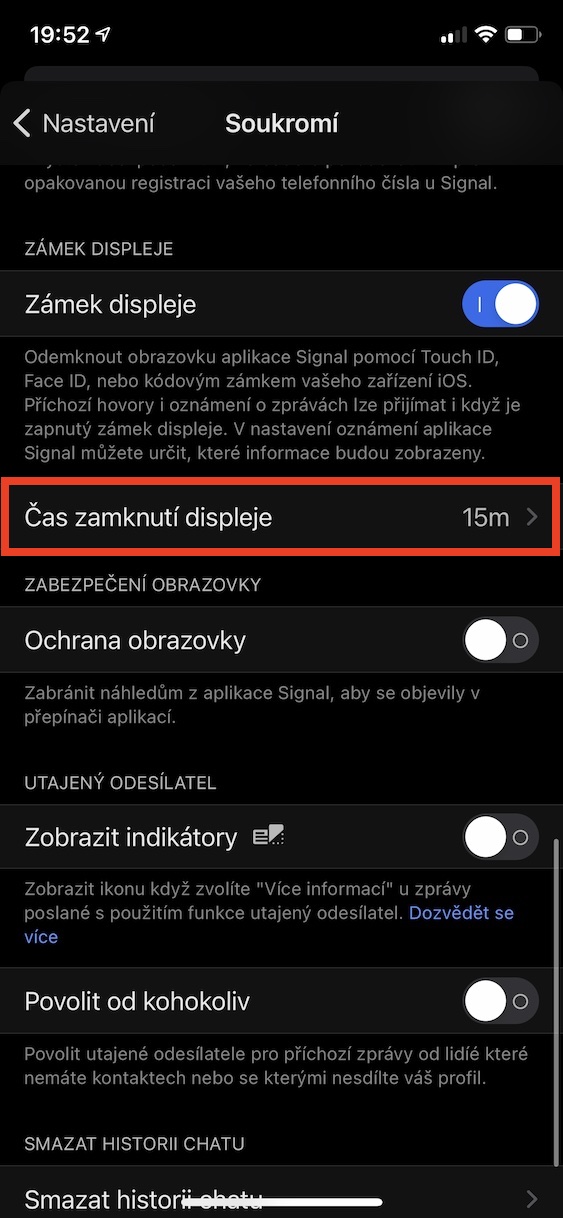
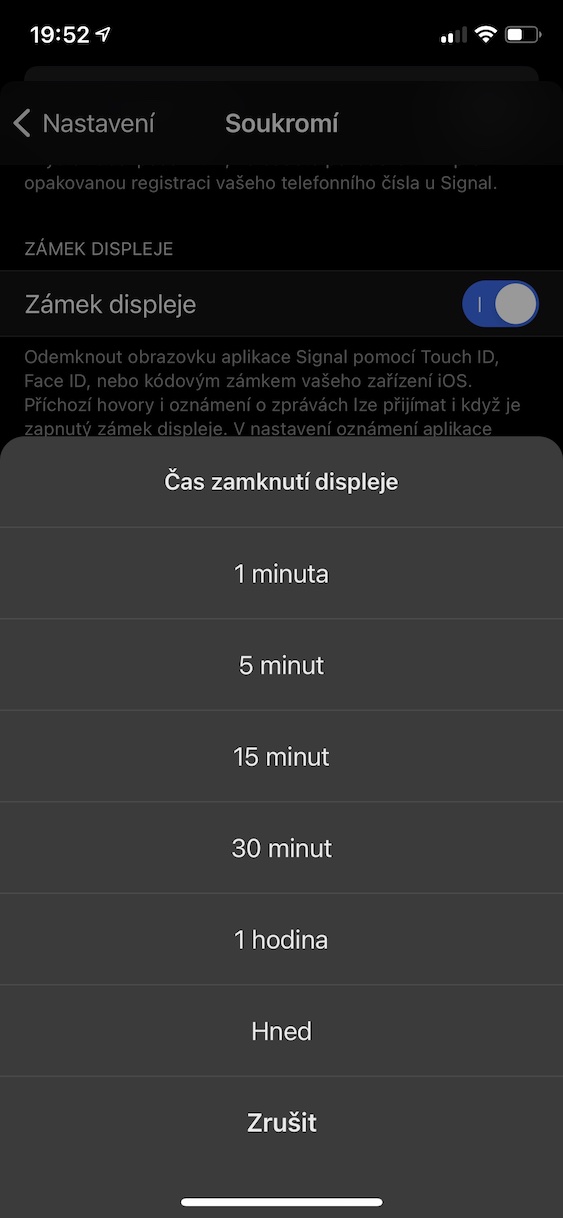
Tout comme d'autres communicateurs, vous pouvez également verrouiller Signal via Touch ID ou Face ID. Cela renforce encore plus votre sécurité et, si quelqu'un accède à votre téléphone, une autorisation biométrique sera requise à l'ouverture de l'application Signal. Pour configurer le verrouillage de l'application Signal avec Touch ID ou Face ID, dans le coin supérieur gauche de l'écran d'accueil, appuyez sur l'icône de votre profil. Une nouvelle fenêtre s'ouvrira, où vous devrez cliquer sur l'onglet Confidentialité. Faites ensuite défiler un peu vers le bas et activez la fonction Verrouillage de l'écran. Ensuite, une autre option Temps de verrouillage de l'écran, apparaîtra, où vous pourrez choisir combien de temps après l'autorisation la protection biométrique sera requise.
Galerie photo
Alerte pour un nouveau contact
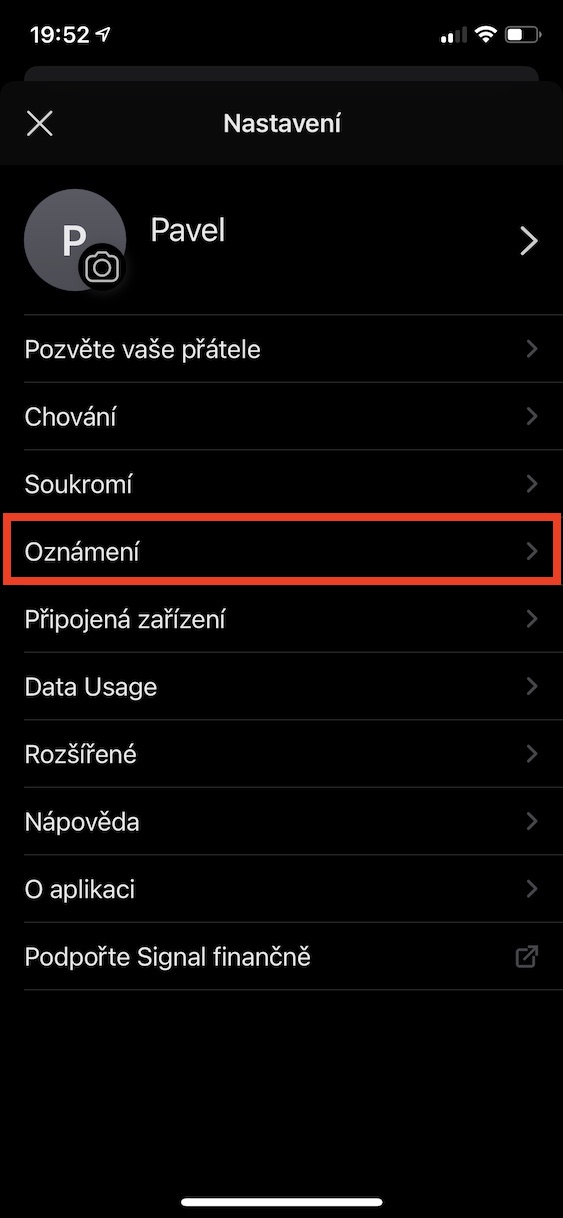
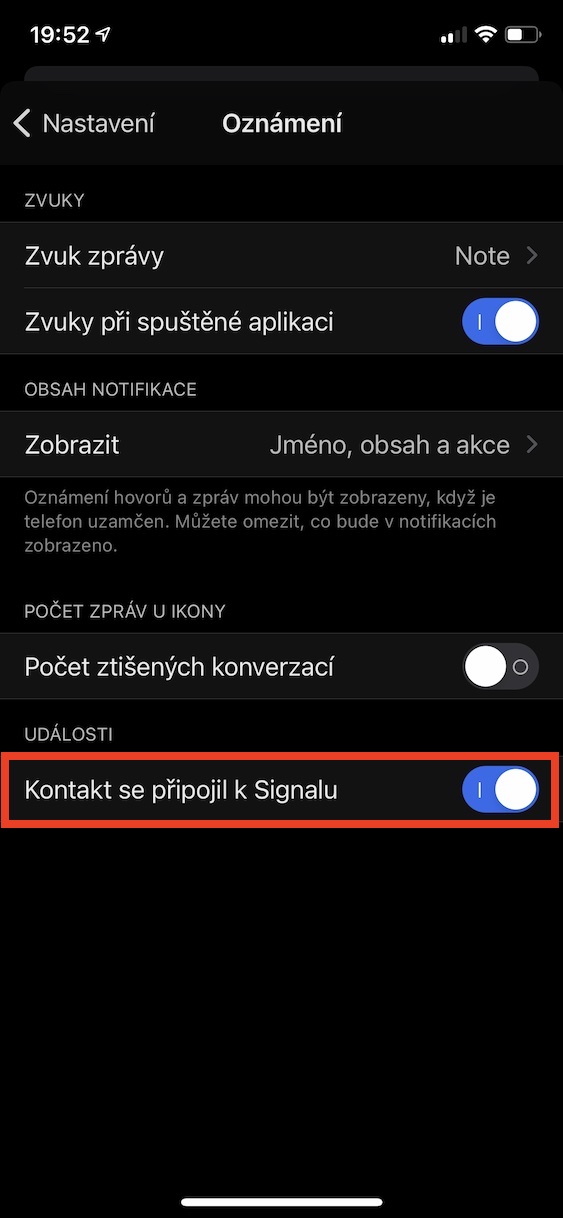
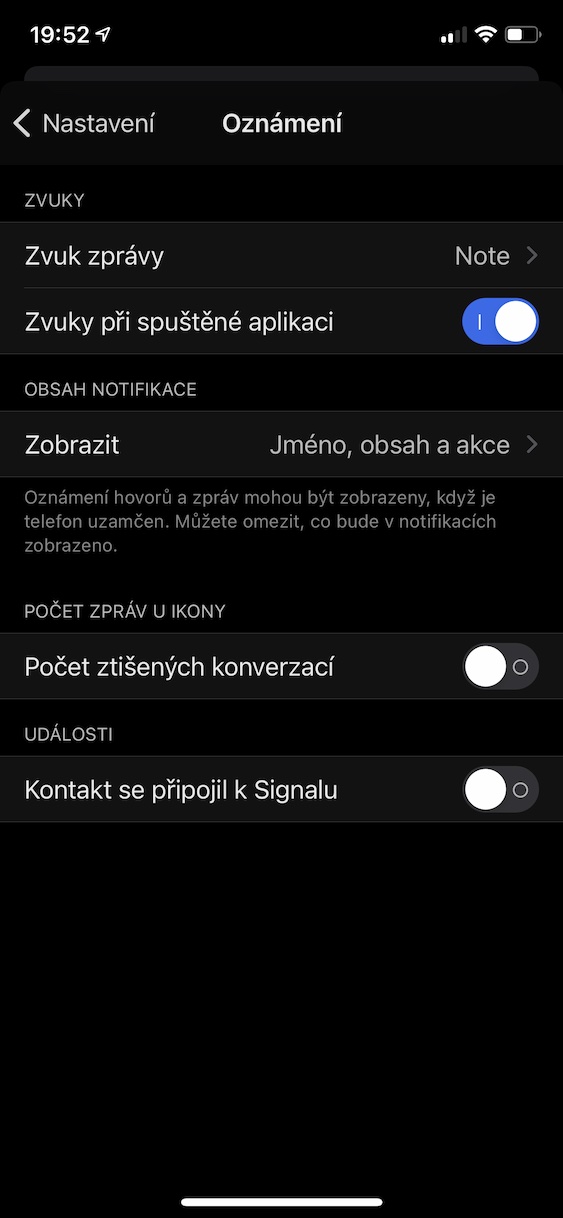
L'application Signal peut interagir avec votre liste de contacts, comme vous l'avez peut-être constaté après votre inscription. À l'instar de Viber, par exemple, Signal peut vous envoyer une notification lorsqu'un de vos contacts s'inscrit sur l'application. Avouons-le, pour la plupart d'entre nous, il s'agit d'une notification agaçante dont on se fiche. Pour désactiver ces notifications, appuyez sur l'icône de votre profil en haut à gauche de l'écran d'accueil. Cliquez ensuite sur la colonne « Notifications », puis désactivez l' option « Contact inscrit sur Signal » tout en bas .
Galerie photo
Désactivation de la confirmation de lecture
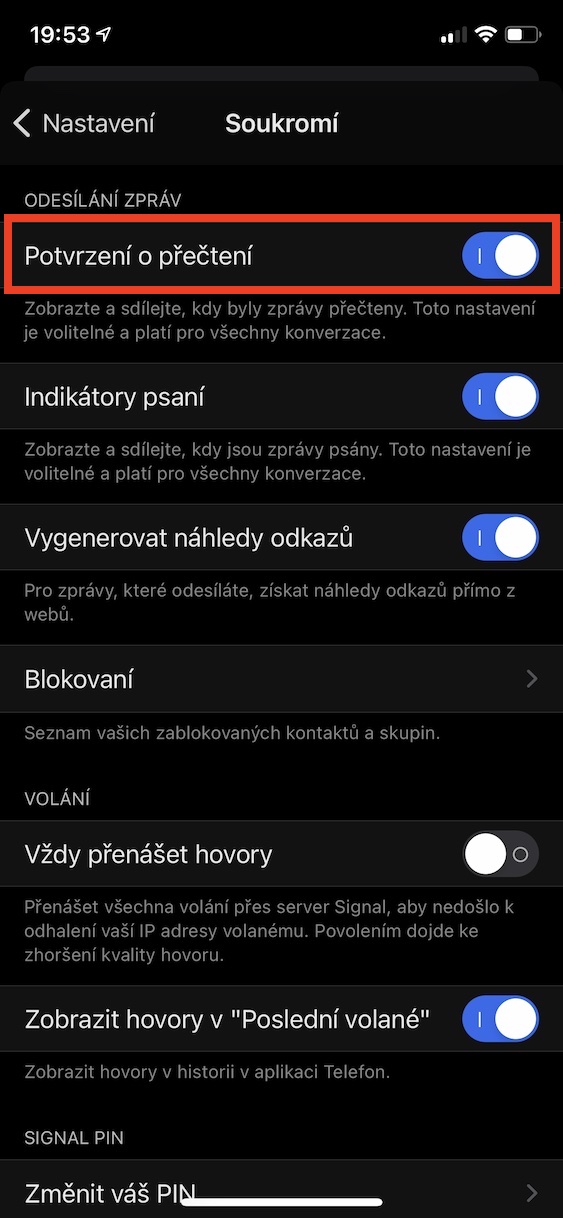
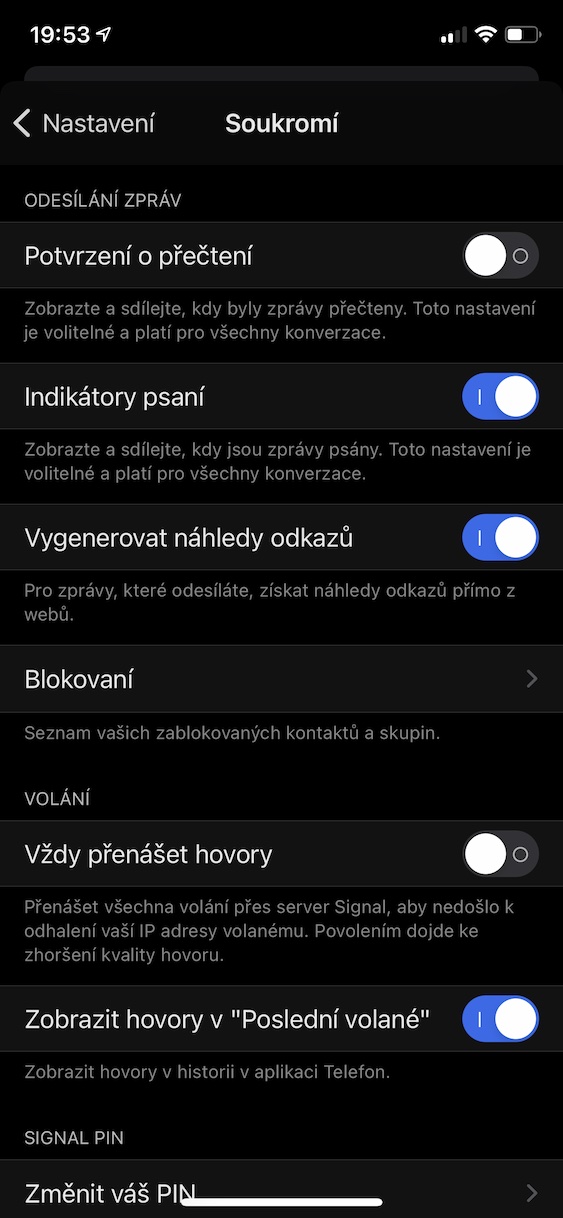
Si quelqu'un dans n'importe quel chatLorsque vous envoyez un message via l'application de messagerie, vous verrez si et quand la personne en question l'a lu - cela fonctionne de la même manière dans l'autre sens. Si vous ne souhaitez pas que votre interlocuteur voie que vous avez lu un message entrant, vous pouvez désactiver cette fonctionnalité. Personnellement, je pense que cette option devrait être disponible dans toutes les applications de communication. Pour désactiver, appuyez sur en haut à gauche de l'écran d'accueil. votre icône de profil. Sélectionnez ensuite un onglet dans le menu Confidentialité, où simplement en utilisant un interrupteur Désactivez fonction Confirmation à propos de la lecture. Il convient de noter que ce paramètre s'applique à toutes les conversations.
Galerie photo
Couvrez les visages sur la photo
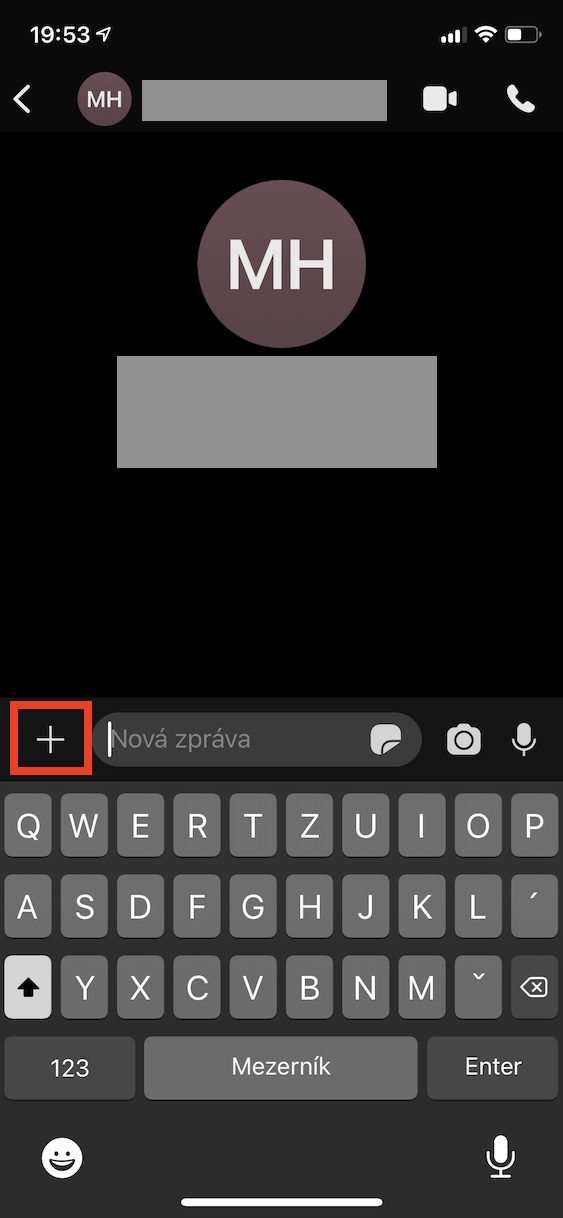
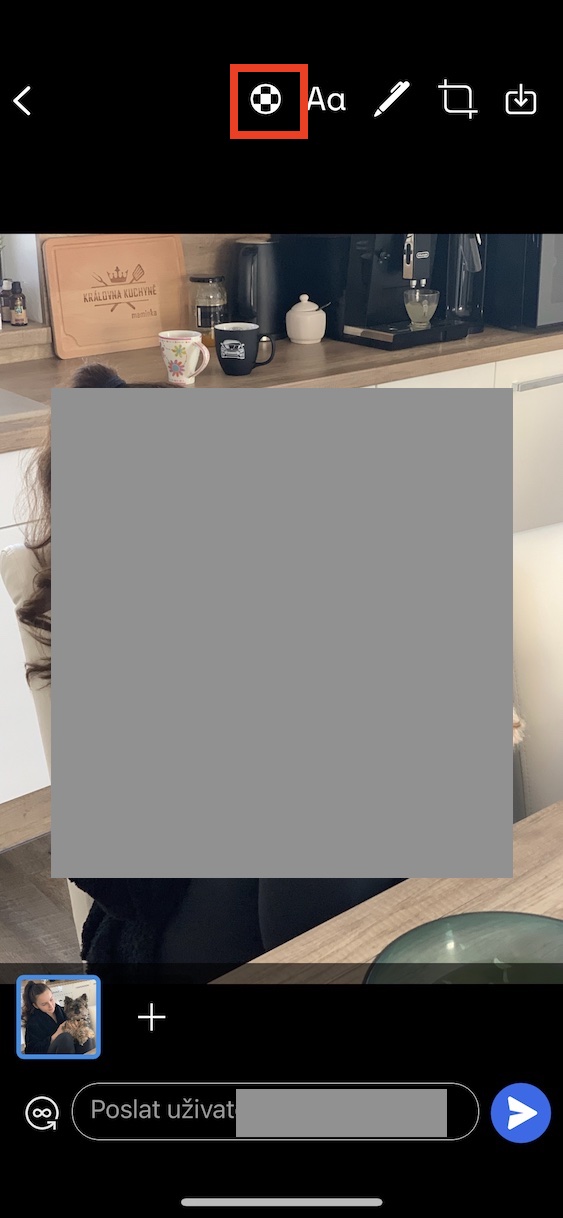
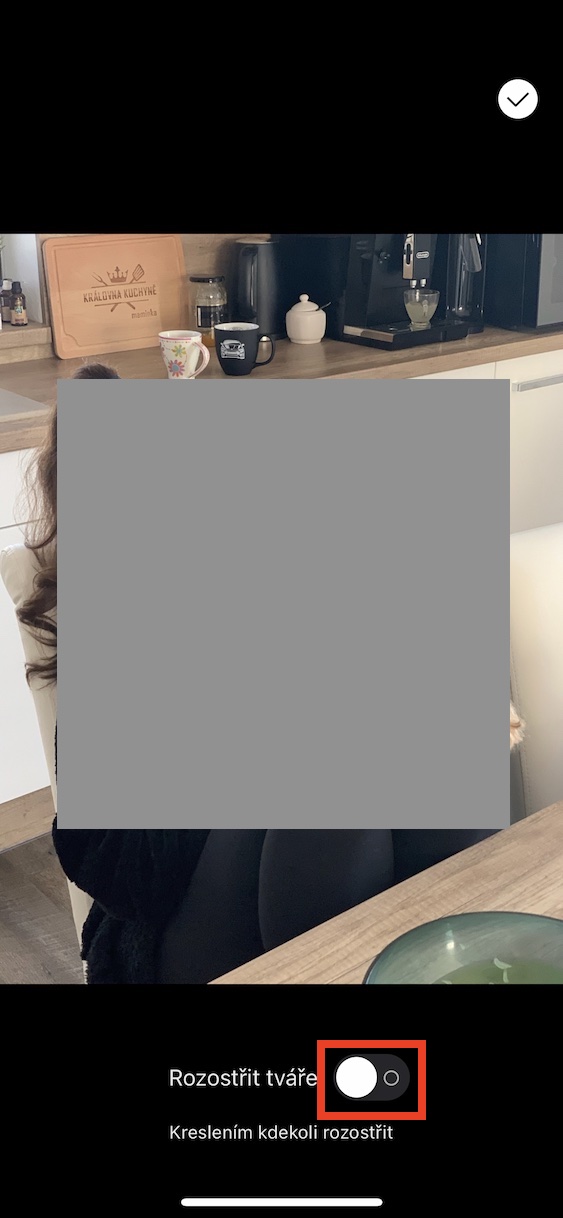
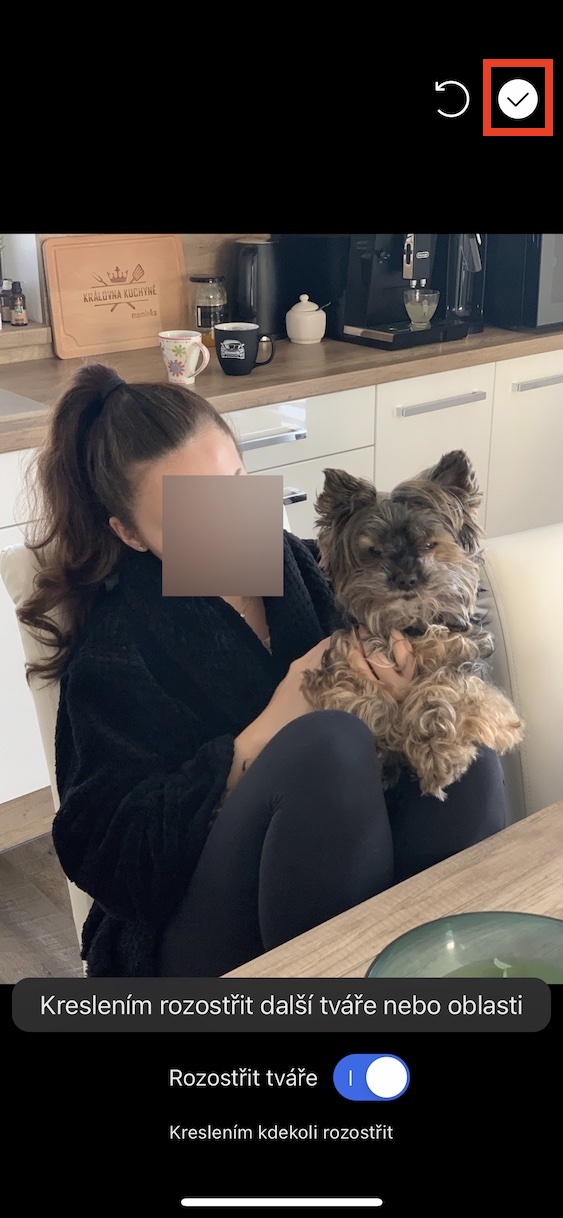
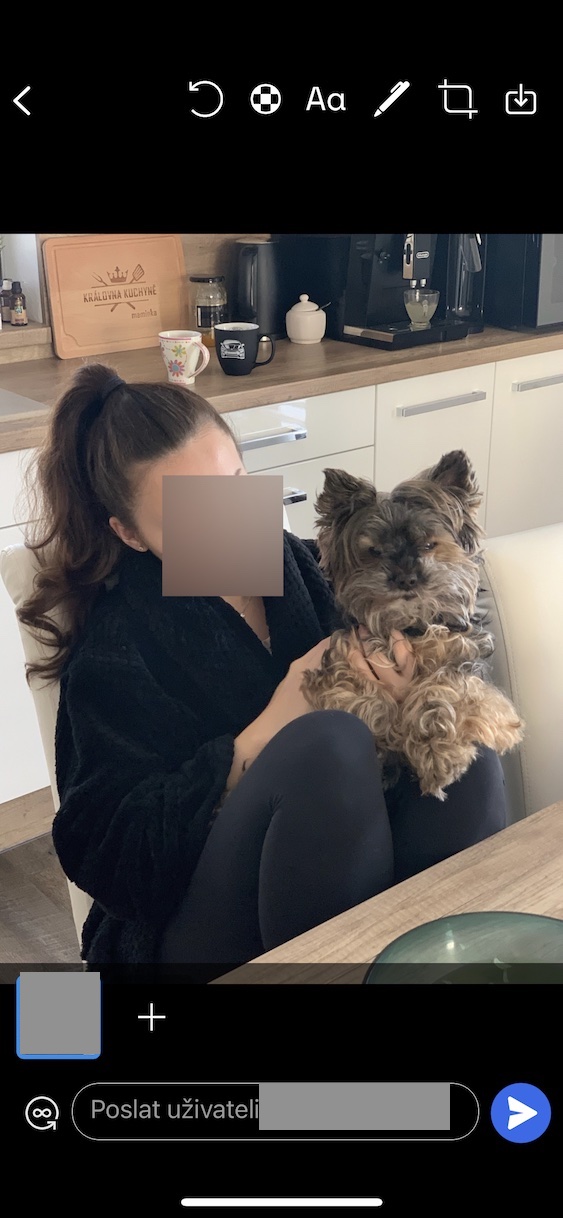
En plus des messages classiques, vous pouvez également envoyer des images et d'autres fichiers via l'application Signal. Si vous envoyez une photo à quelqu'un via Signal, vous pouvez flouter les visages. Cette fonction est entièrement automatique et vous n'avez généralement rien à faire de plus pour masquer les visages : il suffit d'activer ce paramètre. Si vous souhaitez masquer les visages sur la photo que vous envoyez, accédez d'abord aux options classiques. conversation et trouve Photo, dans lequel le flou des visages doit se produire. Une fois que vous avez trouvé une photo, foncez Cliquez puis cliquez en haut icône de roue avec un motif en damier. C'est icionec'est juste qu'il vous faut utiliser le commutateur ci-dessous activé Flou visages. S'il n'est pas possible de flouter tous les visages, alors cela suffit glisser. Nakonec N'oubliez pas de confirmer vos modifications en haut à droite.
Galerie photo
Envoyez des messages éphémères
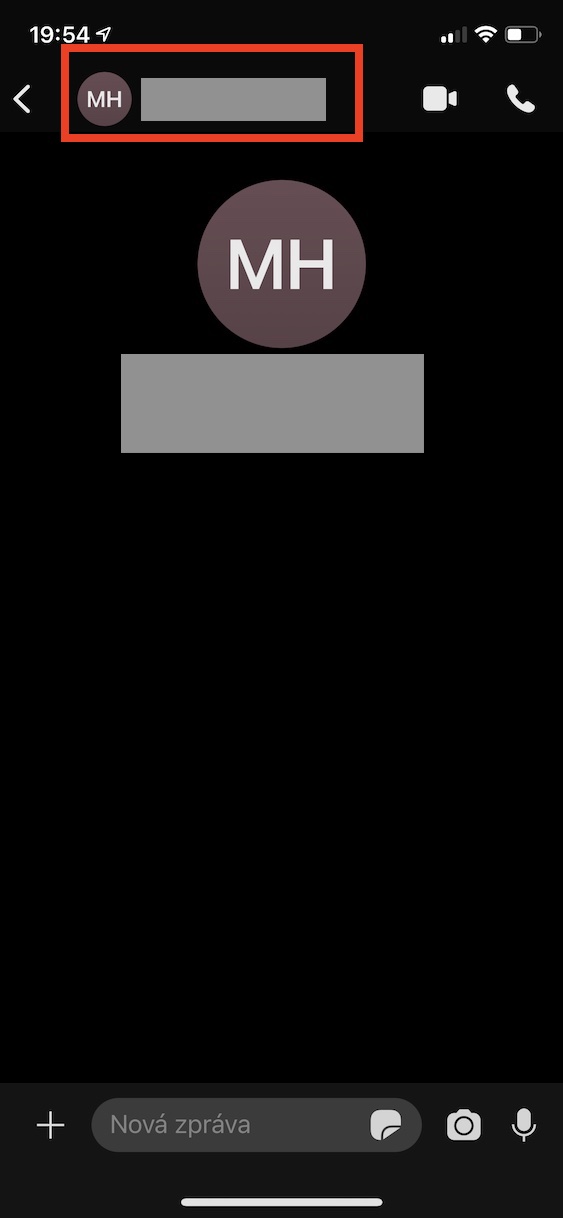
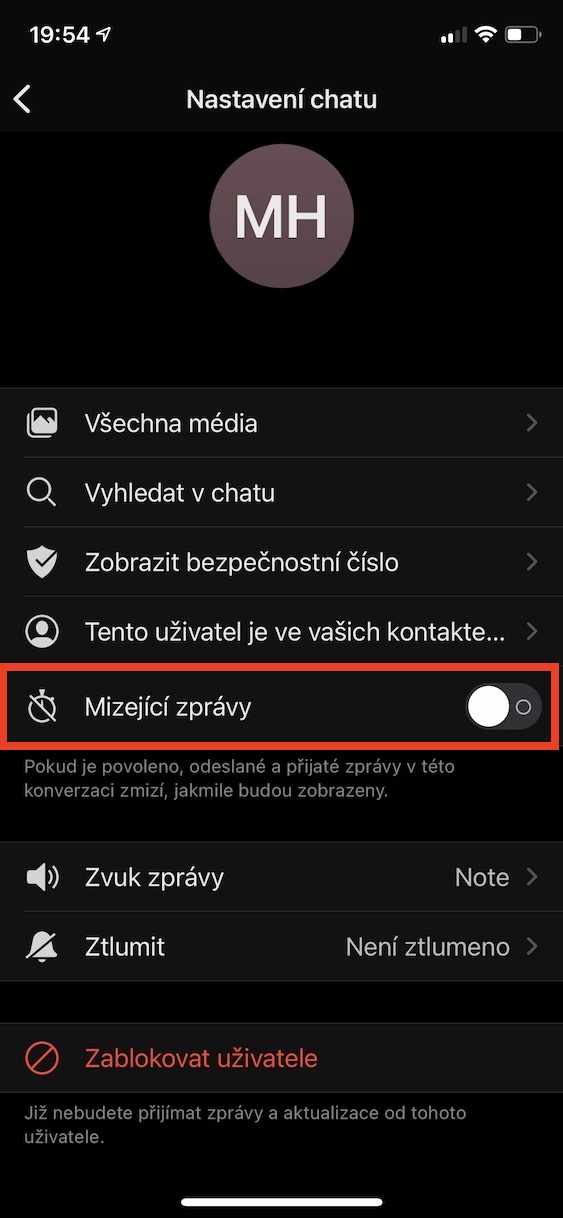
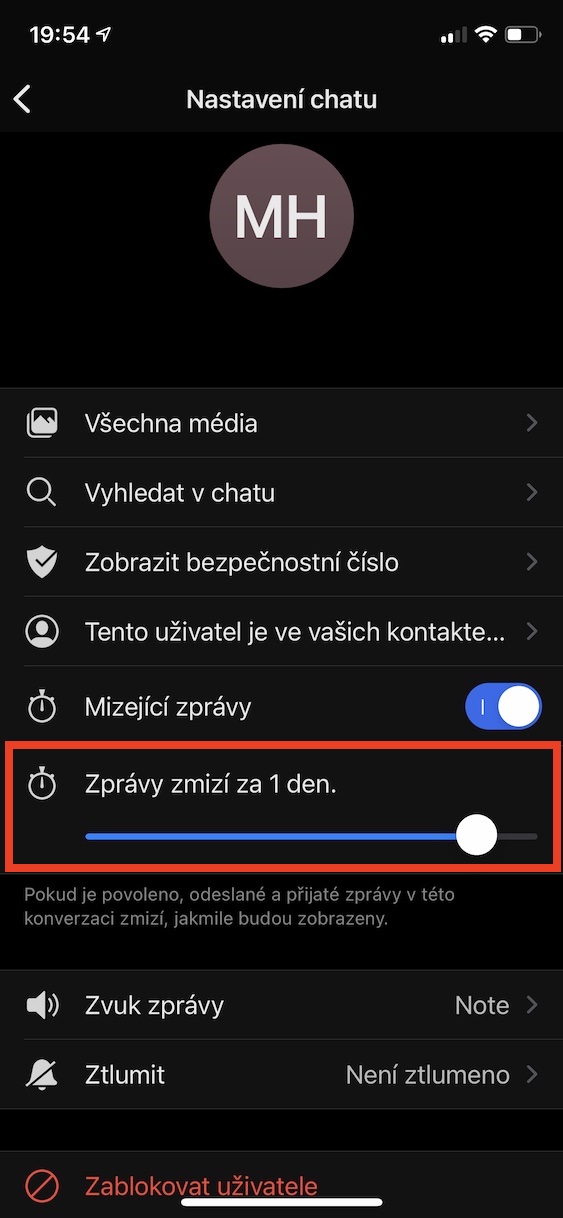
Si vous avez un contact dans l'application Signal avec lequel vous échangez des messages que personne ne peut jamais voir, alors écoutez bien. Dans ce cas, la fonction des messages éphémères pourrait vous être utile. Si vous activez cette fonction, tous les messages envoyés seront automatiquement supprimés après avoir été lus par l'autre partie. Vous pouvez configurer cette fonction pour chaque contact séparément. Pour configurer les messages éphémères, allez dans la conversation spécifique. Ensuite, en haut de l'écran, appuyez sur le nom du contact, ce qui affichera un autre écran. Enfin, il suffit d'activer l'option Messages éphémères à l'aide de l'interrupteur pour activer. Ensuite, définissez combien de temps les messages spécifiques doivent disparaître.



Je n'ai donc jamais voulu envoyer de photo où je suis moi, mais sans visage 😀
Il a été créé à une époque où BLM était répandu aux États-Unis, donc apparemment, il visait à leur permettre de se prendre en photo les uns les autres, mais en même temps de ne pas être reconnus et enfermés sur la base des photos.
Et si vous invitiez de nouveaux amis sur la base d'un surnom ? Si vous êtes déjà anonyme, pourquoi donner votre numéro de téléphone tout de suite... Cela peut être fait par exemple par Telegram...
Je préférerais l'écriture grasse, italique, etc.
Je demande toujours une "astuce" pour couper le son lorsque j'écris un message. Je n'ai pas compris comment
Je ne comprends pas pourquoi il est mentionné partout comme le premier signal et non le télégramme. S’agit-il d’une sorte de propagande de masse provenant de tous les sites Web ? Ou le signal est allumé ios Plus populaire ? Telegram offre des services très avancés et presque tout ce que vous voulez y est disponible. Je n'ai rencontré aucun problème jusqu'à présent. Sur Android, Telegram a 500 méga téléchargements et Signal 50… Je me demande simplement pourquoi tous les sites web parlent de l'application Signal, qui est moins connue et dont personne de mon entourage n'a jamais entendu parler.
La confidentialité et la sécurité sont désormais prises en compte. Et comme Signal dispose d'un cryptage de bout en bout, il est fondamentalement totalement sécurisé et à cet égard excelmanger. Telegram est loin d’être à la hauteur. J'utilise personnellement Signal depuis plus de cinq ans et j'en suis satisfait. Le nombre de téléchargements n’a aucune importance. Messenger il y en a beaucoup aussi et tout ce que vous écrivez là-bas est tout sauf privé :)
Eh bien, vos connaissances ne vendent probablement pas de drogues ni d'autres médicaments...
J'ai un problème avec les sons et l'icône sur mon MIUMI 6. Quand je reçois un message et que je n'ai pas mon portable en main - je n'en sais rien... ce n'était pas un problème avec Wacap...
Quelqu'un peut-il me dire pourquoi je ne parviens pas à envoyer une photo de la galerie sur Signal ? Je vais taguer la photo et la partager via Signal. Mon carnet d'adresses s'ouvre pendant une demi-seconde et disparaît immédiatement. J'enverrai la photo uniquement lorsque j'ouvrirai le carnet d'adresses et ajouterai une photo.
U WhatsApp Je n'ai pas ce problème.
Dekuji
Et comment envoie-t-on via Signal, par exemple, un fichier audio, un fichier texte, une archive… Bref, un fichier autre qu’une photo ?
Signal m'a envoyé environ 60 notifications concernant la connexion de mes amis - existe-t-il un moyen de le supprimer en masse_ Pas d'amis, juste les notifications. Je peux le faire une fois, mais c'est un harnais.
Salut. ProJ'ai besoin d'aide : pourquoi, lorsque je clique sur Contacts sur mon téléphone, y a-t-il un lien vers… whatsapp et il n'y a pas de signal. Merci