
Depuis plusieurs jours, nous vous proposons dans notre magazine des guides et autres articles relatifs à la sortie de la première version publique de macOS 11 Big Sur. Plus précisément, la version publique est sortie près de six mois après sa présentation lors de la conférence des développeurs. WWDC20, qui a eu lieu en juin. La nouvelle version de macOS Big Sur apporte de nombreux changements, notamment en termes de design. Apple mais il n'a pas non plus lésiné sur le côté fonctionnel - il a ajouté plusieurs options intéressantes qui peuvent s'avérer utiles. Dans cet article, nous verrons comment utiliser le Mac Safari définissez votre propre photo comme arrière-plan de la page d'accueil.
Cela pourrait vous intéresser
Comment faire sur Mac Safari définissez votre propre photo comme arrière-plan de la page d'accueil
Si vous choisissez les images par défaut que vous souhaitez comme arrière-plan de votre page d'accueil dans Safari vous pouvez le paramétrer, cela ne vous convient pas, ou si vous ne savez pas du tout comment changer l'arrière-plan, ce n'est pas compliqué. Suivez simplement la procédure suivante :
- Dès le début, je mentionnerai que vous devez avoir un Mac ou MacBook mis à jour à macOS 11 Big Sur.
- Si vous remplissez la condition ci-dessus, oui ouvrir navigateur par défaut Safari.
- Maintenant, dans le cadre Safari déménager à page d'accueil – ouvrez simplement un nouvel onglet.
- Bien sûr, dans ce cas, vous devez définir celle par défaut comme page d’accueil.
- Une fois que vous avez fait cela, appuyez sur dans le coin inférieur droit icône des paramètres.
- Maintenant, vous devez cocher l'option Image de fond.
- Un petit menu déroulant apparaîtra, au bas duquel appuyez sur un rectangle avec une icône +.
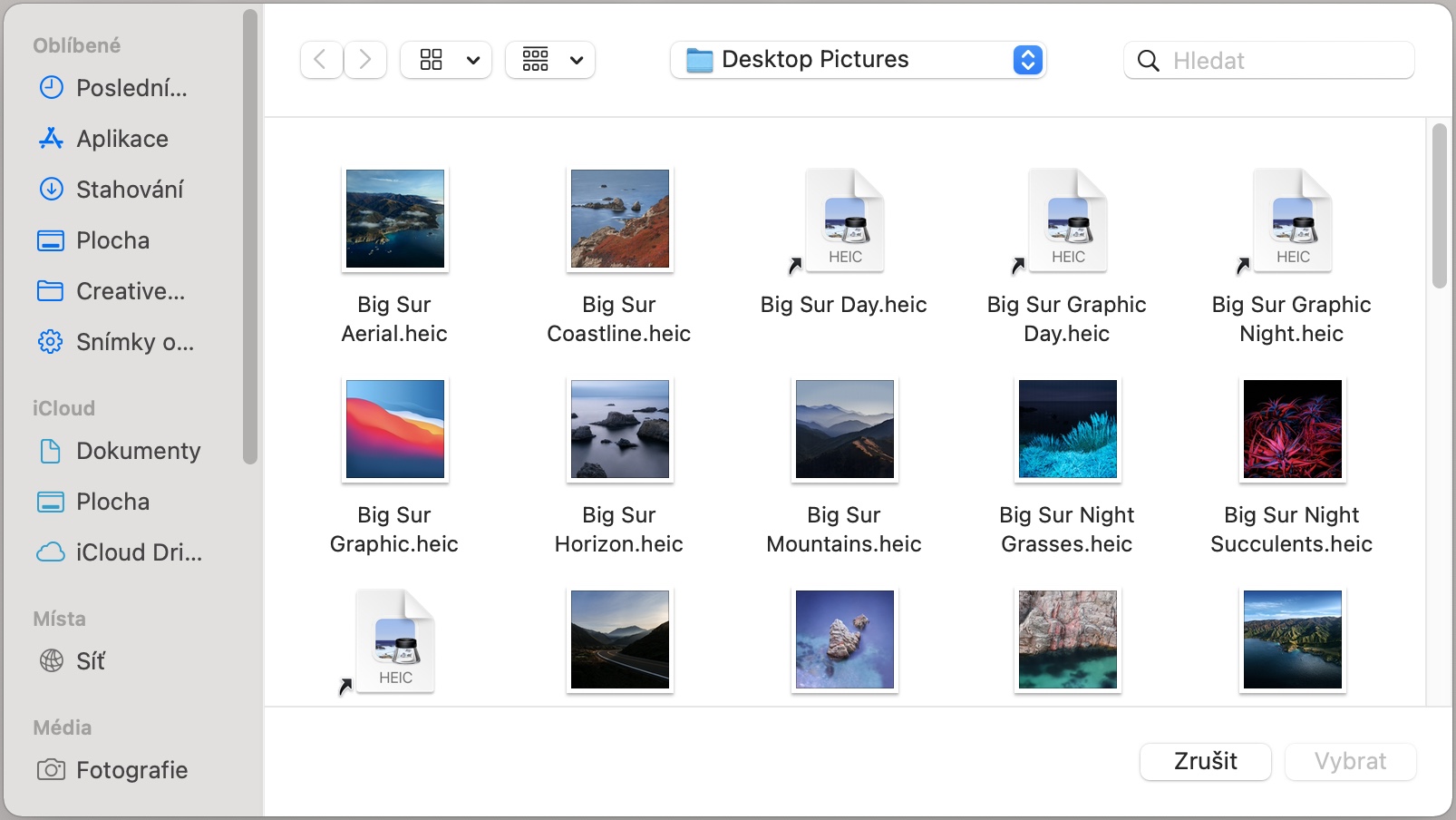
- Après avoir cliqué, une fenêtre apparaîtra Finderdans lequel vous trouvez l'image ou la photo souhaitée.
- Après avoir trouvé une image ou une photo, cliquez dessus tapez deux fois.
- Vous avez maintenant l'image sélectionnée s'affiche en arrière-plan de la page d'accueil Safari.
Galerie photo

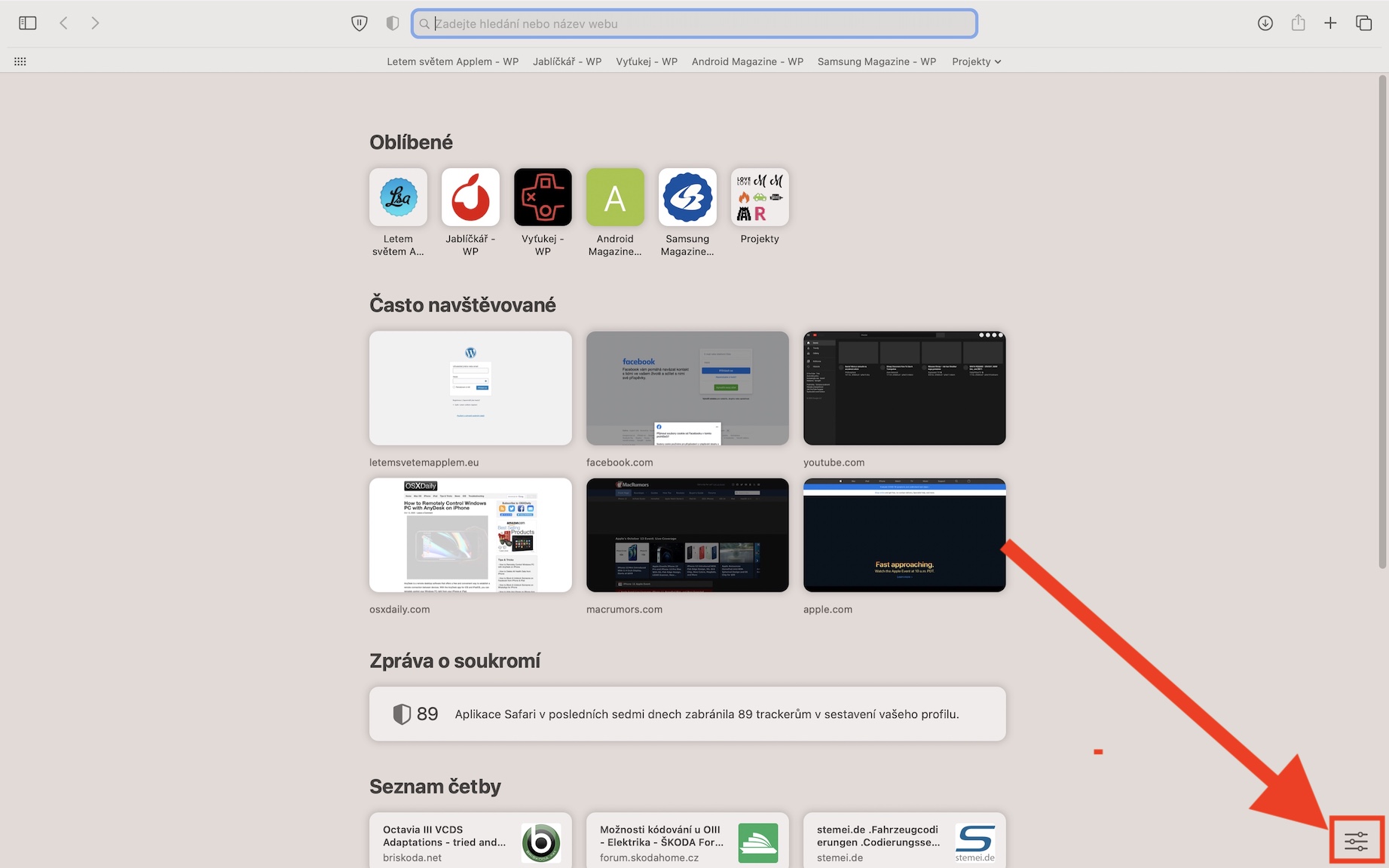
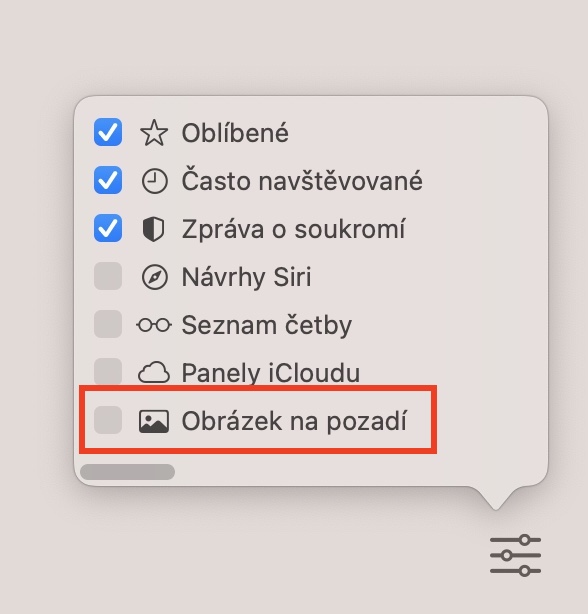
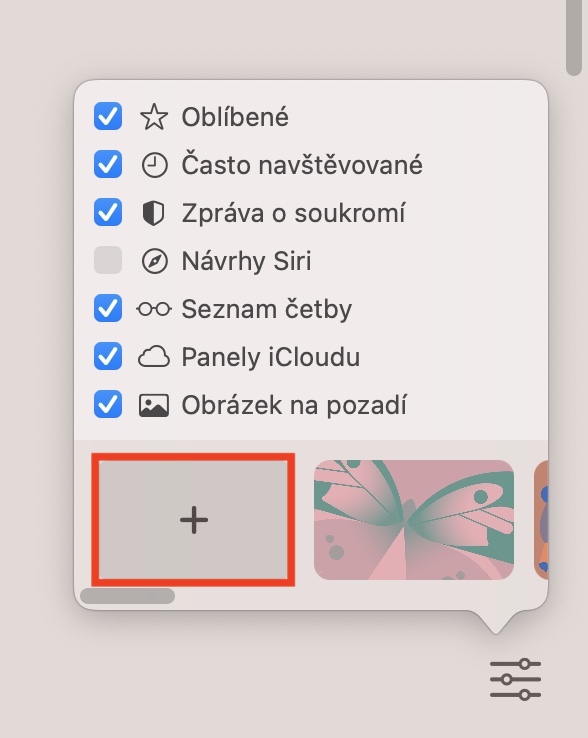
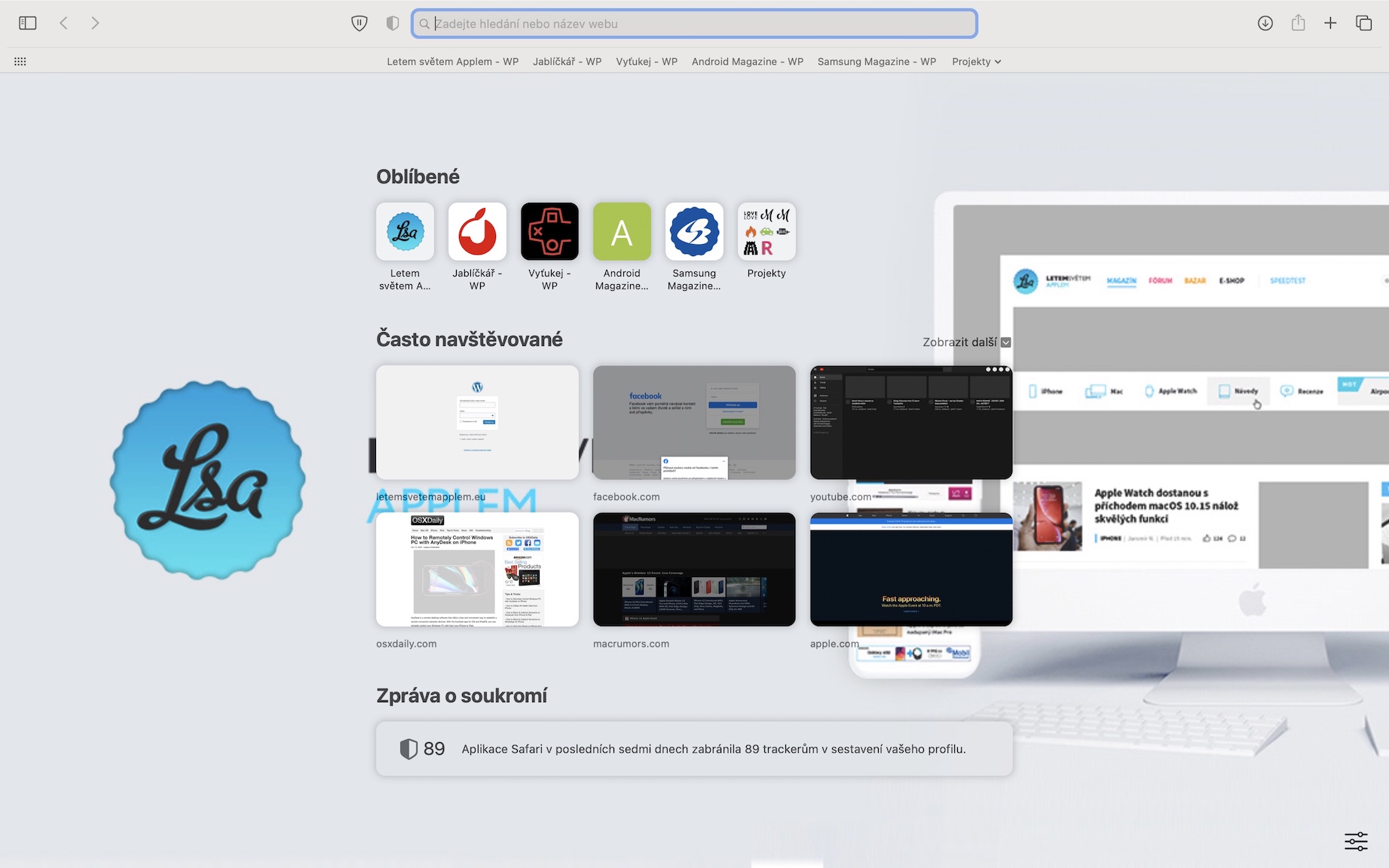
Si vous avez choisi une mauvaise photo ou si la modification ne vous convient pas, vous pouvez la supprimer. Il suffit d'appuyer sur l'icône des paramètres, puis de survoler l'image ajoutée et d'appuyer suronec cliquez sur l'icône en forme de croix dans le coin supérieur droit de l'image. Bien sûr, vous pouvez également choisir parmi les images par défaut qui Apple préparé. En plus de l'image, vous pouvez également paramétrer l'affichage de certains éléments (Favoris, Suggestions) dans cette section. Siri, Rapport de confidentialité, etc.).











Big Sur n'est pas une exigence pour fonctionner sur macOS Catalina Safari 14.0