
Cela fait quelques semaines que nous avons vu l'introduction d'une nouvelle Apple Watch Apple Watch Series 6 et SE. Certains n'ont pas hésité et ont immédiatement commandé de nouvelles montres, tandis que d'autres, peu enthousiastes, sont restés fidèles à leurs anciennes. Apple Watch. Nous n'allons pas mentir, il n'y a certainement pas de changements significatifs et significatifs - en termes de design, mis à part les couleurs, les montres sont identiques, et fonctionnellement les nouvelles peuvent faire un peu plus. Si vous appartenez au deuxième groupe mentionné, vous commencerez peut-être lentement à rencontrer des problèmes de performances. Dans cet article, nous examinons 9 conseils que vous pouvez utiliser pour réaliser le vôtre. Apple Watch simplement accélérer. Allons droit au but.
Cela pourrait vous intéresser
Fermer les candidatures
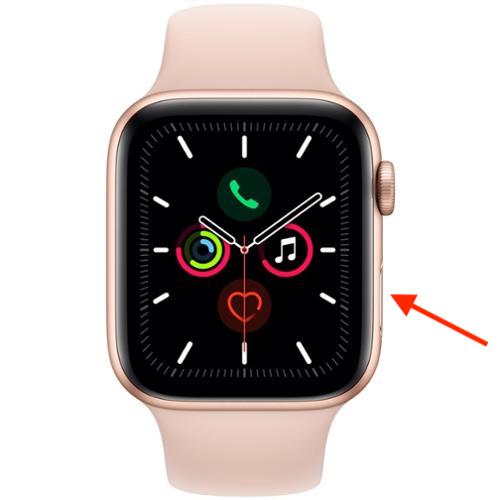
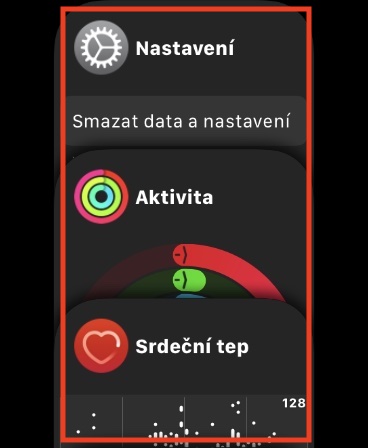
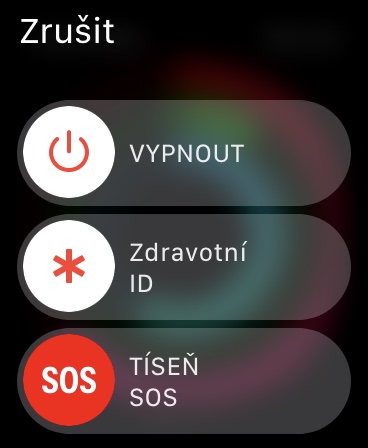
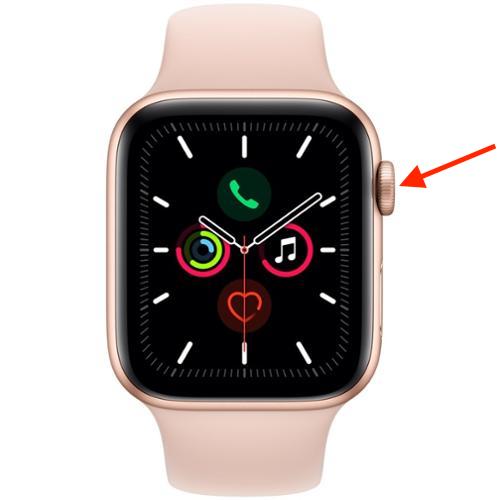
En cas de Apple Watch vous ouvrez une application, puis vous la déplacez vers un autre endroit, afin qu'elle ne se ferme pas automatiquement. Ces applications s'exécutent en arrière-plan et sont prêtes à être utilisées immédiatement. Mais cela peut entraîner un ralentissement de la montre, donc si vous souhaitez économiser de l'énergie, désactivez les applications manuellement. Appuyez simplement bouton latéral cadran de la montre (pas la couronne numérique) et appuyez sur application, que vous souhaitez désactiver. Après cela maintenez le bouton latéral enfoncé pour afficher les curseurs et nakonec sur cet écran tenez environ trois secondes couronne numérique, ce qui mettra fin à l’application.
Galerie photo
Redémarrage Apple Watch
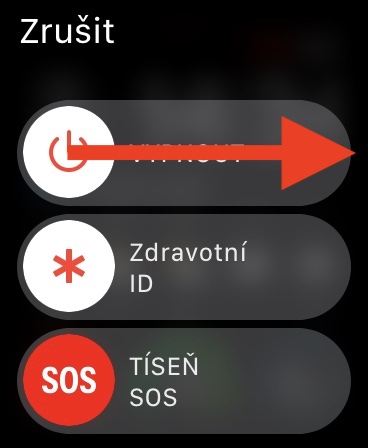
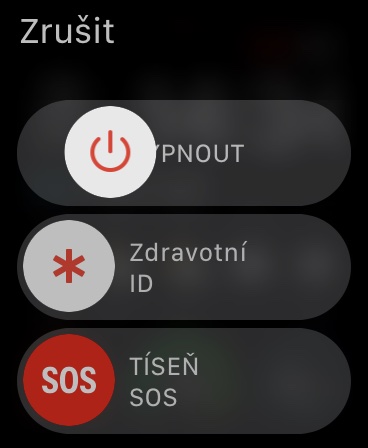
Beaucoup de gens pensent que le redémarrage ne résoudra pas les problèmes liés à l'appareil. Cependant, le contraire est vrai et vous pouvez souvent résoudre peut-être 90 % des problèmes en redémarrant. Alors quoi que tu aies sur toi Apple Watch problème de performanceonem, ou tout autre, puis redémarrez. Redémarrez votre Apple Watch vous pouvez le faire simplement en maintenant enfoncé bouton latéral, jusqu'à ce que l'écran des curseurs apparaisse. Seulement après ça glisser par le curseur ÉTEINDRE et attendez que la montre s'éteigne complètement. Après cela Apple Watch rallumer en maintenant le bouton latéral enfoncé.
Galerie photo
Désinstaller les applications inutilisées
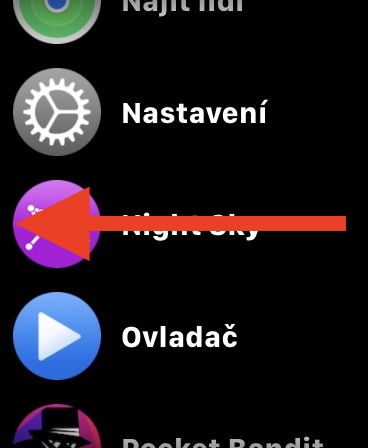
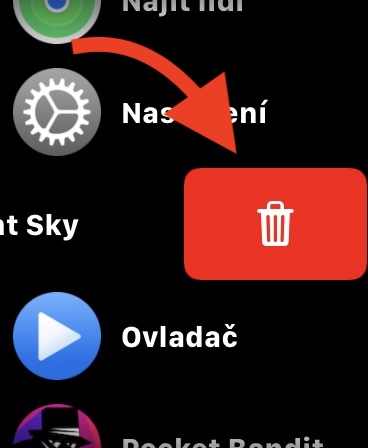
De temps en temps, vous visitez notre iPhone ou Apple Watch nous allons installer une application que nous testerons uniquement. Après tests, nous pouvons constater que certaines applications sont bonnes, et d’autres, au contraire, sont inutiles. Cependant, nous ne supprimons souvent pas ces applications inutiles, ce qui est une erreur. Vous pouvez bien sûr réinstaller les applications, même achetées, à tout moment et il n'est pas nécessaire d'installer des applications inutilisées. D'une part, cela encombrera votre espace de stockage, et d'autre part, ils pourraient être les vôtres. Apple Watch Ralentissez. Si vous souhaitez désinstaller des applications, alors sur Apple Watch presse couronne numérique, qui affichera une liste d’applications. Après cela tenez sur quelques application au doigt, jusqu'à ce que les icônes commencent à bouger. Nuonec à côté de l'application indésirable, cliquez sur traverser a confirmez la désinstallation. Dans la vue liste, il suffit après l'application balayez de droite à gauche, appuyez sur corbeille a confirmer la suppression.
Galerie photo

Activer les restrictions de mouvement
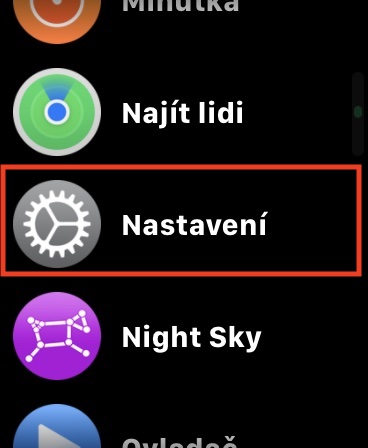
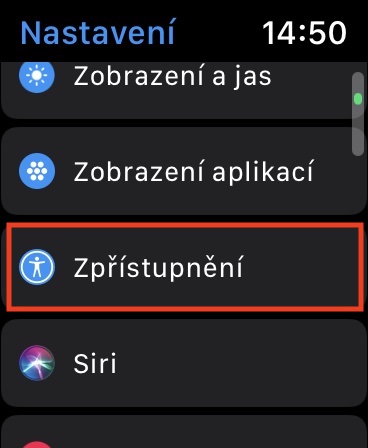
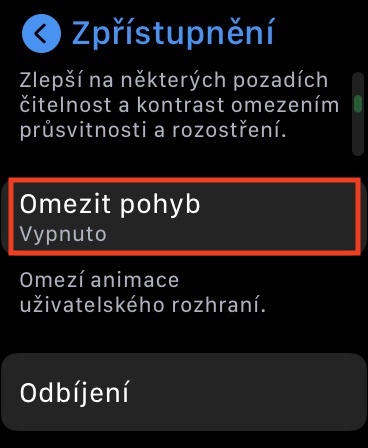
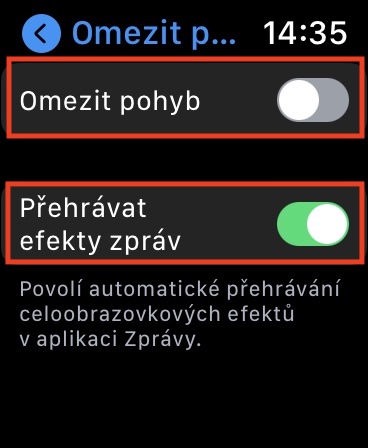
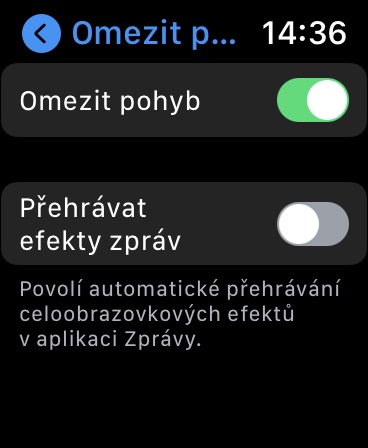
En plus des icônes et autres éléments de conception, les animations sont ce qui rend les systèmes d'exploitation Apple magnifiques. Grâce aux animations, toutes les transitions vers Apple Watch doux et assez lisse. Au final, cependant, ces animations masquent aussi légèrement le chargement, d'une certaine manière. Je peux aussi faire ces animations sur des plus anciens Apple Watch processeur bien. Heureusement, il existe une option avec laquelle vous pouvez réduire les animations. Dans ce cas, sur le vôtre Apple Watch aller à Paramètres -> Accessibilité -> Restreindre les mouvements. Ici il vous suffit d'utiliser cette fonction activé. D'ailleurs, vous pourrez ensuite désactiver option Jouer des effets de message, ce qui allégera également le processeur.
Galerie photo
Désactiver les installations automatiques d'applications
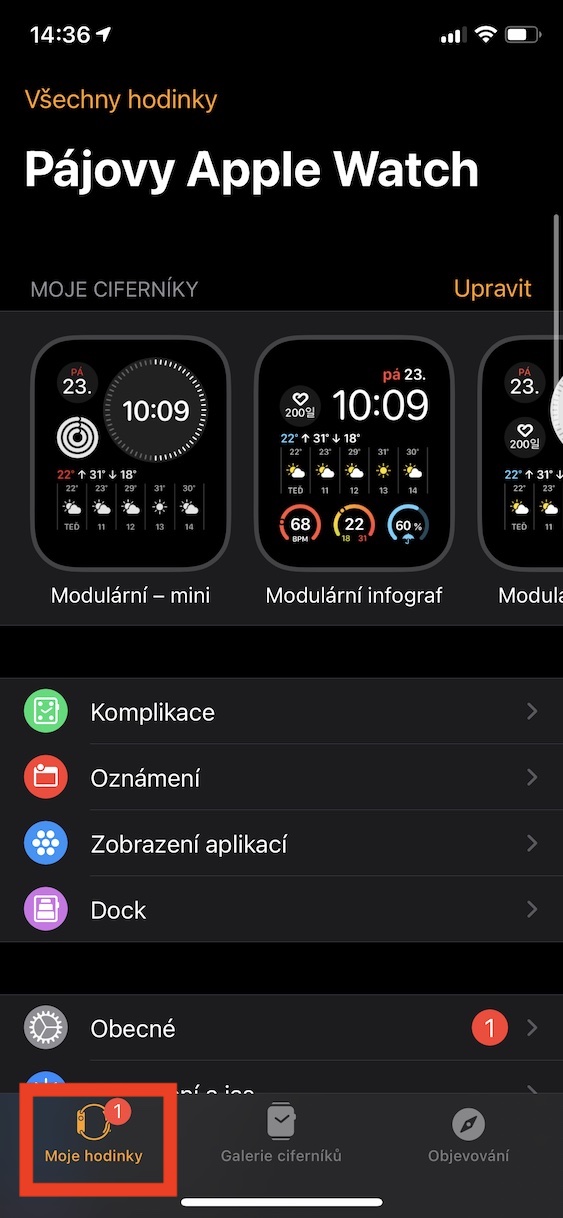
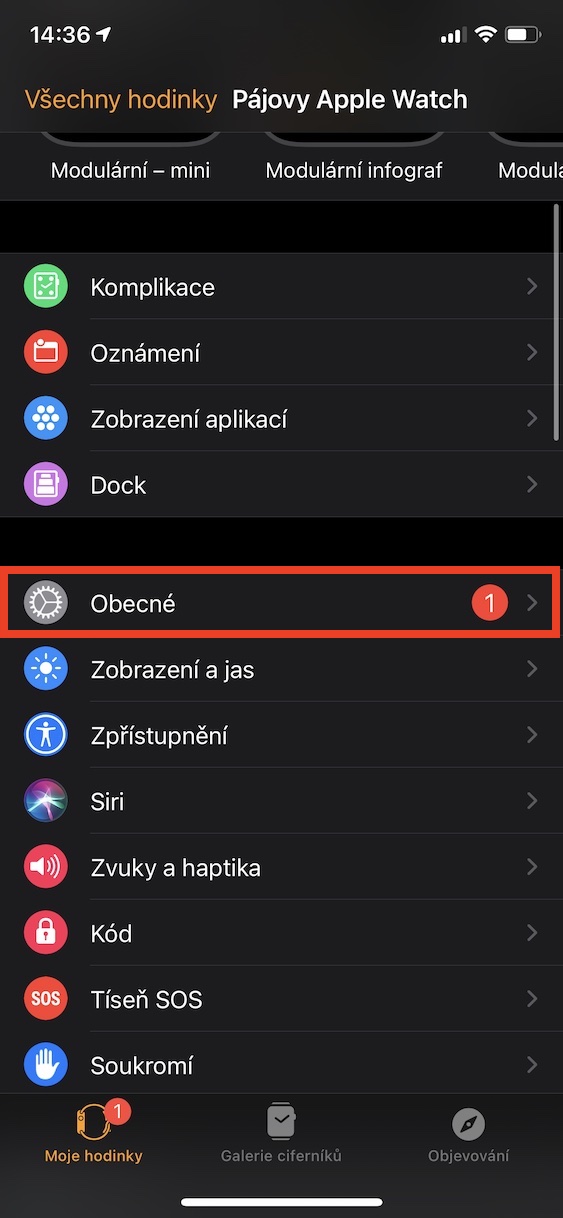
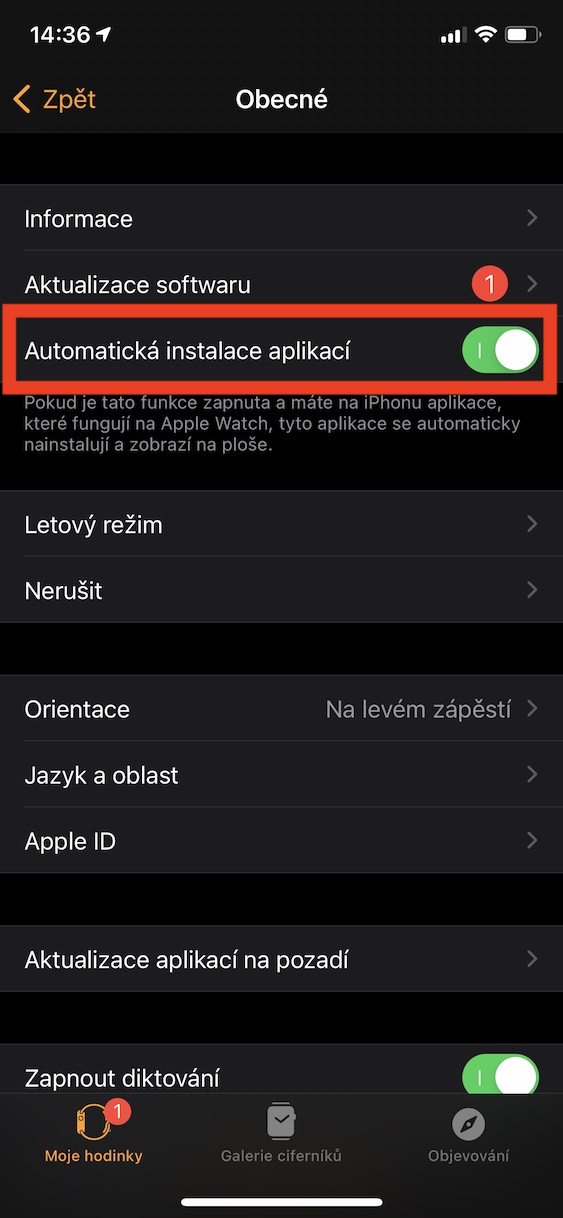
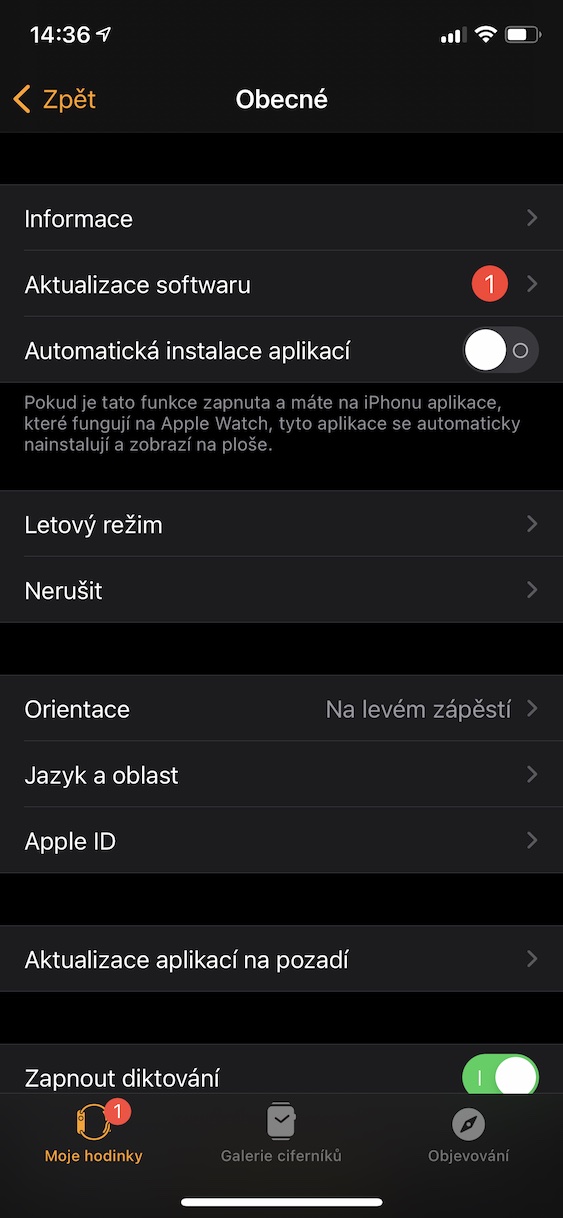
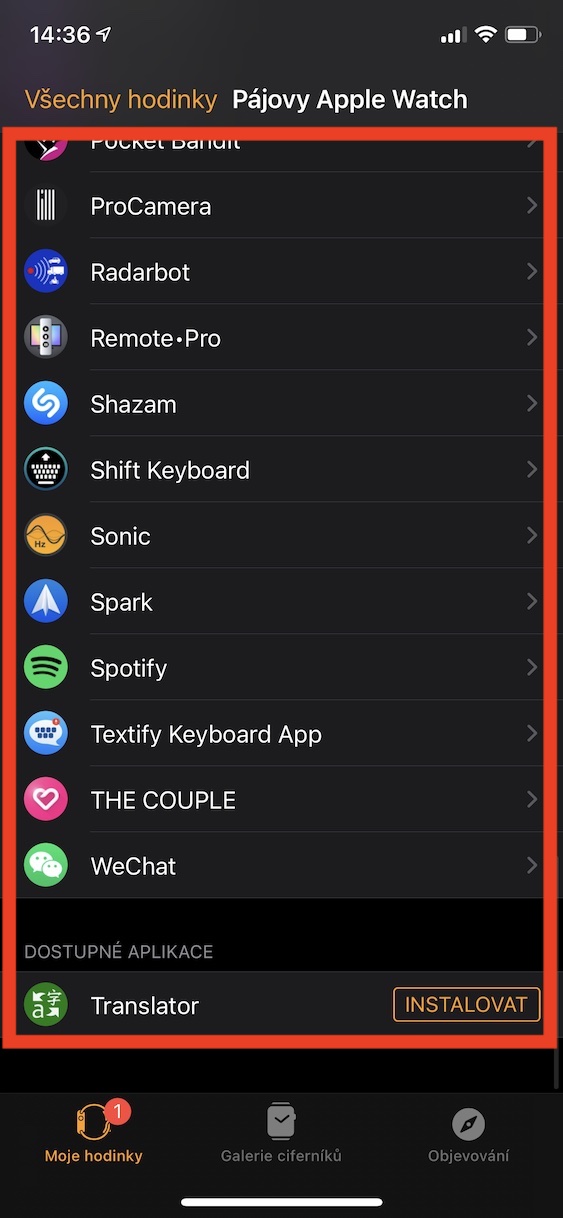
Si vous êtes sur votre iPhone vous téléchargez une application qui est également disponible sur Apple Watch, les deux versions seront téléchargées par défaut puis installées. Dans la plupart des cas, cependant, vous ne souhaitez probablement pas que les applications initialement destinées à votre iPhone, installé automatiquement sur Apple Watch. Heureusement, cette option peut être facilement désactivée. Accédez simplement à l'application sur votre iPhone Regarder, où ci-dessous cliquez sur Ma montre. Passez ensuite à la section ici Général et un interrupteur à la fonction Installation automatique des applications basculer vers inactif position. Vous pourrez alors postuler (dé)installer dans la rubrique ma montre où descendre jusqu'au bout.
Galerie photo
Désactiver la mise à jour en arrière-plan
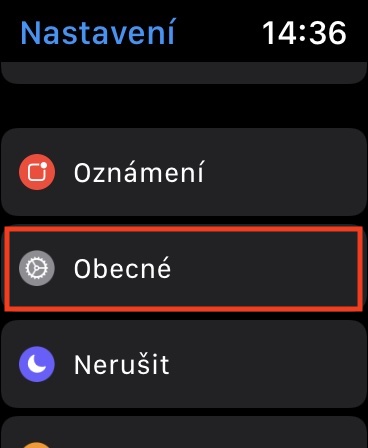
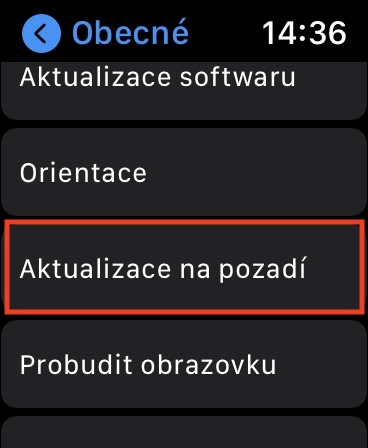
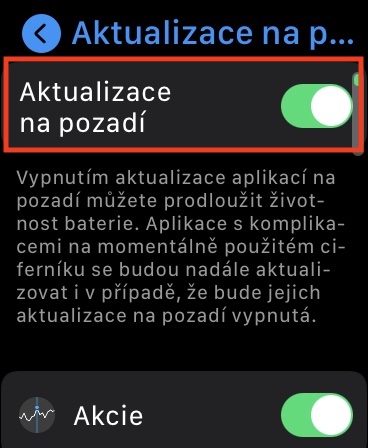
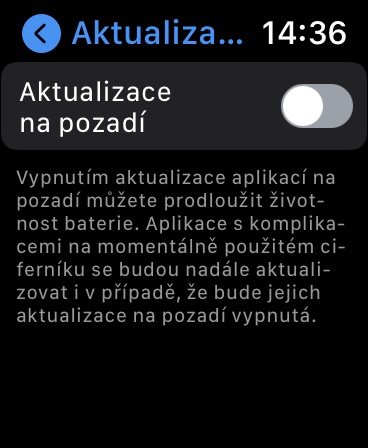
Sur les appareils Apple, les applications mettent régulièrement à jour leur contenu en arrière-plan. Cela permet à l'utilisateur d'accéder immédiatement aux dernières données dès leur lancement. L'application Météo illustre parfaitement ce principe : elle télécharge les données météorologiques en arrière-plan et, lorsque vous l'ouvrez plus tard, les données sont déjà chargées, vous n'avez donc pas à attendre. Cependant, ces mises à jour consomment beaucoup d'énergie et de batterie. Vous pouvez désactiver cette fonctionnalité dans Réglages > Général > Mises à jour en arrière-plan . Vous pouvez également la désactiver pour chaque application individuellement ci-dessous.
Galerie photo
Désactivation des fonctions inutilisées
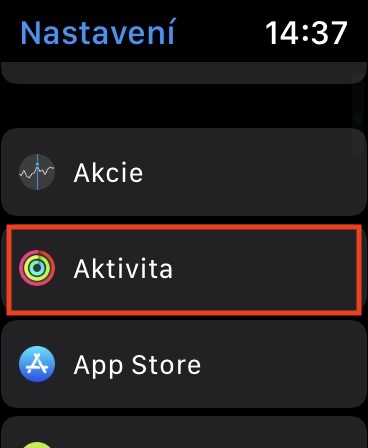
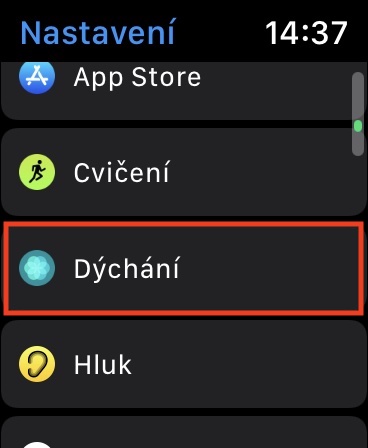
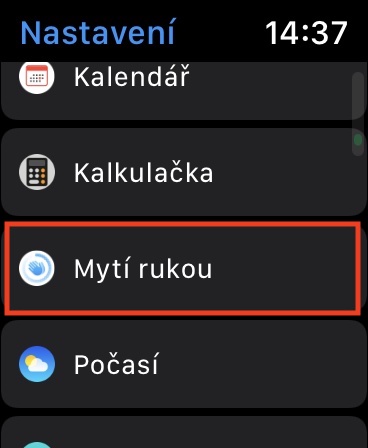
Apple Watch en tant que tel, il peut faire beaucoup et avec l'arrivée de nouvelles versions watchOS de plus en plus. Mais soyons réalistes, peu d’entre nous utilisent pleinement toutes les fonctions de l’Apple Watch. Franchement, certaines fonctionnalités peuvent même nous irriter, comme les rappels de position debout et de respiration, ou les fonctionnalités de détection du lavage des mains. Vous pouvez désactiver pratiquement toutes ces fonctionnalités inutilisées dans Paramètres, plus précisément ici, faites simplement défiler vers le bas et ouvrez la boîte Activité, Respiration ou peut-être Lavage des mains. C'est icionec juste des fonctions individuelles utilisant le commutateur désactiver. C'est le tien Apple Watch vous contribuerez certainement à les rendre plus rapides.
Galerie photo
Procontinuez à mettre à jour
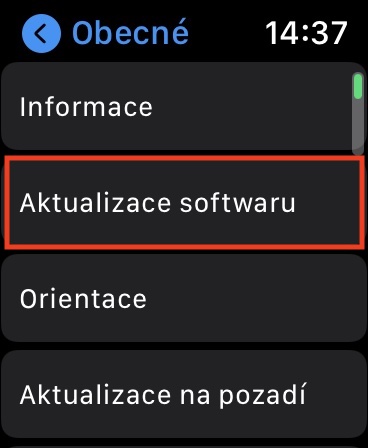
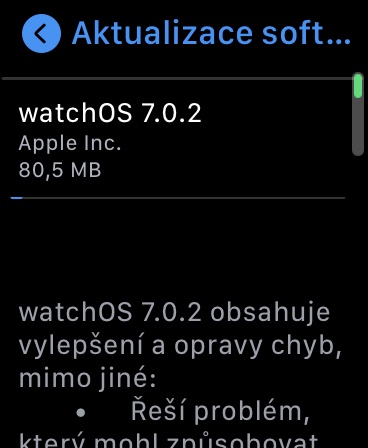
Pour une raison inconnue, certaines personnes refusent de mettre à jour leurs appareils. Elles avancent souvent des arguments fallacieux pour justifier leur choix de conserver un système d'exploitation vieux de plusieurs années. Or, la vérité est que rester sur un système ancien est une mauvaise idée, voire dangereux. Des failles de sécurité importantes apparaissent régulièrement dans les systèmes d'exploitation et sont corrigées dans les versions suivantes. Si vous conservez un système ancien, vous ne recevrez pas ces correctifs et vous vous exposez donc à un risque de vol de données et bien plus encore. Il est donc essentiel de mettre à jour régulièrement vos appareils et de disposer de la dernière version du système d'exploitation sur tous vos appareils, et pas seulement sur votre montre. Vous pouvez effectuer la mise à jour dans Réglages > Général > Mise à jour logicielle.
Galerie photo
Tovarni nastavení
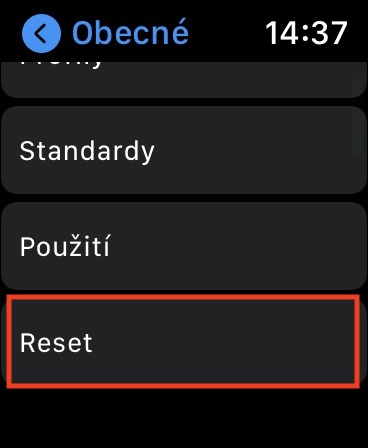
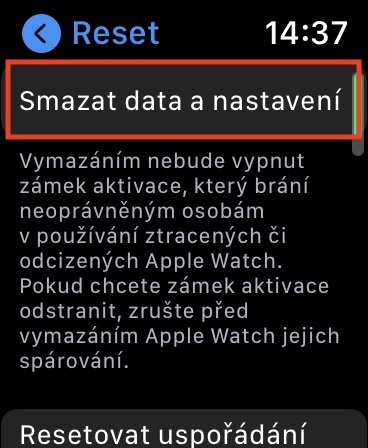
Si tous les trucs et astuces ci-dessus échouent, vous n’aurez probablement pas d’autre choix que de réinitialiser votre montre aux paramètres d’usine. Les astuces mentionnées ci-dessus sont en réalité des astuces dont je peux confirmer par ma propre expérience qu’elles fonctionnent. Si vous décidez de réinitialiser les paramètres d'usine, vous perdrez tous les paramètres et données. En revanche, vous serez sûr qu'ils le seront Apple Watch Parfaitement propres, comme s'ils sortaient tout juste de la chaîne de montage. Pro effectuer une réinitialisation d'usine aller à Paramètres -> Général -> Réinitialiser, où vous appuyez sur l'option Effacer les données et les paramètres. Confirmez ensuite tout et attendez que la récupération soit terminée.
Galerie photo





Pour une raison inconnue, certaines personnes dans le monde refusent de mettre à jour leurs appareils.
C'est arrivé plusieurs fois, n'est-ce pas Apple a publié une mise à jour problématique, et sur Watchky vous ne pouvez pas revenir en arrière sans l'aide du service,
il est donc préférable de lire d'abord l'expérience des autres après la mise à jour, puis de la mettre à jour.
Le genre de mise à jour qui provoquera le redémarrage d'AW3 sans raison - ne le mettez pas à jour ! C'est une fonctionnalité plutôt sympa 👍👍👍👍👍👍👍
Mais c'est déjà réglé, n'est-ce pas ? Je n'ai plus de problème.
Bien sûr, j'achète une montre pour dix dollars, je branche tout et elle aura les fonctionnalités d'un magasin chinois pour un quart du prix, mais elle ne doit être rechargée qu'une fois par semaine, pas deux fois par jour.
Eh bien, j'ai quelque chose de similaire en Chine pour 25 €, il mesure l'ECG et la tension artérielle et dure 2-3 semaines.
Mais c'est aussi des trucs chinois... réfléchis un peu avant d'écrire des bêtises pareilles... typique mouton, maman apple, je suis le meilleur... d'entre nous apple La démence ne vous dérange pas beaucoup, mais c'est le cas
Il est toujours là. ProNe pas mettre à jour. Apple dégrade délibérément les fonctionnalités des appareils plus anciens avec des mises à jour pour inciter les utilisateurs à effectuer une mise à niveau.