
Apple est l’une des rares entreprises qui se soucie de la protection de la vie privée de ses consommateurs. De plus, il propose constamment de nouvelles fonctionnalités qui, par exemple, peuvent empêcher la collecte de données utilisateur sur les sites Web. Dans l’ensemble, le système est alors iOS iPadOS est doté de fonctionnalités de sécurité supplémentaires qui peuvent vous avertir de certaines actions, comme l'activation du microphone ou de l'appareil photo. L'utilisateur peut alors gérer entièrement l'accès de l'application à diverses fonctionnalités, services et données. iOS iPadOS 14 a ensuite ajouté une fonctionnalité permettant de définir précisément la sélection de photos auxquelles une application spécifique aura accès. Ainsi, vous n'êtes plus obligé d'autoriser les applications à accéder à toutes les photos, mais uniquement à celles que vous sélectionnez. Comment faire ?
Cela pourrait vous intéresser
Comme iPhone modifier la sélection de photos auxquelles l'application a accès
L'option permettant de créer une sélection de photos auxquelles l'application aura accès est disponible dès le premier lancement, lorsqu'une boîte de dialogue s'affiche avec l'option de sélection. Cependant, la plupart des utilisateurs la désactivent rapidement et cherchent ensuite où effectuer les modifications. Pro Pour modifier la sélection de photos, suivez ces étapes :
- Premièrement, il est nécessaire que votre iPhone si l'iPad a été mis à jour pour iOS ou iPad 14.
- Si vous remplissez cette condition, alors passez à l'application native Paramètres.
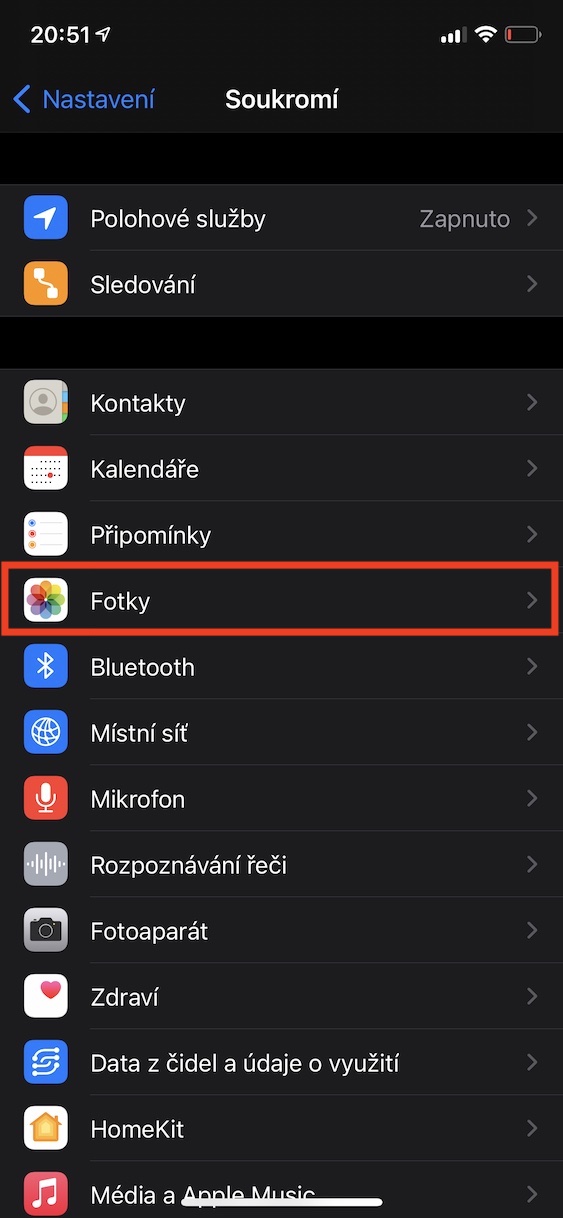
- Ici, faites défiler un peu vers le bas en bas, jusqu'à ce que vous tombiez sur le champ Confidentialité, sur laquelle vous cliquez.
- Une fois que vous avez fait cela, localisez et décochez la ligne dans cette section des paramètres Photos.
- Il sera maintenant affiché liste tout est installé application.
- Dans cette liste, trouvez et appuyez application spécifique, pour lequel vous souhaitez modifier son accès aux photos.
- Maintenant, bien sûr, vous devez cocher l'option Photos sélectionnées.
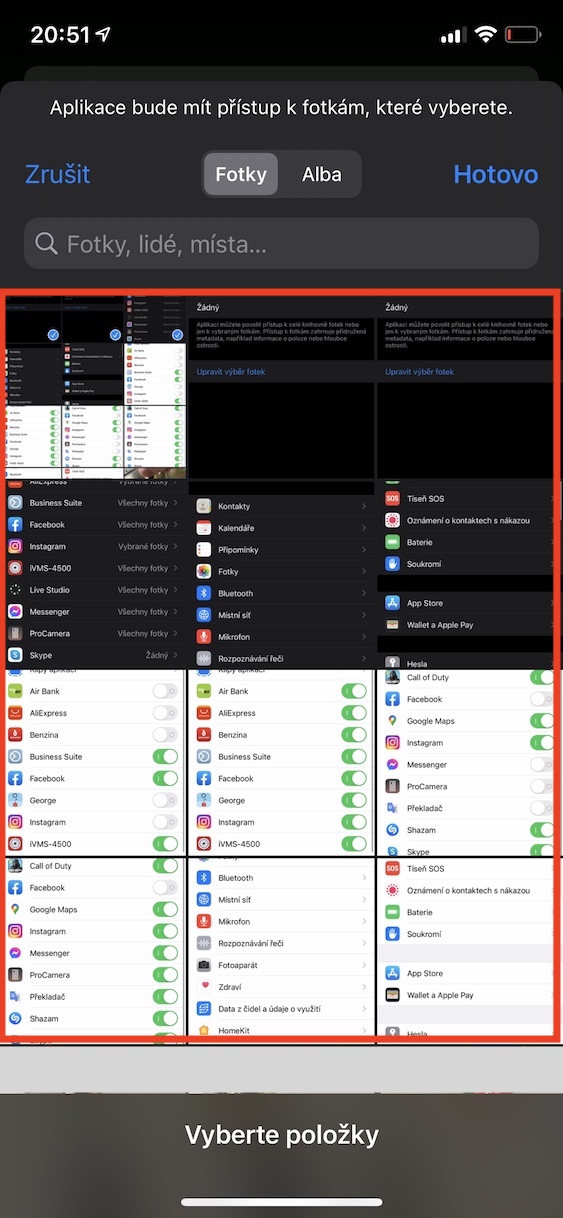
- Puis cliquez sur le bouton ci-dessous Modifier la sélection de photos.
- Maintenant, étape par étape taguer des photos et des vidéos, à laquelle l’application peut avoir accès.
- Une fois que vous avez terminé, appuyez sur en haut à droite Terminé.
Galerie photo

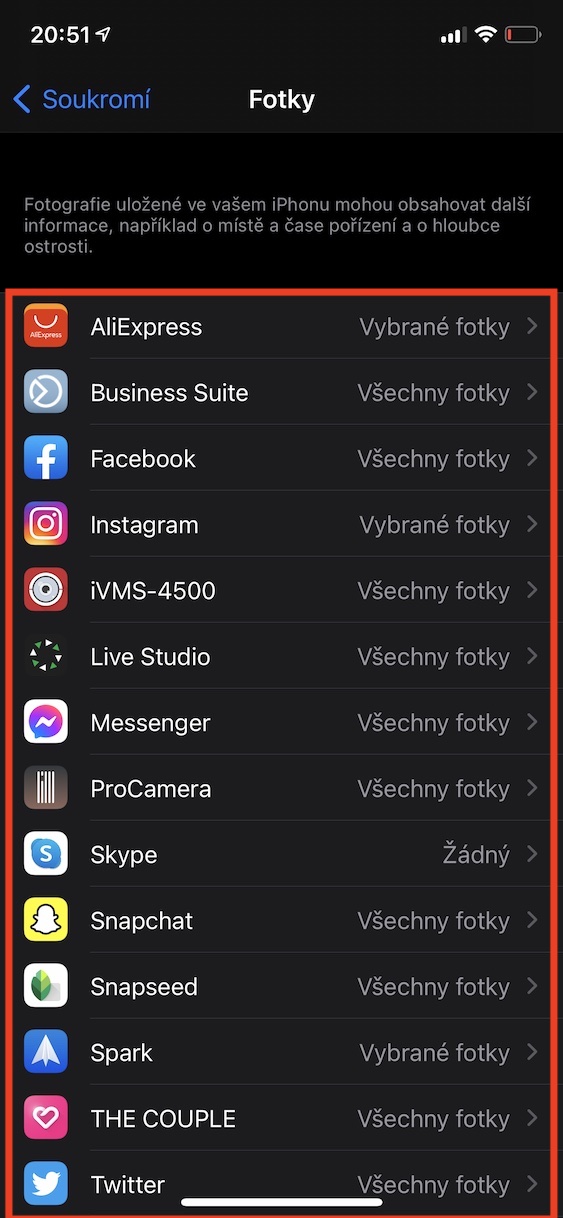


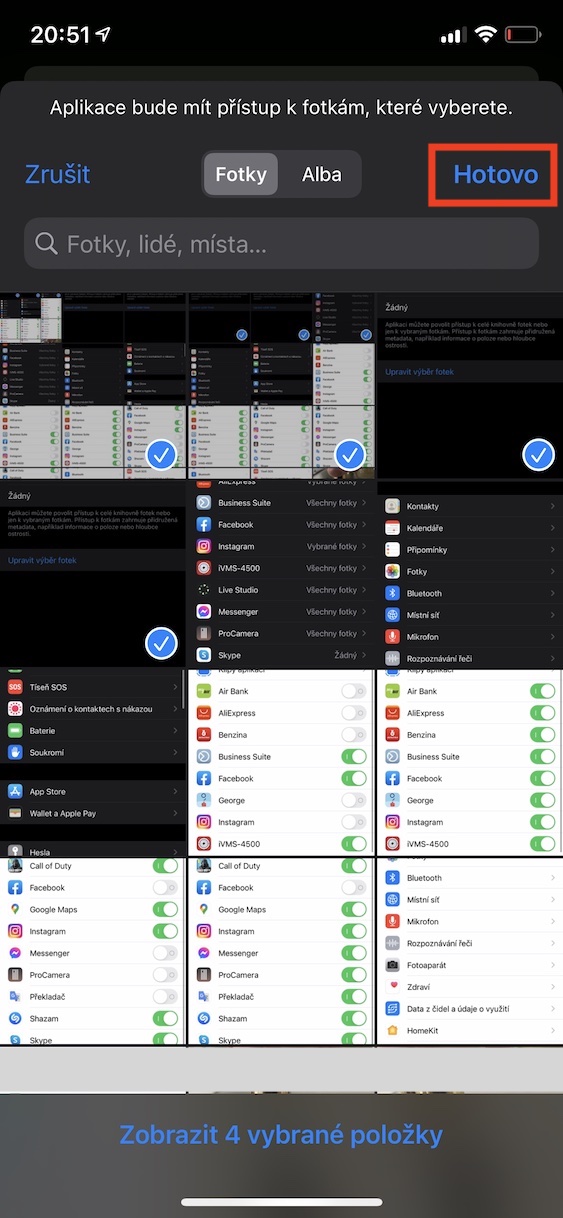
De la manière décrite ci-dessus, vous avez simplement défini les photos et vidéos auxquelles une application donnée aura accès. Ainsi, vous avez la certitude qu'elle n'accédera en aucun cas aux autres photos non sélectionnées. Outre la possibilité de définir la sélection des photos, vous pouvez également choisir l' option « Toutes les photos » pour accéder à l'ensemble des photos, ou l'option « Aucun » pour refuser l'accès à certains médias. Il est recommandé de n'accorder l'accès à toutes les photos qu'à une application en laquelle vous avez une confiance absolue. Pour les autres applications, limitez l'accès à certains médias, voire interdisez-leur tout accès.








Si quelqu'un y réfléchissait et voulait vraiment créer une solution simple, il y aurait également une option pour sélectionner un album auquel l'application a accès (ou masquer les photos et une autre catégorie). Cela vous permettrait d'organiser facilement les photos, ce que les applications peuvent voir ou un groupe d'applications, simplement en ajoutant et en supprimant des photos dans un album. C'est inutilement compliqué comme ça, donc c'est plus facile de donner accès à tout que de le configurer constamment pour chaque application :-(
Je suis d'accord avec KejPi, j'ai essayé de l'utiliser aussi, mais la façon dont il est conçu est de la merde. Ça aurait dû être pour les albums (dossiers) et ça aurait été simple, il me manque aussi toujours le verrou pour les photos cachées, le fait qu'on puisse le cacher dans le menu ne sert à rien...
C'est vrai, les photos des Pippins et des Shulins doivent être conservées sous clé 😂😂😂