
Cela fait quelques semaines que la société Apple a rendu public de nouveaux systèmes d'exploitation. Si vous n'avez pas remarqué cet événement, eh bien Apple il l'a fait en septembre Apple Eventoù, en plus des systèmes, il a également introduit de nouveaux Apple Watch et iPad. Quant aux systèmes eux-mêmes, nous avons vu iOS et iPadOS 14, watchOS 7 et tvOS 14. Bien sûr, les nouvelles fonctionnalités ont été ajoutées à iOS et iPadOS – nous analyserons progressivement toutes ces nouvelles fonctionnalités dans notre magazine. Aujourd'hui, dans cet article, nous verrons comment modifier instantanément la résolution vidéo dans l'application Appareil photo native.
Cela pourrait vous intéresser

Comme iPhone modifiez rapidement la qualité vidéo dans l'application Appareil photo
Si vous souhaitez modifier rapidement la qualité d'une vidéo enregistrée ou d'une vidéo au ralenti sur votre iPhone, ce n'est pas compliqué. Cependant, il est important de noter que cette fonctionnalité n’est disponible que dans l’application Appareil photo repensée. Vous ne pouvez le trouver qu'ici sur iPhone XS et versions ultérieures. La procédure est donc la suivante :
- Tout d'abord, bien sûr, il est nécessaire que vous soyez sur votre iPhone Ils ont fait installer XS iOS 14.
- Si vous remplissez la condition ci-dessus, ouvrez l'application native Appareil photo.
- Une fois que vous avez fait cela, passez à la section ci-dessous si nécessaire Vidéo ou Ralenti.
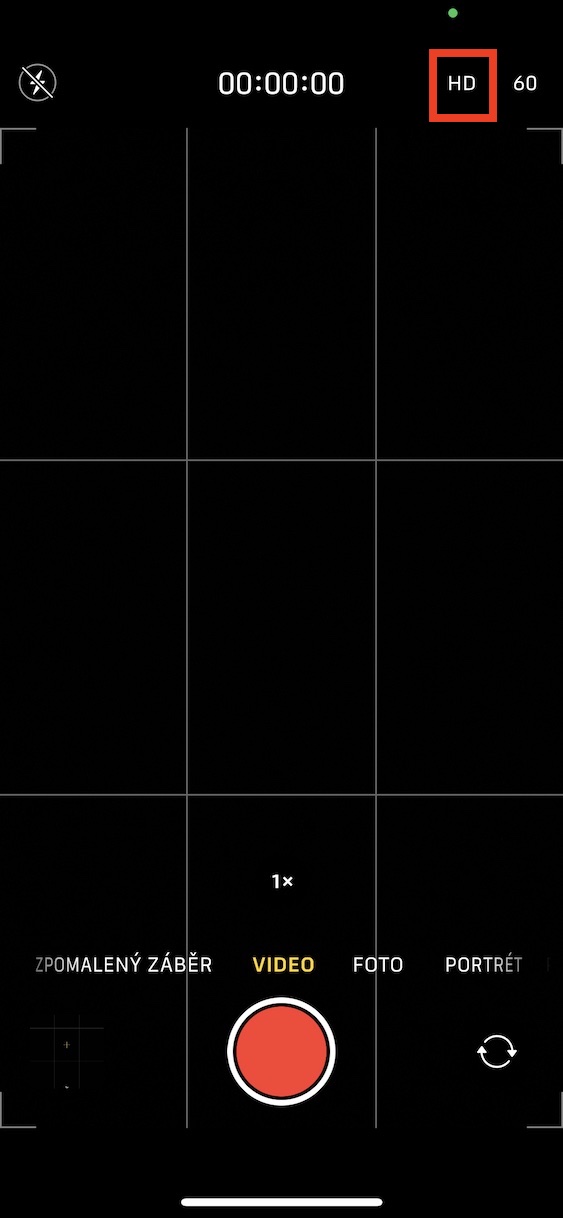
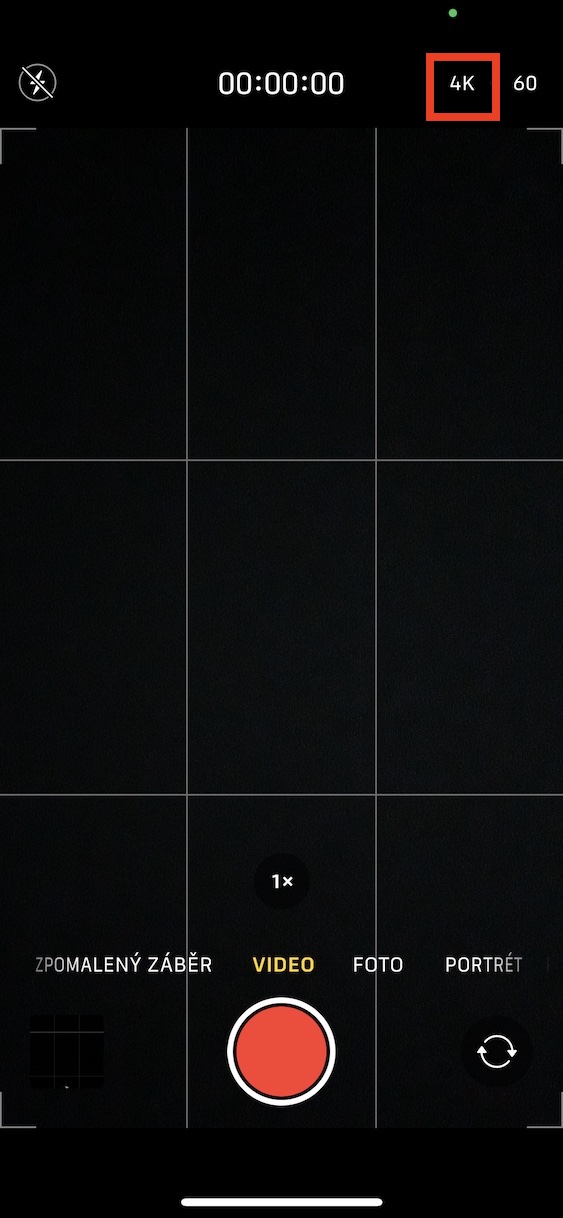
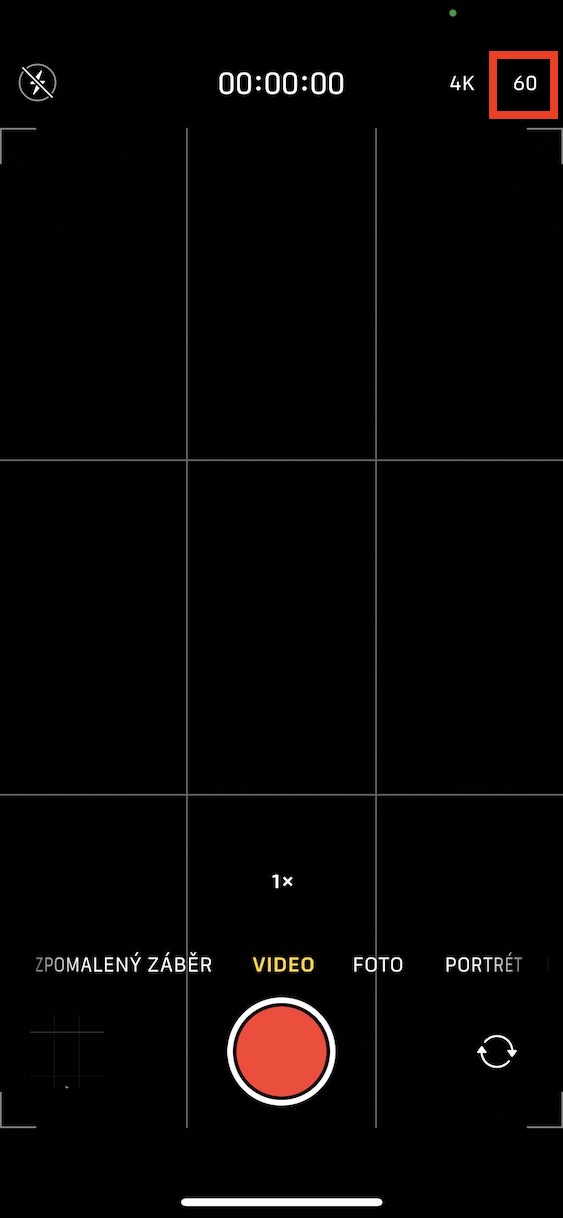
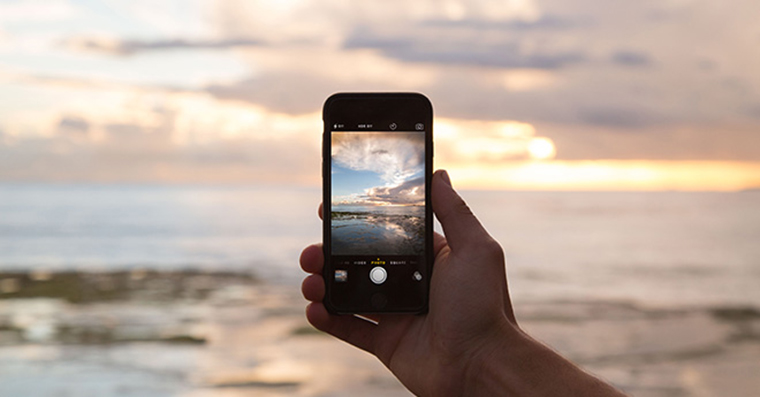
- Maintenant fais attention coin supérieur droit, où se trouve l'image paramètres de qualité vidéo actuels.
- On peut le trouver ici par exemple HD • 30, HD • 60, 4K • 30, 4K • 60 et plus.
- Si vous appuyez sur première partie (par exemple HD ou 4K), vous effectuez donc le changement qualité d'enregistrement.
- Si vous appuyez sur La seconde partie (par exemple 30 ou 60), vous effectuez donc le changement nombre d'images par seconde.
- Sur la première ou la deuxième partie de la qualité vidéo représentée robinet tant que cela ne vous apparaît pas qualité d’enregistrement souhaitée.
Galerie photo
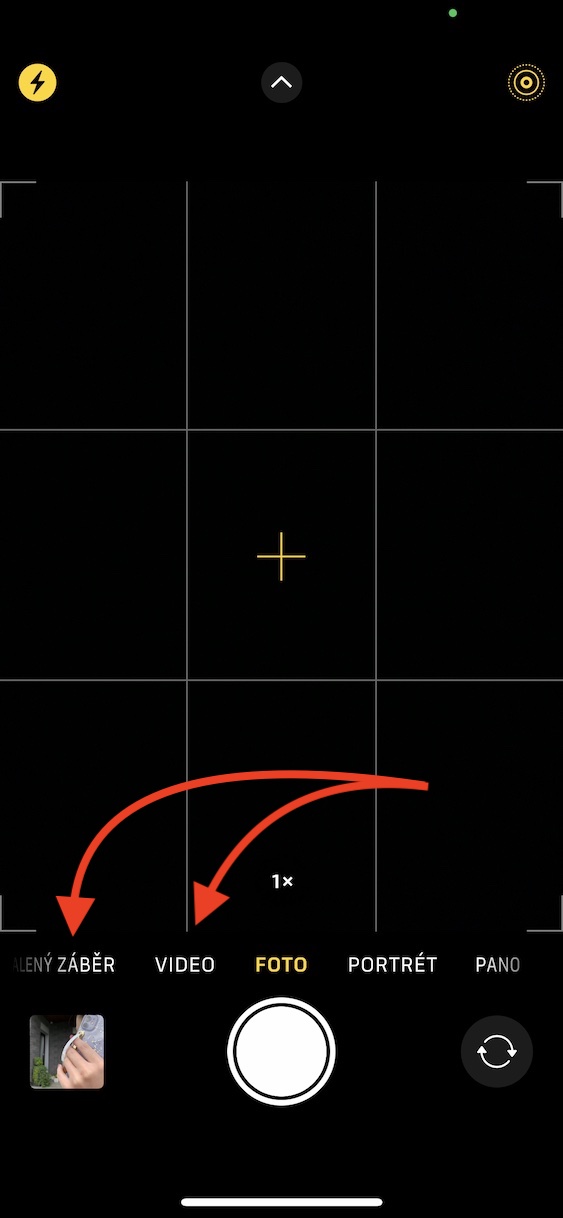
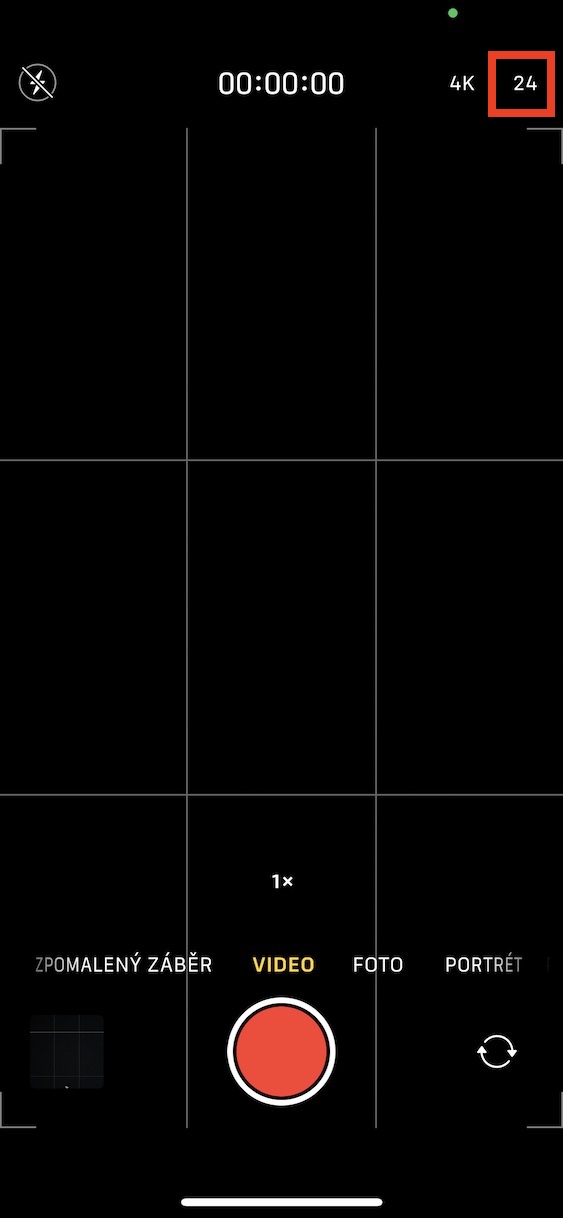
Si vous vouliez modifier la résolution d'une vidéo enregistrée ou d'une vidéo au ralenti dans les anciens systèmes d'exploitation, vous deviez accéder à l'application Paramètres native, où vous pouviez effectuer cette modification. Dans iOS et iPadOS 14, nous pouvons facilement modifier la résolution directement dans l'application Appareil photo, sans avoir à accéder inutilement aux Paramètres. Cela peut être particulièrement utile si vous savez que vous n'avez pas besoin d'une qualité optimale pour les images enregistrées, mais que vous pouvez facilement vous contenter d'une qualité inférieure, ou inversement.






Bien que j'ai iPhone 6S Plus, dans les paramètres de l'appareil photo, après avoir cliqué sur les paramètres d'enregistrement vidéo ou de ralenti, j'ai activé « Contrôle du format vidéo »
...et je n'ai pas besoin d'avoir des X et plus récents pour changer la qualité d'enregistrement :)
Cela va aussi à iOS 13. :)
J'en ai 13.3 et je ne l'ai pas là 😢