Apple Apple prend la confidentialité de ses utilisateurs très au sérieux, contrairement à d'autres géants technologiques. Même si nous avons constaté plusieurs failles de sécurité chez le géant californien, il est important de noter que nous avons toujours constaté des solutions rapides. L'une des informations sensibles les plus fréquemment détournées concernant un utilisateur est sa localisation exacte. Presque tous les appareils Apple, ou plutôt les applications qu'ils contiennent, peuvent savoir où vous vous trouvez exactement. Apple a mis en place certaines mesures sur ses systèmes d'exploitation pour empêcher la géolocalisation. De plus, lorsque vous utilisez les services de localisation sur votre iPhone ou iPad, une icône apparaît dans la barre supérieure pour vous en informer. Saviez-vous que vous pouvez ajouter la même icône à la barre supérieure de votre Mac ? Pour savoir comment procéder, lisez cet article jusqu'au bout.
Cela pourrait vous intéresser
Comment définir une icône pour qu'elle apparaisse dans la barre supérieure lors de l'utilisation des services de localisation sur un Mac
Si vous souhaitez utiliser la barre supérieure de votre Mac ou MacBookPour afficher l’icône qui apparaît sur votre iPhone ou iPad lorsque vous utilisez les services de localisation, procédez comme suit :
Galerie photo

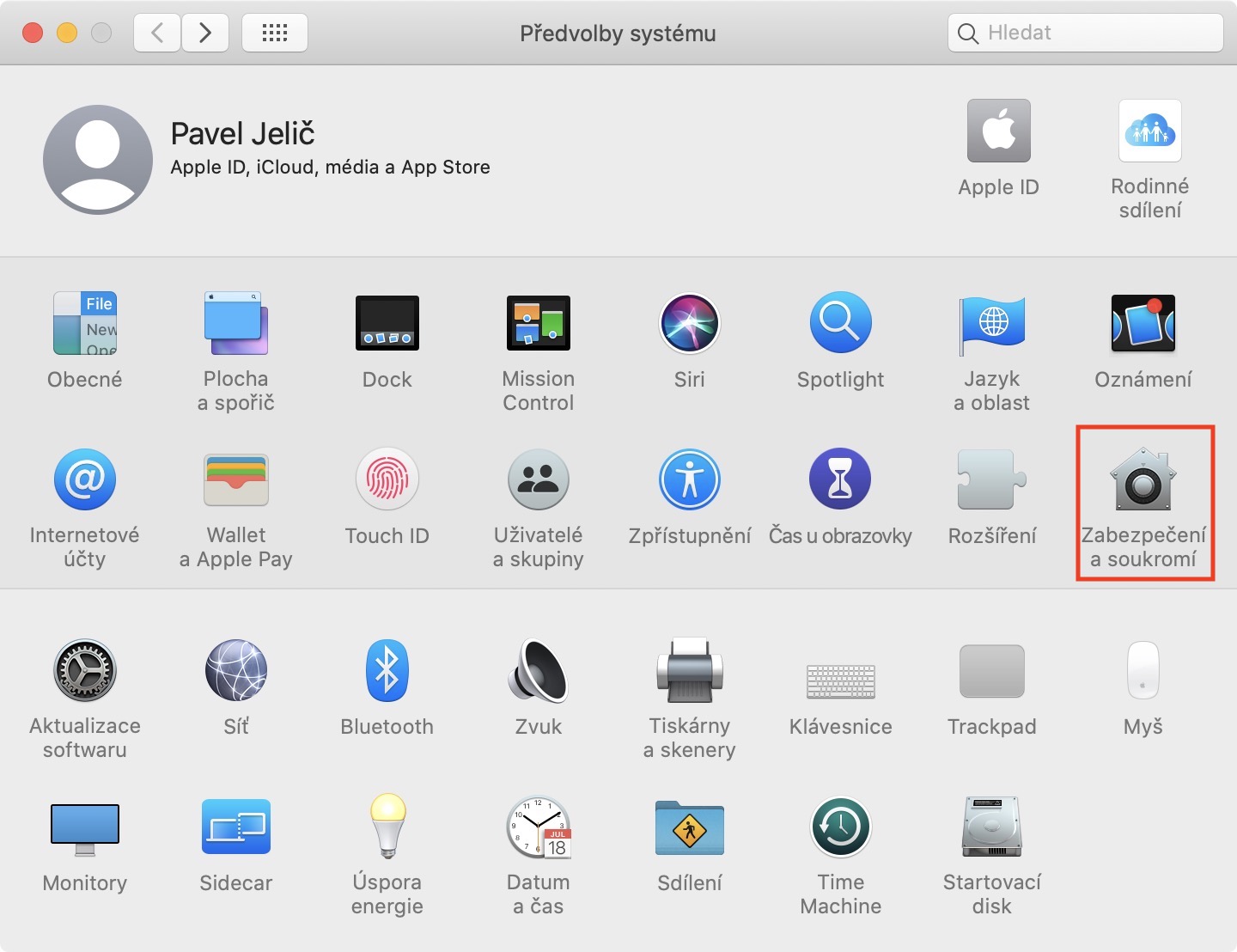
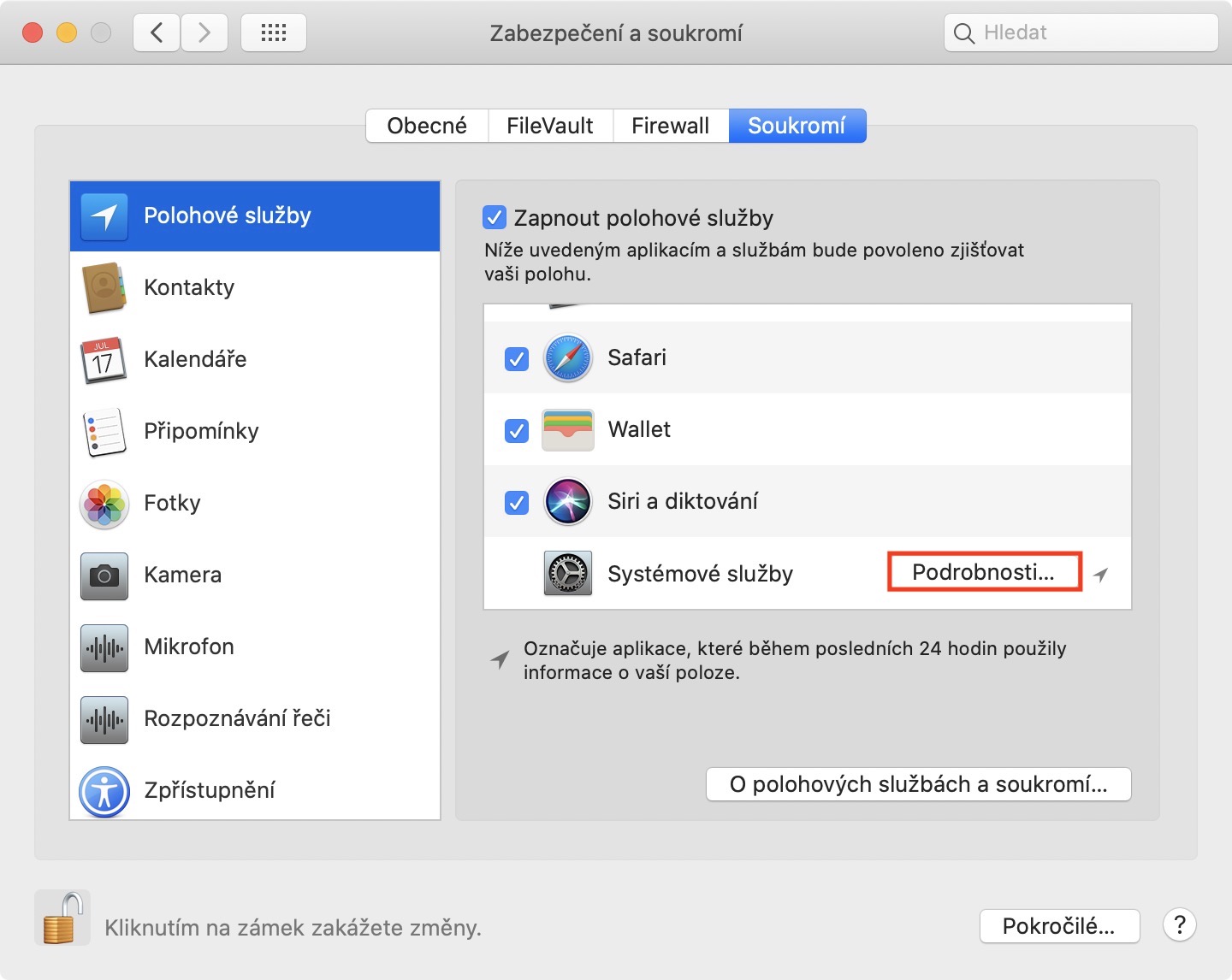
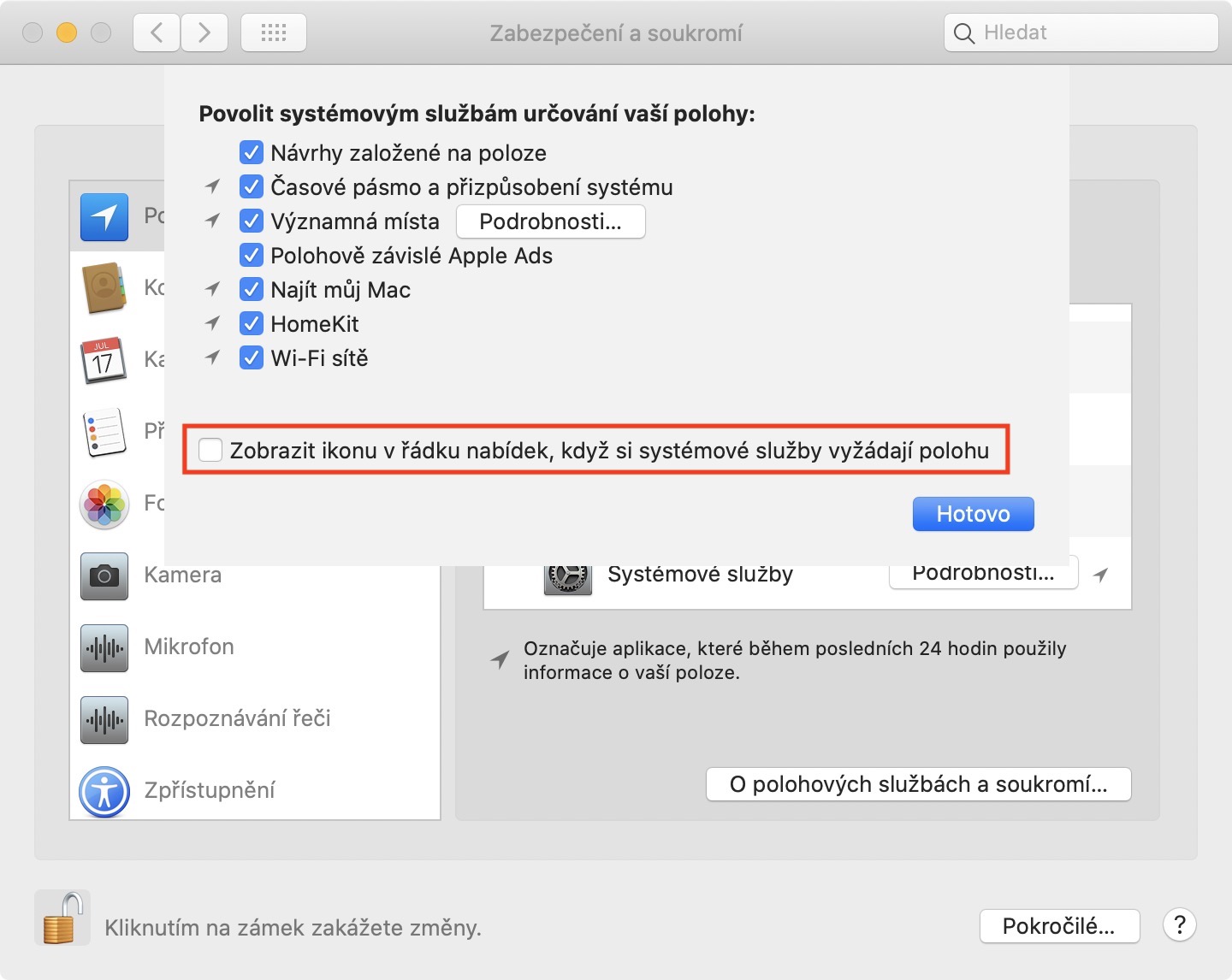
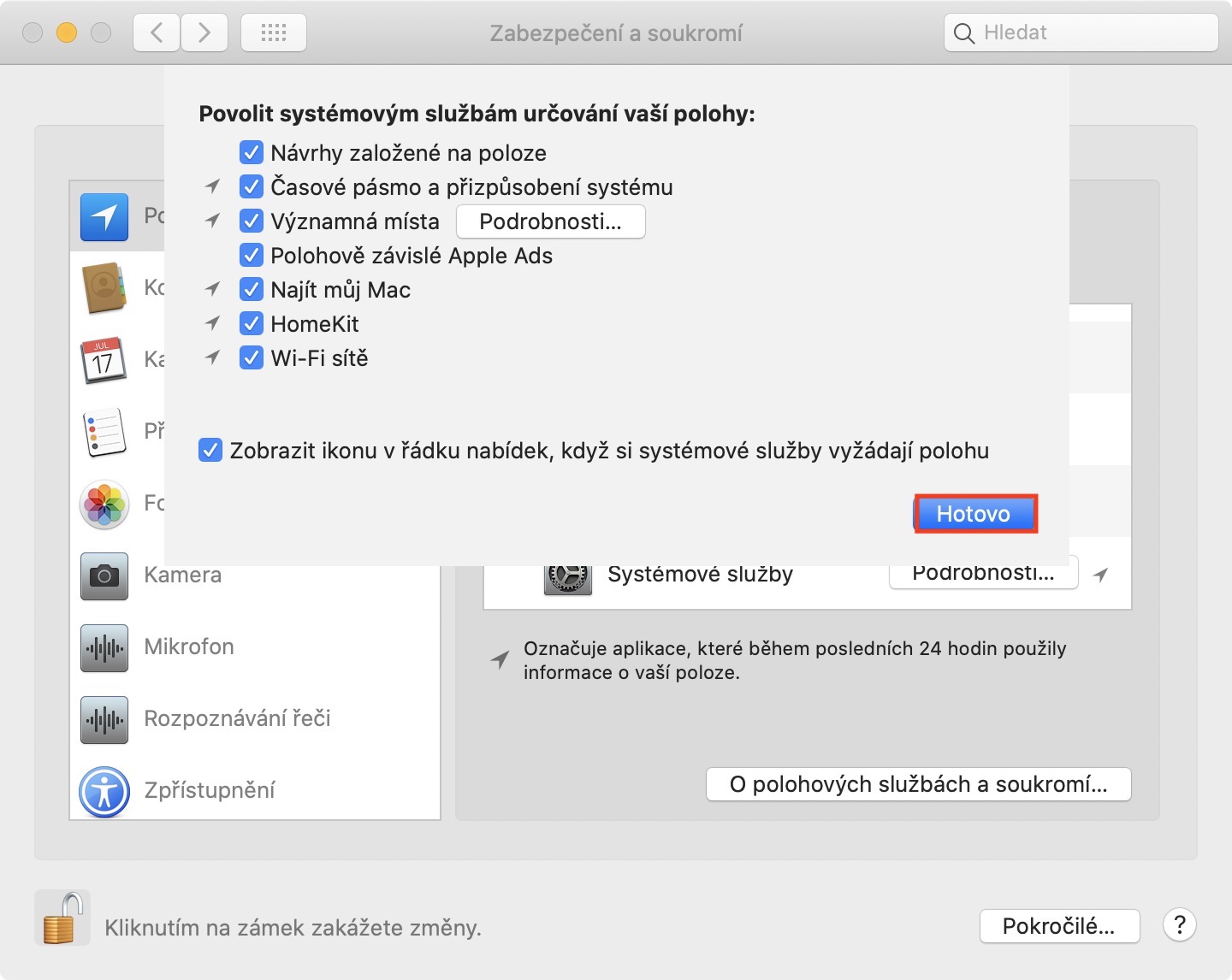
- Sur votre Mac ou MacBooku Déplacez le curseur vers le coin supérieur gauche de l'écran, où vous cliquez icône .
- Une fois cela fait, sélectionnez une option dans le menu qui apparaît Préférences de système…
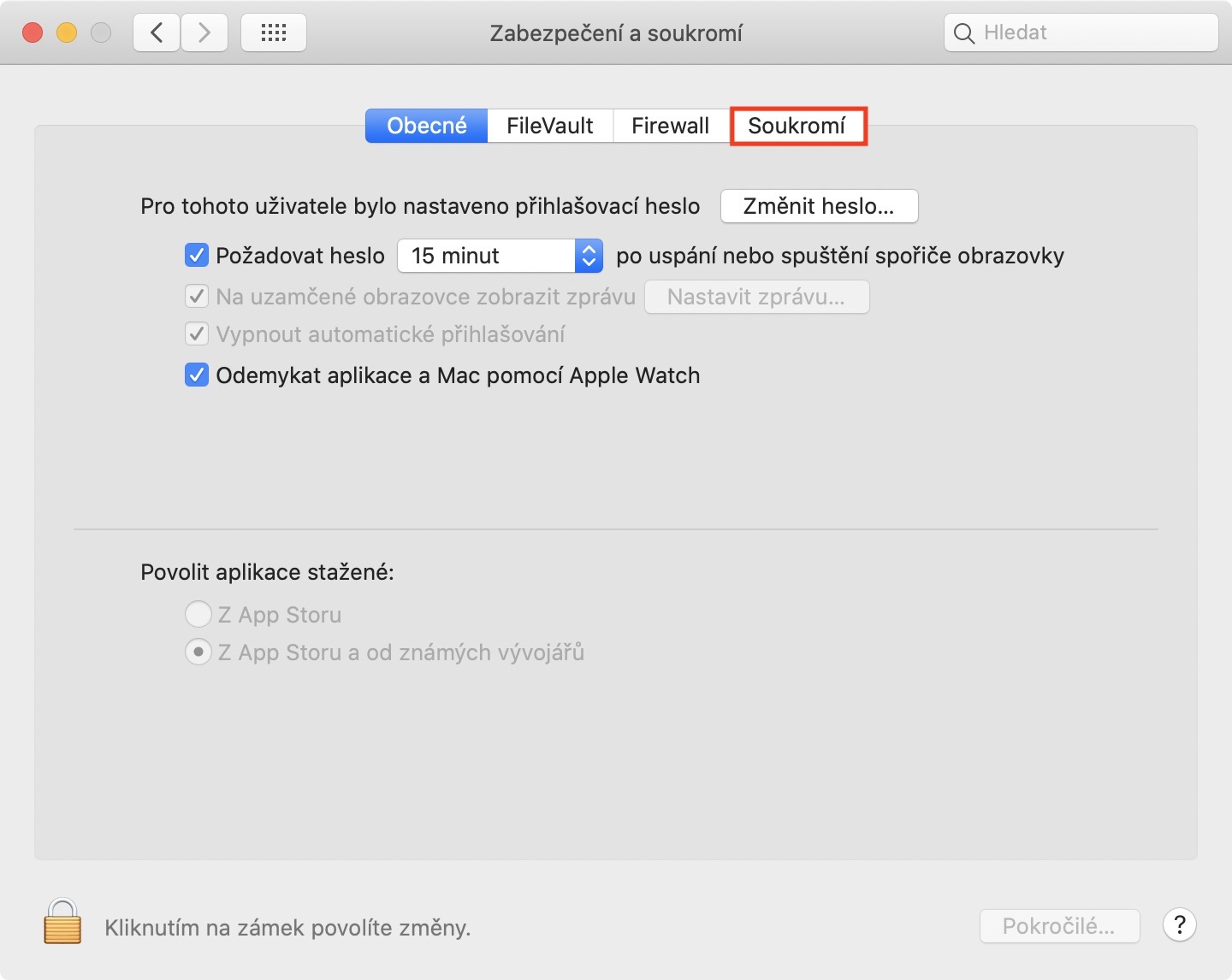
- Une nouvelle fenêtre s'ouvrira dans laquelle vous pourrez accéder à la section Sécurité et confidentialité.
- Ici, dans le menu supérieur, accédez à l'onglet appelé Confidentialité.
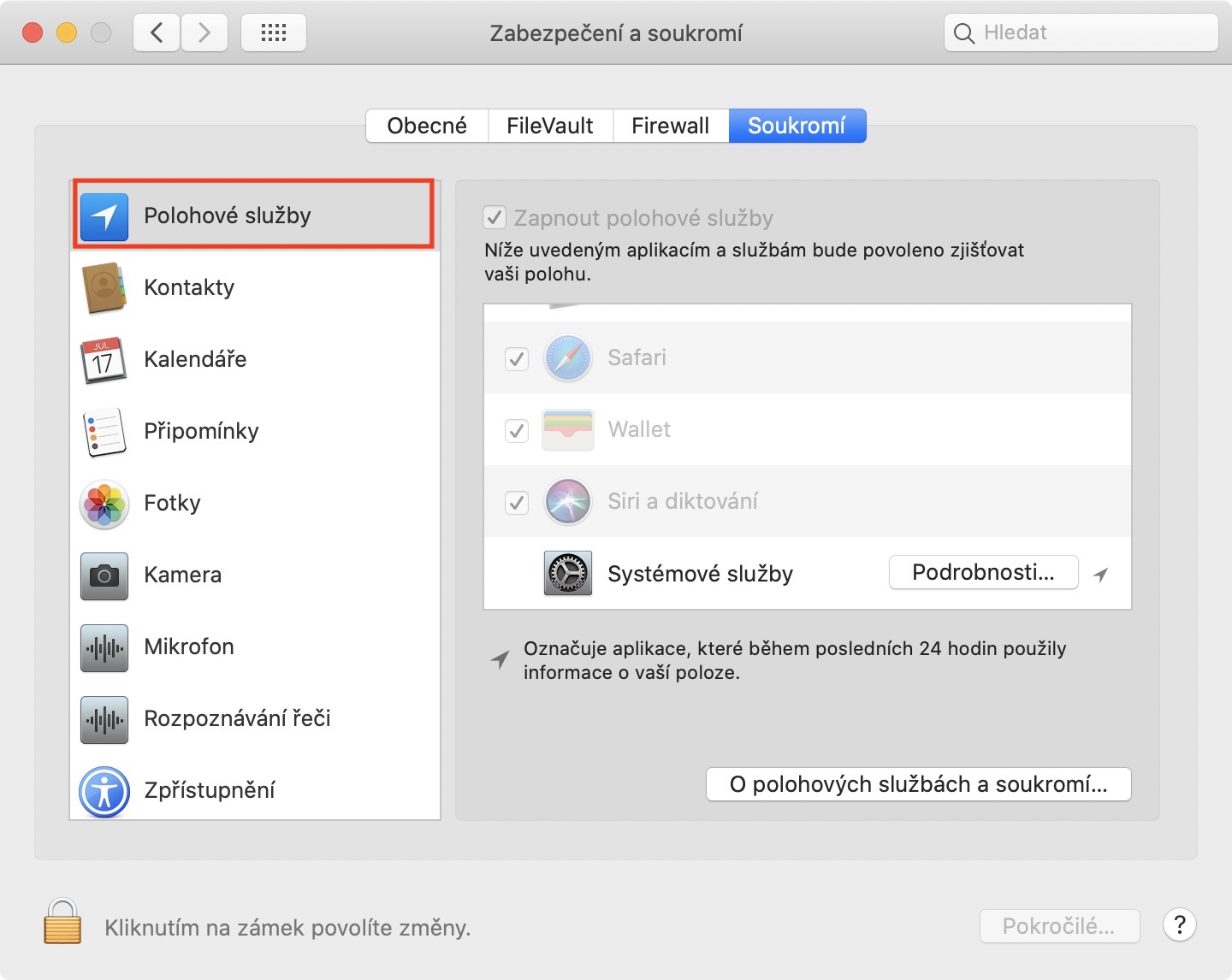
- Dans le menu de gauche, assurez-vous d'être dans la colonne Services de location.
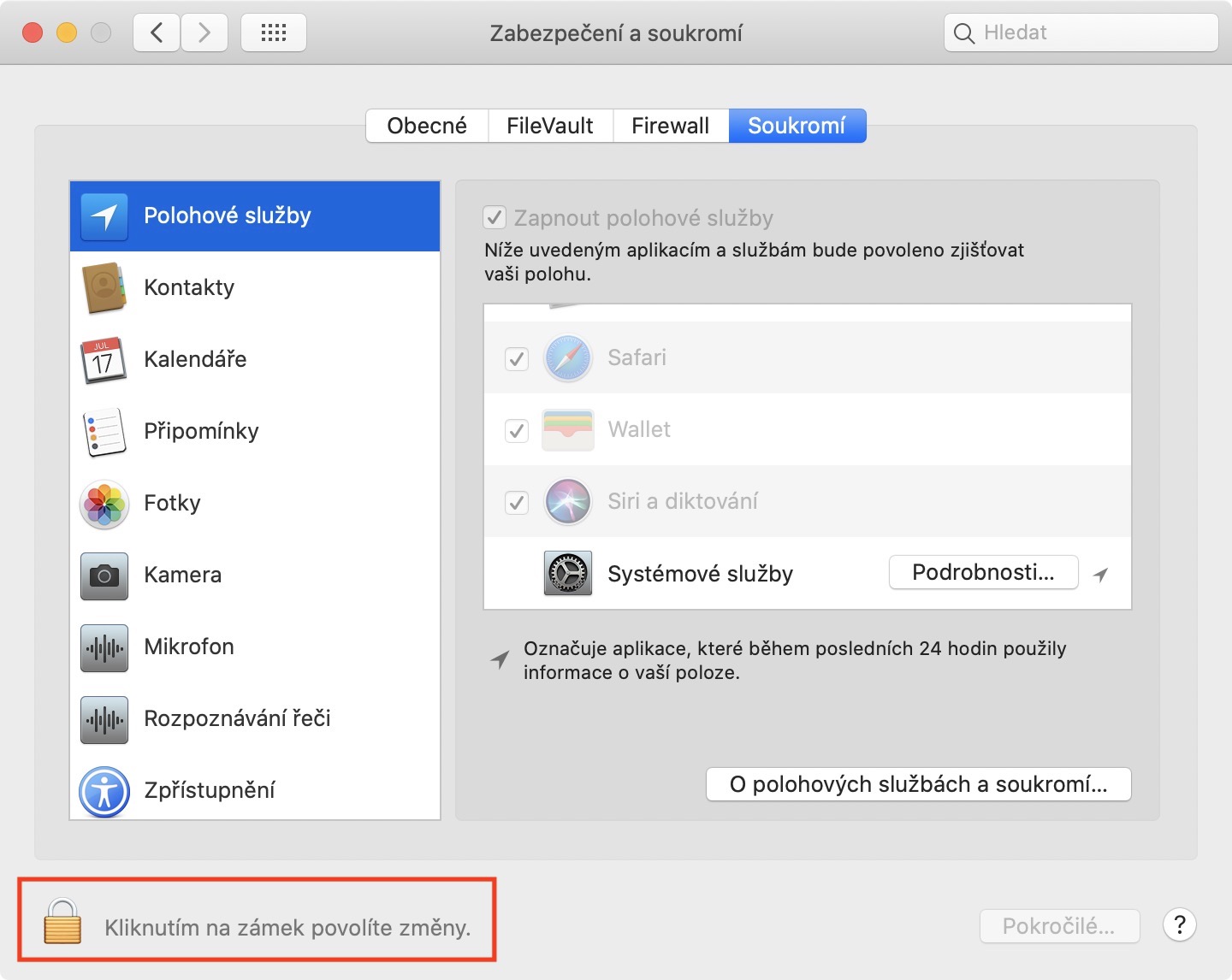
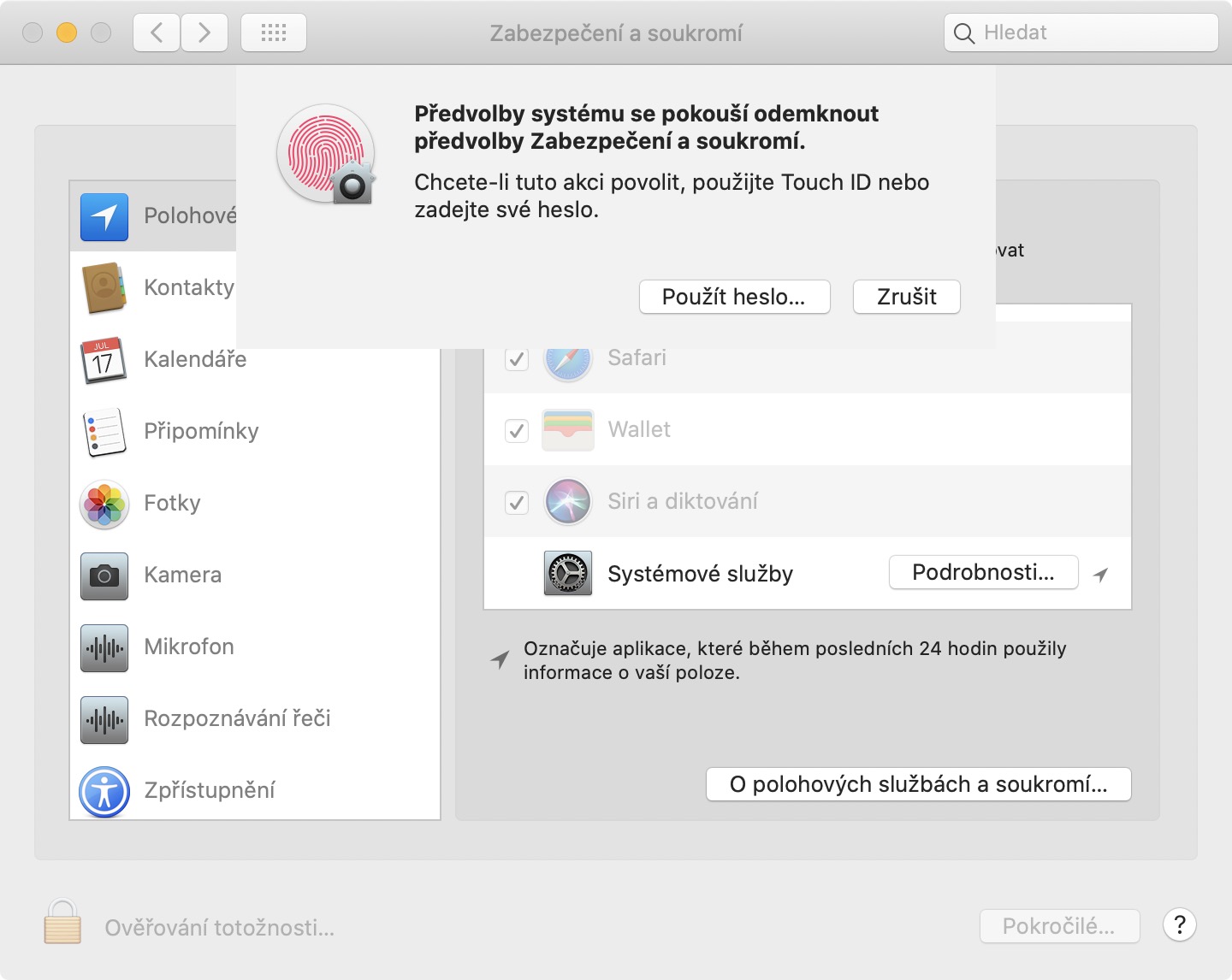
- Maintenant, dans le coin inférieur gauche de l'écran, appuyez sur icône de verrouillage et en utilisant le mot de passe se autorisez.
- Sur la droite de la fenêtre, faites défiler la liste jusqu'en bas pour trouver la case. Services système.
- Cochez cette case. Détails…
- Une nouvelle fenêtre s'ouvrira, dans laquelle il vous suffira de cocher l'option en bas Afficher une icône dans la barre de menus lorsque les services système demandent l'emplacement.
- Nakonec cliquez sur Terminé.
- Vous pouvez désormais accéder aux Préférences Système abandonner.
Outre la possibilité de configurer l'icône pour qu'elle apparaisse lors de l'utilisation des services de localisation dans la fenêtre mentionnée ci-dessus, de nombreuses autres options permettent de désactiver l'accès aux services de localisation. Par exemple, la fonctionnalité « Lieux d'intérêt » collecte des données vous concernant en fonction de votre localisation. L'option « Gestion basée sur la localisation » Apple Par exemple, les annonces garantissent que des annonces vous sont présentées en fonction de votre emplacement, etc.