
On trouve d'innombrables guides en ligne expliquant comment exporter des photos d'un iPhone vers un Mac. Malheureusement, je constate que ces guides sont souvent inutilement compliqués. Pro Vous n'avez absolument pas besoin d'application tierce pour exporter des photos de votre iPhone vers votre Mac, et vous n'avez même pas besoin d'en acheter une. Apple Il serait tout simplement contre lui-même de ne pas ajouter à macOS un utilitaire facilitant le transfert de photos. Il est à noter que je ne parle même pas ici de l'application iTunes, qui n'est plus disponible sous macOS 10.15 Catalina. Voyons donc ensemble, dans cet article, comment exporter facilement des photos depuis macOS. iPhone à Mac.
Cela pourrait vous intéresser
Comment exporter des photos depuis iPhone vers Mac
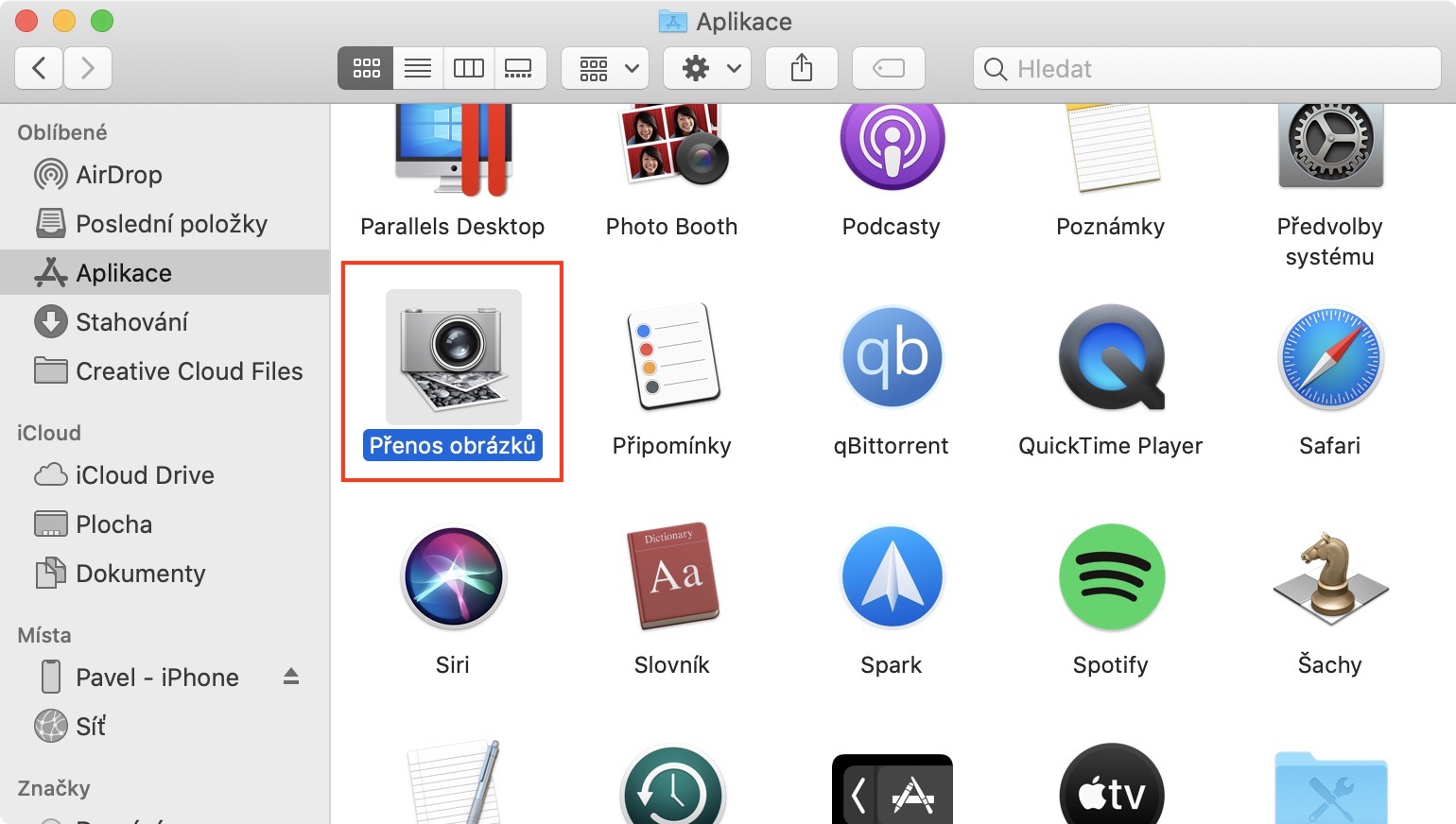
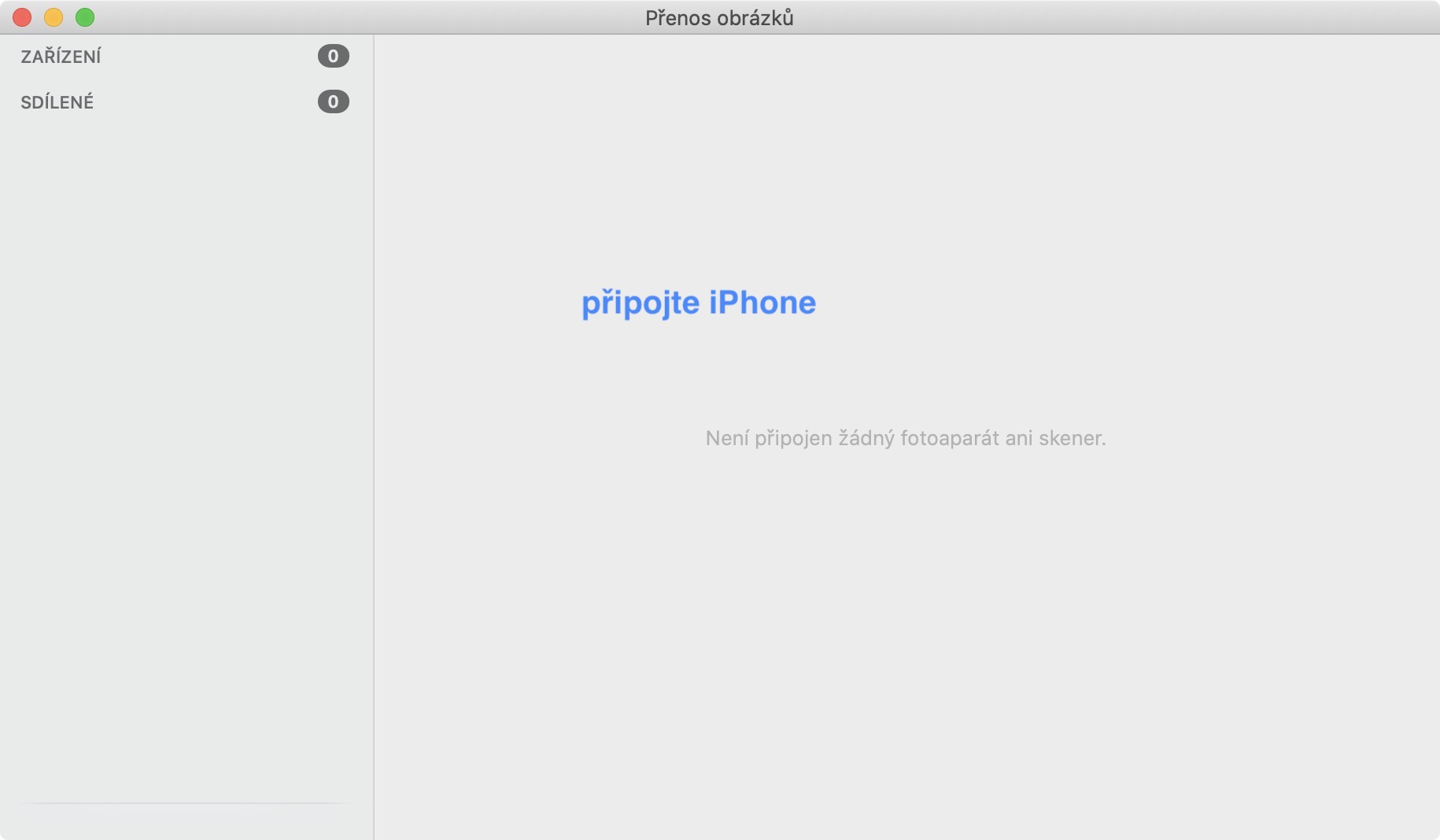
Tout ce dont vous aurez besoin pour exporter des photos d'iPhone vers Mac est à vous iPhone, Mac a Lightning câble. Une fois que vous avez préparé trois de ces éléments, procédez comme suit. Prenez le vôtre en premier Mac, sur lequel vous ouvrez l'application Transfert d'images. Vous pouvez trouver cette application en utilisant soit Projecteur (la loupe dans la partie droite de la barre supérieure), ou vous pouvez l'exécuter à partir d'un dossier Application. Après le lancement et le chargement de l'application connecter votre Lightning câble pour iPhone et puis lui brancher le vôtre macu ou MacBooku. Attendez maintenant quelques secondes jusqu'à ce que les informations de connexion à l'ordinateur apparaissent sur l'écran de l'iPhone, appuyez sur Confiance. Il y aura alors spojeni iPhone avec Mac. Après cela, il vous suffit de v menu de gauche application Transfert d'images na macu appuyez sur le nom de votre appareil et attendez que toutes les photos soient chargées.
Galerie photo



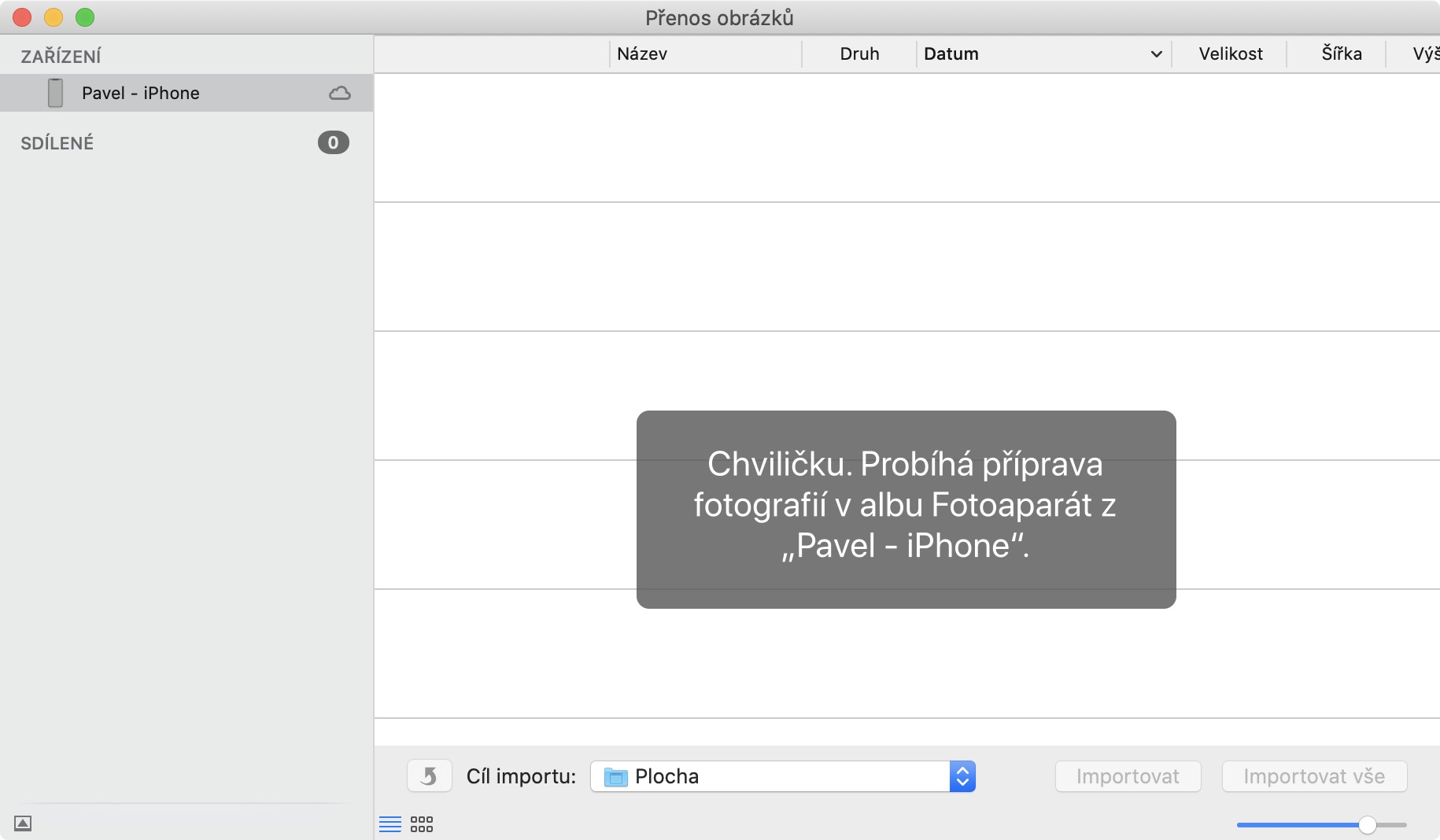
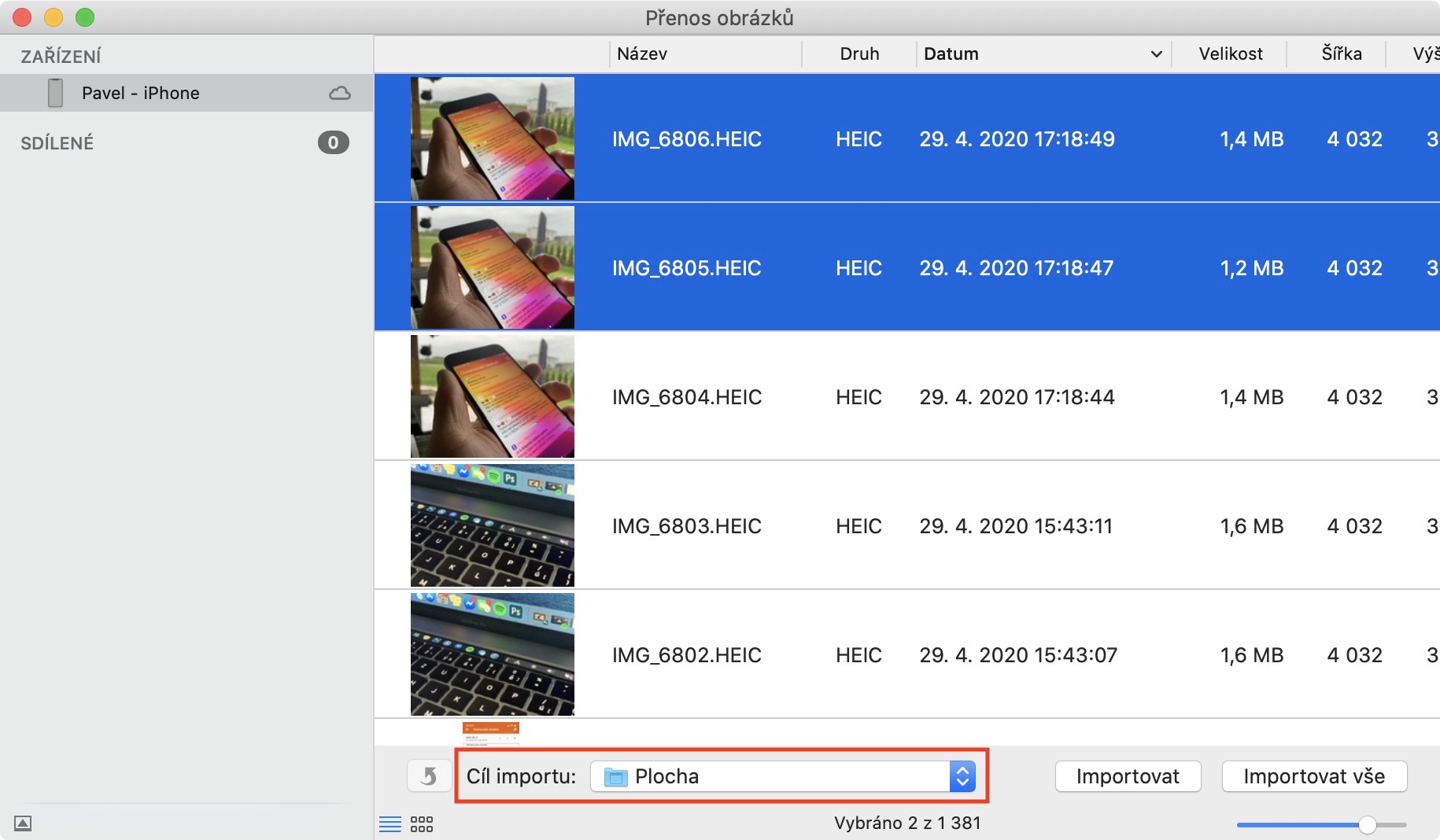
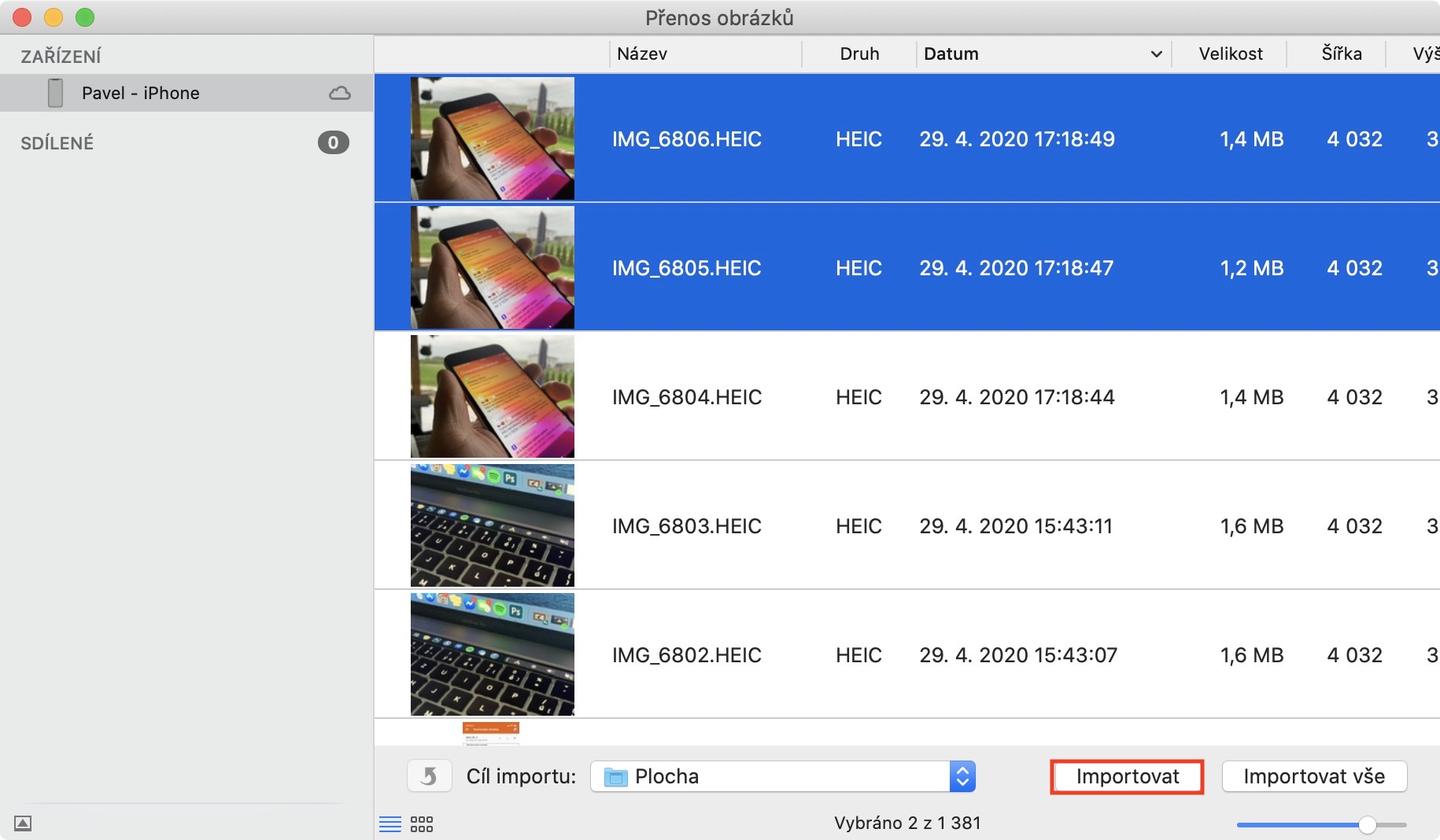
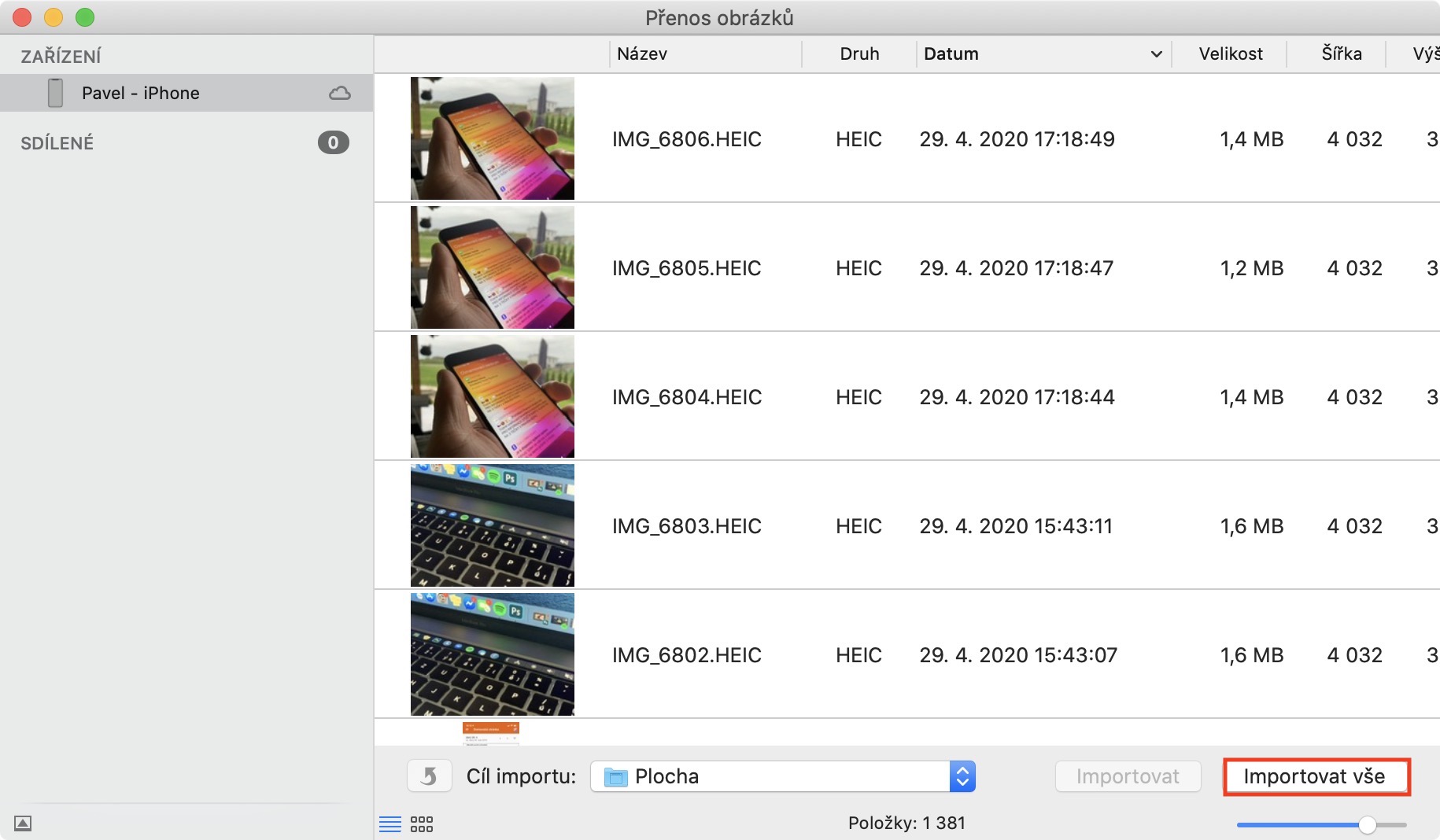
Après avoir chargé les photos, il ne vous reste plus qu'à choisir quelles photos tu veux exporter. Si vous souhaitez exporter uniquement certains photos, de rien marque choisissez ci-dessous destination pour enregistrer des photos, puis appuyez sur le bouton en bas à droite Importer. Les photos sélectionnées sont ensuite importées vers l'emplacement que vous avez choisi. Si vous souhaitez transférer toutes les photos tout de suite, alors choisissez à nouveau en bas de la fenêtre destination pour stocker des photos, etc.onec cliquez sur Importez tout. Une fois toutes les photos importées avec succès sur votre Mac, vous pouvez utiliser l'application Image Transfer fermer a iPhone depuis Mac déconnecter.
Galerie photo







Je l'obtiens généralement à partir de photos dans iCloudu sur un disque dans un Mac ou un disque externe et dans cloudJe vais ranger pour qu'il y ait de la place. Pas de câble, pas d'iPhone, juste un Mac.
Vraiment, n'est-il pas plus simple de le faire glisser via Photos, ou éventuellement via airChute ? Quelqu'un s'amuse-t-il encore avec des câbles de nos jours ? Je m'attendrais à ce que les rédacteurs d'un magazine technologique soient déjà sortis de leur caverne et aient au moins décrit toutes les options.
C'est plus simple, mais la procédure donnée sera utilisée par les personnes qui ne synchronisent pas leurs photos avec iCloudom ou autre stockage, mais ils les « nettoient » à leur manière (je leur appartiens). En plus de l'application Image Capture, il passe également par Preview/Fichier/Importer depuis…
Je télécharge les photos sur mon ordinateur, je les trie/modifie, puis j'accède à Photos pour les synchroniser.