
Si vous êtes un utilisateur Mac ou MacBooku, vous ne savez peut-être pas que vous pouvez ajouter votre propre carte de paiement à ces appareils, avec laquelle vous pouvez ensuite effectuer des paiements dans Apple Pay payer sur le site. Si votre appareil a Touch ID, donc tout le processus est beaucoup plus simple. Pro paiements en ligne utilisant Apple Pay vous n'avez pas besoin d'avoir un autre appareil avec vous pour confirmer le paiement ici - placez simplement votre doigt sur Touch ID et vous avez terminé. Si votre Mac ou MacBook Touch ID ne l'a pas, il faut confirmer le paiement, par exemple, sur un iPhone ou Apple Watch. Dans ce guide, nous verrons comment ajouter ou supprimer une carte de paiement sous macOS, comment définir une adresse de facturation et comment définir une carte de paiement par défaut.
Cela pourrait vous intéresser
Comment gérer sous macOS Apple Pay et cartes de paiement
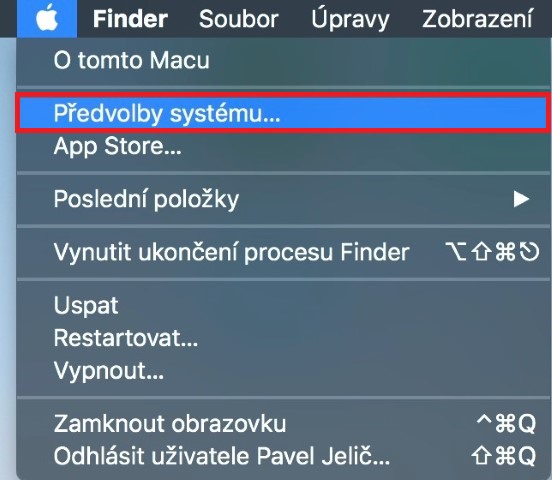
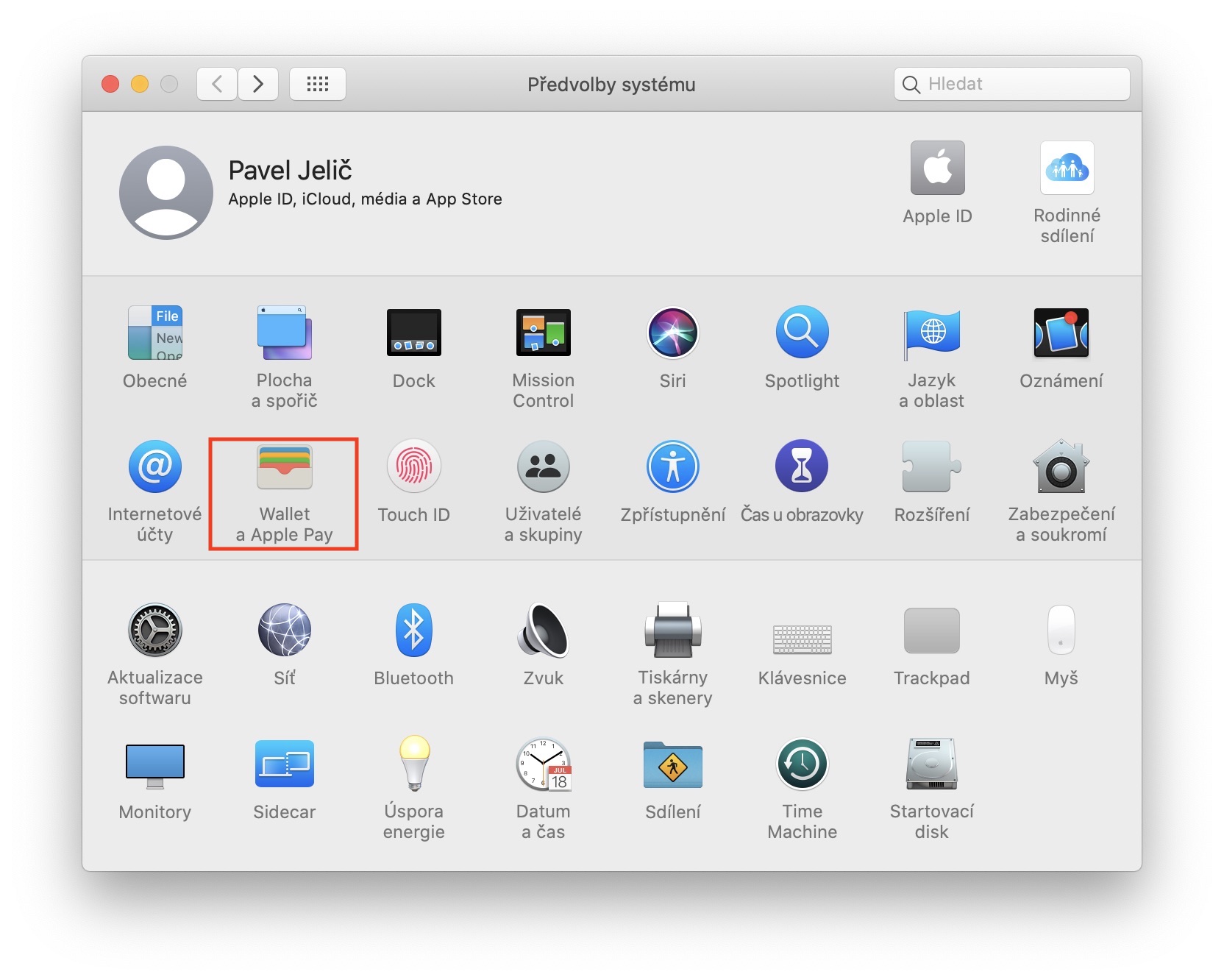
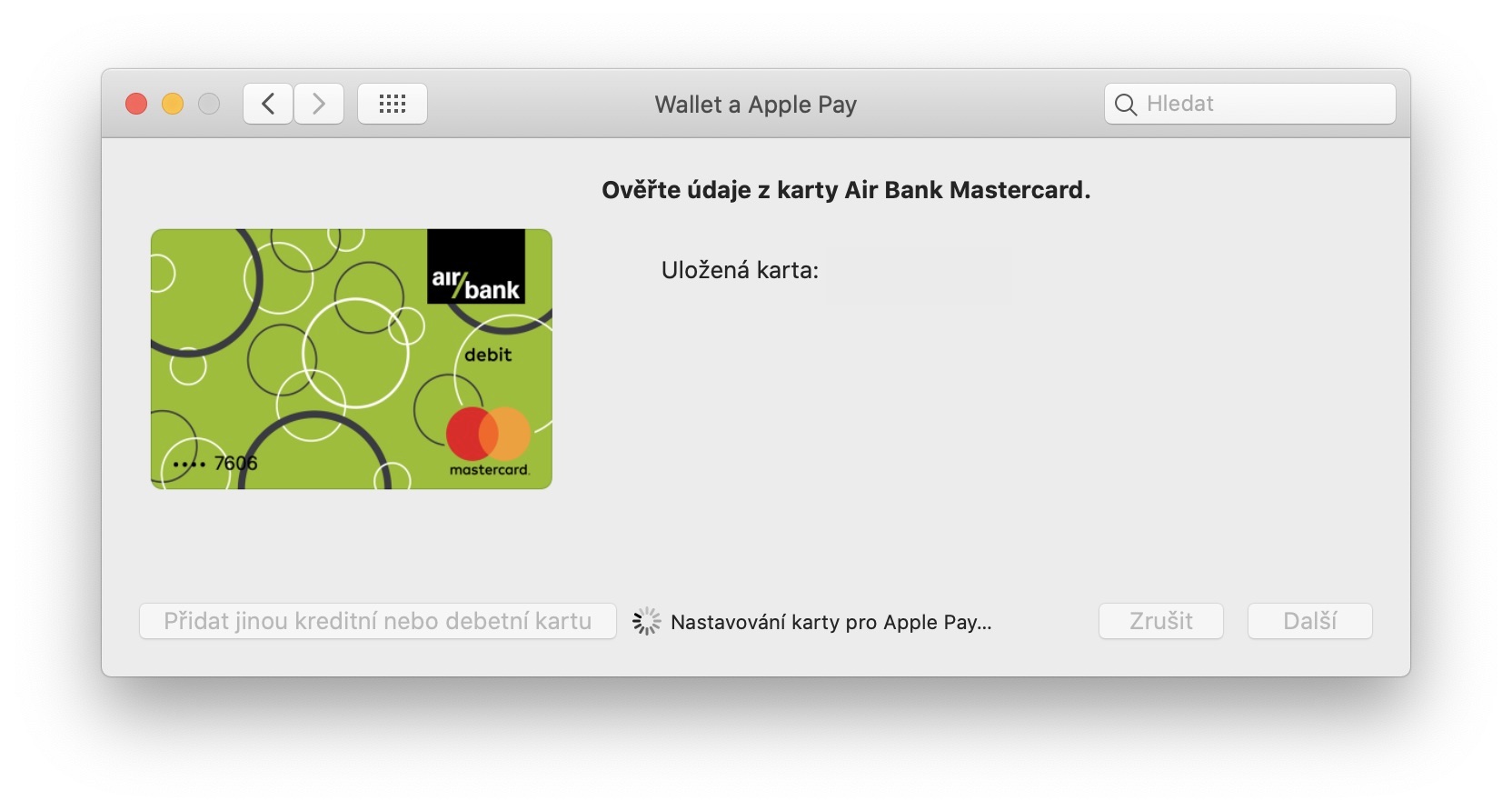
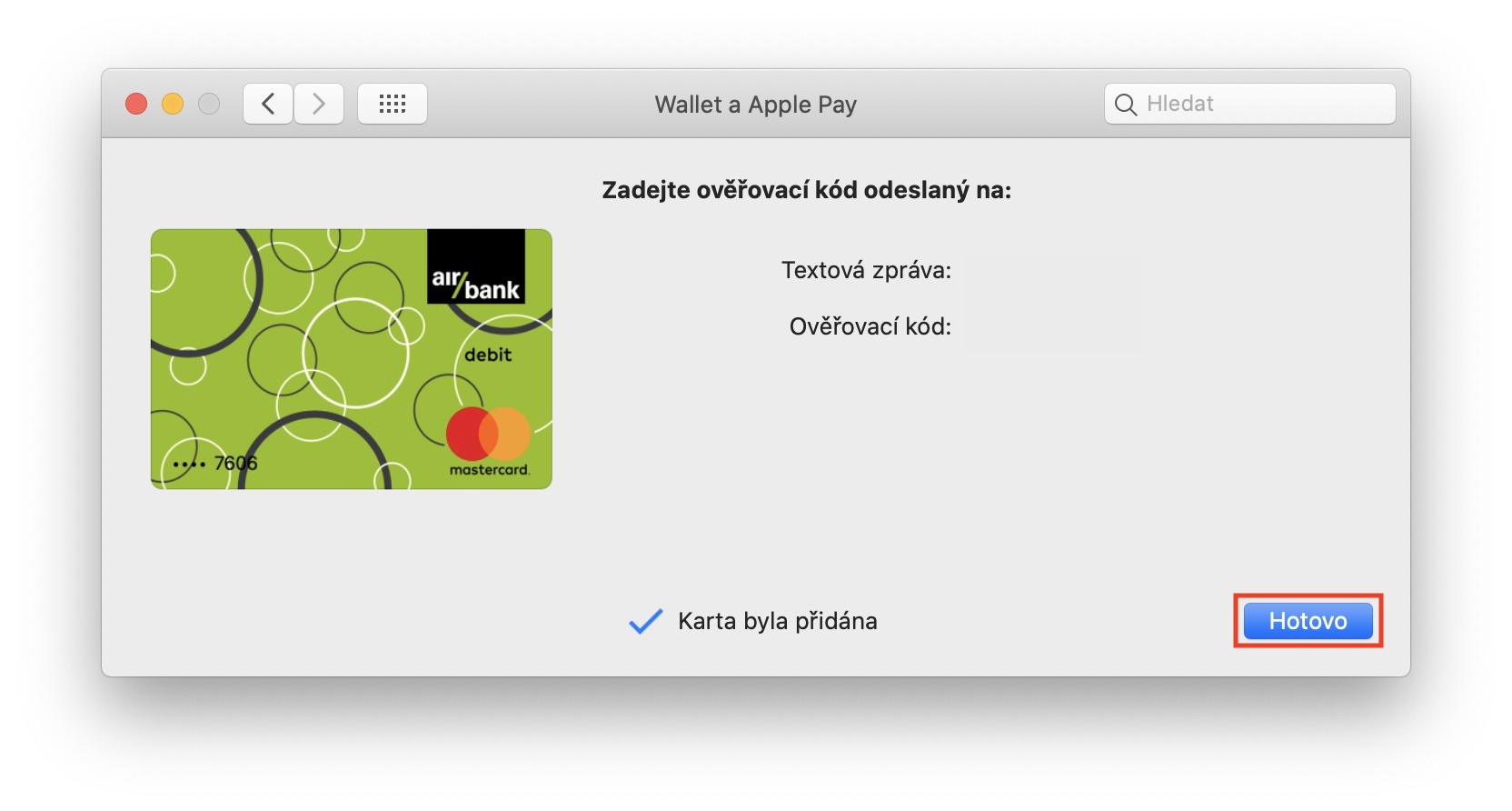
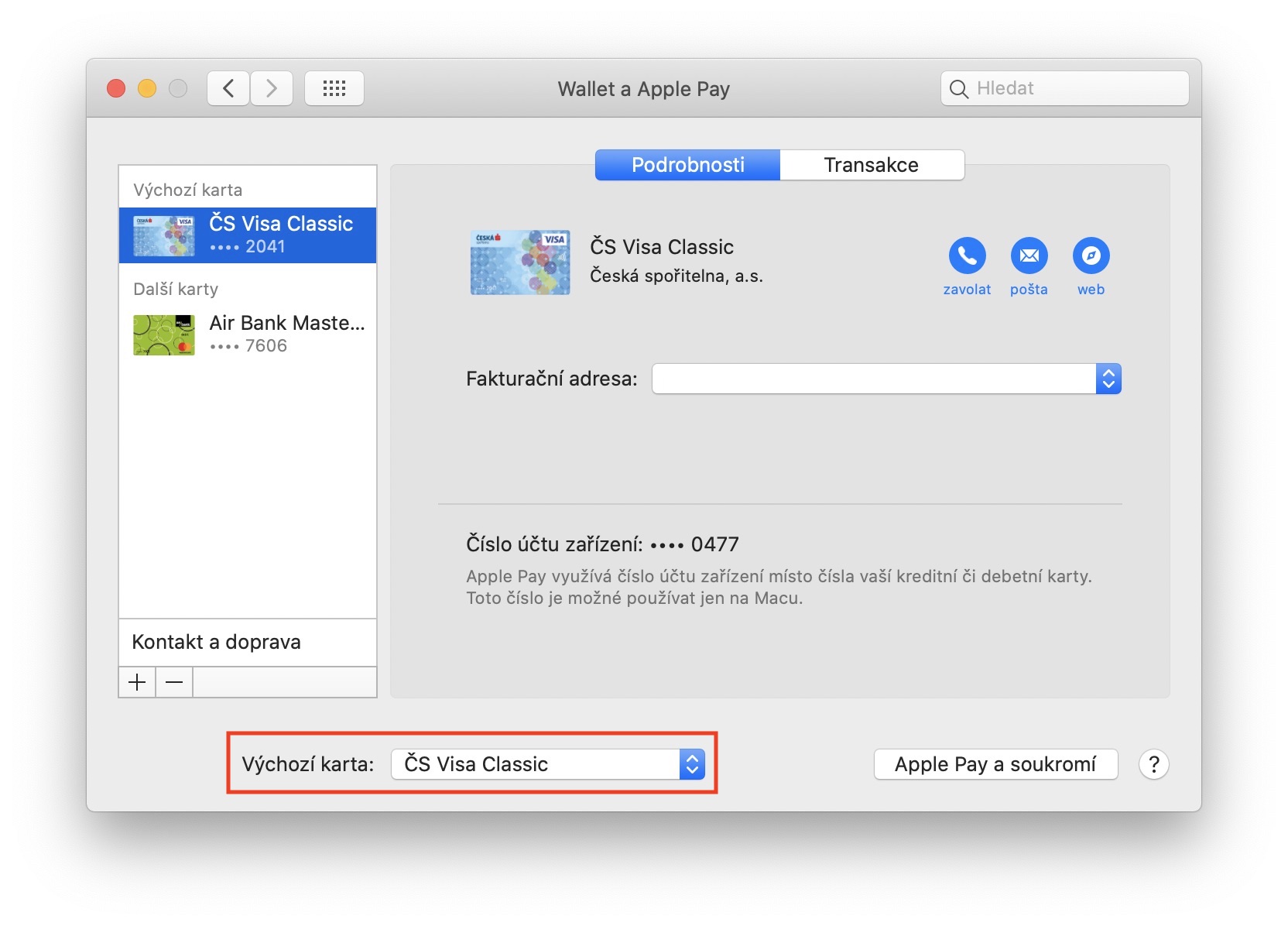
Si vous le souhaitez sur votre appareil macOS gérer les cartes de paiement, donc d'abord dans le coin supérieur gauche, cliquez sur icône . Une fois cela fait, sélectionnez une option dans le menu qui apparaît Préférences de système… Après avoir cliqué sur cette option, une nouvelle fenêtre apparaîtra dans laquelle vous pourrez passer à la section Wallet a Apple Pay. Si vous souhaitez une carte de paiement ajouter, donc dans le coin inférieur gauche, appuyez sur icône +. Si vous avez déjà ajouté la carte que vous essayez d'ajouter à votre appareil macOS, par exemple sur votre iPhone, alors ici se chargera automatiquement et ça te suffira confirmer aide le code de vérification, qui vient à toi E-mail ou numéro de téléphone. Après il ne vous reste plus qu'à vérifier complet. Si vous n'êtes pas dans une telle situation et souhaitez ajouter un tout nouvel onglet, alors elle suffit non plus prendre une photo à l'aide de la caméra FaceTime ou saisissez les données par la main, puis procédez exactement de la même manière. Au cas où vous voudriez une carte retirer, donc sur elle v clic sur le menu de gauche puis appuyez sur dans le coin inférieur gauche icône –. Si vous avez ajouté sur votre Mac 2 cartes ou plus, vous pouvez donc choisir lequel ce sera défaut. Il vous suffit de modifier cette option dans la partie inférieure de la fenêtre, où il vous suffit de cliquer sur le menu Onglet par défaut et sélectionnez la carte que vous souhaitez définir par défaut.
Galerie photo
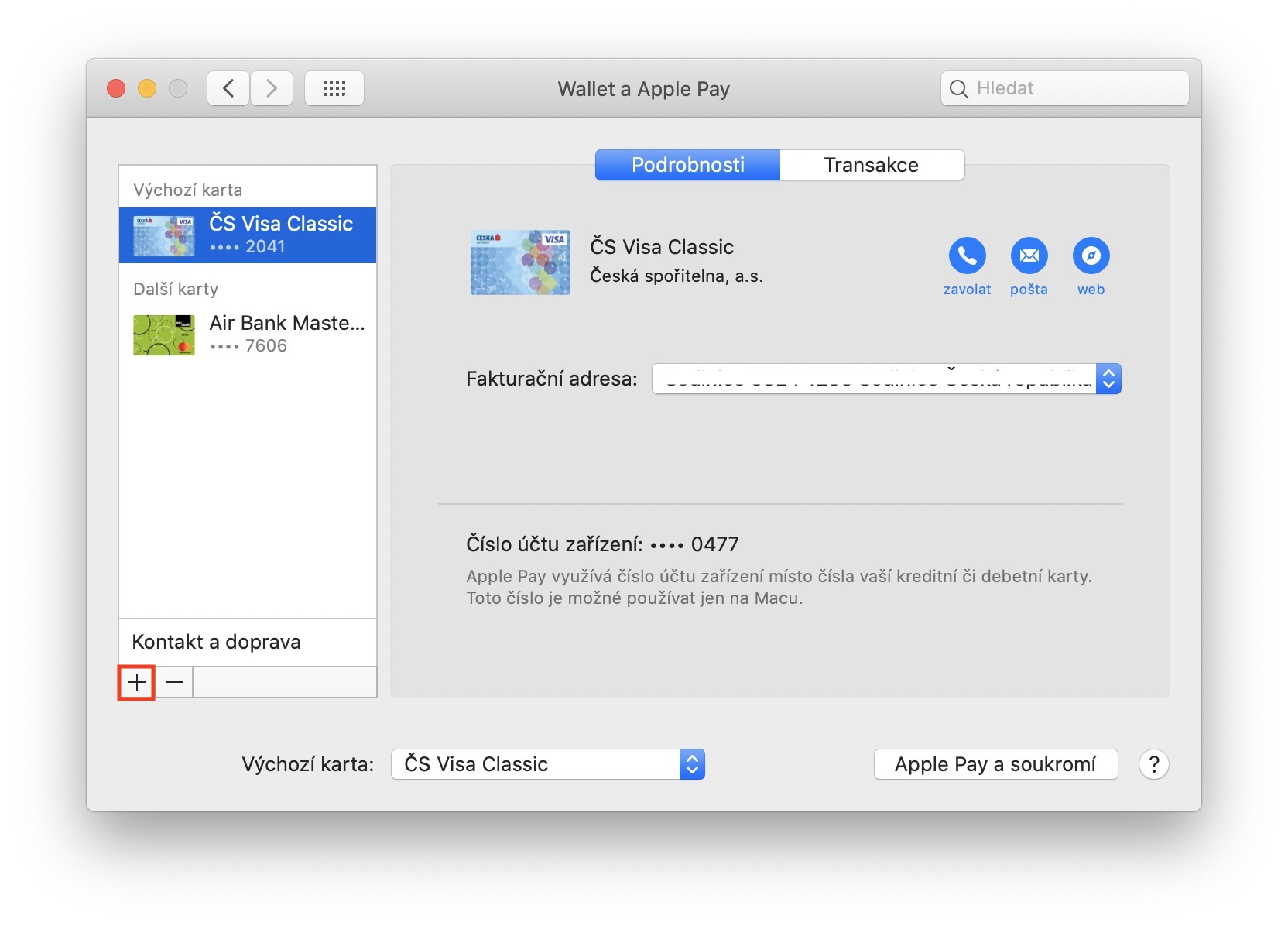


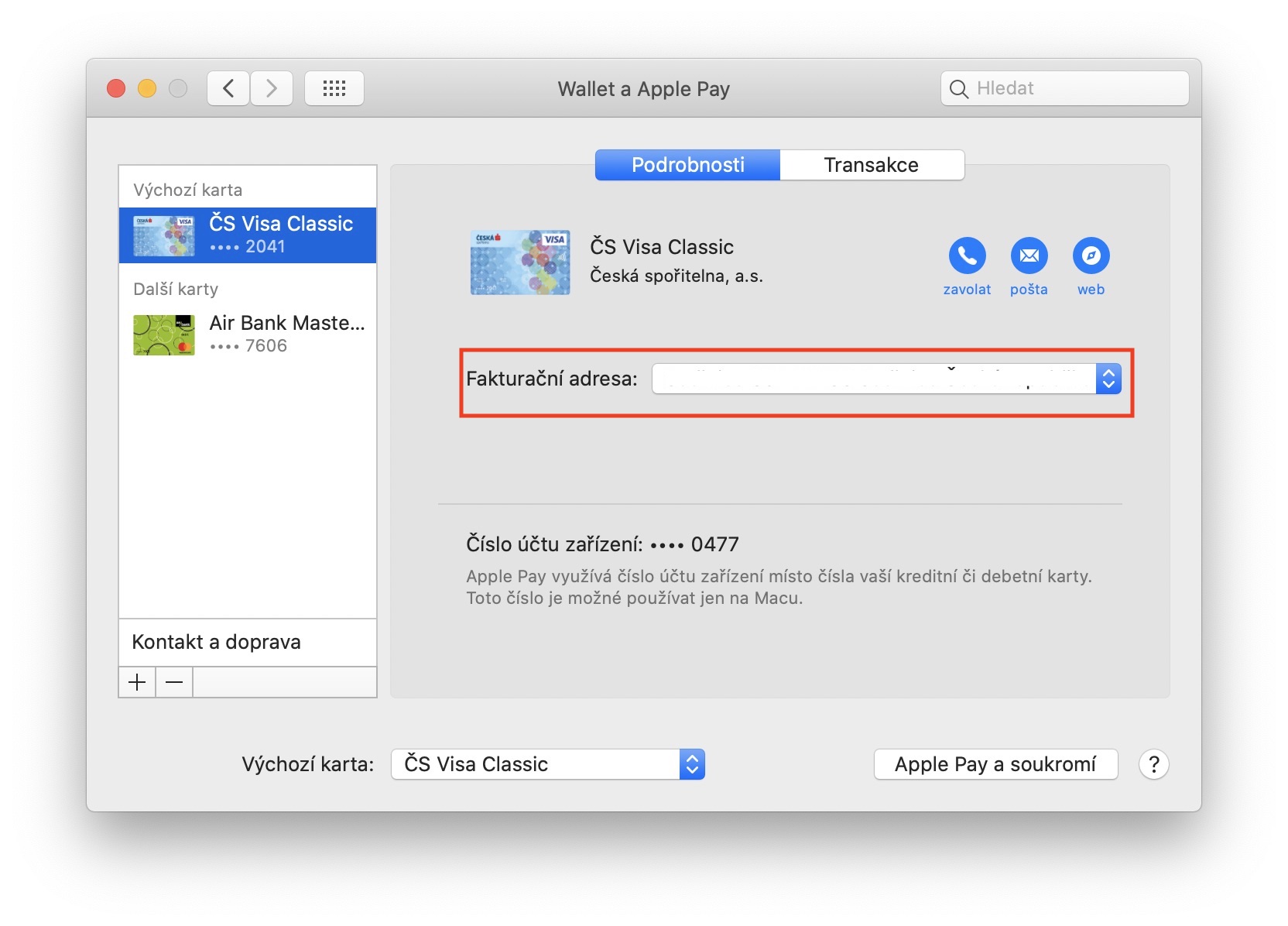
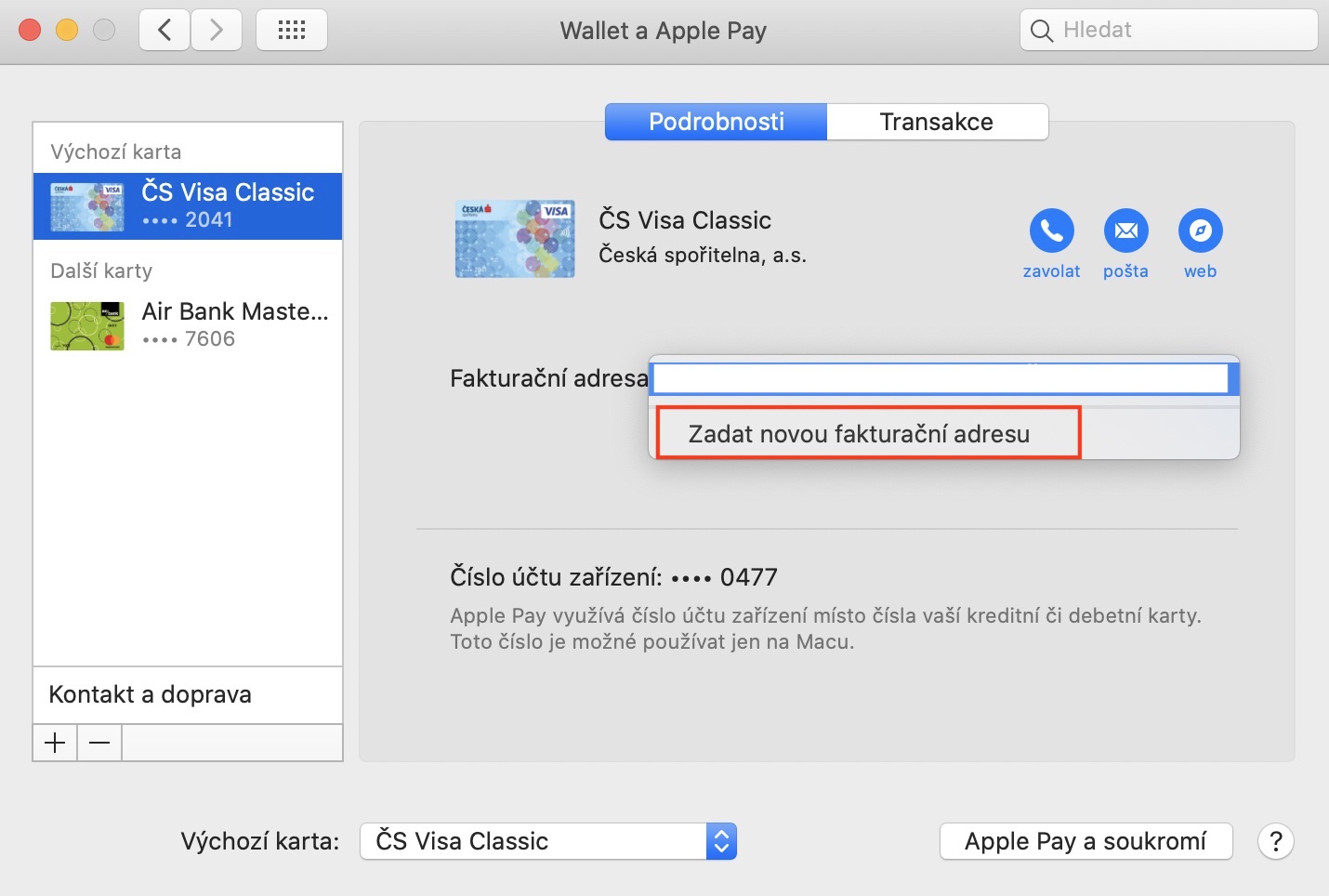
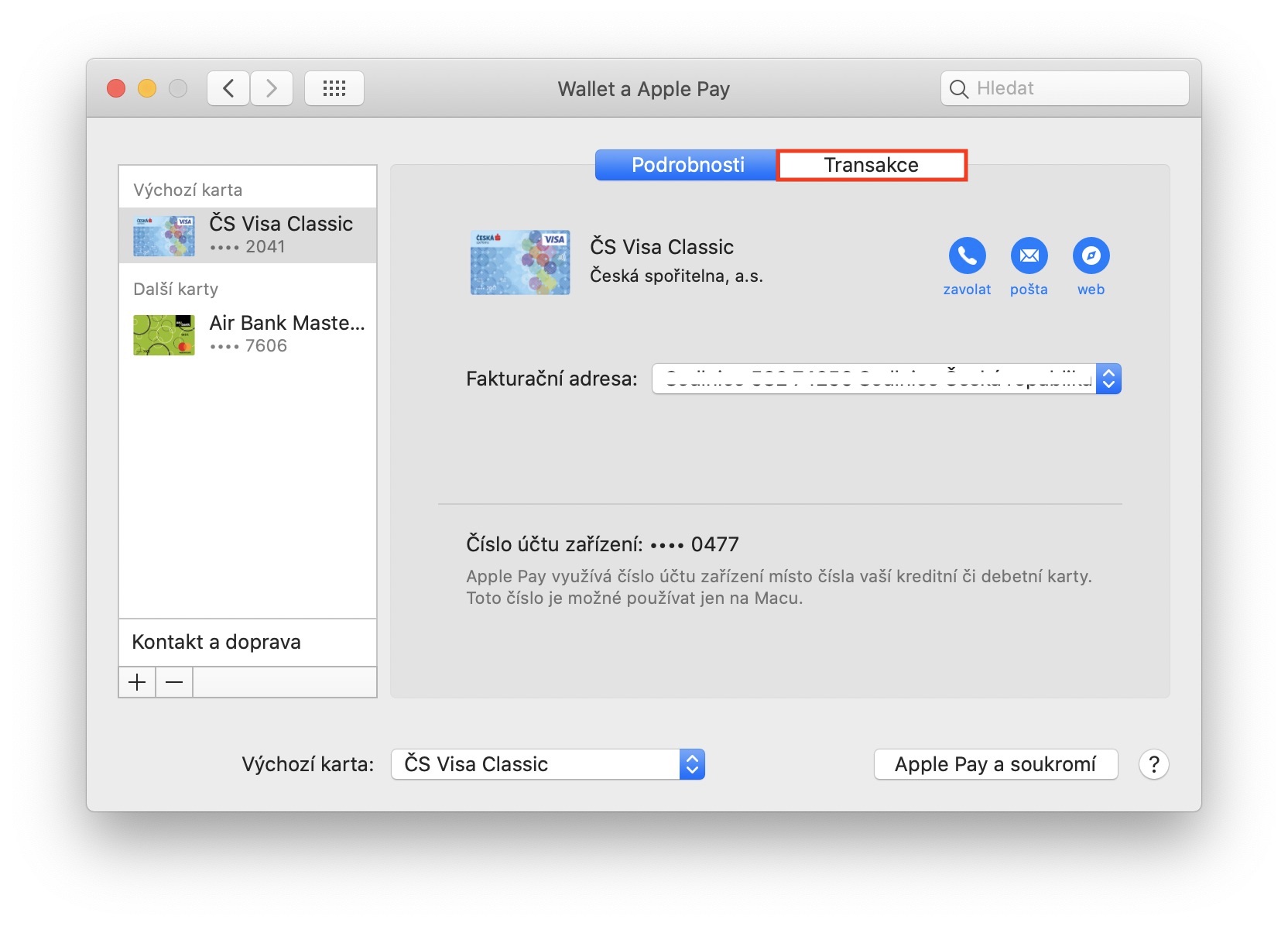
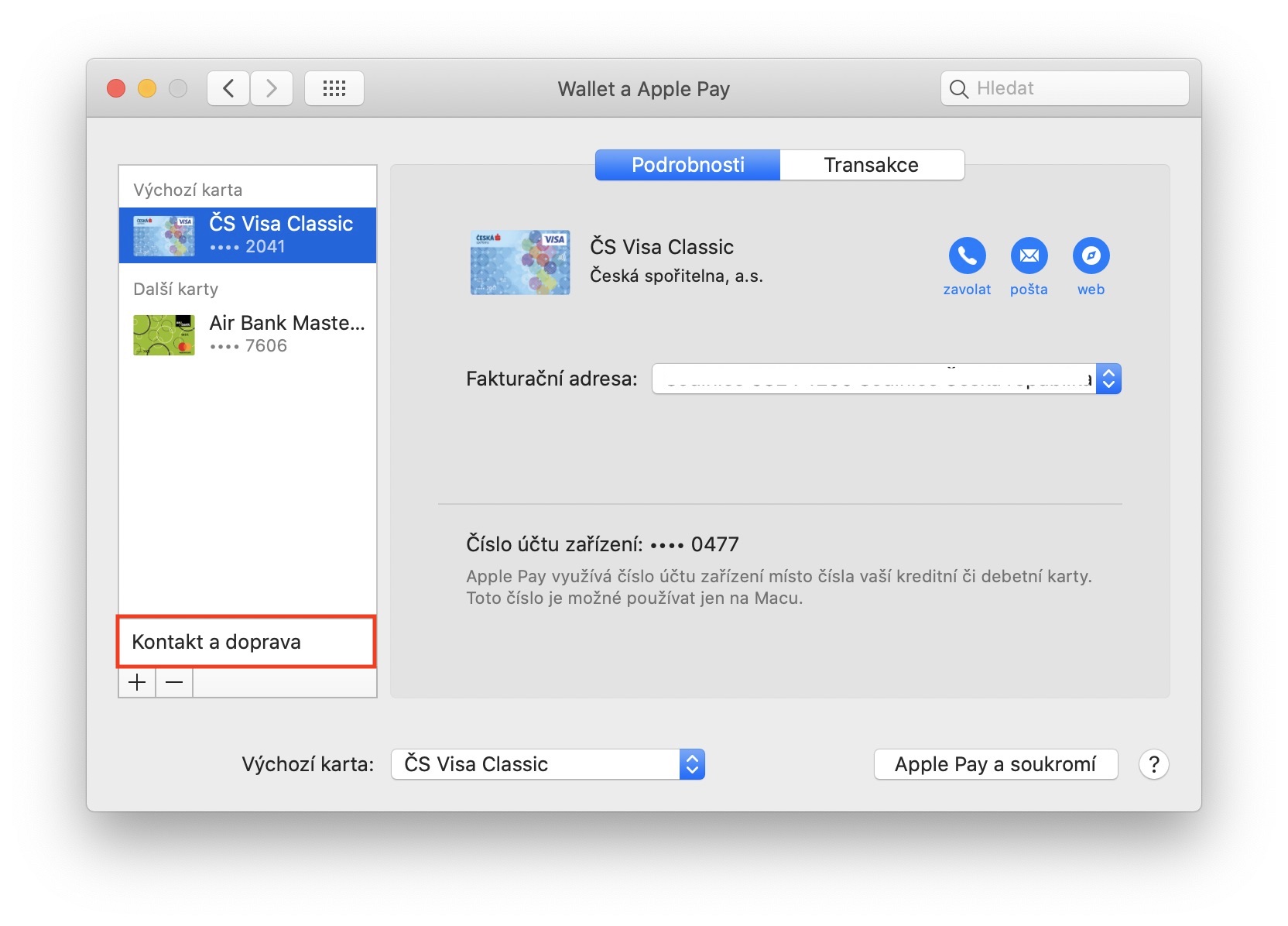
Au cas où vous souhaiteriez changer adresse de facturation pour une carte spécifique, donc dessus d'abord v cliquez sur le menu de gauche. Après cela, il vous suffit de cliquer menu à côté du texte Adresse de facturation, puis j'en ai sélectionné une option entrez une nouvelle adresse de facturation. Alors c'est assez remplir les données et c'est fait. Si vous avez besoin de quoi que ce soit concernant votre carte demander, pour que tu puisses utiliser des contacts rapides, que vous pouvez trouver dans la partie supérieure droite de la fenêtre à droite de l'icône de la carte de paiement. Si vous accédez à une section du menu supérieur pour une carte spécifique Transaction, Tu peux afficher tout est passé transaction. Si nécessaire, vous pouvez également le définir déclaration des transactions. Vous pouvez toujours modifier le vôtre dans le menu de gauche contact et informations sur le transport – appuyez simplement sur en bas Contact et expédition.
Galerie photo







Je ne l'ai pas dans les préférences sur mon iMac Wallet. Je n'en ai pas du tout. Wallet sur l'ordinateur et même Spotlight ne le trouve pas.
Mais je dois iPhone « Autoriser les paiements sur Mac » coché
J'ai, ou Je ne l'ai pas, même chose.
Il devrait être pris en charge par les ordinateurs MAC à partir de 2012 et tous les s touch ID. La question est de savoir si toutes les versions d’OS X…..
Intéressant. Je ne l'ai pas non plus. Mac mini 2018, Catalogne.
Selon le support Applu, https://support.apple.com/cs-cz/HT204506 , sur Mac sans Touch ID la carte ne rentre pas Wallet ajouter du tout, vous ne pouvez payer que via Apple Pay en utilisant un iPhone ou un AW à proximité... C'est à peu près tout...
Cet article ne décrit-il pas le processus Big Sure 11 ?