
À l'heure actuelle, alors que la pandémie de coronavirus se propage à travers le monde (et continuera probablement à se propager pendant longtemps), nous devons nous distancier autant que possible.ancpour éviter les contacts sociaux. Cette mesure a également été introduite par le minile secteur de la santé, afin de prévenir autant que possible la propagation du coronavirus. Si vous faites partie des personnes qui respectent les règles, vous commencez peut-être déjà à manquer à votre famille ou à vos amis. Dans ce cas, FaceTime peut vous aider. Avec cette application native de AppVous pouvez communiquer à distance avec vos utilisateurs, quel que soit leur appareil Apple. Dans cet article, découvrez 5 astuces pour utiliser FaceTime sur Mac.
Cela pourrait vous intéresser

Prendre des photos en direct
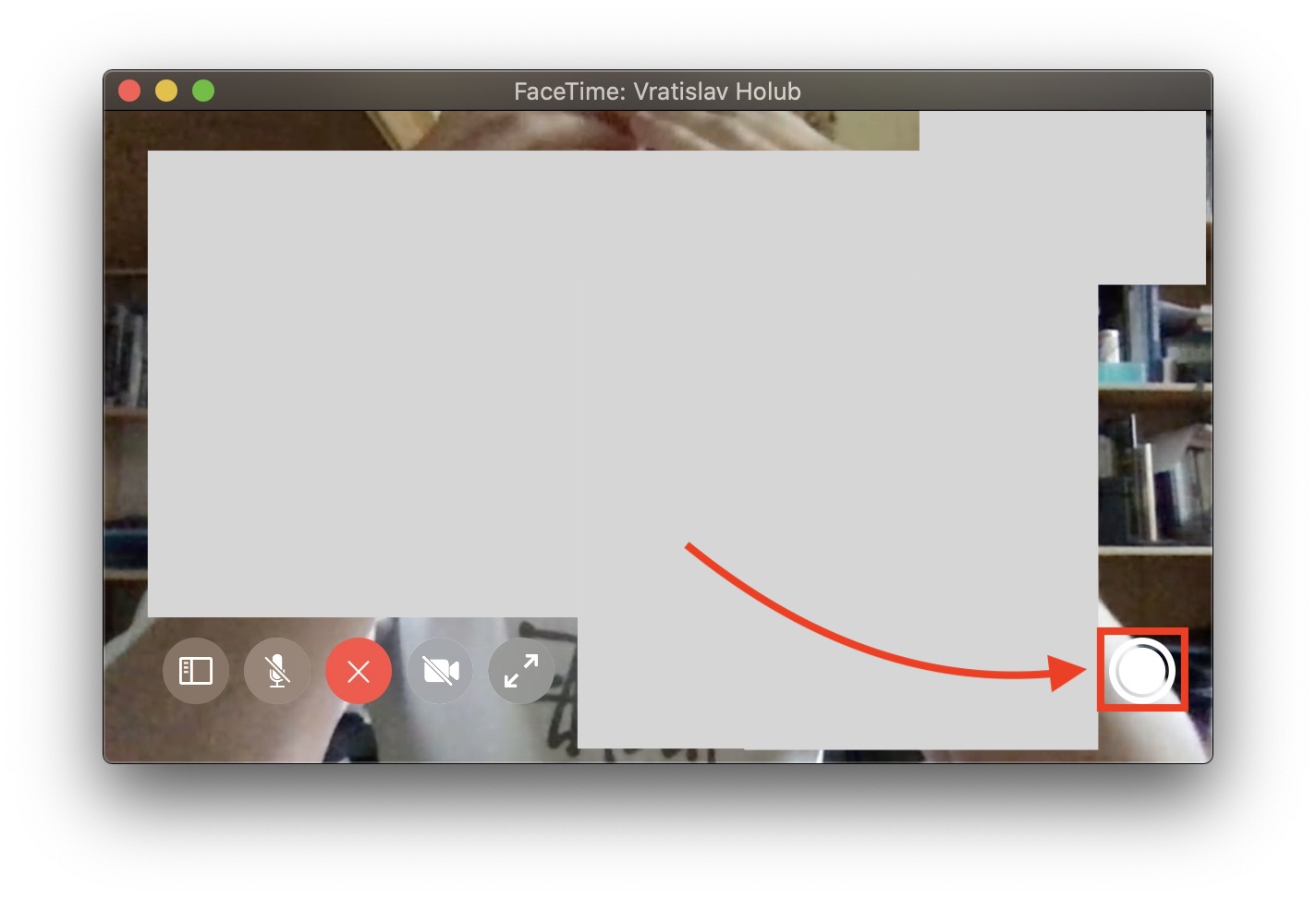
Si vous possédez iPhone À partir de 6S, vous avez probablement remarqué qu'il est possible de prendre des Live Photos. Ces photos diffèrent des photos classiques par le fait qu'elles contiennent une vidéo. À la fin, vous pouvez visionner un court enregistrement de quelques secondes avec chaque Live Photo, accompagné du son. Grâce aux Live Photos, vous vous souvenez beaucoup mieux de vos souvenirs. En réalité, vous pouvez également créer des Live Photos sur un Mac, lors d'un appel vidéo FaceTime. Dans ce cas, après avoir pris une Live Photo, l'enregistrement sera effectué immédiatement après avoir appuyé sur le déclencheur, accompagné du son. Déclenchement pour capturer des Live Photos, voir v fenêtre d'appel, et cela dans son le coin inférieur droit.
option d'affichage
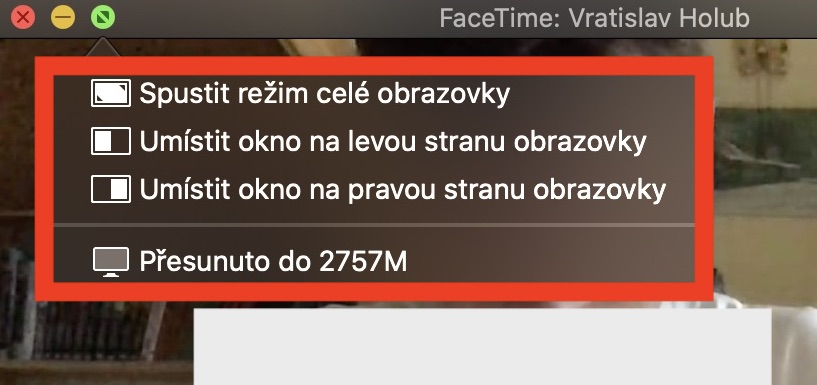
Si vous disposez d'un grand écran sur votre Mac ou si vous avez un deuxième écran externe connecté, vous pouvez facilement transférer la fenêtre FaceTime entre ces moniteurs, ou vous pouvez simplement placer la fenêtre sur le côté gauche ou droit de l'écran. Vous pouvez facilement afficher ces paramètres en accédant à la fenêtre FaceTime active, puis tu tiens le curseur sur la roue verte dans le coin supérieur gauche. Il apparaîtra au bout d'un moment menu, dans lequel vous pouvez simplement choisir si vous souhaitez transférer la fenêtre vers un autre moniteur, na plein écran ou jusqu'à partie gauche ou droite de l'écran. Ceci est utile si vous souhaitez travailler rapidement avec la fenêtre FaceTime et la transférer.
FaceTime toujours au premier plan

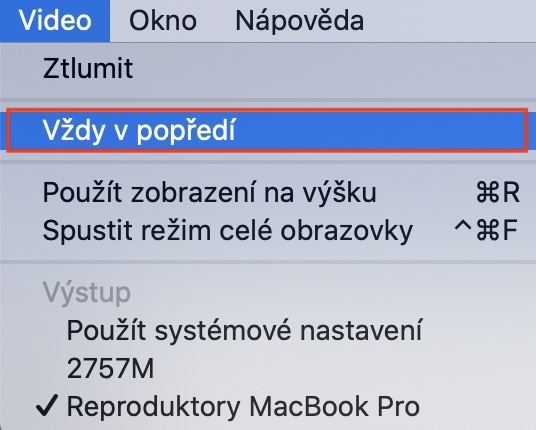
Dans certains cas, vous pourriez avoir besoin que la fenêtre FaceTime reste toujours au premier plan. Lorsque vous ouvrez une application ou une autre fenêtre, FaceTime se comporte par défaut exactement comme les autres fenêtres. Il est donc possible de masquer la fenêtre FaceTime avec une autre fenêtre ou application. Cependant, lors d'un appel, vous souhaitez généralement que votre interlocuteur reste au premier plan. C'est d'ailleurs une fonctionnalité que les ingénieurs de [Nom de l'entreprise] prennent en compte. AppIls y ont pensé et ont ajouté une option aux paramètres de FaceTime qui permet de masquer la fenêtre de l'application.chat toujours afficher au premier plan. Dans ce cas, il vous suffit de passer à l'application Temps de face, puis j'ai cliqué sur l'option dans la barre supérieure Vidéo. Ici, appuyez simplement sur l'option Toujours au premier plan. De la même manière, vous pouvez alors cette option désactiver.
Changer entrée/sortie
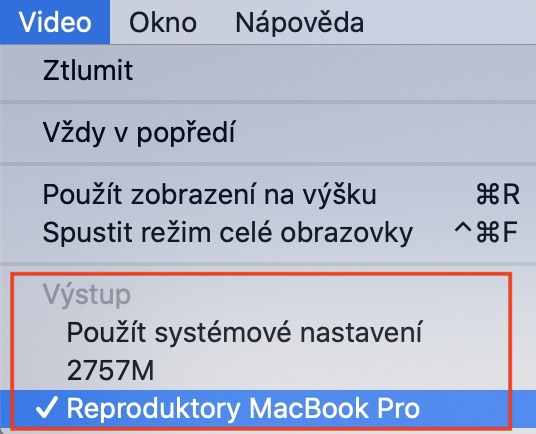
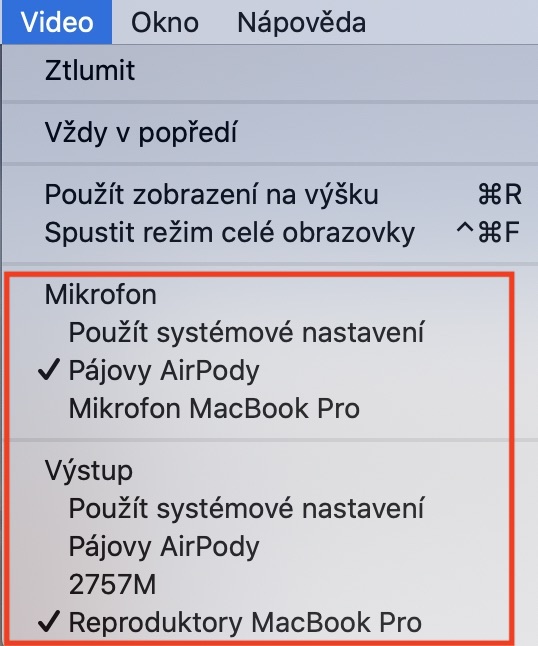
Personnellement, je bascule souvent entre les entrées et sorties audio lorsque je passe des appels vidéo sur un Mac via FaceTime. Quand je suis seul à la maison, je règle l'appel sur haut-parleurs, mais quand ma copine regarde la télévision dans la même pièce, je ne veux évidemment pas la déranger et je passe en mode haut-parleurs. AirGousses. Cependant, dans la plupart des cas, l'entrée ou la sortie ne change pas automatiquement pendant un appel en cours, je dois donc les modifier manuellement. Dans ce cas, il vous suffit de vous déplacer vers la fenêtre d'application active Temps de face, puis appuyez sur l'option dans la barre supérieure Vidéo. Après cela, sélectionnez simplement dans le menu qui apparaît entrée et sortie, que vous souhaitez utiliser, puis appuyez dessus. Les modifications prendront effet dans quelques secondes.
FaceTime et appels
Si vous pensez que FaceTime est uniquement destiné aux appels vidéo, vous vous trompez. Vous pouvez également utiliser FaceTime pour les appels classiques sans aucun problème. Les appels FaceTime utilisent des données au lieu de minutes dans votre forfait. Donc, si vous êtes chez vous, connecté au Wi-Fi, alors avec de l'aide FaceTime tu peux appelez gratuitement. Le son d'un appel FaceTime est bien meilleur qu'un appel classique supérieur a nettoyeur. Bien entendu, dans ce cas, il est nécessaire qu'ils les deux côtés de l'appareil Apple – sinon vous n'appelleriez pas votre interlocuteur en utilisant FaceTime.




Eh bien, où est ton numéro de téléphone ? réglé sur VoLTE, l’appel vocal est également meilleur et plus propre…. :)
et même les téléphones les plus chers peuvent utiliser FaceTime...