
Écoutez-vous des podcasts ? Et vous les écoutez via l'application native correspondante depuis Applui? Sinon, c'est dommage - Podcasts natifs de AppIls peuvent faire beaucoup de choses, et avec un peu d'habileté, vous pouvez gagner avec eux, les contrôler facilement et vraiment les adapter à vos besoins. maximmunitaire. Cet article est principalement destiné aux débutants et aux utilisateurs moins expérimentés.
Cela pourrait vous intéresser

Ajouter des podcasts par URL
Galerie photo
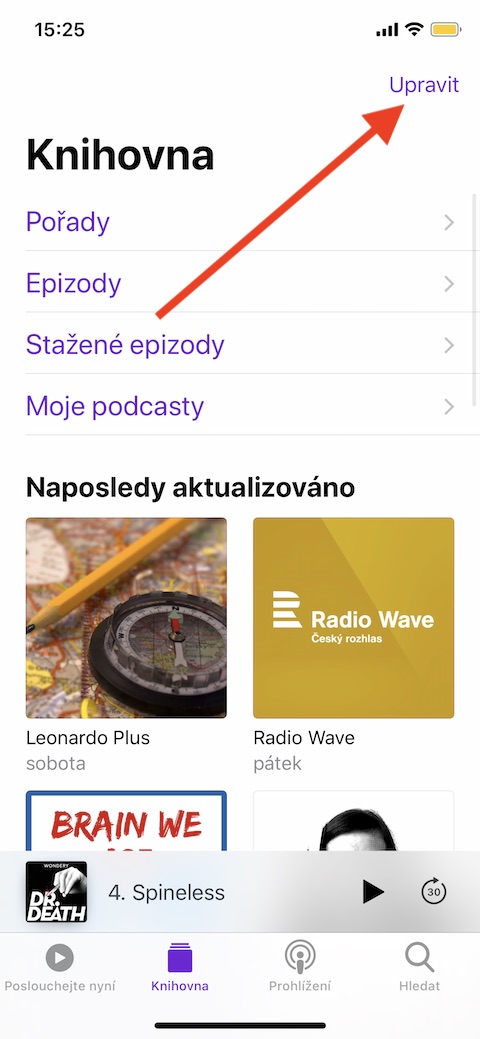
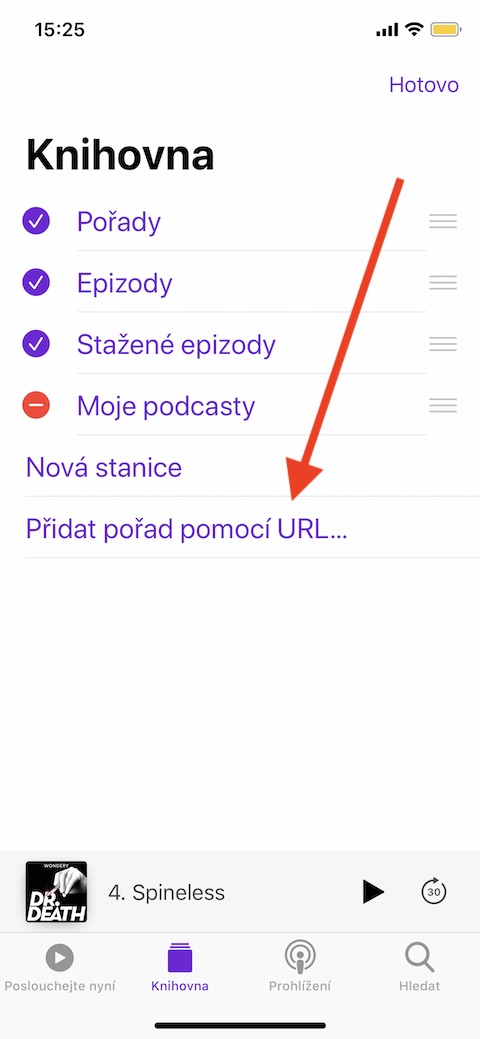
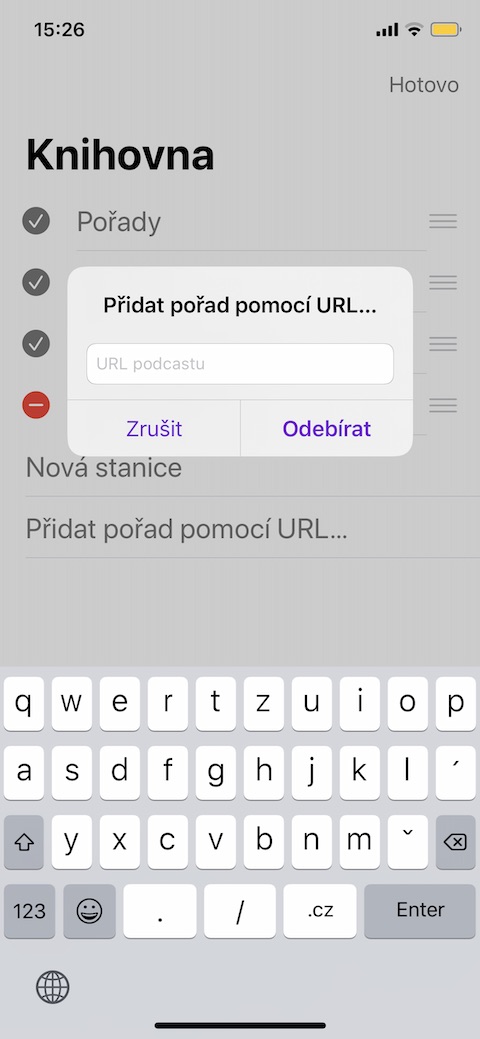
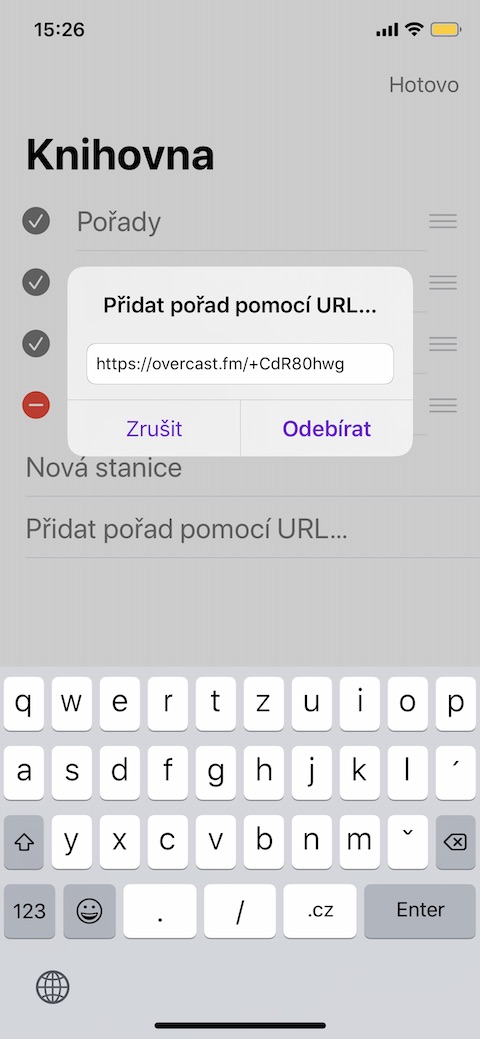
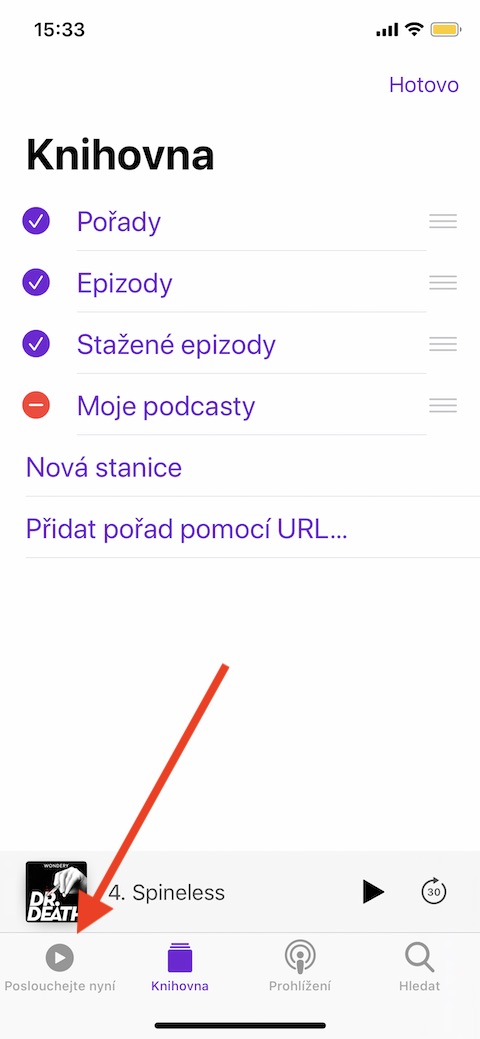
En naviguant sur Internet, il arrive souvent de tomber sur un lien vers un podcast susceptible de vous intéresser. Cependant, il peut s'agir d'une URL classique qui ne fonctionne pas dans l'application Podcasts. Cela peut être très frustrant, surtout pour ceux qui souhaitent regrouper tous leurs podcasts préférés au même endroit. Pro Heureusement, il existe une astuce pratique pour ajouter des podcasts via leur URL. Commencez par copier l'URL du podcast que vous souhaitez ajouter à l'application. Ensuite, dans l'application Podcasts, ouvrez la Bibliothèque et appuyez sur « Modifier » en haut à droite. Dans le menu qui s'affiche, sélectionnez « Ajouter une émission via une URL », collez l'URL copiée et confirmez.
Ne manquez rien
Galerie photo
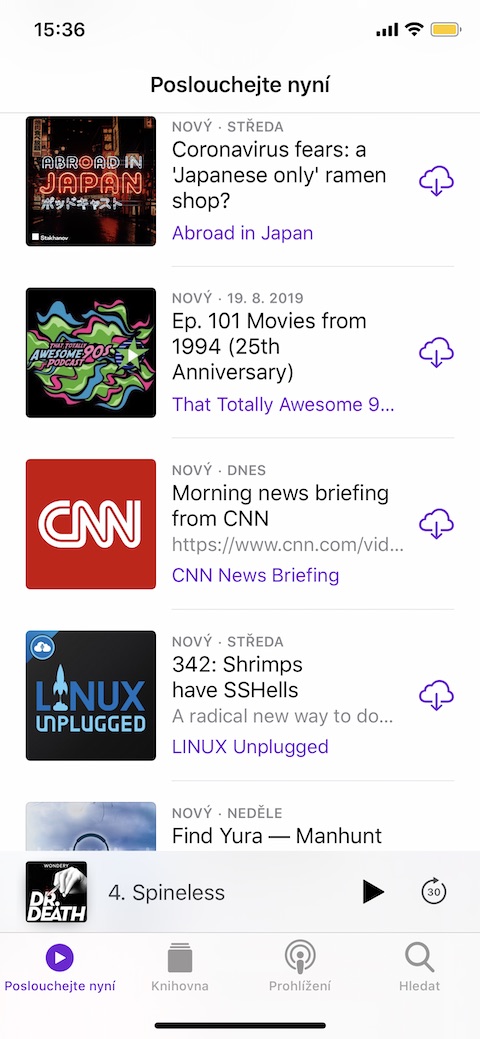

Plus vous vous abonnez à des podcasts différents dans une application donnée, plus il peut parfois être difficile de suivre tous les nouveaux épisodes et les nouveautés.chat ne manquez jamais un nouvel épisode de vos émissions préférées. Une fois en natif iOS Podcasts, vous vous abonnez à un nouveau podcast, l'application est immédiatement en mesure de vous servir tous les nouveaux épisodes régulièrement. Aucune magie particulière n'est requise - après avoir lancé l'application Podcasts sur votre iOS appareil, appuyez sur Écouter maintenant sur le côté gauche de la barre inférieure - vous trouverez ici tous les derniers épisodes de vos émissions préférées. Si vous ne trouvez pas le nouvel épisode de votre émission préférée ici, cliquez sur Bibliothèque dans la barre inférieure pour trouver le podcast que vous souhaitez et vous assurer que le nouvel épisode est réellement disponible.
N'oubliez pas les références
Galerie photo
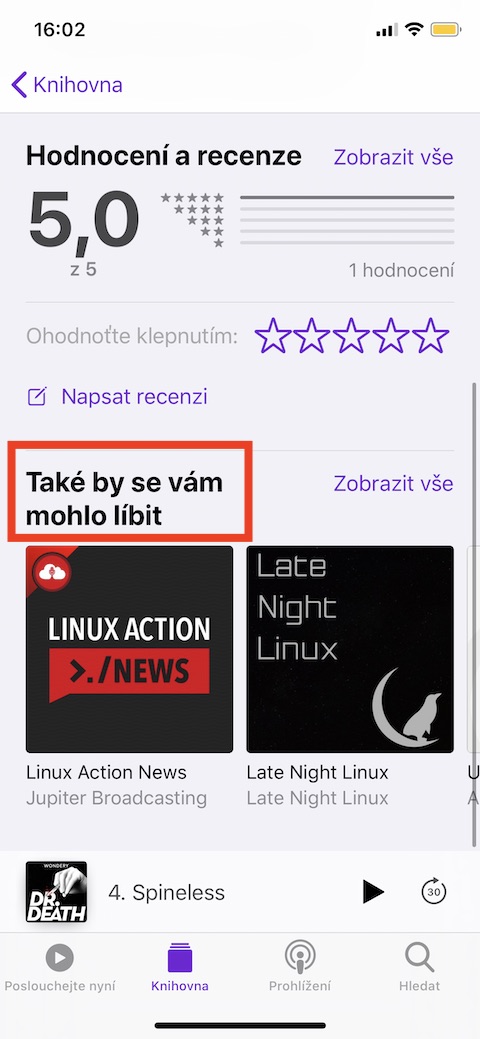
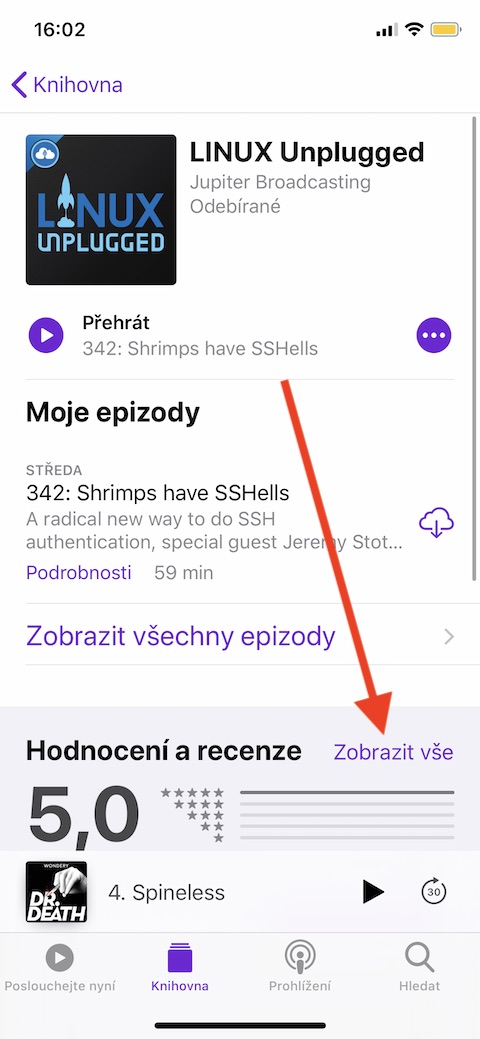
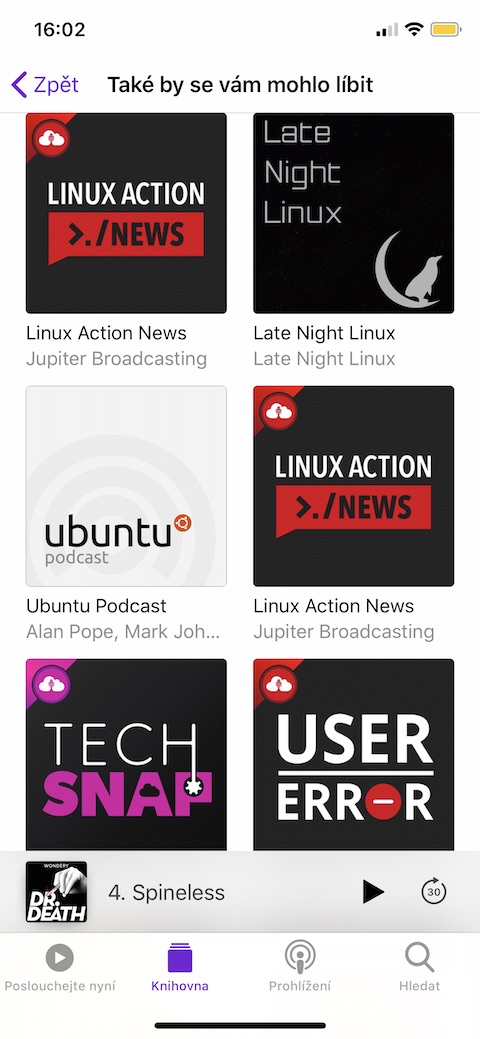
Podcasts natifs de AppLes lu sont également parfaits pour, entre autres,storem pour découvrir de nouveaux contenus. Plus vous ajoutez de podcasts, plus vos recommandations de nouvelles émissions seront personnalisées, et vous pourrez parfois tomber sur des podcasts vraiment intéressants que vous n'auriez peut-être pas découverts par vous-même. Cela vaut donc vraiment la peine de prendre le temps de découvrir des nouvelles intéressantes. Tout d’abord, ouvrez le podcast pour lequel vous souhaitez trouver du contenu associé. Faites ensuite défiler l'écran jusqu'en bas, sous la section des notes. Vous trouverez une case intitulée « Vous pourriez également aimer ». Après avoir cliqué sur « Afficher tout », toutes les émissions associées s'afficheront en un coup d'œil.
Personnaliser la lecture
Galerie photo
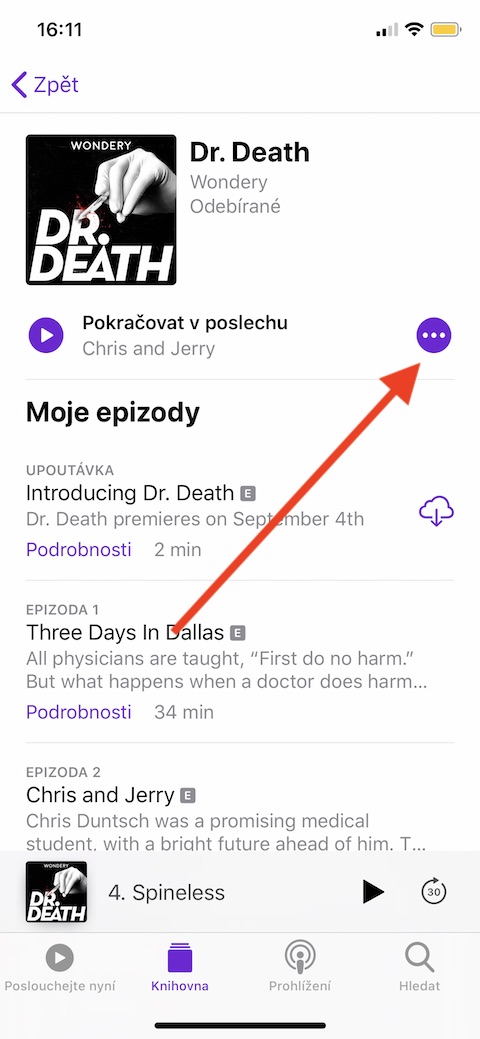
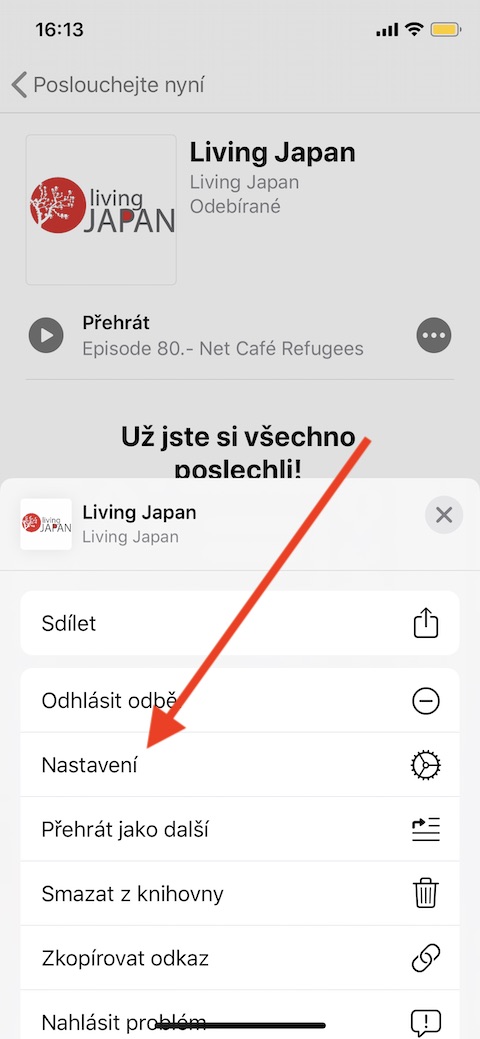
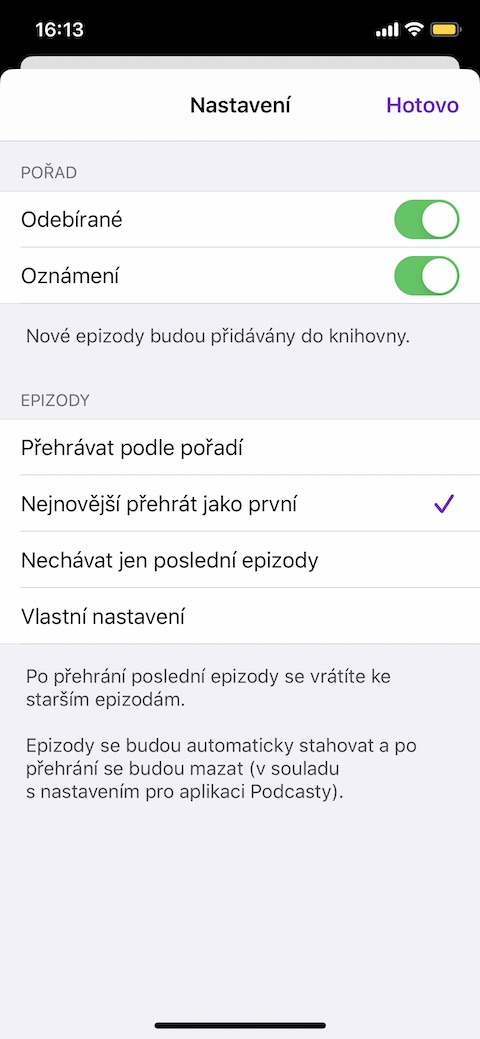
La plupart des auditeurs acceptent parfaitement les paramètres de lecture de podcast par défaut de l'application, mais vous pouvez entièrement personnaliser de nombreuses choses. Sur la page principale du podcast sélectionné, cliquez sur l'icône à trois points en haut. Dans le menu qui apparaît, cliquez sur Paramètres. Dans cette section, vous pouvez alors déterminer si vous souhaitez recevoir des notifications de l'émission, si vous souhaitez annuler votre abonnement, mais aussi ici vous pouvez personnaliser les options de lecture et, par exemple, déterminer comment et dans quel ordre les épisodes individuels seront joué. Ici, vous pouvez également personnaliser les téléchargements d'épisodes, déterminer ce qui arrivera aux épisodes lus ou définir la fréquence des mises à jour.
Créer une file d'attente
Galerie photo
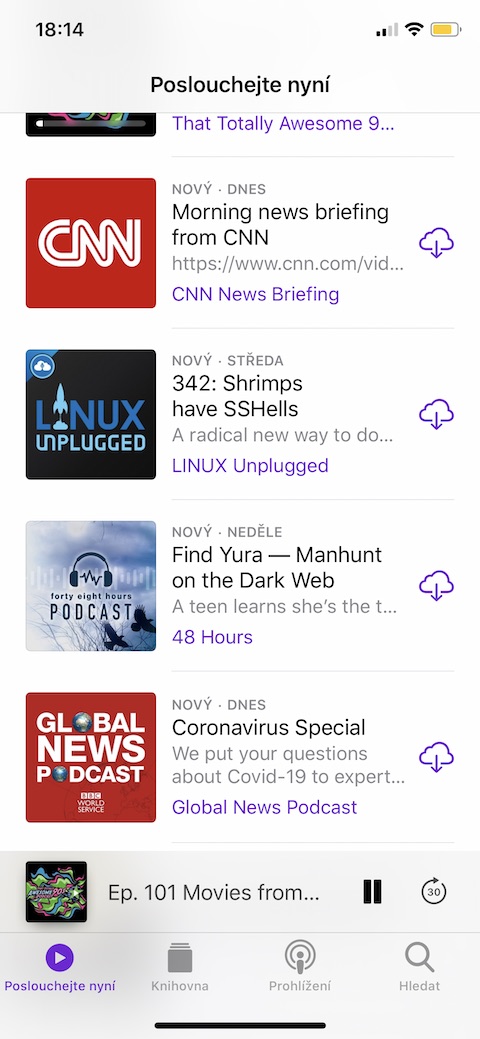
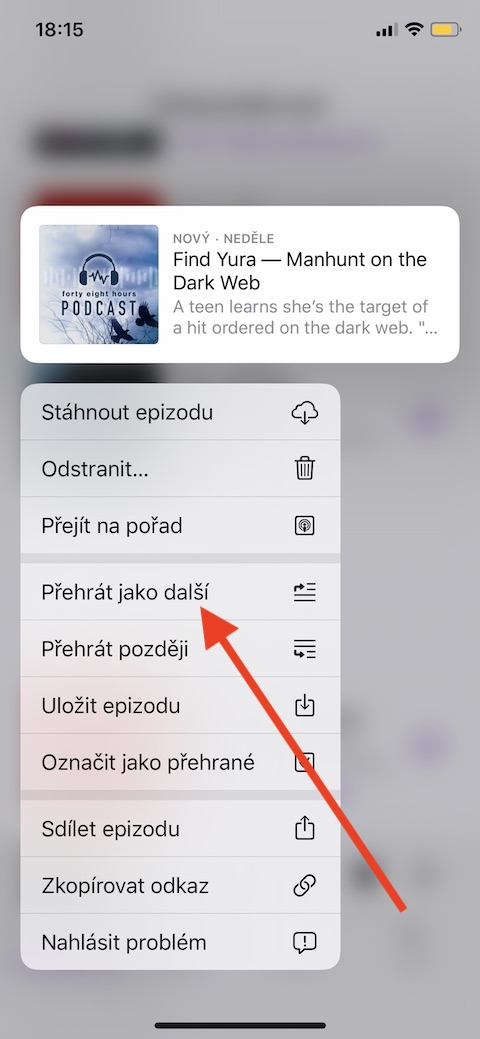
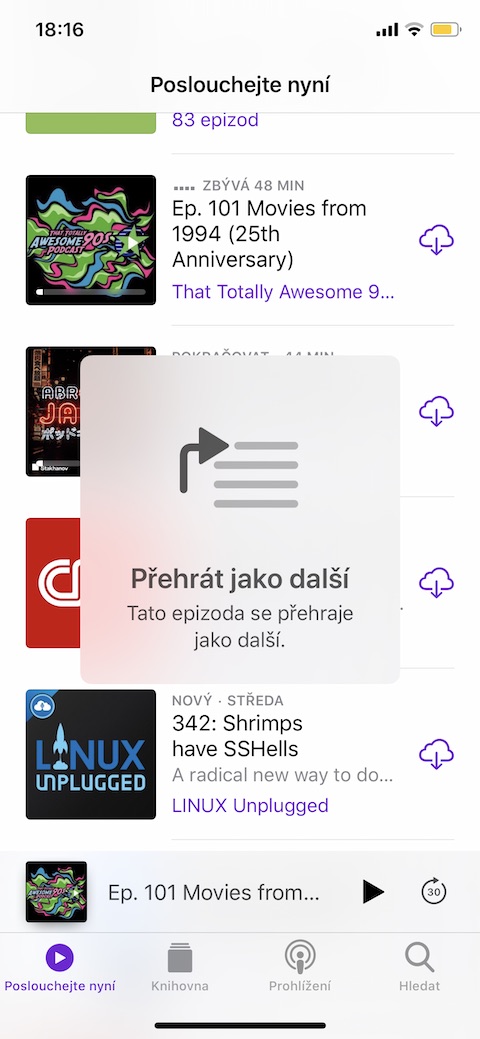
Voulez-vous lire plusieurs épisodes de différents podcasts en séquence et ne voulez pas passer d'une émission à l'autre ? Ce n'est même pas nécessaire - l'application Podcasts offre la possibilité de créer ce qu'on appelle une file d'attente - une sorte de liste d'épisodes, quelle que soit l'émission à laquelle ils appartiennent. Vous pouvez organiser les épisodes individuels dans cette file d'attente dans n'importe quel ordre. Pendant la lecture du podcast, accédez à la bibliothèque ou à une autre section de l'application pour sélectionner un épisode à ajouter à la liste. Maintenez longuement l'aperçu du podcast sélectionné et dans le menu qui apparaît, choisissez l'option "Jouer comme suivant". Faites cela pour tous les épisodes supplémentaires que vous souhaitez ajouter.
Télécharger pour une écoute hors ligne
Galerie photo
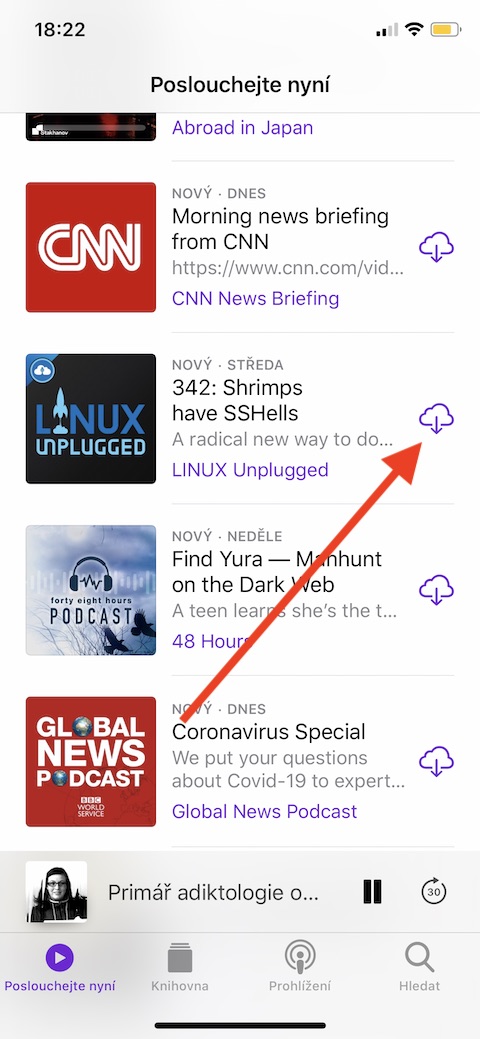
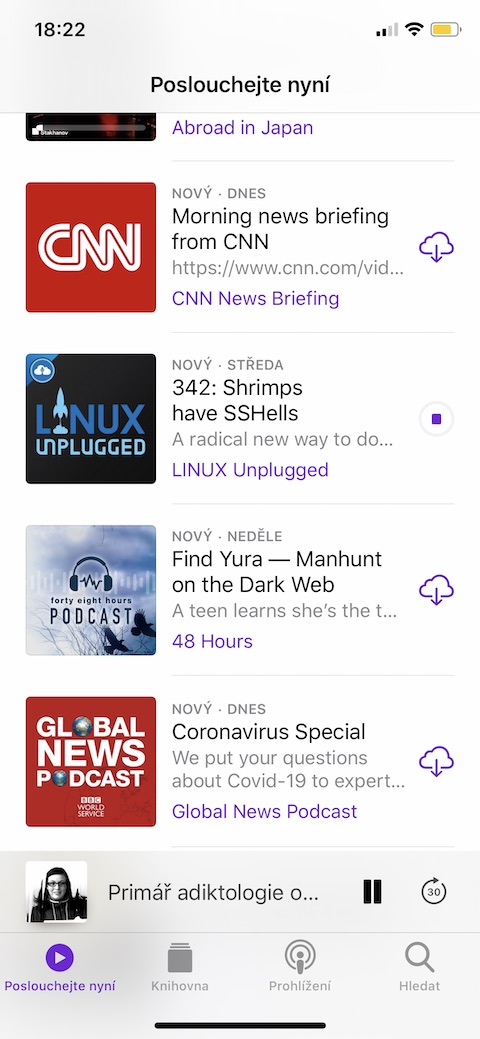
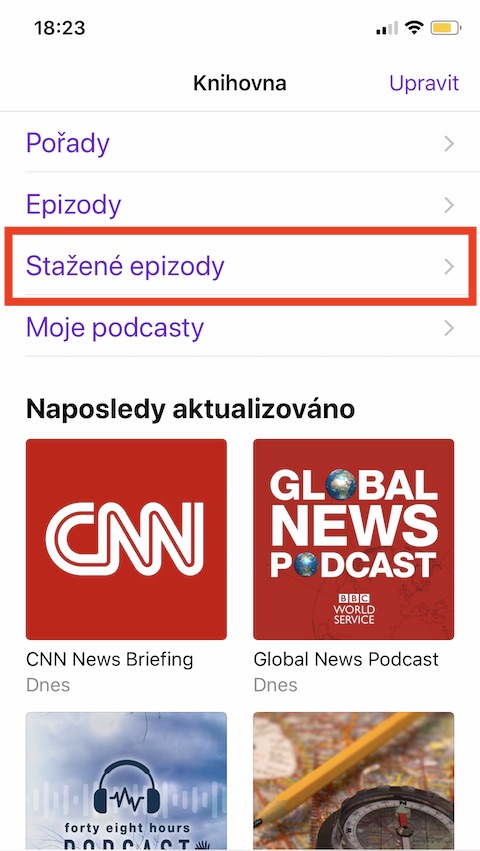
Si vous souhaitez écouter vos podcasts préféréschat également en déplacement, mais que vous souhaitez économiser des données mobiles, vous pouvez créer un stock d'épisodes pour une écoute hors ligne sur votre Wi-Fi domestique. Dans la bibliothèque, dans la section Écouter maintenant ou ailleurs, recherchez les épisodes de podcast que vous souhaitez télécharger pour les écouter hors ligne ultérieurement. Vous pouvez télécharger l'épisode de podcast sélectionné en cliquant sur l'icône en forme de nuage avec une flèche sur le côté droit du panneau du podcast. Vous pouvez ensuite retrouver tous les épisodes de podcast téléchargés dans la section Bibliothèque -> Épisodes téléchargés.



