
Si vous avez besoin d'écrire quelque chose rapidement, vous ne pourrez peut-être pas le faire sur les iPhones plus récents sans Touch ID Il arrive que vous appuyiez accidentellement sur l'icône du microphone ou sur l'emoji. Dans ce cas, vous devez désactiver la dictée ou revenir au clavier emoji classique. Mais saviez-vous que ces deux icônes peuvent être supprimées du clavier afin que vous ne puissiez plus appuyer dessus accidentellement ? Si vous voulez apprendre à le faire, assurez-vous de lire cet article jusqu'à la fin.
Cela pourrait vous intéresser

Comment supprimer l'icône emoji ou microphone du clavier
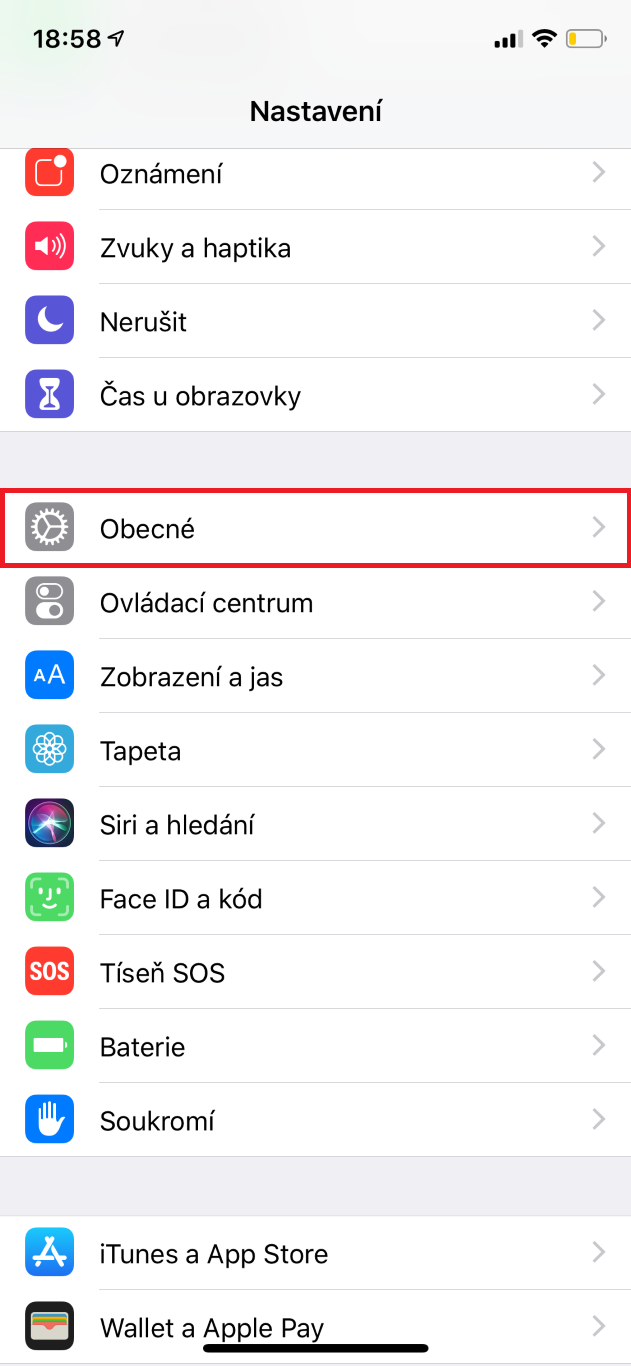
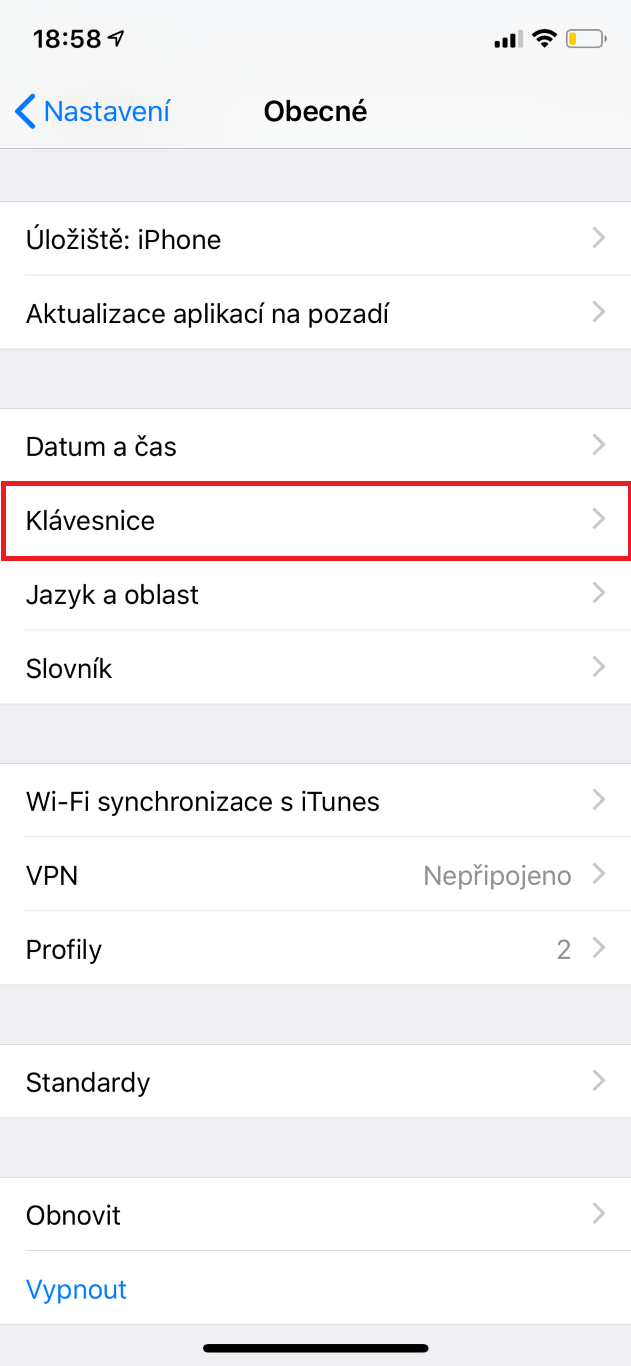
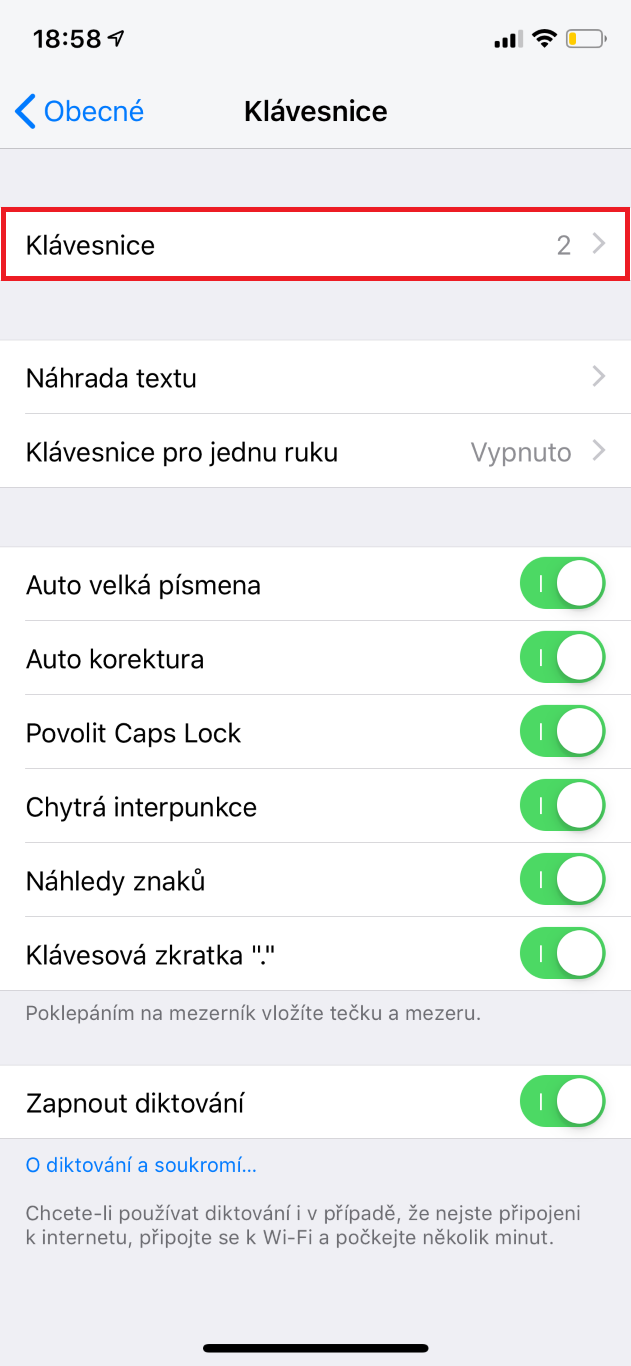
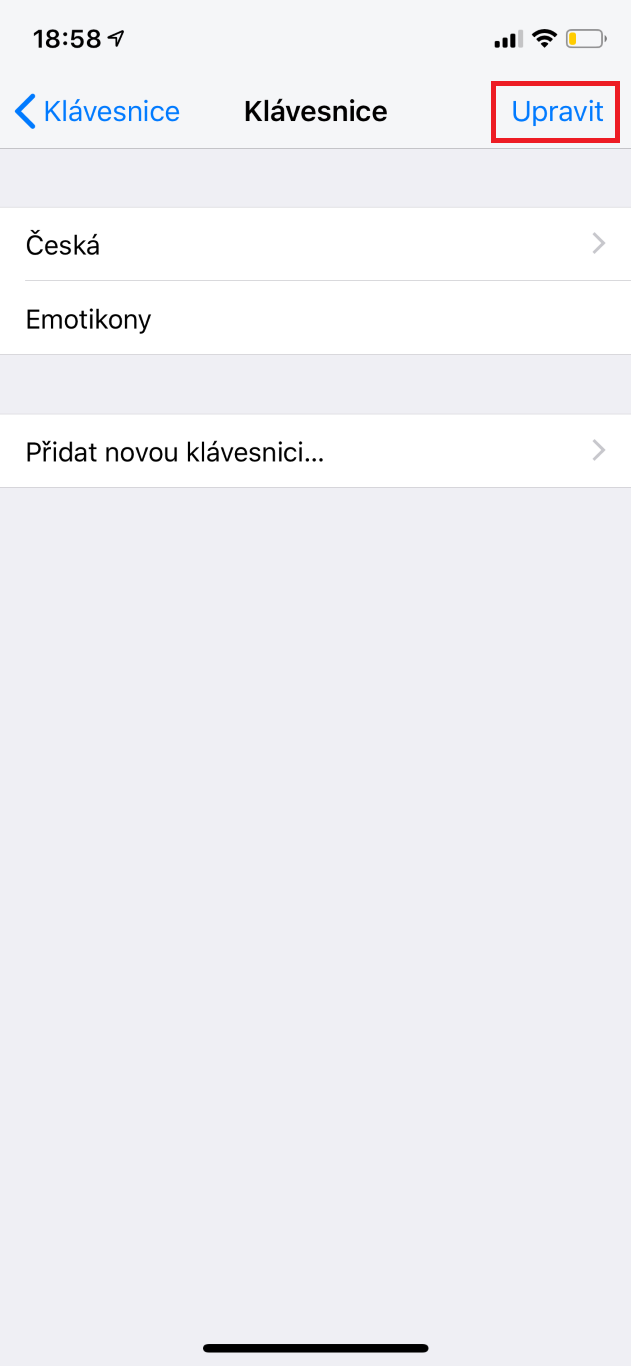
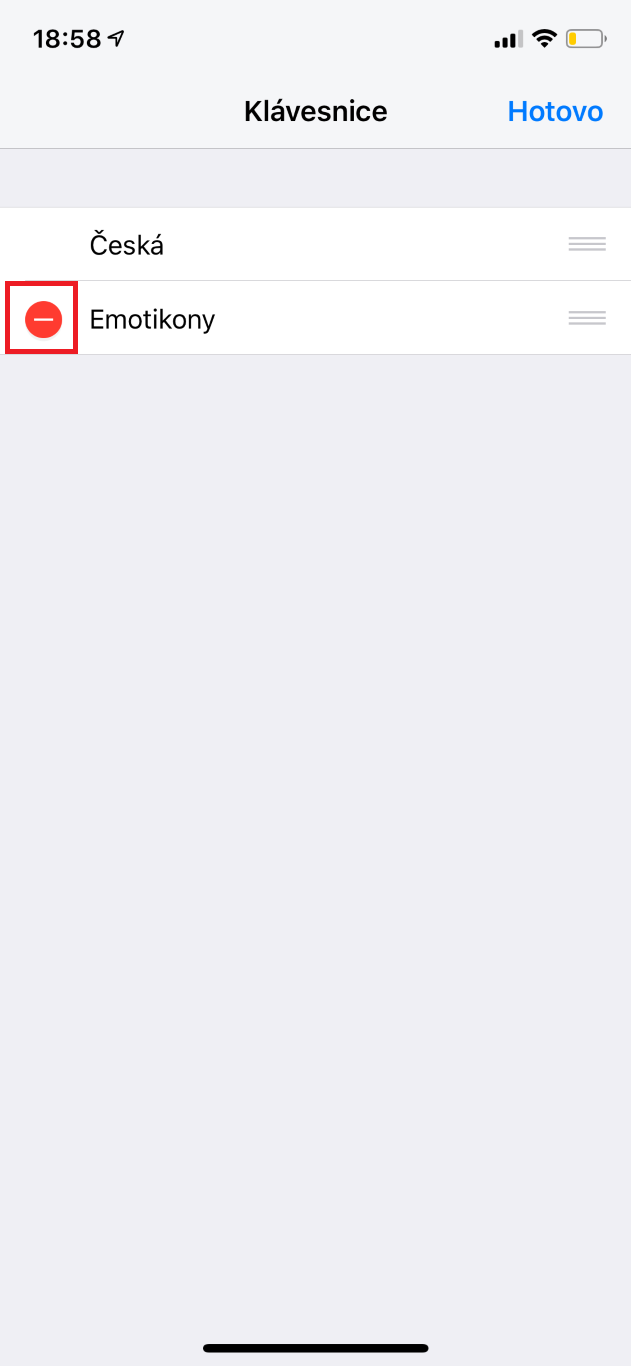
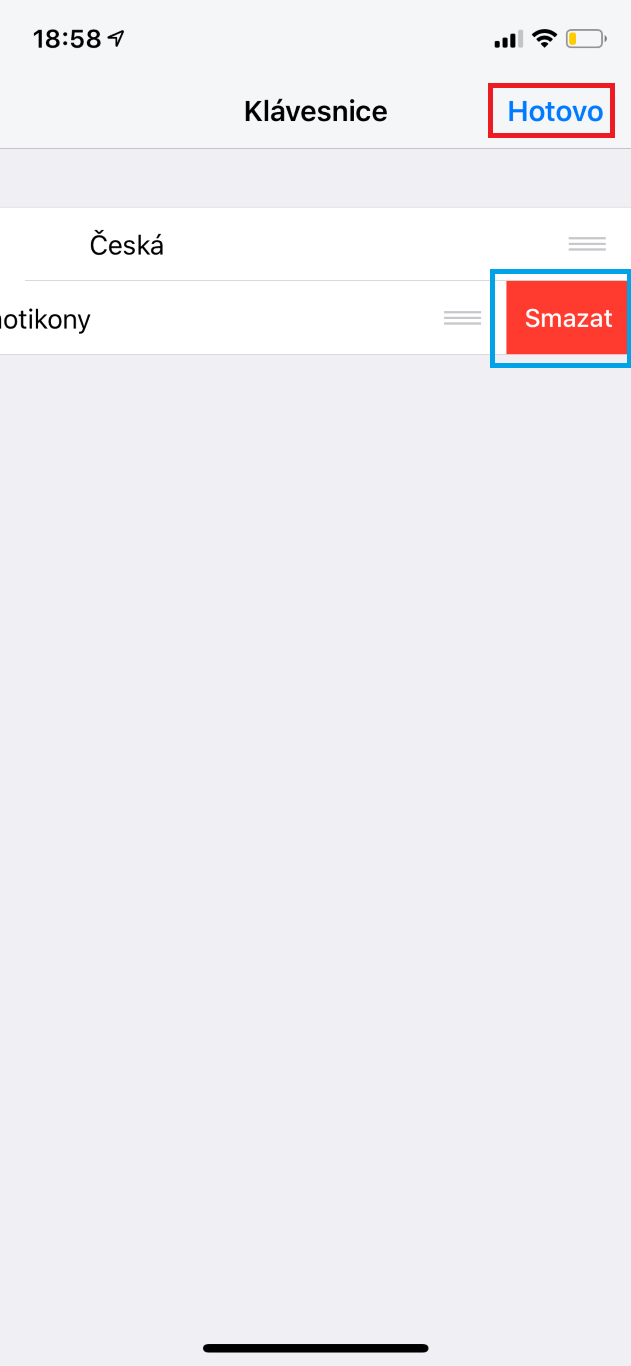
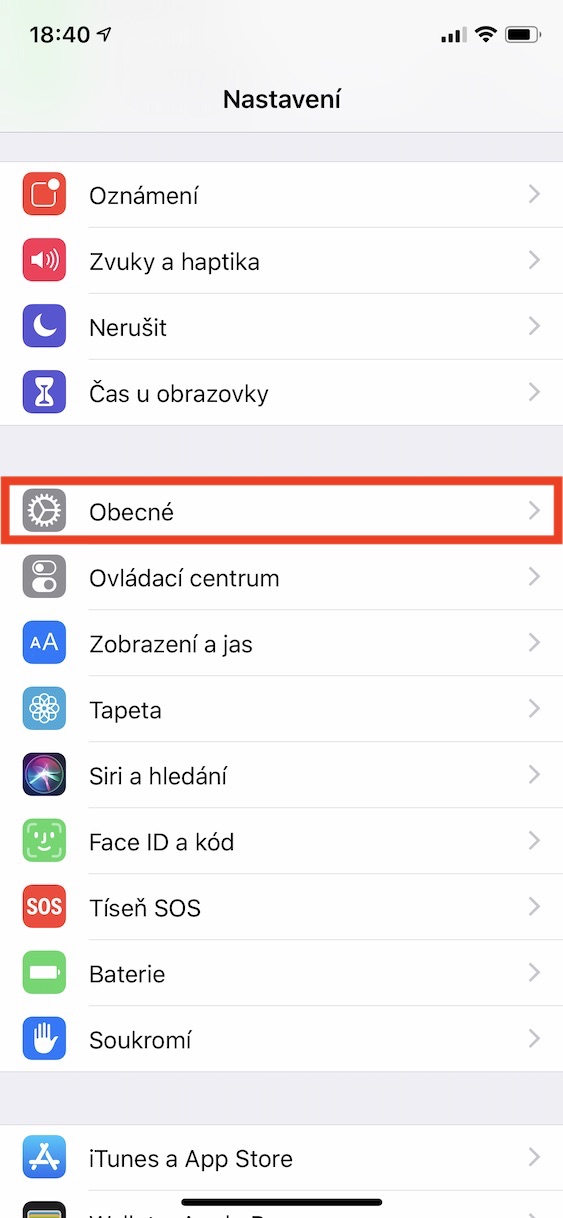
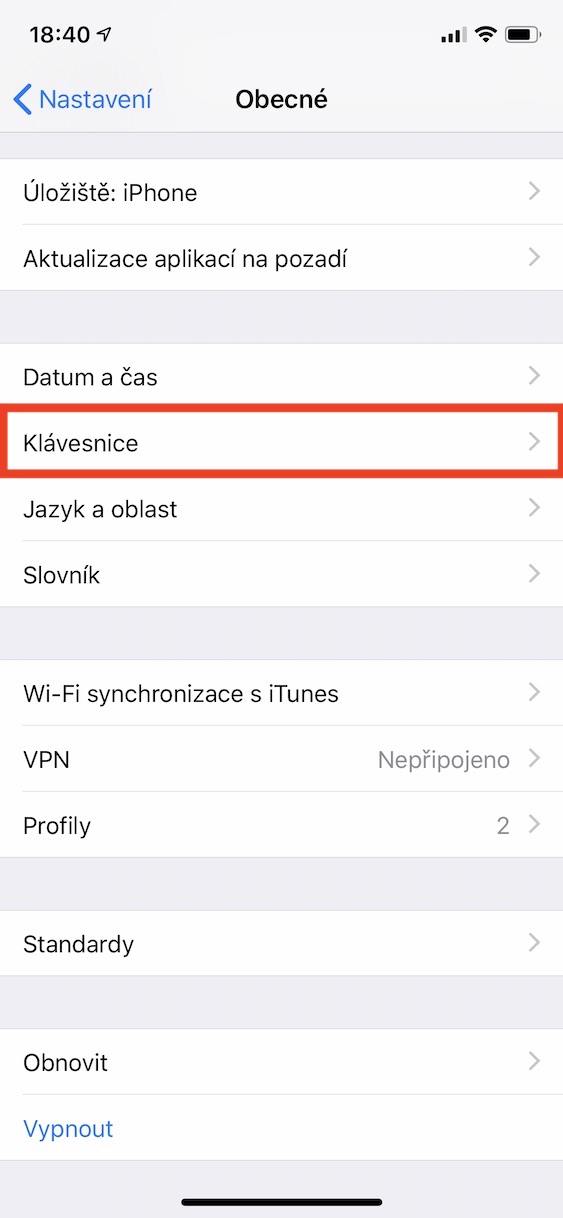
Sur votre iPhone ou iPad, ouvrez l' application Réglages. Dans la section Général , faites défiler vers le bas jusqu'à trouver Clavier, puis appuyez dessus. Sélectionnez ensuite Clavier. La liste des claviers installés s'affiche. Appuyez sur Modifier en haut à droite . Appuyez ensuite sur le signe moins rouge à côté du clavier Emoji. Appuyez sur Supprimer et confirmez en appuyant sur OK . L'icône emoji disparaîtra alors. Attention : si vous utilisez plusieurs claviers, une icône de globe terrestre remplacera l'emoji. Il est donc nécessaire de supprimer tous les autres claviers.
Galerie photo
Comment supprimer l'icône du microphone du clavier
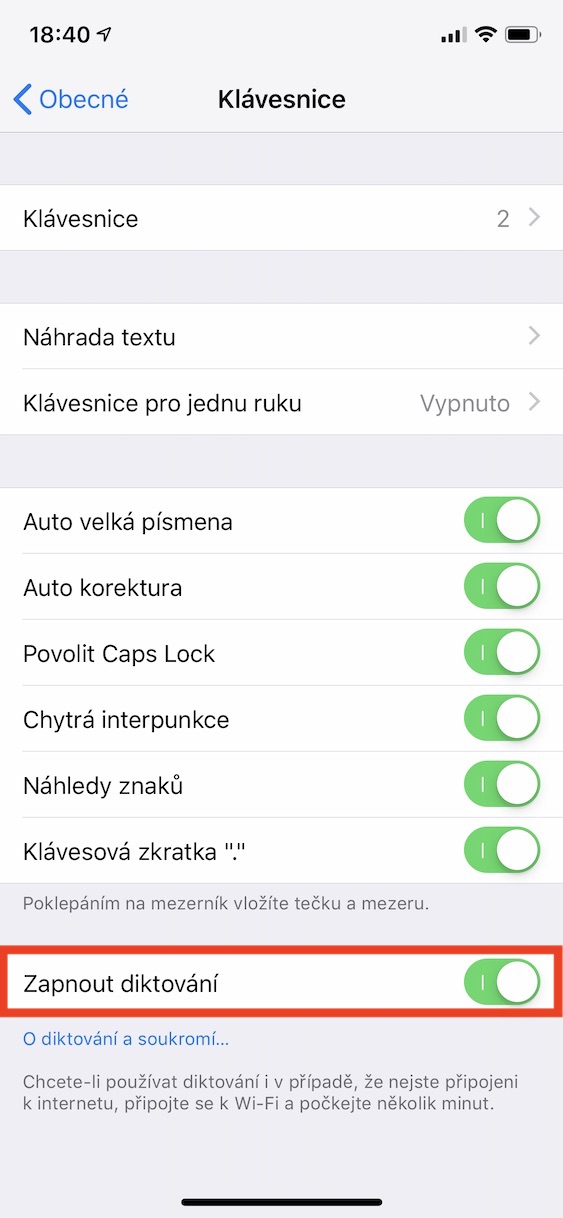
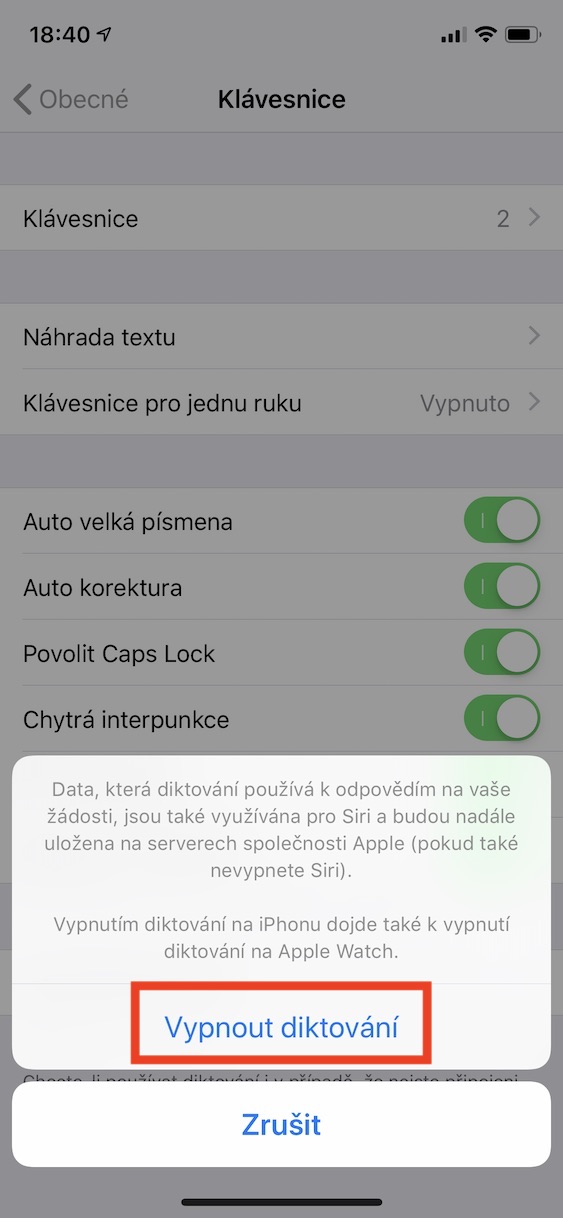
Si vous souhaitez supprimer l'icône du microphone, accédez à l'application sur votre iPhone ou iPad Paramètres. Alors ouvrez la section ici Général et descends en bas, où vous cliquez sur l'option Clavier. Alors descends jusqu'ici en bas et en utilisant l'interrupteur Désactivez option Activer la dictée. Une notification apparaîtra alors avec un avertissement indiquant que certaines données de dictée sont également utilisées pour Siri. Cela signifie que les données continueront d'être stockées sur le serveur Apple jusqu'à ce que vous le désactiviez. Siri. Il vous suffit d'accepter cet avertissement en appuyant sur Désactiver la dictée. Après confirmation, c'est fait et l'icône du microphone n'apparaîtra plus sur le clavier.






Et comment ajouter un emoji ? S'il n'est pas disponible ?
Voudriez-vous y ajouter un clavier ? :D
Eh bien, la dictée est nulle, mais sur l'IP X, c'est différent dans le menu et je ne peux pas la désactiver... même lorsque je l'ai désactivée siri. J'ai donc toujours l'icône du microphone en bas et lorsque je clique dessus, une invite vocale apparaît me demandant d'activer la dictée ? Alors j'aimerais quelques conseils :) merci
J'ai supprimé - pour tester les emoji et maintenant je veux les remettre et je ne sais pas comment ? Pourriez-vous m'aider?
Général-> clavier-> ajouter un nouveau clavier…. et là, recherchez "émoticônes"