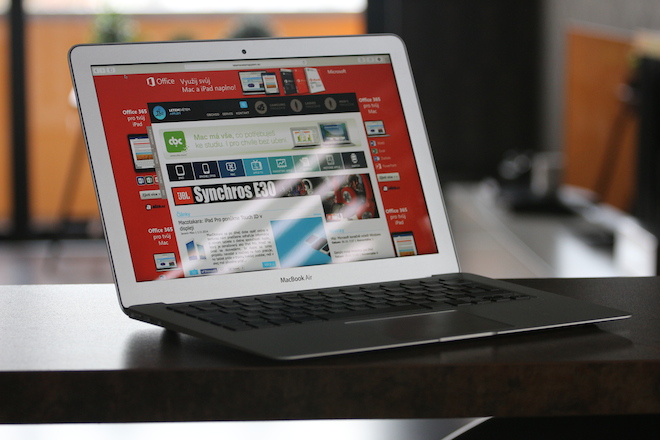
De nombreux fans d'Apple sont convaincus que le système d'exploitation macOS est meilleur que les systèmes d'exploitation concurrents à tous égards. Cependant, la vérité est, du moins à mon avis, que chaque système d'exploitation a ses propres fonctions et caractéristiques qui le rendent unique. De nombreux utilisateurs passaient de Windows sur macOS principalement en raison de sa fiabilité et de sa rapidité, mais avec le temps, même macOS n'est plus aussi parfait qu'avant, nous n'avons certainement pas à nous mentir. De plus, il arrive de temps en temps que vous ne puissiez pas allumer ou éteindre votre Mac, ce pour quoi cet article peut vous aider, où nous examinons quoi faire dans ces situations.
Que faire si votre Mac ne s'allume pas
Si votre Mac ou MacBook S'il refuse de s'allumer pour une raison quelconque, c'est bien pire que s'il ne s'éteignait pas. Lorsque votre Mac est allumé, vous pouvez toujours être sûr qu'il fonctionne, ce qui est impossible autrement. 100% Voyons donc quelques conseils de base que vous pouvez utiliser lorsque votre Mac ne s’allume pas.
Vérifiez l'affichage
Dans certains cas, la luminosité de votre écran peut être réduite uniquement en mode normal. minimaman. Essayez donc d’abord d’augmenter la luminosité à l’aide des touches de fonction. Sinon, essayez de déconnecter tout moniteur externe. Si cela n'aide pas non plus, alors au cas où MacBookFermez le couvercle et laissez « reposer » une minute. Ensuite, soulevez à nouveau le couvercle et attendez de voir si le MacBook il ne se rallumera plus.
Débranchez l'accessoire
Si vous avez des accessoires connectés à votre Mac, tels que divers périphériques ou disques USB, ou peut-être un adaptateur d'extension pour un nouveau MacBookEssayez ensuite de débrancher tous ces accessoires. Après avoir débranché, attendez encore un instant, puis essayez sur votre Mac ou MacBook rallume-le. Dans de nombreux cas, les adaptateurs disposent également d'un port d'extension pour le chargement - essayez de connecter le chargeur directement à l'adaptateur au lieu duonequi sur votre MacBooku.
Cela pourrait vous intéresser

Vérifiez le chargeur
Personnellement, je ressens la même chose à propos du mien. MacBookEn deux ans, mon chargeur a cessé de fonctionner une fois. Soudain, je n'ai pas pu le lendemain MacBook démarrer parce que l'adaptateur a été endommagé d'une manière ou d'une autre. Bien sûr, tout ce que vous aviez à faire était de le remplacer et d'attendre qu'il MacBook n'a pas rechargé. Au cas où vous échoueriez MacBook allumez-le, puis connectez-le à un autre chargeur - peut-être celui d'un ami ou de quelqu'un d'autre.
Un geste particulier
Vous pouvez également utiliser une méthode spéciale de « réinitialisation » du cycle d'alimentation. La procédure est la suivante : votre Mac ou MacBook Débranchez l'appareil de l'alimentation (ou retirez la batterie). Maintenez le bouton d'alimentation enfoncé pendant 10 secondes et appuyez simultanément sur le bouton Mac ou MacBook Rebranchez l'alimentation (rebranchez la batterie si nécessaire). Maintenez le bouton d'alimentation enfoncé pendant 10 secondes supplémentaires. Relâchez-le ensuite et essayez d'allumer votre Mac. MacBook Rallumez-le de manière classique. Si cela ne résout pas le problème, il y a probablement un problème matériel sur votre Mac et il faudra le faire réparer.
Que faire si votre Mac ne s'éteint pas
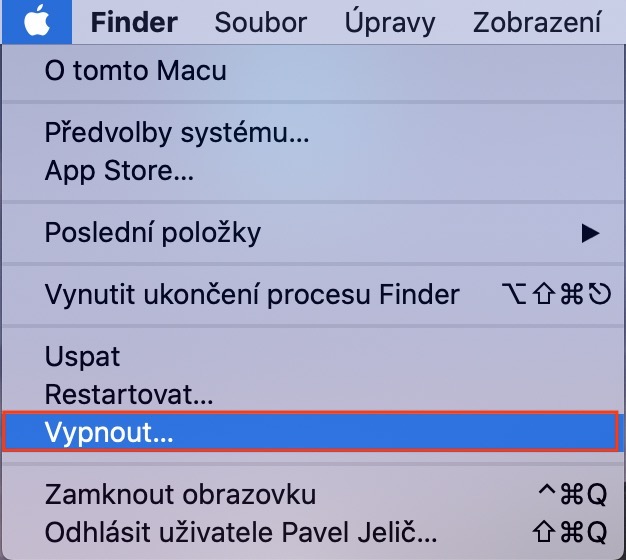
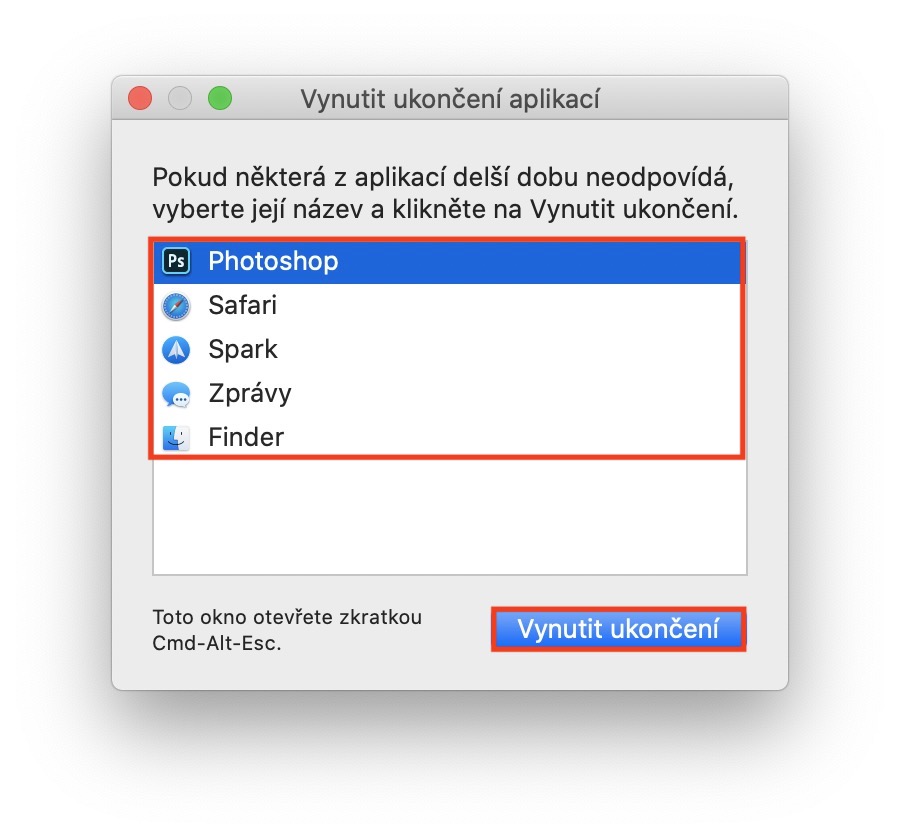

Tous les ordinateurs Apple s'éteignent de la même manière - dans le coin supérieur gauche, vous cliquez sur icône , puis sélectionnez une option dans le menu Éteindre… Cependant, dans certains cas, même après avoir appuyé sur le bouton d'arrêt du Mac ou MacBook Impossible de s'éteindre. Cela se produit lorsque certaines applications empêchent votre Mac de s'éteindre. Dans ce cas, vous pouvez forcer son arrêt. Pour cela, appuyez sur le raccourci clavier. Commande + Option + Echap. Une nouvelle fenêtre s'ouvrira, où toutes les applications de la liste une par une suffisent marque, puis en utilisant le bouton en bas à droite Forcer à quitter. Après cela, vous devriez pouvoir éteindre votre appareil Apple sans aucun problème. Si cela ne vous aide pas non plus, vous pouvez bien sûr arrêter le Mac. en maintenant le bouton power enfoncé pendant 5 secondes. Cependant, je recommande d'utiliser cette procédure uniquement dans des cas extrêmes.