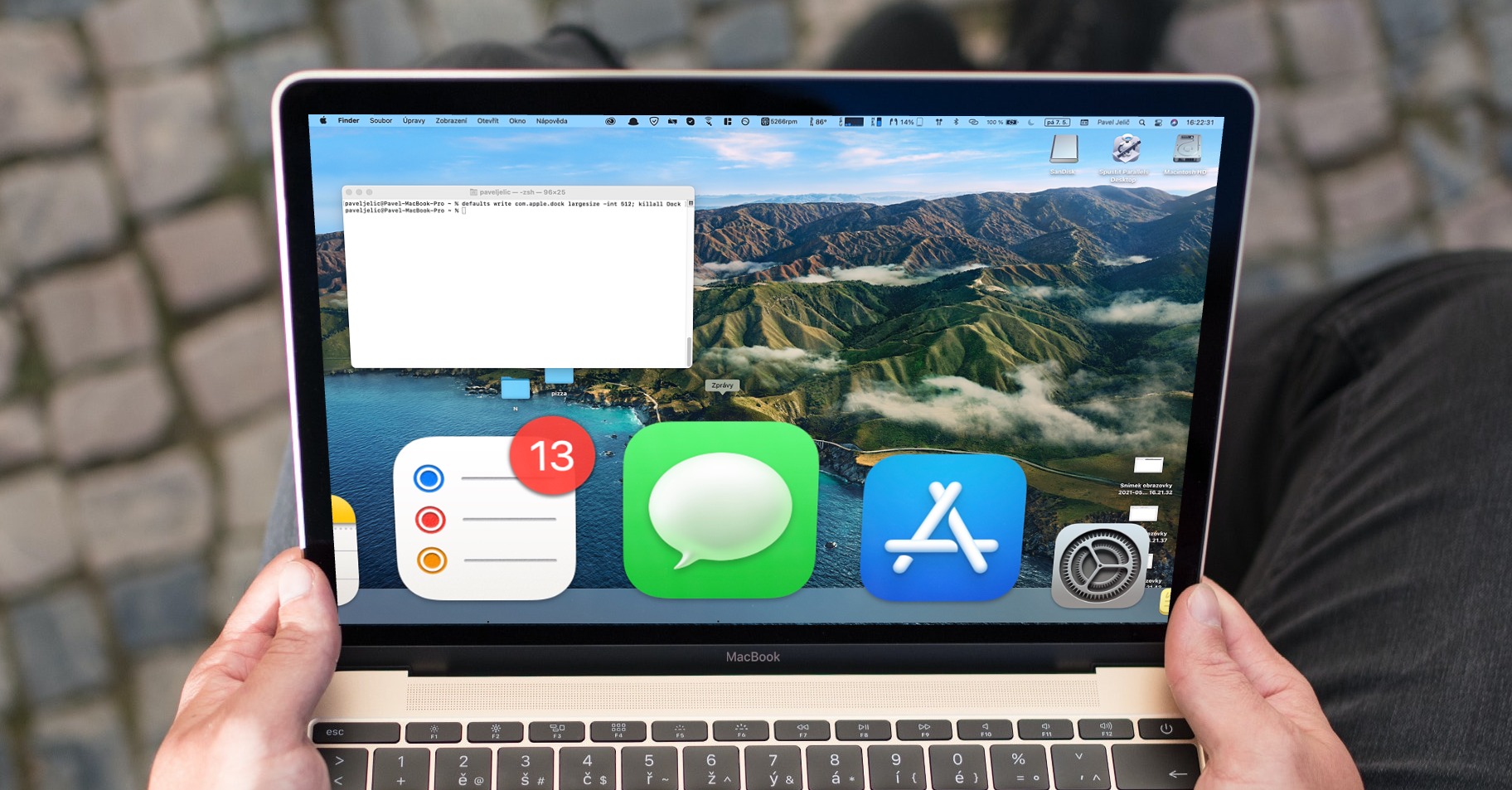
Le Terminal de macOS offre des possibilités exceptionnelles. Il peut parfois activer des fonctions inaccessibles, et parfois déclencher des actions destinées aux utilisateurs plus expérimentés. Quoi qu'il en soit, sans le Terminal, nous serions certainement privés d'innombrables astuces utiles. Cependant, il faut savoir que chaque chose a ses côtés négatifs. Une mauvaise utilisation du Terminal peut engendrer de nombreux problèmes, notamment des dysfonctionnements du système d'exploitation, voire une inopérabilité totale de certains ordinateurs.onede ta pomme chérie.
Au fil du temps, j'ai réussi à accumuler d'innombrables commandes de terminal qui m'ont déjà permis de voir au-delà des horizons d'un utilisateur macOS classique, et donc au-delà des limites de l'interface graphique de ce système d'exploitation. ProJ'ai décidé de préparer un article complet pour vous, nos fidèles lecteurs, dans lequel nous passerons en revue 101 commandes du Terminal qui pourraient vous être utiles. Mais avant cela, il me faut présenter aux utilisateurs macOS moins familiers avec le fonctionnement du Terminal. Par ailleurs, soyez prudents quant aux commandes que vous activez. Letem svetem Applem et ses éditeurs ne sont pas responsables des dommages que vous causez à votre appareil en utilisant mal les commandes.
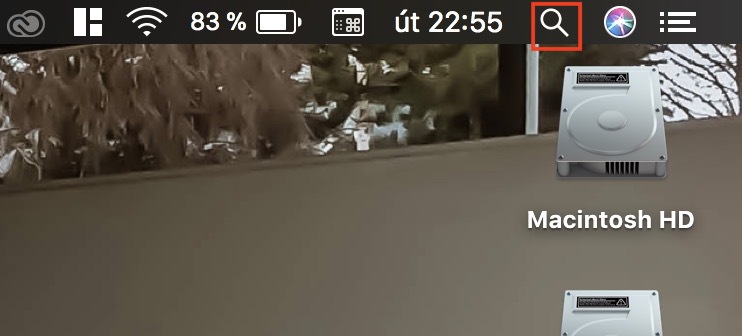
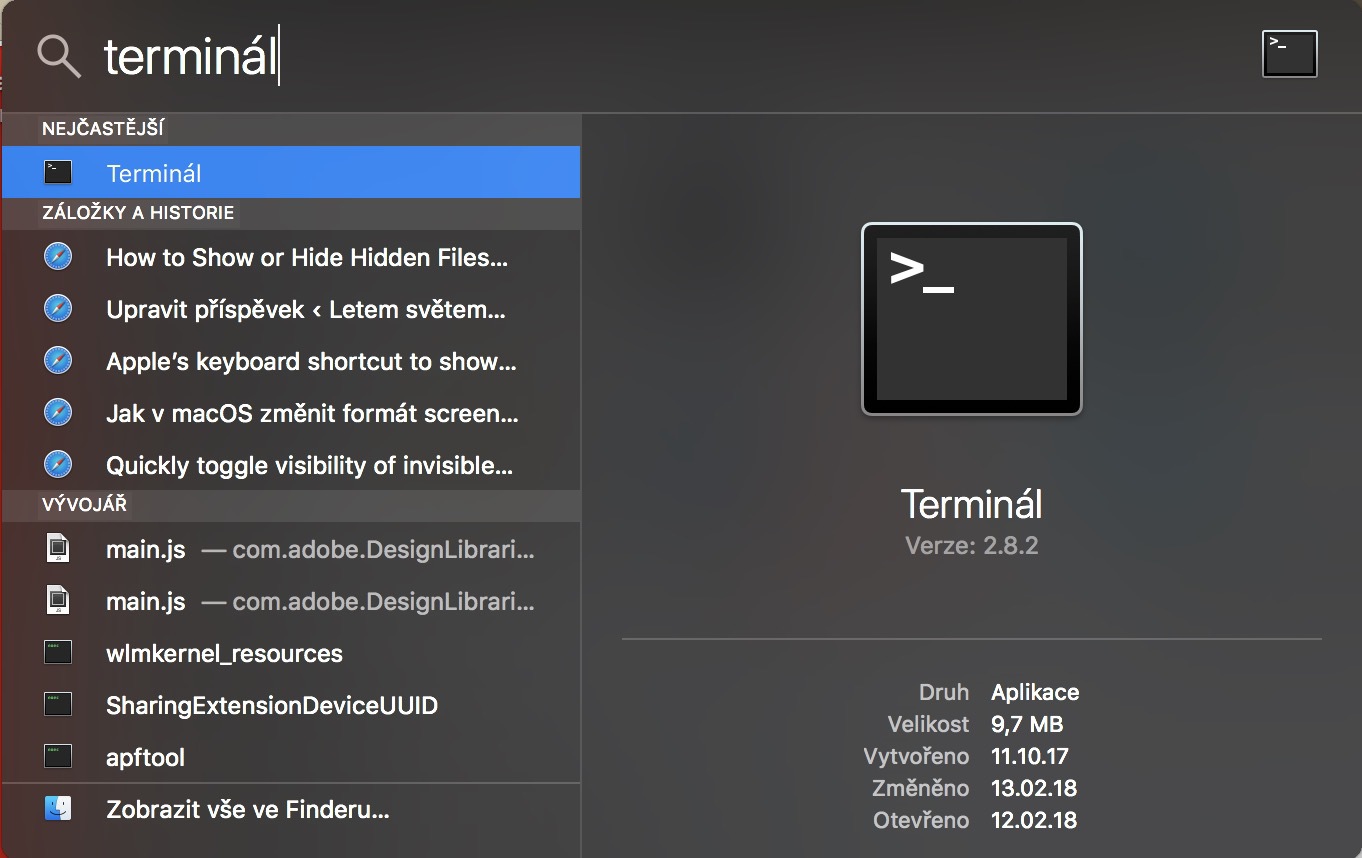
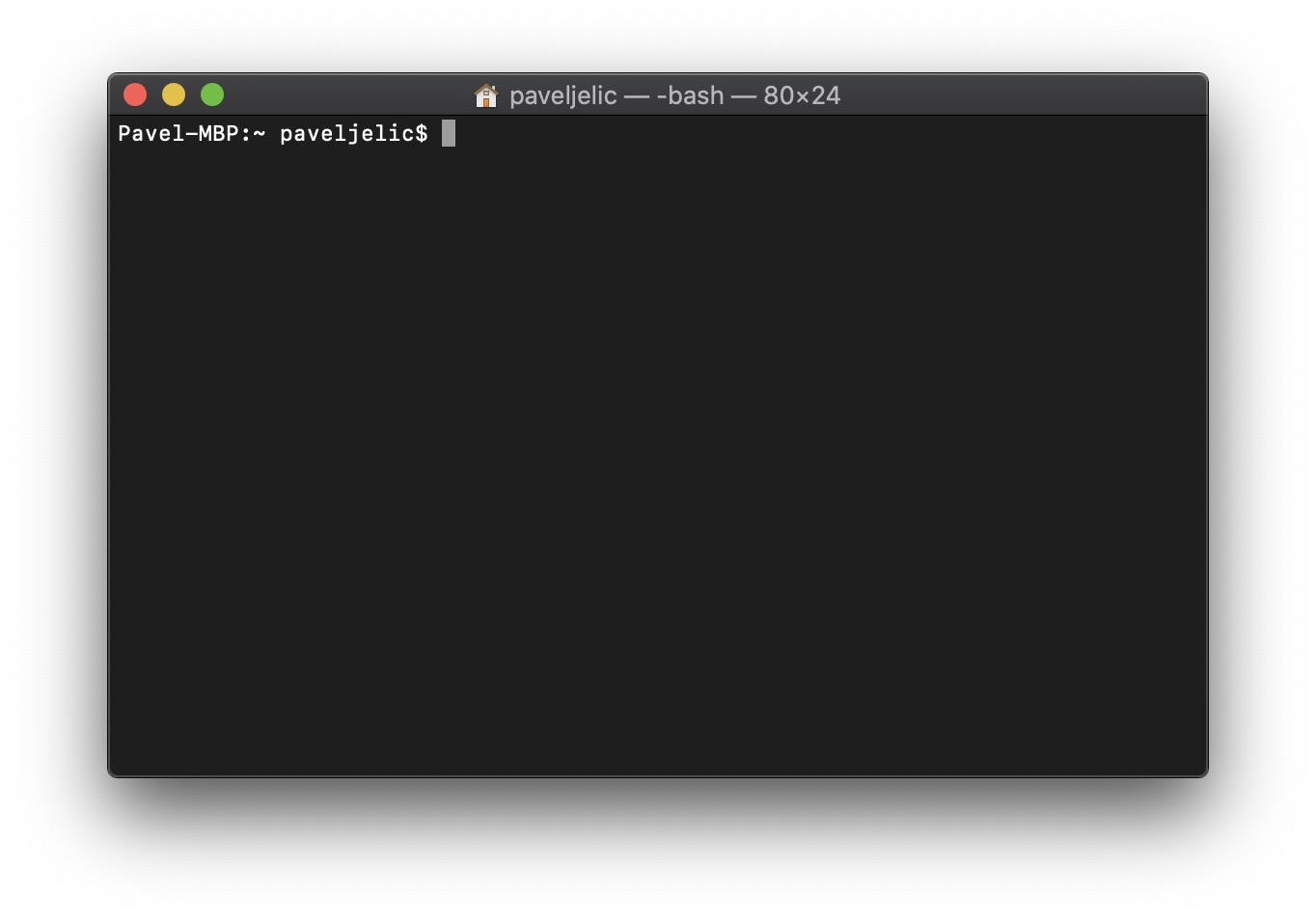
Tout d’abord, voyons comment vous pouvez même accéder au terminal sous macOS. Il existe plusieurs façons et celle que vous choisissez dépend de vous. Officiellement, le Terminal est situé à applications, dans un sous-dossier Utilitaire. Si vous ne voulez pas y aller Finderu, donc tu peux aussi l'exécuter Projecteur. Vous pouvez l'activer soit en utilisant loupe dans le coin supérieur droit, ou en utilisant un raccourci clavier Command+ barre d'espace. Ensuite, tapez simplement dans le champ de texte Terminal et validez avec la touche Entrez. Après le démarrage du Terminal, une petite fenêtre noire apparaît, qui permet de saisir des commandes. Toutes les commandes sont confirmées dans le Terminal avec une clé Entrez. Dans certains cas, le Terminal vous demandera de mot de passe. Après avoir entré, vous le confirmez également avec la clé Entrez.
Quant aux commandes individuelles, elles contiennent parfois la valeur « true » ou « false ». Ces valeurs indiquent « true » dans le cas de l’activation de la commande, ou « false » dans le cas de la désactivation. C’est à peu près tout ce que vous devez savoir pour le moment. Si vous avez besoin de plus d’informations, je vous les fournirai directement dans la description de la commande. Alors, sans plus tarder, passons aux commandes.
1. Désactivation du son de démarrage du Mac
système sudo nvramAudioVolume=""
2. Affichage permanent des curseurs
Dans ce cas, vous pouvez remplacer le mot « Always » entre guillemets par l'option « Automatic » ou « WhenScrolling ».
les valeurs par défaut écrivent NSGlobalDomain AppleShowScrollBars - chaîne "Toujours"
3. Désactivation du défilement fluide des pages
les valeurs par défaut écrivent NSGlobalDomain NSScrollAnimationonEnabled -bool faux
4. Accélération de l'animation pour augmenter/réduire les fenêtres
les valeurs par défaut écrivent NSGlobalDomain NSWindowResizeTime -float 0.001
5. Extension automatique du panneau de stockage
Si vous enregistrez quelque chose sur votre Mac, vous ne voyez généralement qu'une petite fenêtre classique dans laquelle vous n'avez pas beaucoup d'options. En activant ces deux commandes, vous pourrez utiliser la fenêtre étendue de sauvegarde, où il y a plus d'options.
les valeurs par défaut écrivent NSGlobalDomain NSNavPanelExpandedStateForSaveMode -bool oui
les valeurs par défaut écrivent NSGlobalDomain NSNavPanelExpandedStateForSaveMode2 -bool oui
6. Extension automatique du panneau pour l'impression
Identique à la commande o ci-dessus, juste pour l'impression.
les valeurs par défaut écrivent NSGlobalDomain PMPrintingExpandedStateForPrint -bool oui
les valeurs par défaut écrivent NSGlobalDomain PMPrintingExpandedStateForPrint2 -bool oui
7. Enregistrez les paramètres sur le disque, pas sur iCloud
Certaines applications sur votre Mac vous obligent à enregistrer leurs fichiers sur iCloud. Cela leur indique de sauvegarder sur leur disque dur par défaut.
les valeurs par défaut écrivent NSGlobalDomain NSDocumentSaveNewDocumentsToCloud -bool non
8. Arrêtez automatiquement l'application de l'imprimante une fois l'impression terminée
les valeurs par défaut écrivent com.apple.print.PrintingPrefs "Quitter une fois terminé" -bool oui
9. Désactivation de la notification « Êtes-vous sûr de vouloir ouvrir cette application ?
les valeurs par défaut écrivent com.apple.LaunchServices LSQuarantine -bool non
10. Désactivation de l'arrêt automatique des applications inutilisées
Le système d'exploitation macOS ferme automatiquement les applications que vous n'utilisez pas pendant une longue période. Utilisez cette commande pour désactiver cette fonctionnalité.
les valeurs par défaut écrivent NSGlobalDomain NSDisableAutomaticTermination -bool oui
11. Désactivation des notifications de crash de l'application
Si votre application « plante », vous recevrez une notification. Utilisez cette commande pour désactiver la notification.
les valeurs par défaut écrivent com.apple.CrashReporter DialogType -string "none"
12. Afficher des informations spéciales sur l'écran de verrouillage
Si vous utilisez la commande ci-dessous, après avoir cliqué sur l'horloge sur l'écran verrouillé, l'adresse IP, le nom d'hôte, la version du système d'exploitation et d'autres informations apparaîtront.
Les valeurs par défaut de sudo écrivent /Bibliothèque/Préférences/com.apple.loginwindow AdminHostInfo Nom d'hôte
13. Désactivation du centre de notifications et de son icône
launchctl décharger -w /System/Library/LaunchAgents/com.apple.notificationcenterui.plist 2> / dev / null
14. Désactivation de l'agrandissement automatique des lettres
Si vous tapez un point, macOS corrigera la lettre qui le suit en majuscule. C'est particulièrement ennuyeux lors de l'écriture de code. Voici comment désactiver cette fonctionnalité.
launchctl décharger -w /System/Library/LaunchAgents/com.apple.notificationcenterui.plist 2> / dev / null
15. Désactivation des points « intelligents »
Fonction similaire à celle ci-dessus. Si vous appuyez deux fois sur la barre d'espace, un point est automatiquement écrit. Voici comment désactiver cette fonctionnalité.
les valeurs par défaut écrivent NSGlobalDomain NSAutomaticPeriodSubstituteonEnabled -bool non
16. Désactivation de l'autocorrection
les valeurs par défaut écrivent NSGlobalDomain NSAutomaticSpellingCorrectionEnabled -bool non
17. Faites un clic droit en bas à droite trackpadu
Si vous utilisez ces quatre commandes, vous pouvez définir la partie inférieure droite de la trackpadse comportait comme si vous aviez appuyé sur le bouton droit de la souris (ou utilisé deux doigts sur le trackpadtu).
les valeurs par défaut écrivent com.apple.driver.AppleBluetoothMultitouch.trackpad TrackpadCornerSecondaryClick -int 2
les valeurs par défaut écrivent com.apple.driver.AppleBluetoothMultitouch.trackpad TrackpadClic droit -bool oui
valeurs par défaut -currentHost écrivez NSGlobalDomain com.apple.trackpad.trackpadCornerClickBehavior -int 1
valeurs par défaut -currentHost écrivez NSGlobalDomain com.apple.trackpad.enableSecondaryClick -bool oui
18. Qualité sonore améliorée pour les écouteurs Bluetooth connectés
les valeurs par défaut écrivent com.apple.BluetoothAudioAgent "Apple Bitpool Min (modifiable)" -int 40
19. Activation de la touche TAB dans tous les éléments du système
les valeurs par défaut écrivent NSGlobalDomain AppleClavierUIMode -int 3
20. Afficher la langue Mac sur l'écran de verrouillage
Si vous utilisez cette commande, la langue dans laquelle l'appareil fonctionne apparaîtra sur l'écran de verrouillage de votre Mac.
Les valeurs par défaut de sudo écrivent /Bibliothèque/Préférences/com.apple.loginwindow showInputMenu -bool oui
Si ton MacBook s'épuise, cette commande active la fonction qui l'allume automatiquement après la charge.
sudo pmset -a redémarrage automatique 1
22. Redémarrage automatique en cas de gel de macOS
sudo systemetup -setrestartfreeze sur
23. Désactivation de l'hibernation
sudo pmset -a mode hibernation 0
24. Enregistrement des captures d'écran dans un format différent
Par défaut, les captures d'écran sont enregistrées au format PNG. Vous pouvez modifier ce format en JPG, PDF, BMP, GIF et TIFF, par exemple - réécrivez simplement PNG entre guillemets au format choisi dans la commande.
les valeurs par défaut écrivent com.apple.capture d'écran type -chaîne "png"
25. Désactivation des ombres dans les captures d'écran
les valeurs par défaut écrivent com.apple.screencapture désactiver-ombre -bool oui
26. Activation de toutes les fenêtres éteintes Finderen utilisant un raccourci clavier
Si dans la fenêtre active FinderAppuyez sur le raccourci clavier Commande + Q pour fermer toutes les fenêtres actives.
les valeurs par défaut écrivent com.apple.finder QuitMenuItem -bool oui
27. Désactivation des animations dans le système
les valeurs par défaut écrivent com.apple.finder DésactiverToutesLesAnimations -bool oui
28. Afficher les icônes des disques durs externes sur le bureau
les valeurs par défaut écrivent com.apple.finder AfficherExternalHardDrivesOnDesktop -bool oui
29. Affichage des icônes du serveur sur le bureau
les valeurs par défaut écrivent com.apple.finder Afficher les serveurs montés sur le bureau -bool oui
30. Afficher les icônes des périphériques amovibles sur le bureau
les valeurs par défaut écrivent com.apple.finder Afficher le média amovible sur le bureau -bool oui
les valeurs par défaut écrivent com.apple.finder AppleShowAllFiles -bool vrai
32. Afficher les extensions de fichiers dans le système
les valeurs par défaut écrivent NSGlobalDomain AppleShowAllExtensions-bool oui
33. Affichage de la barre d'affichage du chemin dans Finderu
les valeurs par défaut écrivent com.apple.finder Afficher la barre de chemin -bool oui
34. Les composants d'abord
Avec cette commande, vous pouvez comparer des éléments dans Findertu eschat afficher les dossiers en premier lieu.
les valeurs par défaut écrivent com.apple.finder _FXSortFoldersFirst-bool oui
35. La recherche est dans le dossier actif
Si vous activez cette commande, vous pourrez rechercher dans Findervous utilisez uniquement le dossier actif par défaut.
les valeurs par défaut écrivent com.apple.finder FXDefaultSearchScope -chaîne "SCcf"
36. Désactivation de l'avertissement après changement d'extension de fichier
les valeurs par défaut écrivent com.apple.finder FXEnableExtensionChangeWarning -bool non
37. Ouverture automatique des fenêtres Finderaprès avoir connecté le disque
les valeurs par défaut écrivent com.apple.frameworks.diskimages ouverture automatique-ro-root -bool oui
les valeurs par défaut écrivent com.apple.frameworks.diskimages auto-open-rw-root -bool oui
les valeurs par défaut écrivent com.apple.finder OuvrirFenêtrePourNouveauDisqueAmovible -bool oui
38. Définition de votre propre affichage de fichier par défaut dans Finderu
En utilisant cette commande, vous pouvez définir votre propre vue de fichier par défaut dans Finderà. Pour le configurer, remplacez simplement « Nlsv » dans la commande ci-dessous par l'une de ces options : « icnv » pour l'affichage des icônes, « clmv » pour l'affichage des colonnes et « Flwv » pour l'affichage des feuilles.
les valeurs par défaut écrivent com.apple.finder FXPreferredViewStyle -chaîne "Nlsv"
39. Désactivation de la notification avant de vider la poubelle
les valeurs par défaut écrivent com.apple.finder AvertirOnEvider la corbeille -bool non
40. Affichage du dossier Bibliothèque caché (Bibliothèque)
Le numéro à la fin de la commande est utilisé pour indiquer les pixels. Si vous souhaitez une taille autre que 36 pixels, modifiez simplement le nombre.
les valeurs par défaut écrivent com.apple.dock taille de tuile -int 36
43. Accélération de l'animation qui s'affiche après avoir cliqué pour réduire ou agrandir la fenêtre
les valeurs par défaut écrivent com.apple.dock mineffect -chaîne "en échelon"
44. MiniRéduire les fenêtres d'application à leur icône
Si vous activez cette commande, toutes les fenêtres ouvertes seront minide peindre dans sa seule icône dans Docket ne sera pas affiché sur le côté droit Docku.
les valeurs par défaut écrivent com.apple.dock minidisparais-le-application -bool oui
45. Suppression des applications de Docku
les valeurs par défaut écrivent com.apple.dock persistant-appavec -tableau
46. Afficher uniquement les applications actives dans Docku
les valeurs par défaut écrivent com.apple.dock statique uniquement -bool true
47. Désactivation de l'animation lors du lancement d'applications depuis Docku
les valeurs par défaut écrivent com.apple.dock launchanim -bool non
48. Accélération des animations Mission Control
les valeurs par défaut écrivent com.apple.dock exposer-animation-duration -float 0.1
49. Désactiver le regroupement des fenêtres d'application dans Mission Control
les valeurs par défaut écrivent com.apple.dock exposer-grouper-par-app -bool non
50. Désactiver l'animation pour afficher/masquer Docku
les valeurs par défaut écrivent com.apple.dock exposer-grouper-par-app -bool non
71. Avertissement contre l'accès à des sites potentiellement frauduleux
les valeurs par défaut écrivent com.apple.Safari Avertir sur les sites Web frauduleux -bool oui
72. Désactivation des plugins dans Safari
les valeurs par défaut écrivent com.apple.Safari WebKitPluginsEnabled -bool non
les valeurs par défaut écrivent com.apple.Safari com.apple.Safari.ContenuPageGroupIdentifier.WebKit2PluginsEnabled -bool non
73. Désactivation de Java dans Safari
les valeurs par défaut écrivent com.apple.Safari WebKitJavaActivé -bool non
les valeurs par défaut écrivent com.apple.Safari com.apple.Safari.ContenuPageGroupIdentifier.WebKit2JavaActivé -bool non
les valeurs par défaut écrivent com.apple.Safari com.apple.Safari.ContenuPageGroupIdentifier.WebKit2JavaActivé pour les fichiers locaux -bool non
74. Blocage des pop-ups dans Safari
les valeurs par défaut écrivent com.apple.Safari WebKitJavaScriptCanOpenWindowsAutomatiquement - booléen non
les valeurs par défaut écrivent com.apple.Safari com.apple.Safari.ContenuPageGroupIdentifier.WebKit2JavaScriptCanOpenWindowsAutomatiquement - booléen non
75. Activation de la fonction de désactivation du suivi
Avec cette commande, vous pouvez activer une fonctionnalité qui empêche différents sites Web de vous suivre sur le Web.
les valeurs par défaut écrivent com.apple.Safari EnvoyerDoNotTrackHTTPHeader -bool oui
76. Mise à jour automatique des extensions dans Safari
les valeurs par défaut écrivent com.apple.Safari Installer les mises à jour automatiques des extensions -bool oui
77. Retour arrière pour parcourir l'histoire
Si vous voulez entrer dans l'histoire en Safari utilisez la touche retour arrière pour revenir à la page précédente, puis utilisez cette commande.
les valeurs par défaut écrivent com.apple.Safari com.apple.Safari.ContenuPageGroupIdentifier.WebKit2BackspaceKeyNavigationonEnabled -bool oui
78. Désactiver les animations dans l'application Mail
les valeurs par défaut écrivent com.apple.mail DisableReplyAnimations -bool oui
les valeurs par défaut écrivent com.apple.mail DisableSendAnimations -bool oui
79. Copier uniquement l'adresse e-mail
Lorsque vous copiez une adresse e-mail dans Mail, elle est copiée au format suivant : Pavel Jelič . Si vous souhaitez que seule l'adresse e-mail soit copiée, c'est-à-dire paveljelic@mail.com, utilisez la commande ci-dessous.
les valeurs par défaut écrivent com.apple.mailAddressesIncludeNameOnPasteboard -bool non
80. Envoi d'emails avec un raccourci clavier dans l'application Mail
Si vous souhaitez envoyer des e-mails à l'aide du raccourci clavier Commande + Entrée dans Mail, utilisez la commande ci-dessous.
les valeurs par défaut écrivent com.apple.mail NSUserKeyEquivalents -dict-add "Envoyer""@U21a9"
81. Réinitialiser l'indexation Spotlight
Lorsque Spotlight sur votre Mac se détraque, vous pouvez le réinitialiser. Utilisez simplement cette commande.
sudo mdutil -E / > / dev / null
82. Désactiver la notification de sauvegarde Time Machine pour disque dur connecté
Si vous connectez un nouveau disque à votre Mac, vous serez Time Machine vous demandera si vous souhaitez l'utiliser pour la sauvegarde. Cette commande désactive les notifications.
les valeurs par défaut écrivent com.apple.TimeMachine DoNotOfferNewDisksForBackup -bool oui
83. Désactivation de la sauvegarde locale Time Machine
84. Affichage du menu principal au démarrage du moniteur d'activité
Le moniteur d'activité se souvient de l'endroit où vous étiez avant d'être éteint, même après votre arrêt. Avec cette commande, vous configurez l'application pour qu'elle revienne toujours au menu principal.
les valeurs par défaut écrivent com.apple.ActivityMonitor OpenMainWindow -bool oui
85. Visualisation de l'utilisation du processeur après l'activation du moniteur d'activité dans Docku
Si vous activez cette commande, après avoir démarré Activity Monitor dans Docku affiche un aperçu clair de l'utilisation du processeur, au lieu de l'icône classique.
les valeurs par défaut écrivent com.apple.ActivityMonitor IconType -int 5
86. Affichage de tous les processeurs dans le moniteur d'activité
les valeurs par défaut écrivent com.apple.Affichage du moniteur d'activitéCategory -int 0
87. Tri automatique des processus dans l'application Activity Monitor en fonction de l'utilisation du processeur
les valeurs par défaut écrivent com.apple.ActivityMonitor SortColumn -chaîne "L'utilisation du processeur"
les valeurs par défaut écrivent com.apple.ActivityMonitor SortDirection -int 0
88. Paramètres d'encodage de texte brut pour les documents nouvellement ouverts dans TextEdit
les valeurs par défaut écrivent com.apple.TextEdit RichText -int 0
89. Paramètres d'ouverture et de fermeture des documents dans l'application TextEdit en encodage UTF-8
les valeurs par défaut écrivent com.apple.TextEdit PlainTextEncoding -int 4
les valeurs par défaut écrivent com.apple.TextEdit PlainTextEncodingForWrite -int 4
90. Démarrer automatiquement la vidéo lors de son ouverture dans QuickTime Joueur
les valeurs par défaut écrivent com.apple.QuickTimePlayerX MGPlayMovieOnOpen -bool oui
91. Activation de la recherche automatique des mises à jour dans App Magasin
les valeurs par défaut écrivent com.apple.SoftwareUpdate AutomaticCheckEnabled -bool oui
92. Vérifiez les mises à jour dans App Cent fois par jour
Par défaut, la recherche des mises à jour est définie sur une fois par semaine.
les valeurs par défaut écrivent com.apple.SoftwareUpdate ScheduleFrequency -int 1
93. Télécharger automatiquement les mises à jour depuis App Stocker en arrière-plan
les valeurs par défaut écrivent com.apple.SoftwareUpdate Téléchargement automatique -int 1
94. Installation automatique des mises à jour de sécurité
les valeurs par défaut écrivent com.apple.SoftwareUpdate CriticalUpdateInstall -int 1
95. Activation des mises à jour automatiques dans App Magasin
les valeurs par défaut écrivent com.apple.commerce Mise à jour automatique -bool oui
96. Installez automatiquement les applications que vous avez achetées sur un autre Mac
les valeurs par défaut écrivent com.apple.SoftwareUpdate ConfigDataInstall -int 1
97. Autoriser Mac à redémarrer lors de l'installation de macOS
Si une nouvelle version de macOS apparaît, le Mac la téléchargera et redémarrera automatiquement.
les valeurs par défaut écrivent com.apple.commerce AutoUpdateRestartRequired -bool oui
98. Activation du menu de débogage dans App Magasin
les valeurs par défaut écrivent com.apple.appstore AfficherDebugMenu -bool oui
99. Désactivation de l'ouverture automatique de l'application Photos après connexion de l'appareil
valeurs par défaut -currentHost écrivez com.apple.ImageCapture désactiverHotPlug -bool oui
100. Désactivation de la conversion automatique des emoji dans l'application Messages
Si vous saisissez un emoji dans l'application Messages, tel que ":-)", il sera automatiquement converti en une représentation graphique de l'emoji. Voici comment désactiver cette fonctionnalité.
les valeurs par défaut écrivent com.apple.messageshelper.MessageController SOInputLineSettings -dict-add "substituts automatiques d'EmojionEactivéiMessage" -bool non
Si vous êtes arrivé jusqu'ici, félicitations ! Grâce à ces 101 commandes, vous deviendrez un expert du Terminal sur macOS. Ai-je oublié des commandes que vous utilisez et dont vous ne pouvez vous passer ? Ou laquelle de ces commandes préférez-vous ? Dites-le-nous dans les commentaires. Si ces 101 conseils Terminal vous ont été utiles, nestD'accord, vous pouvez également consulter l'article associé, qui contient 101 trucs et astuces que tout utilisateur de macOS devrait connaître.
Merci pour un article très utile. MacOS ne semble-t-il pas un peu compliqué à quelqu'un, alors que même une banalité aussi grande que la désactivation du son au démarrage ne peut pas être désactivée simplement dans les paramètres et qu'il faut utiliser une commande ?
Pro En envoyant un e-mail avec CMD + Entrée au lieu de « Envoyer », j'ai obtenu un « Envoyer » localisé.
les valeurs par défaut écrivent com.apple.mail NSUserKeyEquivalents -dict-add "Envoyer" "@\U21a9"
Je ne sais pas ce qu'il y a de si spécial là-dedans. Linux je Windows Je me souviens des paramètres de volume et de sourdine jusqu'à ce que je les modifie et qu'ils survivent aux redémarrages et aux arrêts. Même chose sur mobile, si le redémarrage se fait en mode ne pas déranger, il n'émet même pas de bip.
Il me manque toujours la commande pour désactiver le redémarrage après la configuration du TM. Toujours, lorsque la sauvegarde sur TM (Mo) est épuisée air est dans le filet), je macbook Redémarre tout seul. Merci pour vos conseils ou vos ajouts à la commande.
J'ai eu un problème pour me débarrasser de la partition W10, le bouton de confirmation était désactivé dans bootcamp.. dans l'utilitaire de disque je ne pouvais que la supprimer (vider), mais pas les combiner en une seule.. j'ai réussi, merci terminalu, même après plusieurs heures de recherche des bonnes commandes.. c'est une excellente chose👍🏻
Bonjour, est-ce que quelqu'un sait quelle est la syntaxe si je veux afficher le paramètre actuel (valeur donnée) ?
Je travaille en Powershell et cela peut être fait là-bas, je suppose ici aussi. Je ne le trouve pas sur le vol :/
Diky !
M.
J'ai donc réussi à le trouver. C'est peut-être utile à quelqu'un :
"write" est remplacé par "read" dans la commande
par exemple : valeurs par défaut lues NSGlobalDomain NSAutomaticPeriodSubstituteonEactivé
"defaults delete" restaure ensuite la valeur par défaut.
Cependant, de nombreuses commandes ne fonctionnent pas sous macOS Ventura.






















Merci pour un article très utile. MacOS ne semble-t-il pas un peu compliqué à quelqu'un, alors que même une banalité aussi grande que la désactivation du son au démarrage ne peut pas être désactivée simplement dans les paramètres et qu'il faut utiliser une commande ?
Non, il ne viendra pas.
article dense..
Pro En envoyant un e-mail avec CMD + Entrée au lieu de « Envoyer », j'ai obtenu un « Envoyer » localisé.
les valeurs par défaut écrivent com.apple.mail NSUserKeyEquivalents -dict-add "Envoyer" "@\U21a9"
Vous pouvez également le configurer directement dans les paramètres du clavier => raccourcis => raccourcis d'application.
Non, il ne viendra pas. De plus, si je coupe le son avant de redémarrer, le redémarrage sera silencieux.
Je ne sais pas ce qu'il y a de si spécial là-dedans. Linux je Windows Je me souviens des paramètres de volume et de sourdine jusqu'à ce que je les modifie et qu'ils survivent aux redémarrages et aux arrêts. Même chose sur mobile, si le redémarrage se fait en mode ne pas déranger, il n'émet même pas de bip.
Il me manque toujours la commande pour désactiver le redémarrage après la configuration du TM. Toujours, lorsque la sauvegarde sur TM (Mo) est épuisée air est dans le filet), je macbook Redémarre tout seul. Merci pour vos conseils ou vos ajouts à la commande.
J'ai eu un problème pour me débarrasser de la partition W10, le bouton de confirmation était désactivé dans bootcamp.. dans l'utilitaire de disque je ne pouvais que la supprimer (vider), mais pas les combiner en une seule.. j'ai réussi, merci terminalu, même après plusieurs heures de recherche des bonnes commandes.. c'est une excellente chose👍🏻
Merci pour l'article
Bonjour, est-ce que quelqu'un sait quelle est la syntaxe si je veux afficher le paramètre actuel (valeur donnée) ?
Je travaille en Powershell et cela peut être fait là-bas, je suppose ici aussi. Je ne le trouve pas sur le vol :/
Diky !
M.
J'ai donc réussi à le trouver. C'est peut-être utile à quelqu'un :
"write" est remplacé par "read" dans la commande
par exemple : valeurs par défaut lues NSGlobalDomain NSAutomaticPeriodSubstituteonEactivé
"defaults delete" restaure ensuite la valeur par défaut.
Cependant, de nombreuses commandes ne fonctionnent pas sous macOS Ventura.