
Récemment, un de nos lecteurs nous a contactés par e-mail pour nous demander de créer un guide. Comme nous avons l'habitude de répondre aux souhaits de nos lecteurs, ce cas n'est pas différent. Dans le guide d'aujourd'hui, nous allons donc vous montrer comment ajouter des cartes de fidélité d'entreprises diverses, comme la TESCO Clubcard, la carte de la Poste tchèque, etc., dans l'application Wallet. Jusqu'à récemment, l'application Wallet n'était pratiquement pas utilisée en République tchèque, mais après le lancement d'Apple Pay, la plupart d'entre vous l'ont sûrement déjà ouverte. En plus des cartes de paiement, il est donc possible d'ajouter des cartes de fidélité dans Wallet. Évitons donc les formules d'introduction et passons directement au sujet.
Cela pourrait vous intéresser
Comment ajouter une carte de fidélité à Wallet
Cette procédure a deux façons de se réaliser. La première méthode est plus officielle, mais pas très accessible. La seconde méthode fonctionne alors à 100 % avec chaque carte de fidélité. Commencez donc par essayer d'ajouter la carte de la première manière. Si le processus échoue, passez à la deuxième méthode.
Première méthode – application officielle
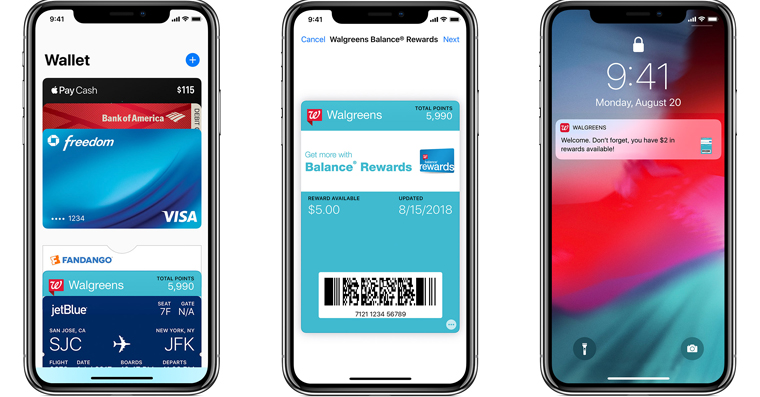
La première façon est d’ajouter simplement une carte de fidélité directement via l’application officielle du détaillant ou de l’entreprise. Il n'y a pas beaucoup de ces entreprises pour le moment et je n'ai pas réussi à en trouver en République tchèque. Dans tous les cas, vous devez toujours rechercher une option dans l'application comme « Ajouter une application à Wallet" etc. Option officielle pour ajouter une carte à Wallet par exemple, vous avez les applications Walgreens Balance Rewards, Coca-Cola Vending Pass, Kohl's Yes2You Rewards. En République tchèque, l'application Wallet soutenu par Nike+, Starbucks, Nespresso, iStyle, iSetos, Epic Music Club, la plupart des compagnies aériennes et pour les billets, il existe un support de GoOut, Ticketstream, Ticketlive, smsticket, FlixBus, Leo Express. Merci au lecteur Lukáš pour l'ajout.
Deuxième méthode – utilisation de Stocard
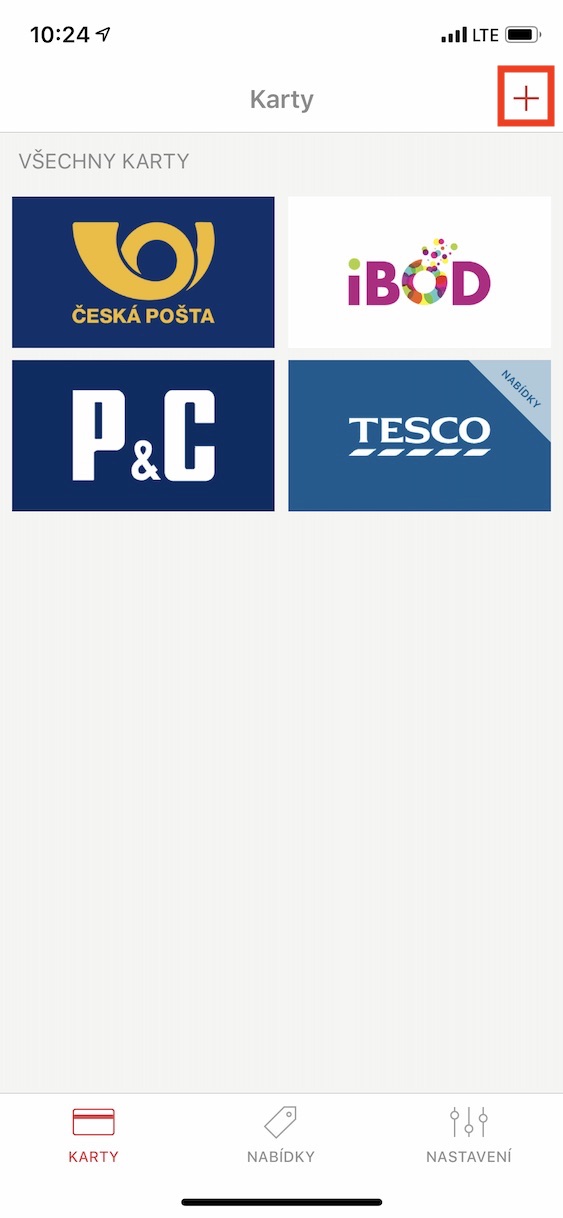
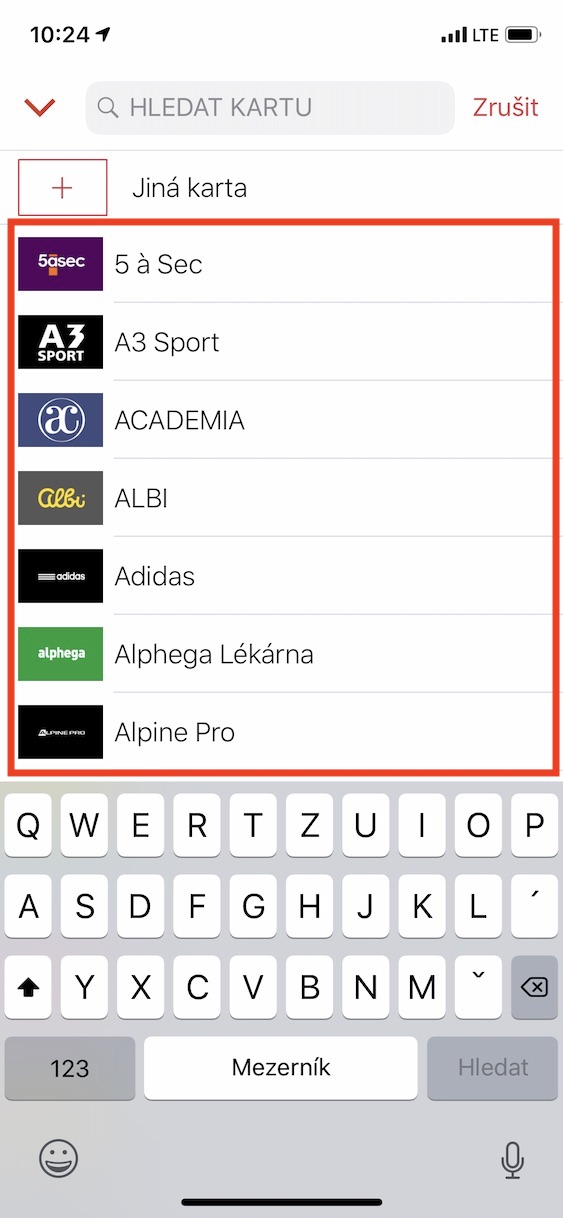
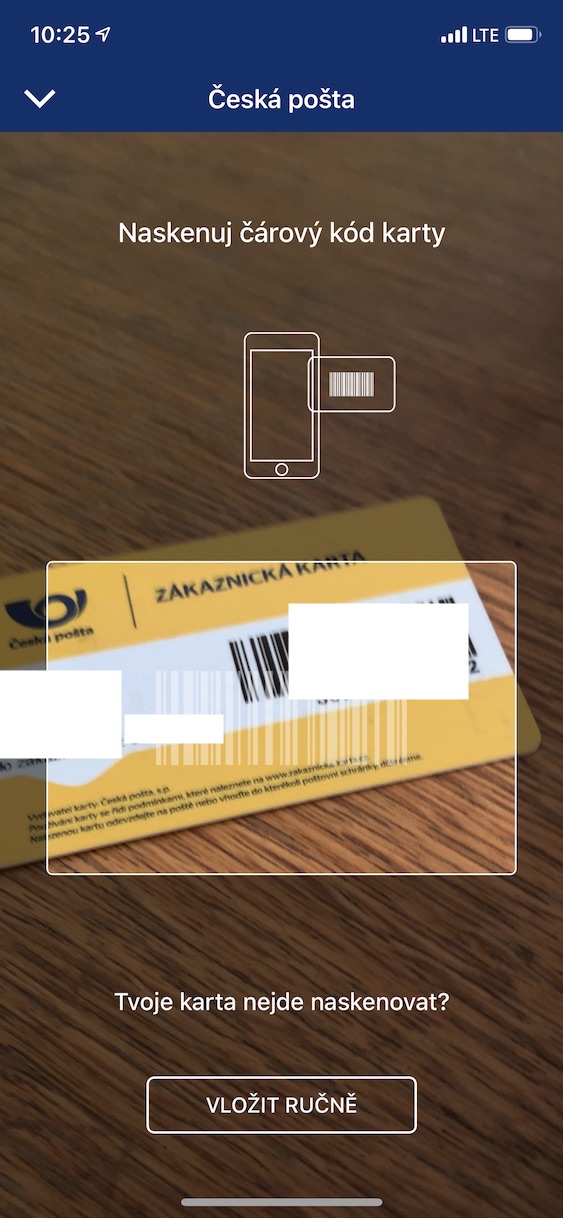
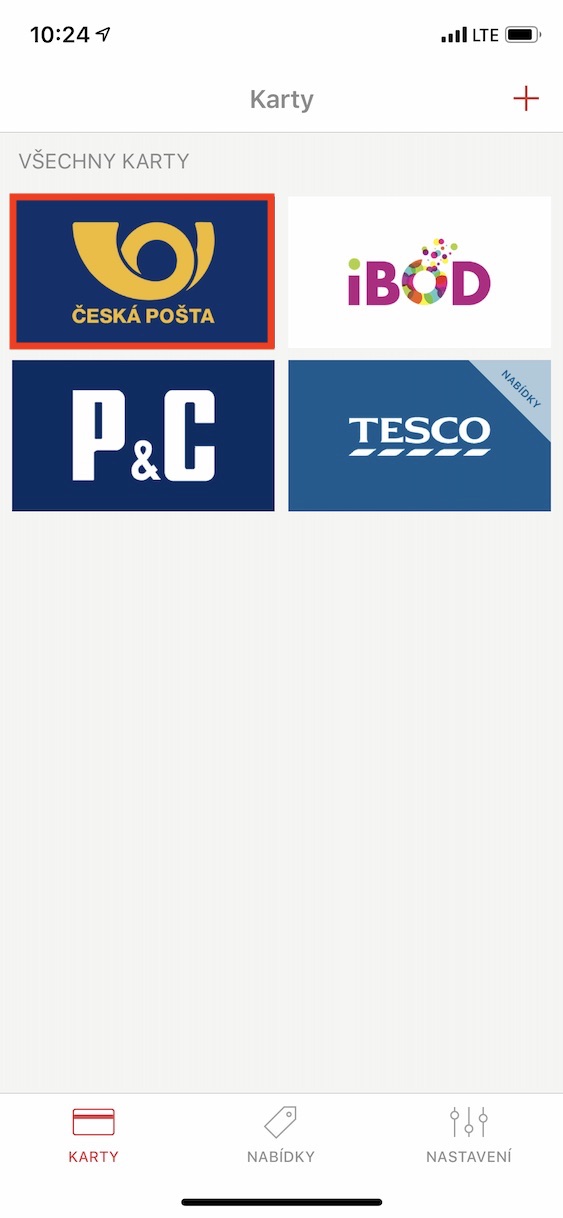
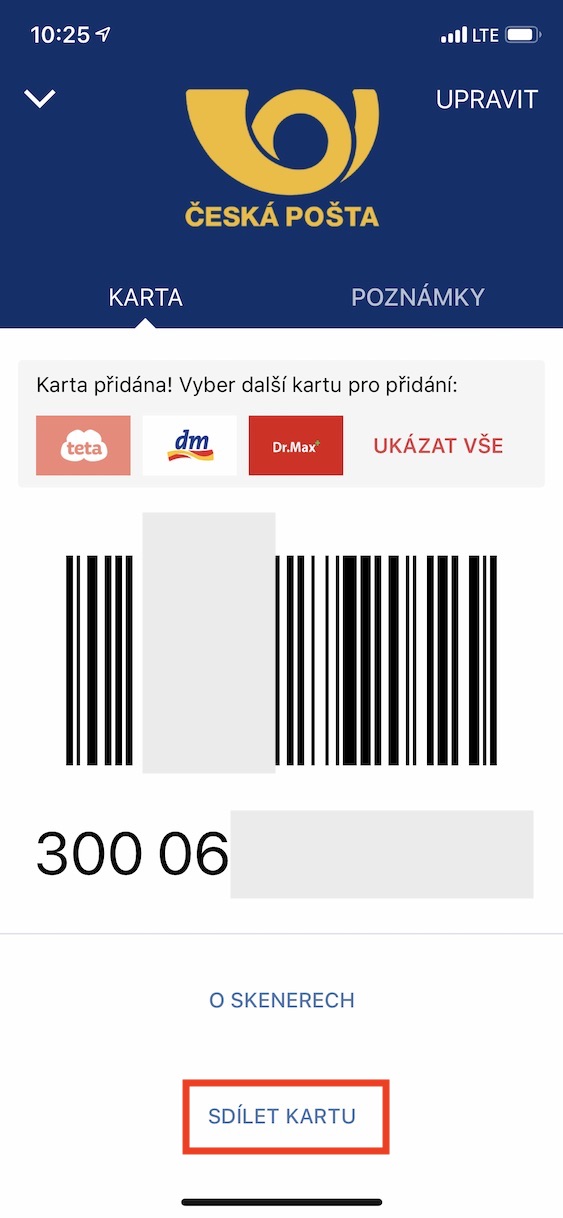
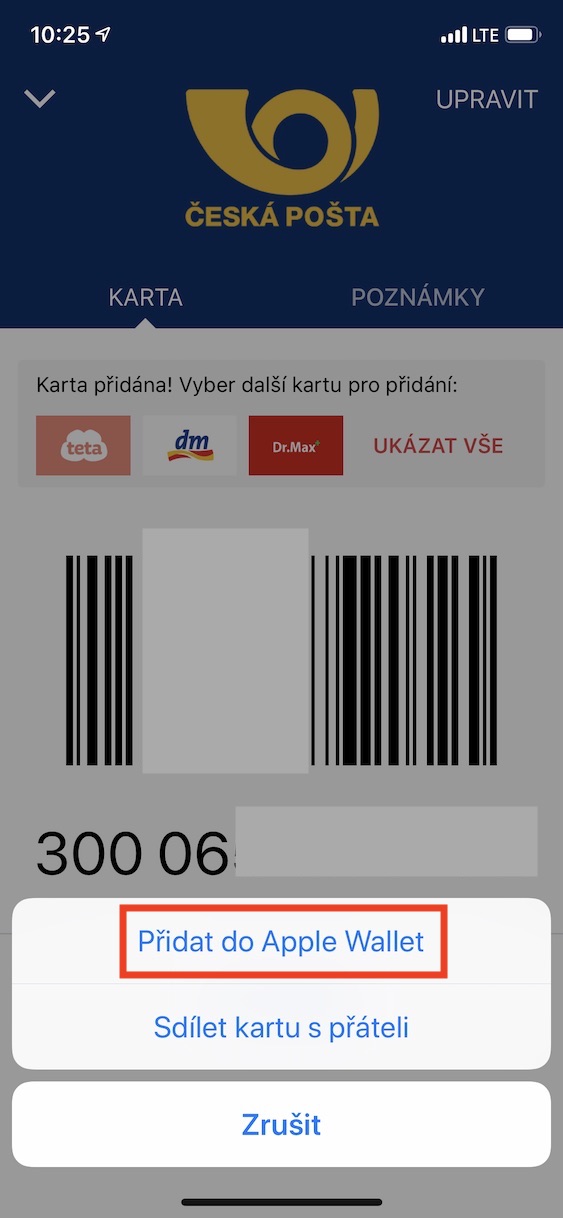
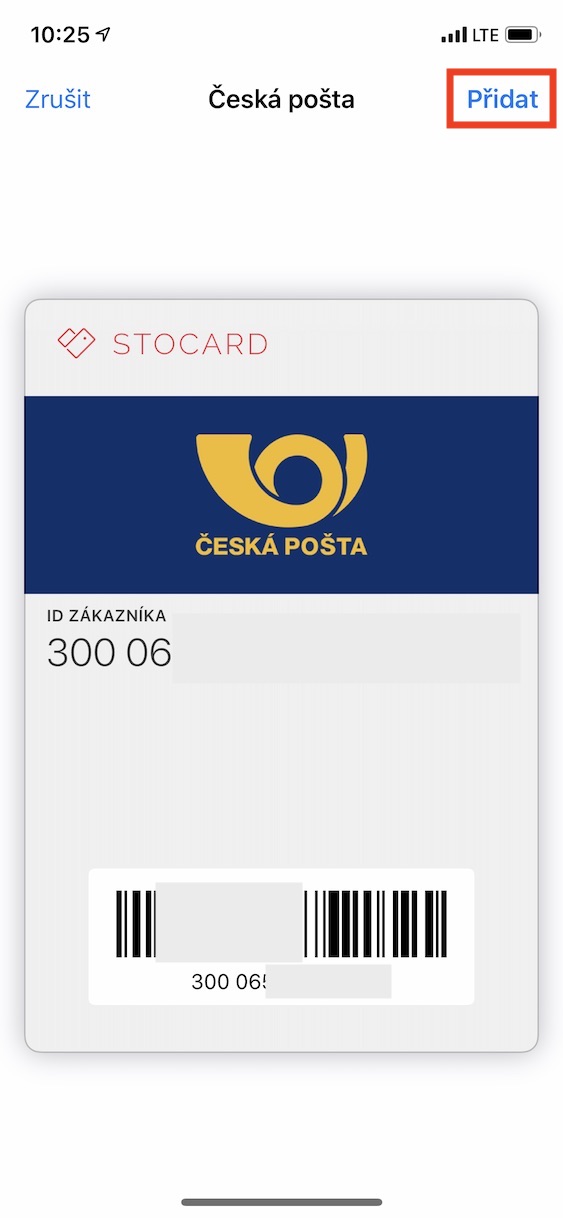
La deuxième méthode, que la plupart d'entre vous utilisera probablement, fonctionne avec toutes les cartes de fidélité. Pour un fonctionnement correct, vous devez télécharger l'application Stocard – vous pouvez le faire en utilisant ce lien. Après avoir téléchargé Stocard, ouvrez l'application et ajoutez votre carte de fidélité en utilisant l'icône « + » dans le coin supérieur droit. Tout d'abord, choisissez de quelle entreprise provient la carte, puis dirigez l'appareil photo vers le code-barres de la carte. Si le scan échoue, vous pouvez bien sûr entrer le numéro manuellement en sélectionnant l'option Entrer manuellement. Une fois scannée, la carte apparaîtra immédiatement dans la liste des cartes de fidélité. Il vous suffit maintenant de cliquer sur la carte et de sélectionner en bas l'option Partager la carte. Un menu apparaîtra, cliquez sur Ajouter à Apple Wallet. Ensuite, il suffit de confirmer l'ajout en appuyant sur le bouton Ajouter dans le coin supérieur droit de l'écran. La carte sera alors ajoutée au Wallet et vous y aurez accès aussi bien directement depuis l'application que en double-cliquant sur le bouton latéral (iPhone X et modèles plus récents) ou en double-cliquant sur le bouton home (anciens iPhones).
Si vous ne parvenez pas à ajouter la carte à Wallet, essayez de l'ajouter à Stocard à nouveau. Ne remplissez cependant aucune autre information ni détail, scannez simplement le code-barres, puis ajoutez la carte à Wallet.
Galerie photo
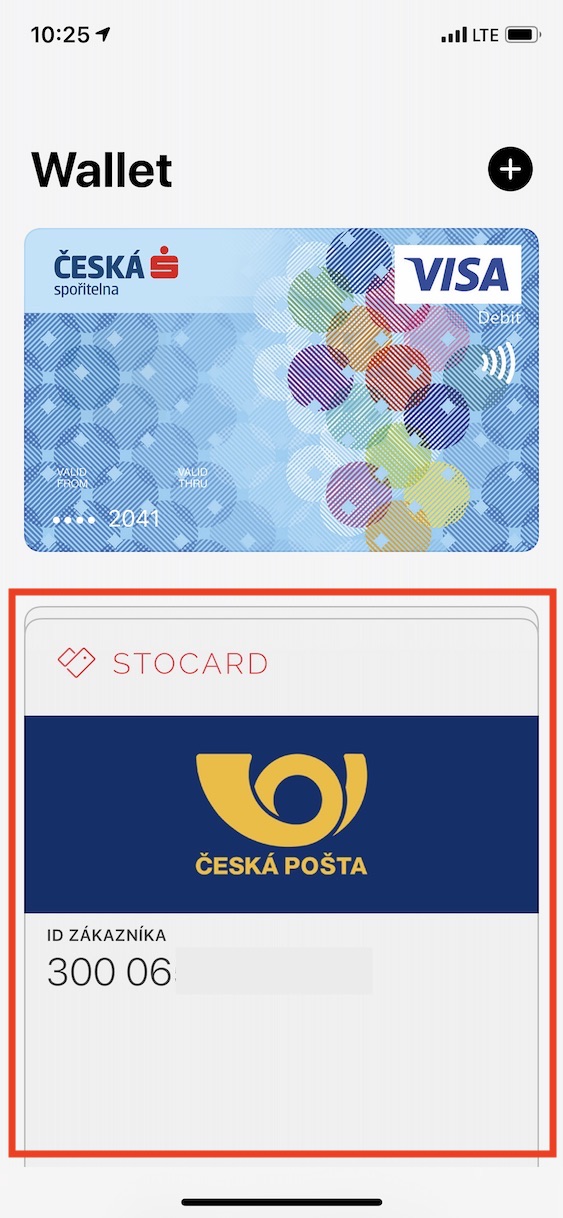
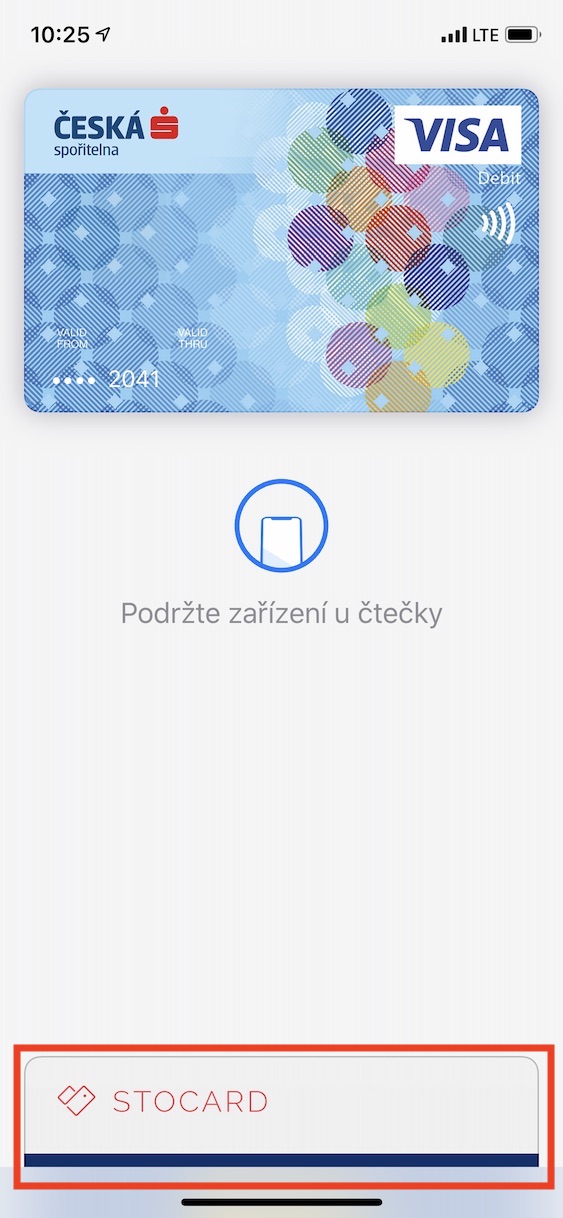
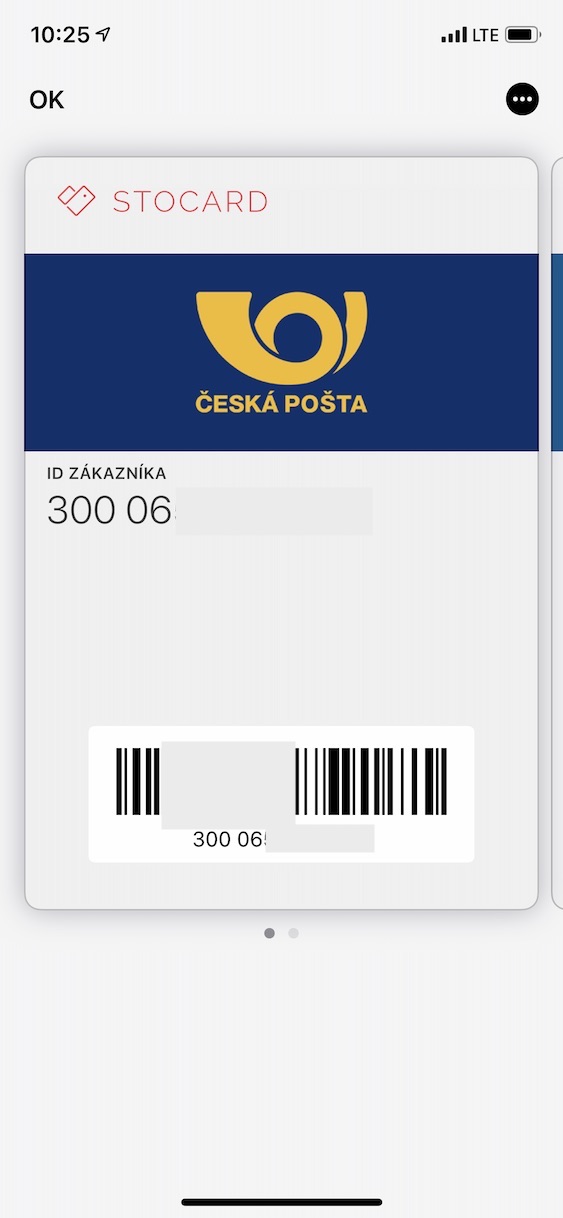
La possibilité d'ajouter des cartes de fidélité dans l'application Wallet est tout simplement géniale. Pour payer, il suffit d'appuyer deux fois sur le bouton d'activation de Wallet et de sélectionner la carte de fidélité que vous pouvez immédiatement montrer pour la lecture. Pour finir, je voudrais ajouter que si vous avez un conseil ou si vous souhaitez savoir quelque chose qui vous intéresse, vous pouvez nous le faire savoir. Il suffit d'envoyer un e-mail à l'adresse pavel.jelic@letemsvetemapplem.eu.




Je n'ai pas la possibilité de partager Wallet 🤷🏽♂️
Moi non plus 😒
Bonjour,
s'il vous plaît, donnez-moi un conseil. Comment, après avoir chargé un grand nombre de cartes Apple Wallet Est-ce que tu avoues ? Je n'ai que deux cartes de paiement et des Miles Lufthansa jusqu'à présent et je ne peux pas imaginer faire défiler la vingtaine de cartes de fidélité que j'ai ;-) Merci pour vos avis,
Martin
Comme bien, mais pas plus de centcard'ajouter chaque carte. Uniquement ceux qui prennent en charge un code-barres spécifique.
je n'en ai pas
De centcardu n'offre généralement pas la possibilité d'ajouter à Walletu.. seulement Crosscafe…toujours partagé uniquement avec des amis…donc je les laisse seulement à StocarOuah!!!!
En alternative à StocarJe recommande Pass2U Walletoù vous pouvez créer une carte pour Wallet Depuis le sommet. Parmi les premiers magasins en activité en République tchèque, j'ajouterai que le réseau d'ajout officiel est soutenu par Nike+, Starbucks, Nespresso, iStyle, iSetos et Epic. Music Club, la plupart des compagnies aériennes et pour les billets, il existe un support de GoOut, Ticketstream, Ticketlive, smsticket, FlixBus, Leo Express. Espérons que cette fonctionnalité sera bientôt étendue à d’autres entreprises et qu’elles cesseront de nous embêter avec des cartes en plastique ou des billets papier !
Toutes les cartes ne peuvent pas être ajoutées. Seuls certains y vont
Vous ne pouvez pas ajouter une carte sur laquelle des détails sont stockés, comme une photo du recto ou du verso de la carte dans une note. Alors Stockard propose uniquement de partager avec des amis.
Ou tu peux juste le prendre en photo :D
J'ai cliqué sur le lien de l'application et elle m'a redirigé ici 😂😂😂
Stocard globe ou macro ne fonctionne pas
la macro fonctionne, le globe pas :(
Et pourquoi n'utilises-tu pas Purse ? :) fonctionne sur iOS et Android. Toutes les cartes sont enregistrées, même celles qui ne sont pas dans la liste ; il suffit de les ajouter.
Exactement. J'utilise aussi Purse
commence lentement
Je ne vais pas partager toutes les cartes. wallet. Le soutien des sociétés émettrices de cartes sera probablement nécessaire. Ce que j'ai essayé jusqu'à présent :
OUI : Poste tchèque, iStyle, MOL, MultiSport
NON : voiture kelly, décathlon, dr. max, globe, ikea, macro, pic Cloppenburg
Donc c'est à peu près à mi-chemin, eh bien…
Ça ne marche pas muré. wallet
Moi aussi j'ai plus de cent anscard n'offre pas la possibilité de partager avec Wallet 🤔 mais je suppose que ça n'a pas d'importance
APPEL À L'AIDE !
PARAMÈTRES:
Iphone XR, 128 Go, dernière version possible iOS, iphone Il est tout neuf (acheté hier).
SITUATION:
C'est verrouillé. iphone dans la poche. Quelqu'un va m'appeler maintenant. Je prends le téléphone et le porte à mon oreille. Tout va bien. Mais lorsque j'éloigne le téléphone de mon oreille, l'écran ne s'allume tout simplement pas du tout. Même pas après un long moment. L'appel est toujours en cours.
-> La seule façon d'allumer l'écran est d'appuyer sur le bouton latéral. Ensuite, l'écran s'allume et je ne peux que mettre fin à l'appel maintenant.
Est-ce que quelqu'un connait une solution ? C'est une erreur. iOS, ou un paramètre que je ne connais pas ?
Merci d'avance à tous pour votre aide ! (C'est quelque chose qui me fait absolument flipper.)
Servis
J'en ai une centaine.carJe suis satisfait 😊
essayer à nouveaustore. si cela ne fonctionne pas, le capteur de proximité est probablement défectueux-doneau magasin dès que possible. Si vous êtes assez rapide, ils peuvent vous en donner un autre immédiatement. Dans le cas contraire, vous disposez encore d’un délai de six mois pour résilier le contrat d’achat.
Et l'auteur du message initial ou Ridicak ne devraient-ils pas être présents ?
Mais sinon, le capteur de proximité fonctionne comme il se doit. Il reconnaît les visages, ajuste la luminosité de l'écran, reconnaît quand iphone Je le porte à mon oreille (–> l'écran s'éteint, mais ensuite il ne se rallume plus).
Mais quand j'appelle, je l'éloigne de mon oreille, j'appuie sur le bouton latéral, l'écran s'allume, puis je le mets à mon oreille, puis il s'éteint, puis je l'éloigne de mon oreille, et puis il s'allume sans aucun probléme.
J'ai essayé de redémarrer durement.
Peut-être que j'irai le changer dimanche, parce que je ne sais vraiment plus quoi faire.
Ça ne marche pas 😏
Pour moi, c'était le verre ou même la feuille sur l'écran, s'il était de mauvaise qualité ou mal collé, c'est-à-dire que le capteur de proximité l'a capté.
Merci pour les instructions, mais par exemple La carte Terno / Coop ne peut pas être partagée avec Stocard à Wallet.
APP – Wallet est la meilleure carte de fidélité !
J'ai collé le film très précisément... donc je ne vois pas
Je ne peux pas le faire non plus 😞
Sur 9 cartes, une seule est allée
Donc il ne s'allume pas tout seul quand je l'éloigne de mon oreille. Même iPhone (xr, 128 Go). Cela m'a surpris au début, mais je pensais juste que c'était une nouveauté dans iOS (précédent iphone 6 iOS10).
Lorsque je le retire de mon oreille, j'appuie sur le bouton d'alimentation. Le téléphone sonne à nouveau et je raccroche. J'y suis déjà habitué 😃.
encore une fois échouer de apple-u, lorsqu'il s'agit d'un tiers app doit faire le travail pour le natif appà. Je ne comprends vraiment pas ça... quoi ?carJ'en suis content, mais je préférerais n'en avoir que wallet
Je suis vraiment perdu... foiré iOS. Mon frère a le même iPhone et il fonctionne comme il se doit.
Toutes les cartes ne fonctionnent pas. Seuls quelques magasins le prennent en charge aux États-Unis.Card
m.ripa : la reconnaissance faciale n'a rien à voir avec le capteur de proximité. J'ai écrit à propos destore, ne pas redémarrer.
Je veux demander. Comment activer le double-clic sur home bouton pour l'ouvrir directement pour vous Wallet ?
j'ai iPhone 7. Merci
Je peux être mis dans Wallet juste Tesco
Peter : Merci, monsieur.store J'ai toujours l'intention d'essayer. Sinon, je vais juste le leur apporter pour qu'ils s'essuient le cul avec. J'ai remarqué que parfois ça marche, parfois non (90 % du temps ça ne marche pas, et c'est seulement soudainement, après persuasion, que ça marche). Je pense que c'est un bug logiciel, mais Dieu sait si c'est le cas. Apple va réparer et aussi quand. Je préférerais une pièce complètement différente.
M.ripa le fait pour moi aussi, ça marche environ 7/10, j'ai ip2 depuis 7 mois
Donc pour intégrer les cartes de fidélité dans l'application de base, je dois télécharger et mettre à jour une autre application :-(
Ne vaut-il pas mieux faire un dossier dans les photos et y prendre des photos des cartes ????
option à ajouter à wallet cependant, il n'offre pas….
Wallet Apple Cependant, il ne prend actuellement en charge que quelques types de codes-barres (QR, Aztec, PDF417 et Code 128 avec iOS 9 ou version ultérieure). De garde Wallet Apple vous pouvez ajouter toutes les cartes de récompense dans Stocaravec des codes-barres de ces formats en appuyant sur le bouton « Partager la carte » en bas de l'écran d'affichage (sous le code-barres), puis en sélectionnant « Ajouter à Apple Wallet". Depuis que la société Stocard prend en charge plus de types de codes-barres que l'application Wallet , il peut y avoir des cartes dans le service Stocard, qui ne peut cependant pas être ajouté à Wallet Apple
Est-il possible de nommer les cartes d'une manière ou d'une autre ? J'ai tout ça qui sonne pareil et je ne me souviens plus du numéro...
J'aimerais un moyen d'ajouter ISIC 😂
Le bouton latéral ne fonctionne pas pour moi d'une manière ou d'une autre... après avoir ajouté plus d'une centaine de cartescarJ'ai voulu l'essayer et après avoir appuyé sur le bouton, il se verrouille ou s'allume. wallet ne partira pas
Lukas : C'est possible dans Pass2U Wallet créer une nouvelle carte déjà dans la version de base, ou dois-je acheter la version PRO ?
Vous devez l'avoir activé, Paramètres / Wallet a Apple Pay
Plus d'une centainecardonne moi le portefeuille
OUI : Centre pour animaux de compagnie, Mol, Makro, Luxor, Dr. Max, Tesco
NON : Ben, Penny, Dracik,Billet,Globus,Ikea
porte monnaie
Oui : Pet center, Mol, Istyle, Isetos, Makro, Luxor, Tesco, Dr. Max
Non : Benu, Peny, Dracik, Ikea, Globus,Billa
Bonjour comment allez-vous?oneQu'est-ce qui m'a poussé à mettre ces cartes ? wallet données via l'application Pass2u et j'ai tout au même endroit et il n'est pas nécessaire de télécharger d'autres applications inutiles qui me permettent d'y insérer des cartes de fidélité, grâce à cela il n'est pas nécessaire d'avoir 10 autres applications à portée de main quand une seule suffit et quand c'est wallet destiné à quoi d'autre pour avoir une application donc je le recommande wallet ajouter via l'application Pass2u
Bonjour, dans Wallet C'est complètement déroutant, donc je veux supprimer mes cartes, mais malheureusement je ne sais pas comment. Nulle part je ne suis configuré pour supprimer Stocard n'a pas trouvé. Quelqu'un a des conseils ? Merci
Vous êtes sur la carte dans Wallet - cliquez sur les trois points en haut à droite - Supprimer le Pass
Cela m'intéresserait également, bien que la carte apparaisse lors d'un double-clic, mais il n'y a pas d'option pour retirer la carte, même si trois points apparaissent pour certains, seulement un aperçu de l'application d'où provient la carte et le solde sur la carte de fidélité s'affiche
Bonjour Wallet prend également en charge IKEA, regardez simplement dans votre e-mail IKEA Family et tout en bas, il y a un bouton Ajouter à Apple Wallet Michael.
Acclamations et la procédure pour retirer les cartes avec wallet? Ce serait plus approprié.
dans une demande distincte wallet est-il possible de retirer la carte
La discussion montre clairement que la communauté essaie de résoudre quelque chose qui aurait dû être résolu par le fabricant du système = Apple.
Pour utiliser la fonction intégrée du fabricant (Wallet) je dois donc installer une autre application, m'inscrire (généralement) puis déplacer la carte enregistrée de cette application vers Wallet.
Ce n’est tout simplement pas du tout convivial. Par rapport à Google Pay, où je peux simplement ajouter presque n'importe quelle carte comportant un code EAN ou QR.
Comme le dit un collègue ci-dessus. Il aurait dû résoudre ça il y a longtemps Apple. Wallet L'application est là depuis des années et aucune mise à jour n'est disponible. Apple Il continue de jouer sur son incroyable exclusivité, mais la seule exclusivité réside dans le fait que vous continuez à rencontrer une sorte de limitation dans le système. Voir. Bluetooth, fonctionne avec le téléphoneoneJe ne l'ai que via iTunes, et maintenant Wallet lequel est à la traîne..
Je sais que c'est probablement stupide, mais ça m'intéresse :D
Via l'application Pass2U wallet J'ai ajouté toutes les cartes clients nécessaires à IPhone wallet, mais il m'est arrivé que deux cartes soient « liées » (je dois cliquer sur un onglet de la carte, où seulement alors les deux me seront montrées). Est-ce que c'est en quelque sorte dans l'application ? wallet les séparer pour que chacun soit séparé ?
Ou existe-t-il un nombre défini de cartes qui, une fois dépassées, commencent à fusionner les unes dans les autres ?
Merci pour l'info sur pass2U. Ça ajoutera toutes les cartes. ProL'application convertit les codes-barres non pris en charge en image. ProQu'est-ce qu'une centaine de personnes ne peuvent pas faire ?carCe sac à main est un mystère pour moi.
J'ai aussi reçu une carte VIP Lego sur le site Web, probablement la même que celle que Michal écrit avec Ikea Family