
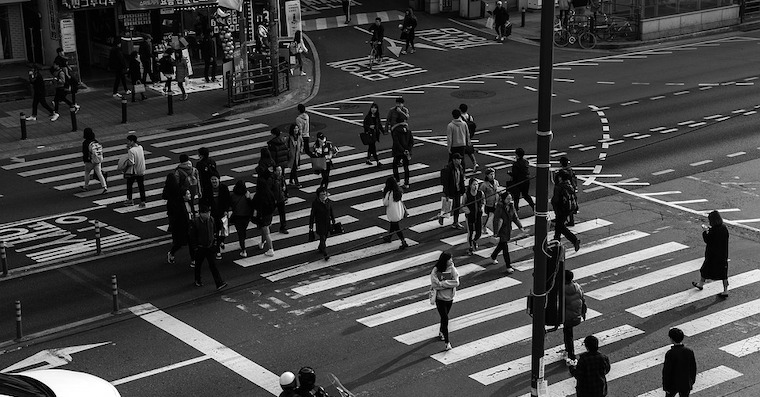
Les images en noir et blanc sont bien plus que de simples photographies dont la couleur a été supprimée. Dans de nombreux cas, elles peuvent avoir un impact, une profondeur et une valeur expressive plus importants que les photos couleur traditionnelles. De plus, de nombreux objets, qu’ils soient inanimés ou animés, paraissent bien plus beaux sur des images en noir et blanc. Si vous souhaitez tirer le meilleur parti de vos photos en noir et blanc sur votre iPhone maximum, lisez attentivement.
Cela pourrait vous intéresser
Lorsque vous prenez des photos sur iPhone Il n’y a rien de plus simple que de passer à l’un des filtres noir et blanc de l’application Appareil photo native. Cela peut être fait soit directement lors de la prise d'une photo en appuyant sur l'icône à trois cercles dans le coin supérieur droit, soit vous pouvez modifier une photo déjà prise depuis la galerie. Les filtres de base de votre iPhone conviennent parfaitement pour commencer, mais ils ont leurs limites. Par exemple, vous ne pouvez ajuster que quelques paramètres par rapport aux photos en couleur.
Galerie photo
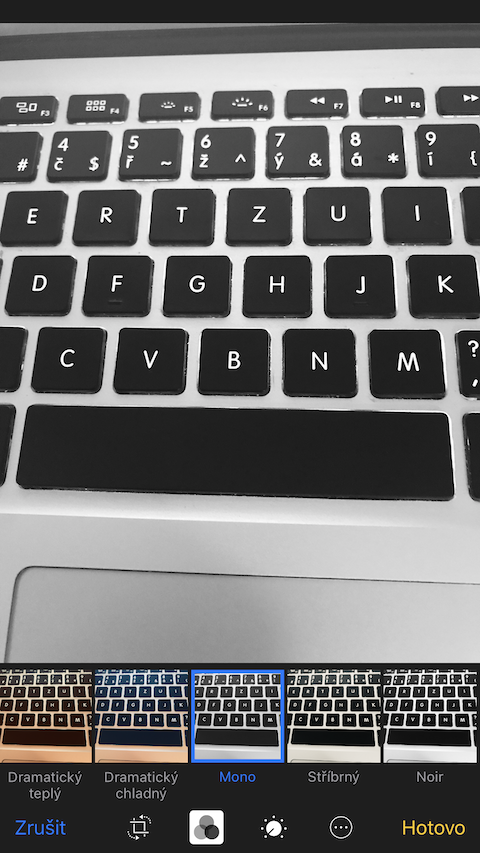
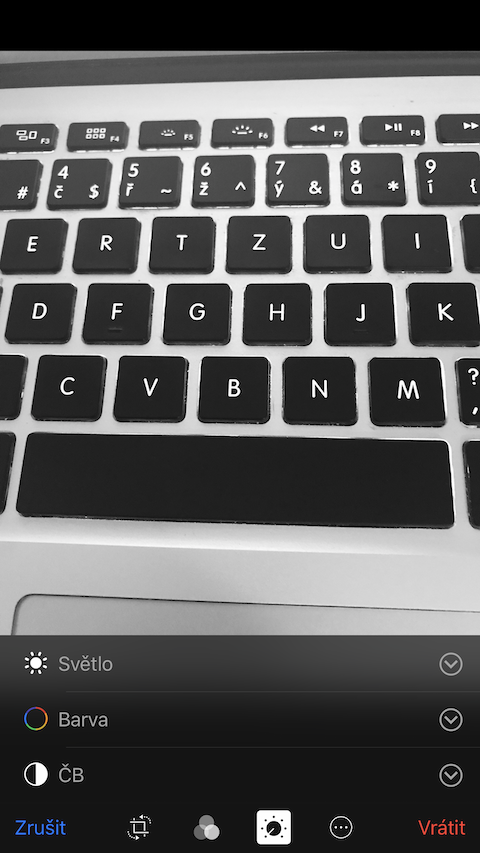
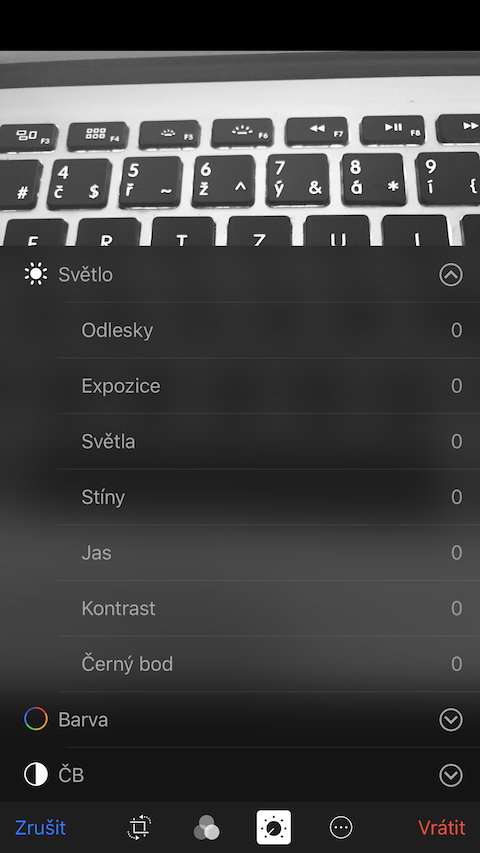
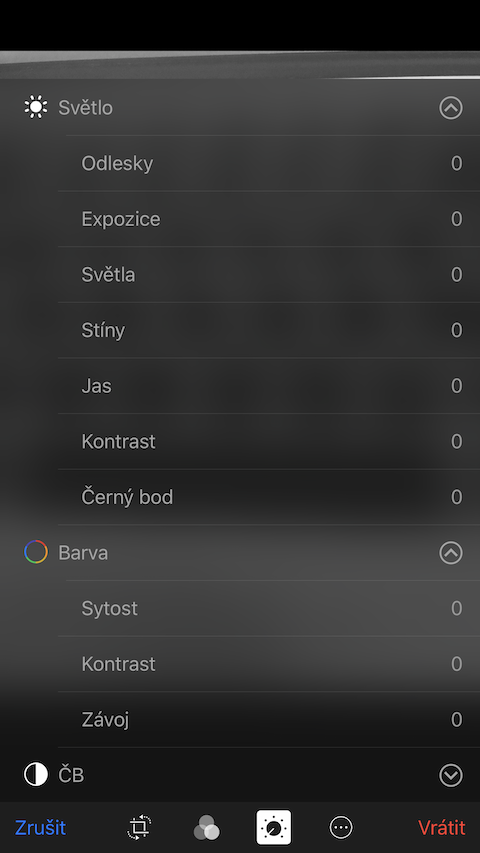
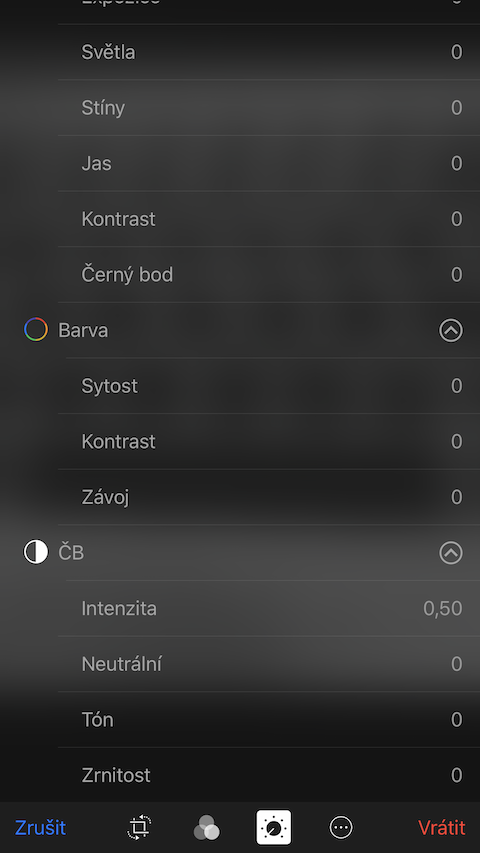
Prendre une photo numérique en noir et blanc est bien plus simple que de prendre une photo argentique, et ce à bien des égards. Si votre photo prise avec votre iPhone ne correspond pas à vos attentes, ou si vous décidez par la suite qu'une photo initialement en couleur serait plus réussie en noir et blanc, la retouche ne prend que quelques secondes ou quelques minutes. Pro Pour retoucher des photos sur votre iPhone, appuyez simplement sur le bouton Modifier, puis choisissez l'outil de réglage Couleur, Lumière ou Noir et blanc. Appuyez sur Lumière pour ajuster les hautes lumières, l'exposition, les ombres, la luminosité, le contraste et le point noir. Dans la section Couleur, vous pouvez ajuster la saturation, le contraste et le voile, et en noir et blanc, vous pouvez ajuster l'intensité, la neutralité, la tonalité et le grain.
Filtrer les couleurs différemment
Vous pouvez également améliorer les images en noir et blanc avec des filtres de couleur. Mais pour le moment, nous ne parlons pas de filtres logiciels, mais plutôt de filtres avec lesquels vous pouvez couvrir l'objectif de l'appareil photo. Dans l'image du site Web Cult of Mac, vous pouvez voir l'utilisation de filtres physiques sur un exemple d'image d'un objet vert sur fond rouge. Dans un concept noir et blanc ordinaire, une telle nature morte n'a pas l'air très belle, mais l'utilisation d'un filtre rouge à travers l'objectif de l'appareil photo de l'iPhone peut changer beaucoup - il éclaircit le rouge et assombrit le vert. Le filtre vert peut gérer la photo avec le résultat inverse. Le filtre orange, quant à lui, peut supprimer les imperfections cutanées rouges sur une photo en noir et blanc. De plus, l’achat de filtres de couleur pour recouvrir l’appareil photo ne vous coûtera pas trop cher. Il suffit de chercher, par exemple, dans les e-shops chinois.

Projecteur de scène noir et blanc
L'effet de projecteur de scène noir et blanc en mode Portrait peut également rendre un excellent « service noir et blanc » sur iPhoneavec son soutien. Il change très simplement l'objet focalisé en nuances de noir et de blanc, puis remplit son arrière-plan de noir, ce qui est vraiment joli. Malheureusement, ce n'est pas encore complètement parfait et pour certains objets, remplir l'arrière-plan avec du noir n'est pas tout à fait optimal.
Conseils d'utilisation
Si l'utilisation de filtres physiques vous est impossible, ne désespérez pas : il existe également des filtres virtuels. L'application leur propose par exemple Snapseed, ce qui est un excellent choix pour tous les amateurs de photographie en noir et blanc. Pro Vous pouvez effectuer des modifications avancées à l'aide de votre application préférée. Lightroom d'Adobe, l'application peut également bien gérer les photos en noir et blanc VSCO. Si vous souhaitez donner à vos photos une touche réaliste d'images prises sur pellicule, vous pouvez essayer l'application J'adore le cinéma.






Je l'ai téléchargé. appà la fois Lightroom et Snapseed, mais après la mise à niveau vers la dernière version iOS avec l'appareil photo amélioré et les options d'édition, je n'en ai plus besoin pour une utilisation quotidienne :) Je ne suis pas un photographe professionnel, donc ces améliorations me suffisent amplement :)