
Si vous utilisez votre Mac quotidiennement pour le travail, par exemple pour couper des vidéos et éditer des photos dans des programmes graphiques, vous avez certainement rencontré une situation désagréable. Vous avez d'innombrables fenêtres ouvertes, qui commencent progressivement à se chevaucher de différentes manières, et tout l'écran devient inutilisable après un certain temps, précisément à cause du grand nombre de fenêtres sur lesquelles vous devez cliquer, ou simplement vous distraire. Heureusement, il existe un raccourci clavier rapide qui vous permet soit de masquer toutes les fenêtres, soit de masquer les fenêtres inactives.
Cela pourrait vous intéresser

Comment masquer toutes les fenêtres ?
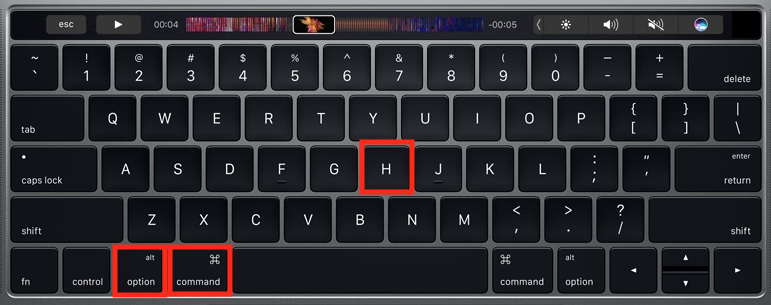
Pour masquer toutes les fenêtres, utilisez simplement le raccourci clavier Commande ⌘ + H sur le bureau . Après avoir saisi ce raccourci, toutes les fenêtres ouvertes seront masquées. Vous obtiendrez ainsi un bureau vierge, prêt à repartir de zéro. Notez que cette combinaison de touches ne ferme pas l'application ou le dossier, mais les masque simplement. Vous pourrez donc les rouvrir à tout moment, sans avoir à les chercher.

Comment masquer toutes les fenêtres inactives ?
Il y en a encore un variaraccourcis clavier précédents. Si vous utilisez une combinaison Commande ⌘ + Option ⌥ + H, ils seront tous cachés fenêtres inactives. Seules les fenêtres actives resteront à l’écran. Pour mieux comprendre cela, imaginez que vous avez plusieurs dossiers ouverts sur votre bureau, Photoshop et Safari. Si vous changez actuellement de fenêtre Safari et en appuyant sur le raccourci clavier Commande ⌘ + Option ⌥ + H, toutes les autres fenêtres seront masquées, à l'exception de Safari. Si vous utilisez Commande ⌘ + H, toutes les fenêtres seront masquées, y compris la fenêtre active. Safari.
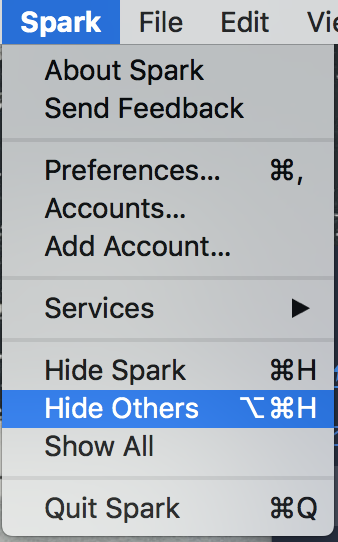
Masquer les autres fenêtres dans la barre des paramètres du programme
Si vous n’êtes pas fan des raccourcis clavier, j’ai encore un conseil pour vous. Si vous souhaitez masquer toutes les fenêtres, à l'exception des fenêtres du programme dans lequel vous travaillez, cliquez dans la barre supérieure nom du programme (dans mon cas Safari) et sélectionnez Cacher les autres. Cette fonction fonctionne exactement comme Commande ⌘ + Option ⌥ + H.


En résumé : pour effacer toutes les fenêtres de votre bureau , utilisez le raccourci clavier Commande ⌘ + H. Pour masquer toutes les autres fenêtres inactives , utilisez la combinaison Commande ⌘ + Option ⌥ + H.













J'oserais dire que certaines choses mentionnées dans l'article ne sont pas très vraies. Si je me trompe, corrigez-moi.
1. CMD + H ne masque pas toutes les fenêtres, mais uniquement les fenêtres de l'application active, donc si j'ai deux fenêtres sur le moniteur Finderune fenêtre Safari et je l'ai actif en ce moment Finder, donc ce raccourci ne masque que mes fenêtres Findertu (Safari donc ça restera)
2. Il s'ensuit que ce raccourci ne fournit pas un "bureau propre" comme indiqué, car il n'y a pas d'équivalent winkey + D sur macOS, comme c'est le cas sur Windows, qui contrairement à CMD+H affiche le bureau (par miniminimise toutes les fenêtres car les fenêtres ne peuvent pas être réduites sous Windows)
3. "Clean Desktop" est assez problématique même sur macOS car le raccourci CMD+H ne fonctionne pas pour masquer les fenêtres de la dernière application visible.
Je suis d'accord, cmd + h masque uniquement la fenêtre actuellement ouverte, il faudrait donc cliquer pour accéder à un bureau propre. Et quand quelqu'un comme moi a, par exemple, 20 à 30 fenêtres ouvertes, ce serait ennuyeux. Je ne connais pas le raccourci clavier pour masquer toutes les fenêtres, mais y a-t-il un geste sur le pavé tactile pour faire glisser trois doigts vers le coin supérieur droit et un vers le coin inférieur gauche ?
Eh bien, le problème est que vous pouvez accéder au bureau avec ce geste, mais les fenêtres "apparemment" se déplacent simplement hors de l'écran, c'est-à-dire qu'elles ne se cachent pas. Ce n’est donc pas non plus une alternative.
Bref, accédez au bureau tel qu'il est Windows possible uniquement si vous n'avez aucune fenêtre ouverte Finderu, vous affichez le bureau, (par exemple avec votre geste, ou F11) vous cliquez sur le bureau (cela active Finder) appuyez sur ⌥ + ⌘ + H puis revenez depuis le bureau (par exemple F11 à nouveau). C'est la seule méthode que je connaisse pour effectuer une transition « à partir de zéro ».