
Adobe Flash Player est un logiciel conçu pour travailler avec un environnement graphique. Il permet de visualiser divers effets, animations ou films entiers. Il est largement utilisé pour l'affichage de certains sites web. Initialement développé par Macromedia, il est désormais géré par Adobe Systems, plus connu. Ceci suffit pour une introduction. Aujourd'hui, nous allons examiner les procédures de mise à jour de ce logiciel. Nous nous intéresserons d'abord à la mise à jour sur Mac. Ensuite, nous verrons comment la mettre à jour séparément dans le navigateur Google. Chrome. Il est installé par défaut.
Cela pourrait vous intéresser
Il est important de mettre à jour ce programme pour deux raisons principales. La première est bien sûr l'accès aux nouvelles fonctionnalités. Il est fréquent qu'une nouvelle version vous soit demandée car l'ancienne ne prend pas en charge certains éléments nécessaires au bon fonctionnement des animations mentionnées précédemment, etc. La seconde raison est liée à la sécurité. Plusieurs cas ont déjà été recensés où d'anciennes versions du logiciel contenaient des failles critiques permettant d'attaquer l'appareil. Adobe réagit à ce problème en publiant un communiqué et en diffusant une nouvelle version qui le corrige.
Comment savoir quand il est temps de mettre à jour ?
Un ordinateur Mac ou même le navigateur Google lui-même Chrome 99% du temps, ils vous informeront d'une nouvelle version de ce logiciel, ou ils l'installeront eux-mêmes. Cependant, une exception peut se produire et la mise à jour n'aura pas lieu. J'ai personnellement déjà eu ce problème. Dans ce cas, une fenêtre pop-up vous avertira de la version obsolète. Dans le cas d'un navigateur Chrome Cela pourrait ressembler à ceci :

Comment mettre à jour Flash Player sur Mac
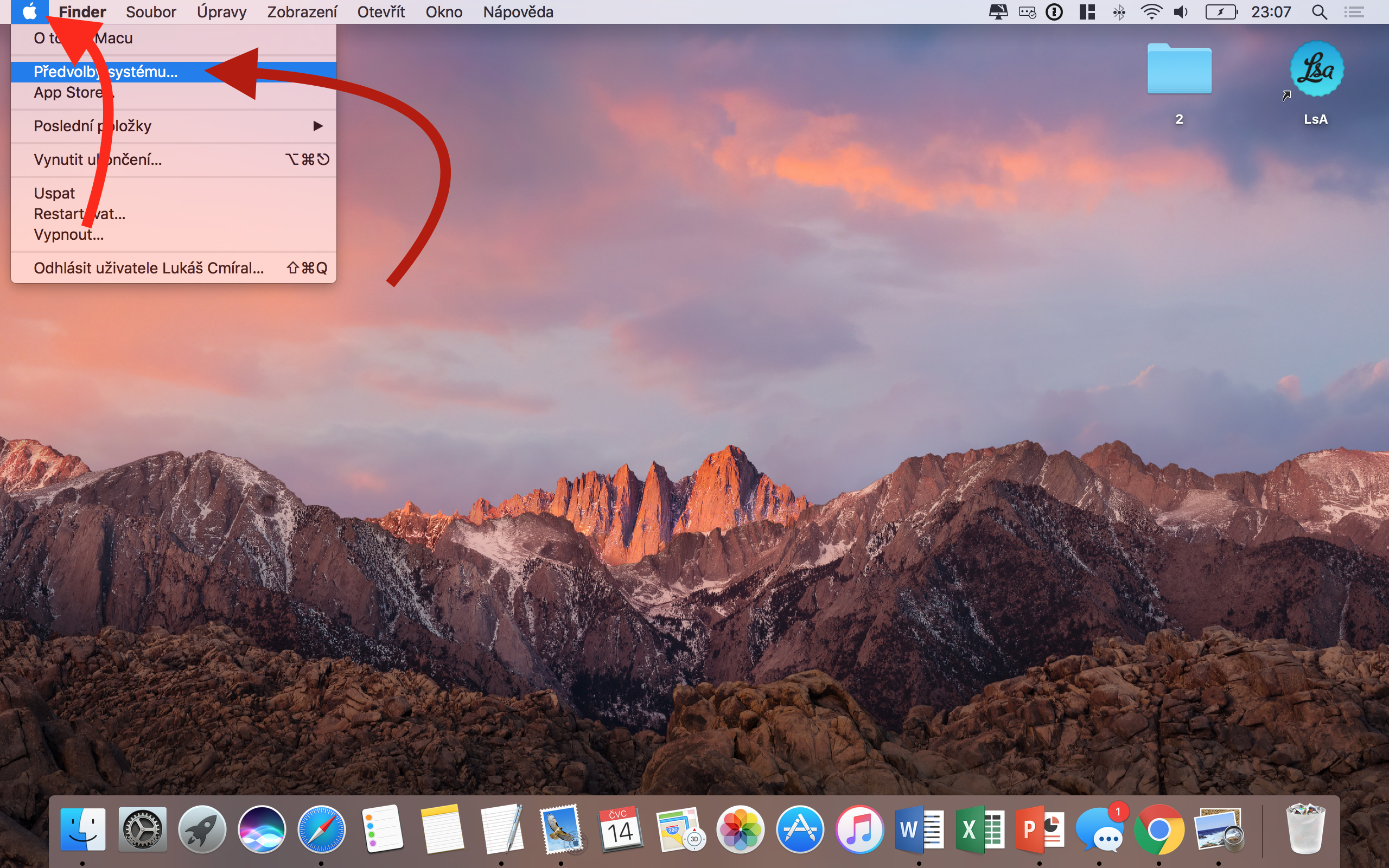
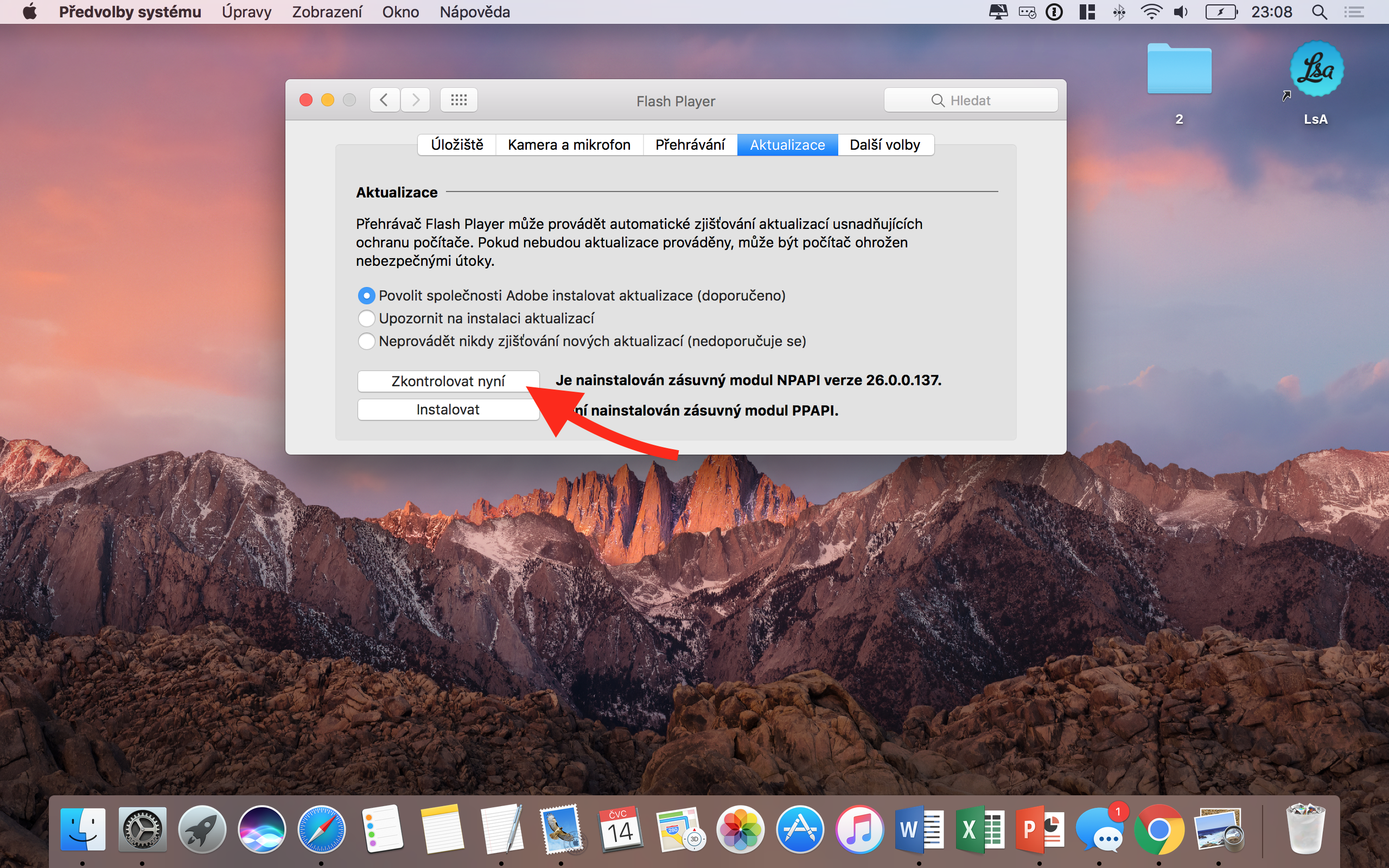
- Ouvrir Préférences de système.
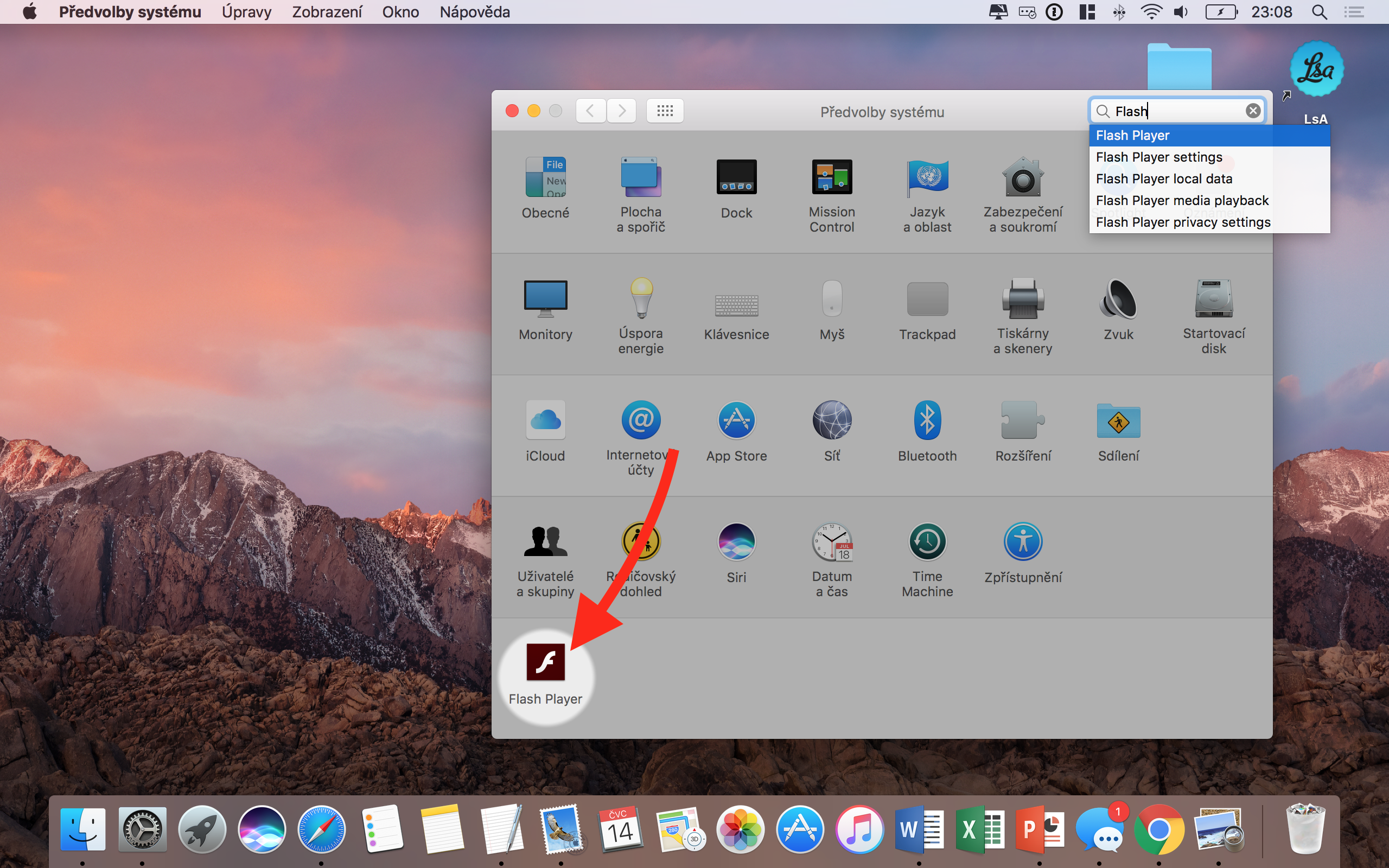
- Cliquez sur l'icône marron tout en bas flash Player. Si vous ne voyez pas une telle icône, c'est que vous ne l'avez probablement pas installé du tout. Vous pouvez télécharger sur cette page officielle.
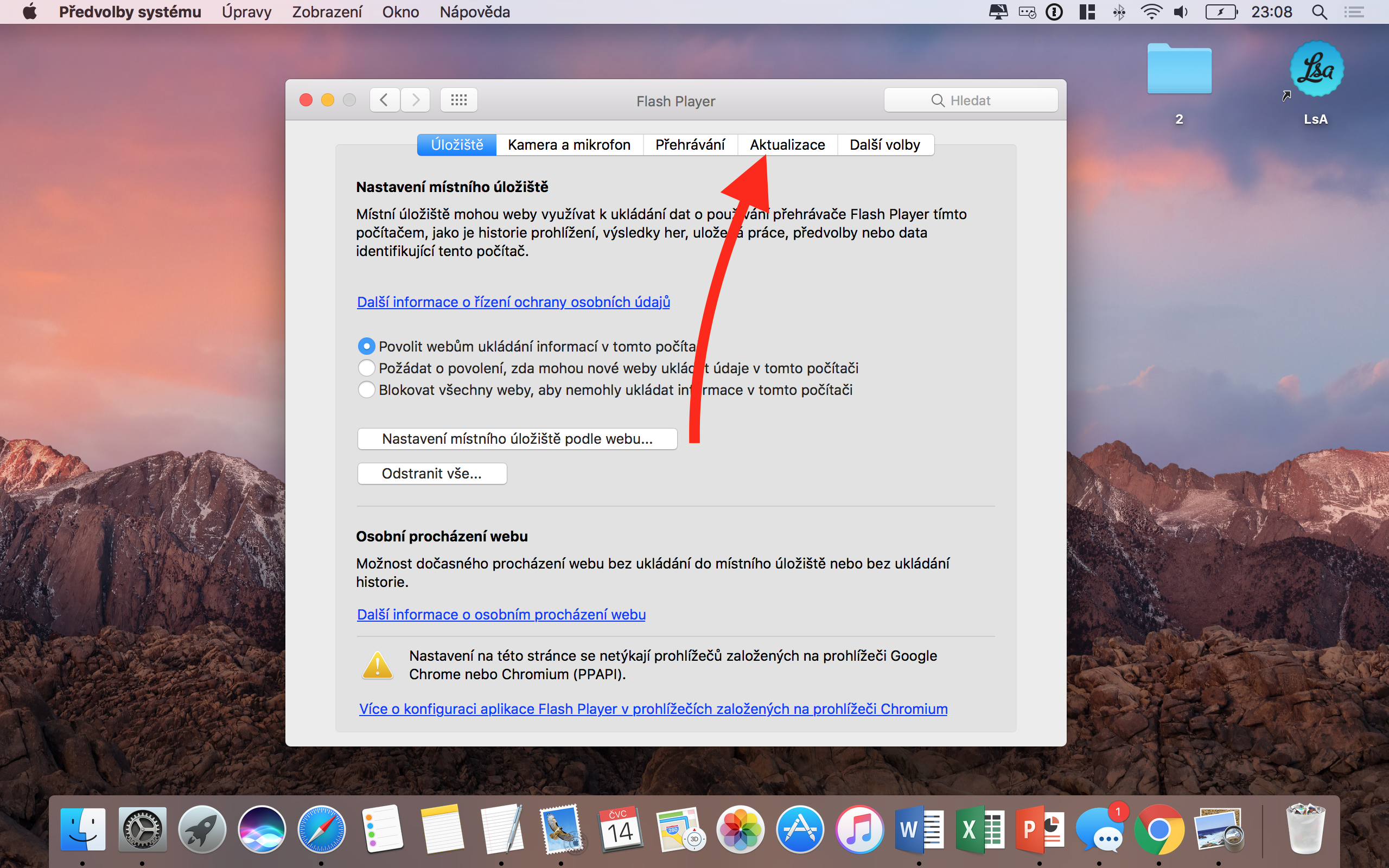
- Aller au favori Mise à jour.
- Appuyez sur Vérifie maintenant et suivez les instructions à l'écran.
Galerie photo
Comment mettre à jour dans le navigateur Google Chrome
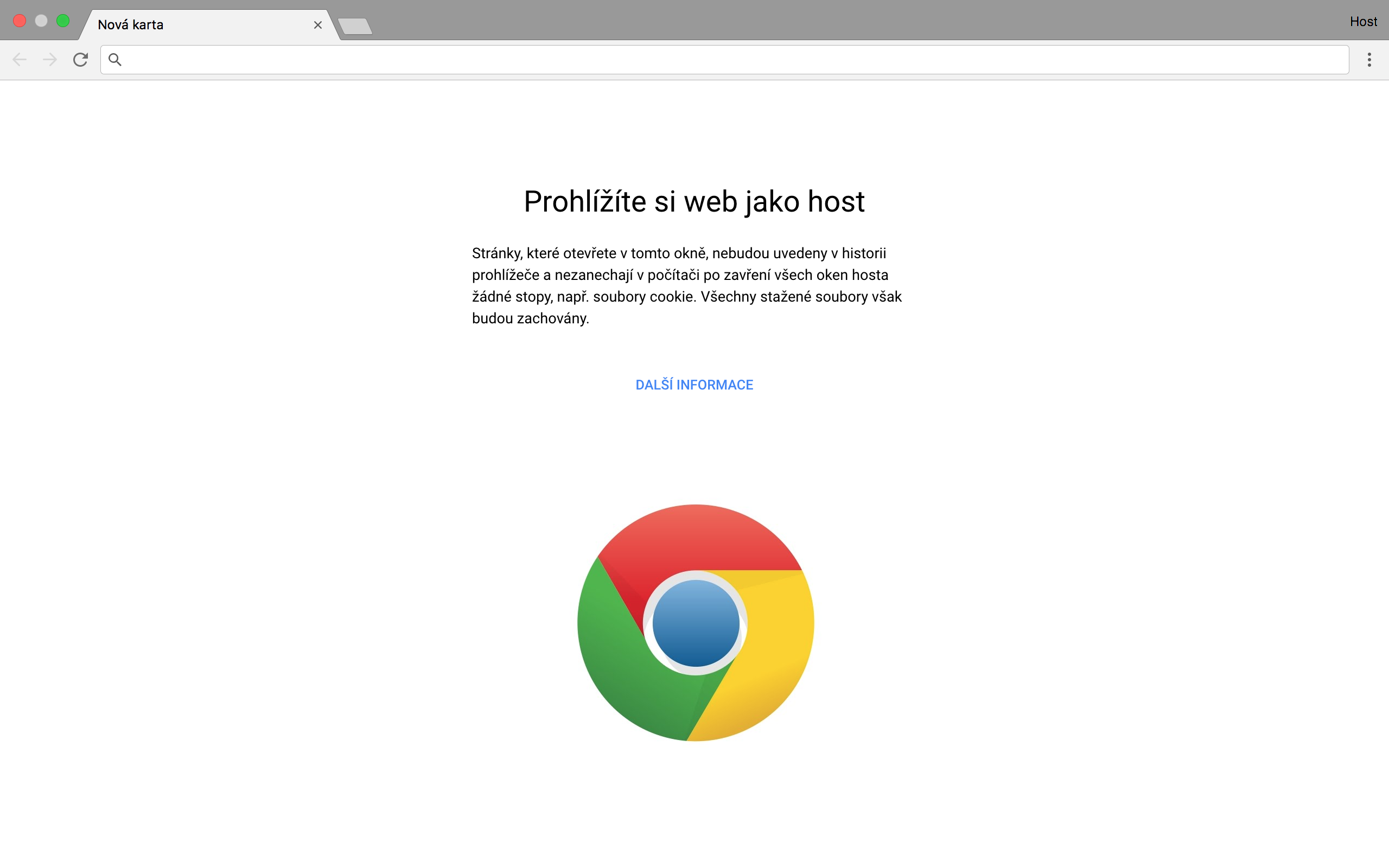
- Ouvrez votre navigateur Google Chrome.
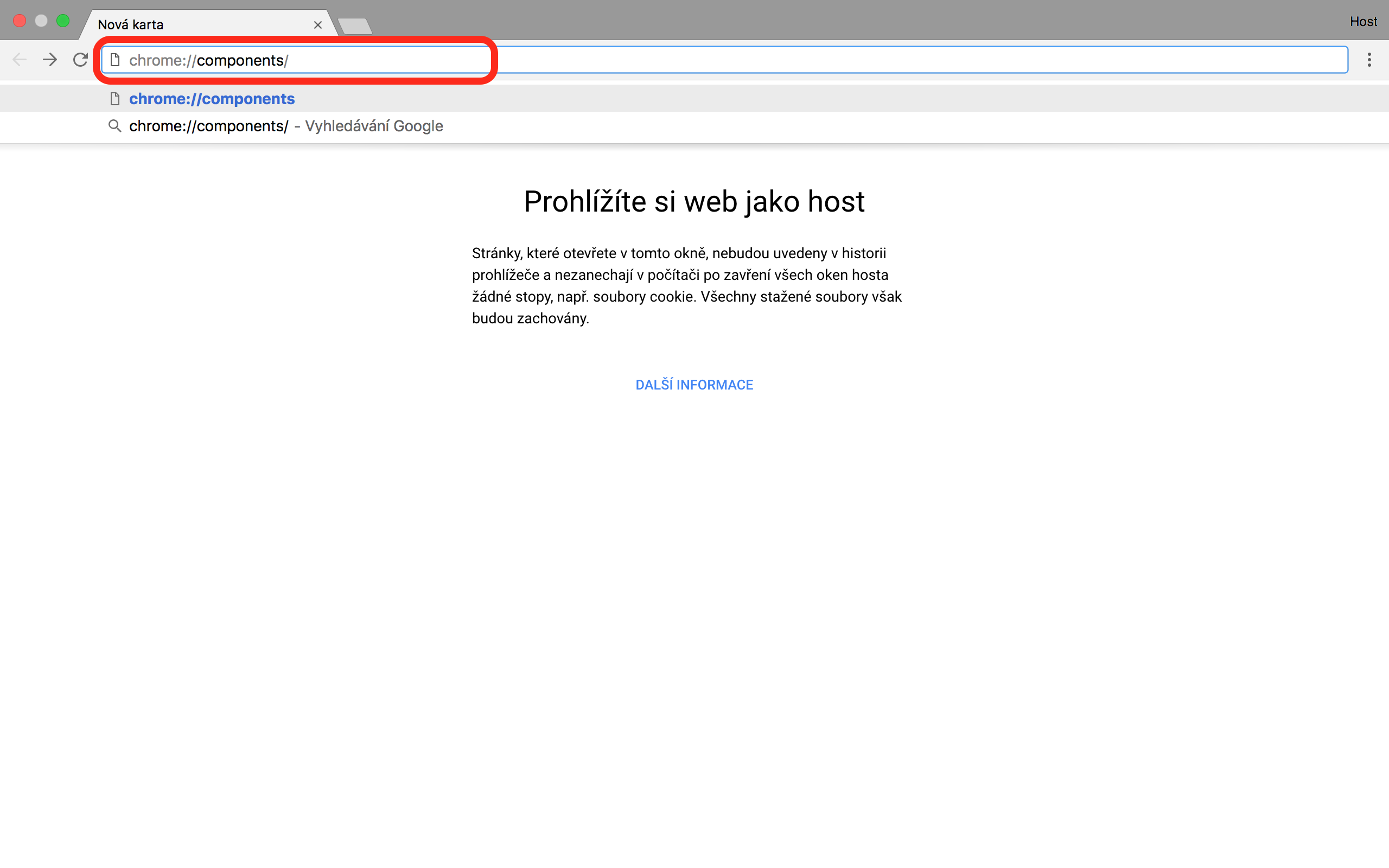
- Saisissez ou copiez cette adresse dans la barre de recherche supérieure :
chrome://components/
- Appuyez ensuite sur la touche Entrer.
- Dans la liste des componeles trouver Adobe Flash Player.
- Cliquez sur Vérifier les mises à jour.
Galerie photo
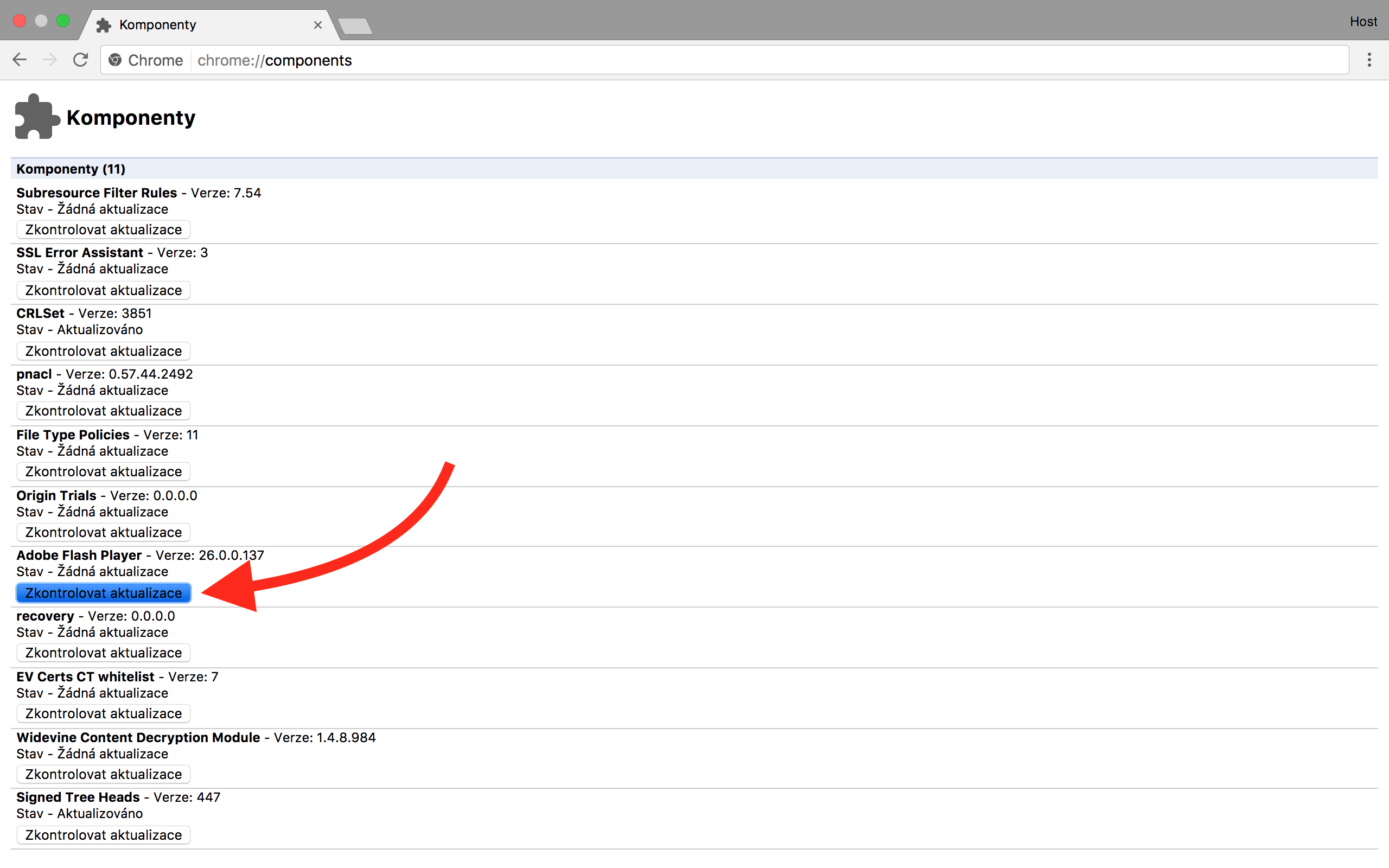
Statut - Aucune mise à jour signifie simplement qu'aucune mise à jour n'est actuellement disponible.
Statut – Componenta n'a pas été mis à jour signifie que la mise à jour a échoué ou qu'aucune n'est disponible.
Statut – Componenta mis à jour signifie une transition réussie vers la nouvelle version.
Après la mise à jour, fermez et redémarrez le navigateur si nécessaire.

Source : OS X Daily




Ne vaudrait-il pas mieux donner des instructions sur la façon de désinstaller complètement Flash Player afin qu'il n'en reste même aucune trace ? Au fait, je n'ai pas installé Flash Player depuis presque deux ans maintenant, et pendant tout ce temps, je n'ai rencontré que quelque chose qui n'a pas fonctionné deux fois. C'était iVyszílání et je suppose le site TV Nova, ce qui ne me dérange pas trop. Sinon, tout fonctionne sans problème (c'est-à-dire bien sûr, à l'exception de quelques publicités, ce qui est souhaitable :-) ).