
Nous avons probablement tous déjà eu besoin de protéger un fichier par mot de passe sur notre ordinateur. C'est particulièrement utile pour les documents professionnels, mais aussi pour les photos personnelles. On n'a certainement pas envie que tout le monde voie nos selfies dans la baignoire. Promême à l'intérieur Mac App Store Il existe des applications qui peuvent crypter des données privées. Mais ils sont souvent payés, eventEn général, leur interface n'est pas conviviale. Autrement dit, elles sont tout simplement inutiles. ProIl n'est donc pas nécessaire de payer inutilement ni de se contenter d'un design laid alors que cette fonctionnalité est disponible directement dans le système de votre Mac.
Cela pourrait vous intéresser
Les instructions ne sont pas trop compliquées et tout le monde peut le faire. Cette fonctionnalité est utile et fonctionne très bien, sans aucun problème et simplement. Pourtant, beaucoup de gens ne connaissent toujours pas cette option. Nous travaillerons uniquement avec l'application système Disk Utility, qui est incluse avec chaque ordinateur depuis Applu. Nous créerons un coffre-fort où vous pourrez stocker tous vos fichiers sensibles.
Comment créer un coffre-fort sous macOS :
- Tout d’abord, vous devrez trouver l’application en question. Vous pouvez le faire via Finder, Spotlight ou peut-être via Launchpad, qui est une icône de fusée grise dans Docku.
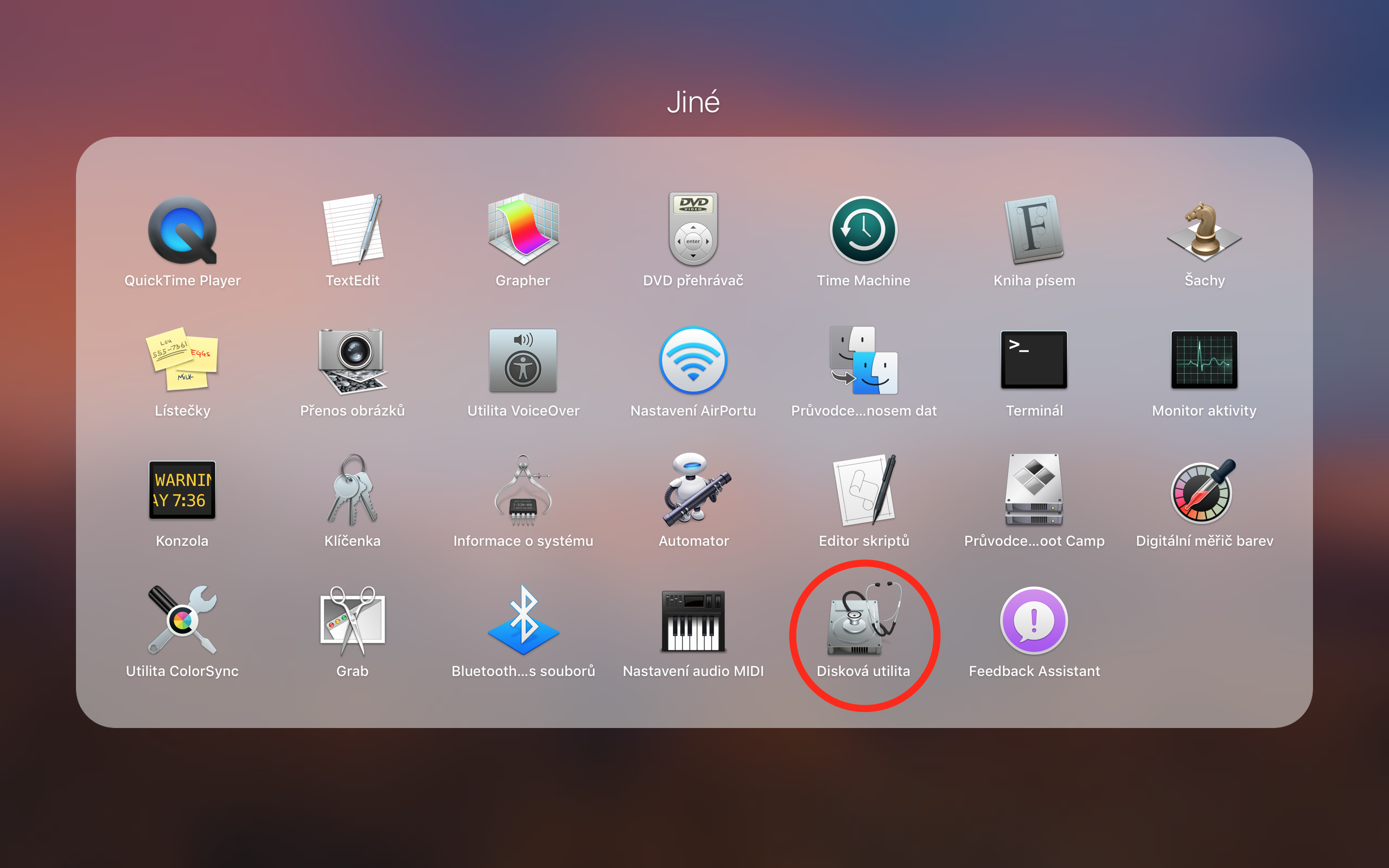
- V Launchpadvous trouverez le dossier Autre, ce sera dedans Utilitaire de disque.
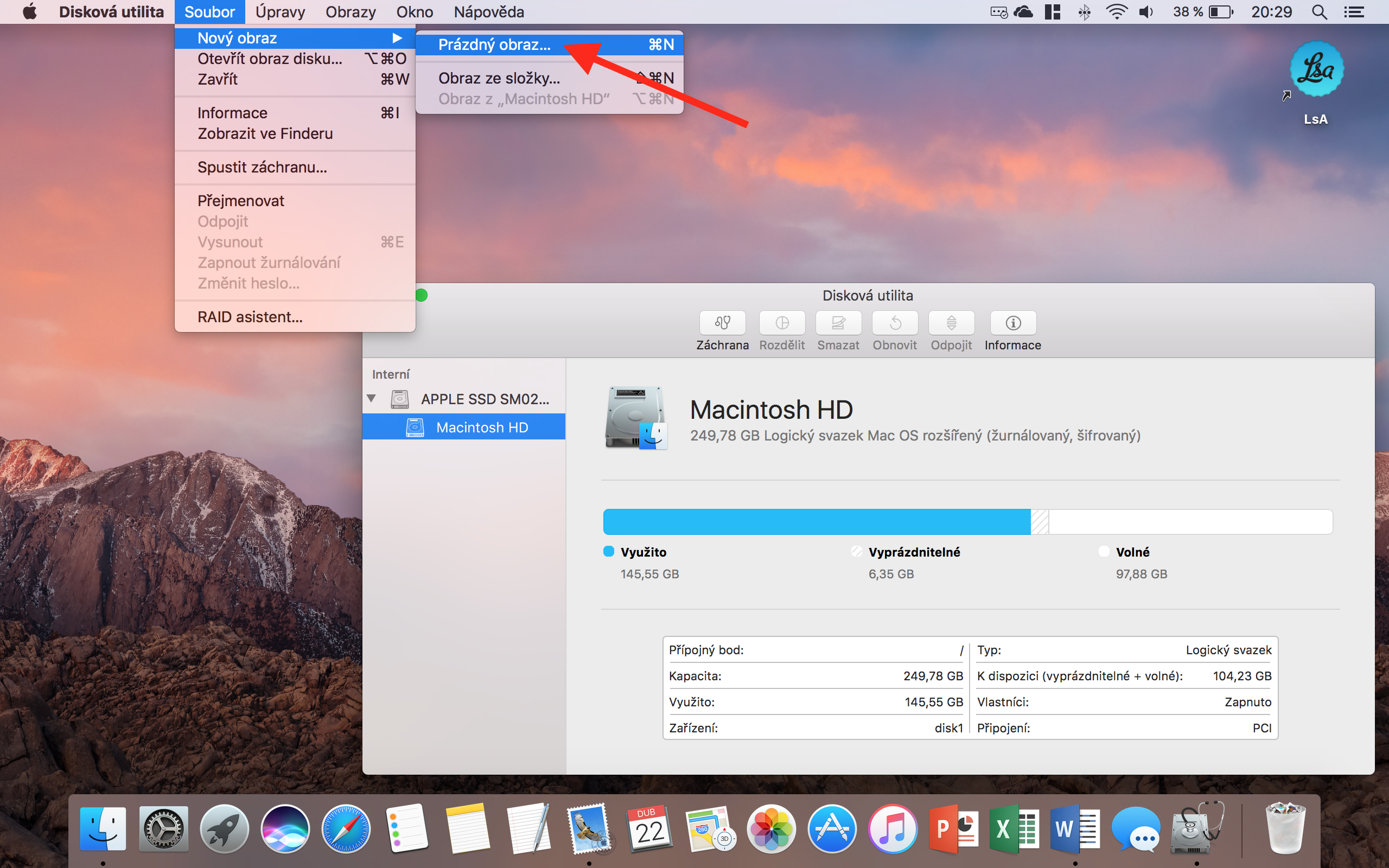
- Après avoir ouvert l'application, recherchez dans la barre supérieure Déposer > Nouvelle image > Une image vide…
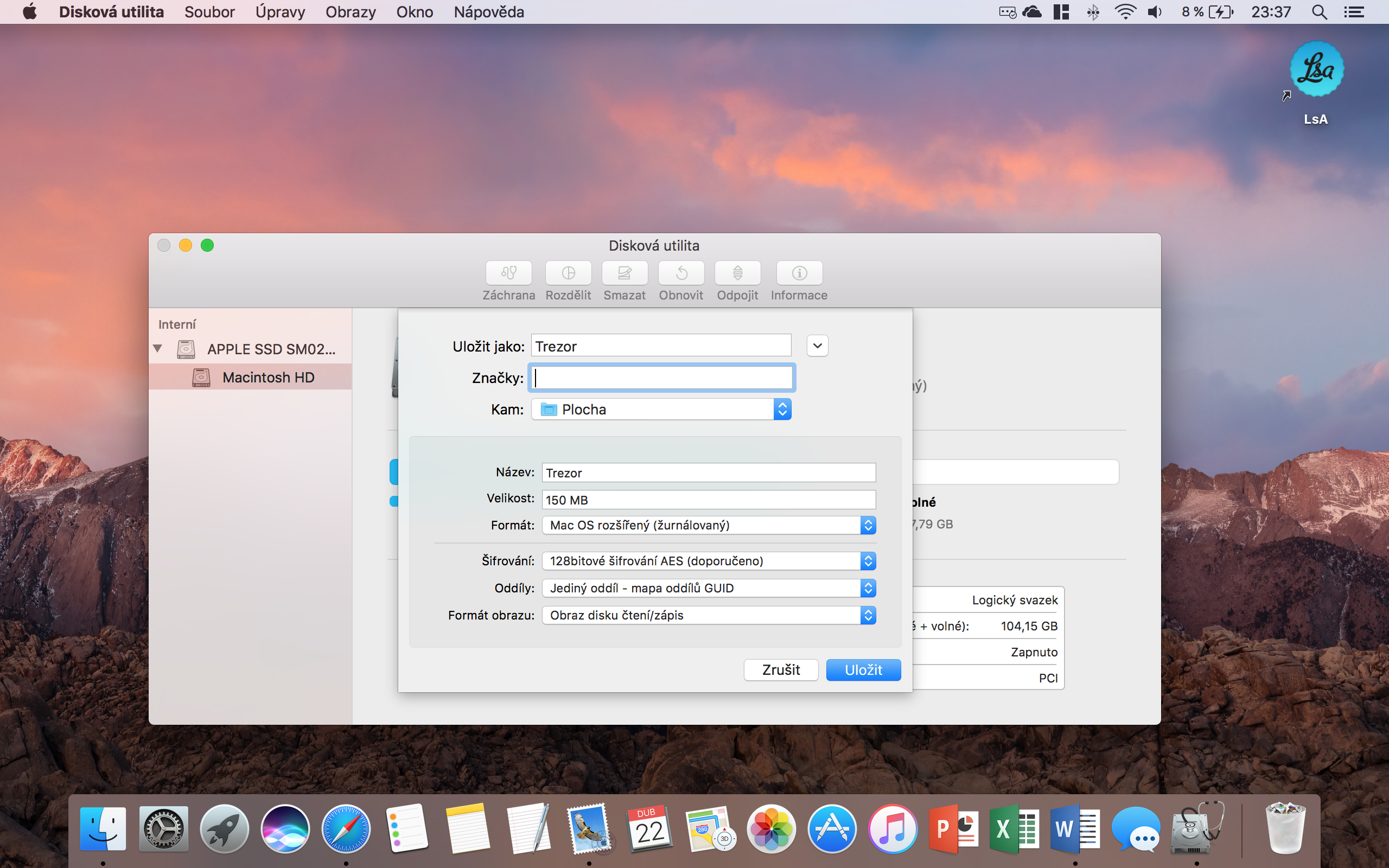
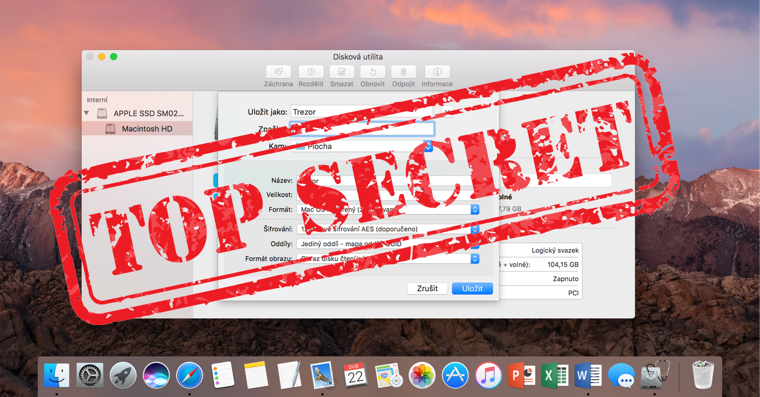
- Vous verrez un tableau plein de valeurs à remplir, mais ce n'est pas aussi difficile qu'il y paraît. Aux champs Enregistrer sous a Titre remplissez le nom de votre futur coffre-fort. (Peut renommer plus tard.)
- Le champ "Tags" est uniquement facultatif. La prochaine étape nécessaire est taille. Gardez à l’esprit qu’il ne peut pas être modifié rétroactivement, c’est donc une bonne idée de calculer à l’avance le volume de contenu stocké.
- Choix Kam peut être modifié à volonté. (Peut être déplacé plus tard)
- Pro Mac a besoin que vous puissiez Format nechat vers « Mac OS étendu (journalisé) ».
- U Chiffrement vous avez le choix entre deux options de sécurité. Seul Apple recommande la version 128 bits, parce que c'est rapide. Une fois sélectionné, saisissez et confirmez le mot de passe.
- Cloisons a Format d'image vous pouvez également commencerchat sur le préréglage « Partition unique - Carte de partition GUID » ou « Lecture/écriture d'image disque »
- Confirmez avec le bouton Enregistrer et c'est fait.
Galerie photo
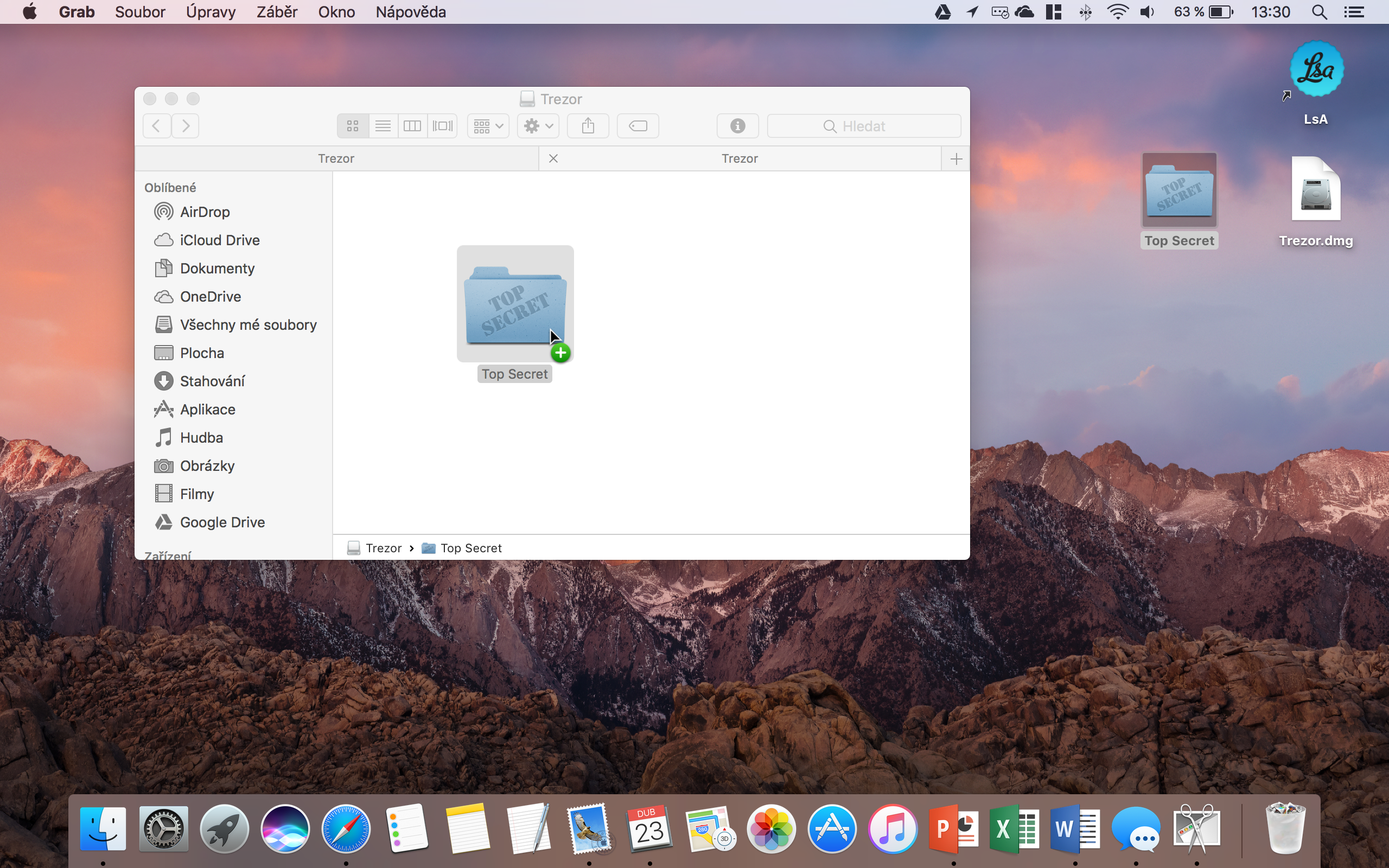
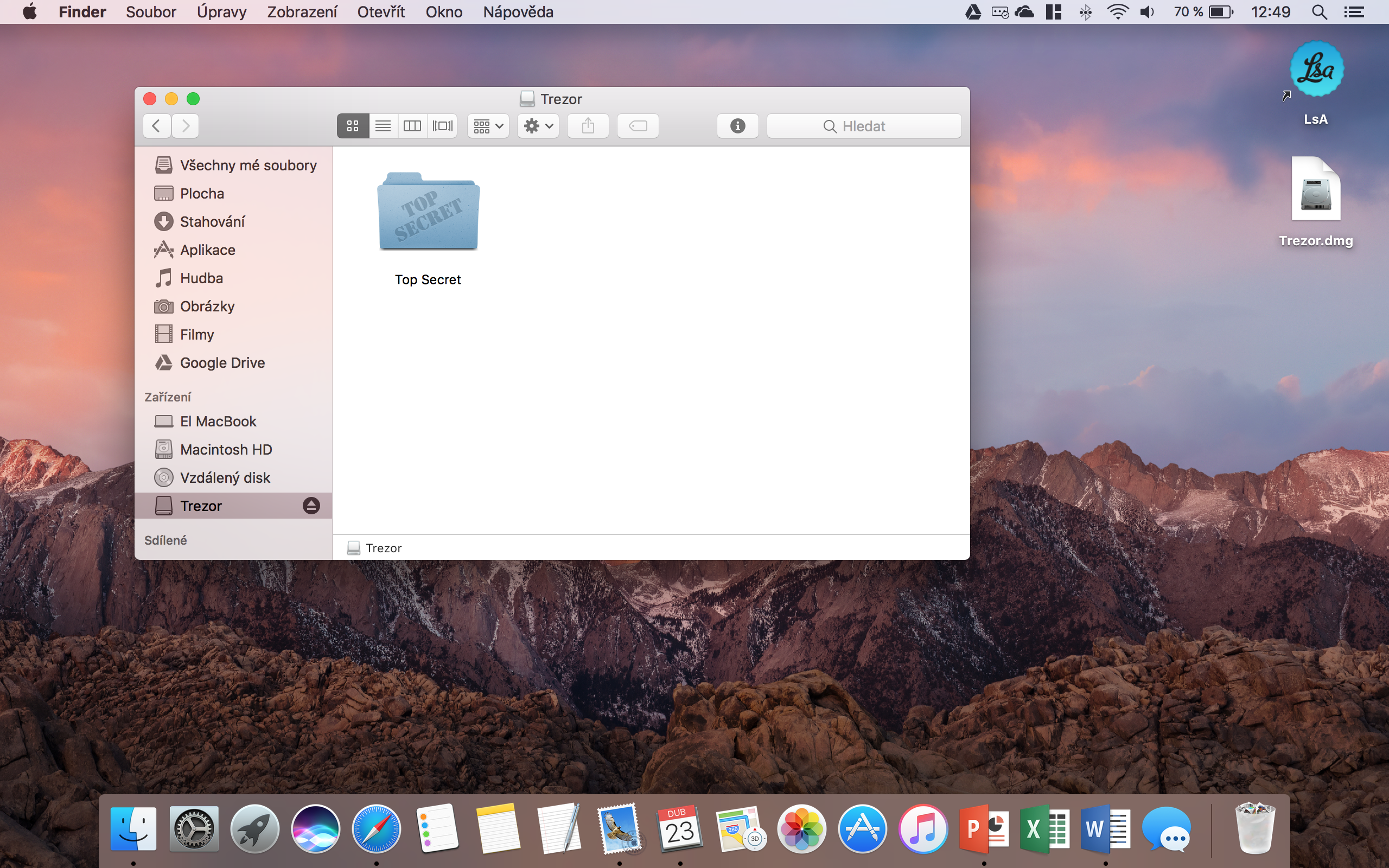
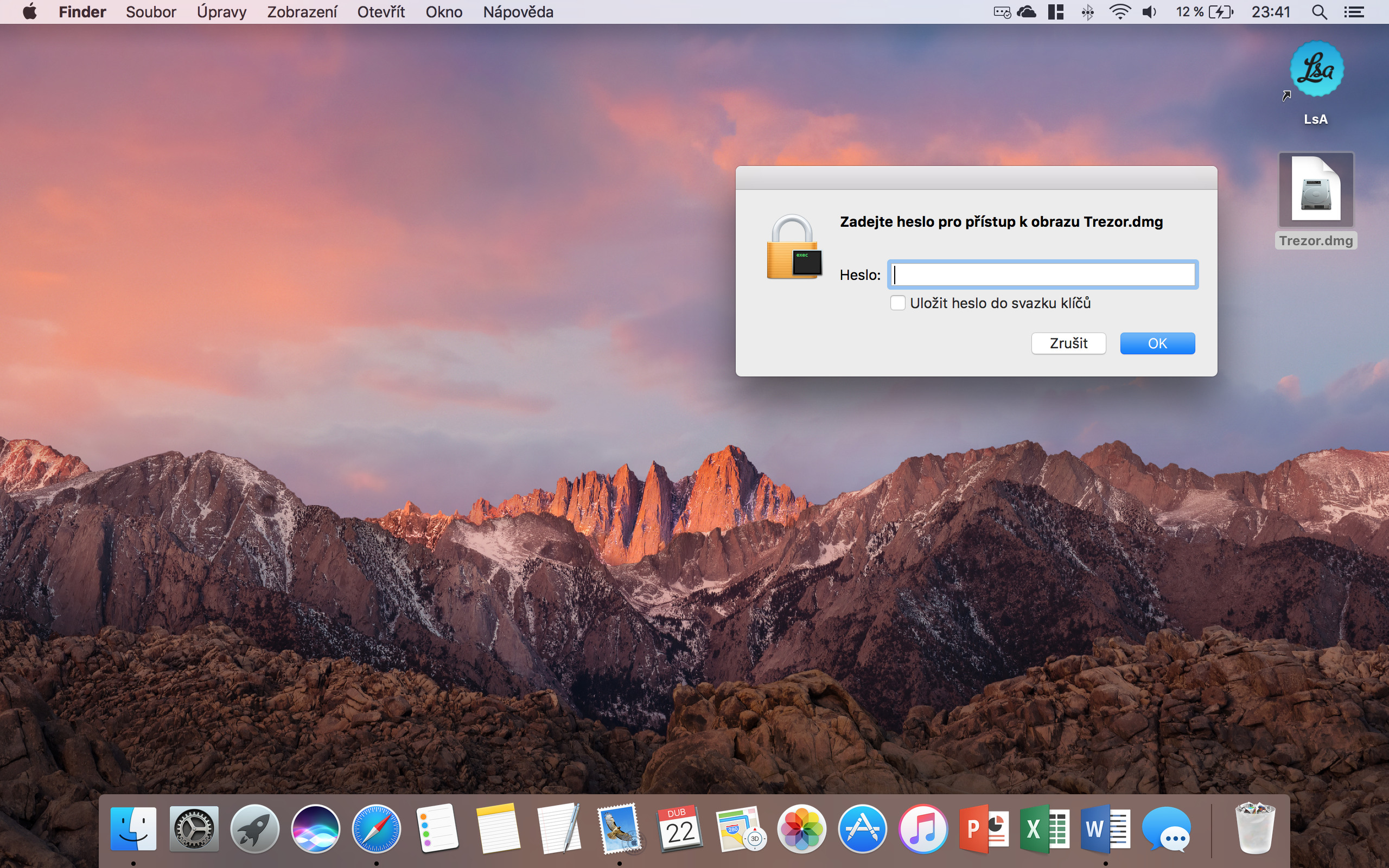
Un fichier avec l'extension "dmg" sera créé, que vous utiliserez toujours comme coffre-fort ouvrirIl se trouvera à l'endroit où vous l'avez enregistré au point 6. Pro économie et pour afficher les fichiers secrets, vous utiliserez le dossier qui apparaîtra dans la barre latérale après avoir entré le mot de passe Finderdans la catégorie « Appareils ». Lorsque vous souhaitez verrouiller le coffre-fort, cliquez sur le symbole ⏏ (éjecter) à côté du même dossier. Si vous devez supprimer l'intégralité du coffre-fort, jetez simplement le fichier dmg à la corbeille.
Galerie photo





Merci pour ces articles, je suis votre site pour eux….
Merci!!! C'était juste
Bonjour, merci pour cette astuce. Je continue d'échouer. Je reçois toujours le message L'opération a échoué, il n'y a pas de processus enfants (statut 10) :(
Savez-vous ce que cela pourrait être ?