
 Adobe Flash est un outil qui manque à de nombreuses personnes sur leur iPad ou iPhone, vous LsA Vous trouverez en exclusivité des instructions pour intégrer Flash à votre application préférée. Vous pouvez l'utiliser non seulement pour exécuter des lecteurs comme YouTube ou Vimeo (en version Flash), mais aussi pour exécuter des pages et applications Flash complètes sur des sites web dans ce langage. Flash sur iPad ou iPhone se comporte exactement comme Flash sur Mac OS X ou PC.

! ATTENTION ! Frash est en cours de développement (beta), vous devez donc excuser toute chute ou secousse.
De quoi aurons-nous besoin :
- iPad jailbreaké ou iPhone aide jailbreakme.com
- DiskAid pour Mac ou Windows
- Frash-0.01.deb pour iPad
- Frash-0.02.deb PRO iPhone
Procédure :
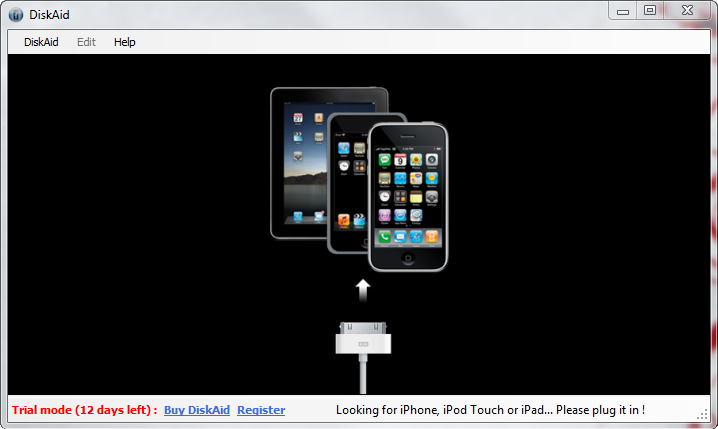
1. Ouvrez DiskAid et insérez le fichier Frash téléchargé dans votre iPhone ou iPad comme indiqué sur l'image.

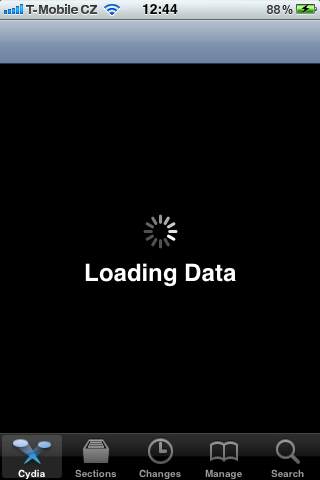
2. Ouvrez maintenant Cydia sur votre iPad ou iPhone et attendez que toutes les données nécessaires soient chargées.
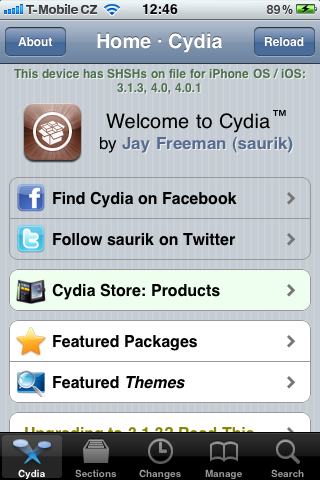
3. Cliquez sur Gérer en bas de la barre, puis sur Source.
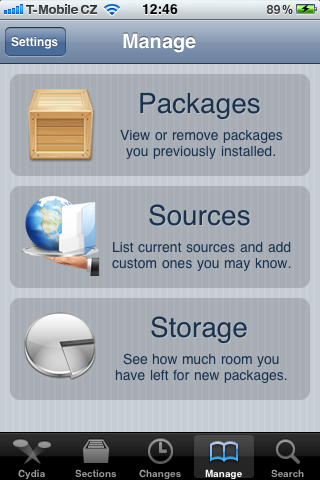
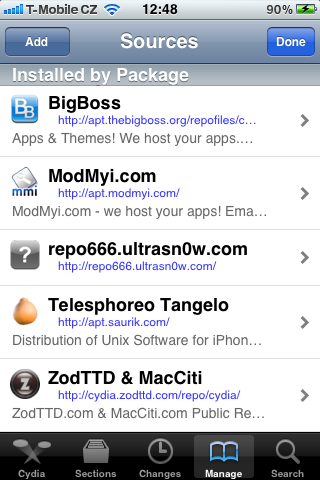
4. Cliquez sur le bouton Modifier en haut à droite, puis sur Ajouter en haut à gauche.
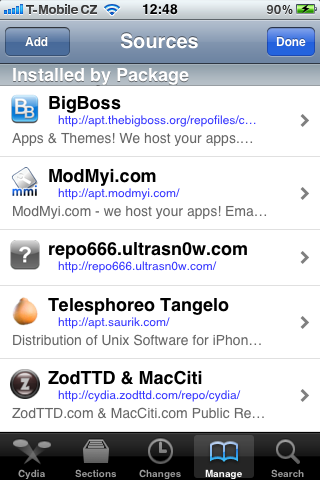
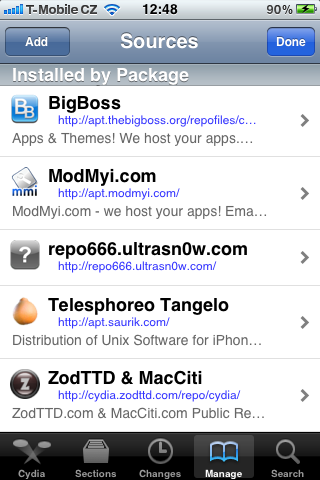
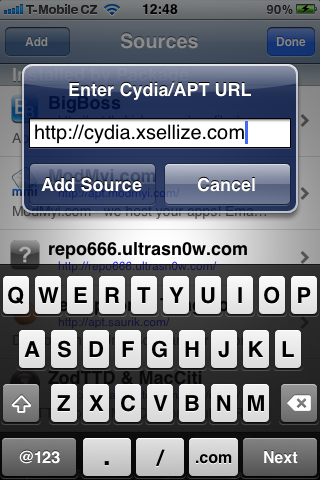
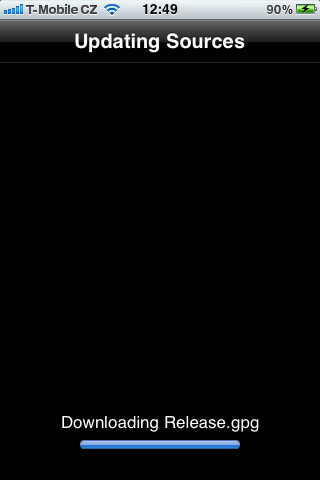
5. Tapez http://cydia.xsellize.com ici et cliquez sur le bouton Ajouter une source.
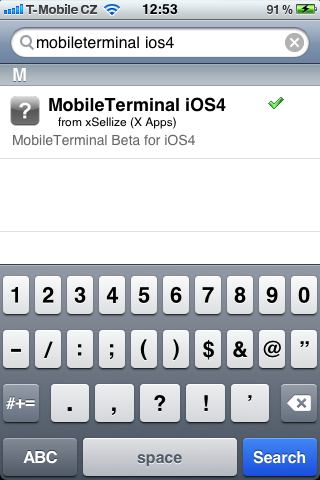
6. Allez dans le menu Rechercher et tapez Mobile iciTerminal iOS4.
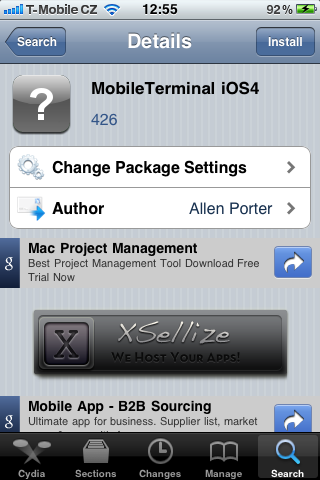
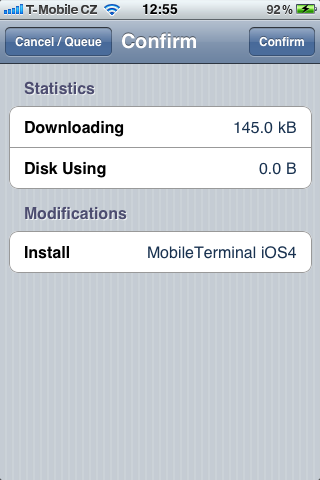
7. Cliquez et installez.
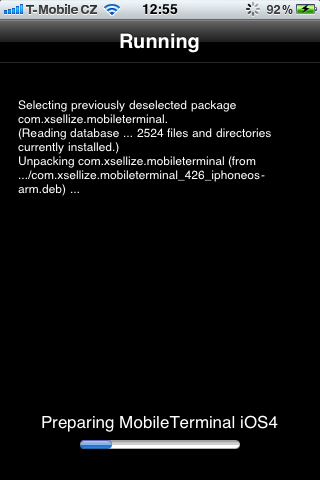
8. Vous avez maintenant Terminal sur votre iPad/iPhone. Ouvrez-le.
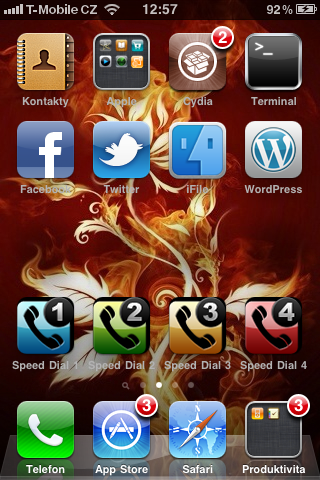
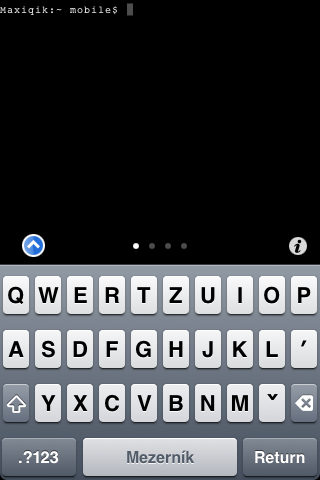
9. Écrivez ici :
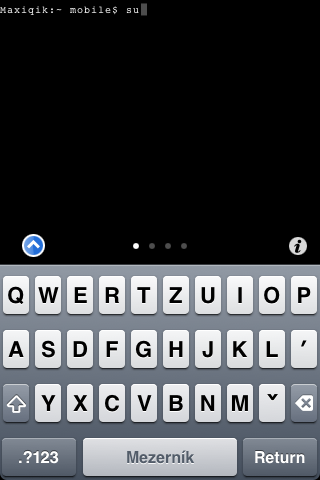
su
alpin (si vous n'avez pas changé votre mot de passe [pas de panique, les lettres ne s'affichent pas lors de la saisie du mot de passe])
cd /var/mobile/Media/DiskAid/Frash/
dpkg -i Frash-0.01.deb (pour iPad)
dpkg -i Frash-0.02.deb (pour iPhone)
Killall SpringBoard
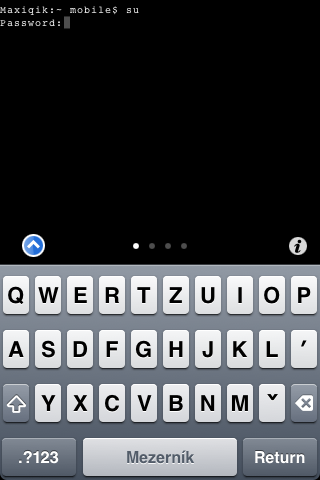
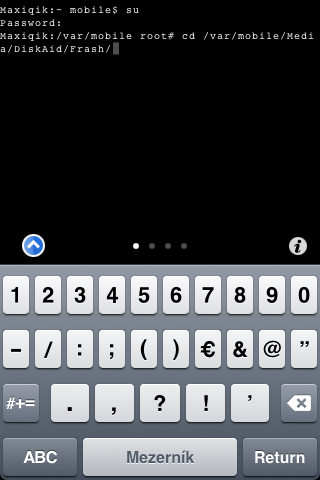
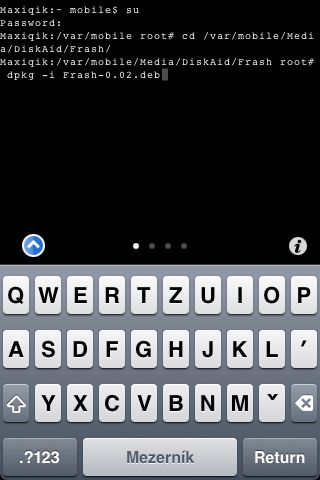
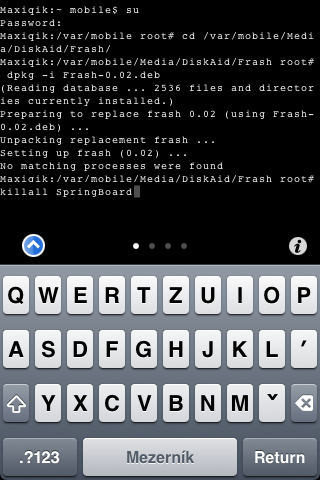
Étape 10 : Profitez de Flash sur votre iPad/iPhone.
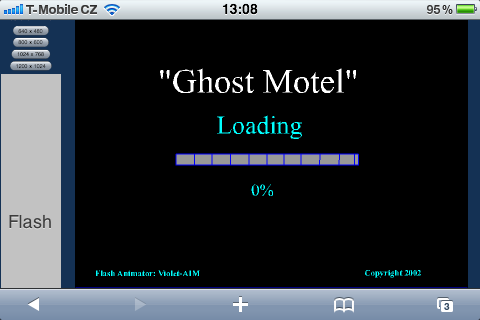
! AVERTISSEMENT! Serveur Letem svetem Applem même ses éditeurs ne sont responsables d'aucun problème !
Mise à jour 1: Étant donné que le serveur xsellize.com est en panne, je vous recommande d'ajouter le dépôt à l'étape 5. http://www.podzombie.com/repository/ et installer mobileterminal (iOS4 compatibles)




Bonjour, est-il nécessaire de jailbreaker avec jailbreakme.com ? L'esprit est-il suffisant ?
Bonjour, est-il nécessaire de jailbreaker avec jailbreakme.com ? L'esprit est-il suffisant ?
Si vous avez un iPad avec le firmware 3.2, vous pouvez utiliser Spirit, mais si vous avez un iPad avec le firmware 3.2.1 ou iPhone Avec le firmware 4.x, vous devez utiliser jailbreakme.com. Pour vous rassurer, j'ai aussi le mien. iPhone 3Gs jailbreaké via jailbreakme.com donc vous n'avez à vous soucier de rien :)
Si vous avez un iPad avec le firmware 3.2, vous pouvez utiliser Spirit, mais si vous avez un iPad avec le firmware 3.2.1 ou iPhone Avec le firmware 4.x, vous devez utiliser jailbreakme.com. Pour vous rassurer, j'ai aussi le mien. iPhone 3Gs jailbreaké via jailbreakme.com donc vous n'avez à vous soucier de rien :)
donc ça marche sur ton 3GS ?
donc ça marche sur ton 3GS ?
Eh bien, si cela n’avait pas fonctionné, cet article n’aurait pas été possible.
Eh bien, si cela n’avait pas fonctionné, cet article n’aurait pas été possible.
Je ne sais pas si c'est juste moi, mais je n'arrive pas à ajouter la source. Seule l'URL de vérification s'affiche, et rien. nestmême pas après 5 minutes.
Je ne sais pas si c'est juste moi, mais je n'arrive pas à ajouter la source. Seule l'URL de vérification s'affiche, et rien. nestmême pas après 5 minutes.
Vérifiez votre connexion Internet ou essayez de redémarrer. iPhone/ iPad
Vérifiez votre connexion Internet ou essayez de redémarrer. iPhone/ iPad
Est-ce que ça marche aussi en 3G ?? merci
Est-ce que ça marche aussi en 3G ?? merci
Je ne l'ai pas essayé mais je suppose que la 3G ne peut plus le gérer. iOS 4 donc je n'essaierais même pas.
Je ne l'ai pas essayé mais je suppose que la 3G ne peut plus le gérer. iOS 4 donc je n'essaierais même pas.
Je l'ai essayé en 3G, terminal J'ai fini par trouver un autre repe, mais après avoir entré les commandes mentionnées, cela m'a donné plusieurs erreurs et un fichier d'erreur gsc.armv7, donc cela ne fonctionnera probablement pas sur 3G.
Je l'ai essayé en 3G, terminal J'ai fini par trouver un autre repe, mais après avoir entré les commandes mentionnées, cela m'a donné plusieurs erreurs et un fichier d'erreur gsc.armv7, donc cela ne fonctionnera probablement pas sur 3G.
Qu’en est-il de l’autonomie de la batterie ? Va-t-elle diminuer drastiquement ? … Quelle est votre expérience ?
Qu’en est-il de l’autonomie de la batterie ? Va-t-elle diminuer drastiquement ? … Quelle est votre expérience ?
Propas si compliqué via mobile Terminal? Cliquez simplement sur le fichier deb dans iFile et sélectionnez Installer.
Propas si compliqué via mobile Terminal? Cliquez simplement sur le fichier deb dans iFile et sélectionnez Installer.
S'il vous plaît, quelqu'un peut-il me conseiller comment retirer le flash de l'iPad, puisque ma mère ne l'a que là et que je ne l'utilise pas
S'il vous plaît, quelqu'un peut-il me conseiller comment retirer le flash de l'iPad, puisque ma mère ne l'a que là et que je ne l'utilise pas
Allez simplement sur cydia->recherche, tapez frash, cliquez sur la case puis dans le coin supérieur droit sur modifier et supprimer c'est tout
Allez simplement sur cydia->recherche, tapez frash, cliquez sur la case puis dans le coin supérieur droit sur modifier et supprimer c'est tout