Olet luultavasti ollut samankaltaisissa tilanteissa. Joku lähettää sinulle pitkän viestin, jossa on ohjeet majoitukseensa, mutta tarvitset vain pääsykoodin. Tai haluat kopioida seurantanumeron, joka on piilotettu tervehdyksen ja muutaman toimituksesta kertovan lauseen väliin.
Saatat olla kiinnostunut

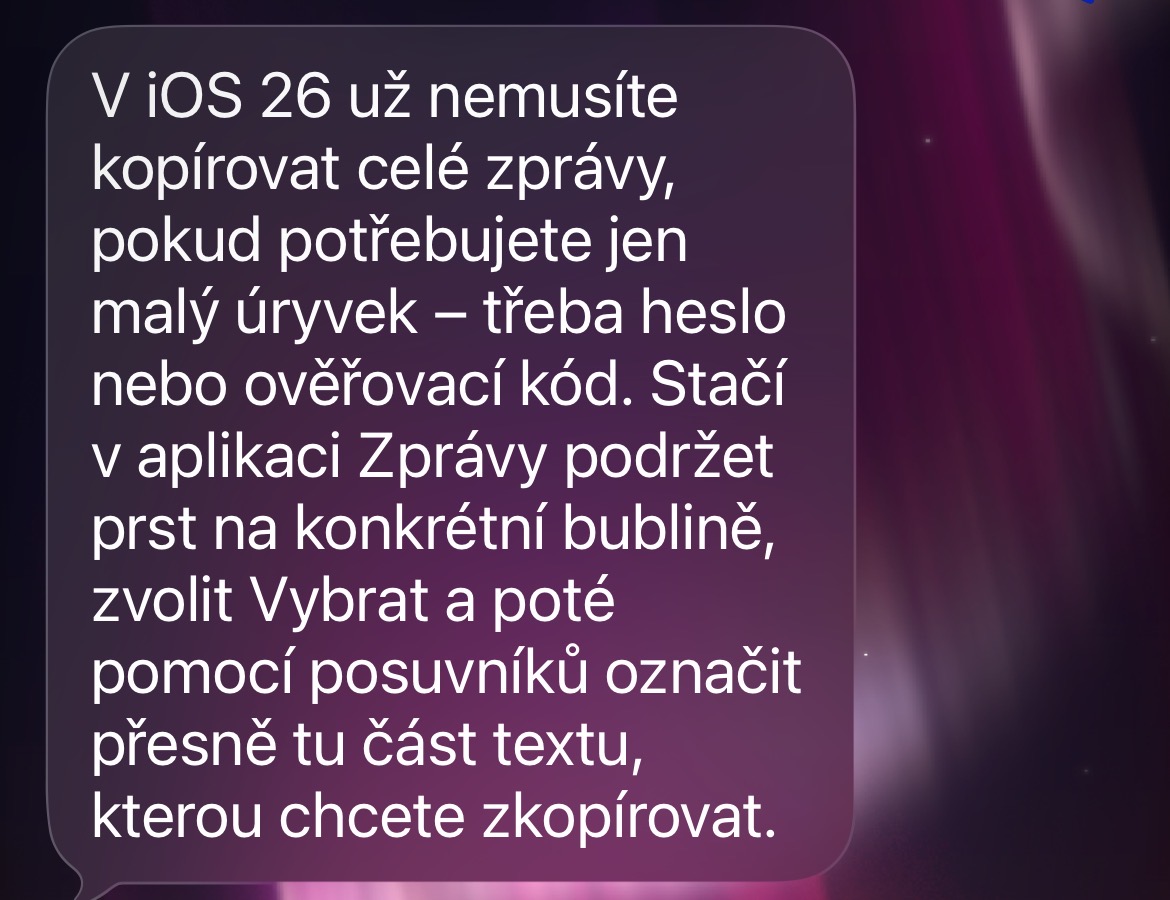
Koko viestin kopioiminen, sen liittäminen Muistiinpanoihin ja kaiken sen ympäriltä poistaminen on työnhukkaa. Viestit-sovelluksen tulon jälkeen... iOS 26 voit merkitä ja kopioida vain tietyn katkelman. Sinun tarvitsee vain tietää, mistä etsiä tätä vaihtoehtoa.
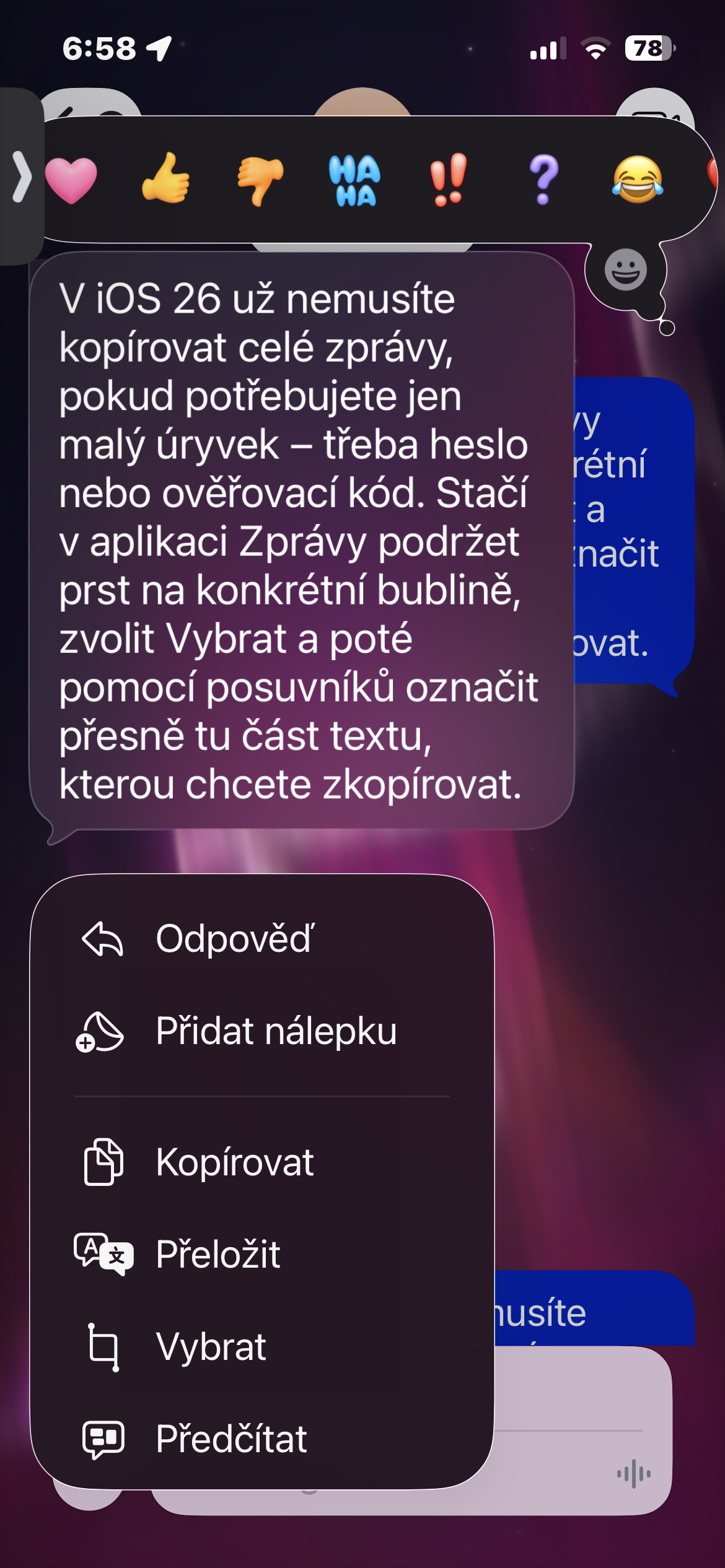
Kikka on Valitse-vaihtoehto, jonka löydät valikosta, kun olet pitänyt viestiä painettuna. Jos olet napauttanut automaattisesti Kopioi-painiketta, olet ehkä unohtanut sen. Näiden kahden vaihtoehdon välillä on keskeinen ero: toinen kopioi koko kuplan, kun taas toinen antaa sinun päättää ensin, mitä siitä todella haluat.
Kuinka kopioida vain valittu teksti
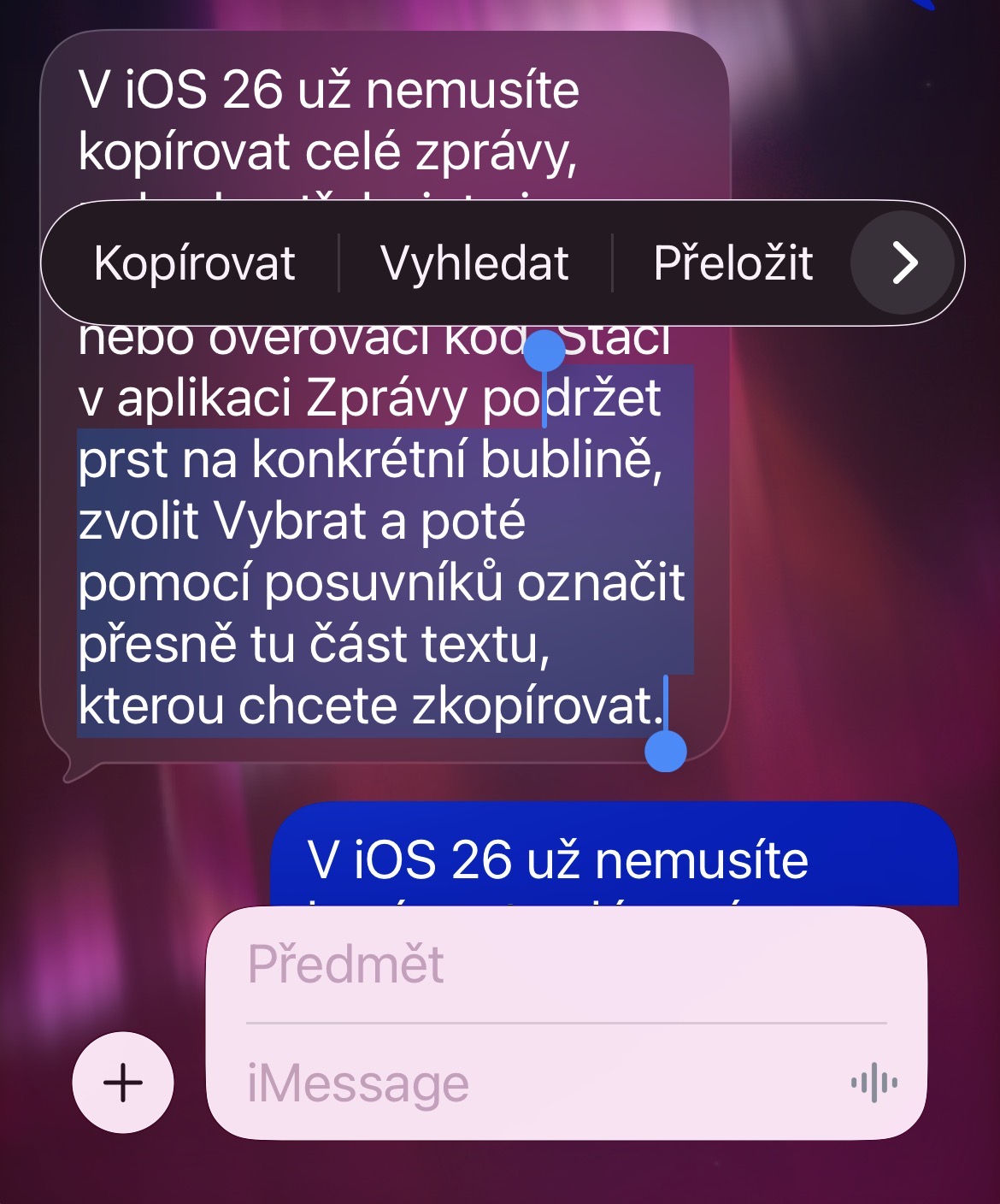
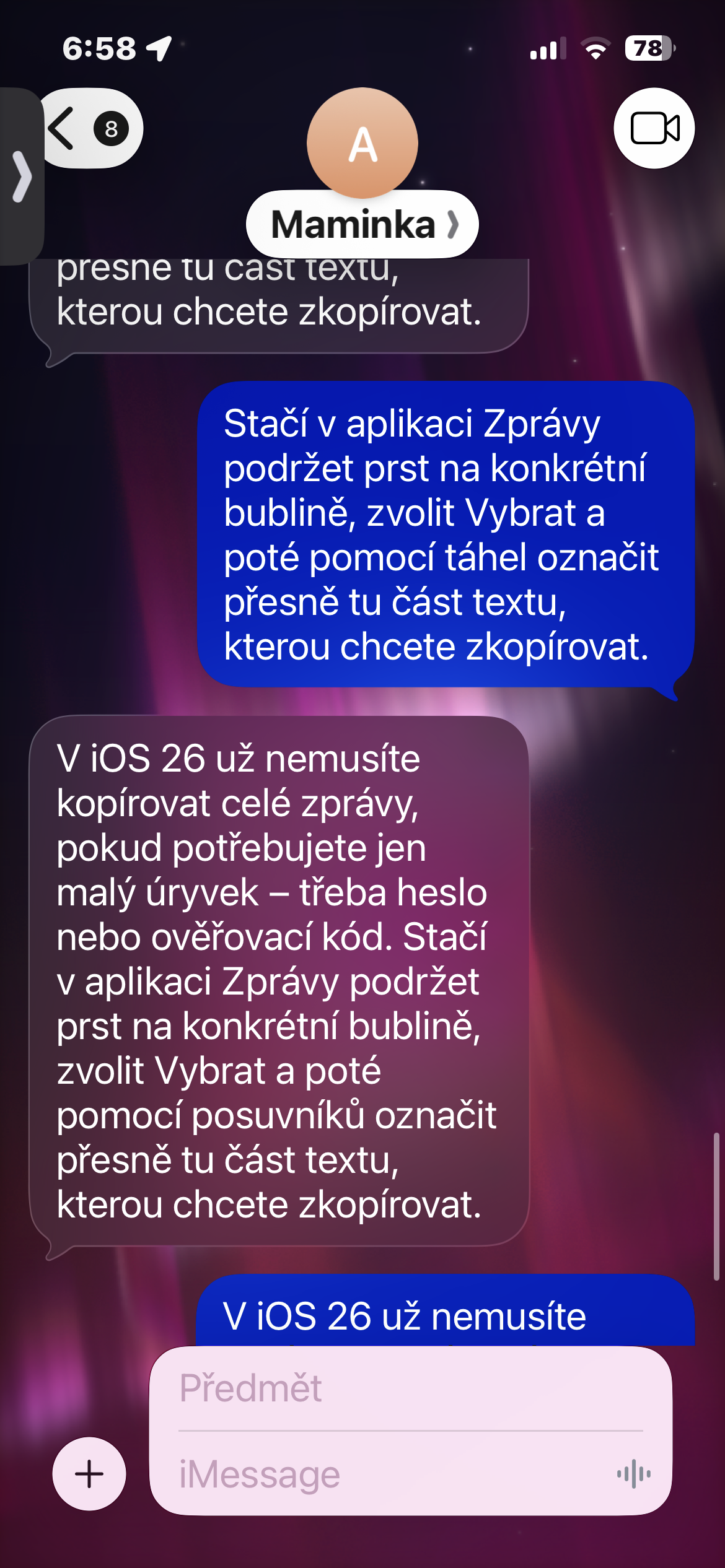
Avaa Viestit-appi ja siirry keskusteluun, jossa tarvitsemasi teksti on. Kosketa tekstikuplaa ja pidä sitä painettuna, kunnes valikko tulee näkyviin. Napauta Valitse.
Valitse sitten haluamasi osa käyttämällä valinnan alussa ja lopussa olevia kahvoja. Se voi olla yksi sana, numeerinen koodi tai useita lauseita. Kun juuri tarvitsemasi on korostettuna, napauta Kopioi. Avaa sitten kohdesovellus, napauta tekstikenttää pitkään ja valitse Liitä.
Numeroiden ja salasanojen kohdalla kannattaa tarkistaa valinnan molemmat päät ennen kopiointia. Piste lauseen jälkeen tai välilyönti itse tiedon edessä ei yleensä kuulu siihen. Tämä estää tilanteen, jossa oikea tieto ei läpäise valintaa yhden ylimääräisen merkin takia, varsinkin lomakkeisiin liittäessä.
Fotogalerie
Milloin tästä pienestä jutusta on oikeasti hyötyä?
Kuvittele majoittajaltasi viesti, joka sisältää asunnon osoitteen, kerroksen, avainlaatikon koodin ja Wi-Fi-salasanan. Tarvitset osoitteen vain navigointiin, haluat lähettää avainohjeet kanssamatkustajallesi ja käytät salasanaa muodostaaksesi yhteyden internetiin. Voit kopioida kaikki tiedot suoraan alkuperäisestä viestistä ilman muistiinpanoja tai uudelleenkirjoittamista.
Valinta on yhtä käytännöllinen pidemmille ostoslistoille tai työohjeille. Jos haluat lähettää eteenpäin vain yhden lauseen, sinun ei tarvitse lähettää sen mukana koko keskustelukuplan sisältöä. Alkuperäistä viestiä ei tietenkään muuteta millään tavalla, työskentelet vain sen kopion kanssa.
Jos et näe Valitse-vaihtoehtoa, varmista, että käytät iOS 26 tai uudempi ja että työskentelet itse asiassa Viestit-sovelluksessa. Tämä toimenpide koskee viestin tekstiä, ei liitteenä olevan kuvan sisällä olevia kuvatekstejä. Vanhemmissa järjestelmissä voit edelleen kopioida koko kuplan Muistiinpanoihin ja valita haluamasi katkelman sieltä. Uudemmassa versiossa iOS Mutta tämän ohimenon voi antaa anteeksi.