Muuta osoitepalkin sijaintia
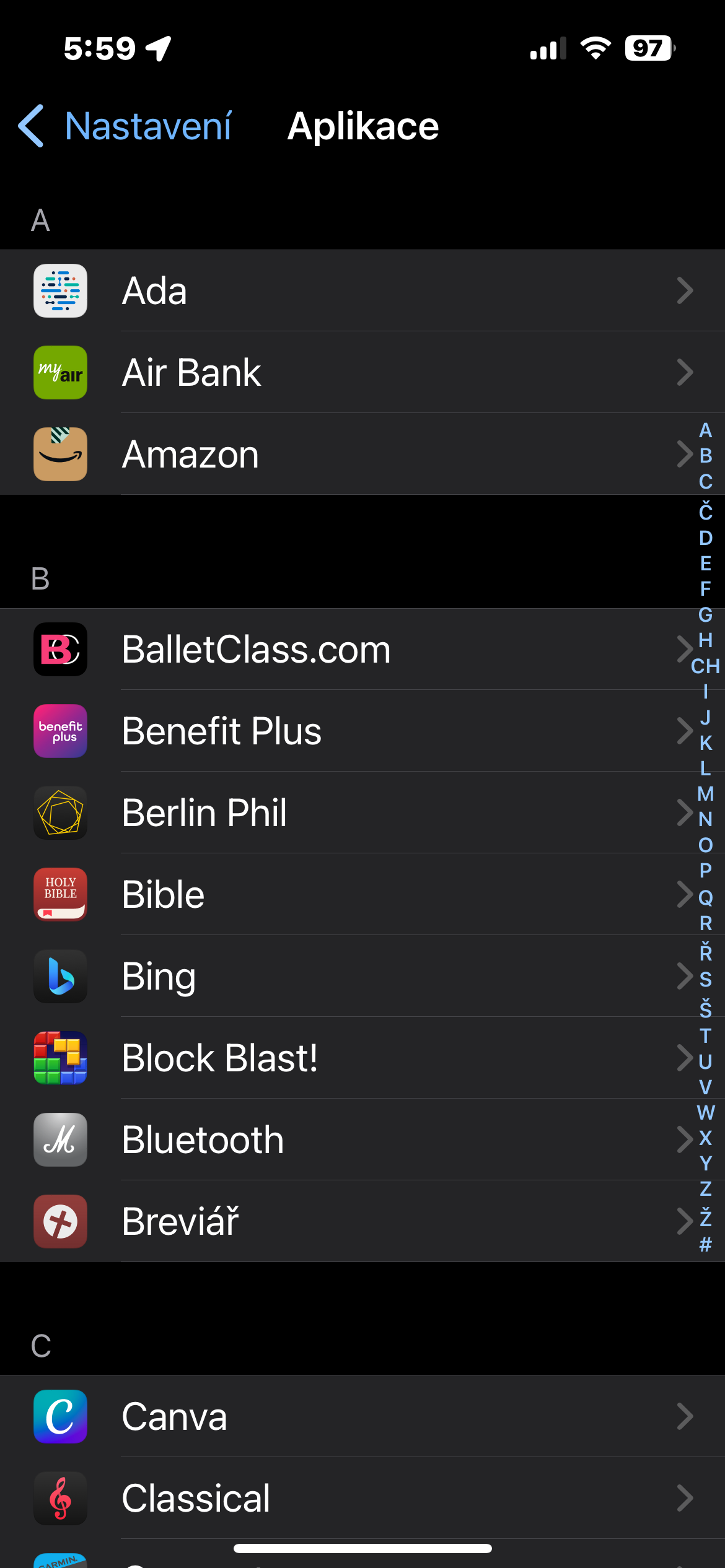
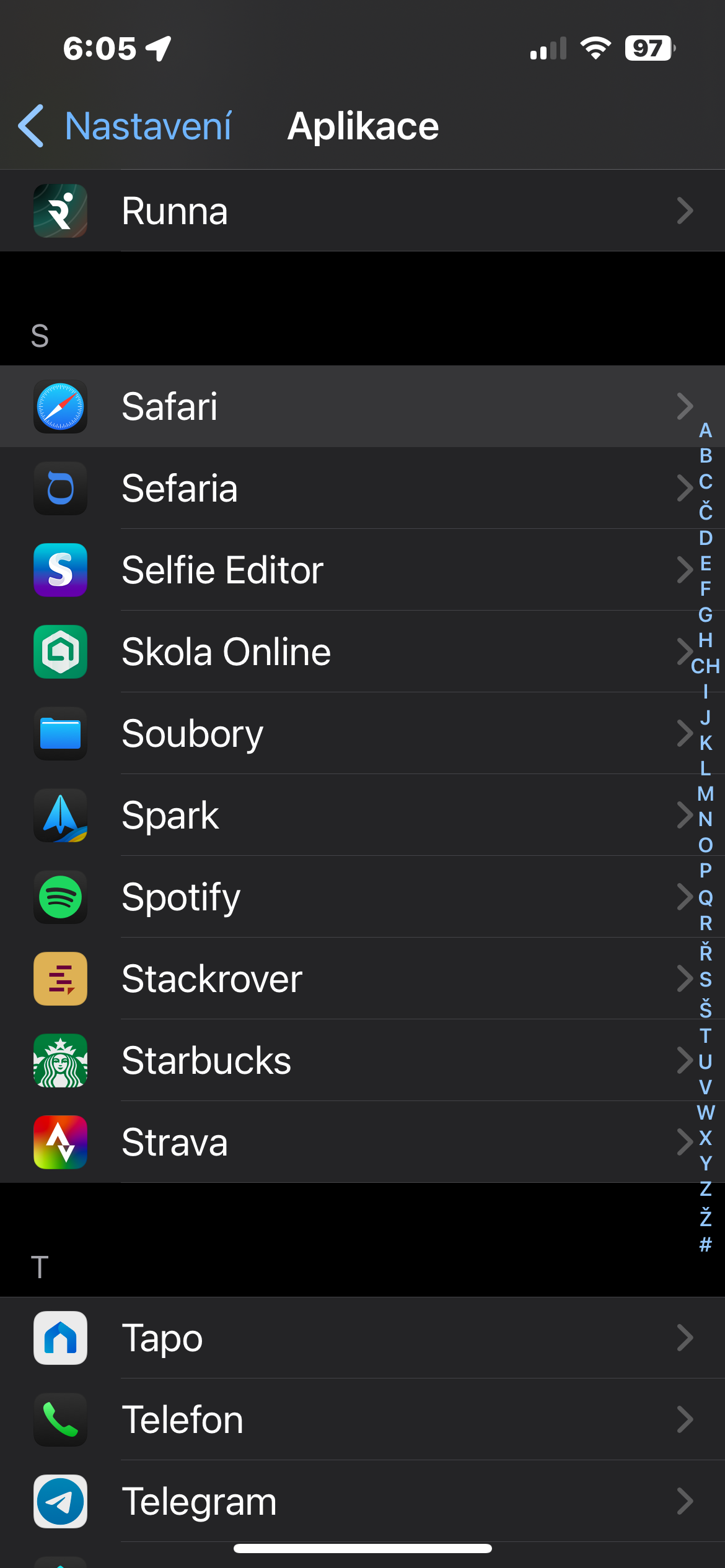
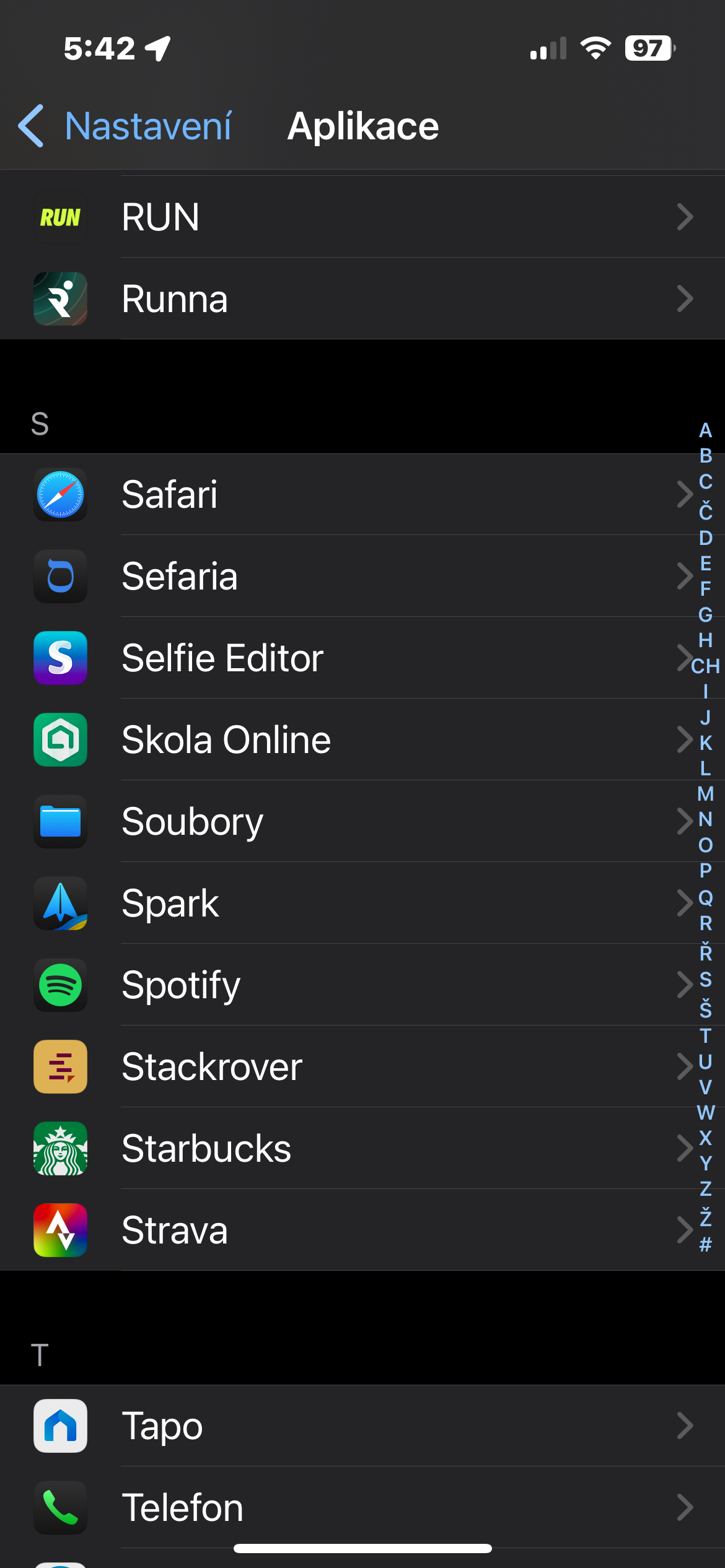
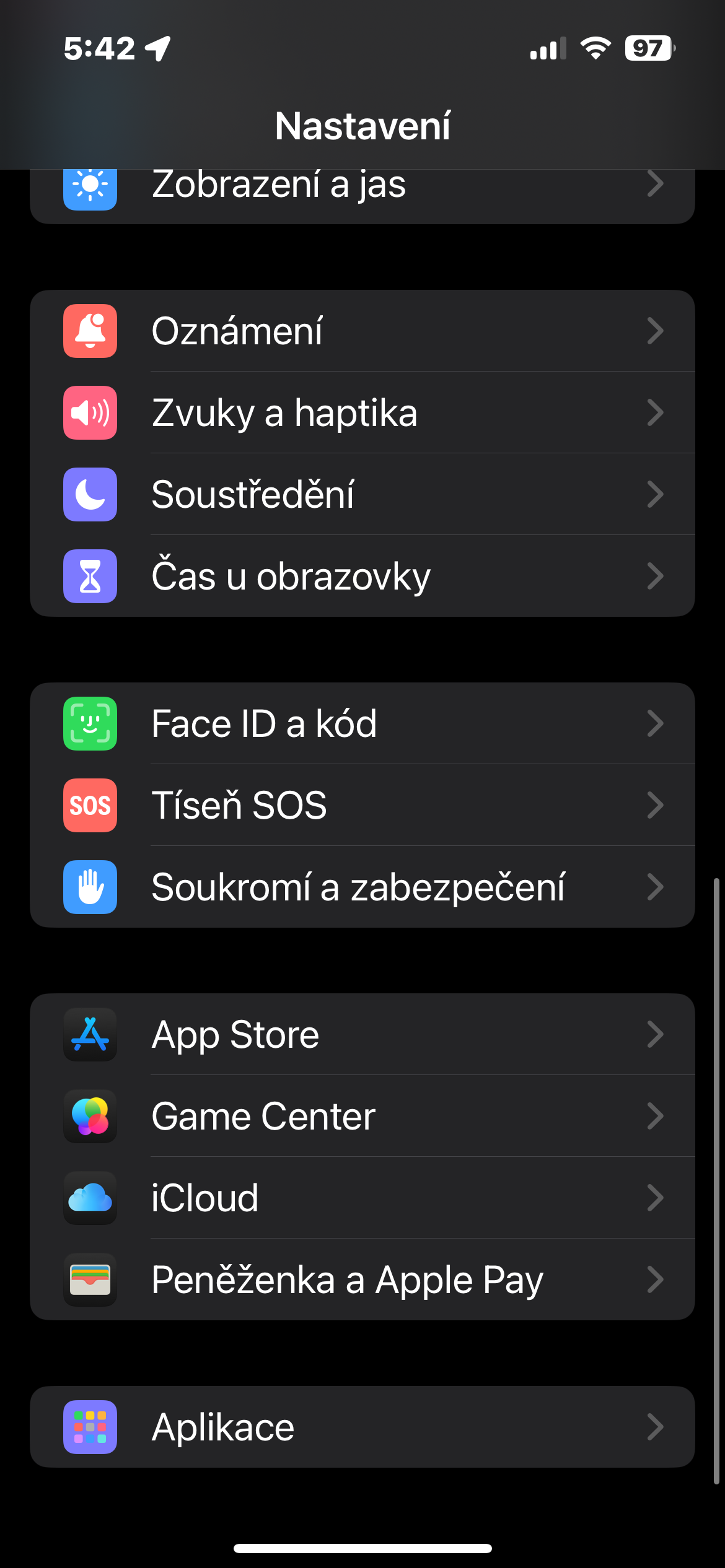
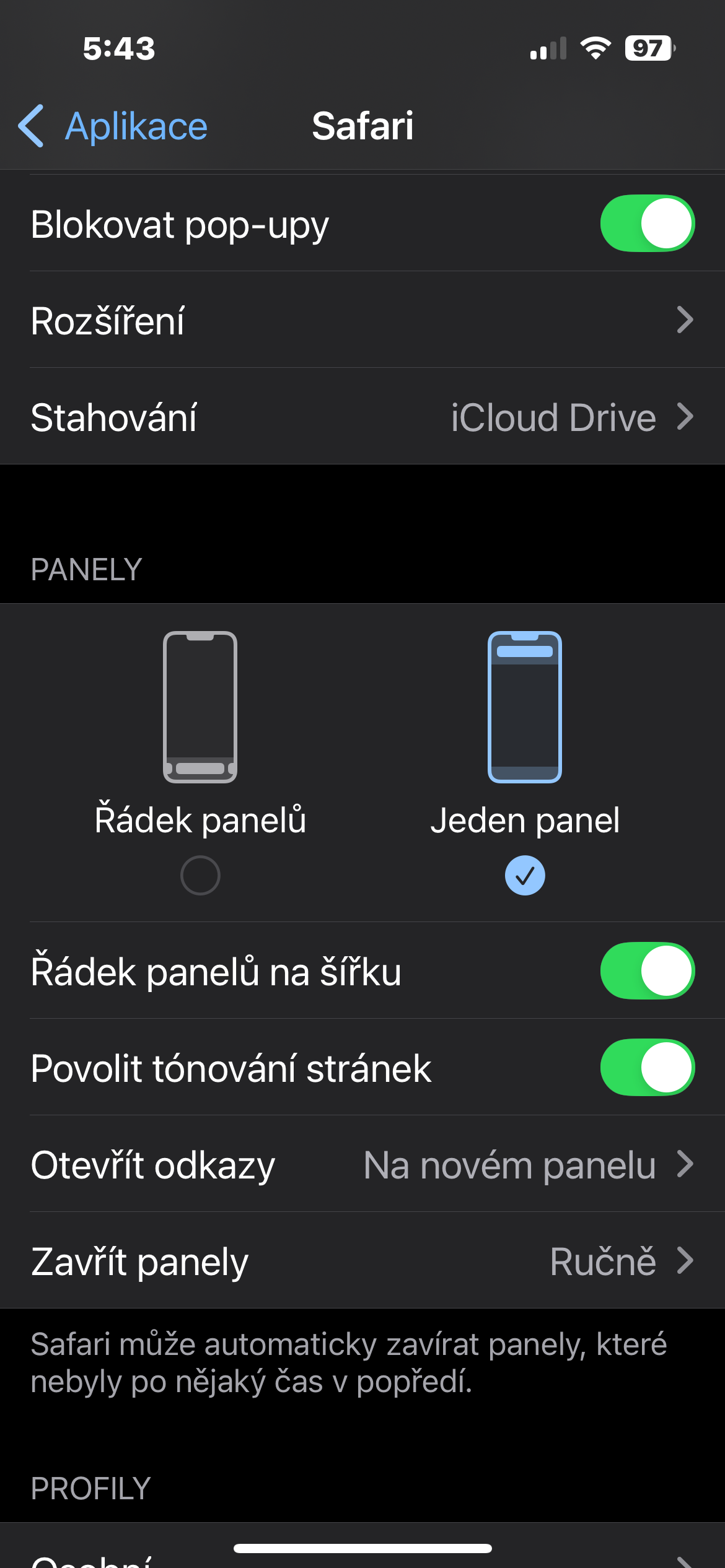
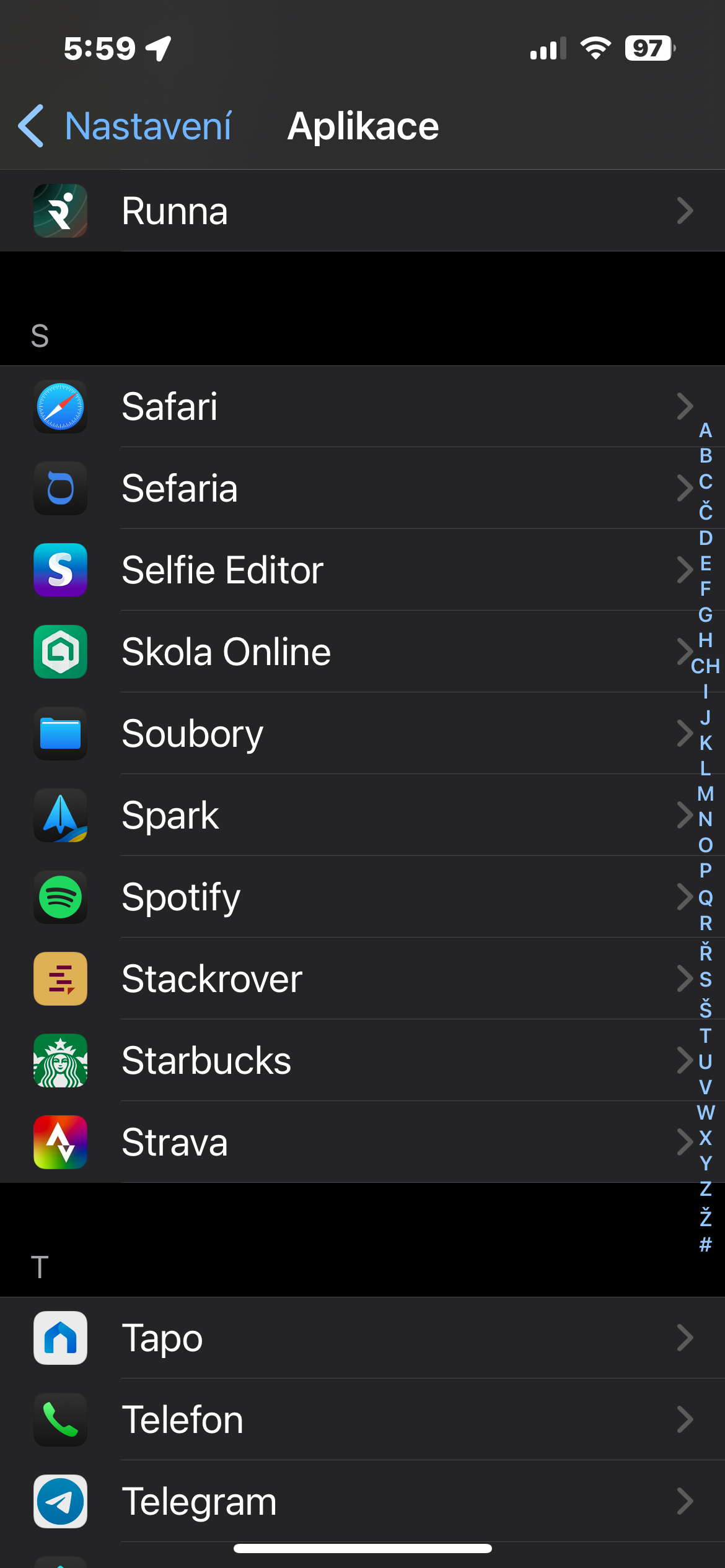
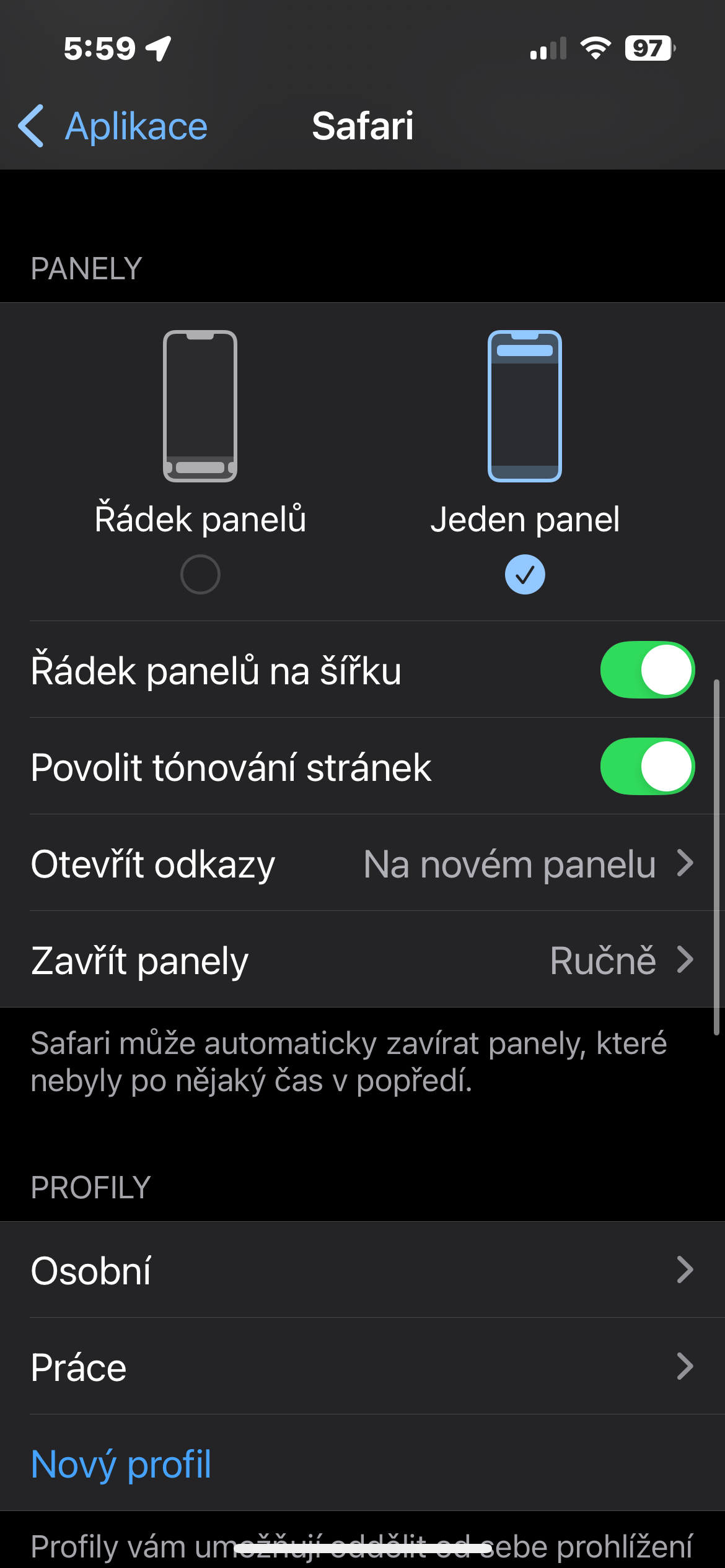
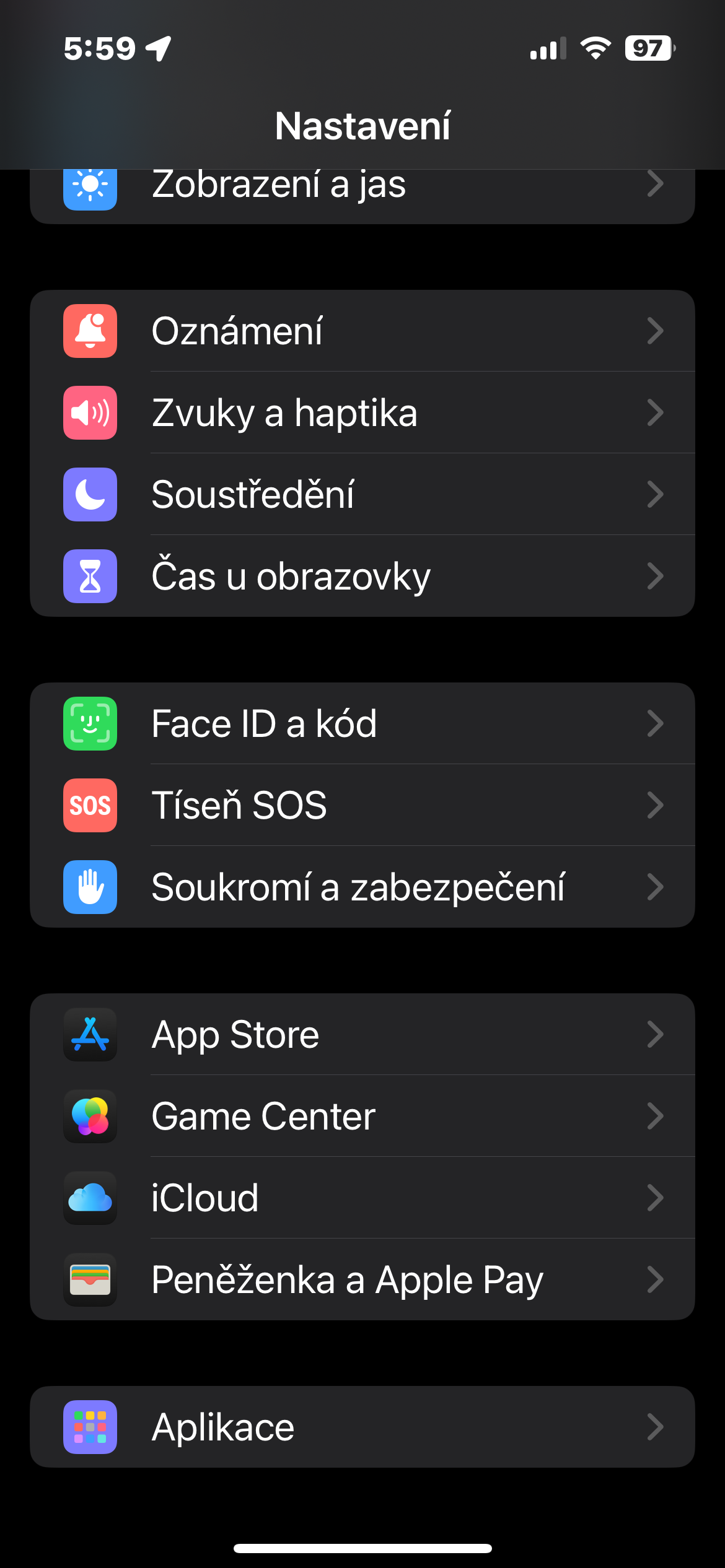
Saapumisen kanssa iOS 15 muutama vuosi sitten Apple esitteli paitsi osoitepalkin sijoittamisen näytön alareunaan, myös (jumalan kiitos) mahdollisuuden palauttaa se tavalliseen paikkaansa. Jos haluat muuttaa osoitepalkin sijaintia iPhonessasi, siirry kohtaan Asetukset -> Sovellukset -> Safari. Valitse sitten Paneelit-osiossa joko Rivi paneeleja (osoitepalkki on alareunassa) tai Yksi paneeli (osoitepalkki on ylhäällä).
Paneeliryhmät
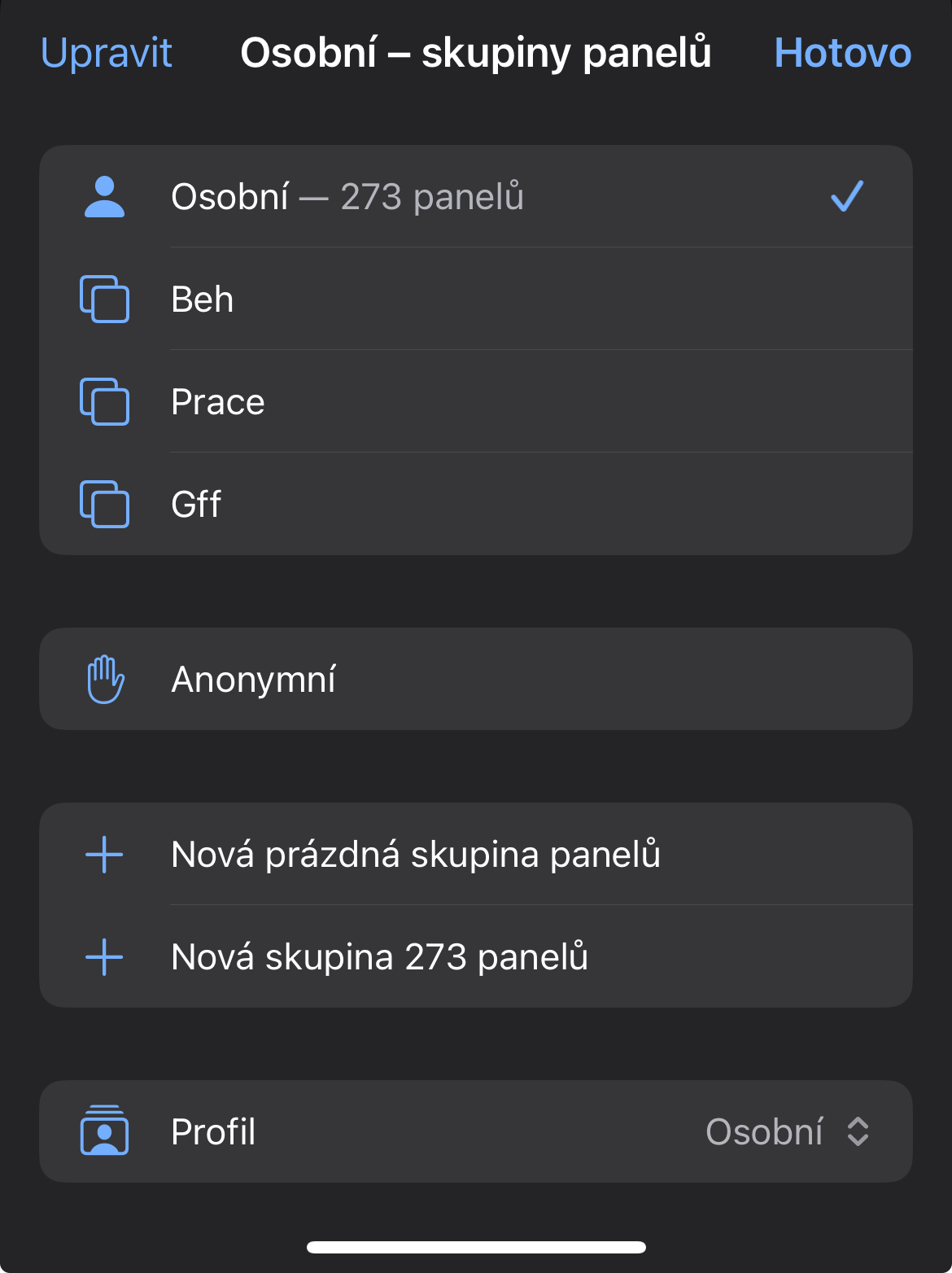
Jos sinulla on Safari Jos iPhonessasi on oletusarvoisesti auki suuri määrä paneeleita, joista jokainen liittyy tiettyyn asiaan (työ, henkilökohtainen, opiskelu), voit ryhmitellä ne nopeasti ja helposti ryhmiin paremman yleiskuvan saamiseksi. Aloita Safari ja napauta paneelikuvaketta oikeassa alakulmassa. Napauta valikkokuvaketta näytön alakulman keskellä, valitse Uusi tyhjä paneeliryhmä ja nimeä ryhmä. Pro Voit lisätä valitut paneelit juuri luotuun ryhmään valitsemalla haluamasi kohteet, napauttamalla näytön alareunassa olevaa Siirrä-painiketta ja valitsemalla sitten haluamasi paneeliryhmän.
Fotogalerie


Paneelin automaattisen sulkemisen asetus
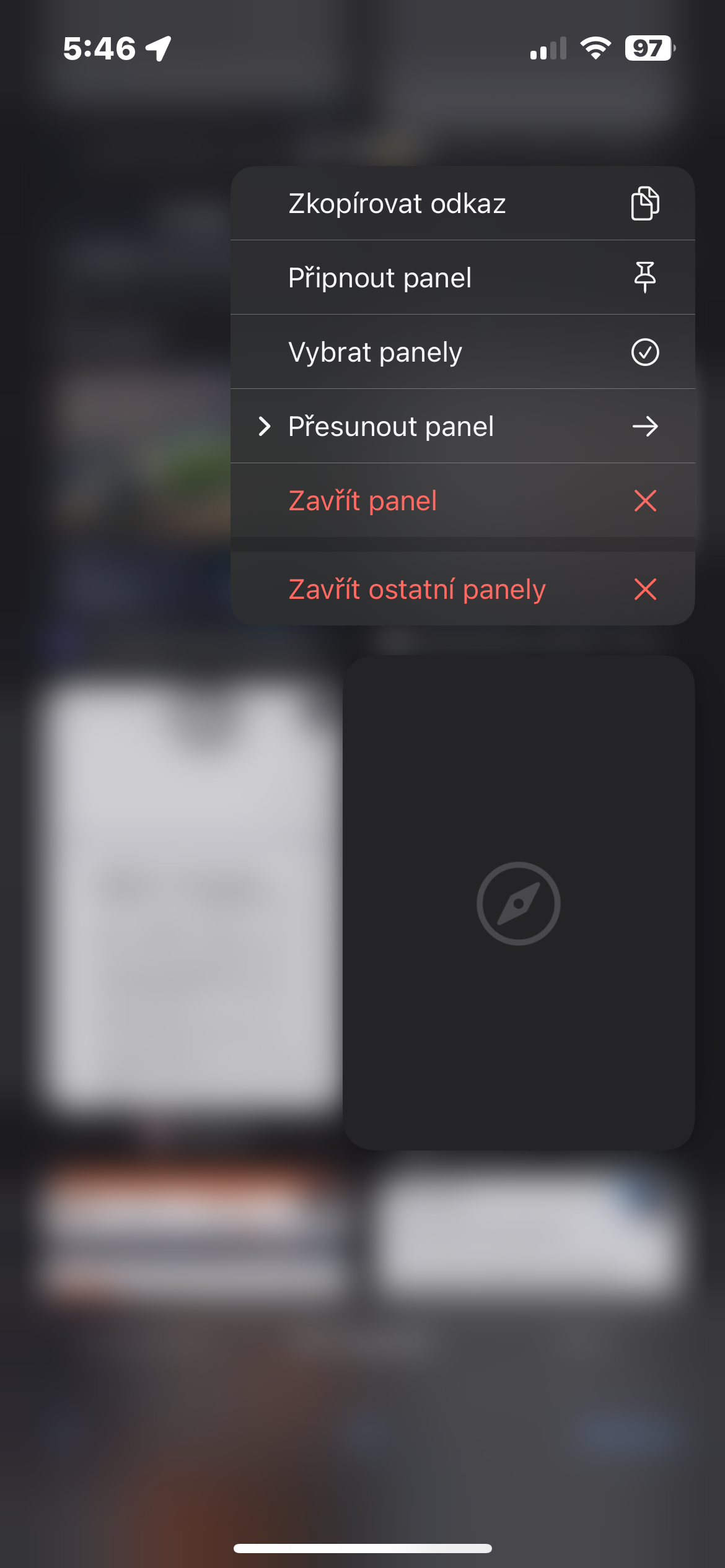
Oletko yksi niistä käyttäjistä, jotka jättävät kroonisesti auki suuren määrän paneeleita, joihin he eivät koskaan palaa? Voit helposti määrittää iPhonesi tekemään tämän Safari se järjesti itsensä. Käynnistä Asetukset -> Sovellukset -> Safari. Napauta Paneelit-osiossa Sulje paneelit ja valitse sitten, kuinka kauan avointen paneelien sulkeutuminen kestää. Safari sulkeutuu automaattisesti iPhonessasi.
Fotogalerie

Kotisivun räätälöinti
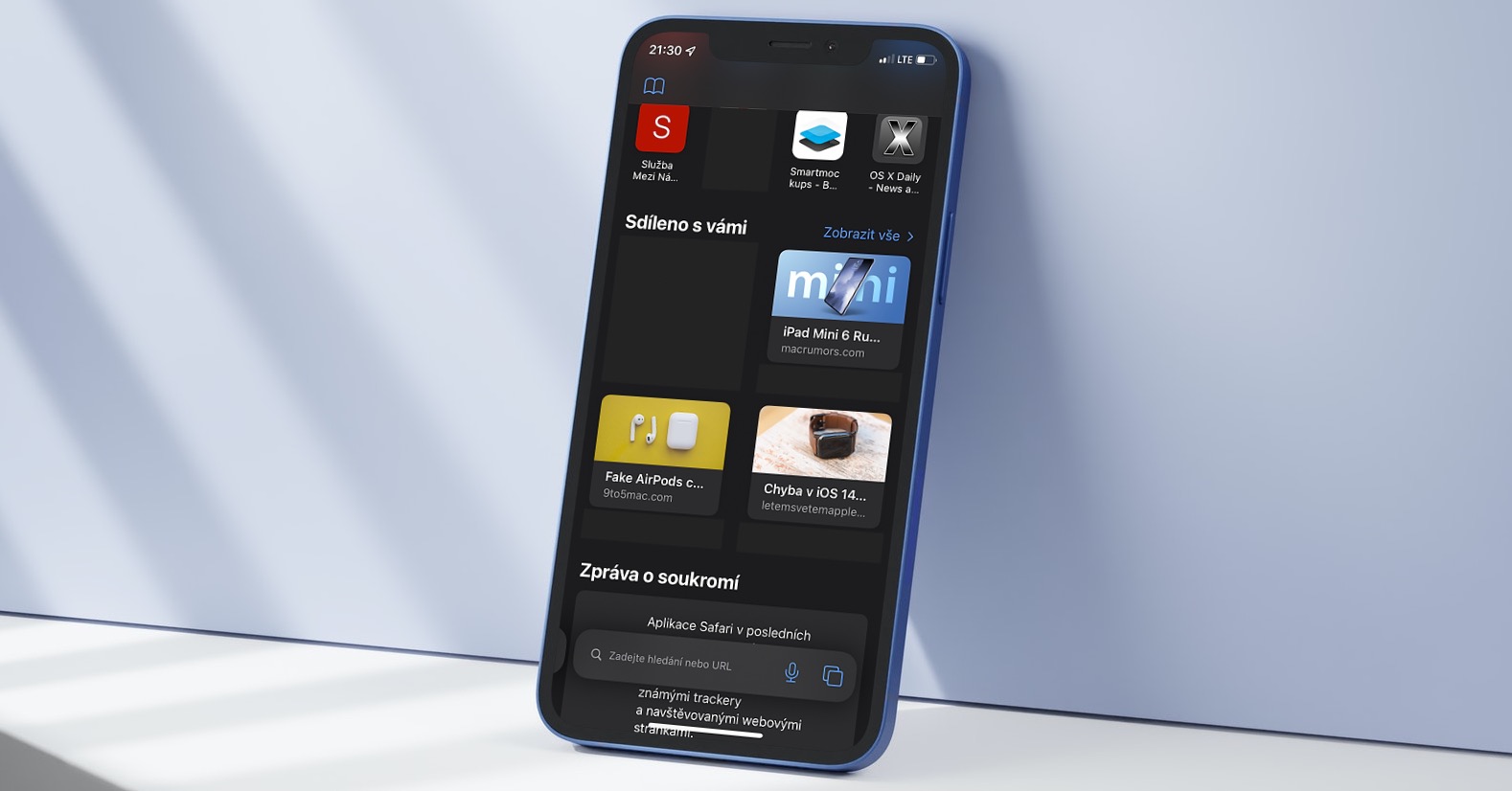
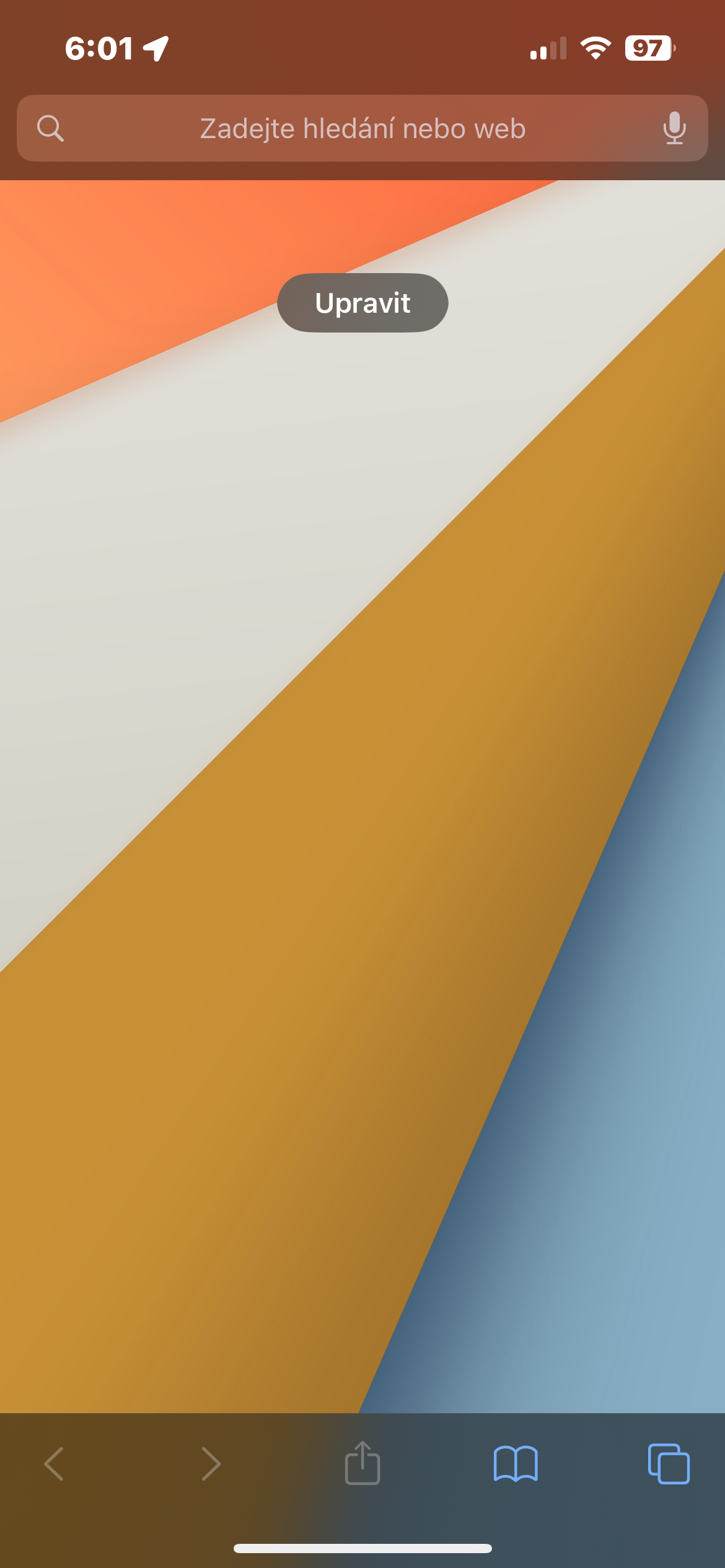
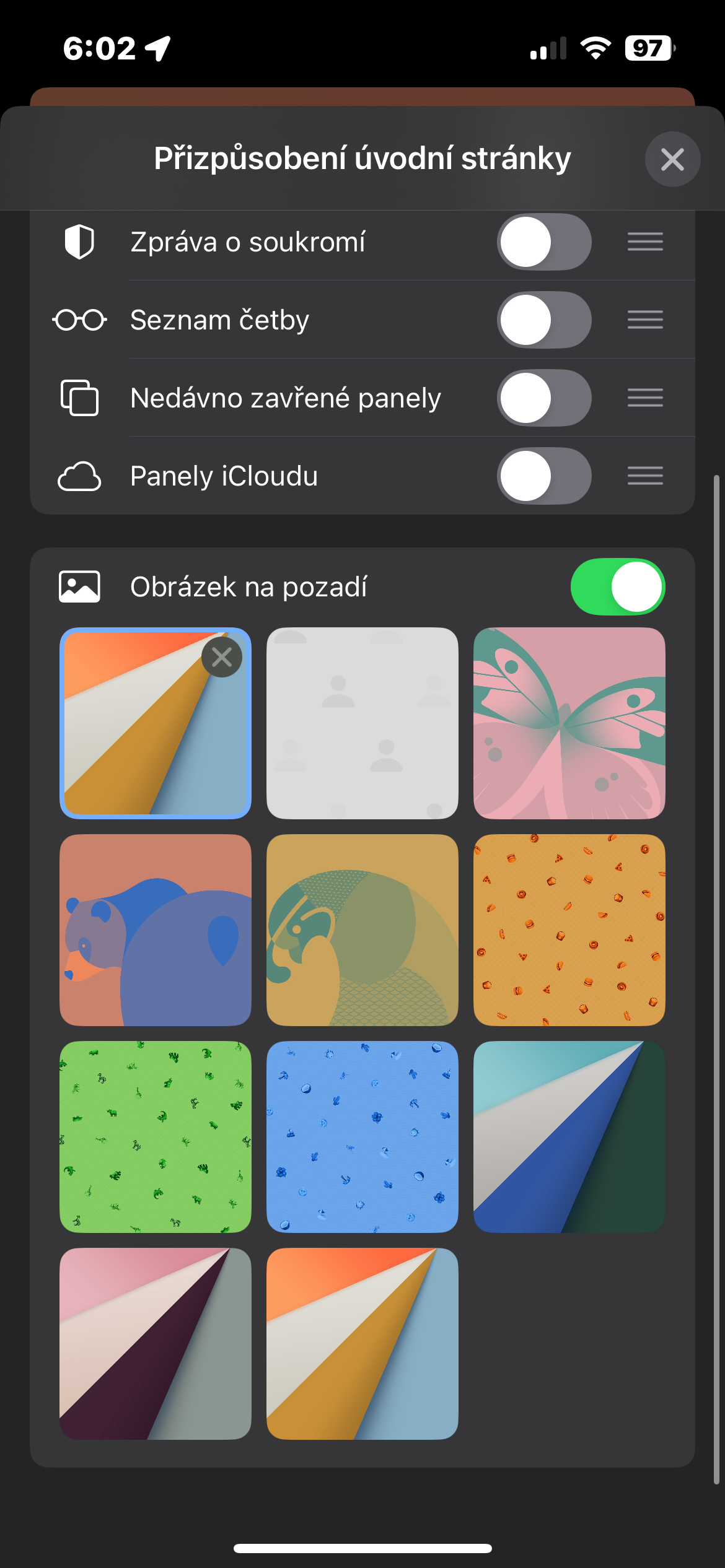
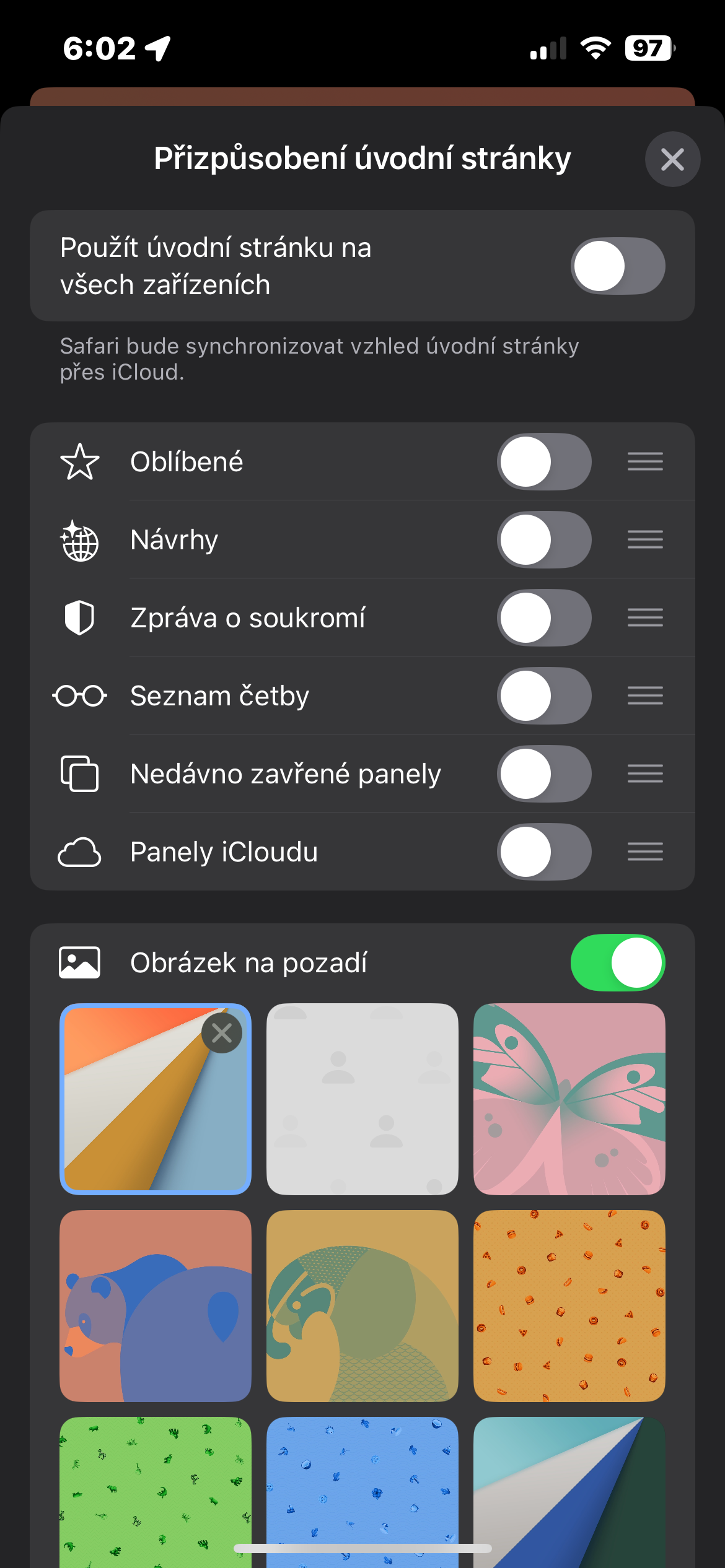
Safari Se tarjoaa melko vähän mukautusvaihtoehtoja - ja se sisältää kotisivun. Jos haluat kotisivun sisään Safari iPhonellasi maxavaa uusi tyhjä sivu ja napsauta Muokkaa yläreunasta. Nyt voit esimerkiksi asettaa, näkyykö kotisivun uusi ulkoasu kaikilla laitteilla, valita taustakuvan tai mitkä kohteet näkyvät uudella sivulla ja missä järjestyksessä.
Fotogalerie
Profiilien luominen
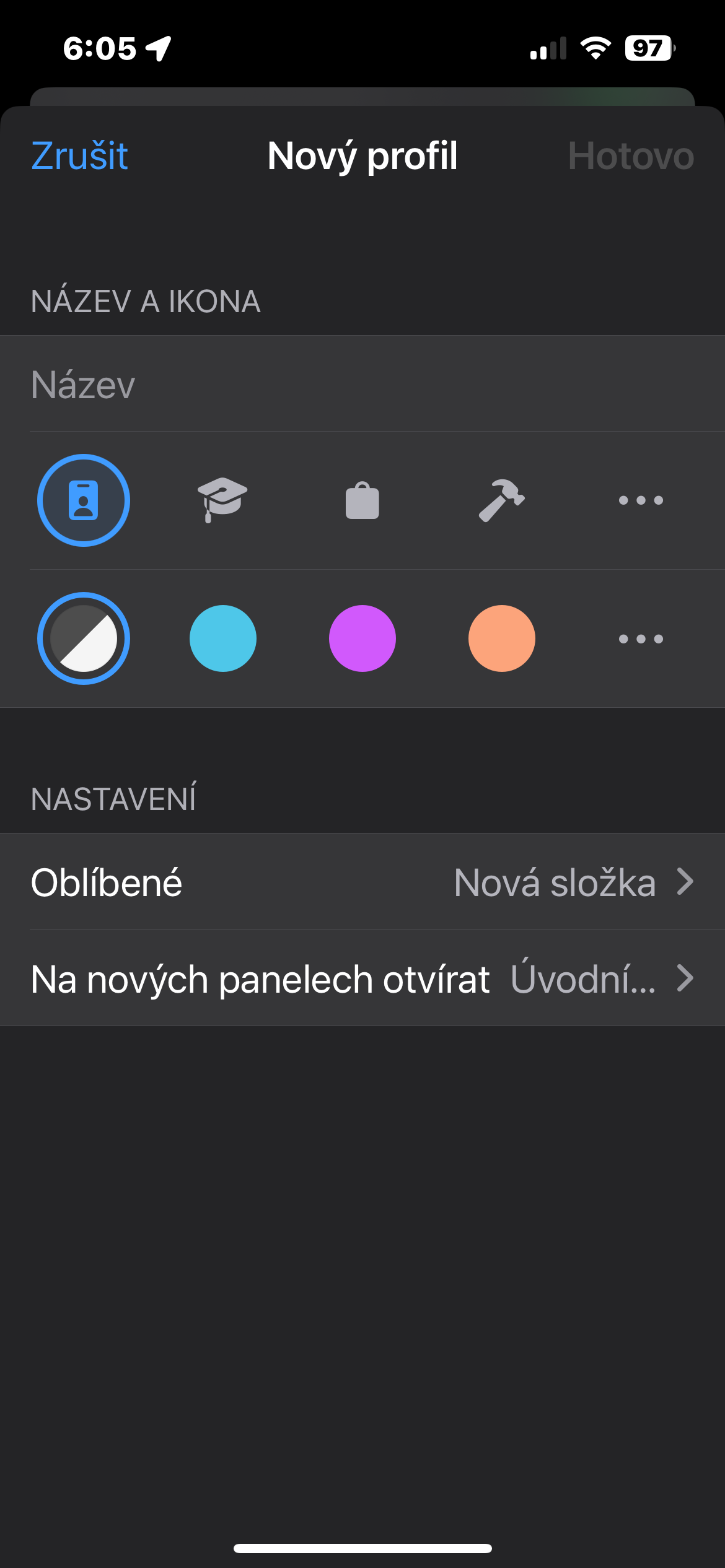
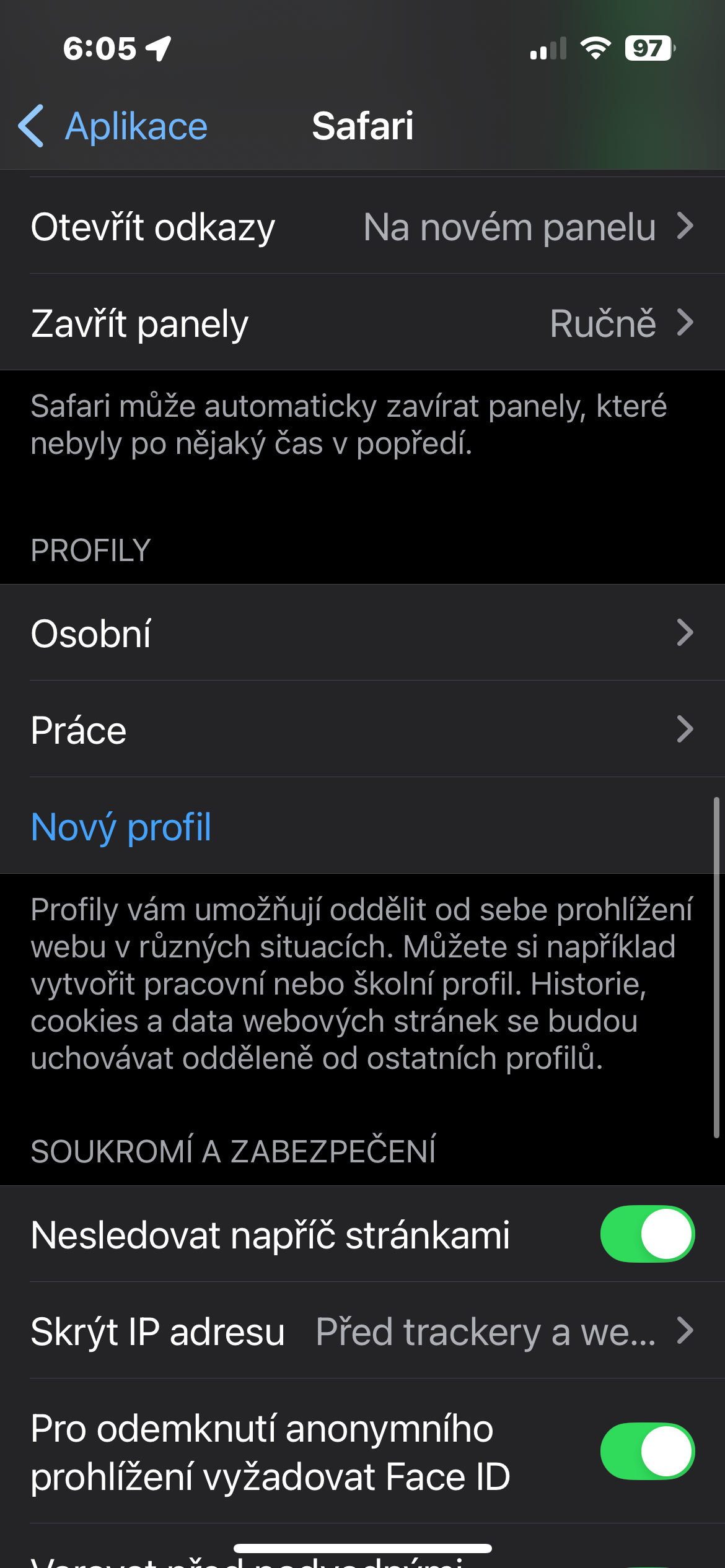
Yhdessä käyttöjärjestelmän tulon kanssa iOS 17 yritys Apple esiteltiin klo Safari myös mahdollisuus luoda mukautettavia profiileja, joten voit liittää niihin omia kirjanmerkkejä, paneeliryhmiä, laajennuksia ja muuta sisältöä. Pro Voit luoda uuden profiilin siirtymällä iPhonessasi kohtaan Asetukset -> Sovellukset ->. Safari, mene hieman alemmas osiolle Protiedosto ja napsauta Uusi profiili.
Fotogalerie