Sovellusten poistaminen kautta App Store
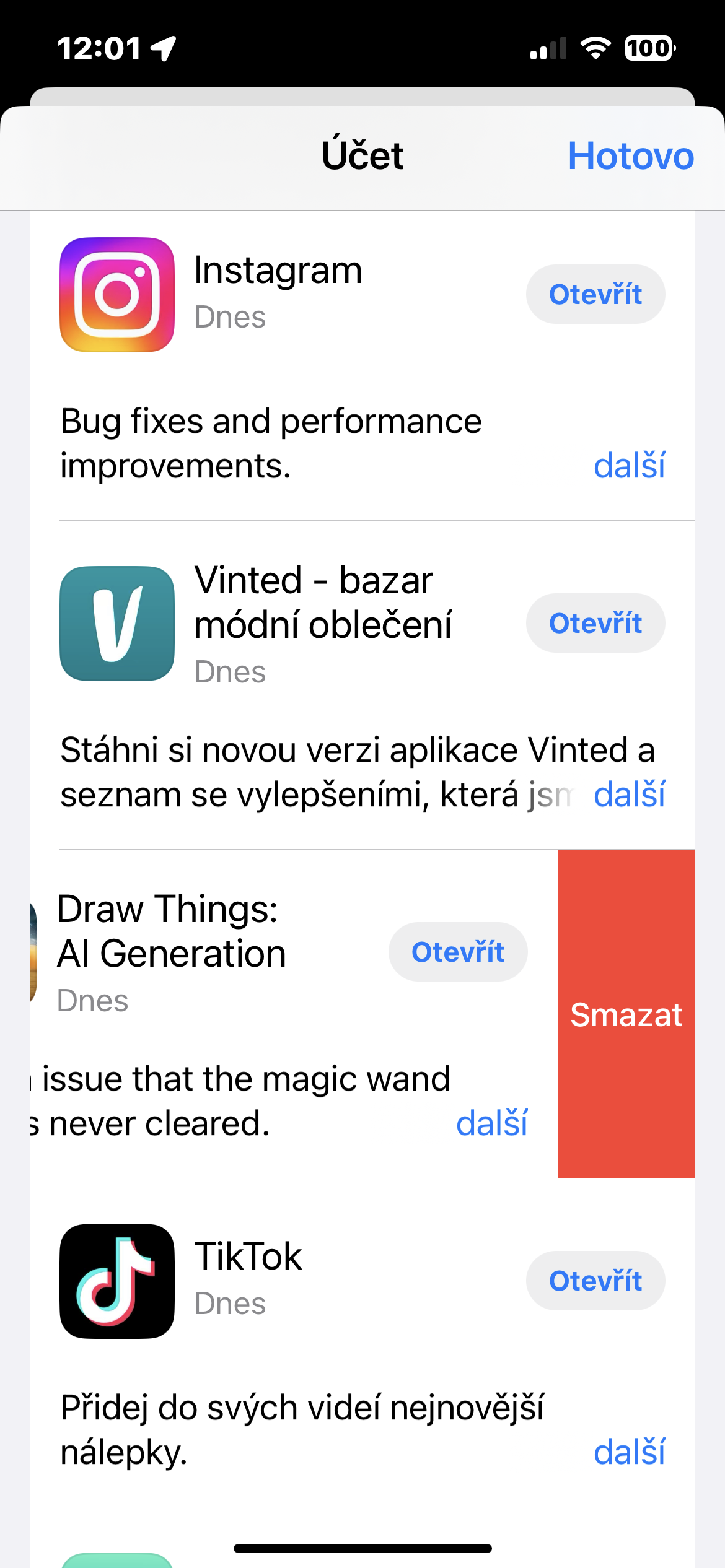
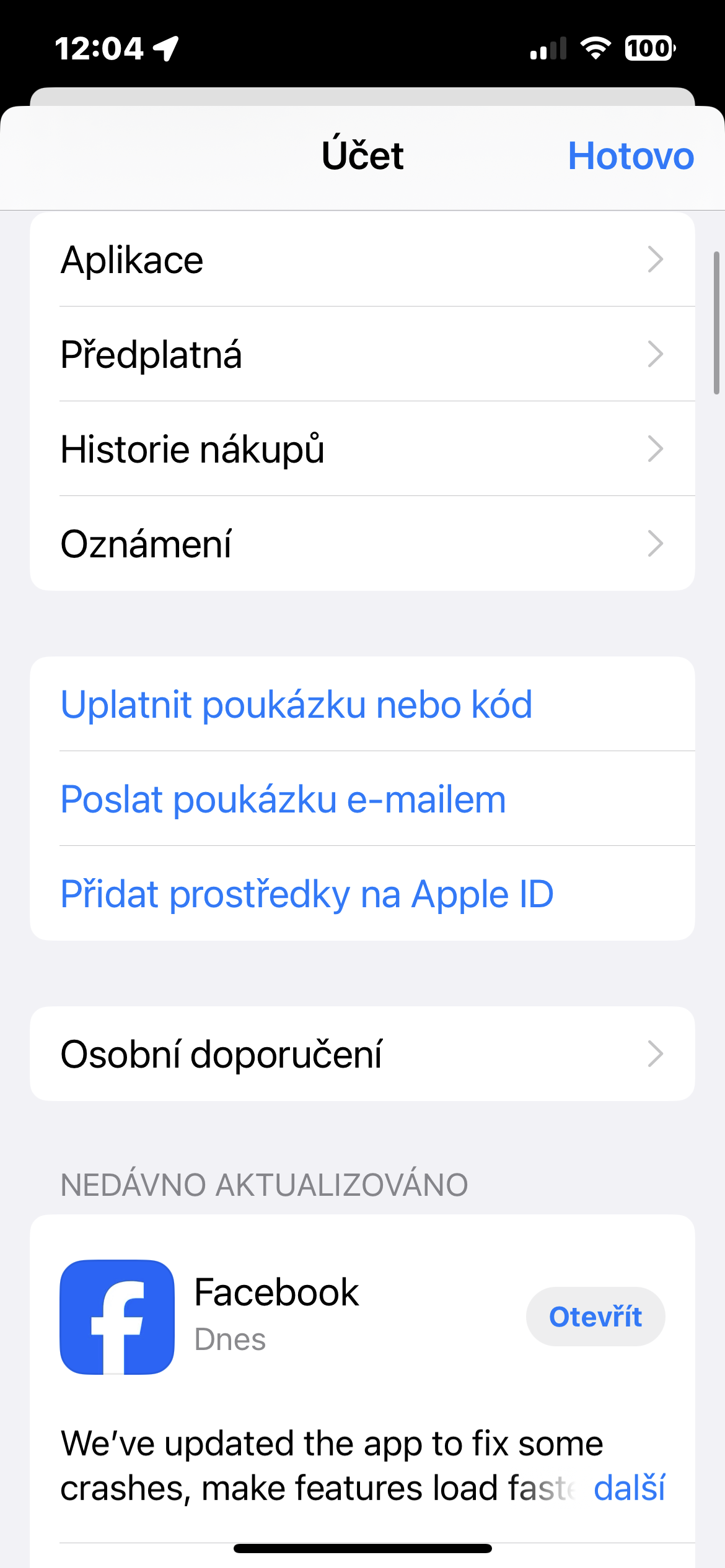
auta App Store Et voi vain etsiä ja ladata sovelluksia iPhonellesi, vaan myös poistaa niitä siitä. Miten se tehdään? Käynnistä vain iPhonellasi App Store ja napsauta profiilisi kuvaketta oikeassa yläkulmassa. Siirry osastolle Äskettäin päivitetty ja liu'uta paneelia, jossa on poistettava sovellus, vasemmalle. Napauta sitten Poistaa.
Fotogalerie
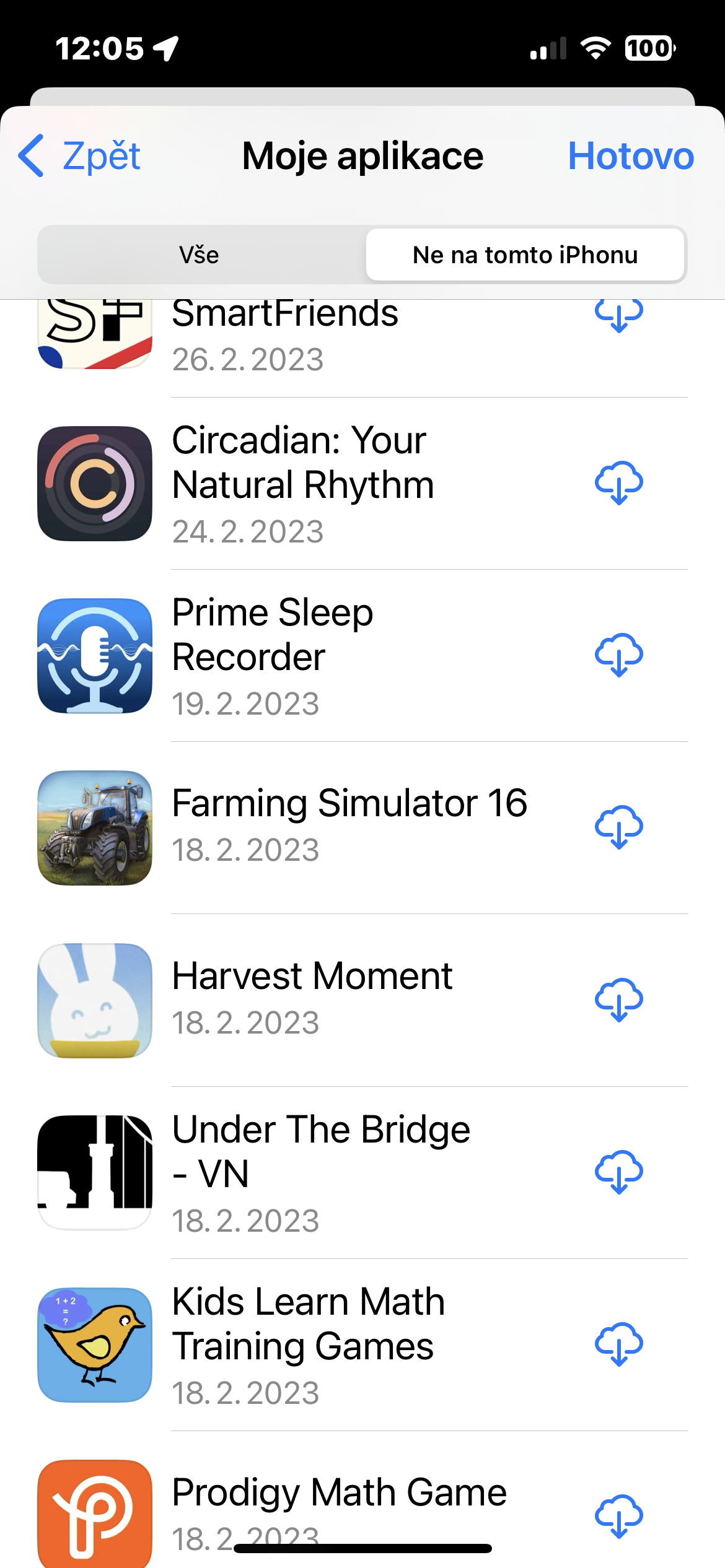
Yleiskatsaus muihin laitteisiin ladatuista sovelluksista
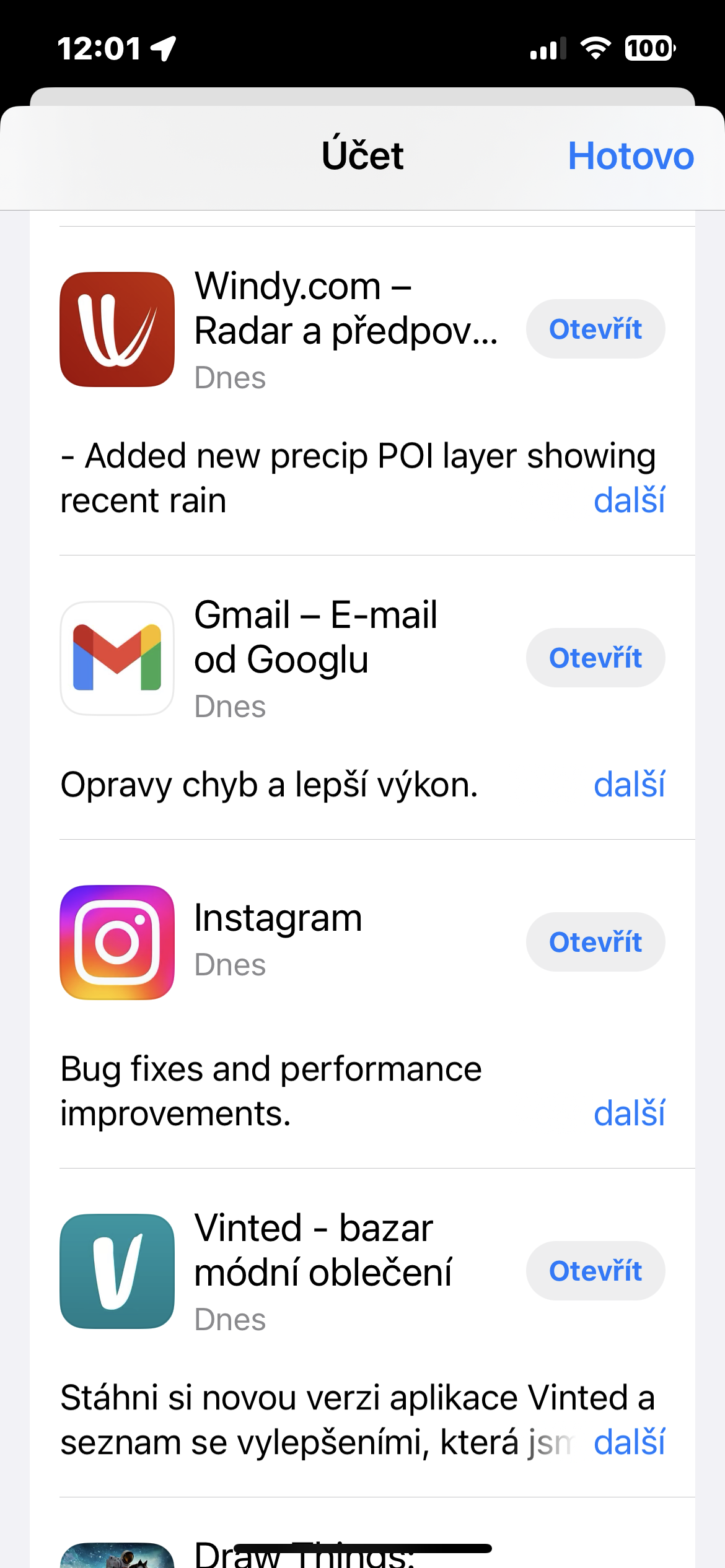
Olet todennäköisesti ladannut kymmeniä tai satoja sovelluksia vuosien varrella. iPhone. Mutta jos olet joskus miettinyt, oletko unohtanut käyttämäsi loistavan sovelluksen, näet nopeasti kaikki aiemmin lataamasi sovellukset – jopa muilla laitteilla kuin tällä hetkellä käyttämäsi. iPhone. Suorita se App Store ja napsauta profiilisi kuvaketta oikeassa yläkulmassa. Napsauta Sovellukset -> Omat sovelluksetja valitse sitten Ei tässä iPhonessa -välilehti näytön yläreunasta.
Fotogalerie
Suosittu sovellus
Jos etsit uutta sovellusta tai peliä, mutta et tiedä tarkalleen mitä haluat, voit käyttää hakutoimintoa App Tallenna ja katso, mitkä haut ovat tällä hetkellä trendikkäitä. Aloita App Store ja napsauta hakupainiketta oikeassa alakulmassa. osiossa Tutustu näet useimmin haetut termit - napauta vain yhtä niistä.
Saatat olla kiinnostunut

Widget App Store
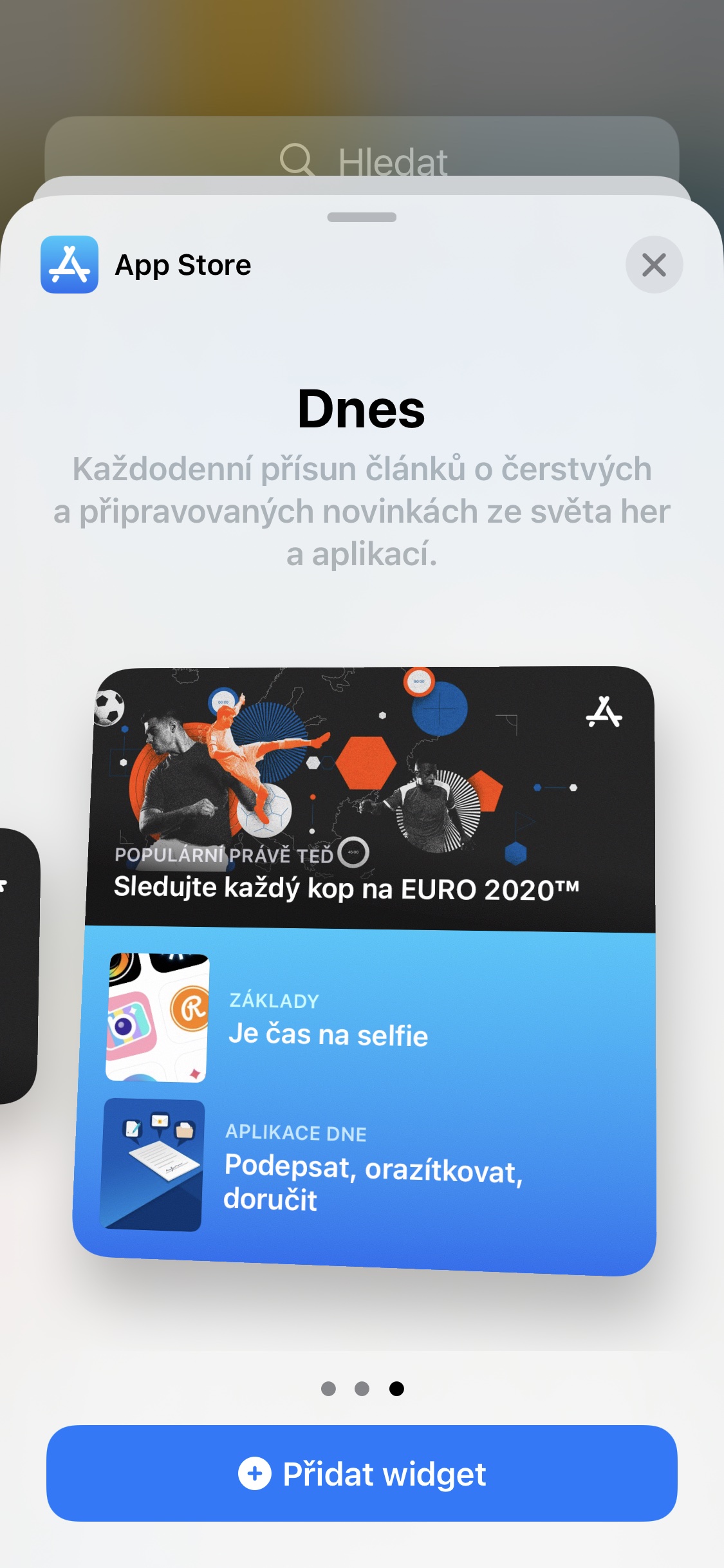
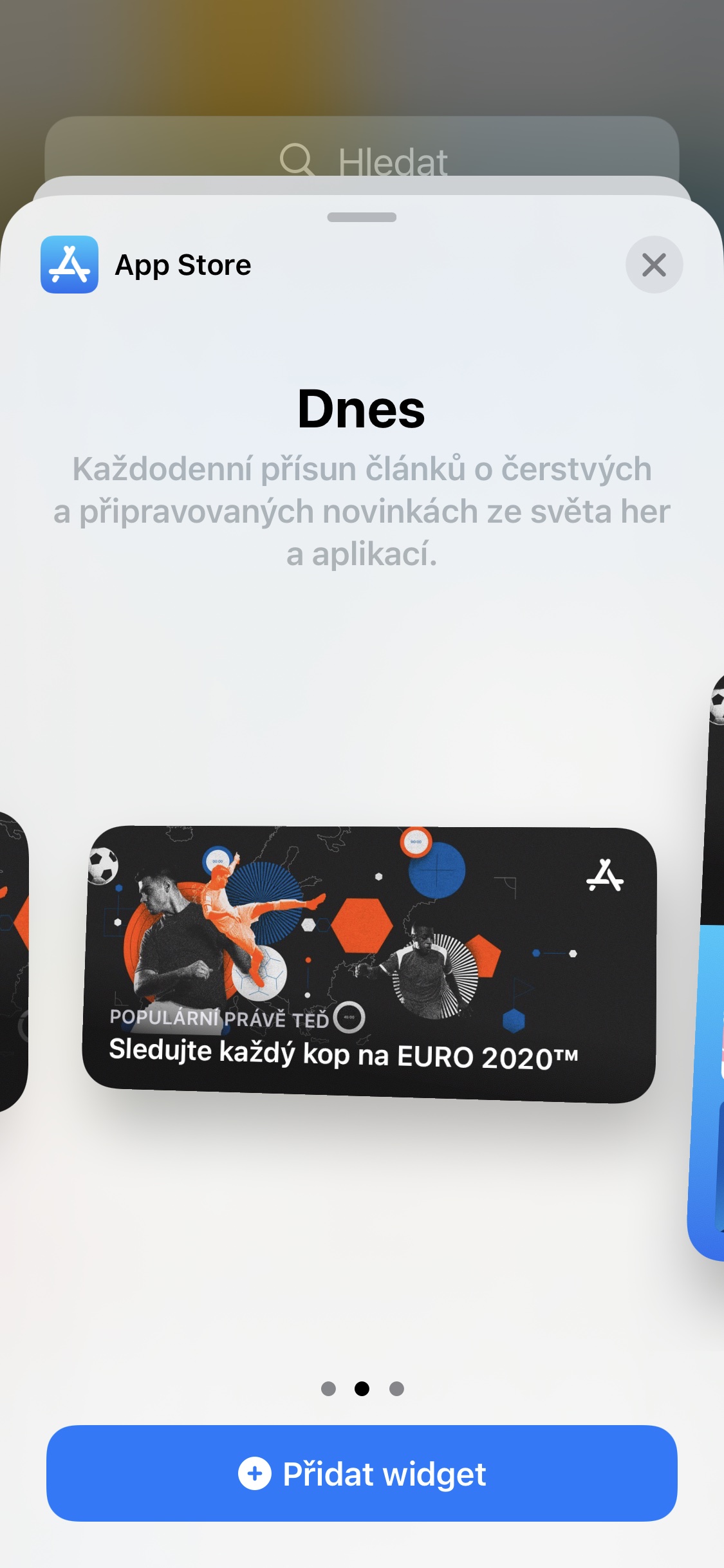
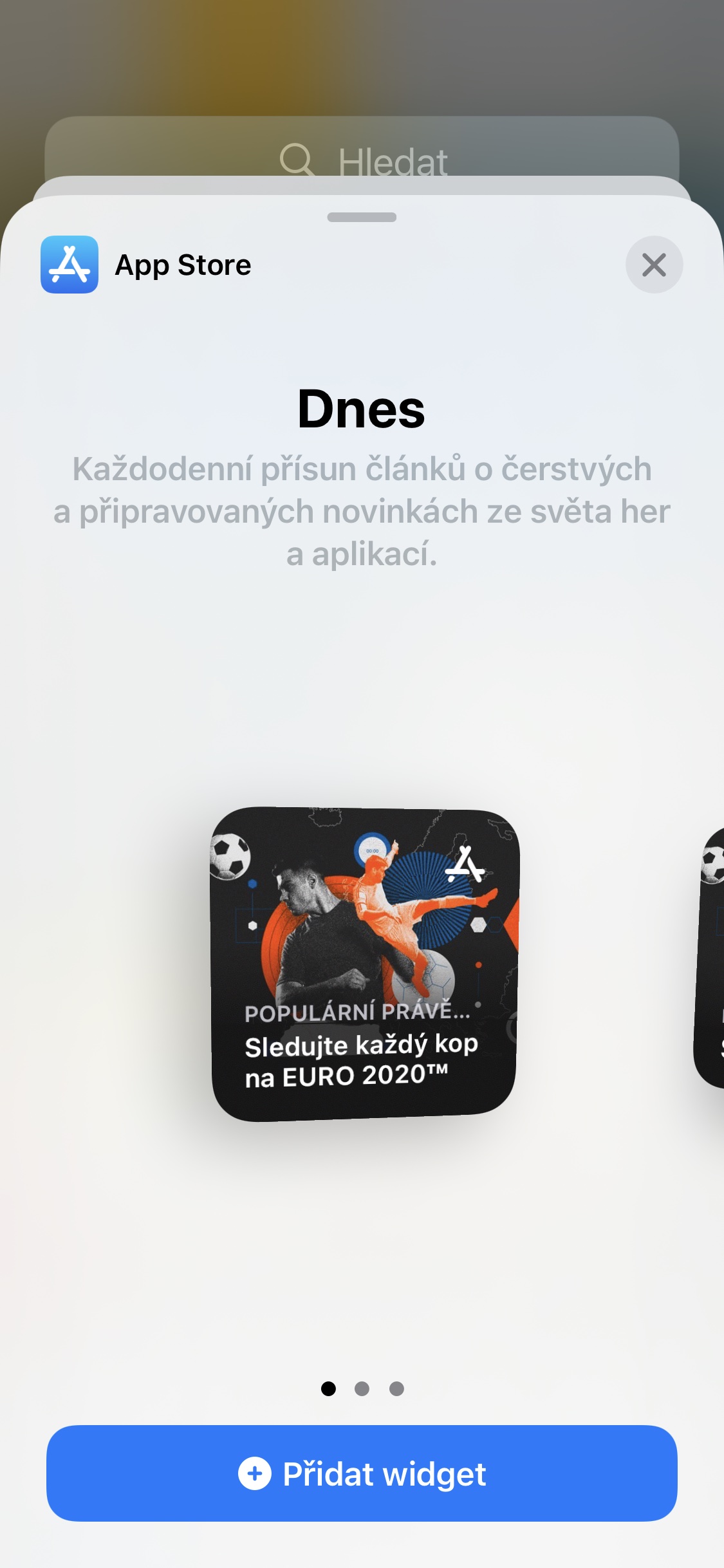
Voit myös lisätä iPhonesi aloitusnäyttöön widget App Kauppa, joka auttaa sinua löytämään uutta ladattavaa sisältöä. Paina vain pitkään iPhonen aloitusnäyttöä, napauta + näytön vasemmassa yläkulmassa ja valitse sitten luettelosta widgetyksinkertaisesti valita App Store.
Fotogalerie

Tietojen tallennus
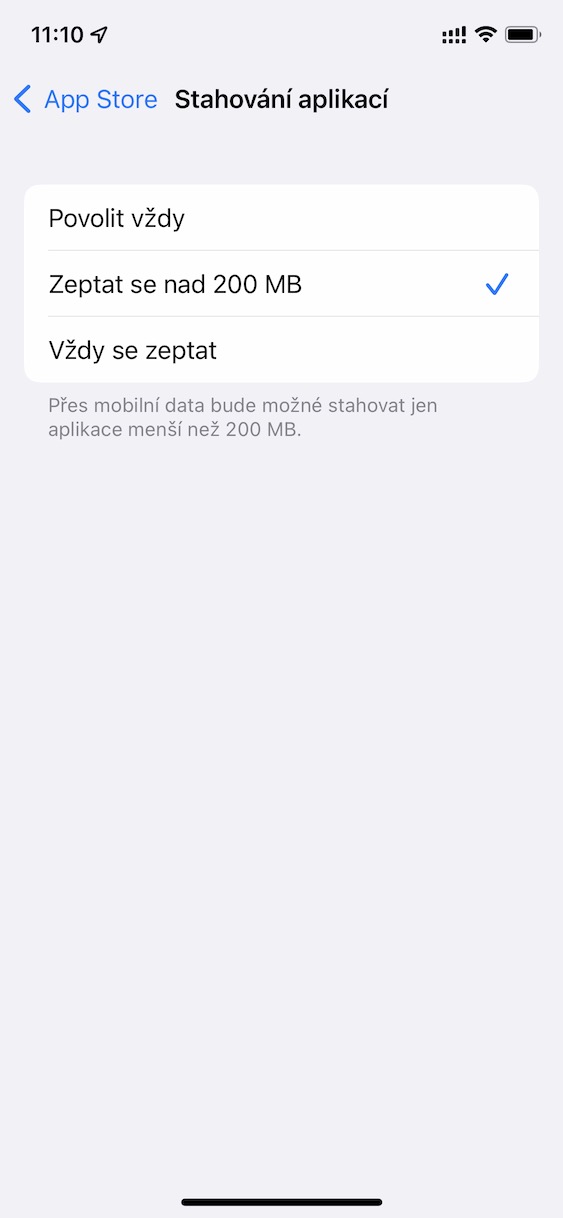
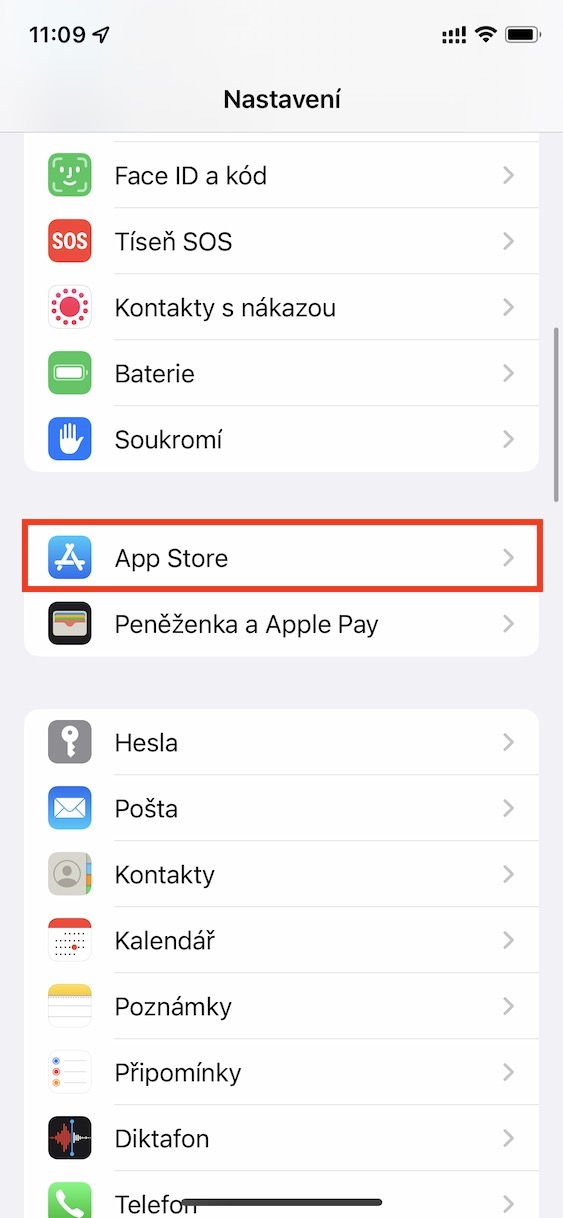
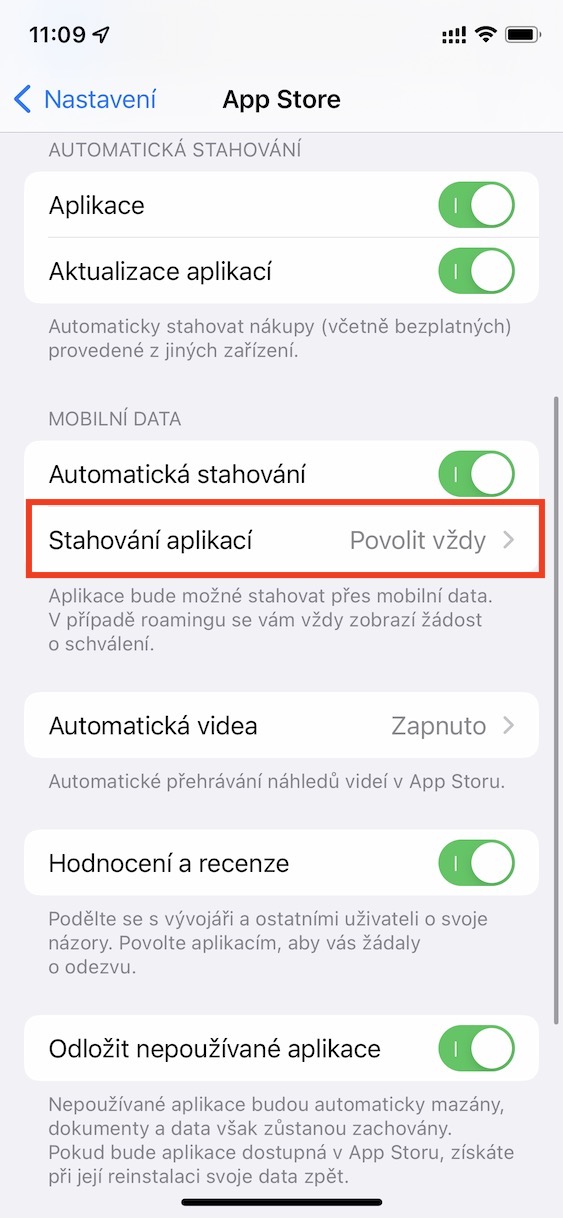
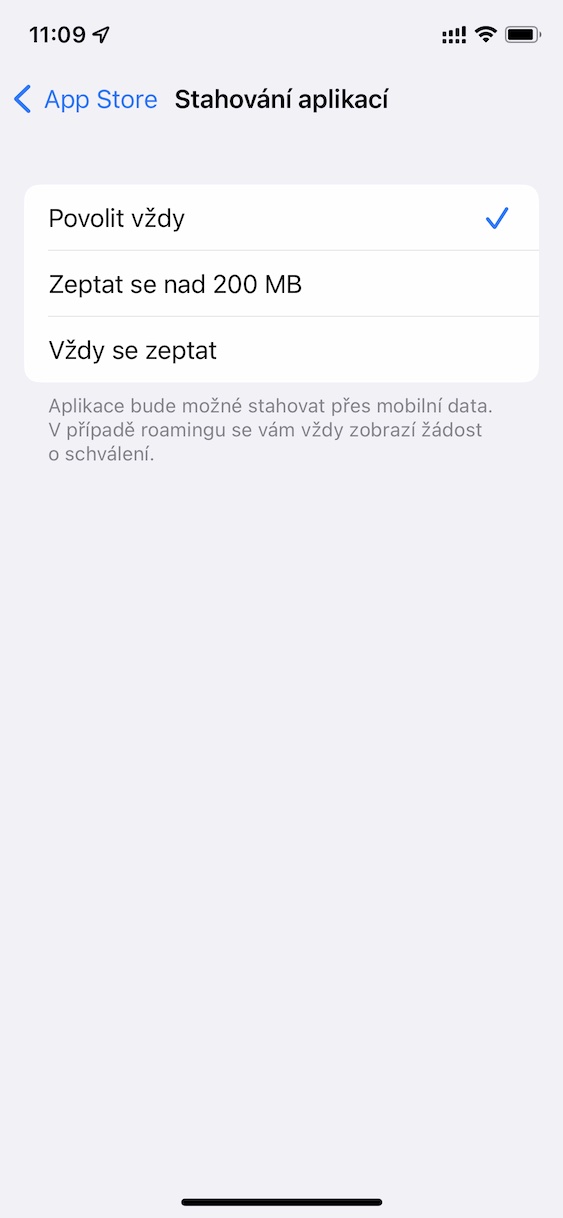
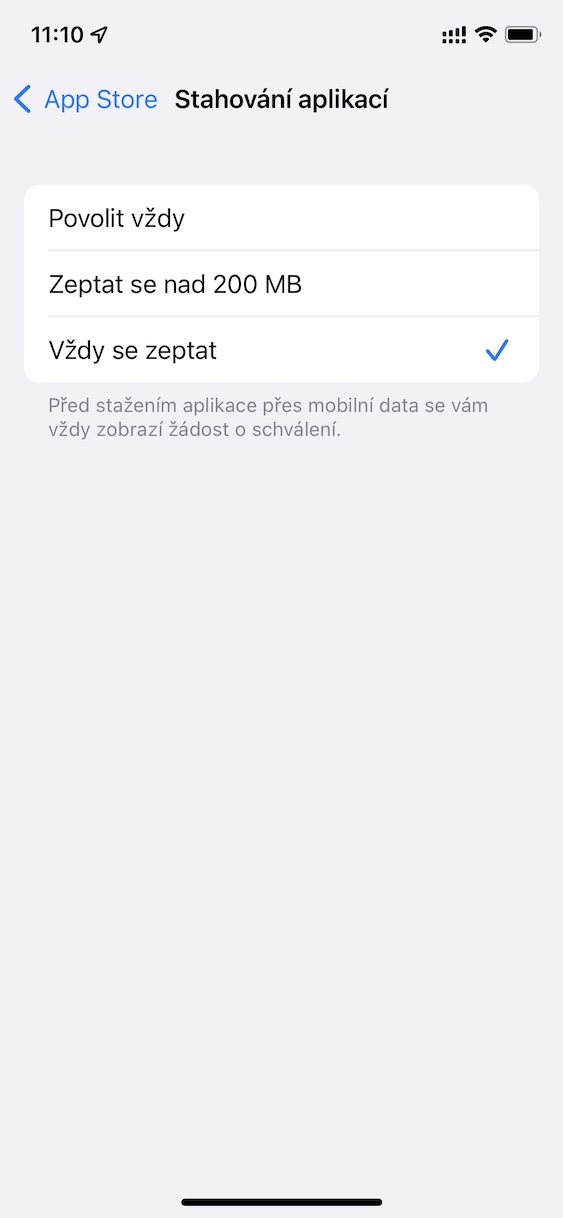
V App Voit myös määrittää iPhonesi Storen, kuinka sovellukset ladataan mobiilidatan säästämiseksi. Miten se tehdään? Aloita asetukset ja napauta App Store. osiossa Mobiilidata valita Sovellusten lataaminen ja sitten sinun on vain valittava variase, joka sopii sinulle parhaiten.
Fotogalerie