Kuinka tarkastella jonkun toisen viestejä iPhone on menettely, jonka useimmat vanhemmat ja tietysti muut käyttäjät haluaisivat varmasti tietää. Muutama vuosi sitten tämä saattoi tuntua mahdottomalta, mutta internet on todella epävieraanvarainen paikka ja lapset ovat valitettavasti helpoimpia kohteita erilaisille huijareille jne. Tästä syystä on yksinkertaisesti välttämätöntä seurata, mitä lapsesi tekee iPhonellaan ja kenelle hän lähettää tekstiviestejä, jotta voit estää uhat tai vaarat. Tässä artikkelissa tarkastelemme, kuinka voit tarkastella jonkun toisen viestejä iPhone.
1. Viestien välittäminen
Ensimmäinen menetelmä kuinka katso lasten uutisia iPhone, on viestin edelleenlähetys. Jotta voit käyttää tätä menetelmää, sinulla on oltava toinen iPhonejota käytät juuri tähän tarkoitukseen. Jos haluat tarkastella viestejä toisella Apple-puhelimella, sinun on kirjauduttava sisään Apple ID lapsi, joten tätä erityistä iPhonea ei voi käyttää henkilökohtaiseen käyttöön. Vanhemmissa versioissa iOS, erityisesti sisään iOS 13 ja vanhemmat, se oli mahdollista asettaa suoraan Viestit muille Apple IDmutta tämä vaihtoehto ei ole enää käytettävissä, mikä on meidän tapauksessamme sääli.
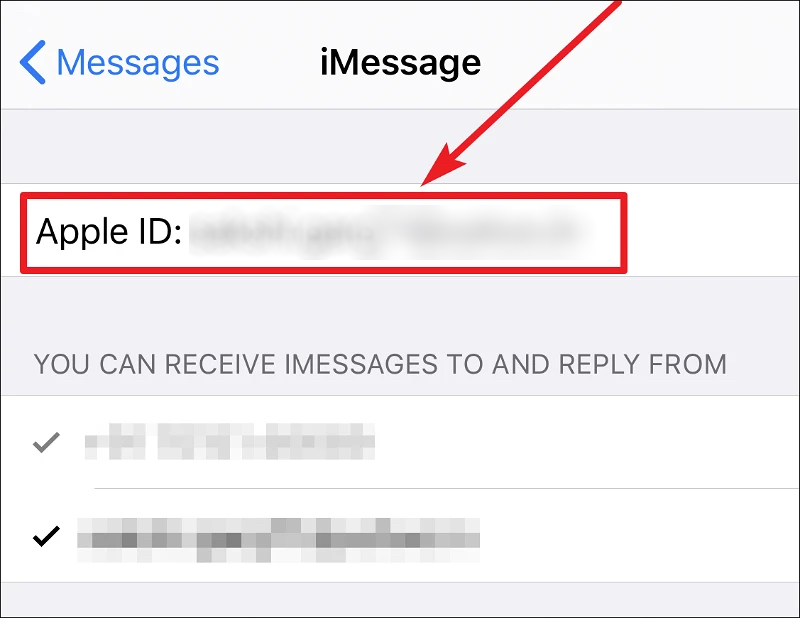
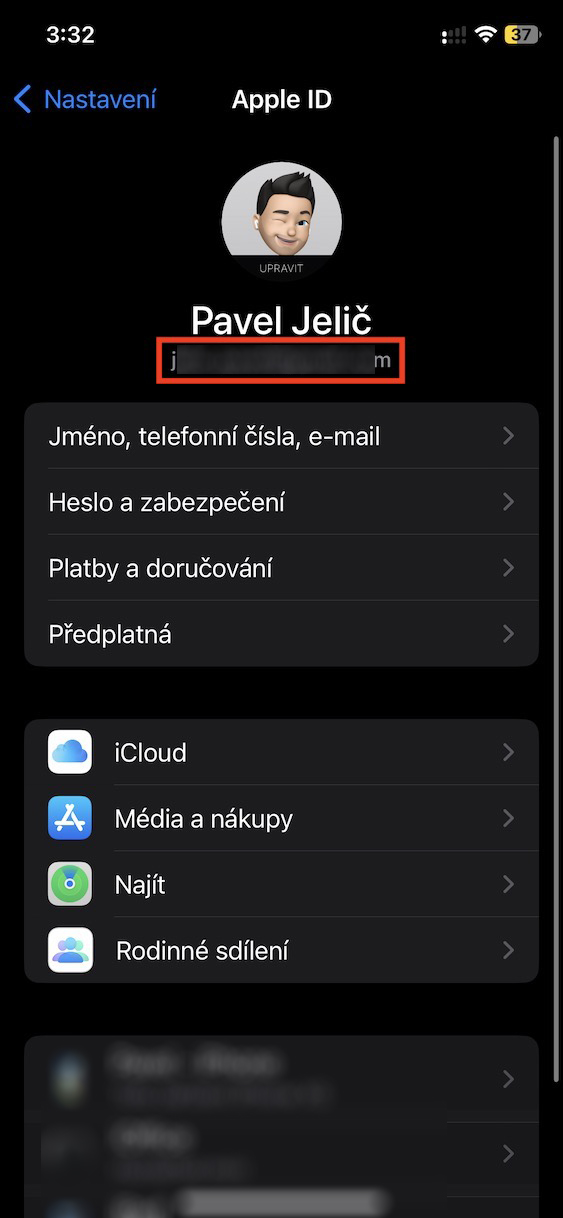
Ensin sinun on selvitettävä, mitä lapsellasi on Apple ID ja salasana. Löydät nämä tiedot yksinkertaisesti siirtymällä lapsesi iPhoneen ja Asetukset, missä nyt napsauta profiilivälilehteä yläreunassa. Apple ID näkyy sitten suoraan kuvan ja nimen alapuolella. Kun sinulla on Apple ID ja salasana löytyy, joten ota toinen iPhone, josta haluat katsoa uutisia, ja sitten tänne Apple ID lapsen rekisteröinti. Jos olet jo kirjautunut toiseen Apple ID, kirjaudu ulos tai tee tehdasasetusten palautus.
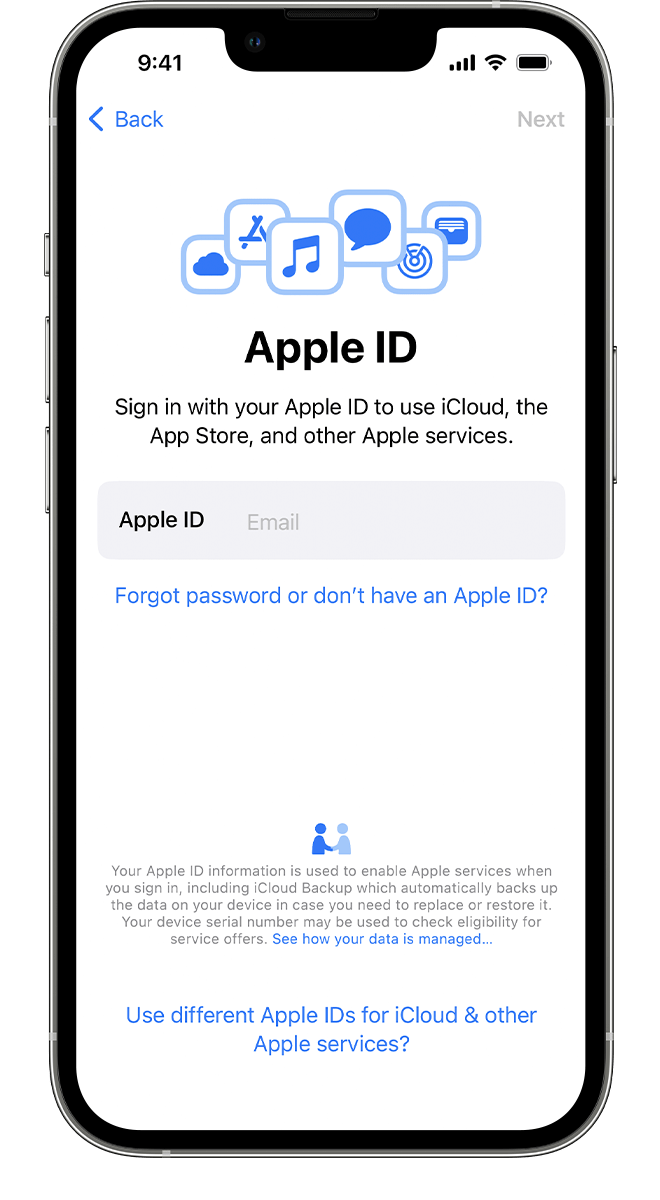
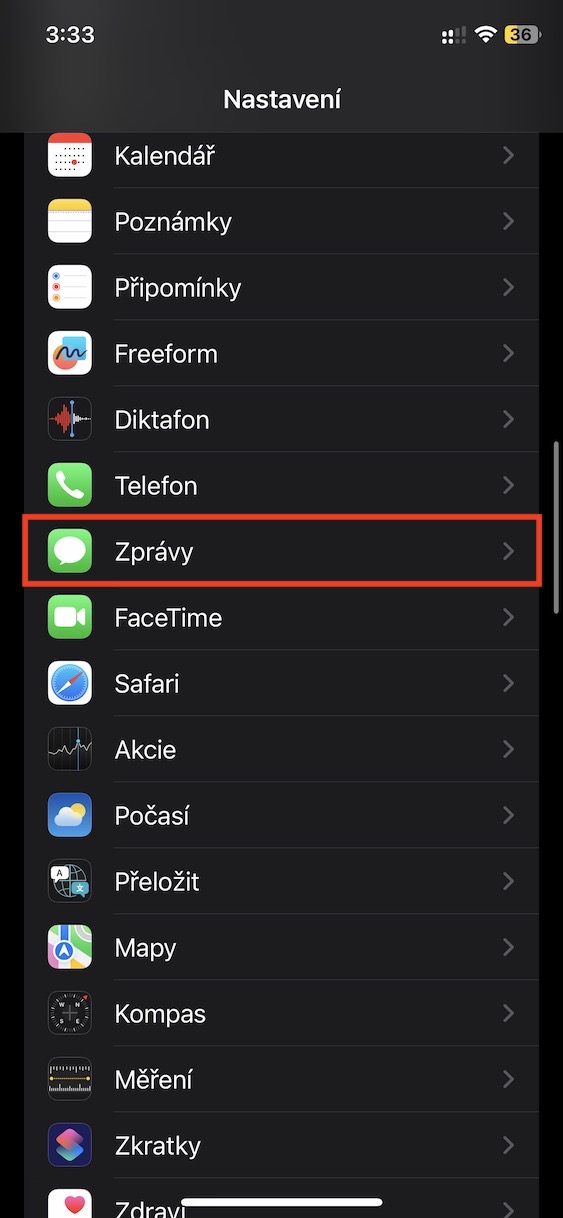
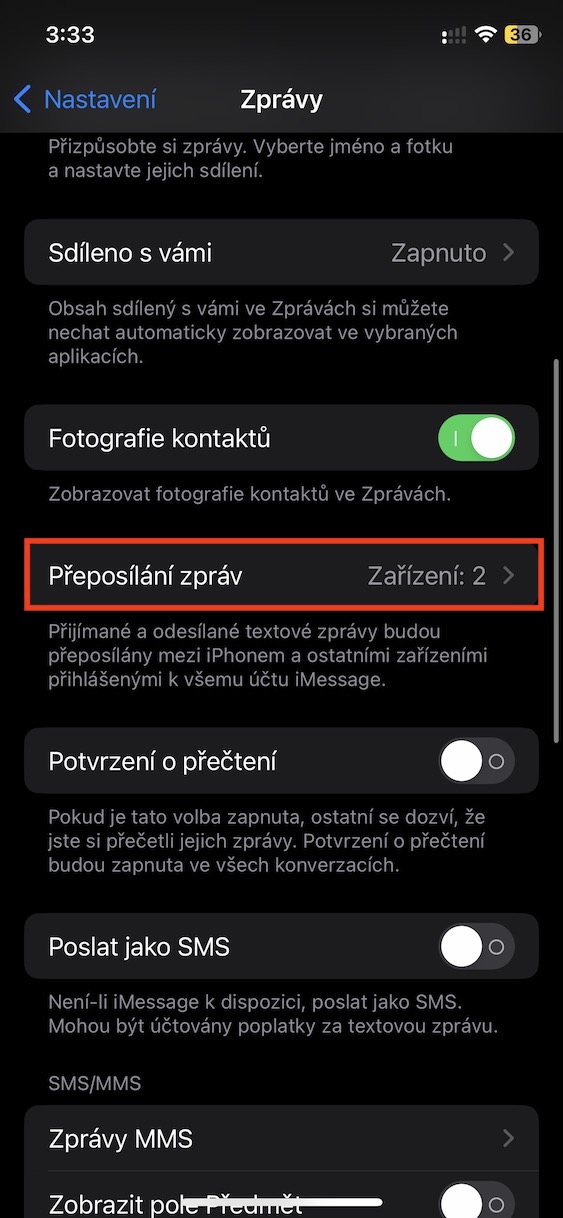
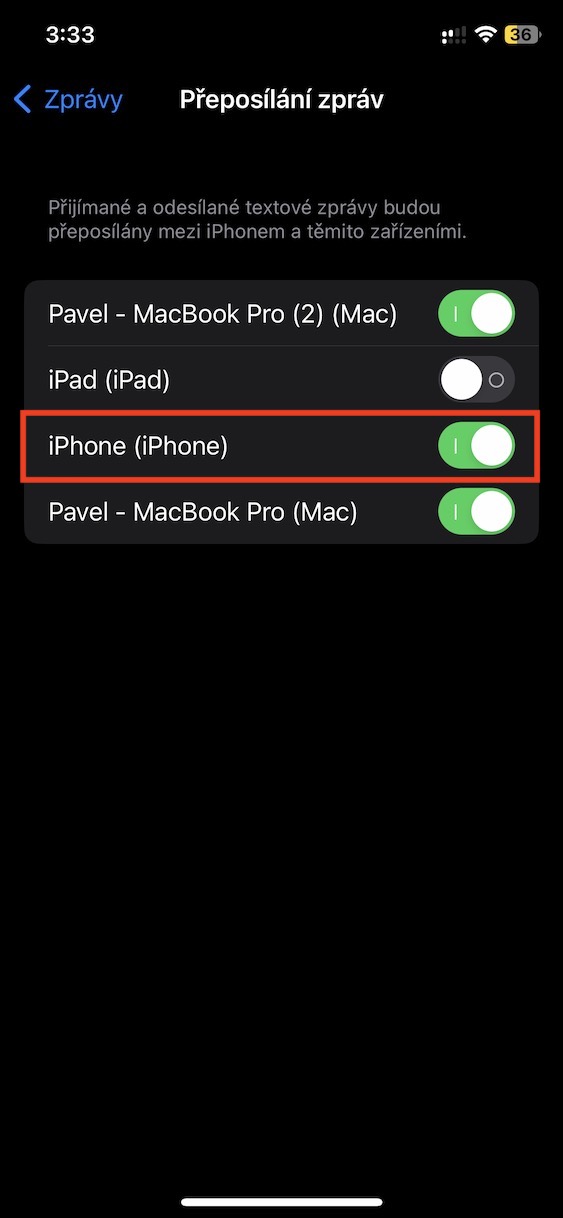
Onnistuneen sisäänkirjautumisen jälkeen Apple ID lapselle, sinun on silti aktivoitava viestien edelleenlähetys lapsen iPhonessa toiseen Apple-puhelimeen. Ei se ole monimutkaista, mene vain osoitteeseen Asetukset → Viestit → Viestin edelleenlähetys, jossa käytetään kytkintä aktivoida välittäminen toiselle iPhone. Myöhemmin kaikki lapsen iPhonella vastaanottamat viestit näkyvät automaattisesti toisessa Apple-puhelimessa.
2. Näyttö i:ssäCloudu
Voit myös helposti tarkastella lapsesi viestejä synkronoinnin ansiosta i:ssäCloud, ilman monimutkaisia asetuksia – tarvitset vain tiedot saatavilla Apple ID lapsi. Mutta jälleen kerran, on välttämätöntä, että sinulla on toinen iPhone (tai iPadilla), kuten edellä mainittiin. Mutta ensin sinun on määritettävä lapsesi iPhone tallentamaan ja synkronoimaan kaikki viestit siihenCloud. Se ei ole monimutkaista – siirry lapsesi Apple-puhelimella osoitteeseen Asetukset, jossa yläreunassa napsauta profiilivälilehteä. Avaa sitten laatikko iCloud, missä kategoriassa Sovellukset, jotka käyttävät i:täCloud napauta vaihtoehtoa Näytä kaikki. Napsauta sitten laatikkoa Uutiset ja kytkimen avulla aktivoida tilaisuus Synkronoi tämä iPhone.
Fotogalerie
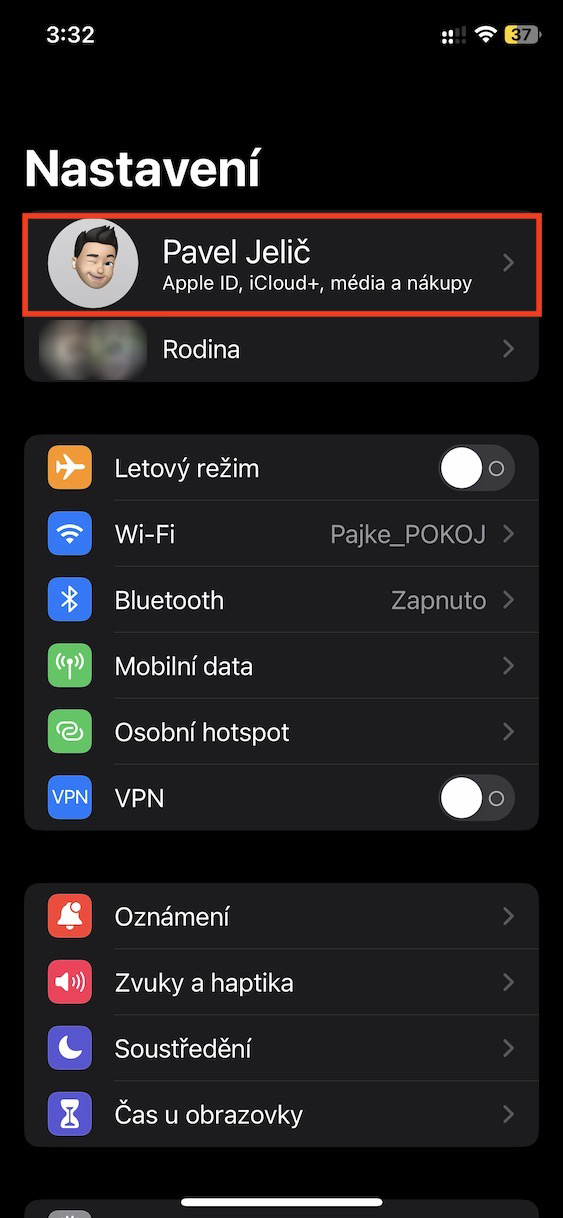
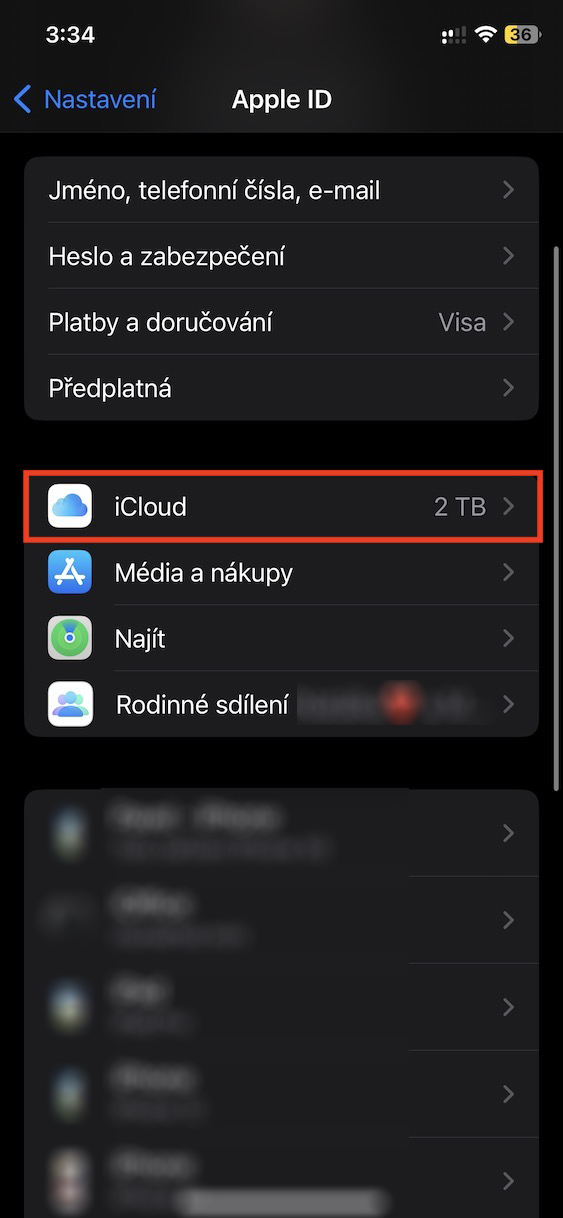
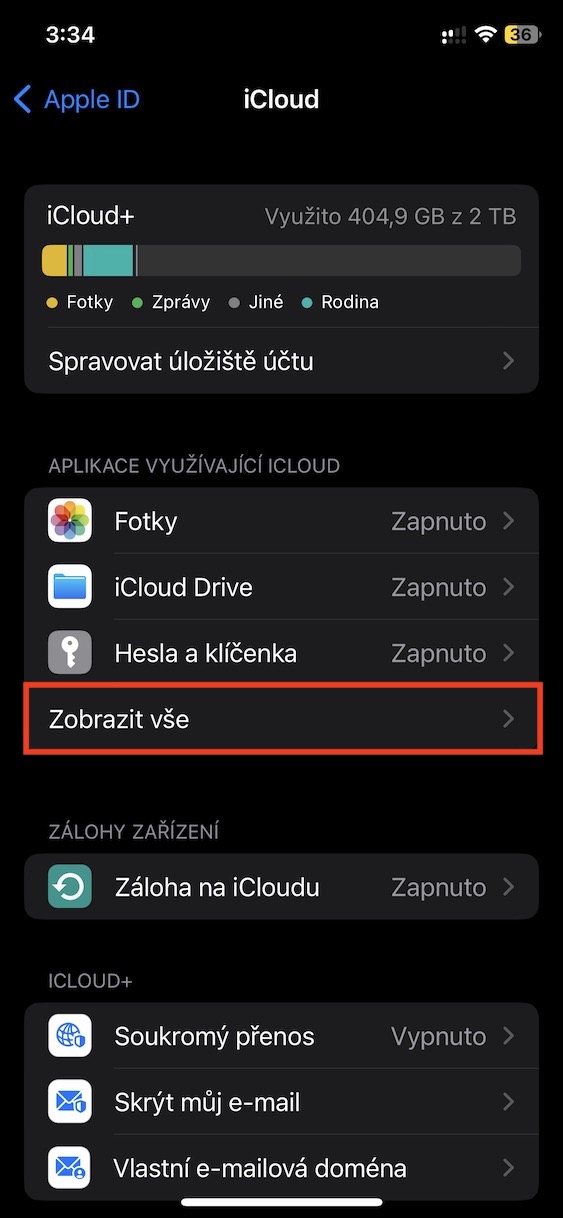
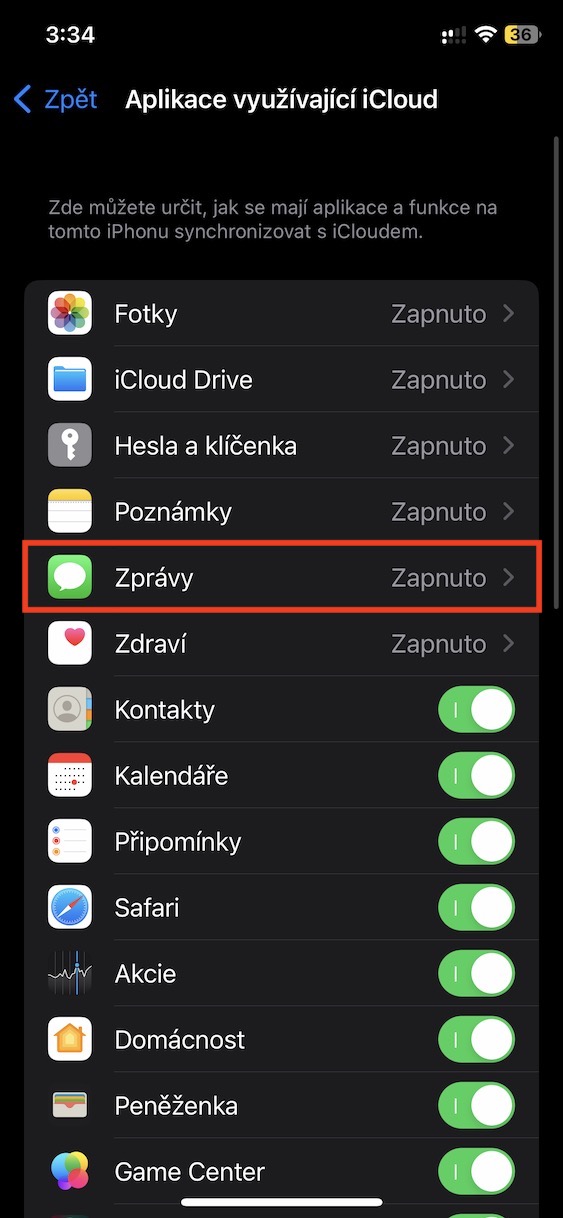
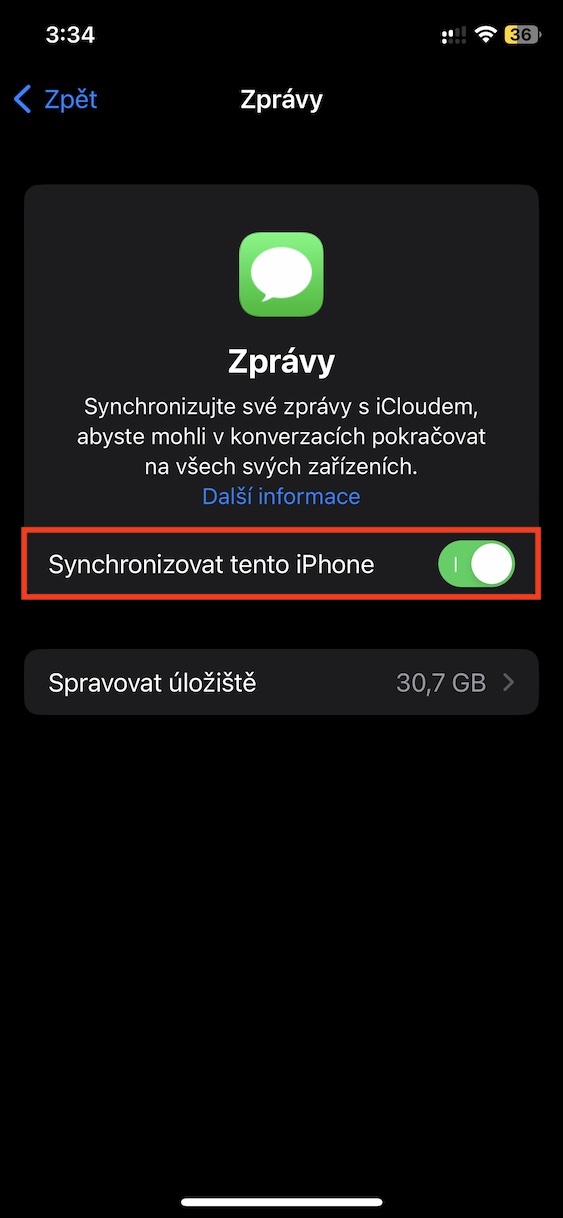
Kun olet ottanut käyttöön viestien synkronoinnin lapsesi iPhonesta i:hinCloud, sitten se riittää, käyttää toisessa iPhonessa Apple ID kirjautuneena lapsesi tilille. Jos olet jo kirjautunut toiseen Apple ID, kirjaudu ulos tai tee tehdasasetusten palautus. Kun kirjaudut sisään, kaikki viestit synkronoidaan automaattisesti tähän laitteeseen, joten näet, kenen kanssa lapsesi viestittelee.

3. FamiGuard-sovellus Pro
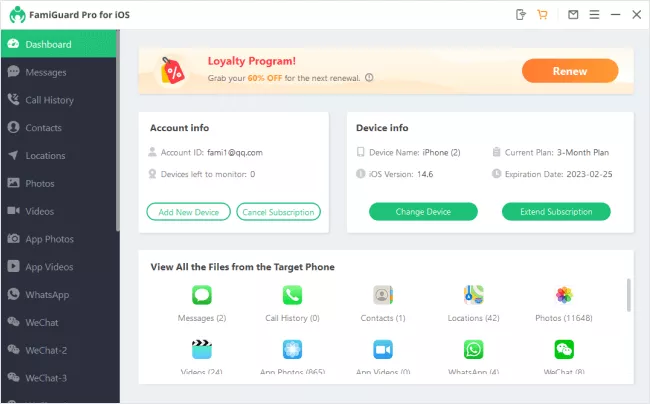
Todettakoon, että kumpikaan edellä mainituista menetelmistä ei ole 100-prosenttisesti ihanteellinen, lähinnä siksi, että sinulla on oltava lisäresursseja käyttääksesi niitä. iPhoneHyvä uutinen on, että FamiGuard-sovelluksen muodossa on olemassa parempi ratkaisu. Pro, jonka avulla voit tarkastella lapsesi viestejä helposti hänen PC:llään tai Macillaan. Sovellus FamiGuard Pro varten iOS Se ei kuitenkaan ole suunniteltu vain viestien näyttämiseen – se voi näyttää paljon enemmän. Erityisesti puhumme yhteystiedoista, puhelulokeista, valokuvista, videoista, muistiinpanoista, muistutuksista, viesteistä WhatsApptai Viber tms. Tämä antaa sinulle 100 % hallinnan siihen, mitä lapsesi tekee iPhonellaan, mikä varmistaa hänen turvallisuutensa, mikä on tärkeää.
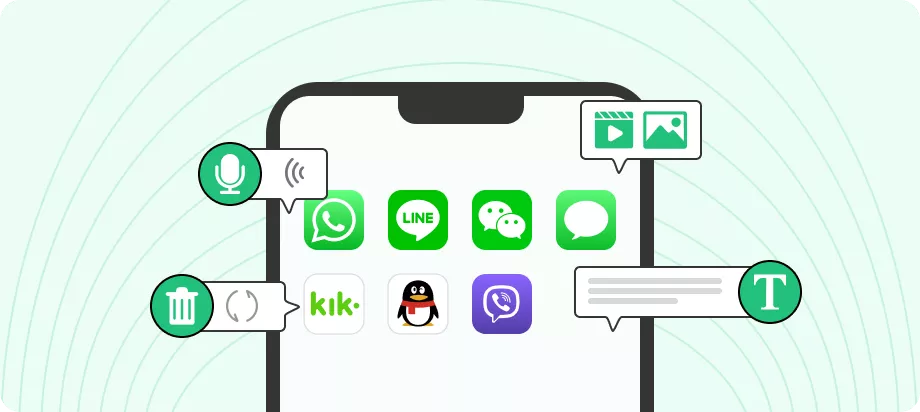
Se on saatavana myös Androidille
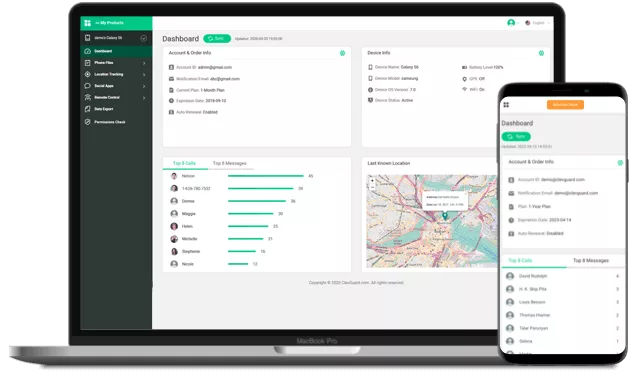
Olemme verkkosivustolla, joka on omistettu Applu, mutta emme ehdottomasti saa unohtaa mainita, että FamiGuard on Pro saatavilla myös Androidilla. Ja koska Android-järjestelmä on iOS paljon helpommin saatavilla ja avoimemmin, se tarjoaa paljon enemmän ominaisuuksia. Yksi niistä on mahdollisuus seurata lapsesi nykyistä sijaintia tai mahdollisesti myös sijaintihistoriaa, jotta voit helposti selvittää, missä lapsesi liikkuu. Lisäksi voit asettaa niin sanotun geoaidan eli ympyrän kartalle, jonka ylittäessä saat ilmoituksen. Tietenkin on myös mahdollisuus tarkastella kaikkia puhelimen tietoja, olipa kyseessä viestit, puhelulokit, sovellusten toiminta tai verkkoselaushistoria, ja voit jopa luottaa näppäinpainallusten tallentavaan toimintoon, joka voi tallentaa kaikki näppäimistösyötteet. Voit käyttää Android-älypuhelinta FamiGuardin kautta. Pro myös hallita – esimerkiksi ottaa kuvakaappauksia, tallentaa puheluita tai ottaa salaa klassisia valokuvia. FamiGuard Pro Androidille Lisäksi se toimii täysin piilossa älypuhelimessa, joten lapsella ei oleancja jotenkin tunnistaa, että tämä sovellus on asennettuna siihen.
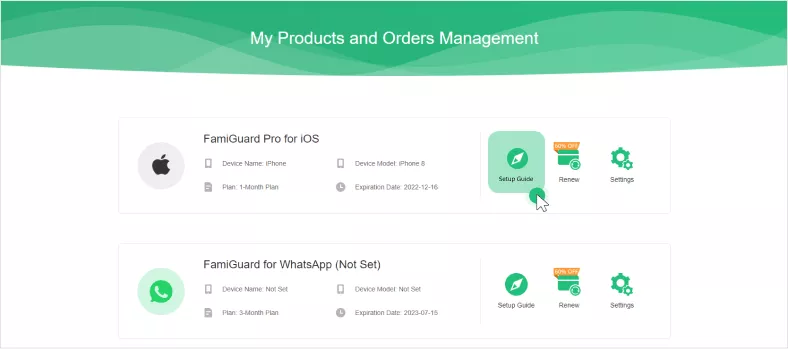
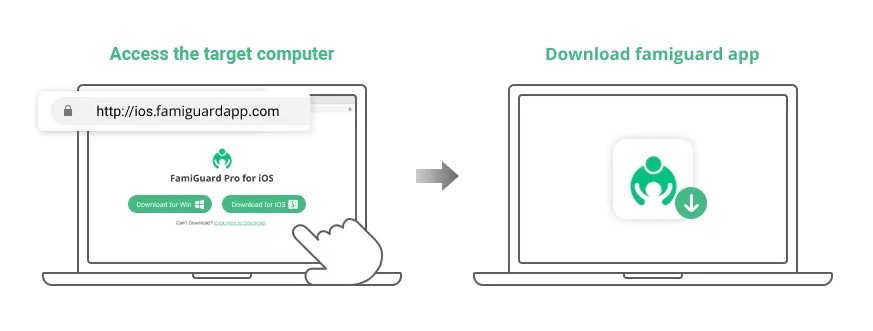
Katsotaan yhdessä ohjattu asennustoimintomiten voit FamiGuardin kautta Pro varten iOS tarkastella helposti viestejä ja muita tietoja lapsesi iPhonesta – se ei ole monimutkaista. Mutta ensin sinun on tietysti rekisteröidyttävä ja sitten ladattava FamiGuard-sovellus. Pro varten iOS Kun olet tehnyt niin, lataa ja asenna tämä sovellus lapsesi PC:lle tai Macille. Sinulla on sitten yhteensä kolme tapaa tarkastella kaikkia lapsesi iPhonen tietoja.
Fotogalerie
1. iPhonen liittäminen USB:n kautta
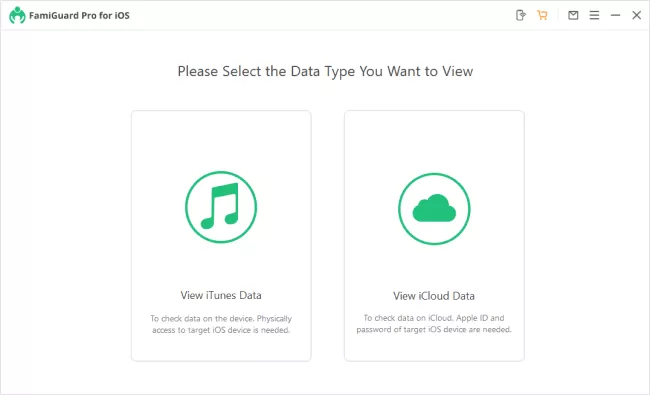
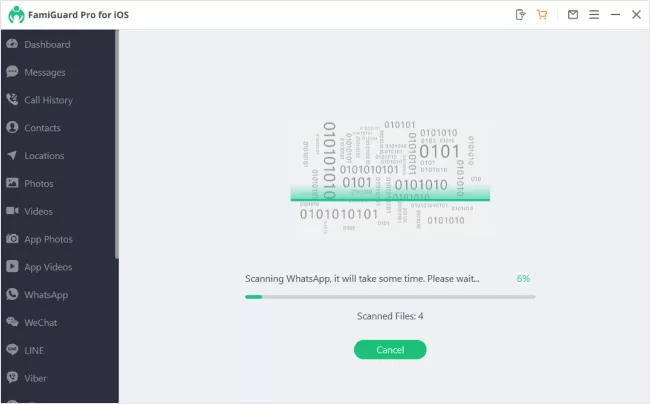
Helpoin on kun iPhone otat lapsesi ja liität sen USB:n kautta PC- tai Mac-tietokoneeseen. Myöhemmin on tietysti välttämätöntä, että käytät sitä klassisesti lukitsematon ja tarvittaessa vahvista, että kyseessä on luotettu laite. Sitten suoraan FamiGuard-sovelluksessa Pro varten iOS valitse vaihtoehto alusta Tarkastele iTunes-tietoja. Tämä käynnistää skannauksen, jonka jälkeen pääset välittömästi käsiksi kaikkiin saatavilla oleviin tietoihin, mukaan lukien viestit ja paljon muuta.
Fotogalerie
2. Varmuuskopiointi i:lläCloudu
Yllä olevien lisäksi voit myös käsitellä varmuuskopiossa olevia tietoja i:ssäCloudu napsautuksen jälkeen Näytä jaCloud Päiväys. Tässä tapauksessa sinun on kuitenkin tiedettävä tiedot k Apple ID lapsesi, kun taas edellinen toimenpide vaatii vain iPhone vain avaa lukitus, ja samalla sinulla on oltava toinen Apple-puhelin saatavilla, johon voit varmuuskopioida i:stäCloudpalautus – noudata vain näyttöön tulevia ohjeita. Kun varmuuskopio on ladattu kokonaan iPhoneesi, voit tarkastella kaikkia tietoja suoraan. Voit tehdä tämän joko suoraan tässä iPhonessa tai liittää sen tietokoneeseesi tai Maciisi ja avata FamiGuardin. Pro varten iOS ja näytä tiedot edellä kuvatulla tavalla.
Fotogalerie
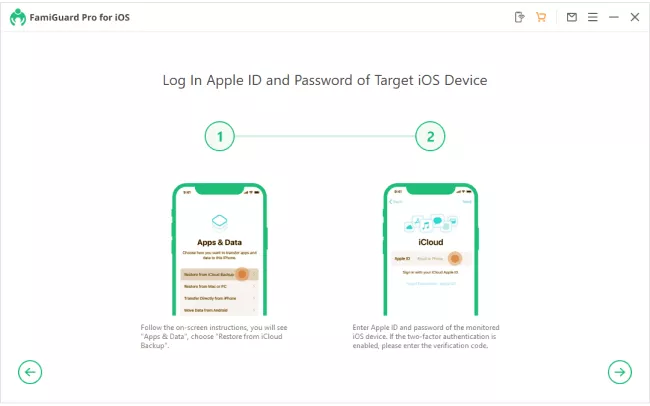
3. Langattomasti Wi-Fi:n kautta
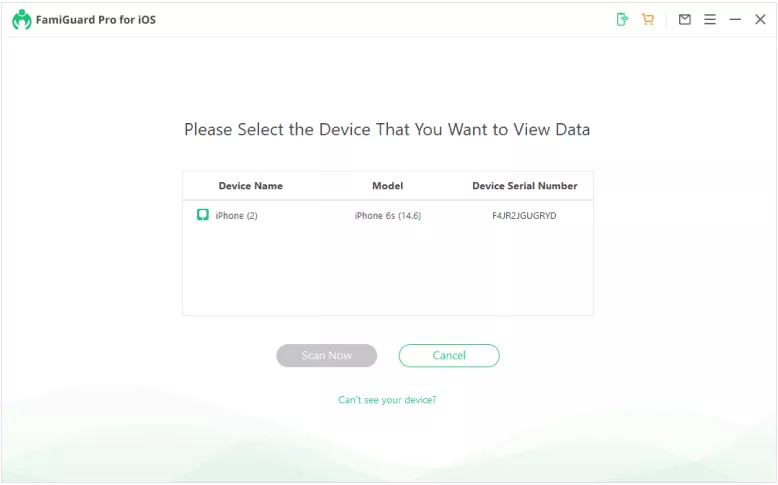
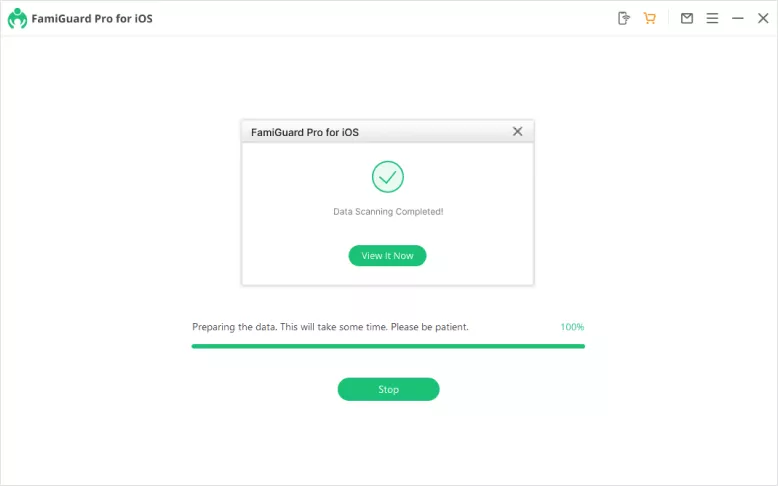
Hyvä uutinen on, että voit käyttää lapsesi iPhonen tietoja myös langattomasti Wi-Fin kautta. Tässä tapauksessa sekä PC tai Mac että iPhone yhdistetty samaan langattomaan verkkoon. Lisäksi se on välttämätöntä iPhone yhdistetty PC- tai Mac-tietokoneeseesi ainakin kerran ja merkitty luotettavaksi, mikä onnistuu yhdistämällä ja avaamalla laitteen lukitus. Sitten sinun tarvitsee vain avata FamiGuard Pro varten iOS ja napauta oikeassa yläkulmassa Wi-Fi-puhelimen kuvake. Odota sitten kunnes iPhone lapsesi näkyy luettelossa, merkitse se napauttamalla ja paina Skannaa nyt. Tämä käynnistää tietojen skannauksen, jonka jälkeen voit alkaa tarkastella kaikkia tietoja, mukaan lukien viestit.
Fotogalerie
Záver
Jos haluat iPhone tarkastella jonkun toisen viestejä, on useita vaihtoehtoja. Luonnollisia järjestelmäratkaisuja voidaan tietysti käyttää, mutta kuten edellä olemme osoittaneet, ne eivät ole täysin ihanteellisia, koska ne vaativat ensisijaisesti erilaista iPhone. Joten jos haluat nähdä jonkun toisen viestit nopeasti ja helposti, käytä sovellusta ehdottomasti. FamiGuard Pro varten iOS, joka tarjoaa käyttäjäystävälliset säätimet, joihin totut nopeasti, ja ennen kaikkea 100 % toiminnallisuuden. Lyhyesti sanottuna tämä on ratkaisu, joka ei ole erityisesti suunniteltu vain jonkun muun viestien katseluun iPhoneOmasta kokemuksestamme voimme sanoa, että FamiGuard Pro varten iOS suositella.
Artikkelin keskustelu
Tämän artikkelin keskustelu ei ole avoin.