Apple huolehtii kaikkien asiakkaidensa terveydestä kaikin mahdollisin tavoin. Se pyrkii motivoimaan käyttäjiä liikkumaan ja tarjoamaan heille tärkeää tietoa, samalla kun se pystyy analysoimaan ja työskentelemään saatujen tietojen kanssa monin eri tavoin. iPhone Se voi jo kerätä joitakin tietoja itsestään, mutta tarkkuuden ja muuntyyppisten tietojen saamiseksi on suositeltavaa hankkia Apple Watch. Kaikkien terveystietojen keskus on iPhonen Health-sovellus Apple päätettiin uudessa iOS 16 parantaa. Sen mukana tuli erityisesti uusi Lääkkeet-osio, joka auttaa käyttäjiä lääkkeiden tai vitamiinien käytössä. Tässä artikkelissa tarkastellaan 5 vinkkiä Lääkkeet-osiossa, joista voi olla hyötyä.
Saatat olla kiinnostunut
Lääkkeen lisäys
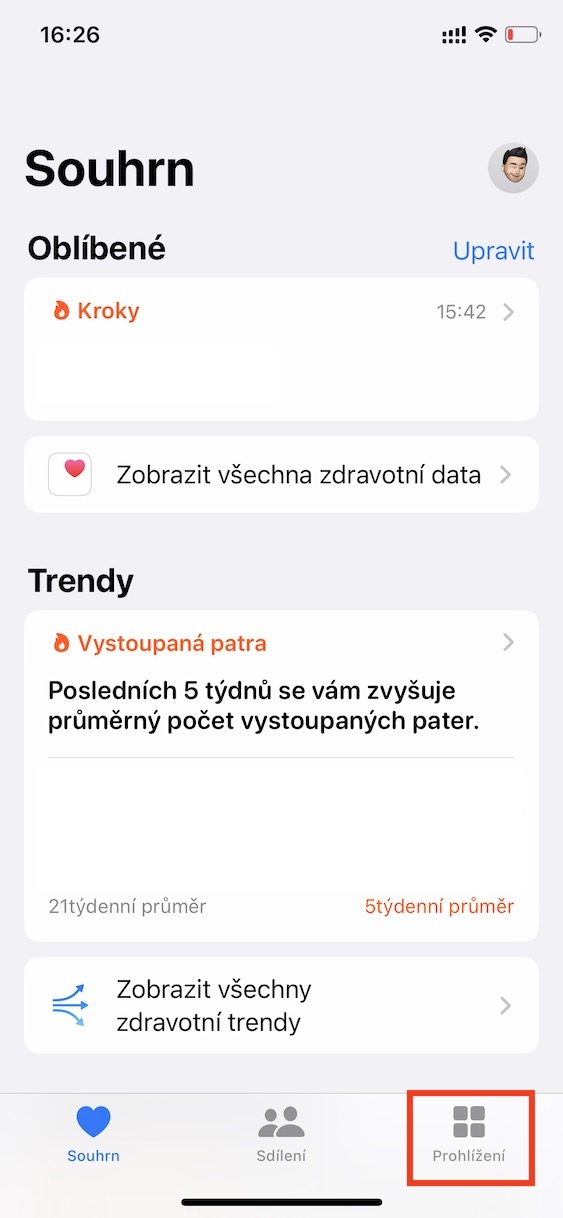
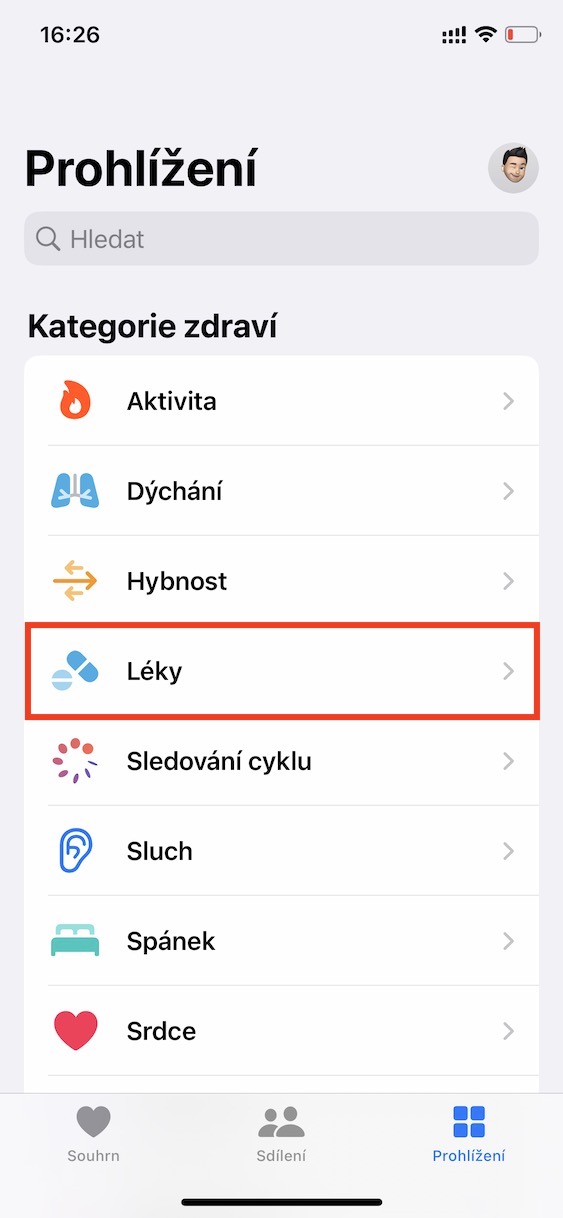
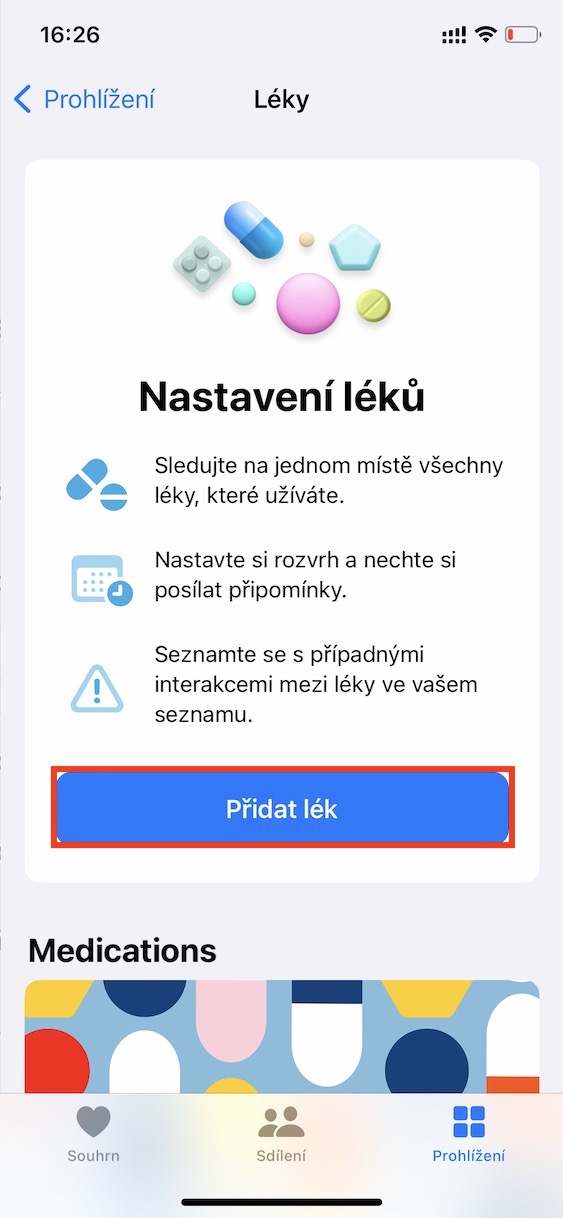
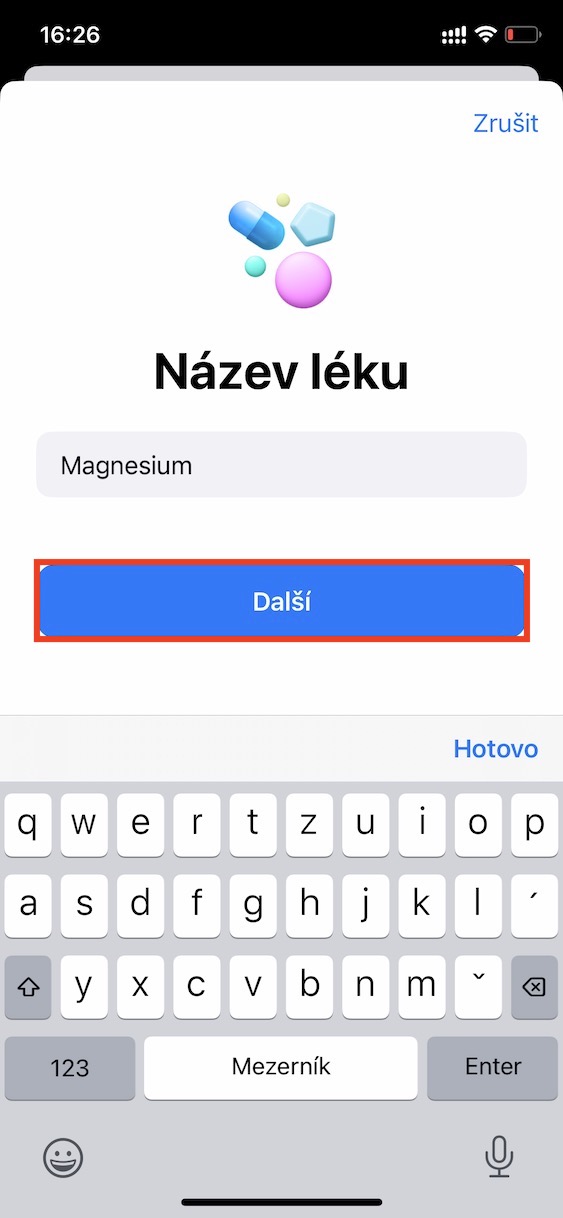
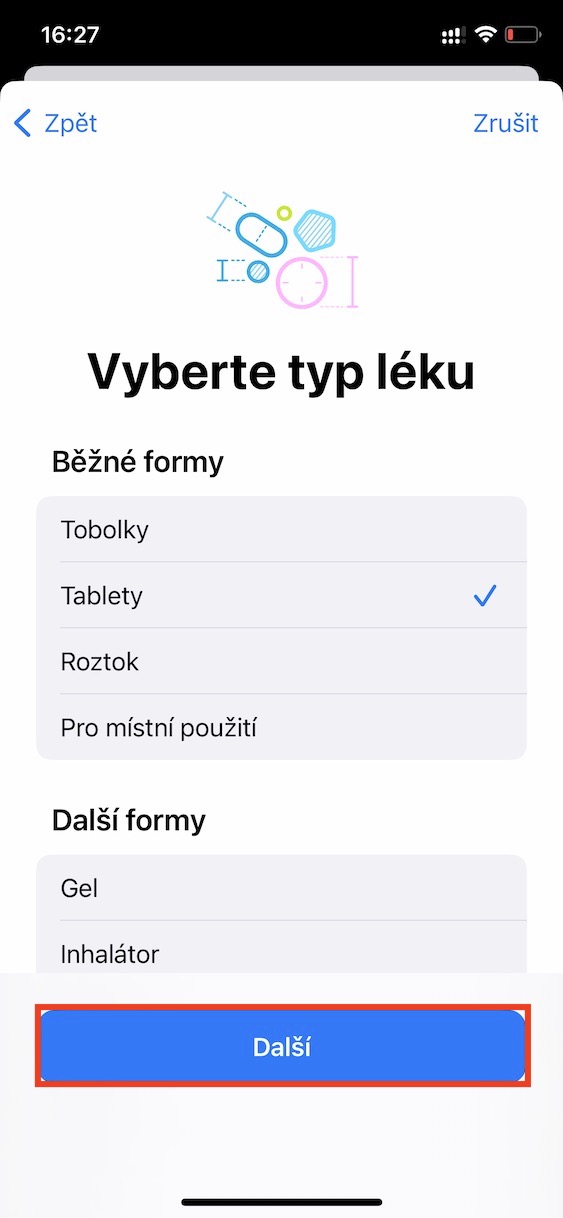
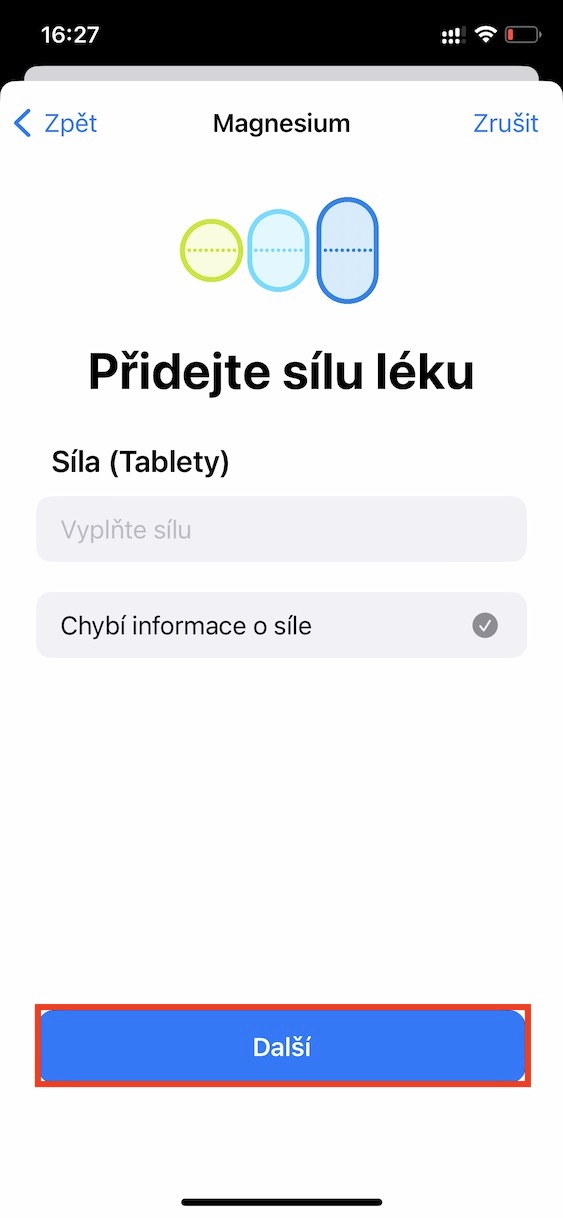
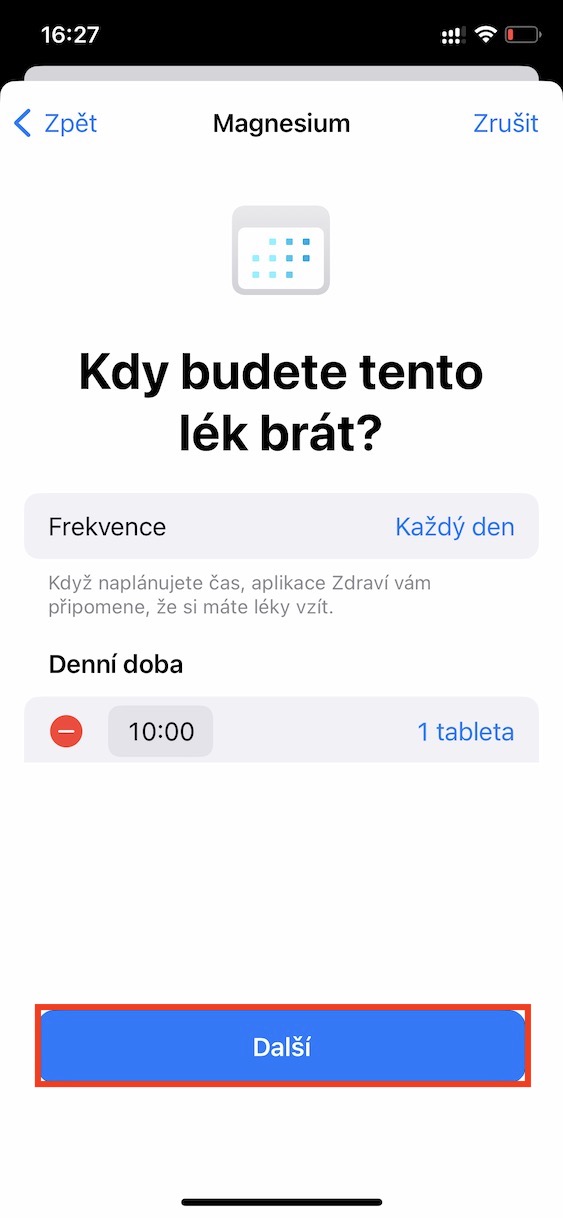
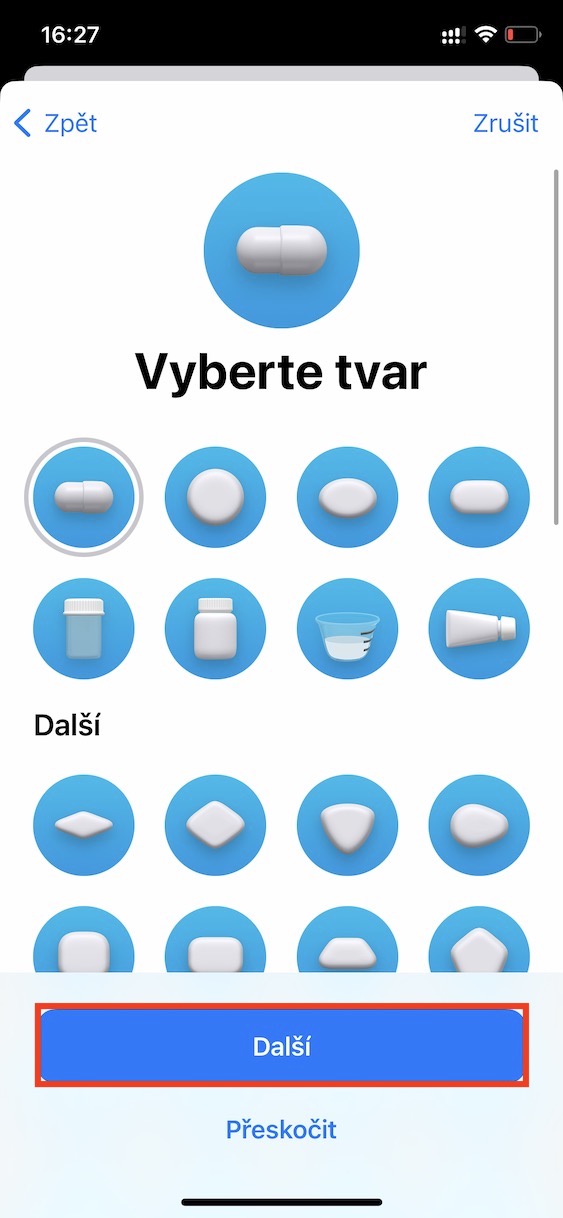
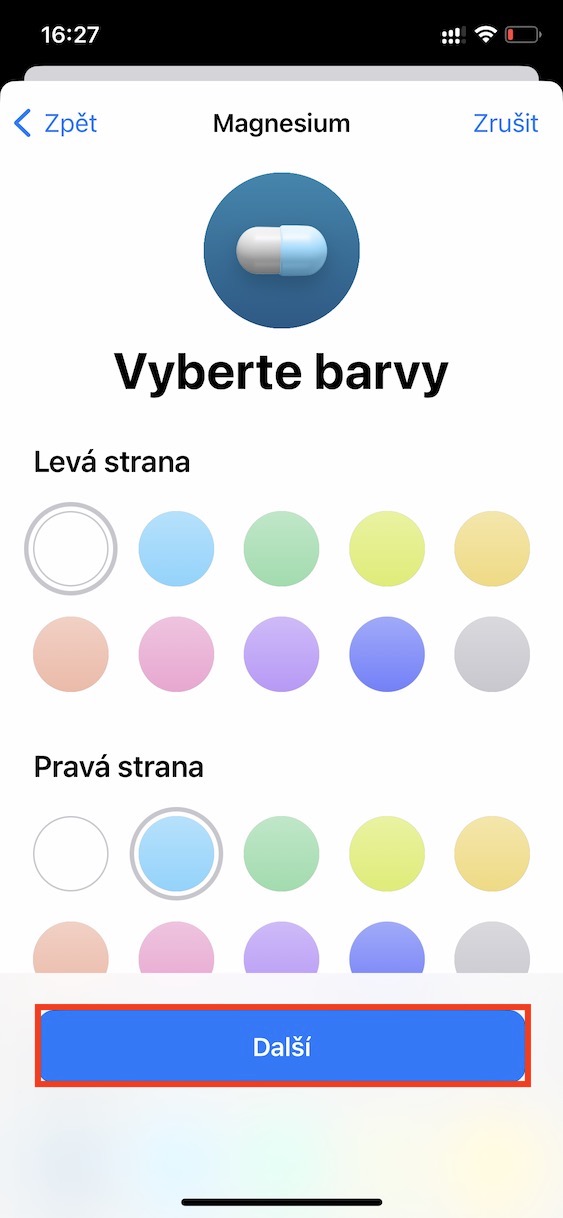
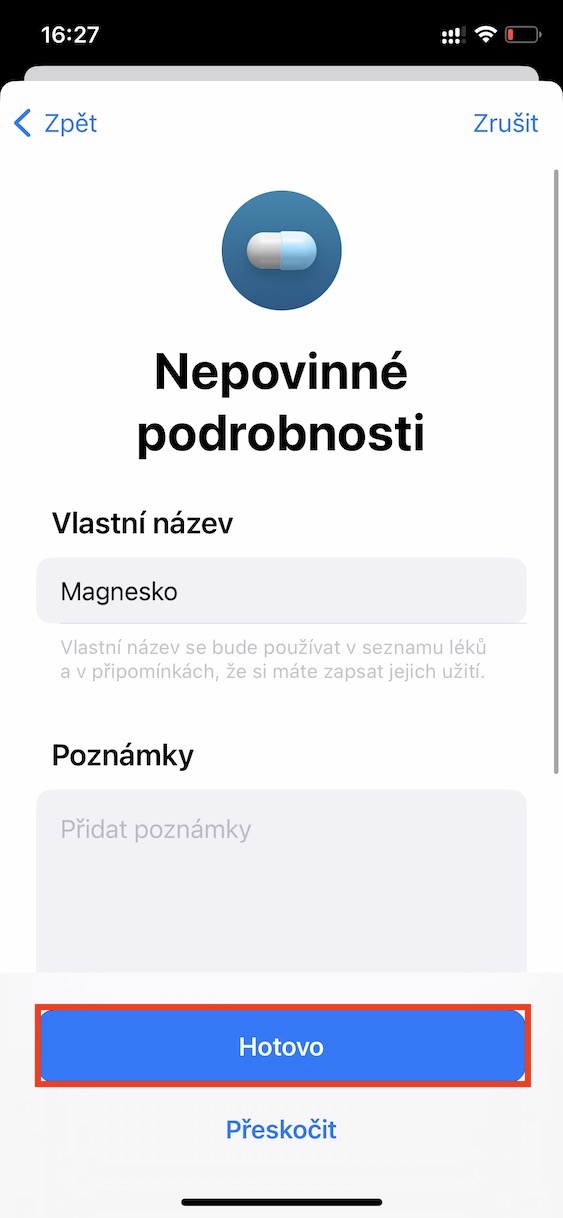
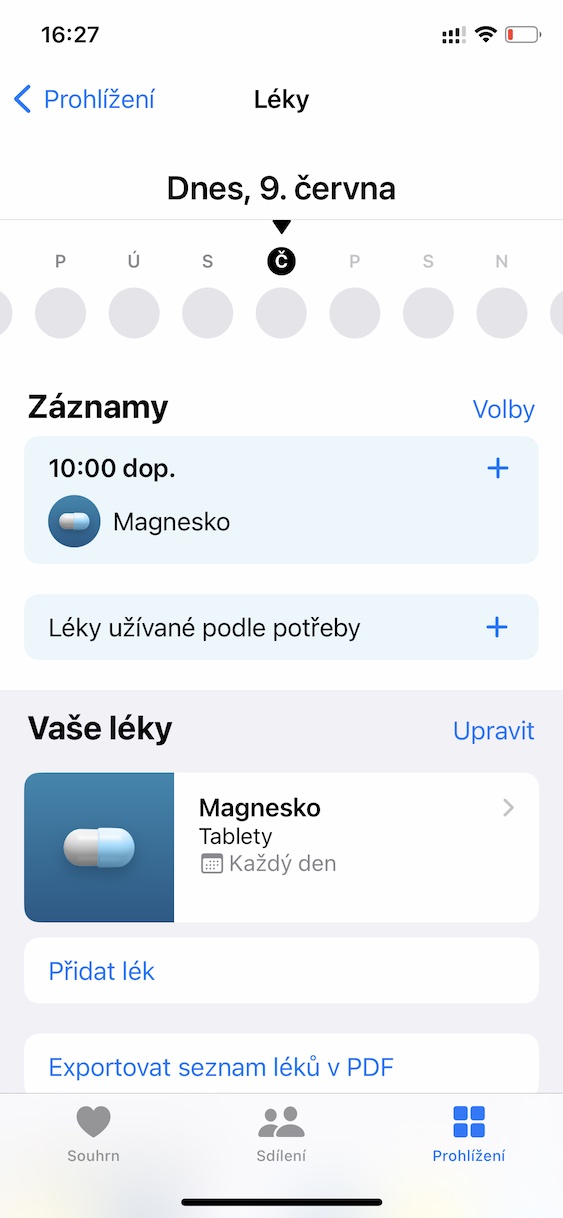
Jos haluat myös lisätä kaikki käyttämäsi lääkkeet Terveys-sovellukseen, jotta sinulla on niistä yleiskuva ja että saat hälytyksen niiden käytöstä, se ei ole monimutkainen asia. Avaa vain iPhonellasi Terveys, jossa napsauta sitten alavalikosta Pronäköinen. Siirry sitten luokkaan lääkkeet, jossa sinun tarvitsee vain napauttaa vaihtoehtoa lisää lääkettä, joka tuo velhon esiin. Siinä määrität lääkkeen nimen sekä muut tiedot ja käyttöaikataulun.
Fotogalerie
Lääkkeen ottaminen
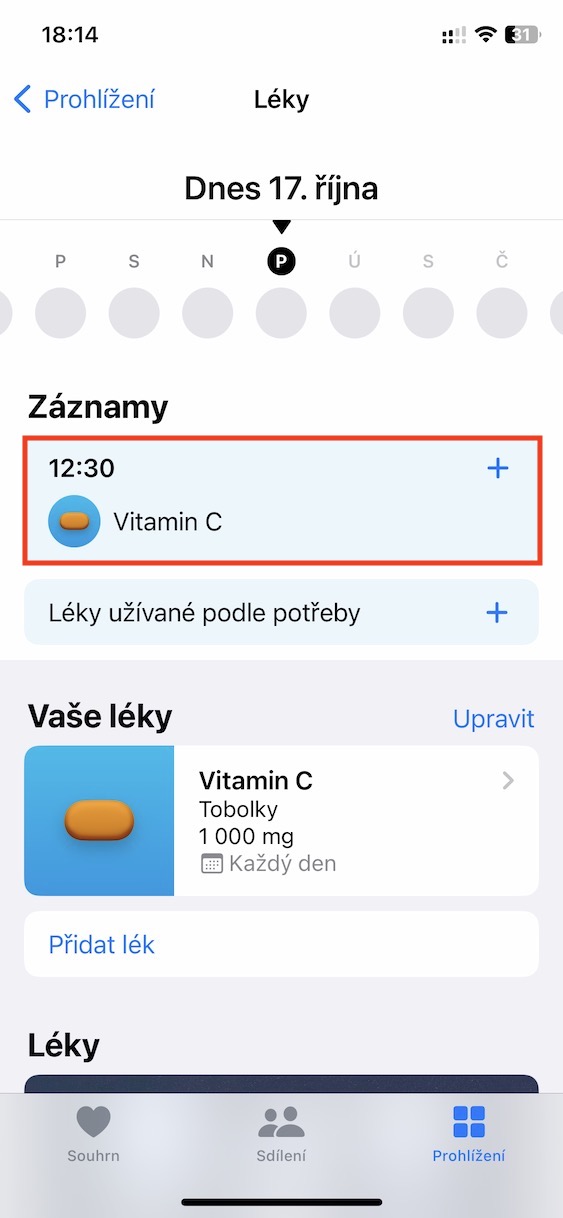
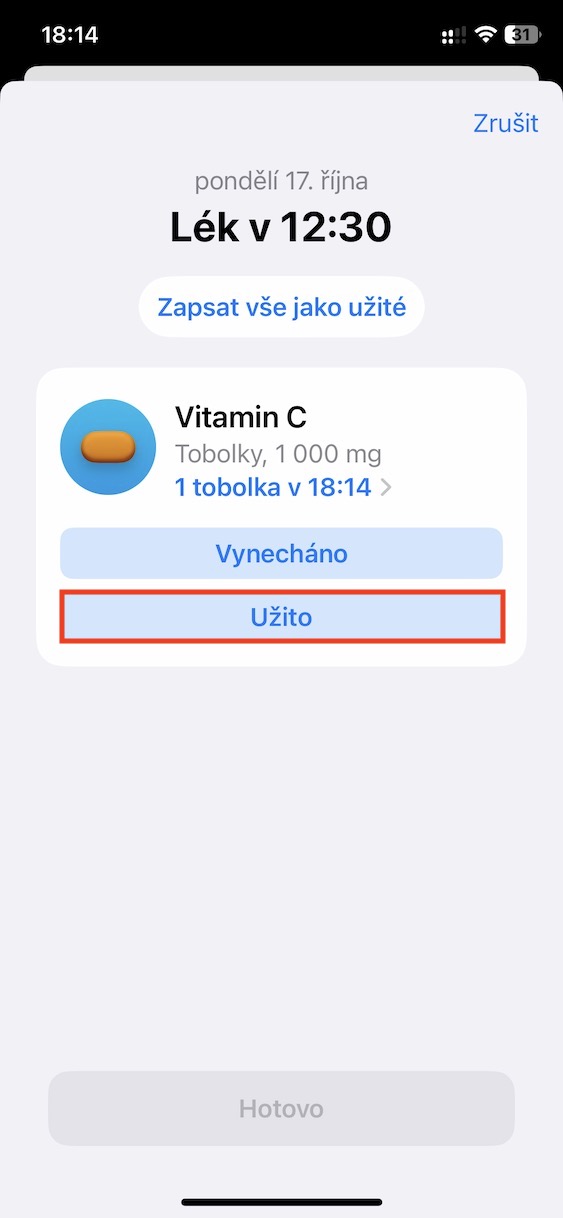
Jos kuulut niihin henkilöihin, jotka usein unohtavat lääkkeen ja et ota lääkettä, sinulla on ongelmia muistaa, oletko jo ottanut sen tänään, joten Apple ajatteli. Lääkkeet-osiossa on myös toiminto, jossa tietyt lääkkeet voidaan merkitä käytetyiksi, jotta oikein kirjattuina nestEn esimerkiksi usko, että ottaisit jotain kahdesti. Pro Lääkkeiden käytön kirjaamiseksi napauta vain tiettynä ajankohtana ilmestyvää käyttöilmoitusta tai siirry osoitteeseen Terveys → Prokatselu → Lääkkeet, missä kategoriassa Records poista napsautus tietty lääke, ja napauta sitten Käytetty. Vaihtoehtoisesti on myös vaihtoehto Jätetty pois onko Merkitse kaikki käytetyiksi.
Fotogalerie
Aikataulun ja yksityiskohtien muokkaus
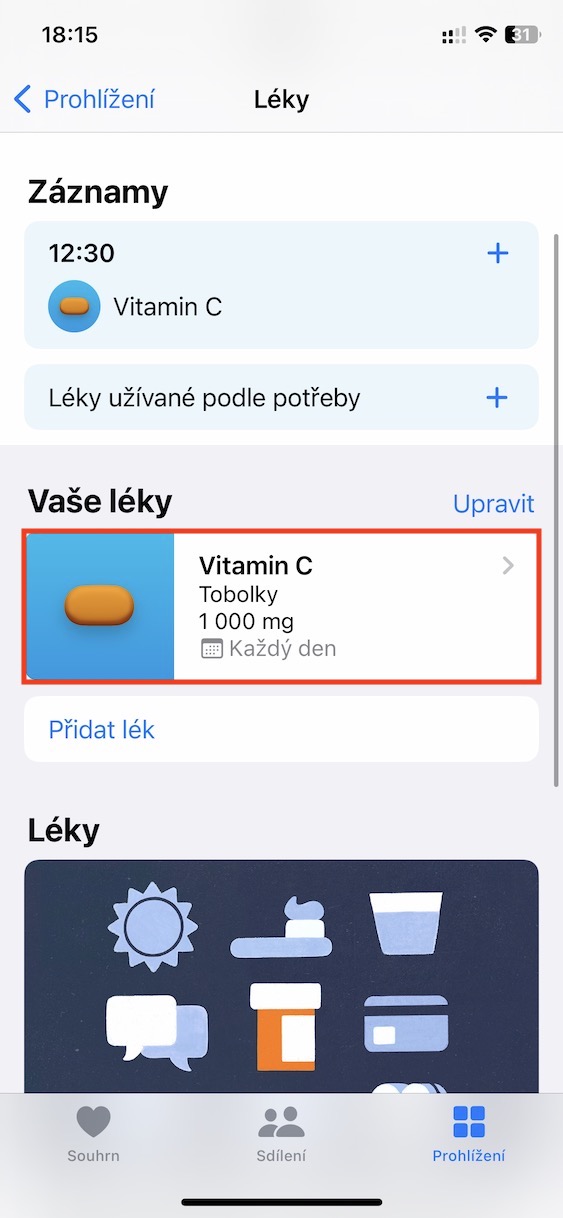
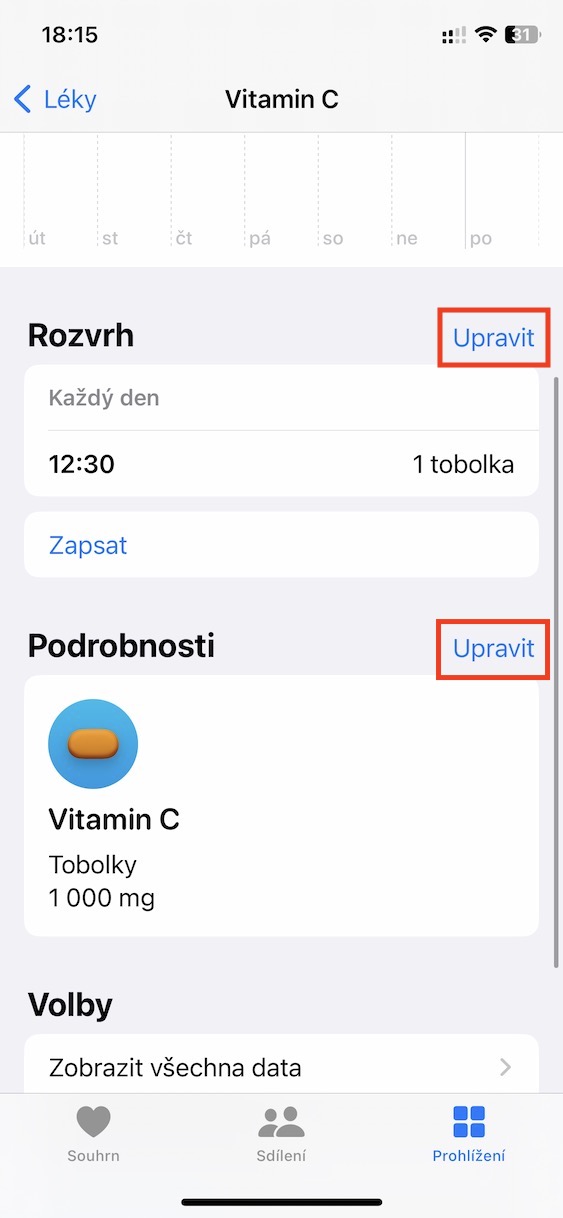
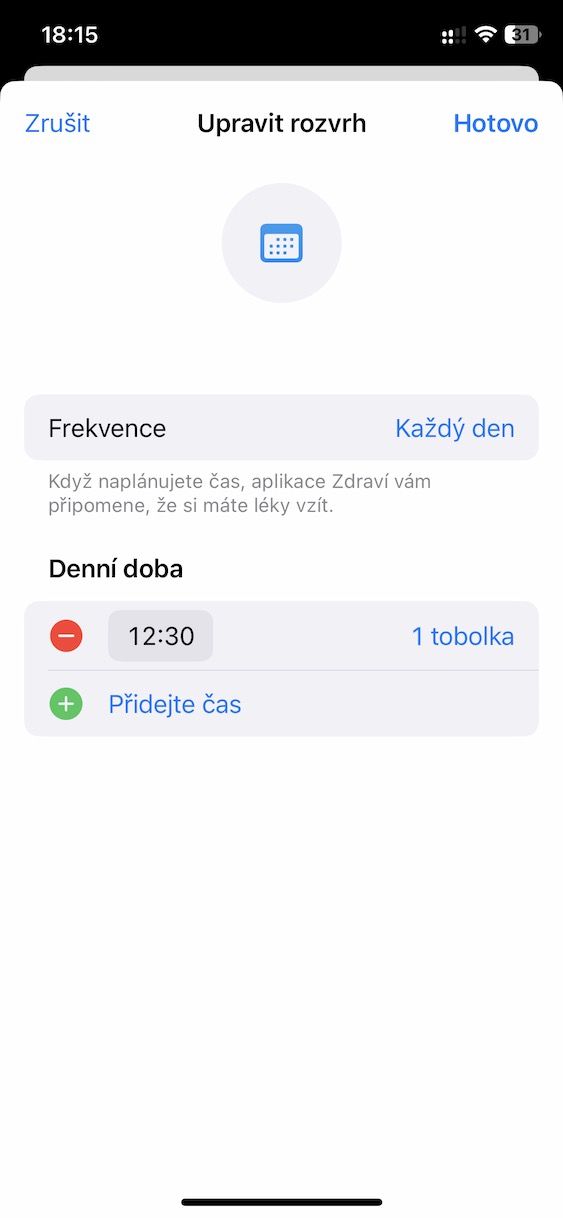
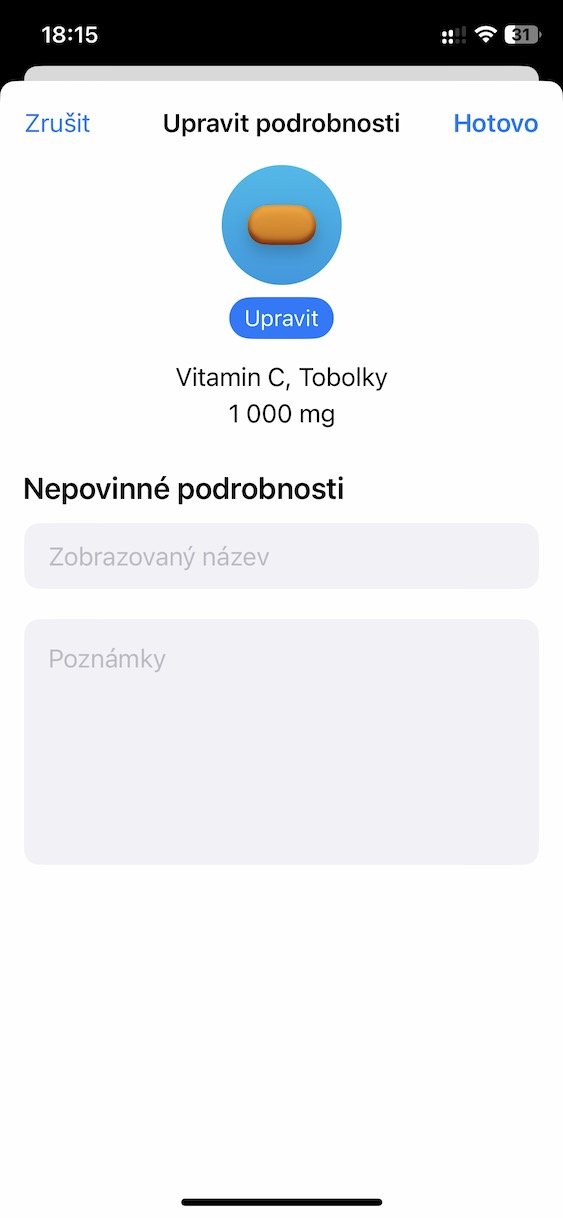
Oletko lisännyt lääkkeitä Healthiin ja sinun on mukautettava niiden aikataulua tai yksityiskohtia? Vai oletko vahingossa kirjoittanut jotain väärin lääkkeeseen ja haluatko tehdä korjauksen? Jos vastasit kyllä, voit tietysti muokata käyttöaikataulua ja lääkkeen tietoja. Sinun tarvitsee vain muuttaa Terveys → Prokatselu → Lääkkeet, missä kategoriassa Sinun lääkkeesi poista napsautus tietty lääke. Napsauta sitten painiketta tarpeen mukaan Muokata alla luokittain Ajoittaa Nebo Yksityiskohdat.
Fotogalerie
Lääkkeen poisto
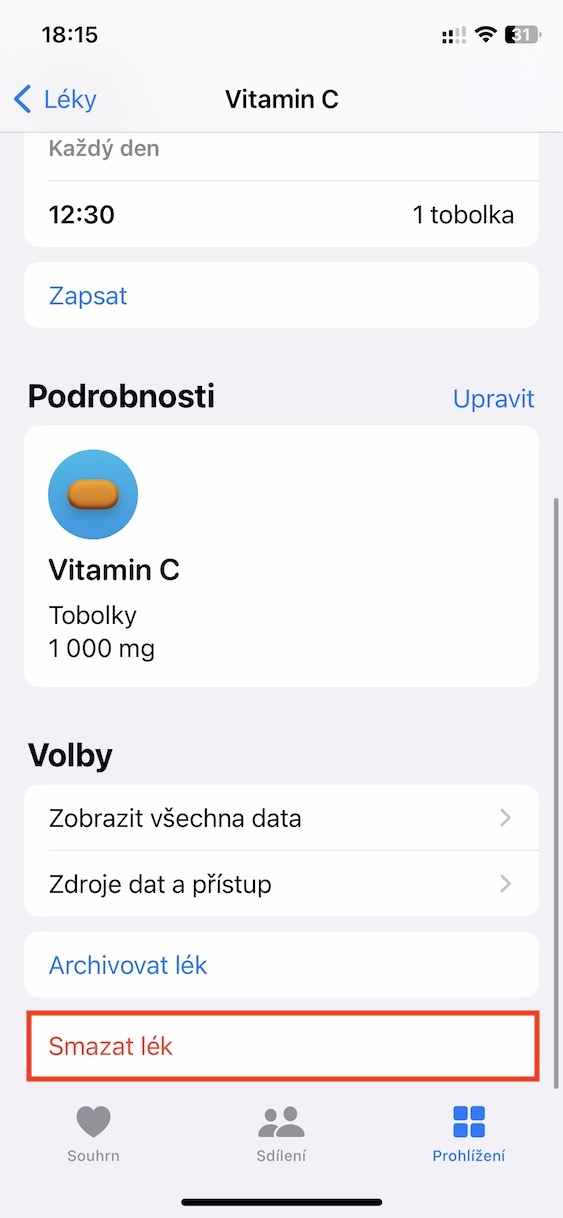
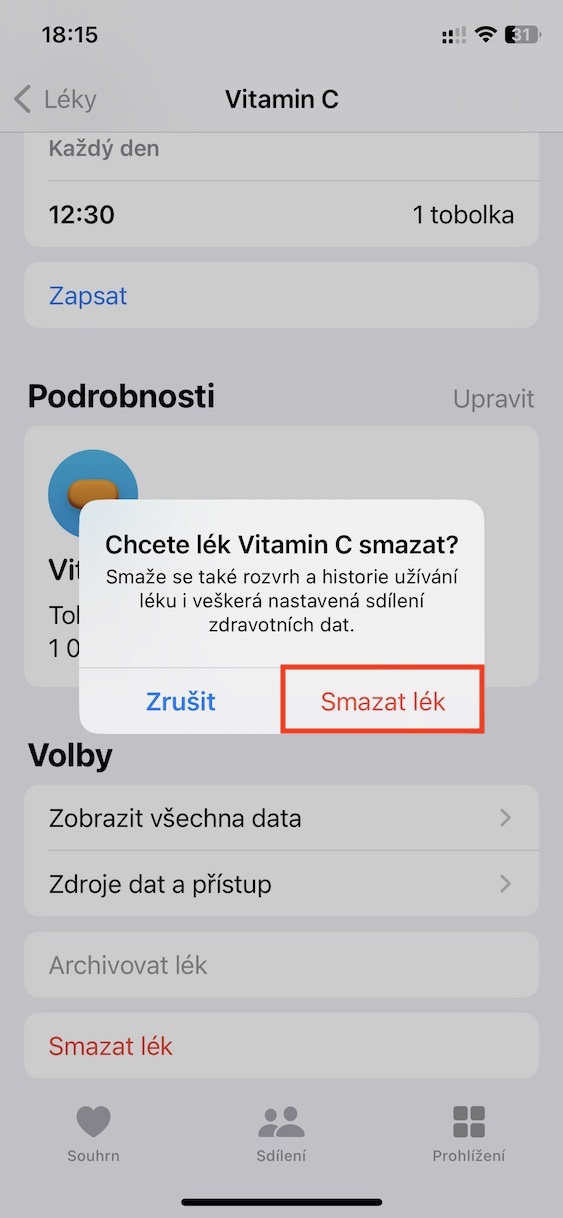
Oletko lopettanut jonkin lääkkeen käytön ja haluaisitko poistaa ne? Tietysti tämäkin on mahdollista, ja hyvin yksinkertaisesti. Jälleen, mene vain Terveys → Prokatselu → Lääkkeet, missä kategoriassa Lääkekohtainen lääkkeesi poista napsautus. Siirrä sitten täysin alas, jossa paina vaihtoehtoa Poista lääke ja toimintaa vahvistaa. Vaihtoehtoisesti voit myös käyttää lääkkeitä arkistoida – Tämä on kätevää, jos käytät sitä vielä joskus tulevaisuudessa. Näin käytännössä vain piilotat lääkkeen ja siirrät sen heti kun sitä tarvitaan, takaisin osioon, jossa on käytössä olevia lääkkeitä.
Fotogalerie
Luotu PDF-raportti
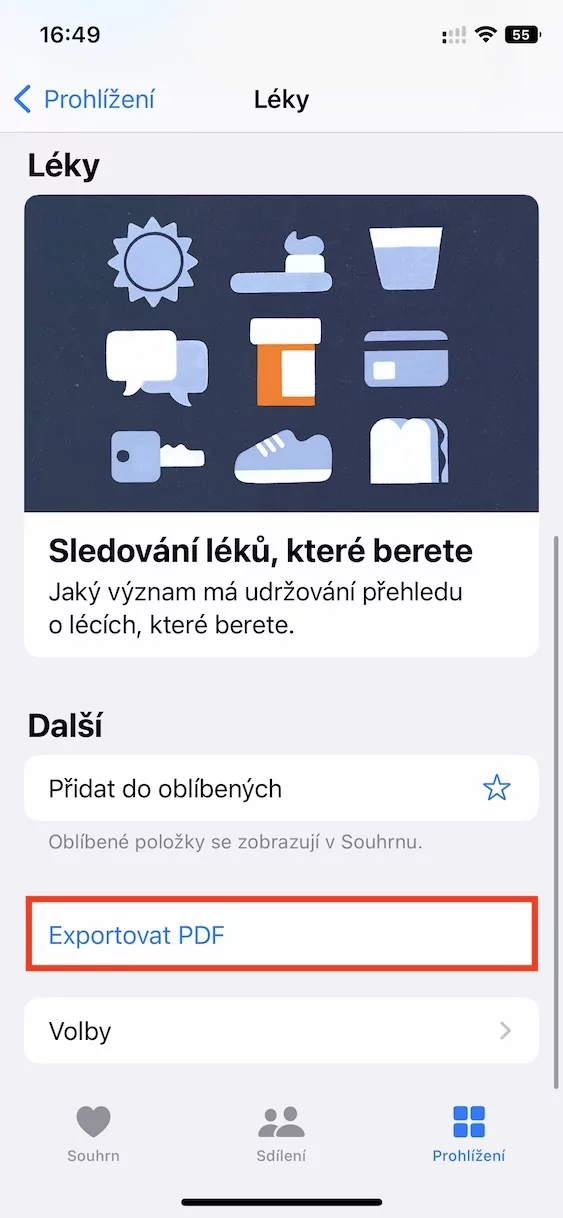
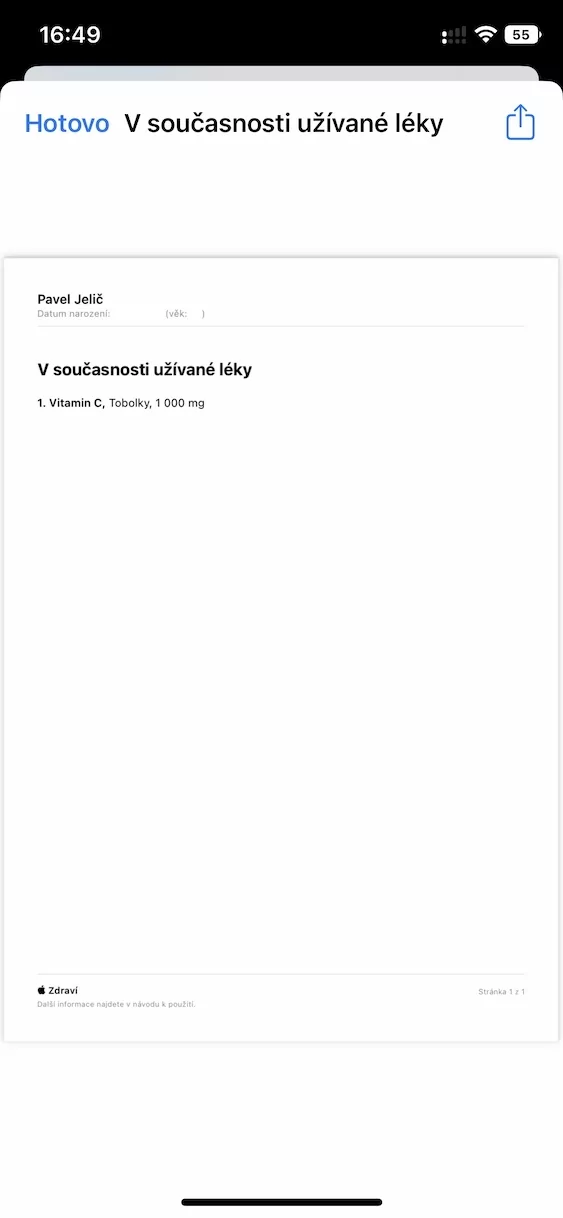
Haluaisitko nähdä yleiskatsauksen kaikista käyttämistäsi lääkkeistä? Vai haluaisitko näyttää sen lääkärillesi varmistaaksesi, että kaikki on kunnossa? Pro Voit joka tapauksessa helposti luoda PDF-yhteenvedon lääkkeistä, jonka voit sitten tallentaa, jakaa, tulostaa jne. Pro luo PDF-yhteenveto lääkkeistä siirry osoitteeseen Terveys → Prokatselu → Lääkkeet, mistä sitten jäät pois aina alaspäin. Napauta sitten riviä Vie PDF, mikä saa sen näkyviin. Klikkaa jakamiskuvake oikeassa yläkulmassa voit jatkaa tiedoston käsittelyä.
Fotogalerie