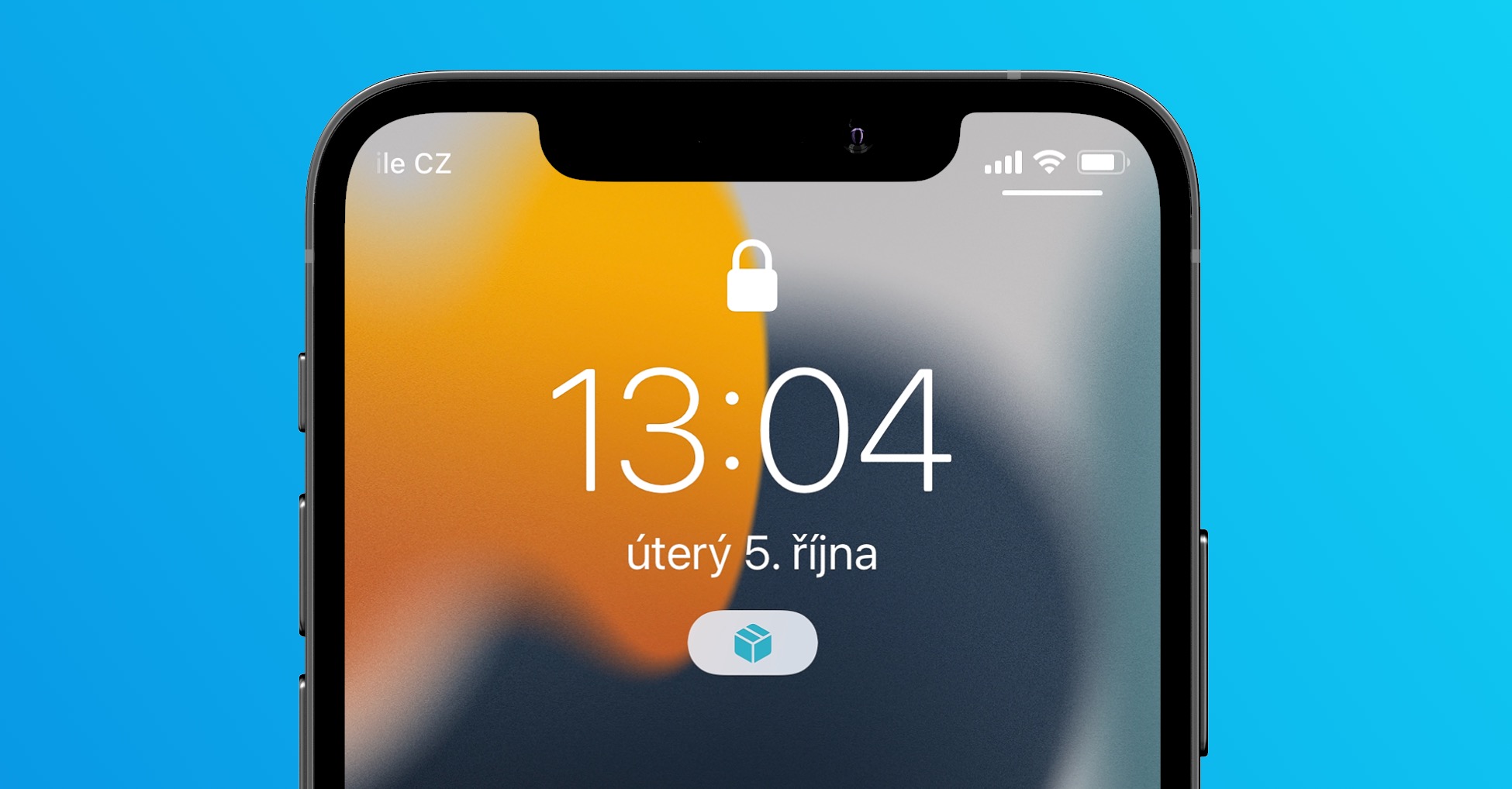
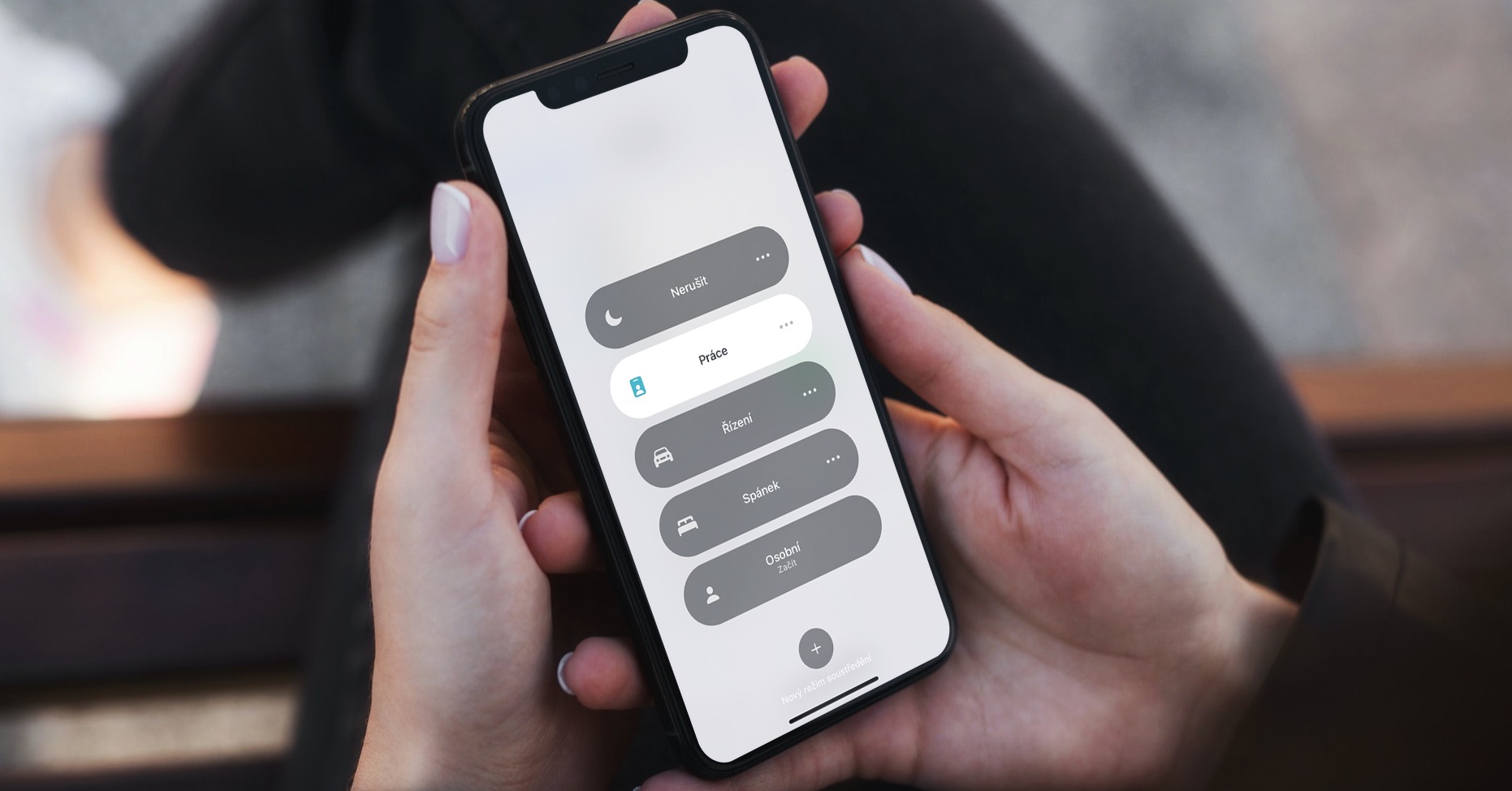
Äskettäin käyttöön otetun järjestelmän suurin ominaisuus iOS 16 on epäilemättä upouusi lukitusnäyttö. Jos et huomannut tämän käyttöjärjestelmän ottamista käyttöön muutama päivä sitten. Se on nyt kaikkien kehittäjien ja testaajien saatavilla, olemme nähneet todella mielenkiintoisia muutoksia. Lukitusnäyttö on suunniteltu kokonaan uudelleen, ja voit nyt muokata sitä täysin mieleiseksesi. Voit asettaa esimerkiksi ajan fontin ja värin, mutta mikä tärkeintä, voit nyt lisätä widgetajan ylä- ja alapuolella. Lisäksi kaikkien yksivärisyys widgetja muut elementit käytännössä vahvistaa saapumisen always-on iPhone 14:n näytöt Pro (Max).
Saatat olla kiinnostunut
iOS 16: Lukitusnäytön yhdistäminen tarkennustilaan
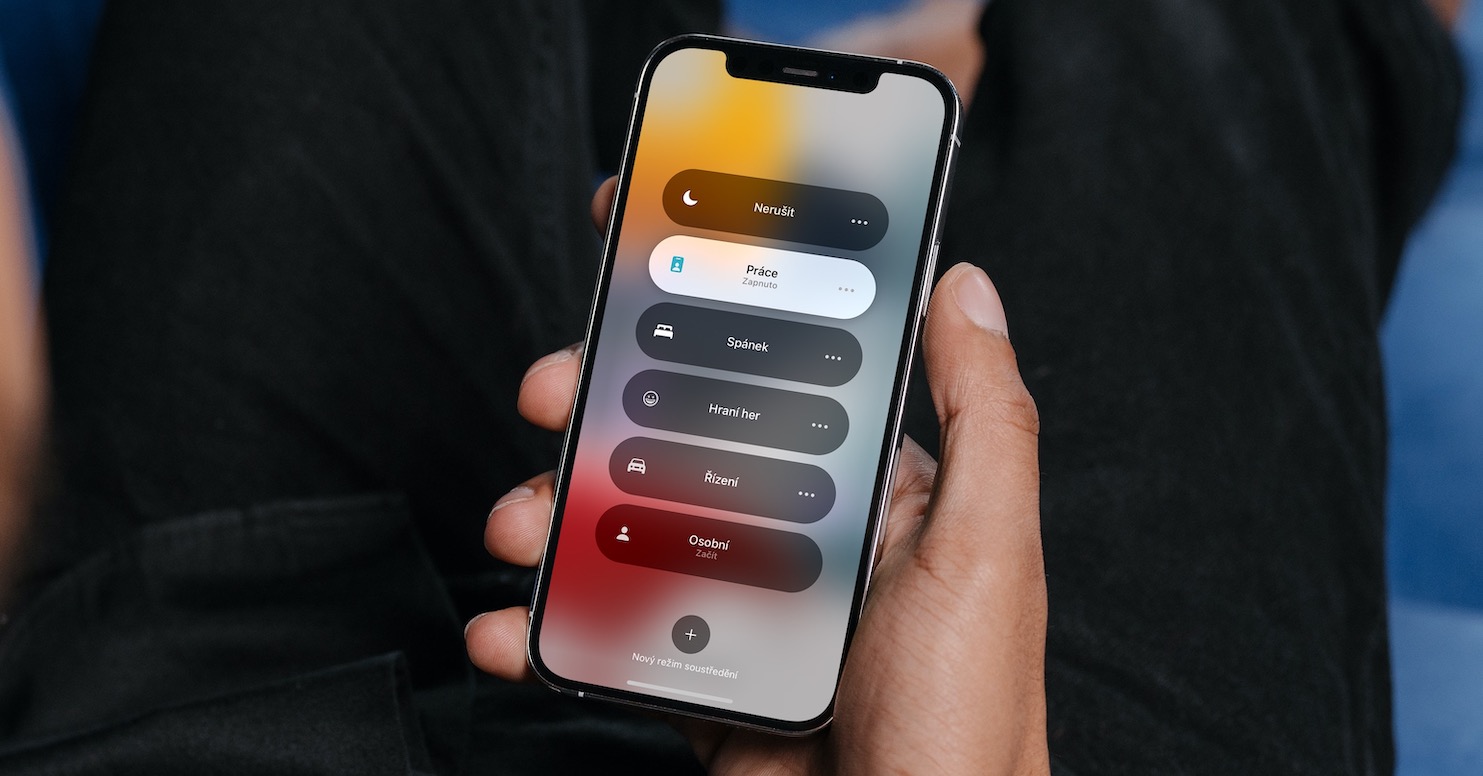
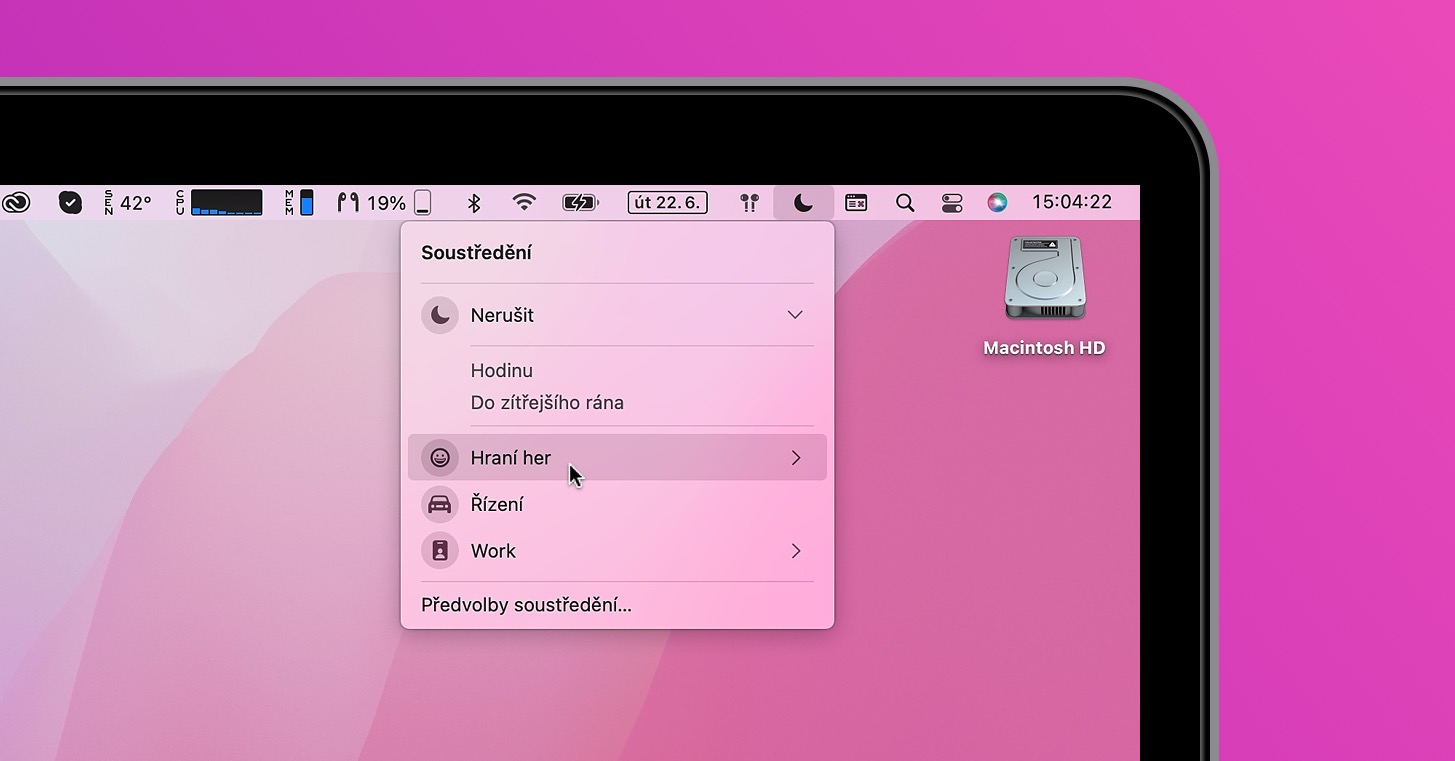
Sisällä iOS 16 käyttäjää voivat luoda useita lukitusnäyttöjä ja siirtyä helposti niiden välillä. He voivat tehdä tämän joko manuaalisesti tai automaattisesti. Apple on päättänyt linkittää uudet lukitusnäytöt viime vuonna esiteltyihin keskittymistiloihin, erityisesti sallimalla valitun lukitusnäytön asettamisen vaihtumaan automaattisesti jonkin tilan aktivoinnin jälkeen. Käytännössä tämä tarkoittaa, että jos esimerkiksi asetat lepotilan, tumma lukitusnäyttö voidaan asettaa automaattisesti jne. Pro Yhdistä lukitusnäyttö tarkennustilaan seuraavasti:
- Ensin sinun täytyy muuttaa lukitusnäyttö.
- Kun teet niin olkoon niin avaamatta lukitusta, vahvista kautta Touch ID onko Face ID.
- Myöhemmin tarkistuksen jälkeen pidä sormeasi lukitusnäytölläkunnes olet muokkauskäyttöliittymässä.
- Etsi se sitten täältä tietty lukitusnäyttö liittää.
- Napauta sitten pientä painiketta lukitusnäytön alaosassa Tarkennustila.
- Napsauta sitten vain valikkoa valitse, mihin tarkennustilaan näyttö liitetään.
- Kun olet valinnut tilan, napauta ylittää a poistu lukitusnäytön mukauttamisliittymästä.
Fotogalerie
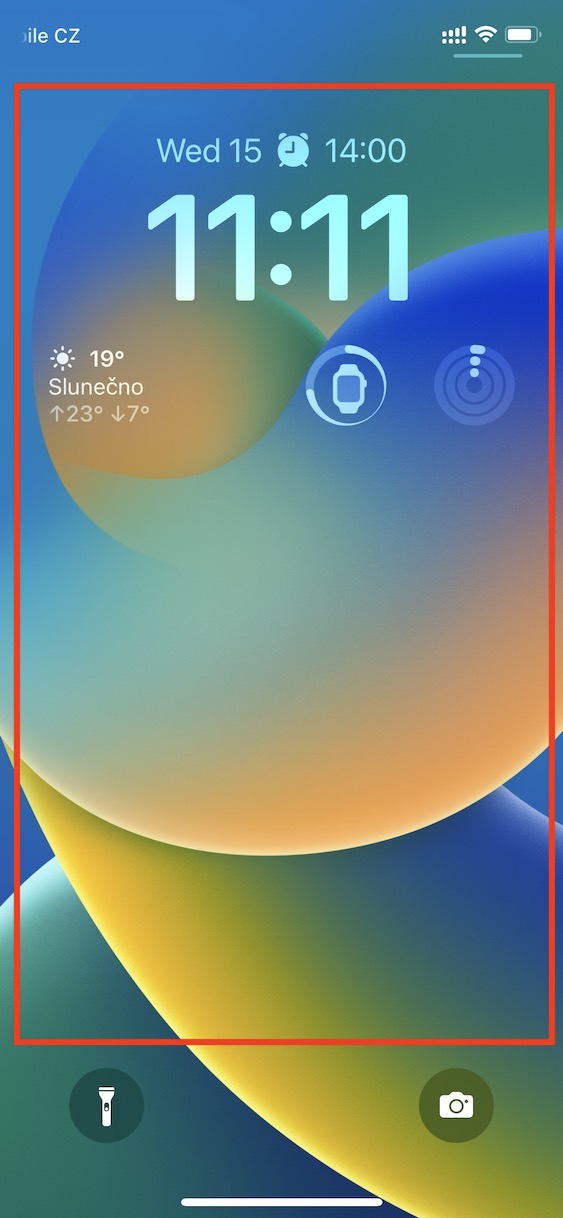
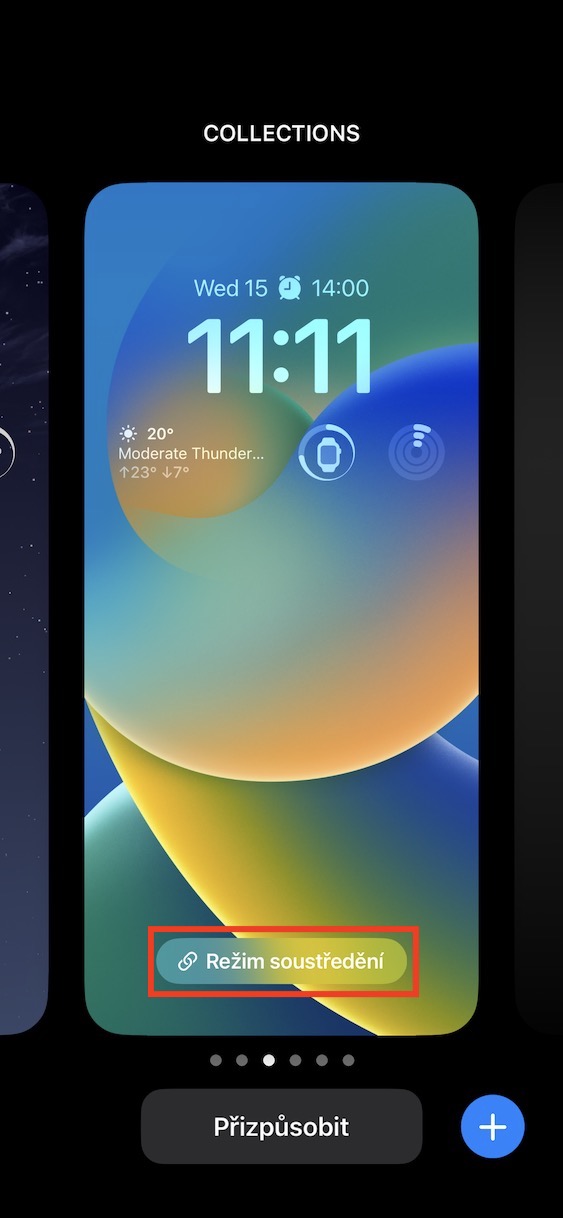
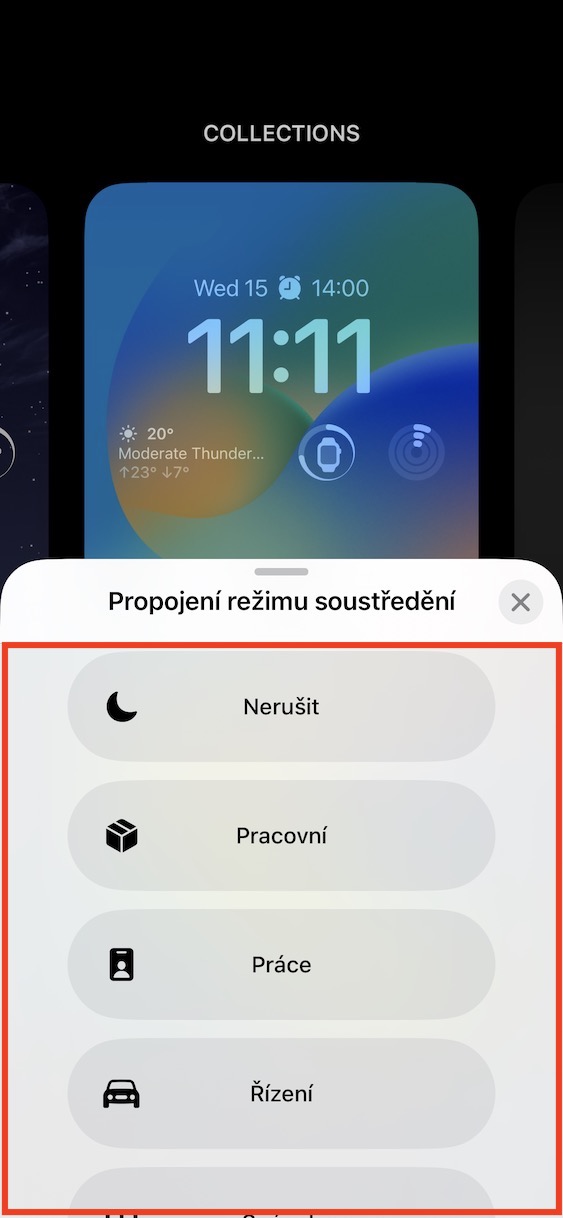
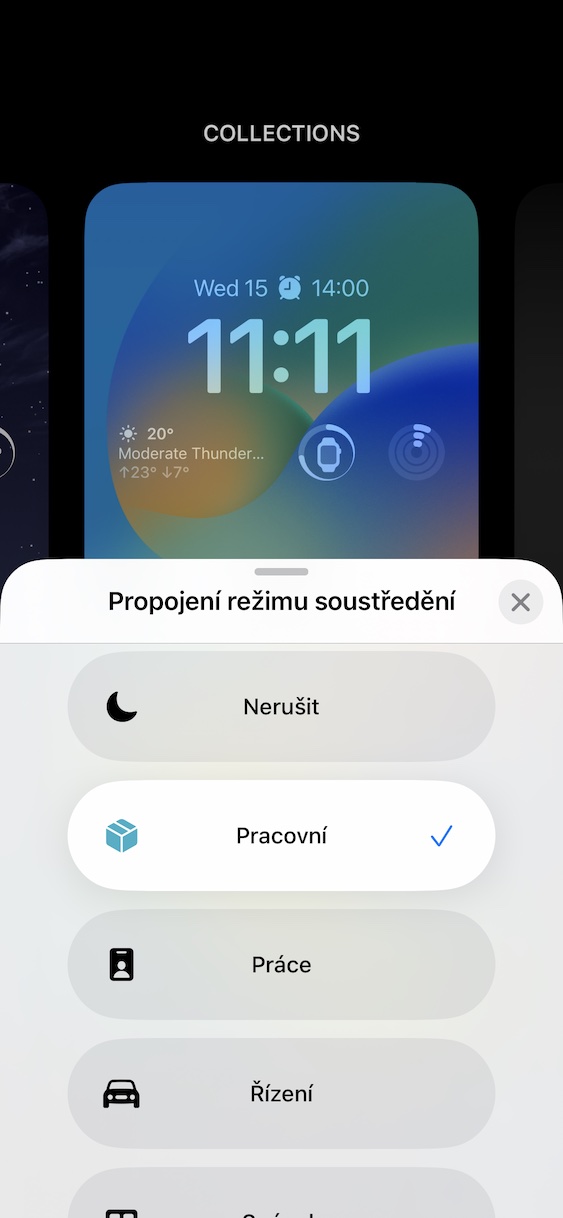
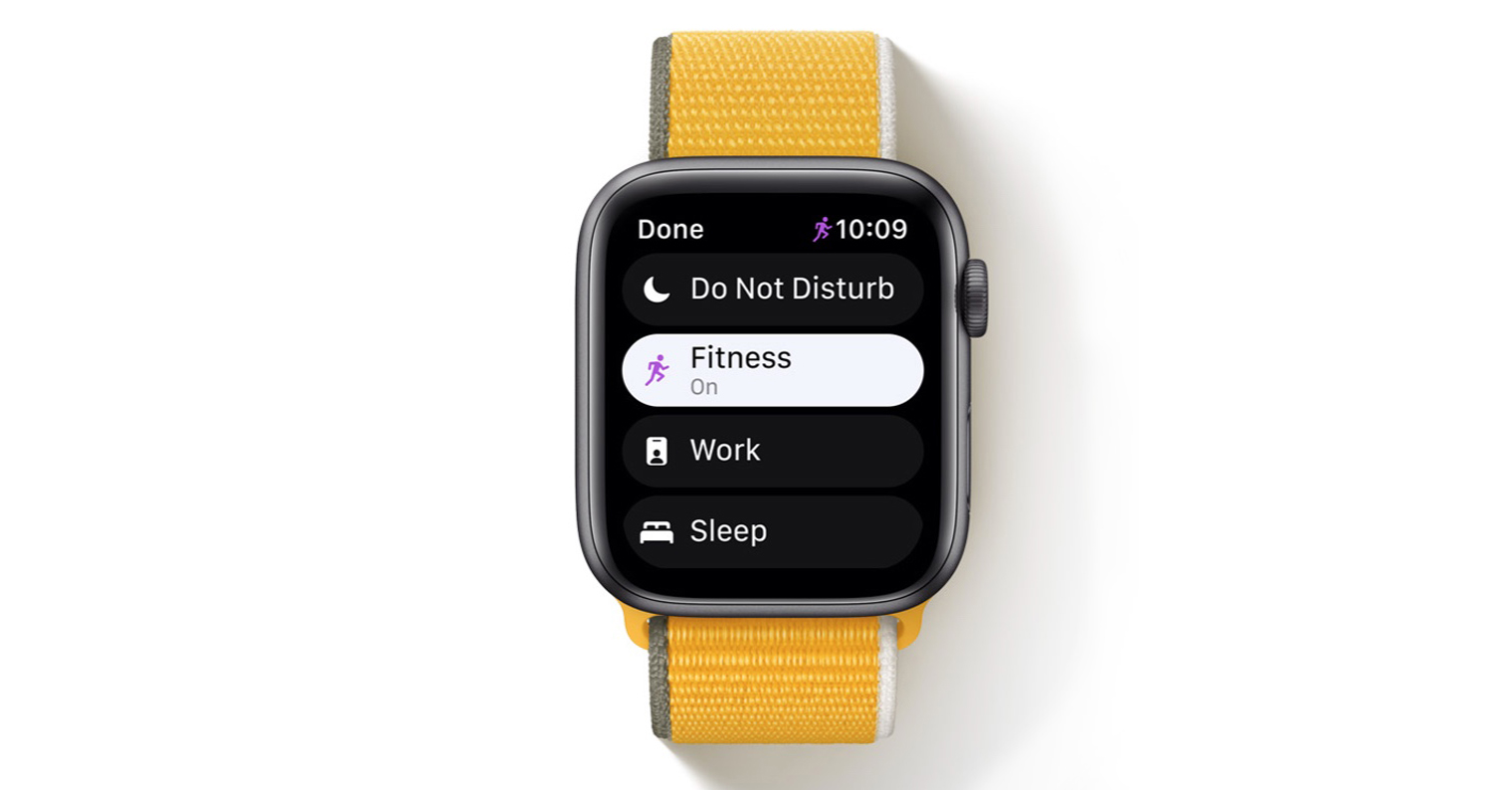
Yllä olevaa menettelyä käyttämällä se on siksi mahdollista iPhonessasi iOS 16 yksinkertaisesti linkitä tietty lukitusnäyttö tarkennustilaan. Tällä tavalla voit helposti linkittää kaikki tarkennustilat yksittäisiin näyttöihin. On kuitenkin syytä huomata, että kullekin näytölle voidaan määrittää vain yksi tarkennustila. Jos haluat linkittää aloitusnäytön tai kellotaulusi esimerkiksi tarkennustilaan, Apple Watch, valitse Asetukset → Tarkenna, valitse tila ja tee muutokset näytön mukautusluokkaan.