
Kappaleen nimen selvittäminen on termi, jota monet käyttäjät etsivät edelleen. Kun vielä muutama vuosi sitten olisit joutunut yrittämään näppäilemään kuultuja sanoituksia hakukoneeseen löytääksesi kappaleen, nykytekniikalla tämä ei ole vaikea tehtävä. Et yksinkertaisesti voichat hae iPhonellasi – käynnistä sovellus ja odota, että se tunnistetaan. Tunnetuin varastohakusovellus on Shazam, joka on tällä hetkellä omistanut oman usean vuoden ajan. Apple. Siksi tarkastellaan yhdessä 5 tapaa selvittää kappaleen nimi iPhonella.
Saatat olla kiinnostunut
Shazam-sovellus
Kuten edellä mainitsin, tunnetuin sovellus kappaleiden tunnistamiseen on Shazam. Joten jos haluat tunnistaa kappaleen, sinun tarvitsee vain ladata tämä sovellus osoitteesta App StoreSiirry sitten siihen ja kirjaudu sisään tarvittaessa. Voit myös heti määrittää joitakin sovelluksen perustoimintoja. Pro Aloita kuuntelu ja kuule kappaleen nimi napauttamalla Shazam-logoa pääsivulla aloittaaksesi tunnistuksen. Vaihtoehtoisesti, jos pidät logoa painettuna pidempään, Shazam jää toimimaan taustalla ja tunnistaa kaikki toistettavat kappaleet.

Ohjauskeskus
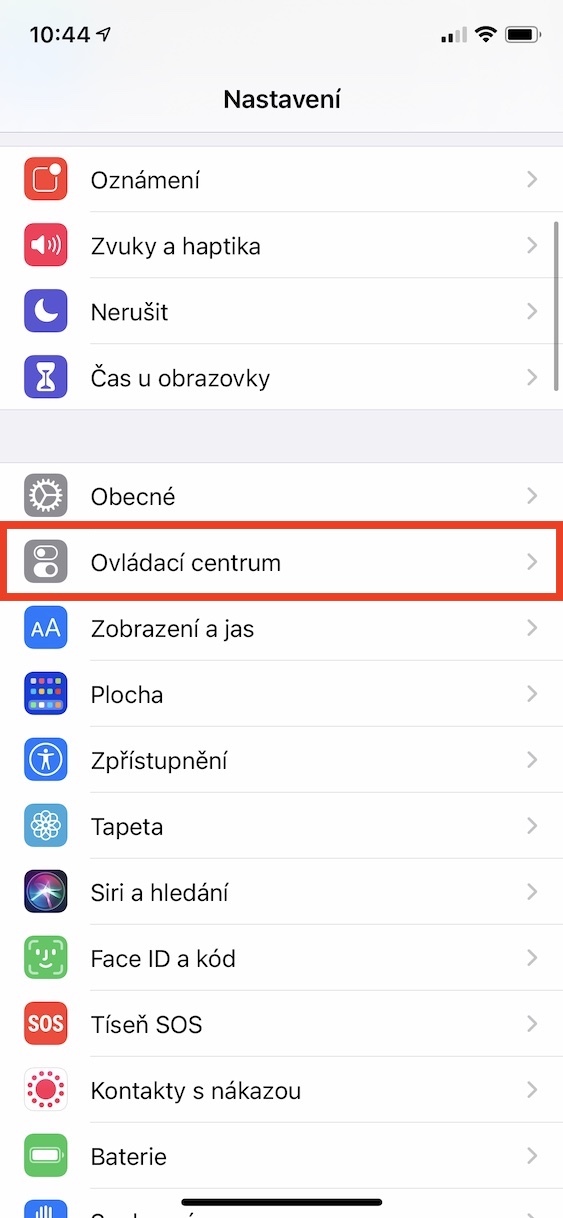
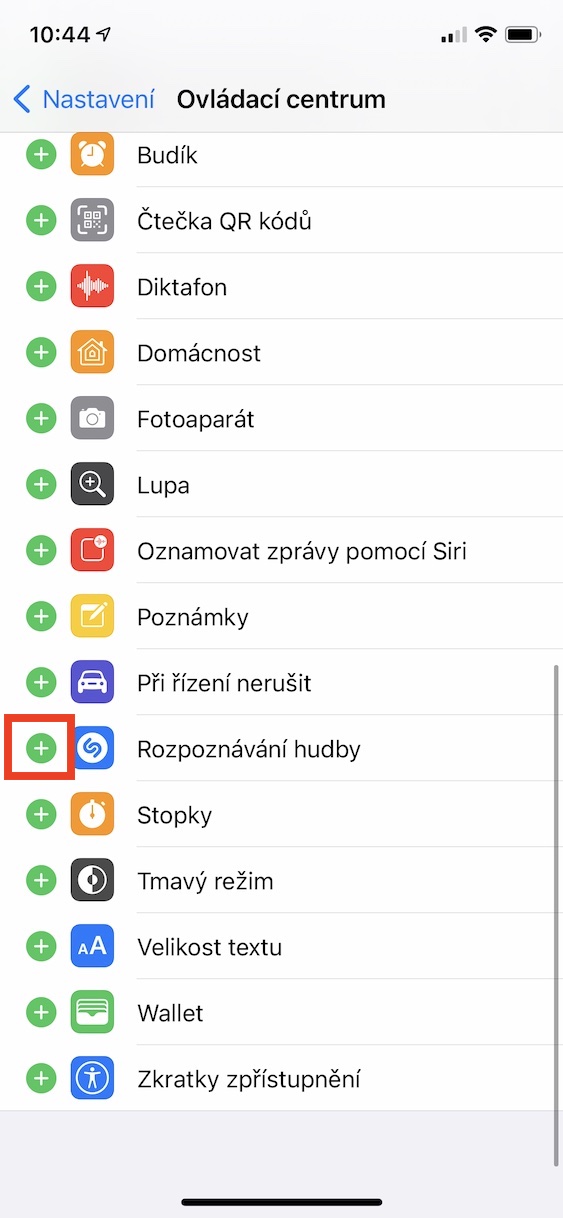
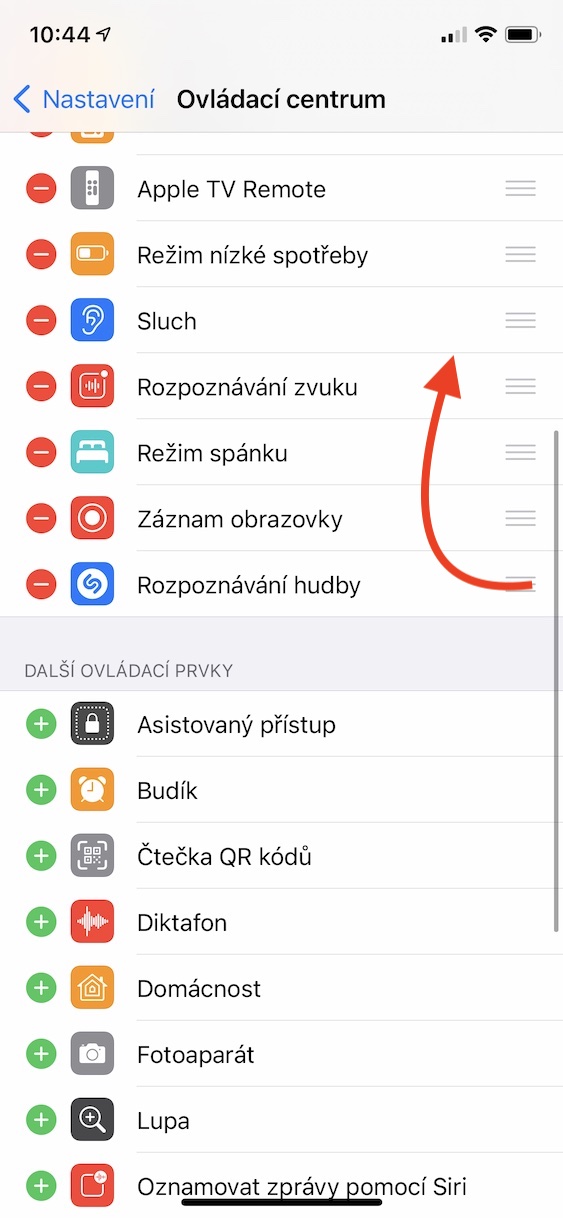
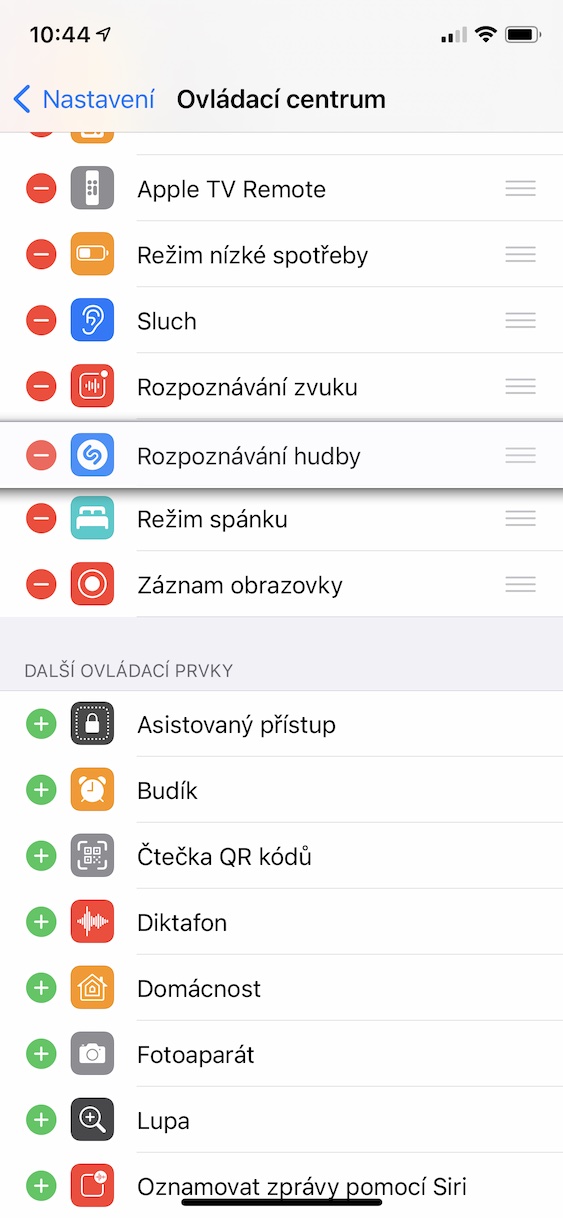
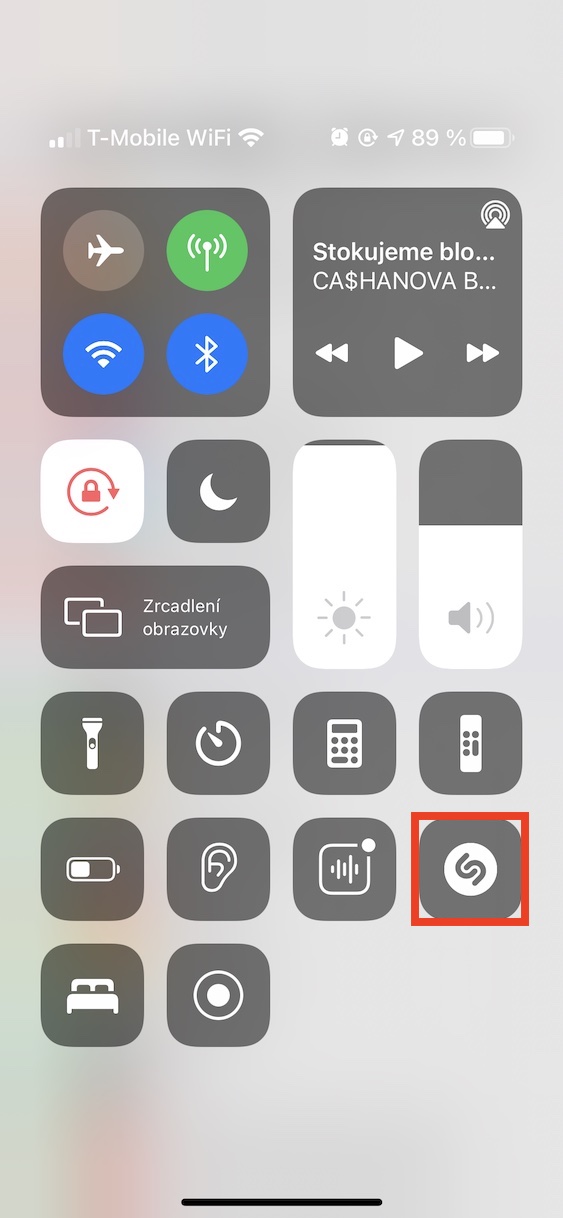
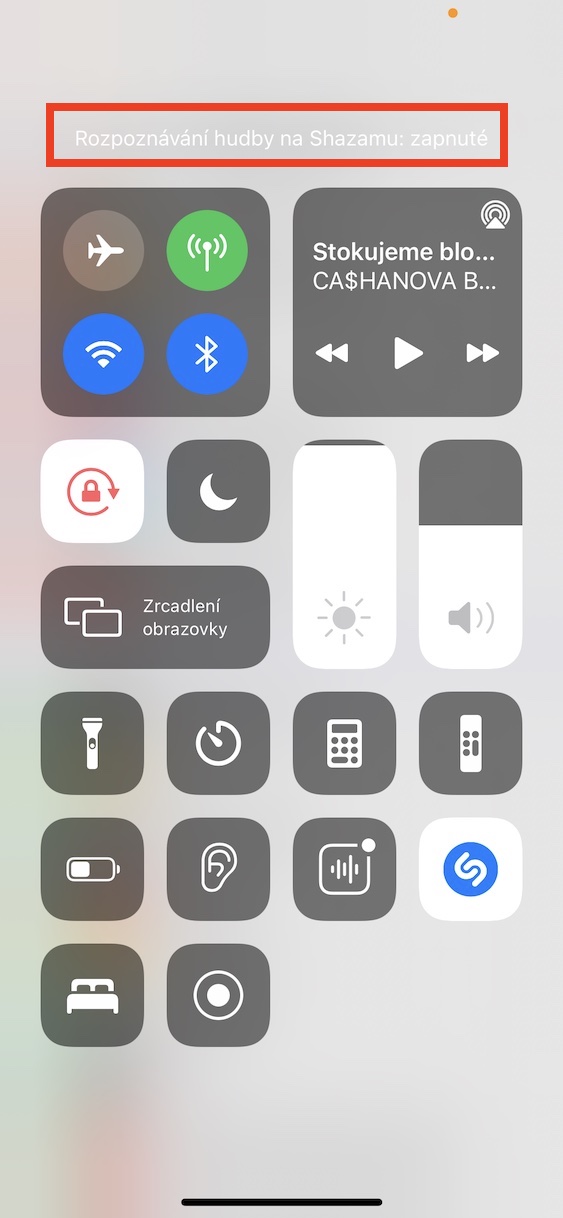
Toinen tapa aloittaa kappaleen tunnistus on lisätä kuvake Ohjauskeskukseen. Jos lisäät musiikin tunnistuskuvakkeen Ohjauskeskukseen, voit avata sen milloin tahansa ja missä tahansa ja napauttaa aloittaaksesi tunnistuksen. Tunnistus toimii myös ilman Shazam-sovelluksen asennusta, mutta paremman käyttökokemuksen ja lisäominaisuuksien saamiseksi sovelluksen asentaminen kannattaa ehdottomasti. Voit sitten lisätä edellä mainitun kuvakkeen siirtymällä kohtaan Asetukset → Ohjauskeskus , jossa vierität alas Lisää ohjaimia -luokkaan . Tässä sinun tarvitsee vain napauttaa Musiikin tunnistus -kohdan vieressä olevaa + -kuvaketta.
Fotogalerie
Siri
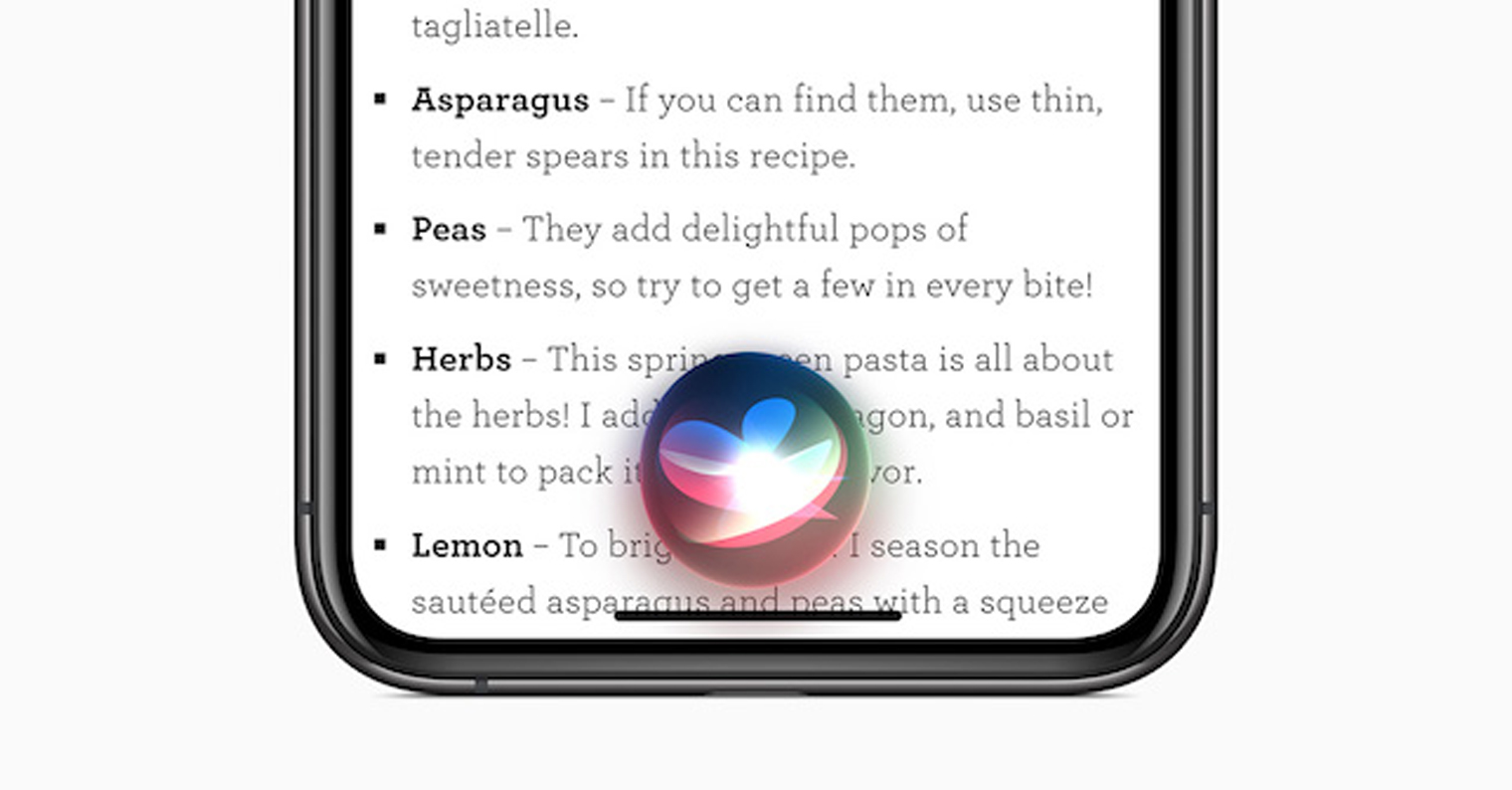
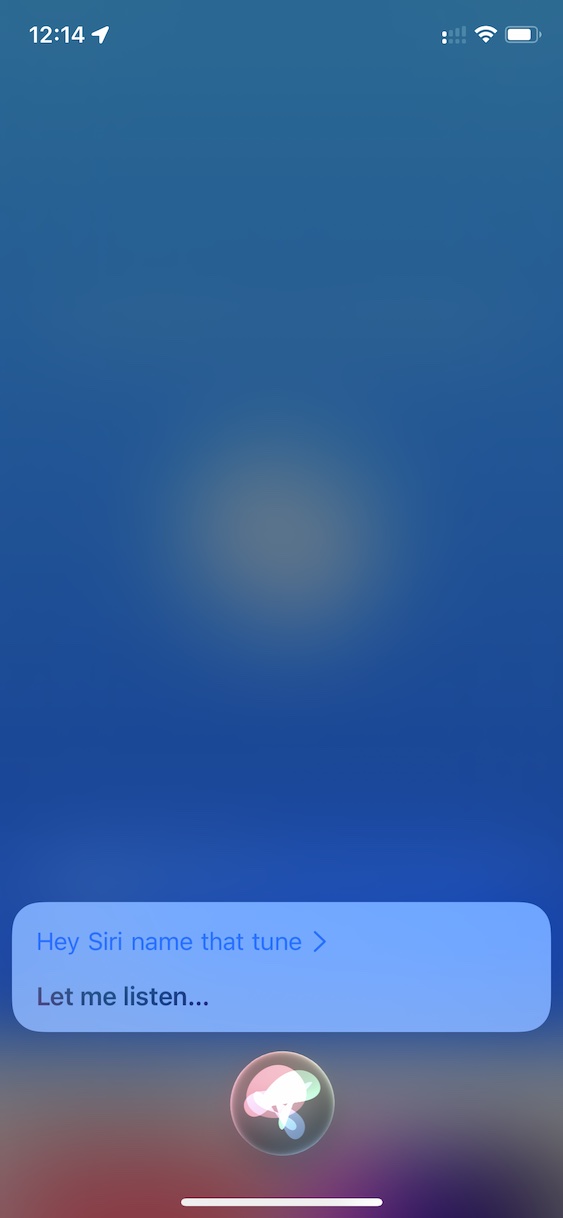
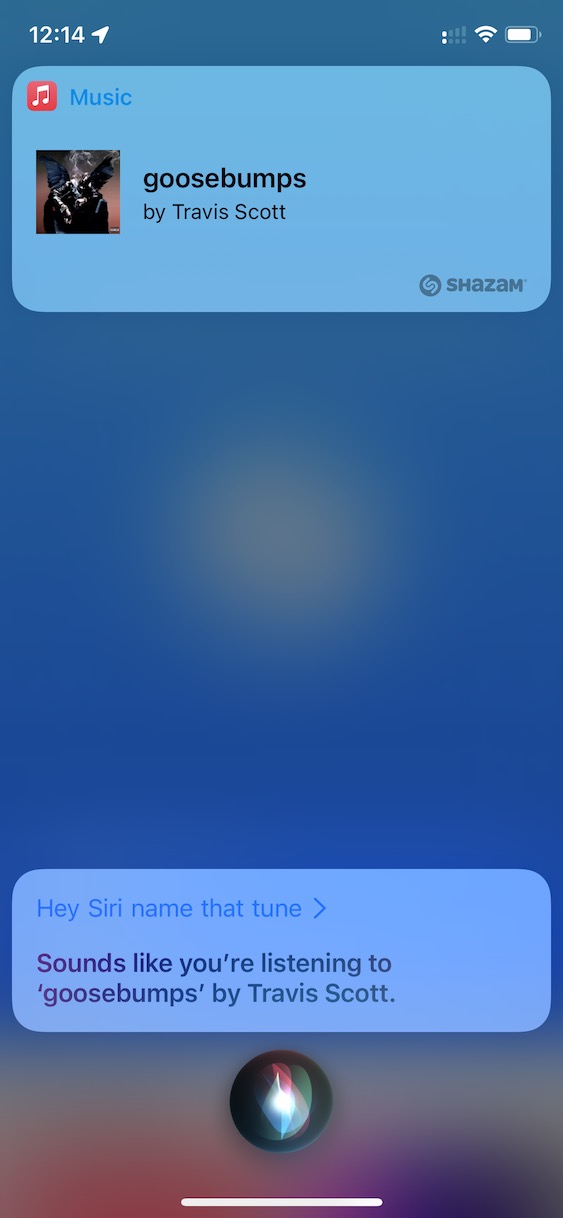
Et voi vain ottaa omaasi. iPhone kädessäsi ja sinun on kiireesti tunnistettava parhaillaan toistettava kappale? Tämäkään ei ole ongelma, sillä voit käyttää sitä Siri. Että Siri alkoi tunnistaa kappaletta, sinun tarvitsee vain soittaa se aktivoitu aktivointikomennon kautta Hei Siri. Kun aktivoit Applen ääniavustajan, se riittää sano käsky Nimeä se kappale, kuten tapaus saattaa olla Mikä tämän kappaleen nimi on tai yksinkertaisesti Shazam!. Se alkaa heti sen jälkeen. Siri tunnistaa kappaleen ja näyttää sitten tuloksen. Voit sitten siirtyä välittömästi Shazam-sovellukseen, jossa voit toistaa kappaleen tai tarkastella sen lisätietoja.
Lyhenteet
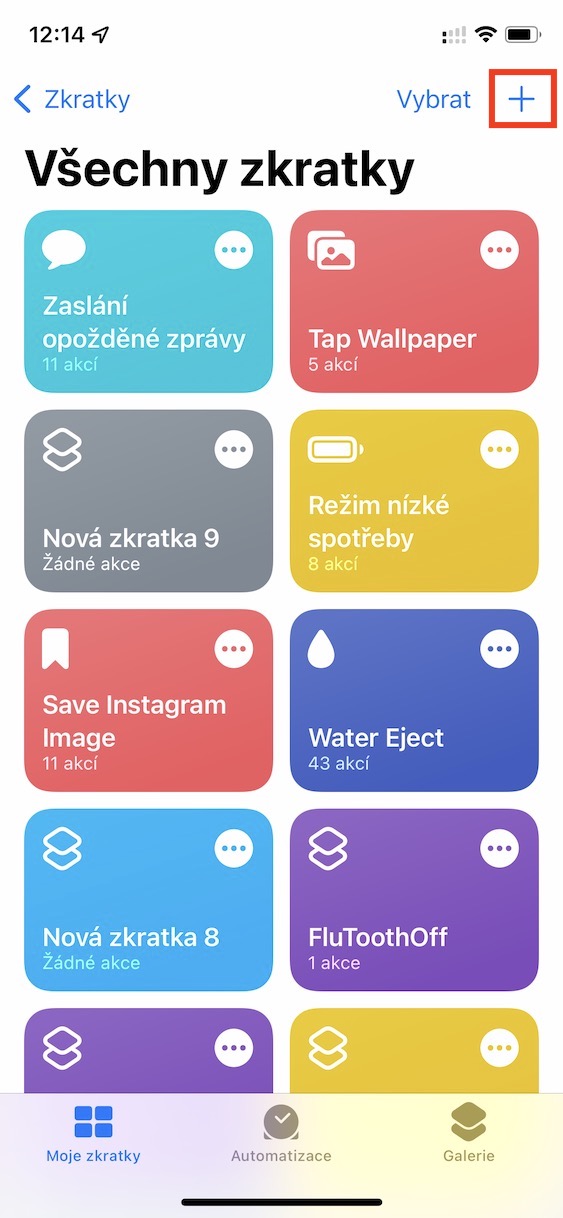
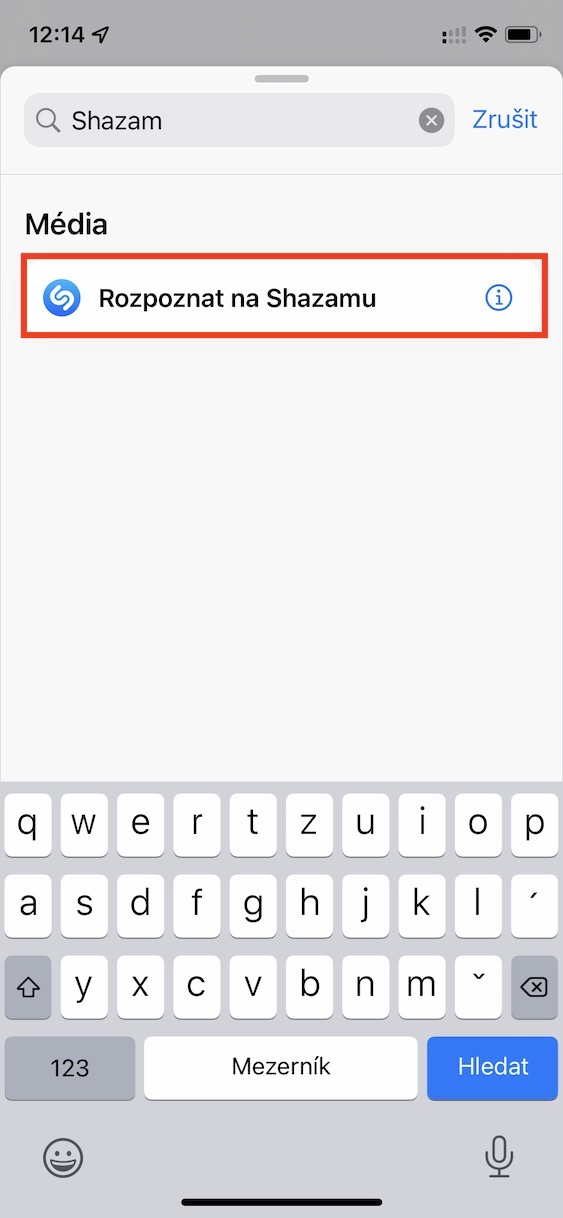
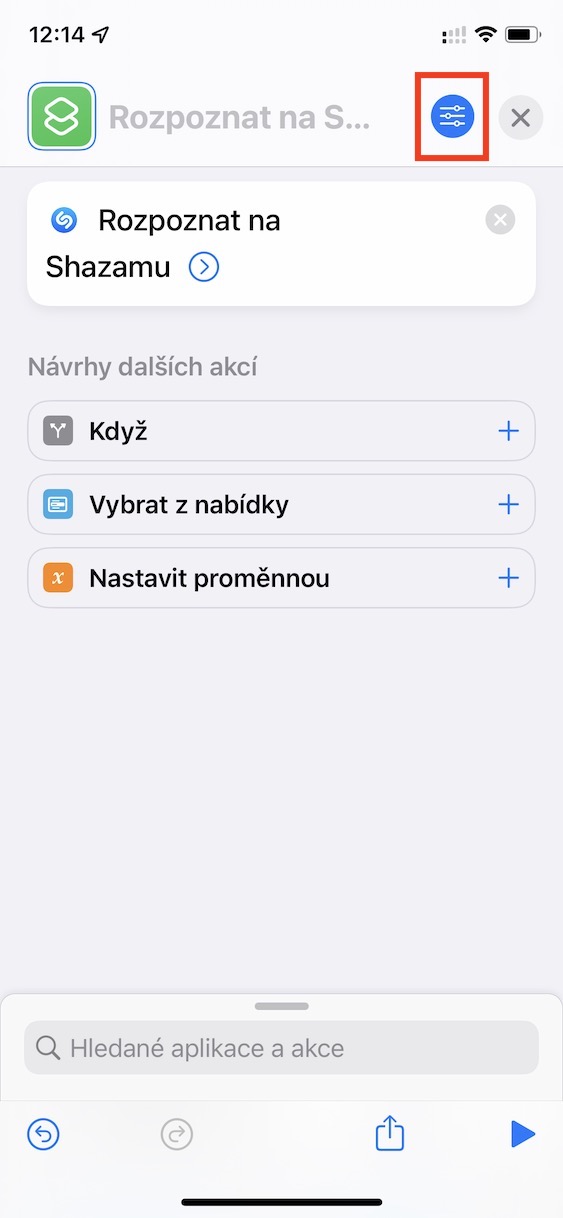
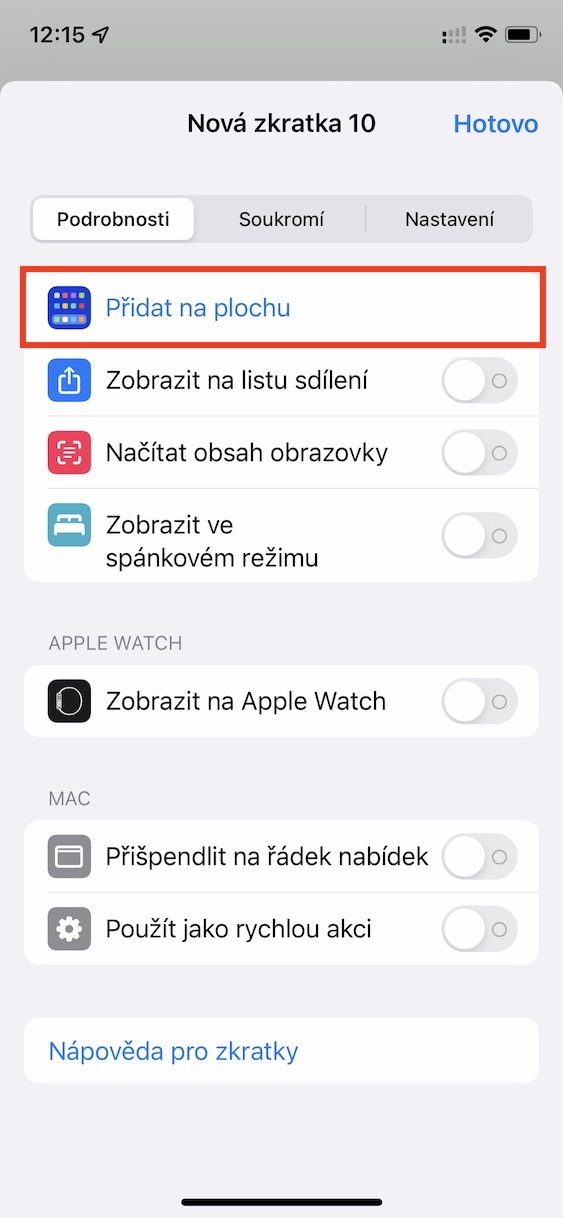
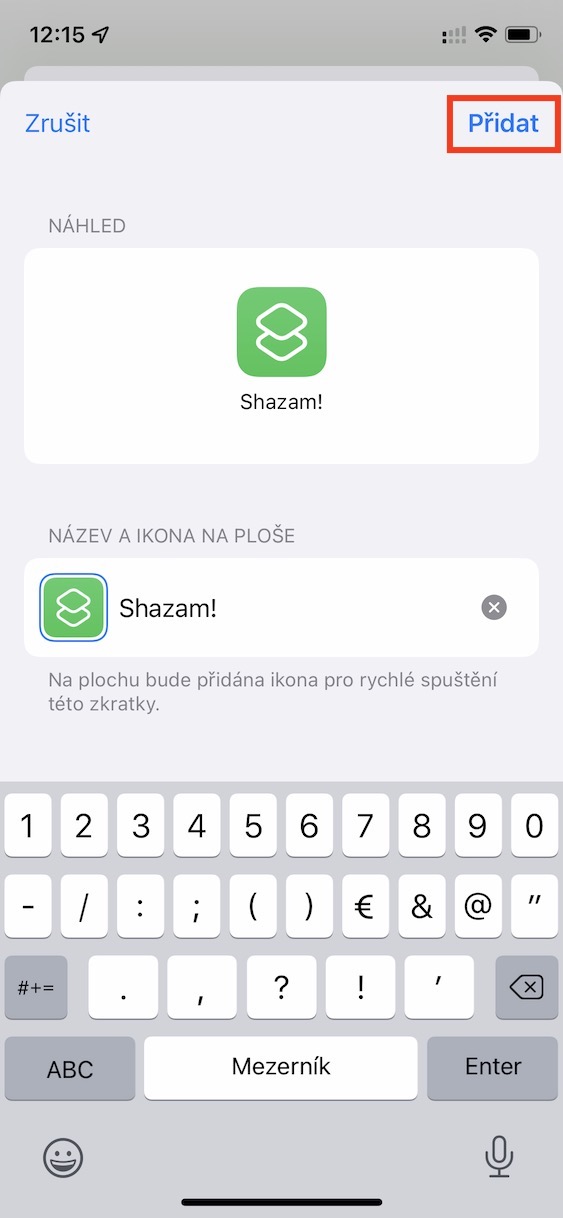
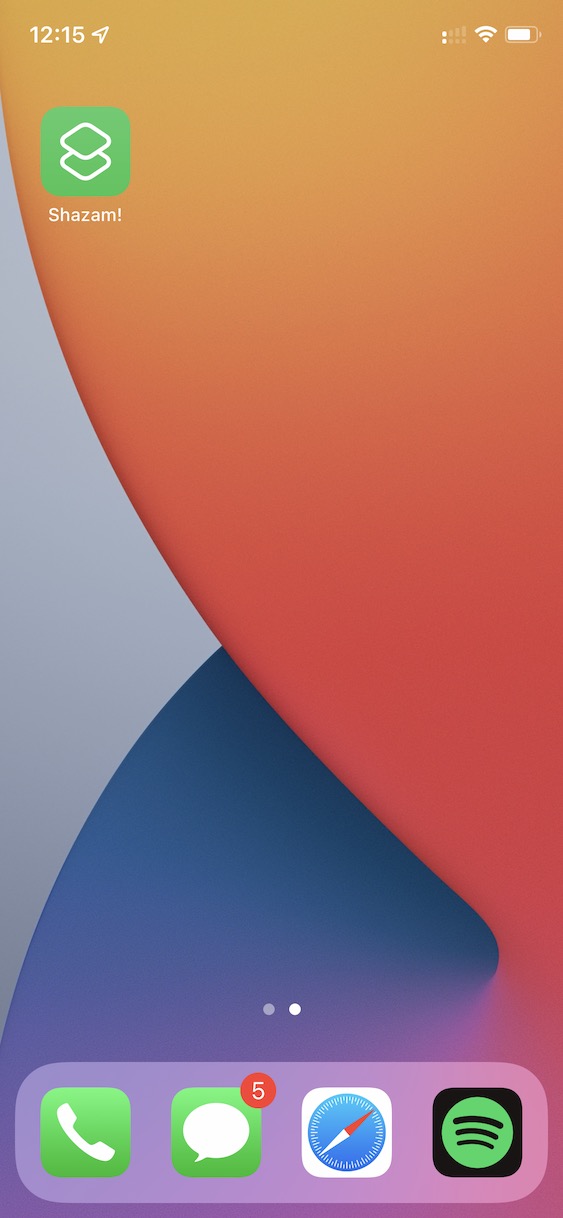
Voit myös helposti tunnistaa kappaleen Pikavalinnat-sovelluksen kautta. Siinä voit luoda suoraan kappaleen tunnistamiseen tarkoitetun pikakuvakkeen, jonka voit sitten sijoittaa työpöydällesi sovelluskuvakkeiden joukkoon. Kun haluat tunnistaa kappaleen, sinun tarvitsee vain napauttaa tätä kuvaketta työpöydällä. Pro luo tämä pikakuvake ja siirry sovellukseen Lyhenteet, missä sinä olet luo uusi pikakuvake, ja lisää sitten sen nimi toimintoluetteloon Tunnista Shazamissa. Valitse sitten yläreunasta lyhenne nimi, napauta sitten oikeaa yläkulmaa asetuskuvake ja paina lisää työpöydälle, missä sinä olet aseta yksityiskohdat.
Fotogalerie

Apple Watch
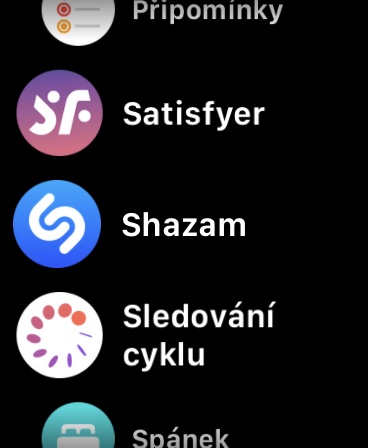
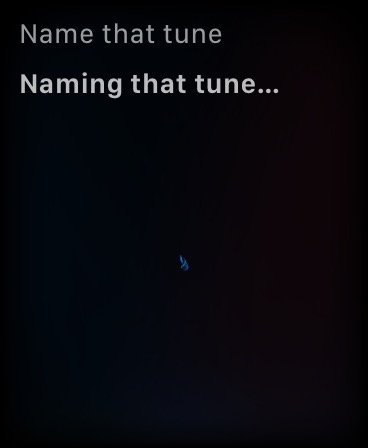
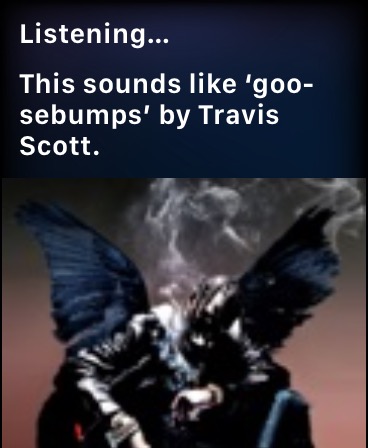
Et voi yksinkertaisesti toistaa kaikkia kappaleita.chat tunnistaa myös läpi Apple Watch. Tässä tapauksessa voit käyttää kumpaa tahansa Apple Watchissa Shazam-sovellus, voit tietysti tunnistaa kappaleen kysyä Siri, edellä mainittujen komentojen kautta, eli esim Nimeä se kappale, kuten tapaus saattaa olla Mikä tämän kappaleen nimi on tai yksinkertaisesti Shazam!. Kun kappale on tunnistettu, tulos näytetään välittömästi. Kaikki tulokset ovat tietysti synkronoituja iPhonem, joten voit käyttää Apple Watch tunnistaa kappaleen ja näyttää sitten kappaleen tiedot Apple-puhelimessa.






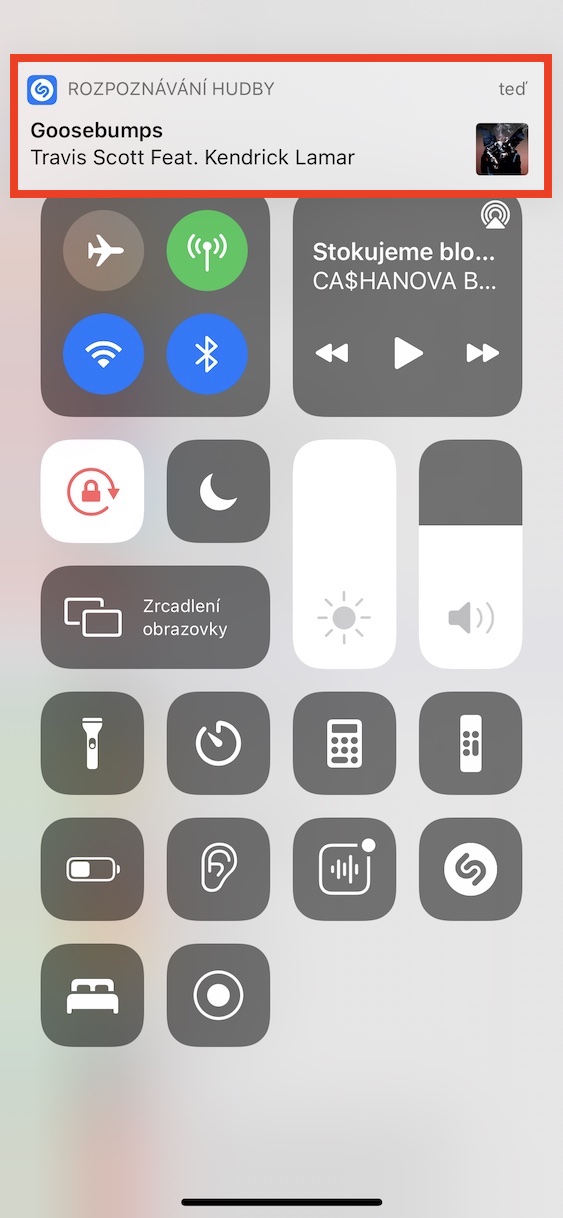
Tuo Shazam-kuvake Ohjauskeskuksessa on mahtava. ProOngelmana on, että tunnistettu kappale näkyy vain ilmoituksena, mutta sitä ei tallenneta Shazam-kirjastoon. Jos poistat ilmoituksen vahingossa, et enää pääse käsiksi kappaleen tietoihin. Ainakin minulla se toimii niin.
Valitettavasti kappaleiden tunnistus toimi minulle aina vain rikkinäisillä englanninkielisillä kappaleilla, ei esimerkiksi slovakialaisella kappaleella, jota en ole koskaan kuullut elämässäni.