Apple Muutama päivä sitten se julkaisi käyttöjärjestelmistään uusia versioita, joita käsittelemme edelleen lehdessämme. Tämä ei ollut enemmistöversioiden julkaisu, vaan "vain" vähemmistöversioiden julkaisu, joten uusia ominaisuuksia ei ole kovin paljon. Mutta jos väittäisimme, ettei niitä ole, valehtelemme varmasti. Tarkemmin sanottuna olemme nähneet julkaisun iOS ja iPadOS 15.4, macOS 12.3 Monterey, watchOS 8.5 ja tvOS 15.4. Olemme jo esitelleet kaikki näiden järjestelmien uudet ominaisuudet, ja nyt keskitymme nopeuttamiseen ja akun säästämiseen. Tässä artikkelissa tarkastelemme viittä vinkkiä macOS 5 Monterey -käyttöjärjestelmää käyttävän Macin nopeuttamiseen, joten mennään suoraan asiaan.
Saatat olla kiinnostunut

Poista useimmat tehosteet ja animaatiot käytöstä
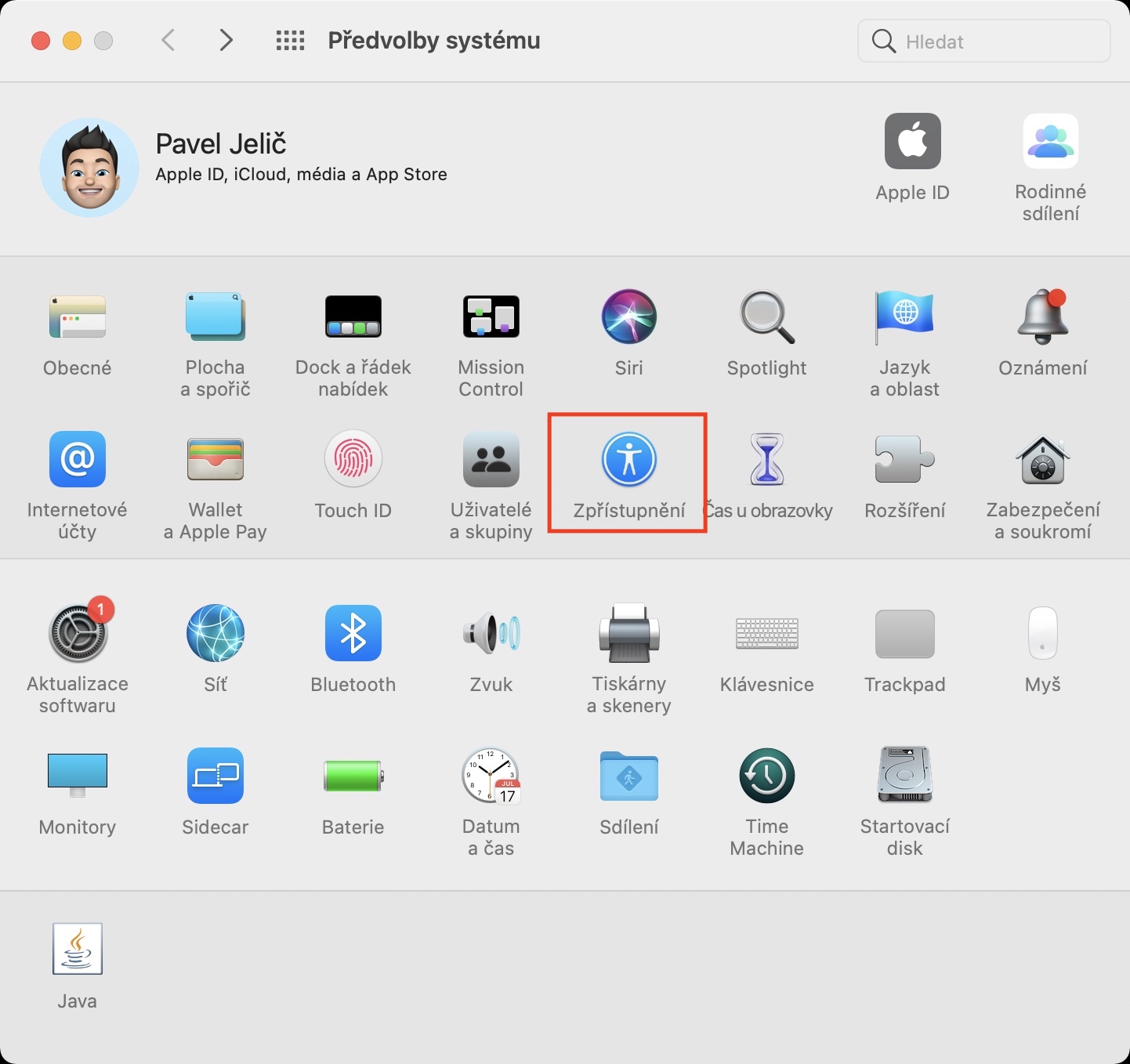
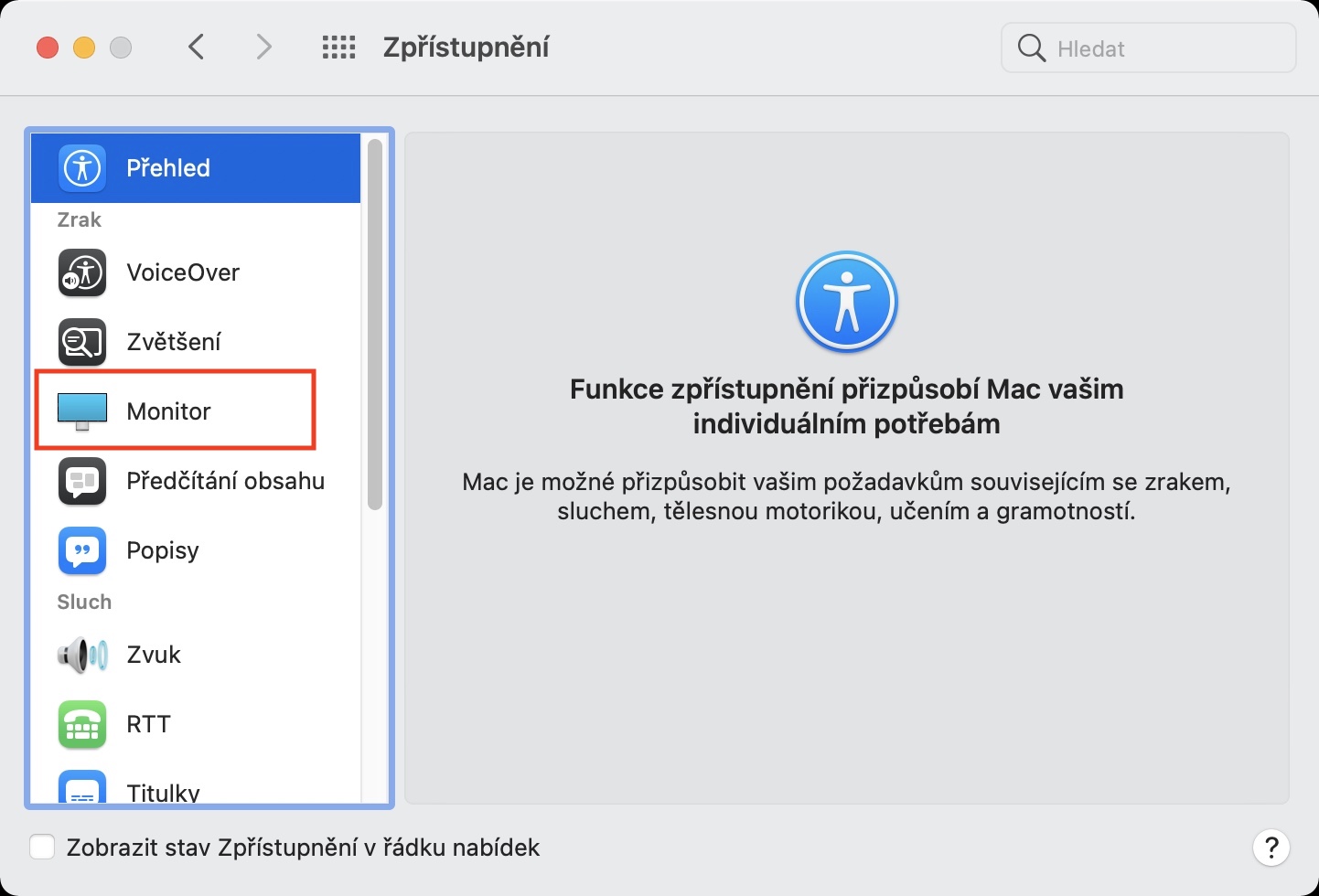
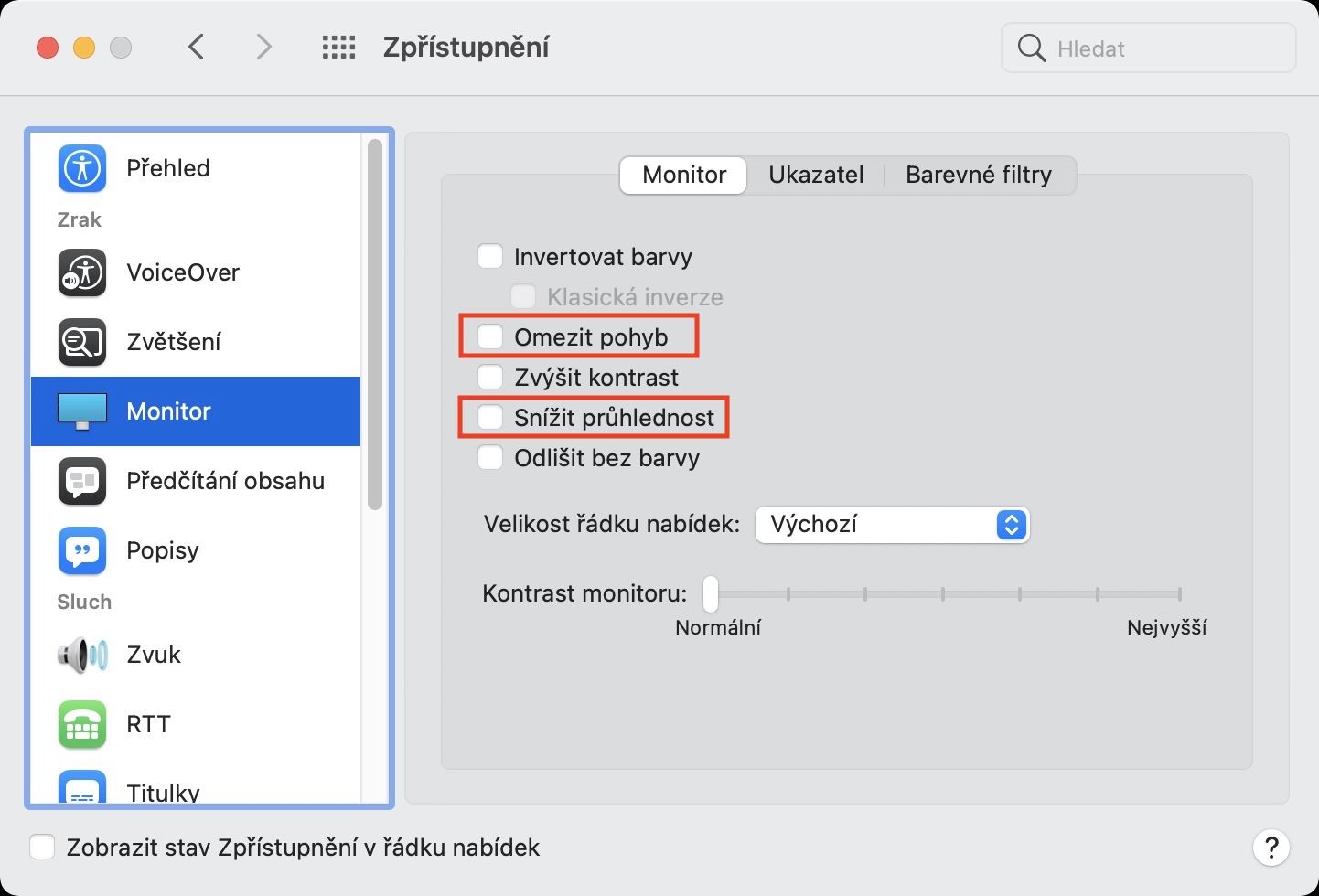
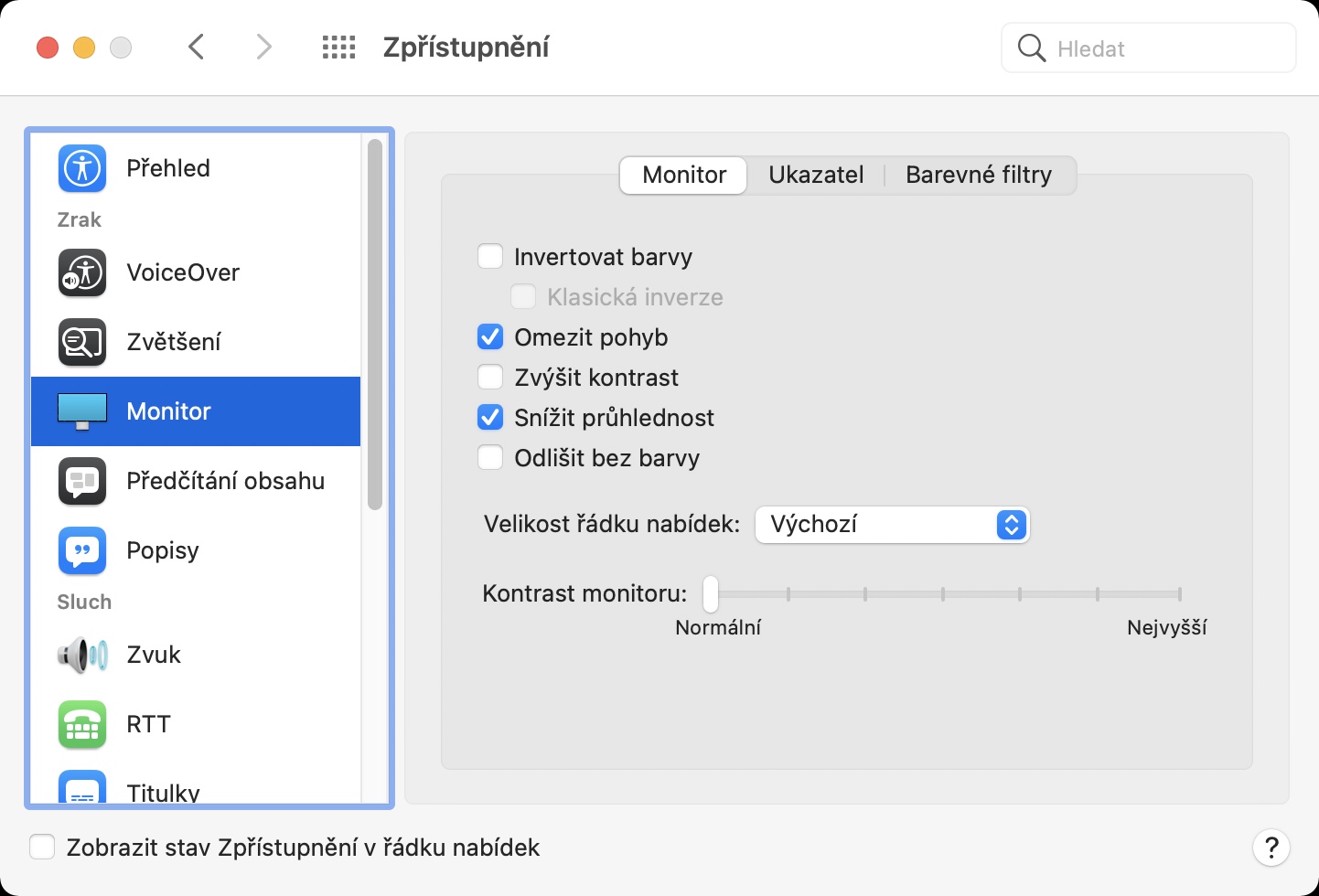
macOS 11 Big Surin myötä Applen tietokonejärjestelmä on saanut suhteellisen suuren päivityksen, erityisesti ulkonäön osalta. macOS on tullut samankaltaisemmaksi kuin iPadOS ja siitä on tullut modernimpi, pyöreämpi ja yksinkertaisempi. Itse ulkoasun lisäksi Macia käytettäessä saatat huomata erilaisia tehosteita ja animaatioita, jotka kaunistavat järjestelmää. Totuus on kuitenkin, että nämä tehosteet ja animaatiot vaativat tietyn määrän tehoa renderöintiin, mikä voi hidastaa tietokonettasi. Onneksi useimmat tehosteet ja animaatiot voidaan kytkeä pois päältä - mene vain kohtaan → Järjestelmäasetukset → Esteettömyys → Näyttö, jossa valitset vaihtoehdon Rajoita liikettä ja mieluiten myös Vähennä läpinäkyvyyttä.
Fotogalerie

Levyn skannaus ja korjaus
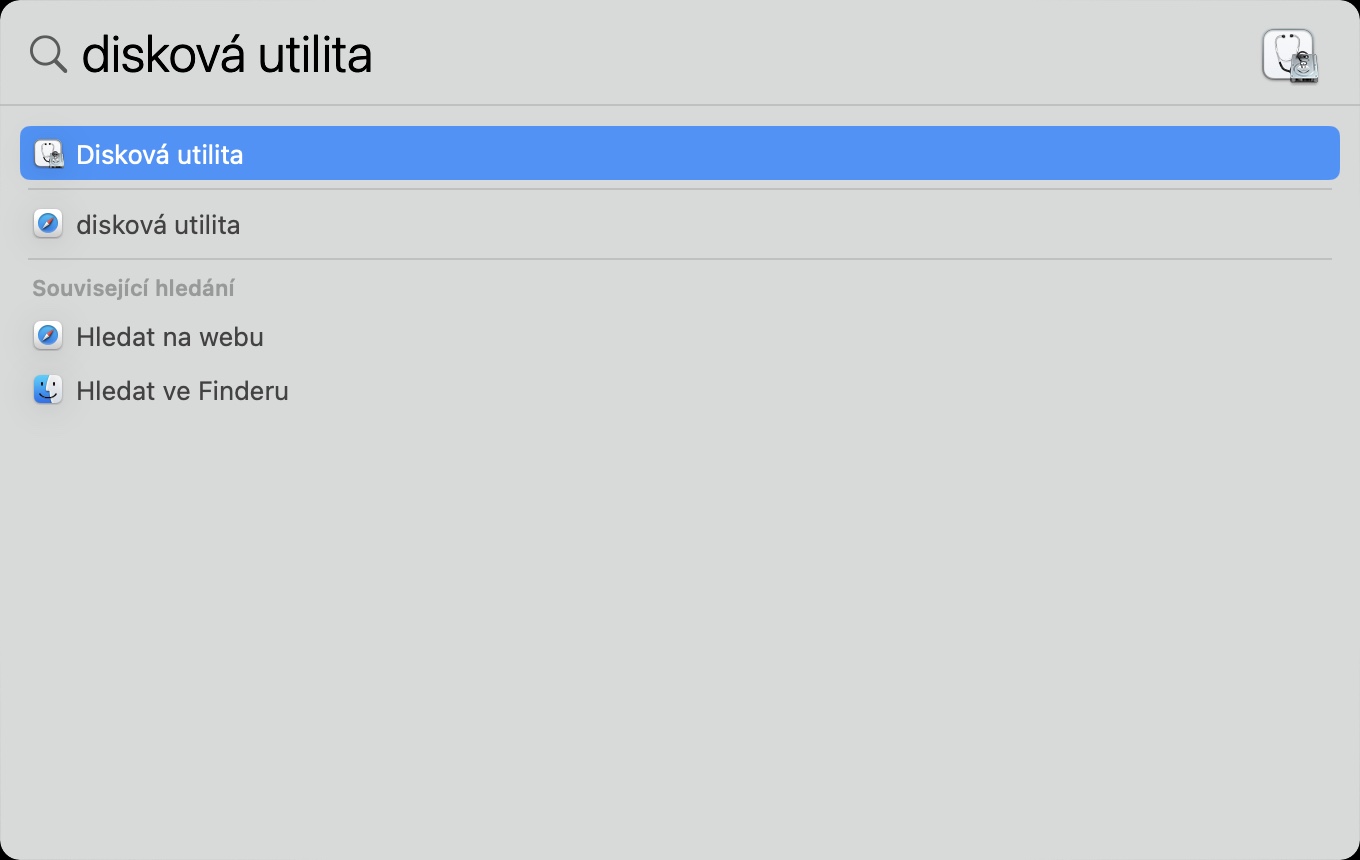
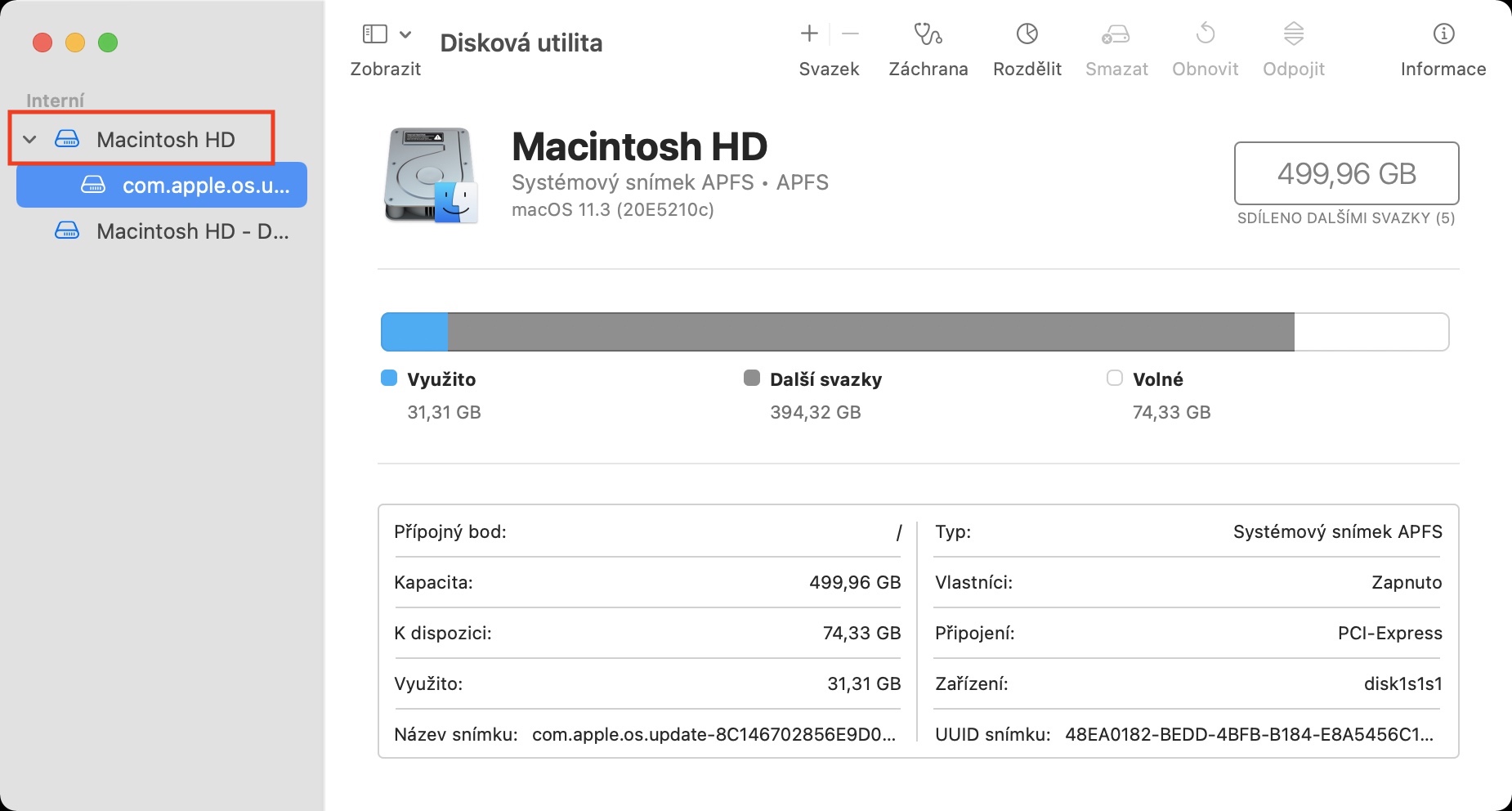
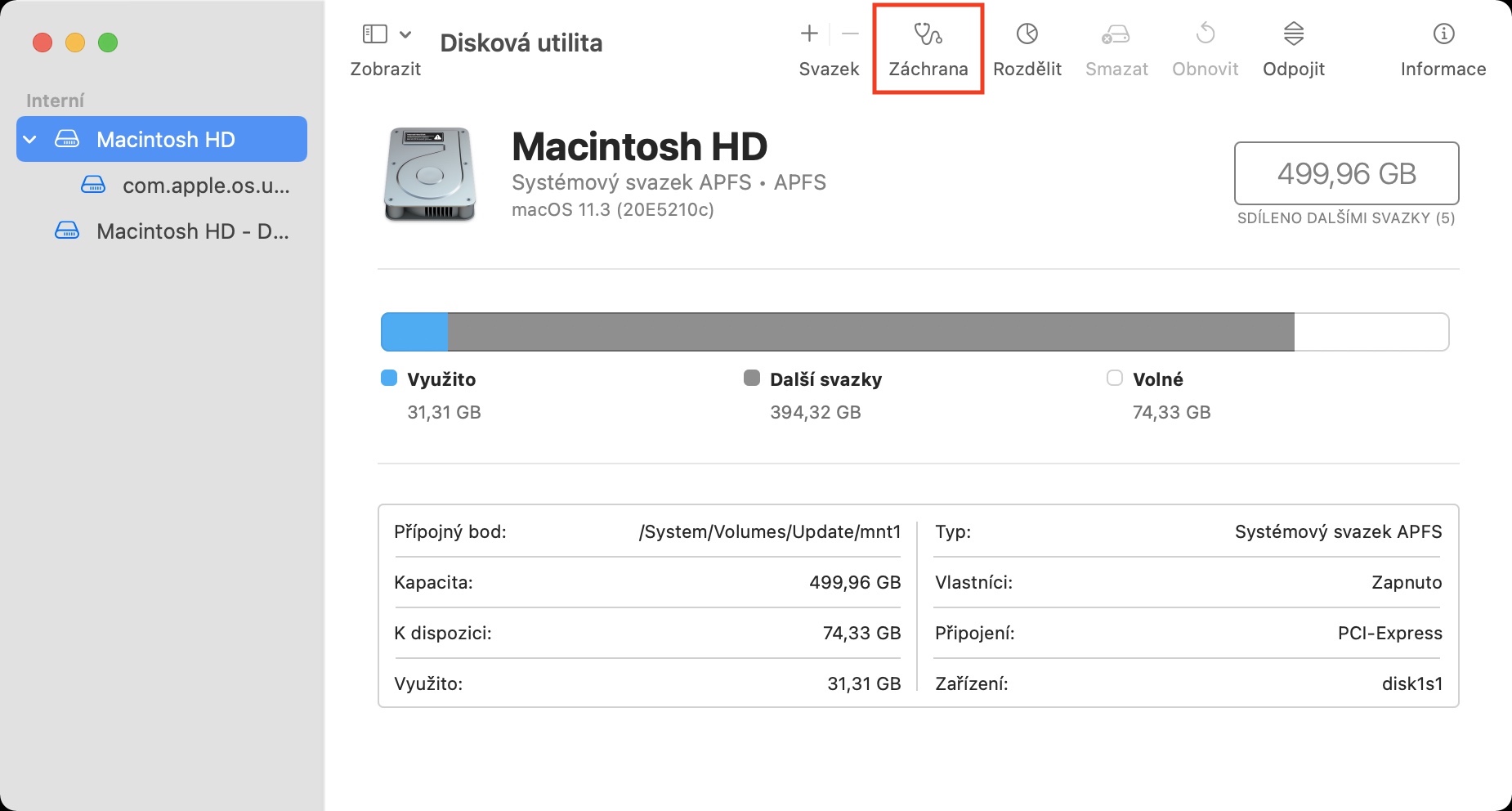
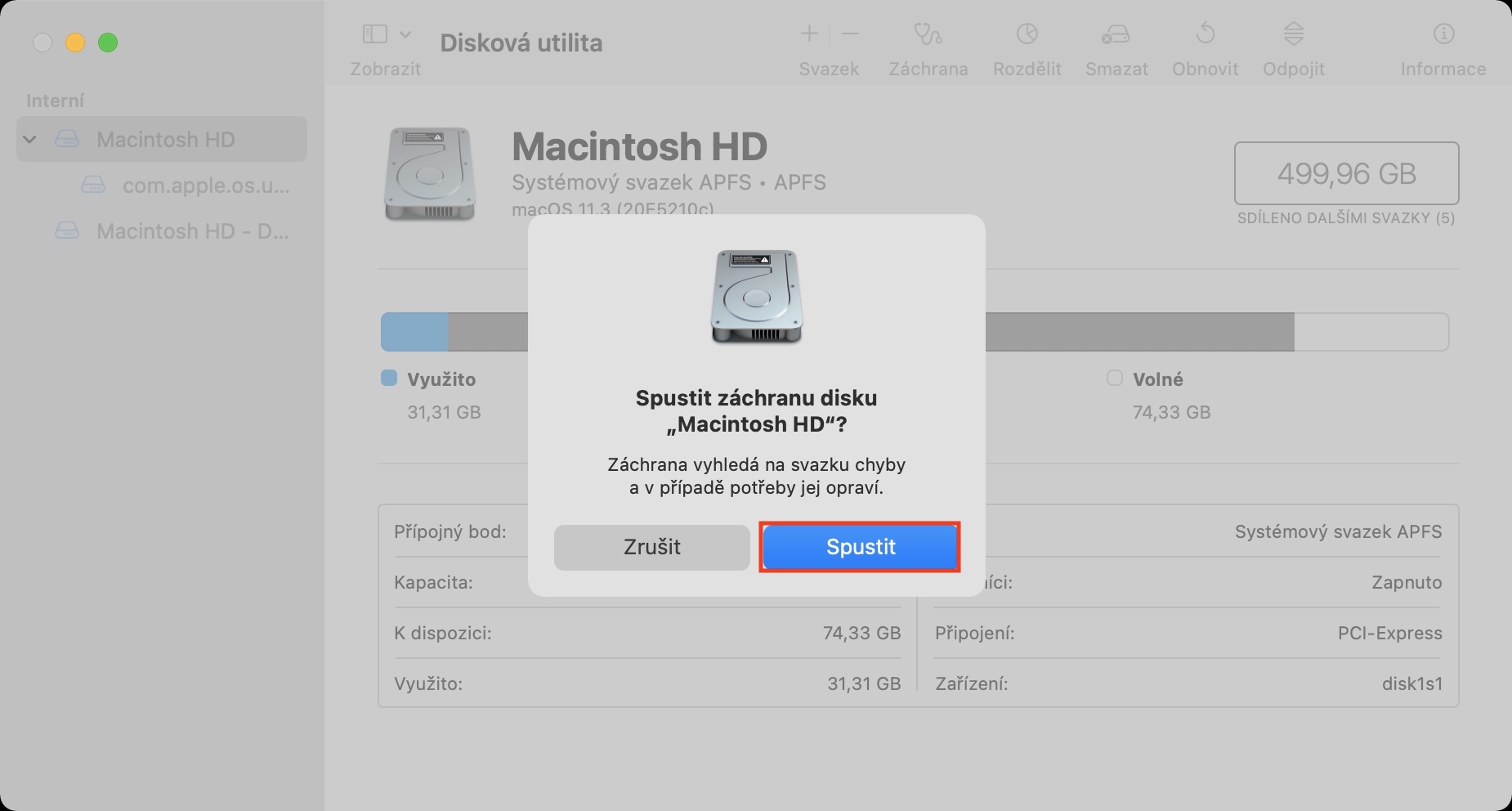
Tuntuuko Mac-tietokoneesi hitaalta pitkään? Sammuuko tai käynnistyykö Mac-tietokoneesi yhtäkkiä uudelleen aika ajoin? Etkö pysty käynnistämään Mac-tietokonettasi joissakin tapauksissa? Jos vastasit kyllä yhteenkään näistä kysymyksistä tai jos sinulla on muita ongelmia, levyn tarkistus ja korjaus voivat auttaa sinua ratkaisemaan ne. Jos otat tarkistuksen käyttöön, järjestelmä yrittää löytää kaikki virheet ja korjata ne, mikä lisää järjestelmän vakautta ja nopeutta. Erityisesti päivitysten jälkeen saattaa ilmetä erilaisia virheitä, jotka voidaan korjata tällä tavalla. Pro siirry sovellukseen korjataksesi levyn levyapuohjelma, jonka kautta löydät valokeilassa, tai kansiossa Hyödyllisyys v Sovellukset. Napauta sitten vasenta merkitse sisäinen levyja napauta sitten yläreunassa olevaa työkalupalkkia Pelastaa. Sitten käy ohjatun toiminnon läpi ja korjaa levy.
Fotogalerie

Levytilan vapauttaminen
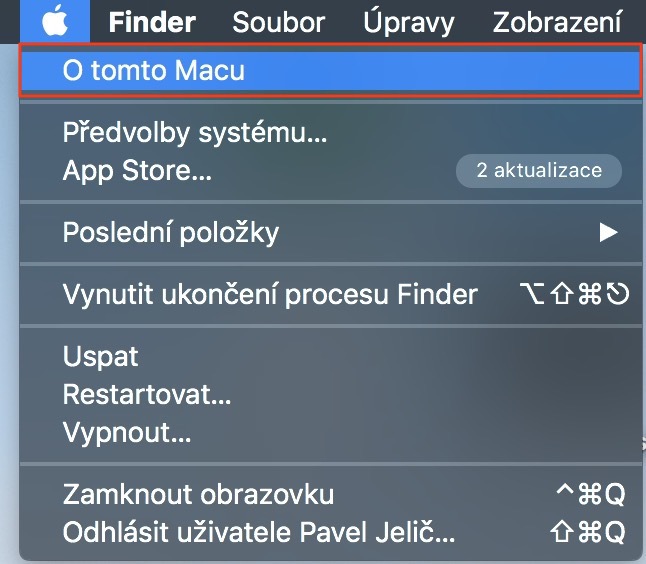
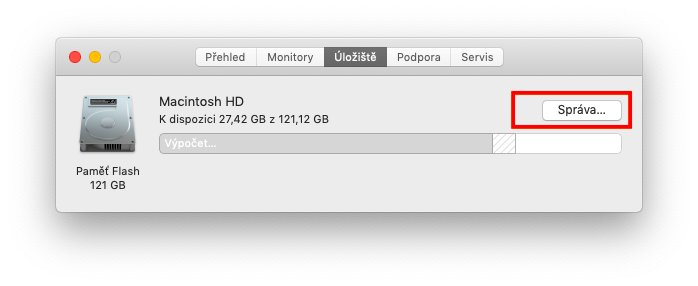
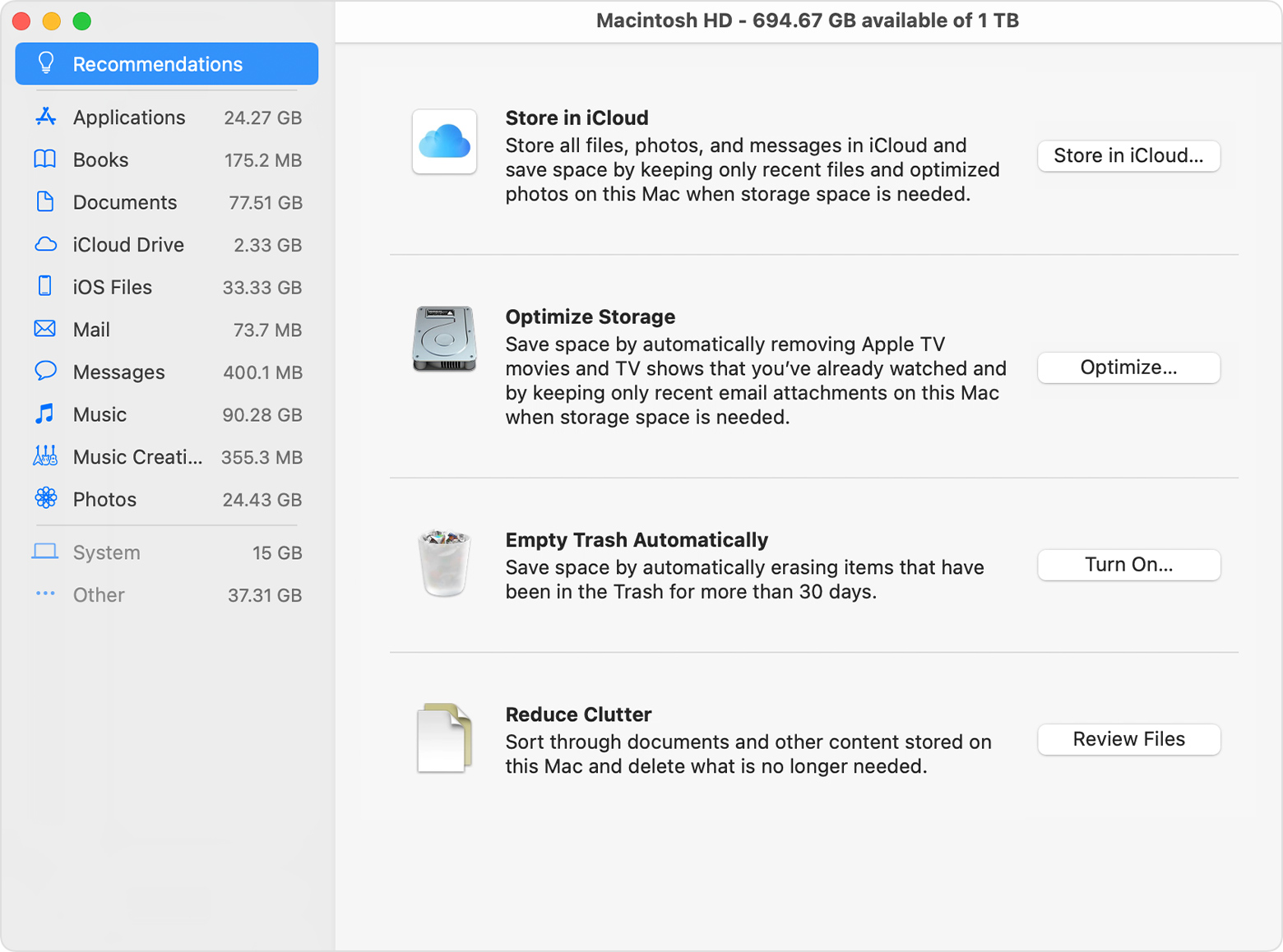
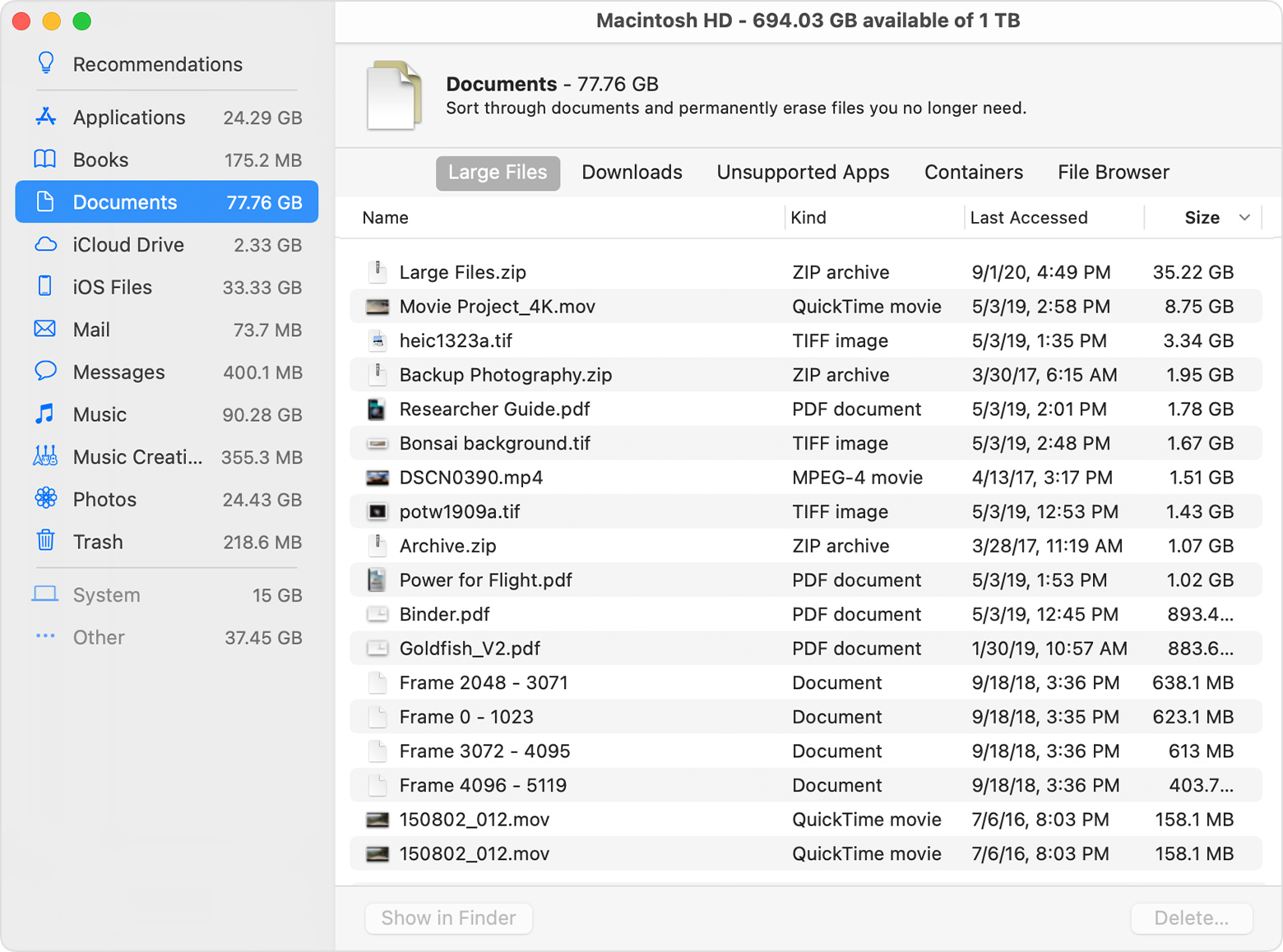
Jos omistat yhden vanhemmista Maceista, joissa oli alun perin SSD-levyt, on erittäin todennäköistä, että sinulla on variantu, jonka kapasiteetti on 128 Gt tai jopa vain 64 Gt. Nykyään näiden asemien kapasiteetti ei yksinkertaisesti riitä, mikä voi aiheuttaa suuren ongelman. Jos Macilla ei ole tarpeeksi tilaa asemalla, se lakkaa toimimasta optimaalisesti - se voi alkaa jumiutua, sammua jne. Pro Tarkistaaksesi täyden levyn, siirry osoitteeseen → Tietoja tästä Macista, johon siirryt osioon Varastointi. Jos levy on täynnä, napsauta painiketta ikkunan oikeassa yläkulmassa Hallinto…, Tämä vie sinut apuohjelmaan, jossa voit vapauttaa levytilaa. Apuohjelman pääsivulla näet useita vihjeitä, joita voit käyttää, voit myös katsoa muita osioita ja jotkin tiedot eivät ole käytettävissä.chat poistaa.
Fotogalerie
Sovelluksen tarkistus järjestelmän käynnistyksen jälkeen
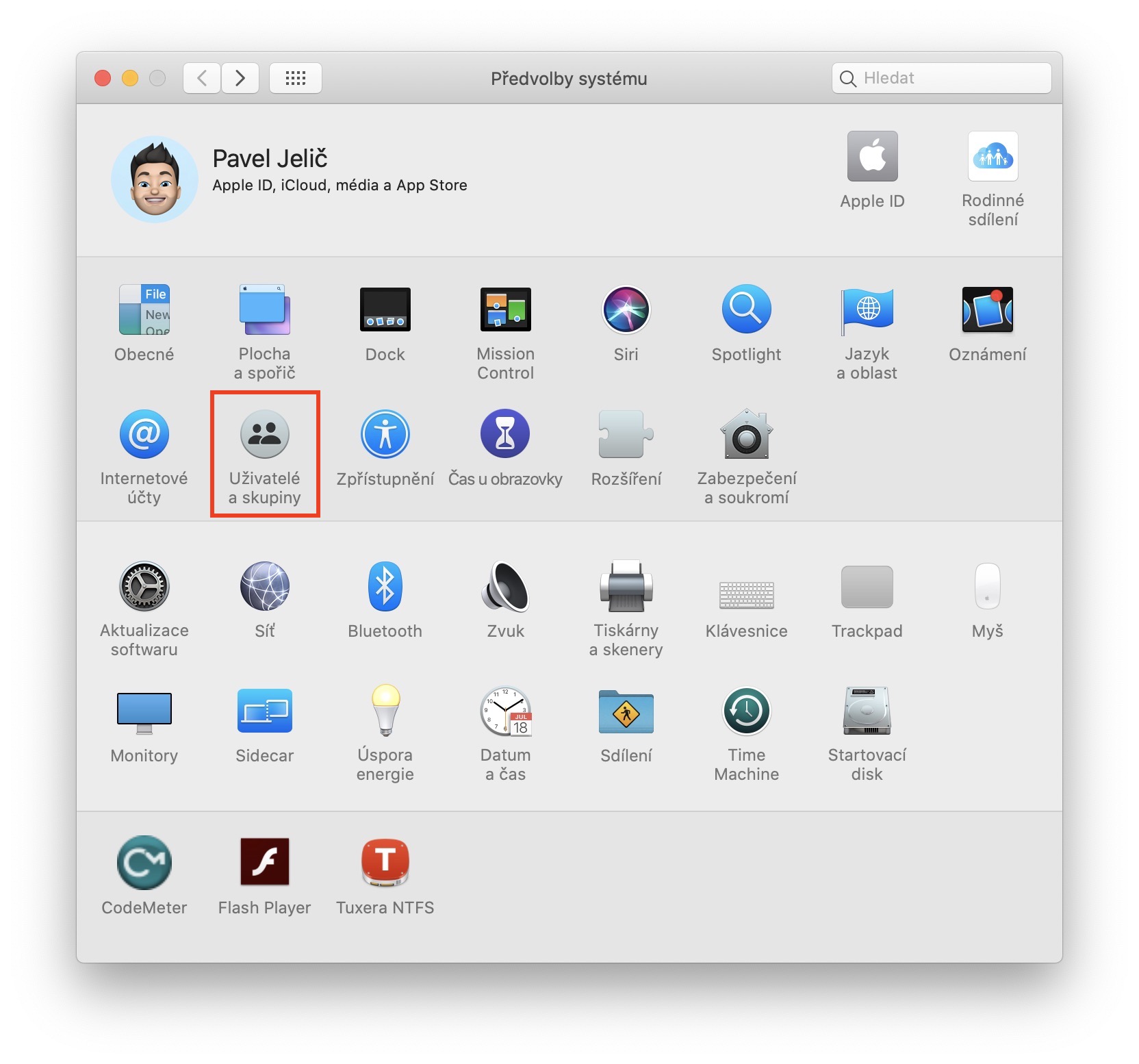
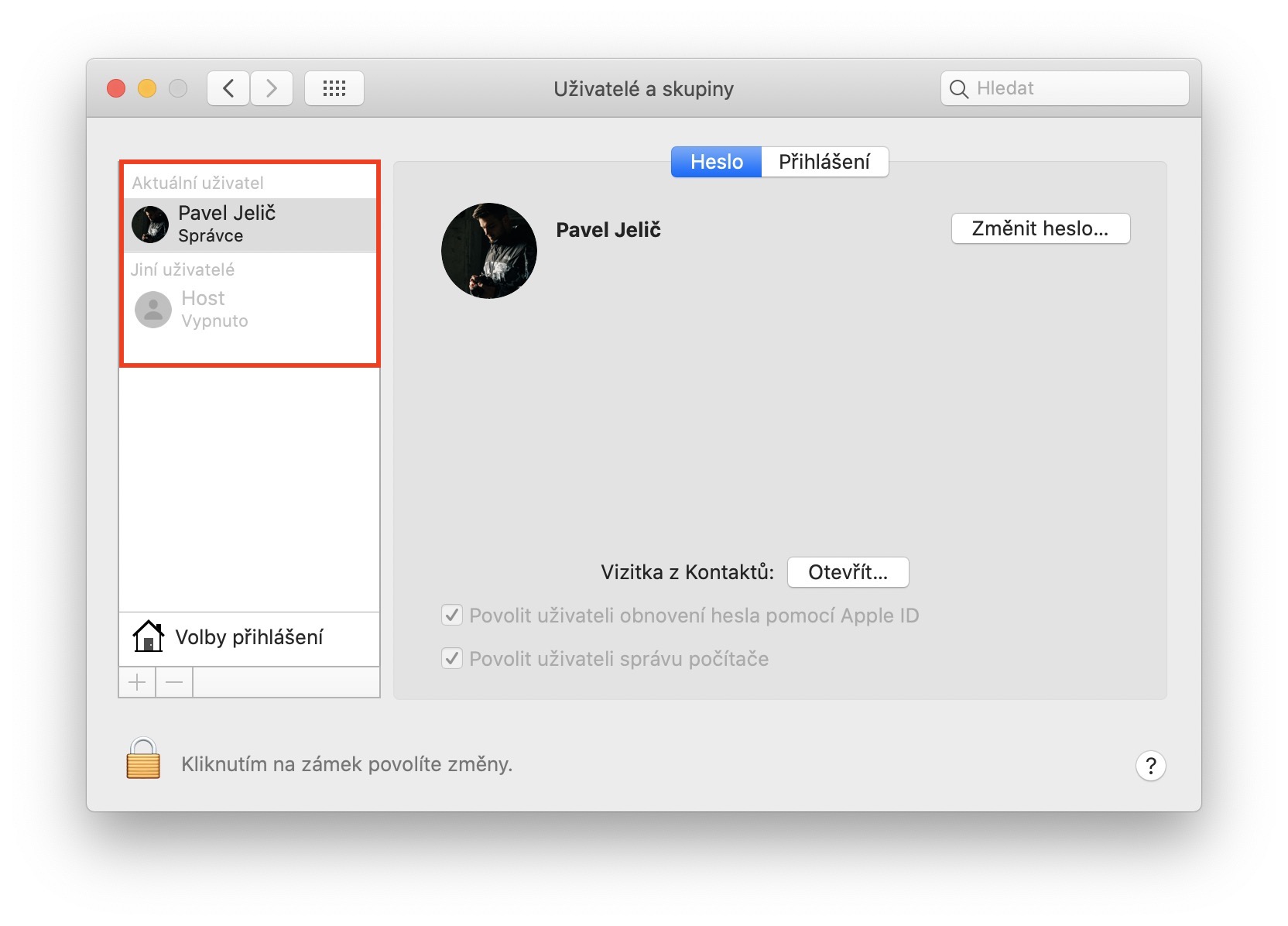
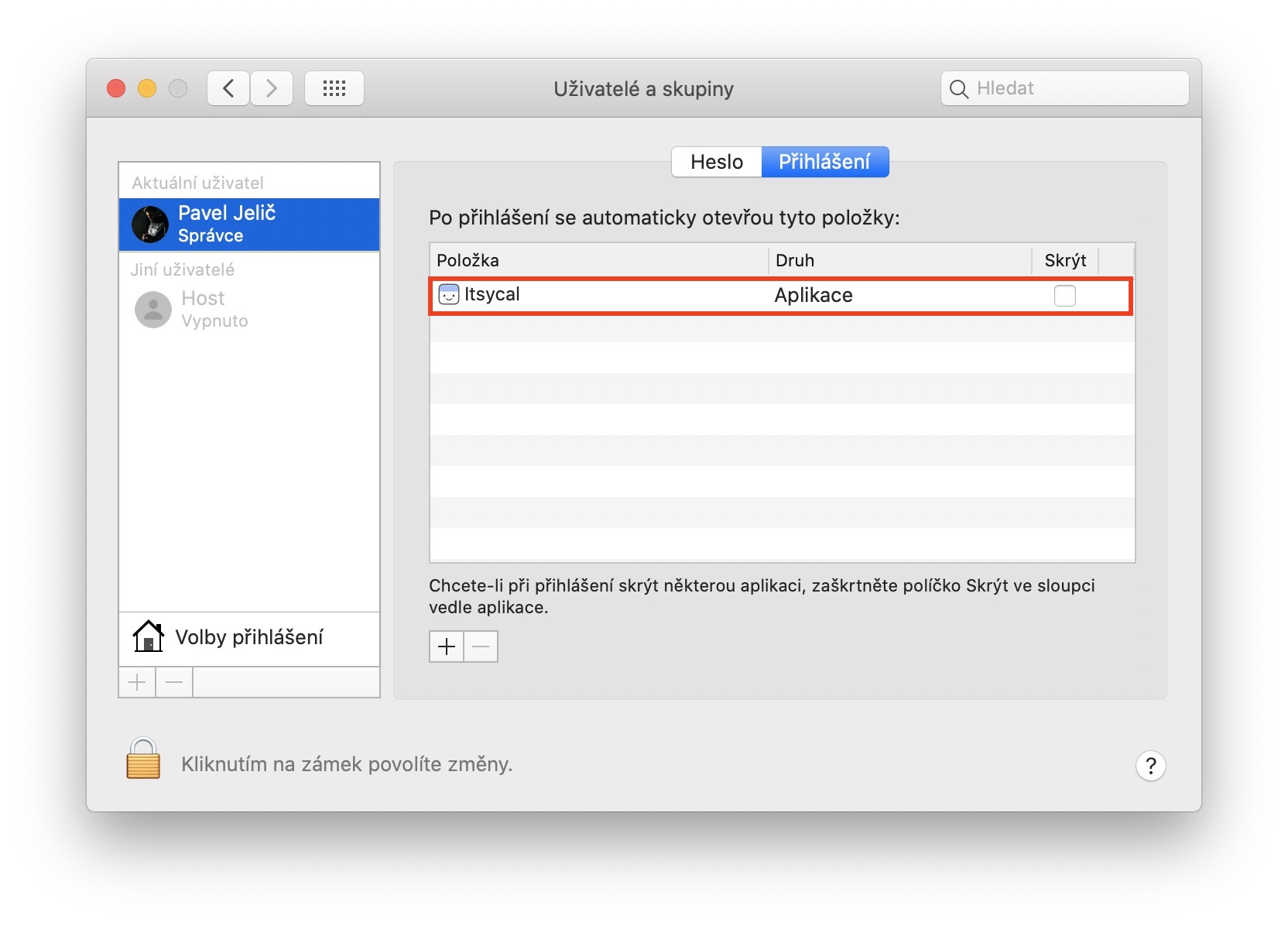
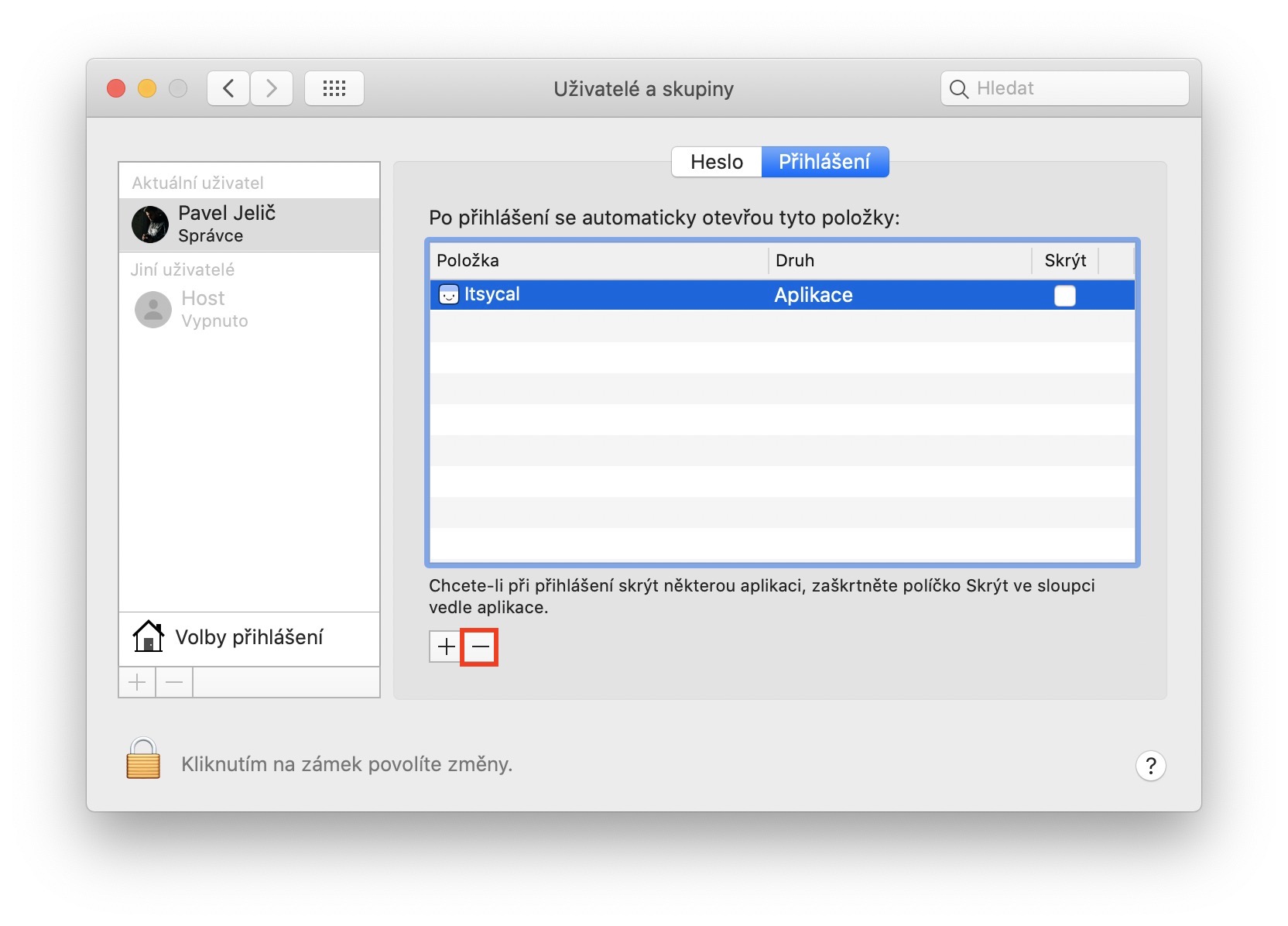
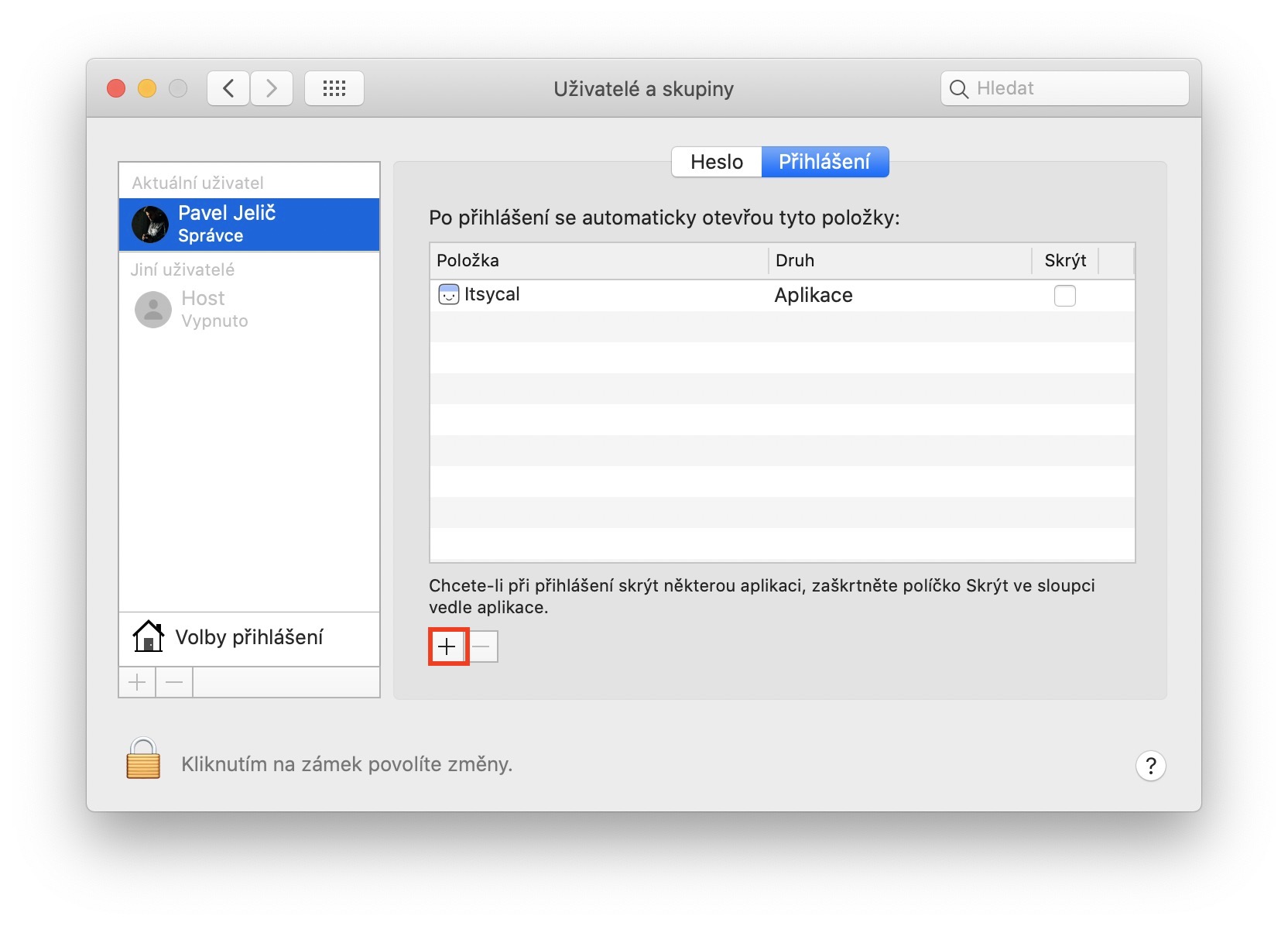
Asennuksen aikana jotkin sovellukset saattavat kysyä, pitäisikö niiden aina käynnistyä automaattisesti laitteen käynnistymisen jälkeen. Tietenkin on hienoa, että jotkin sovellukset ovat käytettävissä heti käynnistyksen jälkeen, mutta se voi hidastaa järjestelmääsi. Heti kun käynnistät laitteen, järjestelmällä on tarpeeksi työtä suorittaakseen kaikki tarvittavat prosessit ja palvelut, joten jos lataat sitä vielä enemmän, koko prosessi hidastuu. Lisäksi emme tarvitse useimpia sovelluksia heti käynnistämisen jälkeen. Jos haluat nähdä automaattisesti käynnistyvät sovellukset ja tarvittaessa poistaa ne luettelosta, siirry kohtaan → Järjestelmäasetukset → Käyttäjät ja ryhmät. Napsauta tästä vasemmalla Tilisi ja siirry kirjanmerkkiin Kirjaudu sisään. Tässä näet sovellukset, jotka käynnistyvät automaattisesti järjestelmän käynnistyksen jälkeen. Pro sovelluksen poistaminen listalta merkitse napauttamalla ja paina sitten kuvake - alhaalla vasemmalla. Jotkut sovellukset eivät välttämättä ole tässä luettelossa, mutta niiden käynnistäminen käynnistyksen jälkeen voidaan usein poistaa suoraan sen asetuksista.
Fotogalerie

Laitteiston kuormitus
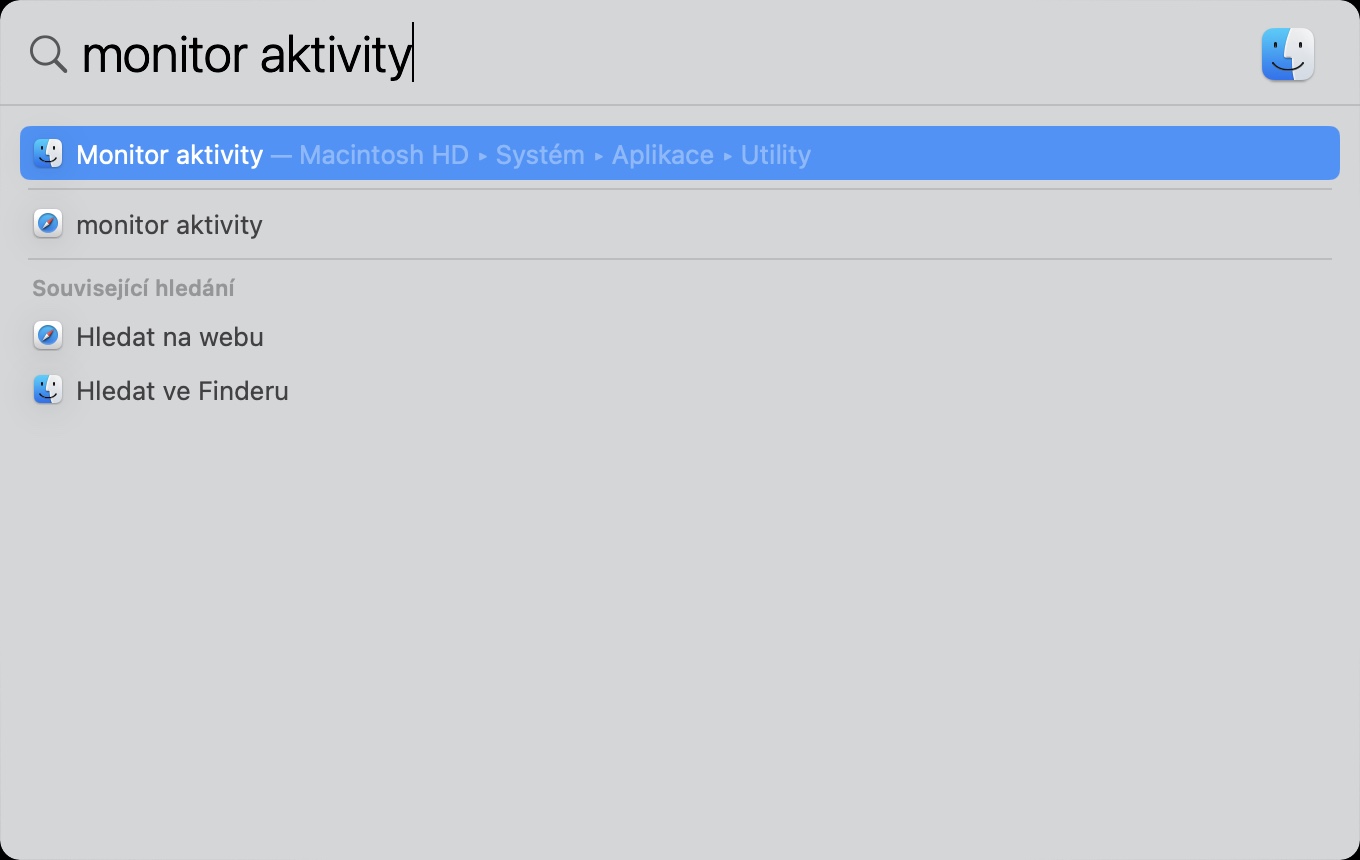
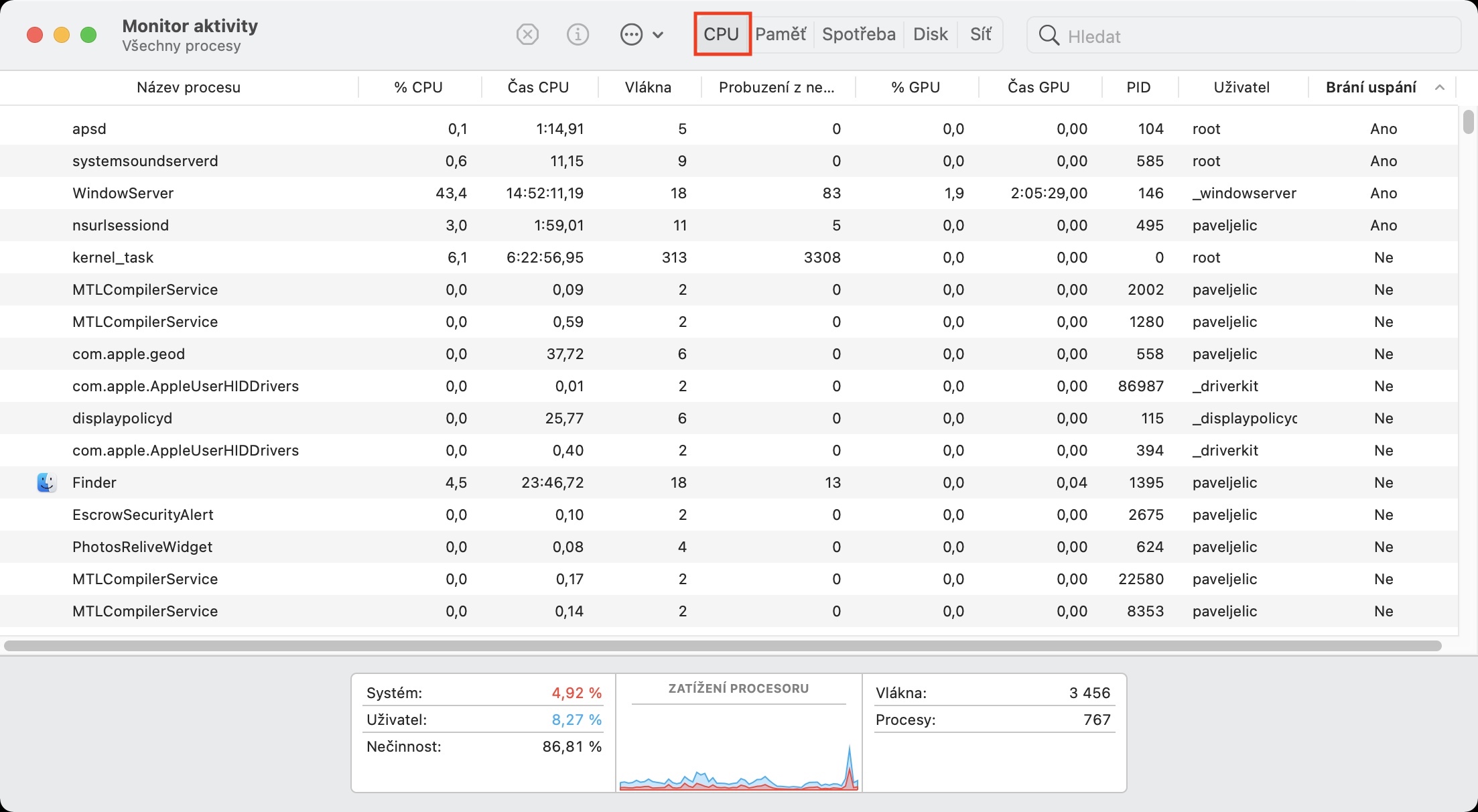
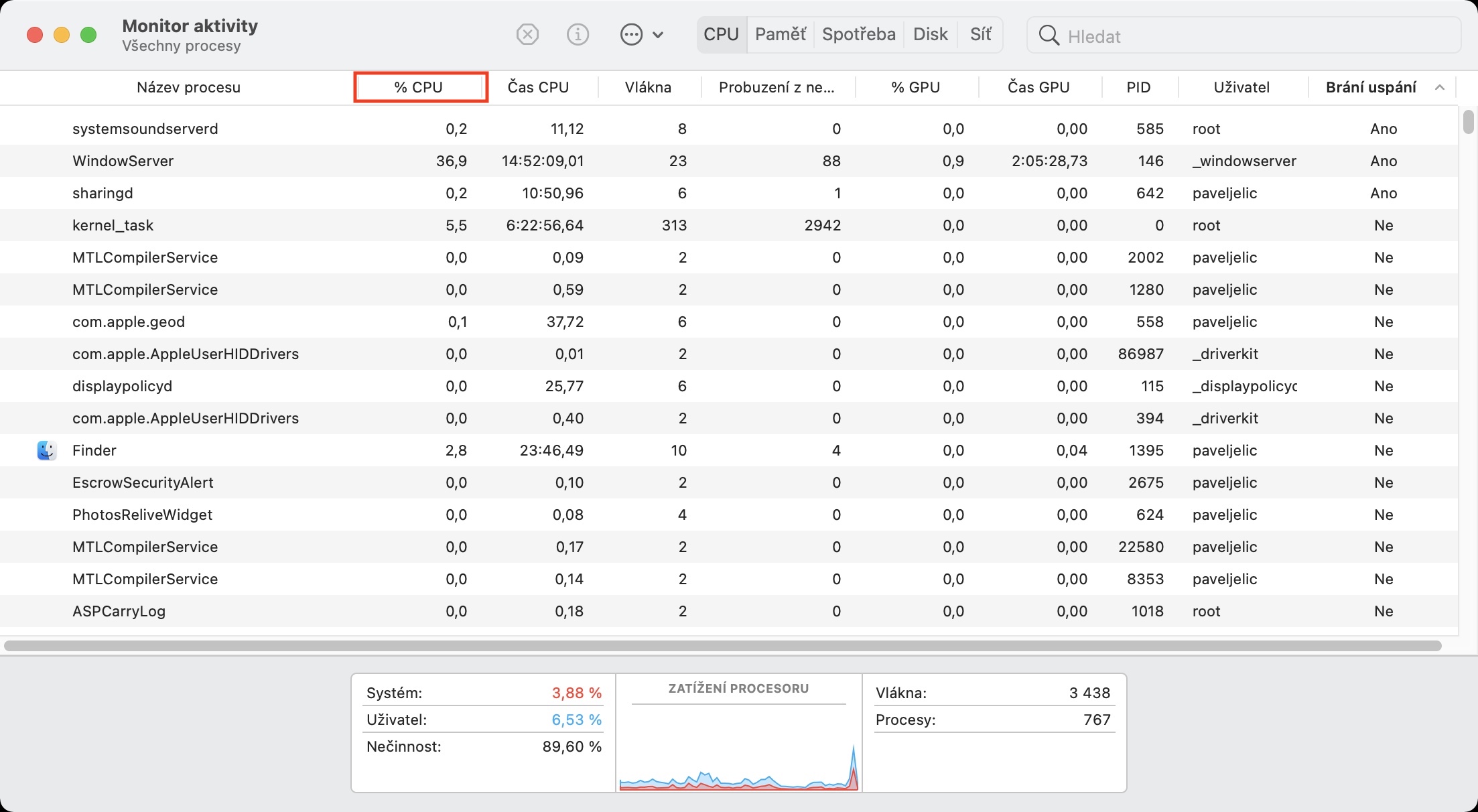
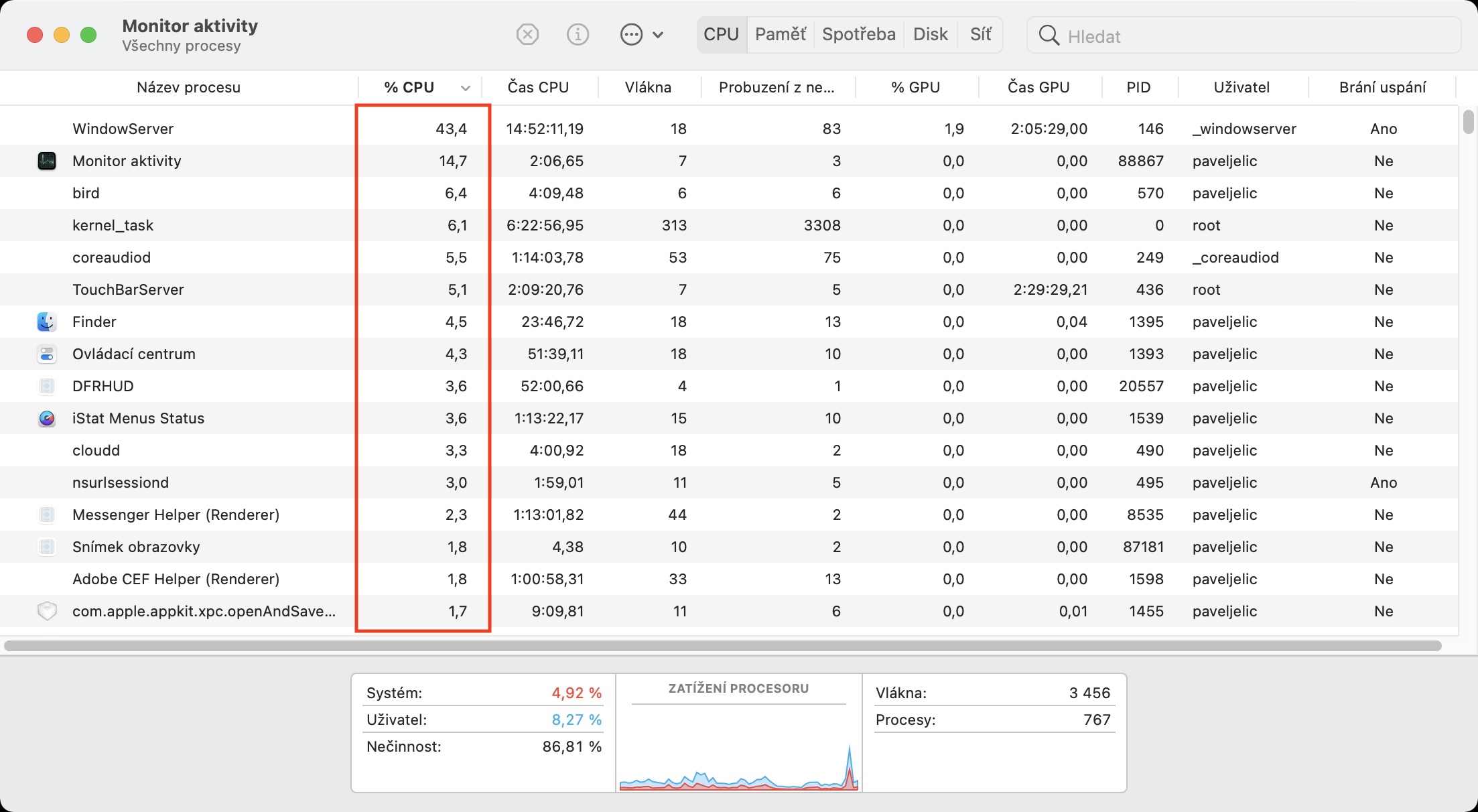
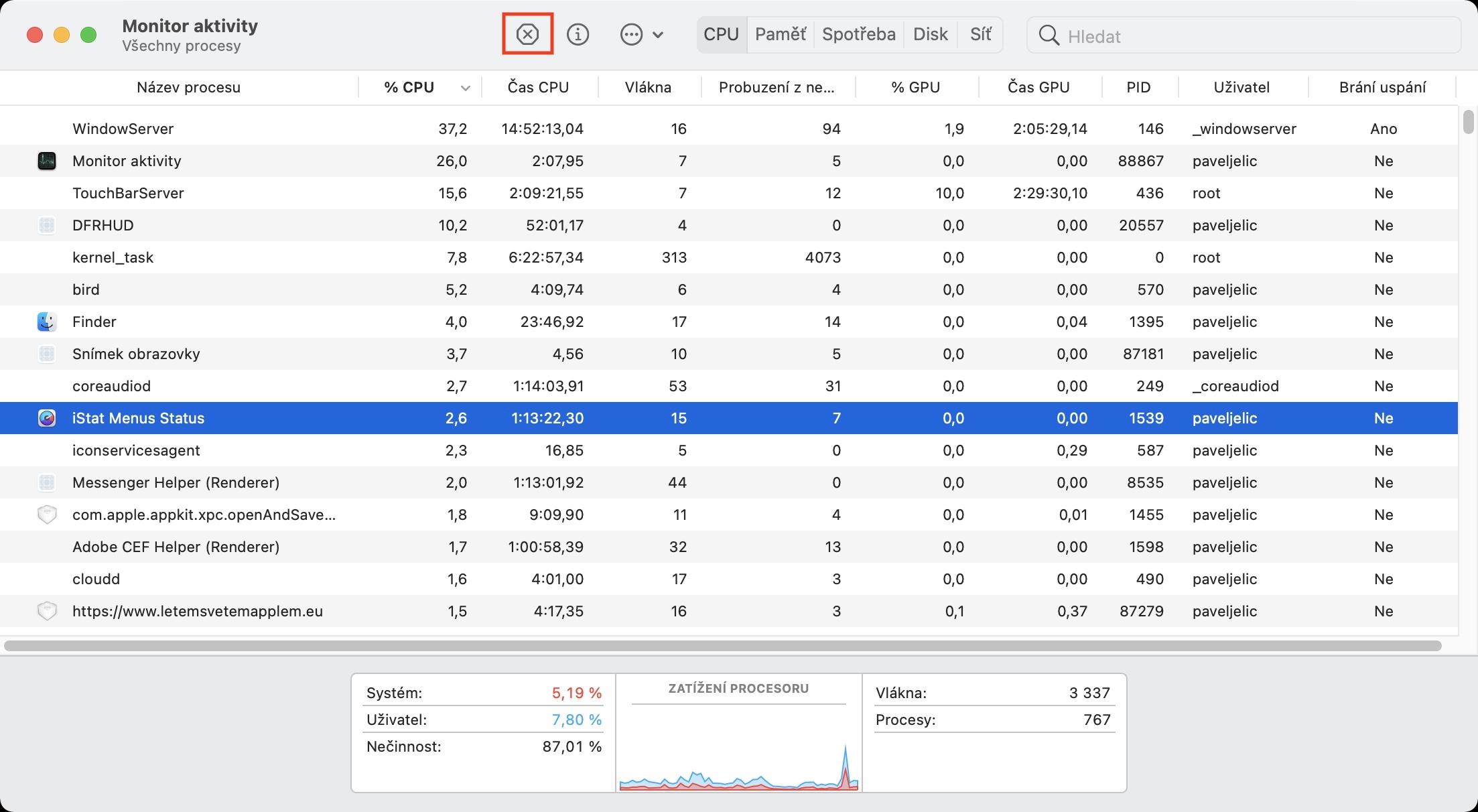
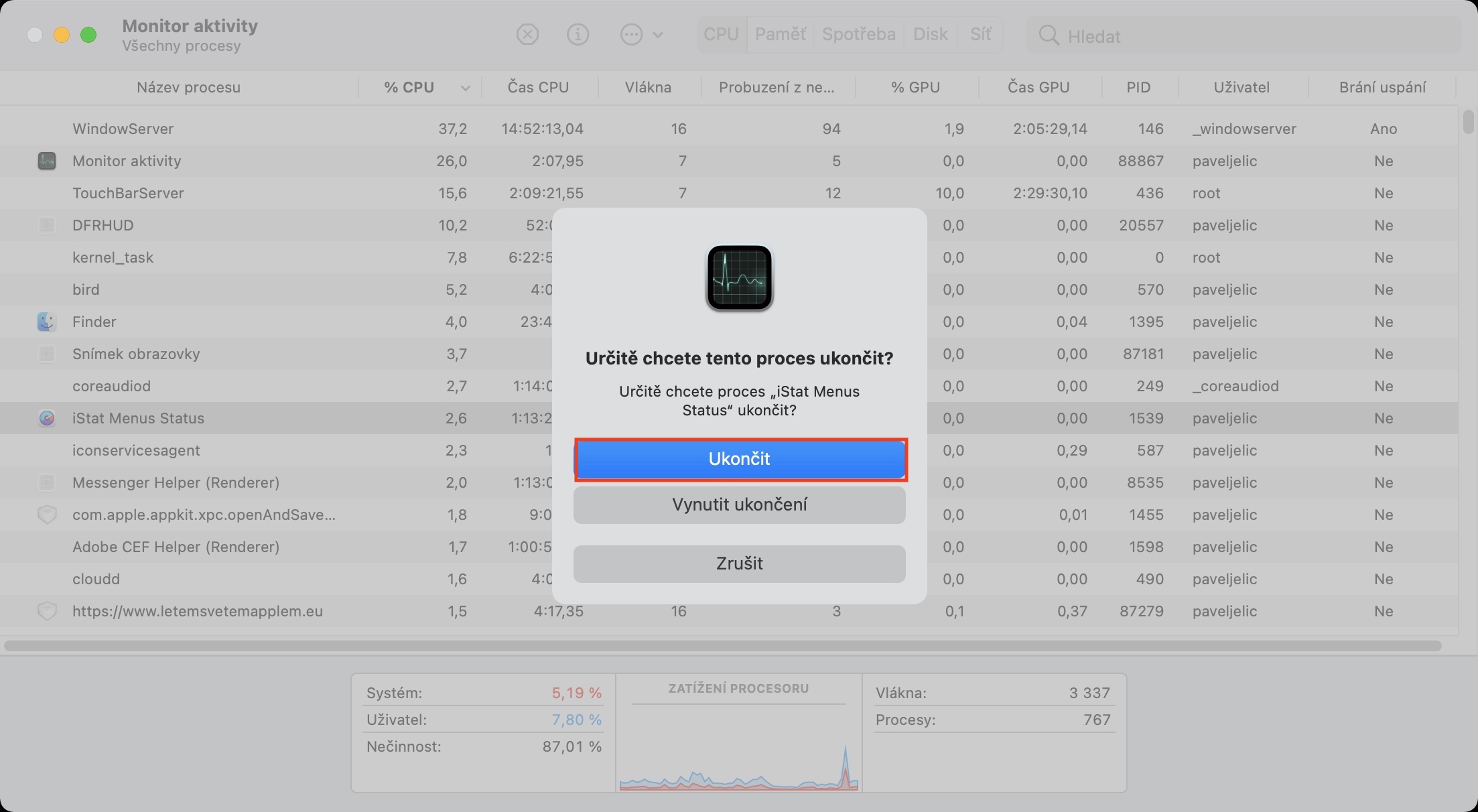
Huomaatko, että Macisi päivityksen jälkeen uuteen macOS 12.3 Monterey -käyttöjärjestelmään tulee todella hidas toiminta ja jopa liiallinen lämpeneminen on alkanut ilmetä, vai kuuletko jatkuvasti tuulettimen käyvän täydellä nopeudella? Jos näin on, syyllinen voi olla sovellus, joka "epäonnistui" järjestelmäpäivityksessä ja alkoi käyttää laitteistoa liikaa virheen vuoksi. Yleisin silmukkatyyppi tapahtuu, kun sovellus yksinkertaisesti jumiutuu tiettyyn tehtävään eikä pääse siitä pois, joten se vaatii jatkuvasti yhä enemmän virtaa. Jos haluat tarkistaa sovellusten laitteiston käytön, avaa Aktiviteettien valvonta -sovellus joko Spotlightin kautta tai Sovellukset ja apuohjelmat -kansion kautta. Avaa sitten sovelluksen yläosassa oleva CPU- osio ja lajittele kaikki prosessit % CPU:n mukaan. Kaikki CPU:ta käyttävät sovellukset näytetään sitten laskevassa järjestyksessä. Jos sovellus on luettelon yläosassa ja käyttää CPU:ta liikaa ja ilman syytä, tämä voi olla ongelman lähde. Merkitse sovellus napsauttamalla sitä ja napsauta sitten työkalupalkin X-kuvaketta . Pakota sitten sovellus lopettamaan valintaikkunassa . Jos sovellusta ei voida sulkea, sammuta Mac pakkomielteisesti ja poista sovelluksen asennus välittömästi. Ihannetapauksessa sinun tulisi myös ilmoittaa virheestä kehittäjälle.
Fotogalerie