
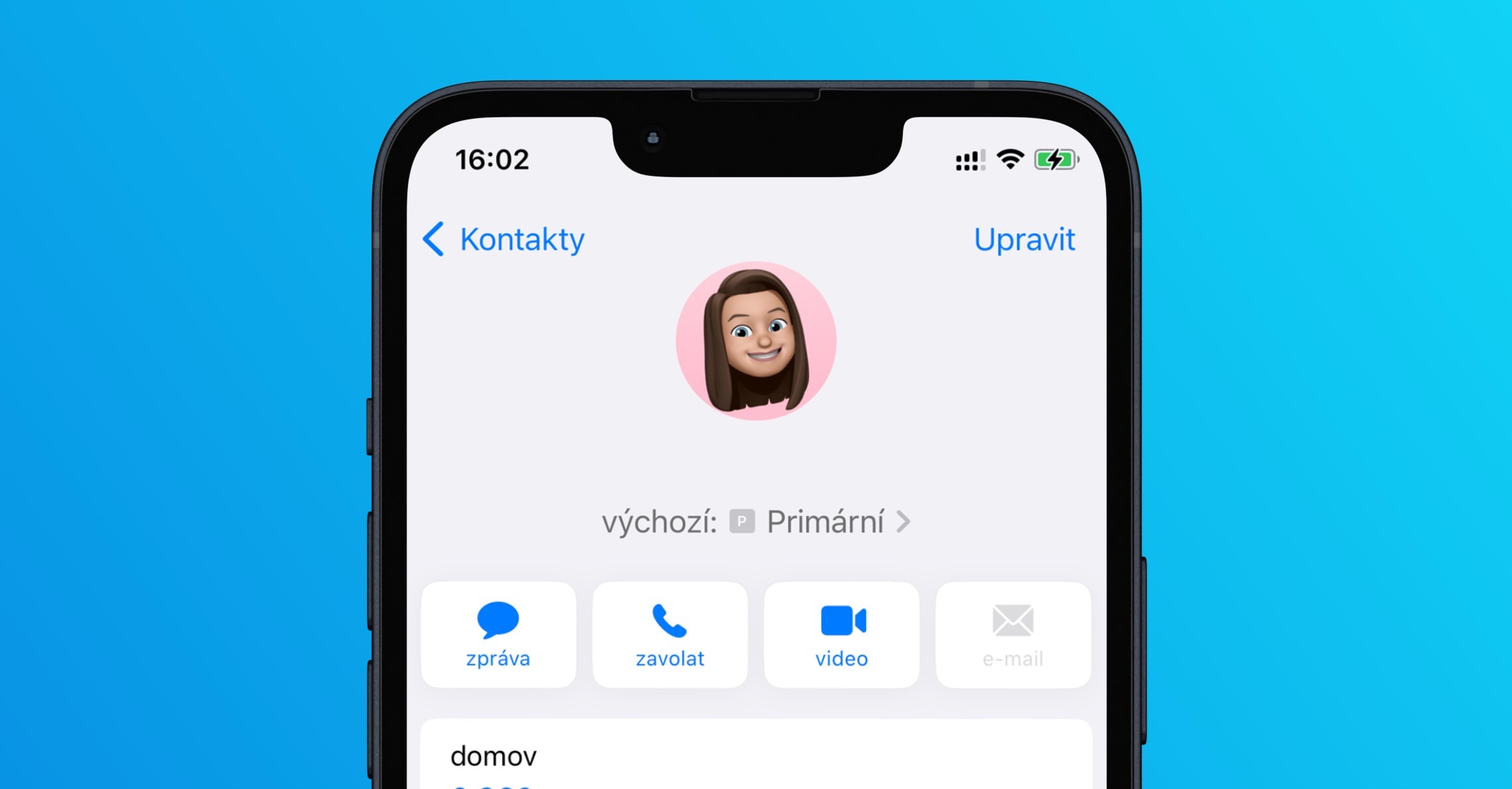
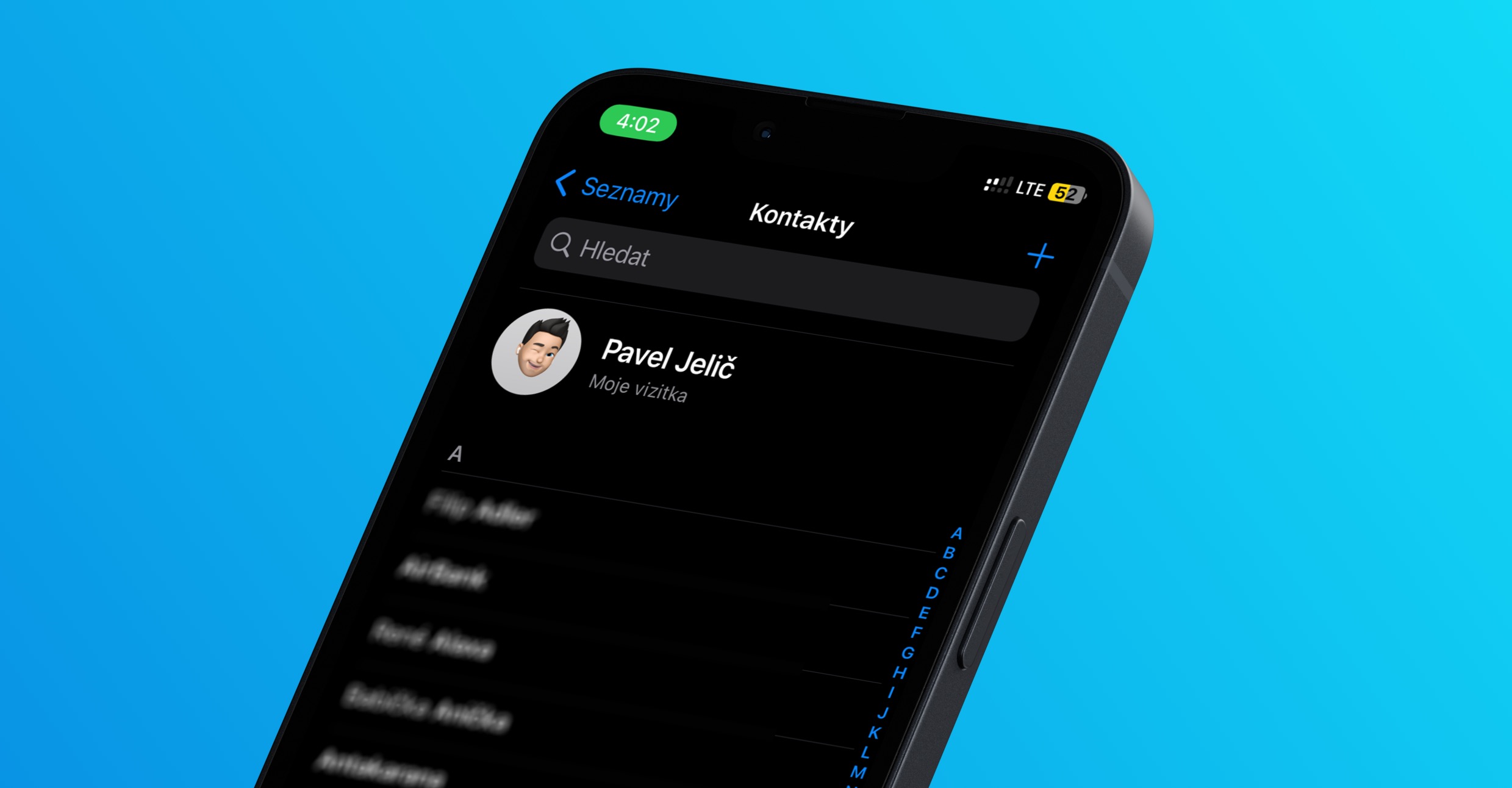
Lehdessämme ilmestyi hiljattain artikkeli, jossa esittelimme viisi mielenkiintoista widgets of iOSkenelle sinun pitäisi antaaancja – voit lukea sen napsauttamalla alla olevaa linkkiä. Tässä artikkelissa mainitsimme myös widgetu Yhteystiedot, joka näyttää suosikkiyhteystietosi. Jos napsautat tiettyä yhteystietoa, voit käyttää pikayhteyttä puhelun, viestin tai FaceTimen muodossa, ja voit myös tarkastella käyttäjän sijaintia tai tietoja, jotka hän jakoi kanssasi. Jotkut käyttäjät kuitenkin valittivat tästä widget ei toimi – tässä artikkelissa tarkastelemme viittä vinkkiä siitä, mitä voit tehdä tällaisessa tilanteessa.
Saatat olla kiinnostunut
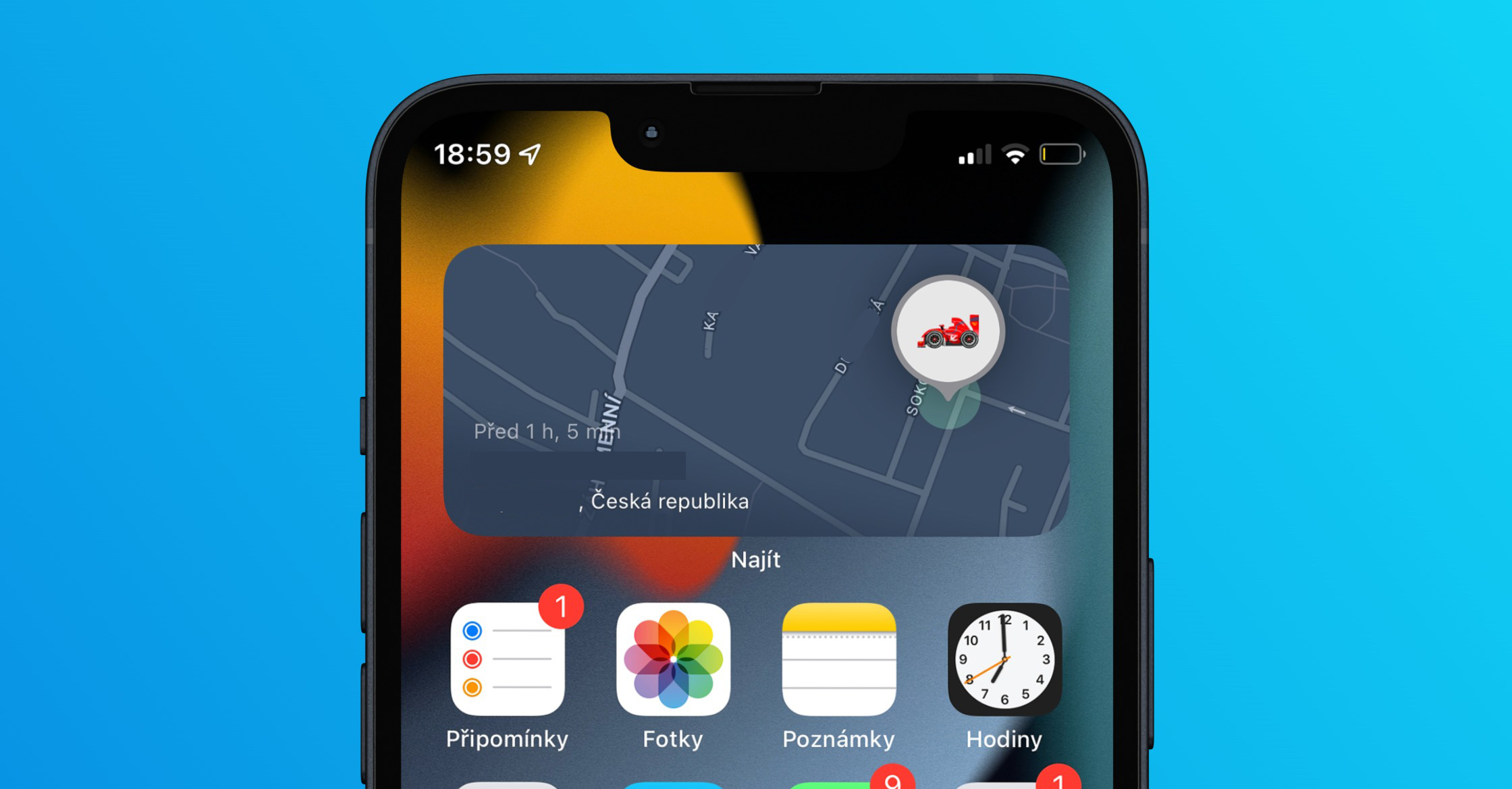
Käynnistetään uudelleen
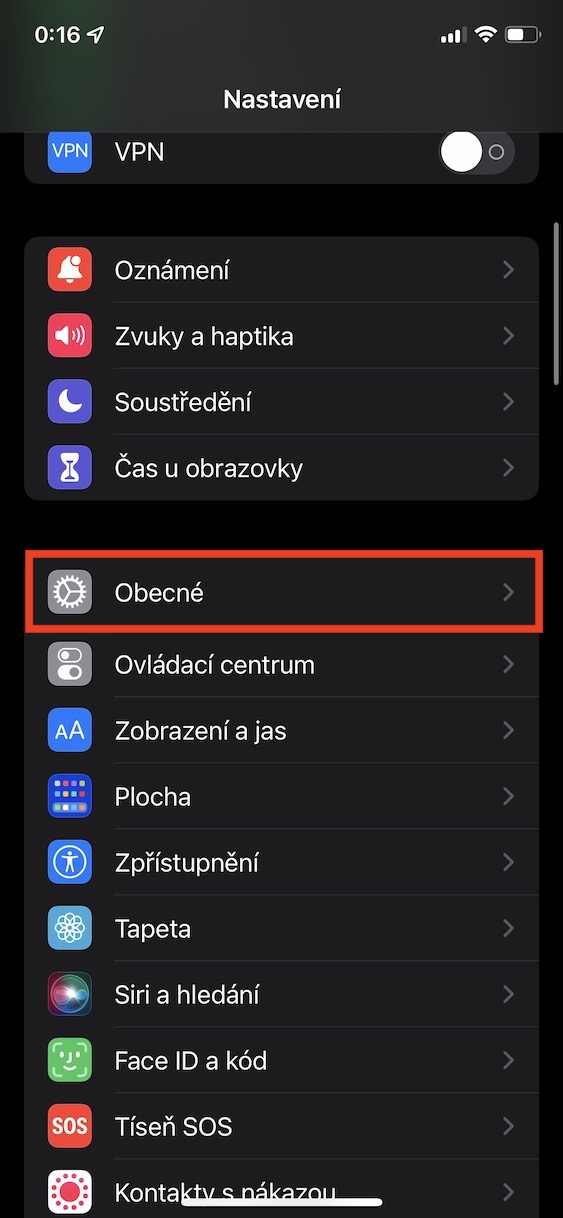
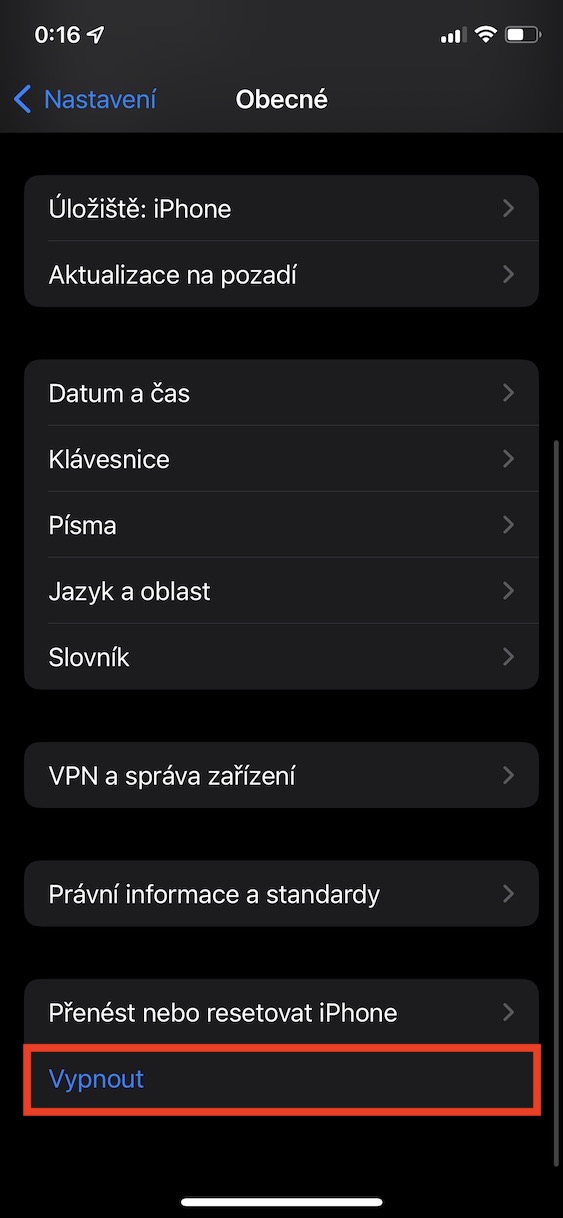
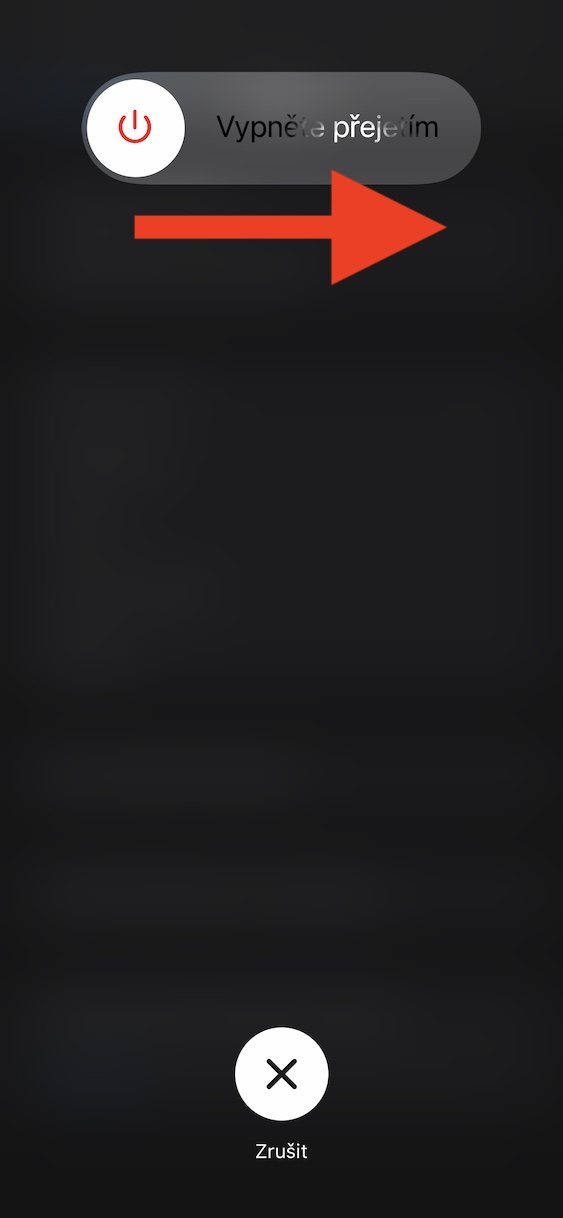
Ennen kuin ryhdyt monimutkaisiin toimenpiteisiin, kokeile yksinkertaisesti käynnistää laite uudelleen. Kun käsket käyttäjiä käynnistämään laitteensa uudelleen tiettyjen ongelmien ilmetessä, he yleensä pyörittelevät silmiään. Mutta on totta, että uudelleenkäynnistys voi todella korjata useimmat ongelmat. Jos haluat käynnistää laitteen uudelleen, siirry kohtaan Asetukset → Yleiset → Sammuta , jossa voit pyyhkäistä liukusäädintä sormellasi. Vaihtoehtoisesti voit käyttää klassista painikemenettelyä, jonka löydät tästä artikkelista.
Fotogalerie
Päivittää iOS
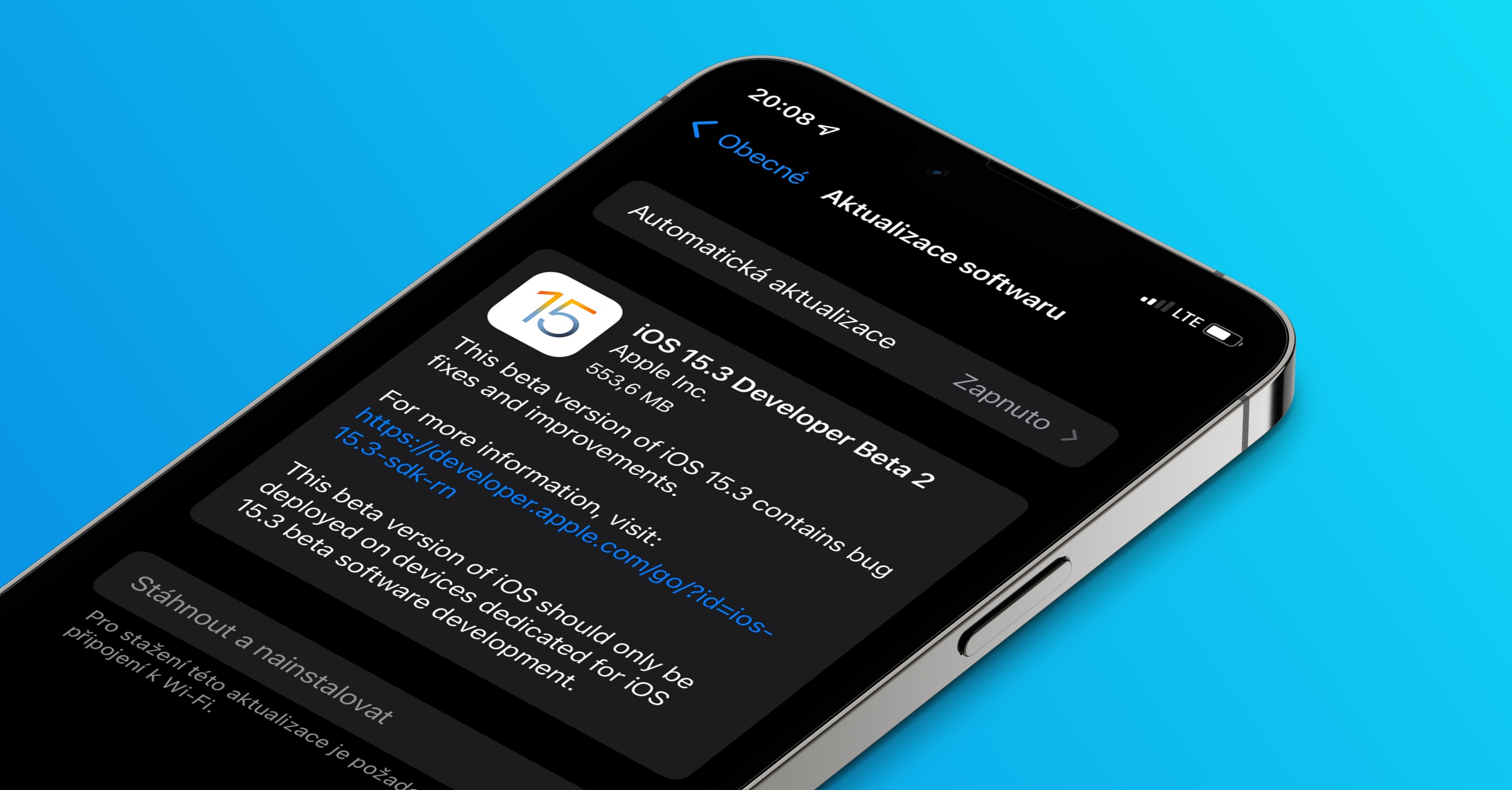
Toimimaton widget Yhteystiedot voivat johtua jostakin virheestä, joka on osa iOS. Tässä tapauksessa sinun on tarkistettava, onko sinulla uusin versio asennettuna. iOS ja valinnaisesti lataa ja asenna päivitys. Voit saavuttaa tämän menemällä Asetukset → Yleiset → Ohjelmistopäivitys. Täältä voit etsiä päivityksiä ja halutessasi ladata ja asentaa ne.
Fotogalerie


Kielen vaihto
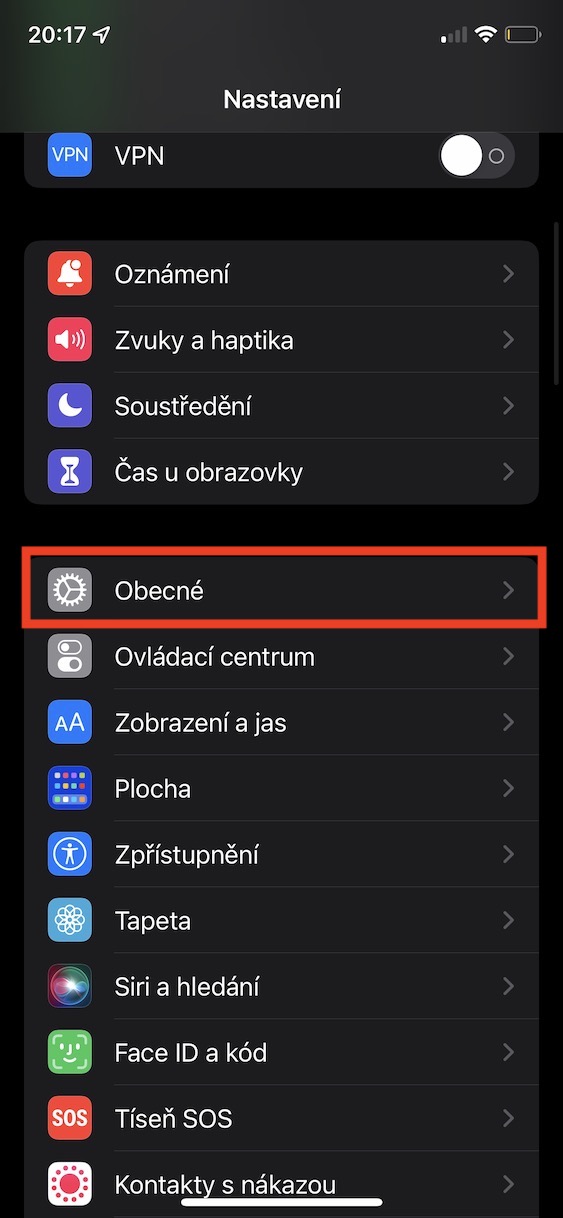
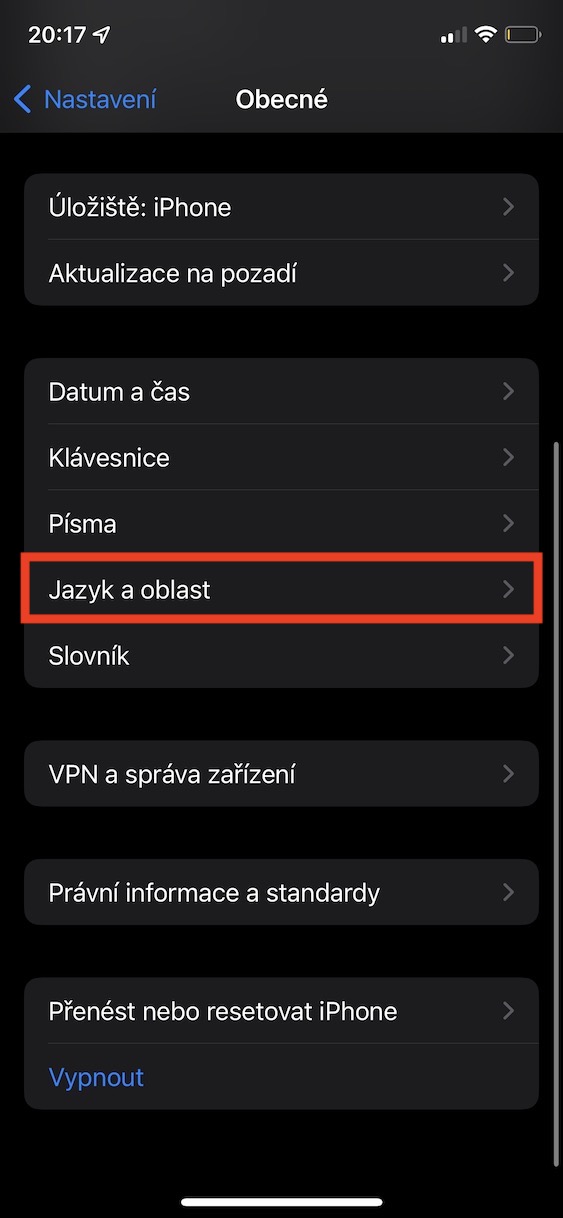
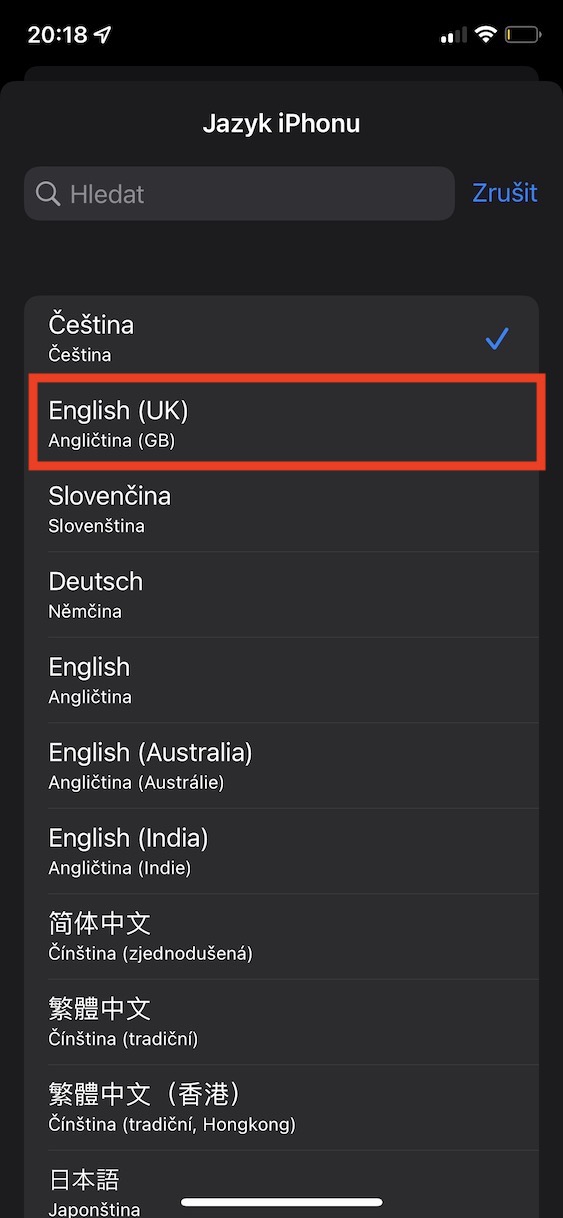
Jotkut käyttäjät, jotka kohtasivat rikkinäisen widgetem Contacts -sivustolla todetaan, että se auttoi heitä vaihtamaan iPhonen kielen mihin tahansa muuhun kieleen ja sitten takaisin alkuperäiseen kieleen. Se ei ole monimutkaista - sinun tarvitsee vain mennä osoitteeseen Asetukset → Yleiset → Kieli ja alue → iPhonen kieliklo. Valitse tässä esimerkiksi englanti, mutta muutoksen jälkeen valitse kieleksi uudelleen tšekki. Yritä sitten widget poista ja lisää uudelleen.
Fotogalerie
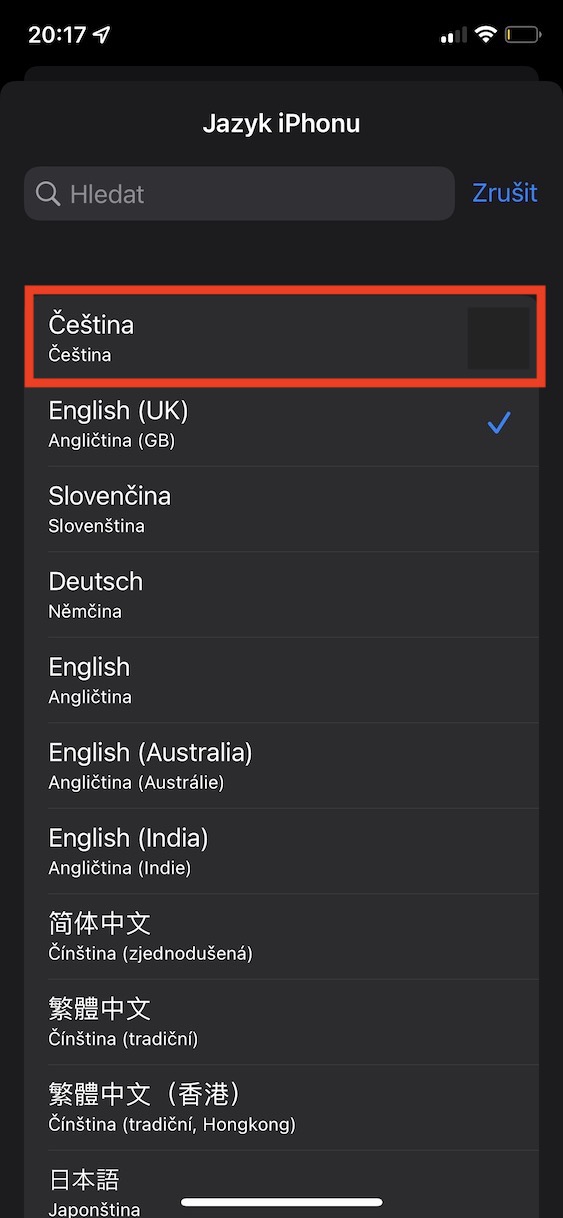
pääsy Siri yhteystietoihin
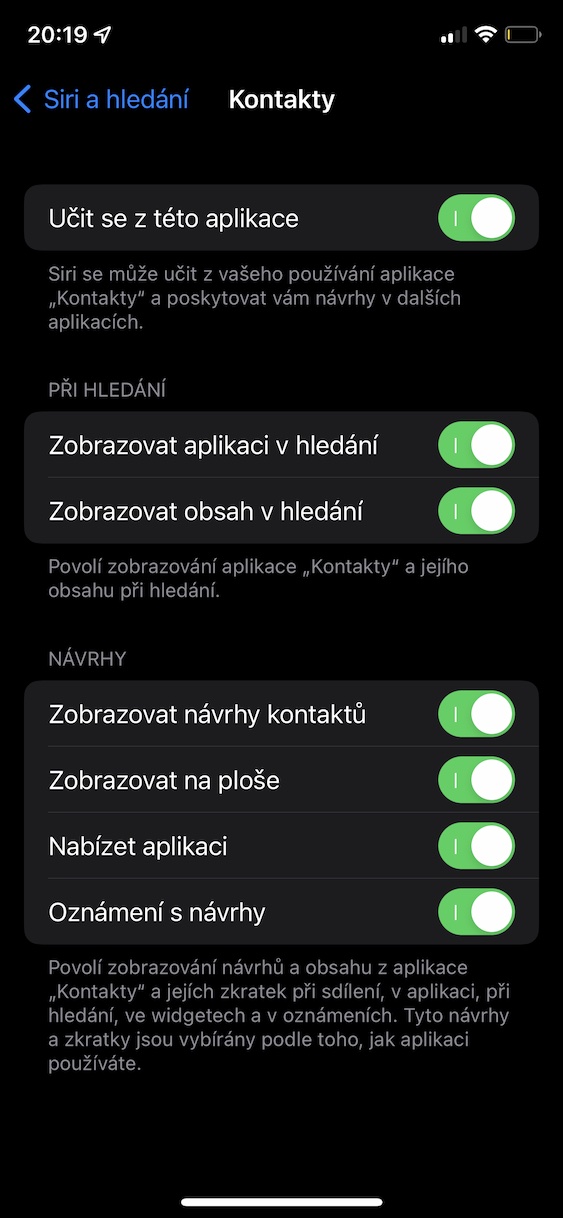
Jotta hän voisi widget Jotta koskettimet toimisivat oikein, on välttämätöntä, että Siri pääsy. Joissakin tapauksissa käyttäjät pääsevät Siri Yhteystiedot-sovellus on poistettu käytöstä, mikä on tietysti ongelma. Voit tarkistaa ja tarvittaessa myöntää käyttöoikeuden siirtymällä osoitteeseen Asetukset → Siri ja etsijossa mene alas sovellusluetteloon. Etsi ja napsauta tästä Yhteystiedot, ja sitten ota kaikki kytkimet käyttöön, joka tulee näkyviin.
Fotogalerie
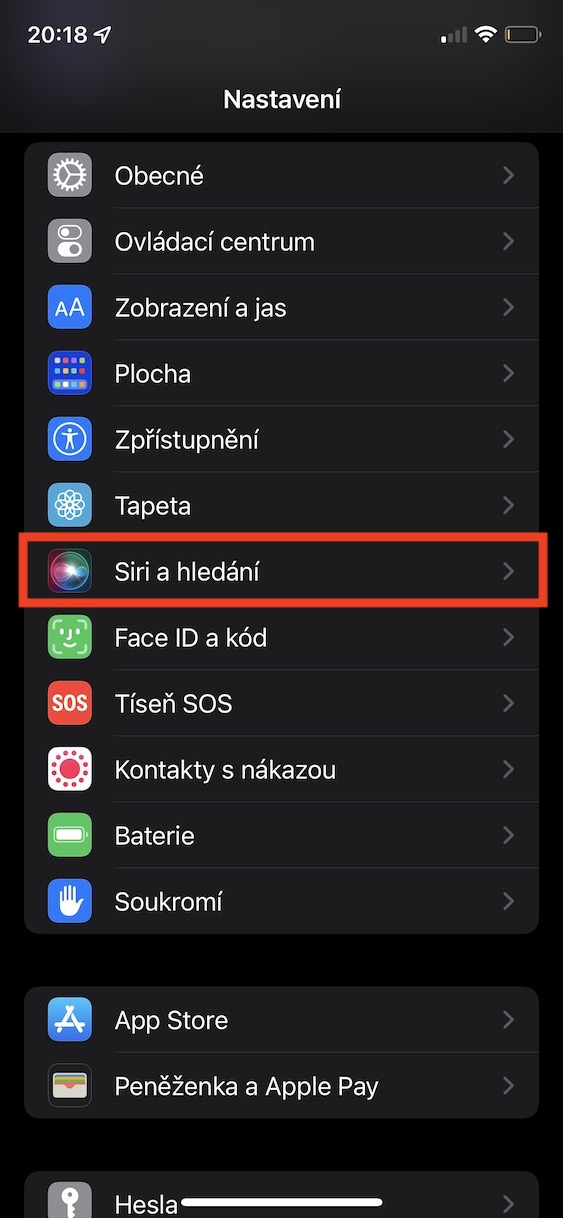
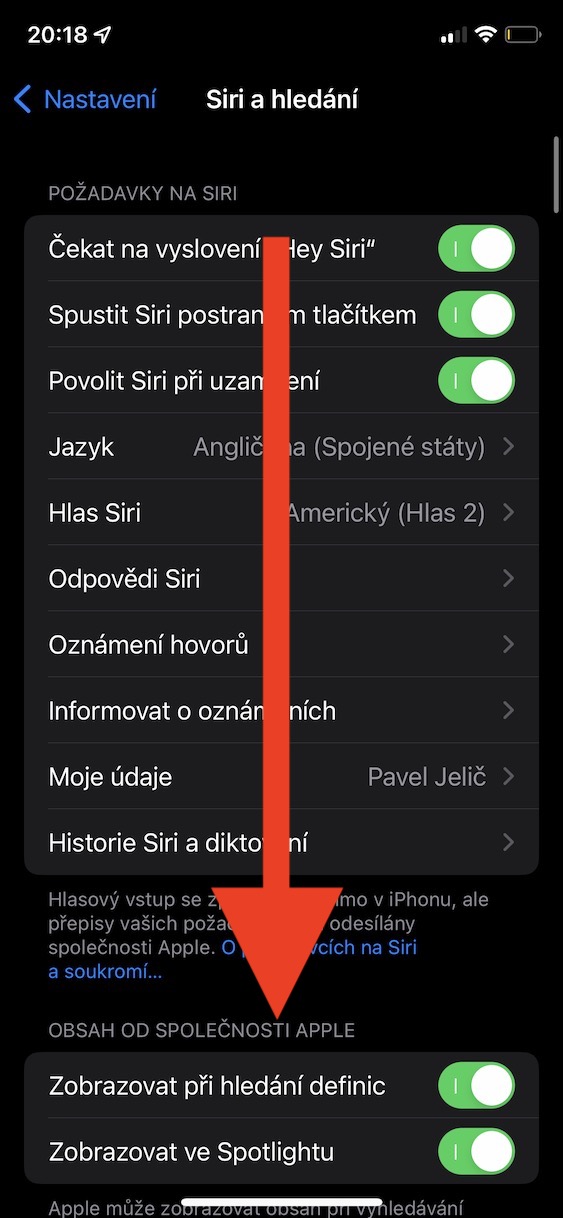
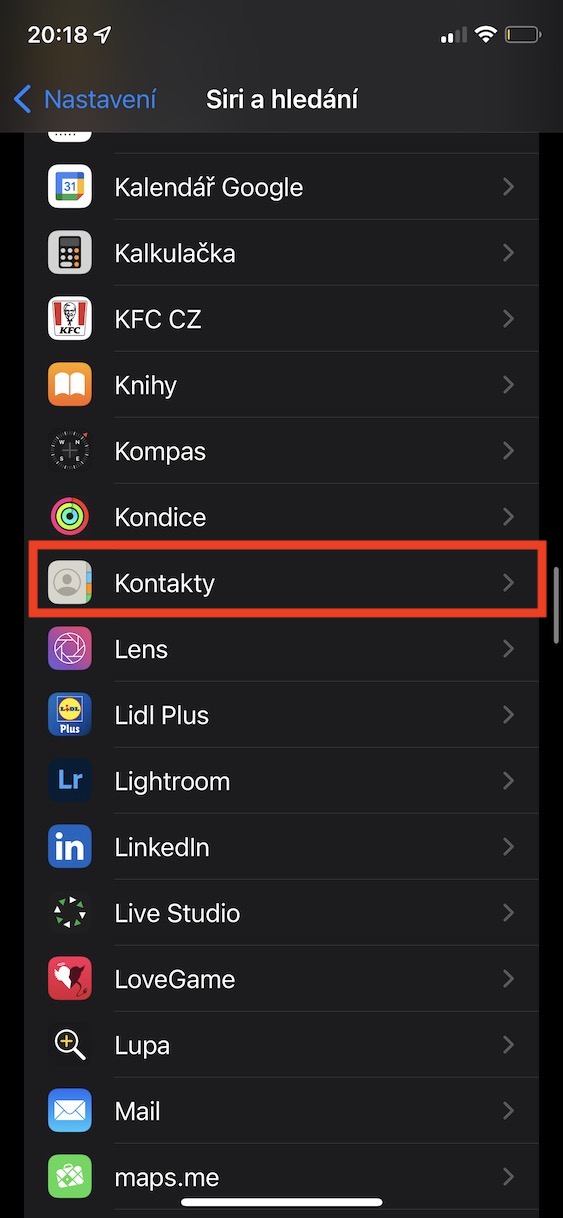
Palauta asetukset
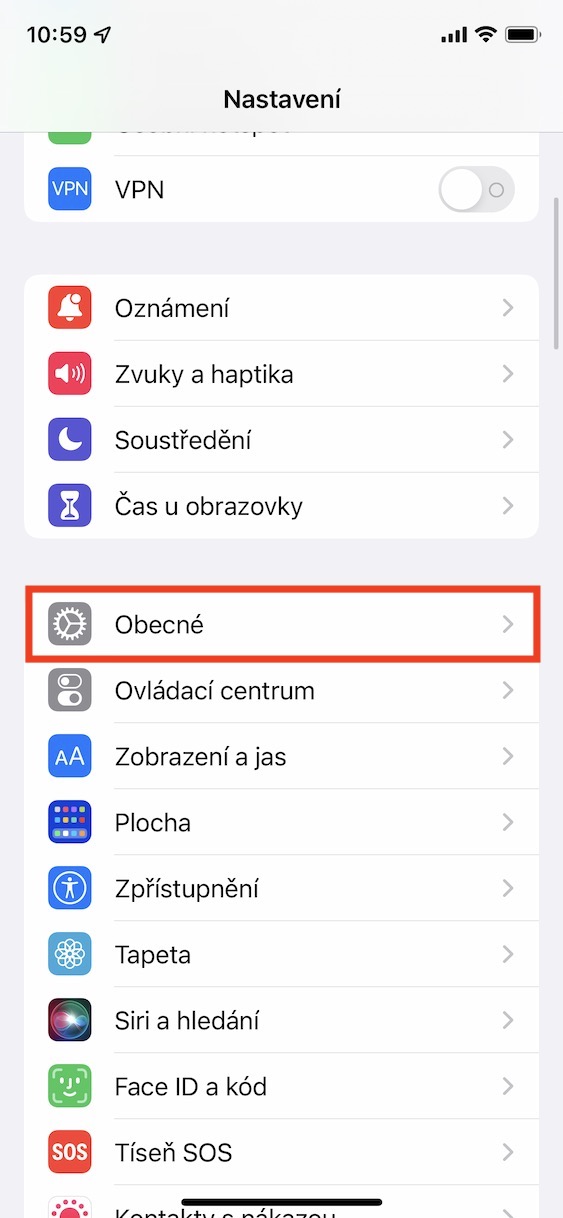
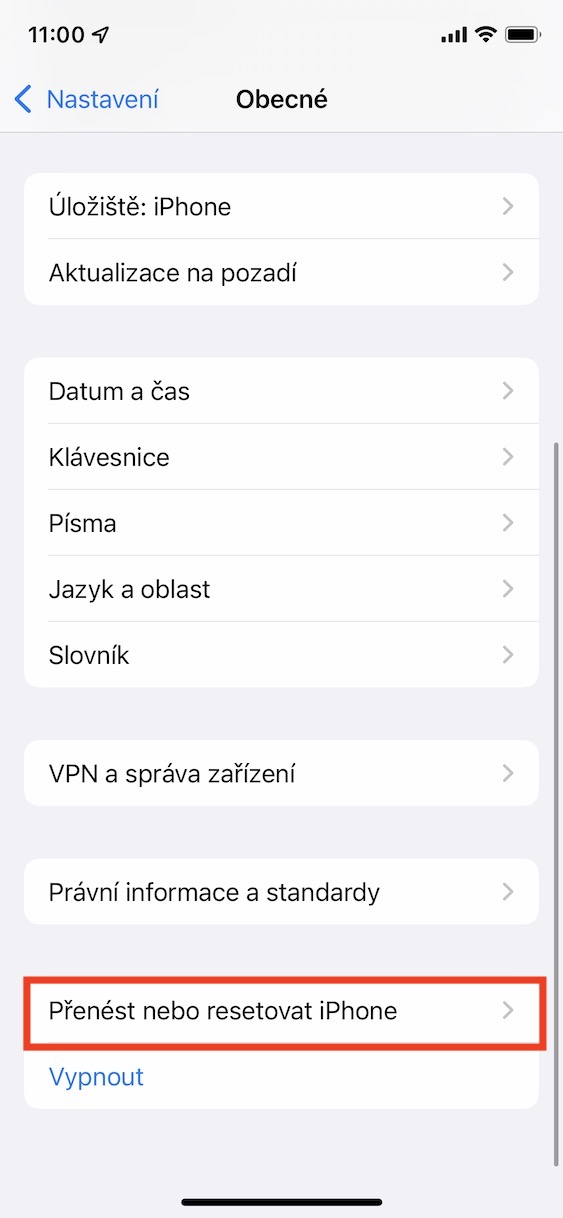
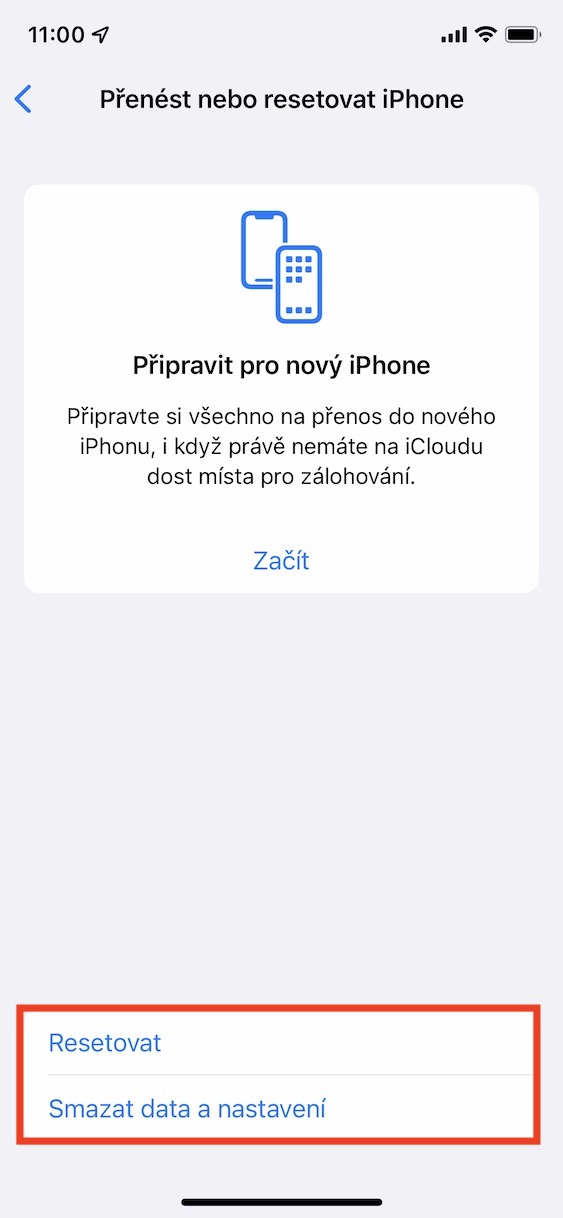
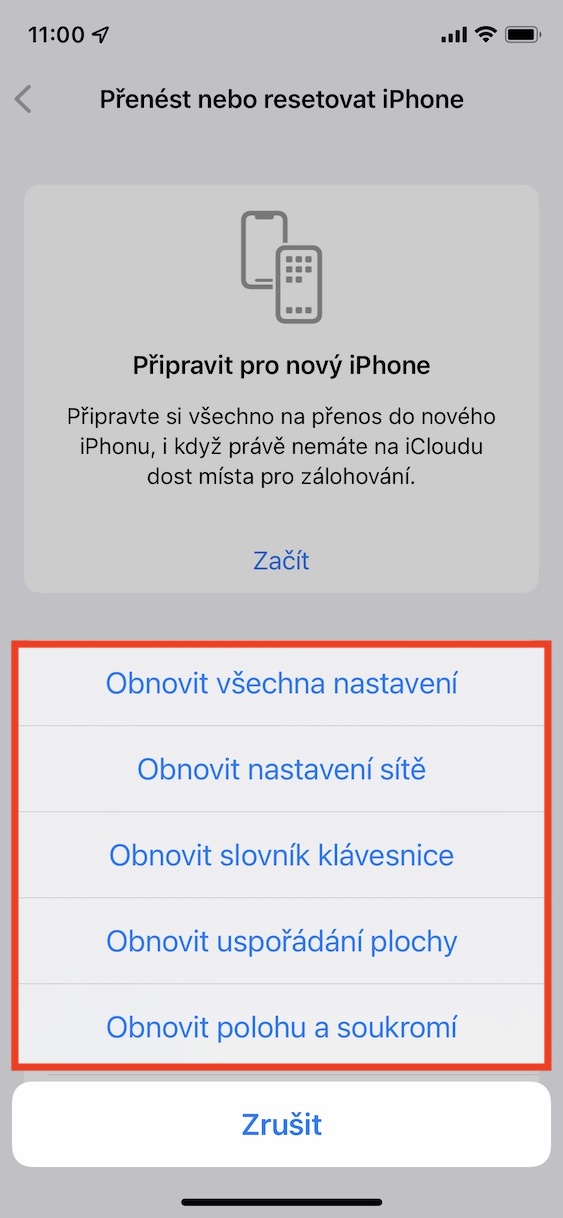
Jos mikään yllä olevista menetelmistä ei auttanut, voit kokeilla iPhonen asetusten täydellistä palauttamista tehdasasetuksiin. Sinun ei kuitenkaan tarvitse huolehtia tietojen menettämisestä – et palauta tietojasi ja asetuksiasi, vain asetuksia. Pro nollauksen suorittaminen riittää siirtymiseen Asetukset → Yleiset → Siirrä tai nollaa iPhone, josta napauta sitten nollata, ja sitten päälle Nollaa kaikki asetukset. Sitten se riittää vahvista toiminto. On kuitenkin syytä mainita, että et menetä tietoja, vaan kaikki asetukset palautetaan tehdasasetuksiin.
Fotogalerie





Paljon kiitoksia. Kielen vaihtaminen auttoi. En vain tiedä miten yhteystietoja vaihdetaan widgetsinä. Voin vaihtaa niitä keskenään.
Nyt tiedän, kaikki toimii.
Kiitos taas.