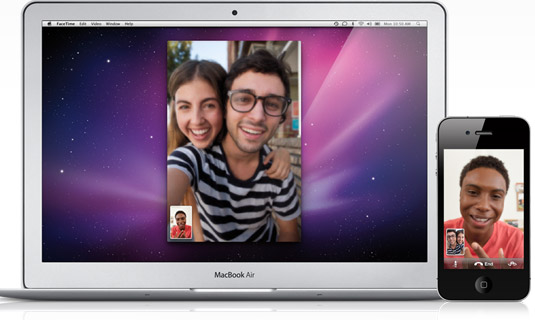
Jos haluat kommunikoida kenen tahansa kanssa Macilla, voit käyttää lukemattomia erilaisia sovelluksia, sekä alkuperäisiä että kolmannen osapuolen sovelluksia. Osa Applen käyttöjärjestelmiä on FaceTime-sovellus puheluille ja videopuheluille, jota olet todennäköisesti käyttänyt jo ainakin kerran. Mutta jos ajattelet FaceTime-sovellusta, huomaat, että käytimme sitä käytännössä vain kommunikointiin perheen tai läheisten ystävien kanssa. FaceTime-puhelun aloittaminen edellyttää, että osallistujan puhelinnumero on saatavilla tai henkilö on oltava ystäväluettelossasi. Tämä on kuitenkin nyt muuttumassa, sillä osallistujan kutsumiseksi puheluun riittää, että lähetät linkin, johon kyseinen henkilö ottaa yhteyttä - katso alla oleva artikkeli.
Saatat olla kiinnostunut

Kuinka ottaa muotokuvatila käyttöön FaceTimessa Macissa
Joka tapauksessa uusien käyttöjärjestelmien FaceTime sisältää monia muita hienoja ominaisuuksia. Yksi niistä on mahdollisuus asettaa kuvatehosteita. Tällä hetkellä vain muotokuvatila, joka voi hämärtää taustan käyttäjää ympärillä, sisältyy näihin kuvatehosteisiin. Tämä ominaisuus on ollut käytettävissä muissa viestintäsovelluksissa jo pitkään – löydät sen mm. Microsoft Teams, Zoom tai Google Meet. Valitettavasti FaceTimen tapauksessa jouduimme odottamaan uusien järjestelmien julkaisua. On kuitenkin syytä mainita, että odotus kannatti ehdottomasti, sillä muotokuvatilassa taustan hämärtää Neural Engine, joka voi lyhyesti sanottuna erottaa taustan käyttäjästä paljon paremmin ja tarkemmin. Valitettavasti tämä muotokuvatila on käytettävissä vain siruilla varustetuissa laitteissa Apple Silicon. Voit ottaa sen käyttöön seuraavasti:
- Ensin Macissa siirry alkuperäiseen sovellukseen Facetime.
- Kun teet niin, klassisella tavalla aloittaa videopuhelun muiden osallistujien kanssa.
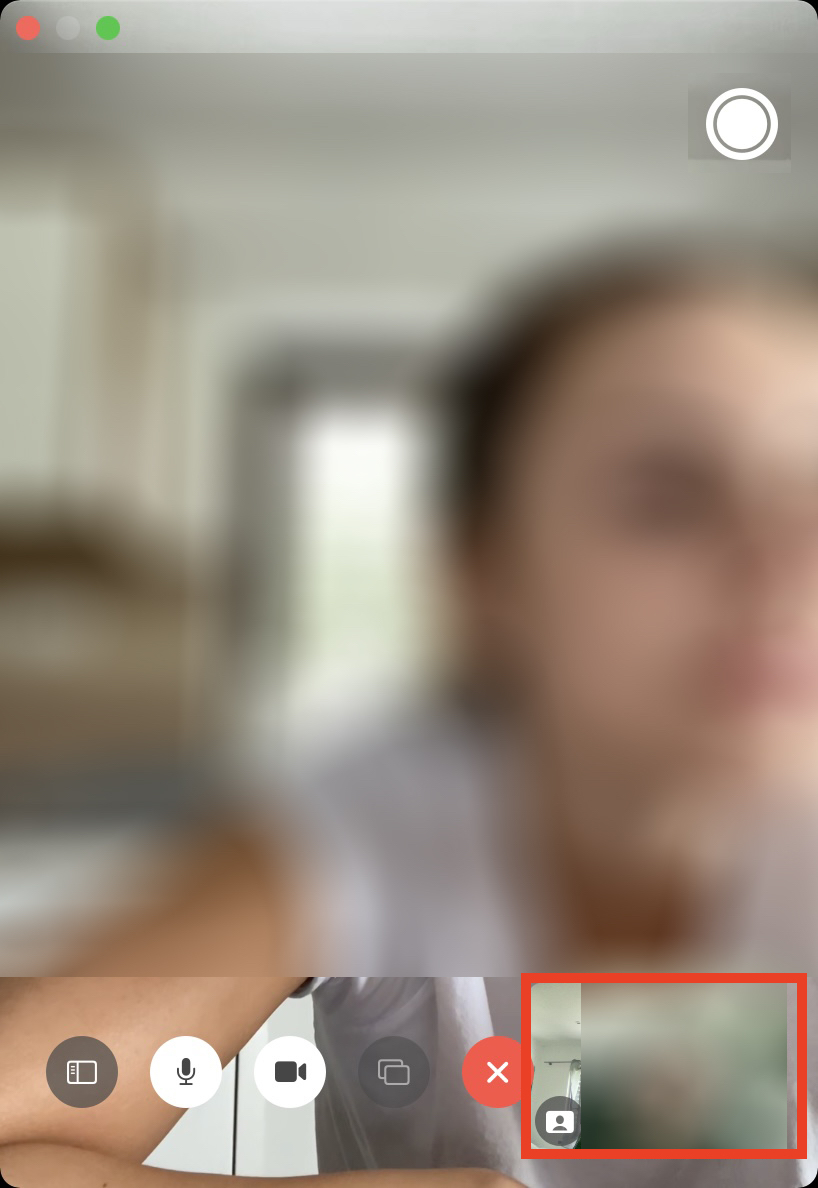
- Kun puhelu on yhdistetty, kiinnitä huomiota FaceTime-ikkunaan oikeassa alakulmassa pieni ikkuna kamerasi kanssa.
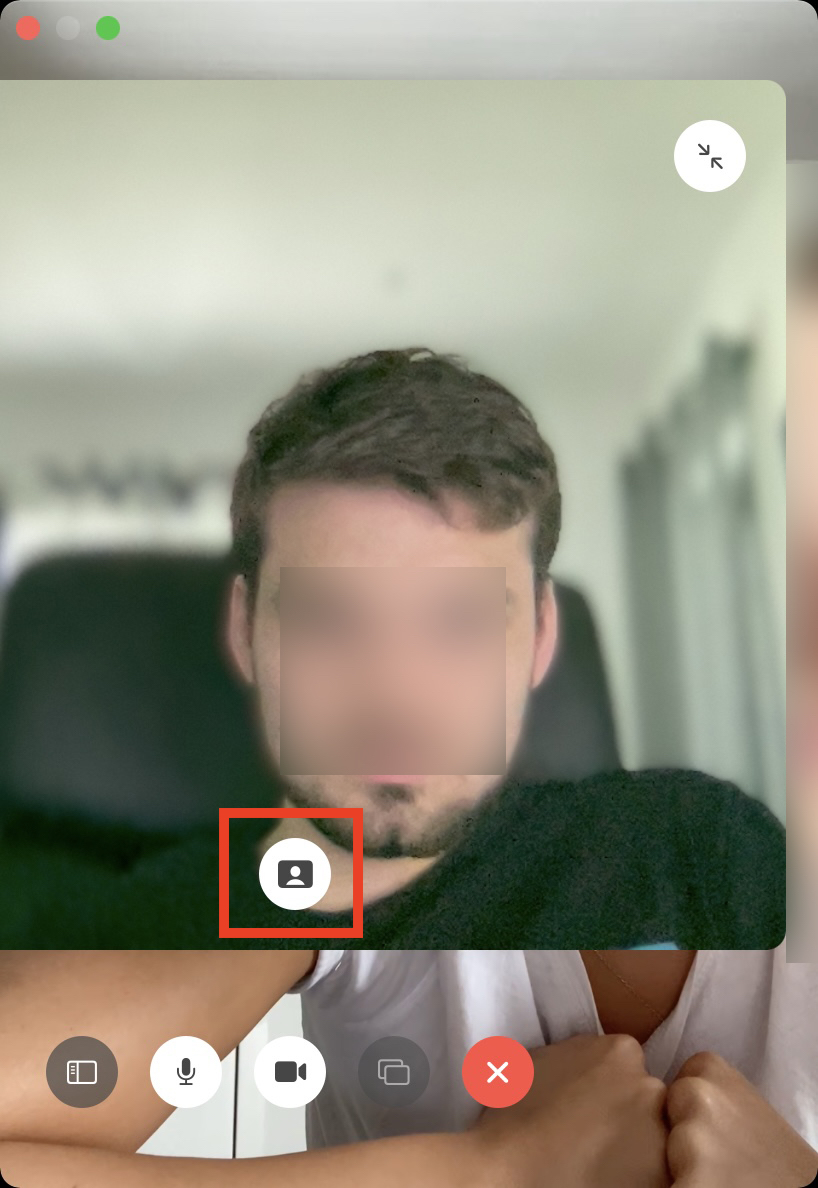
- Napsauta tässä ikkunassa vain ikkunan vasenta puolta. muotokuva-kuvake.
- Jos et näe kuvaketta, voit napauttaa ikkunaasi suurentaaksesi sen.
- Tällä tavalla aktivoi muotokuvatilan. Paina uudelleen sammuttaaksesi sen.
Fotogalerie

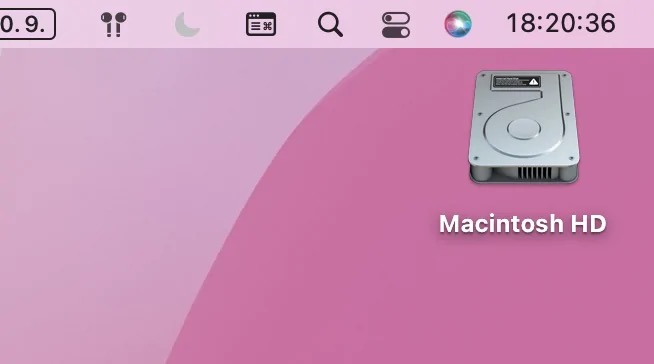
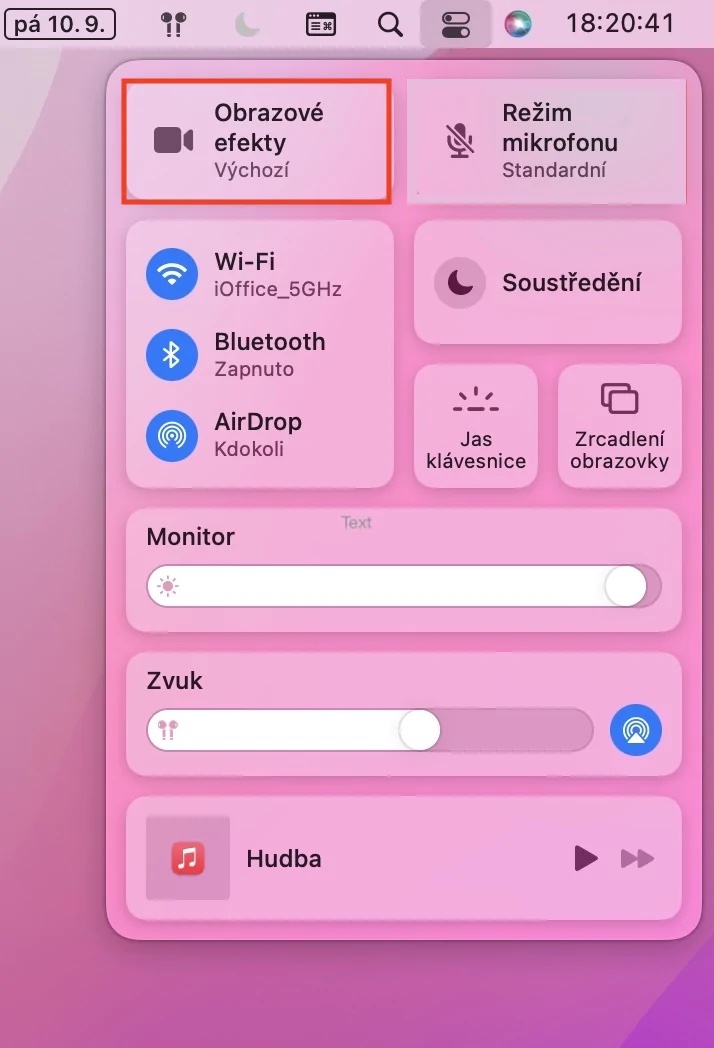
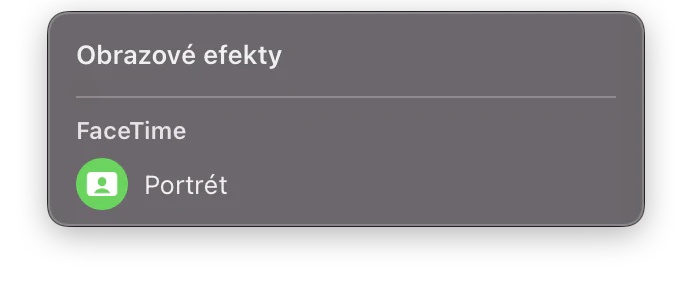
ProYllä olevalla menetelmällä voit aktivoida muotokuvatilan FaceTimessa Macillasi. On kuitenkin tärkeää huomata, että voit aktivoida tämän tilan myös missä tahansa muussa sovelluksessa, esimerkiksi Microsoft Teams, Zoom tai Google Meet, joissa sinun ei enää tarvitse käyttää klassista ohjelmistopohjaista taustan sumennusta, joka ei ole niin tarkka ja hieno. Jos aktivoit macOS:ssä muotokuvatilan, kameran kuvaa muokataan suoraan reaaliajassa, kun taas muissa viestintäsovelluksissa tämä kuva otetaan ensin ilman sumennettua taustaa, ja vasta sitten tapahtuu ohjelmistopohjainen sumennus. Tähän liittyy teoriassa mahdollisia tietoturvariskejä, koska sovelluksella on pääsy kuvaan ilman sumennettua taustaa. Jos sinä missä tahansa FaceTimen ulkopuolella he halusivat aktivoida muotokuvatilan, joten sinun on välttämätöntä he aloittivat videopuhelun ensimmäistä kertaa. Napsauta sitten yläpalkin oikeassa reunassa ohjauskeskuksen kuvake, mistä klikata Kuvatehosteet a aktivoi Portrait.
Fotogalerie