Yksi monista suojausominaisuuksista, joita Applen käyttäjät vaativat, on mahdollisuus lukita mikä tahansa sovellus Touch ID onko Face ID. Jos sovellus lukittaisiin, käyttäjän on annettava uusi valtuutus ennen sen sisäänkäyntiä, aivan kuten iPhonea avattaessa. Ottaen huomioon sen Apple ei ole vieläkään keksinyt tätä ominaisuutta, joten yksittäisten sovellusten kehittäjien oli itse puututtava asiaan. Katsotaanpa tässä artikkelissa viittä sovellusta yhdessä. iPhonejonka voit lukita käyttämällä Touch ID onko Face ID.
Saatat olla kiinnostunut
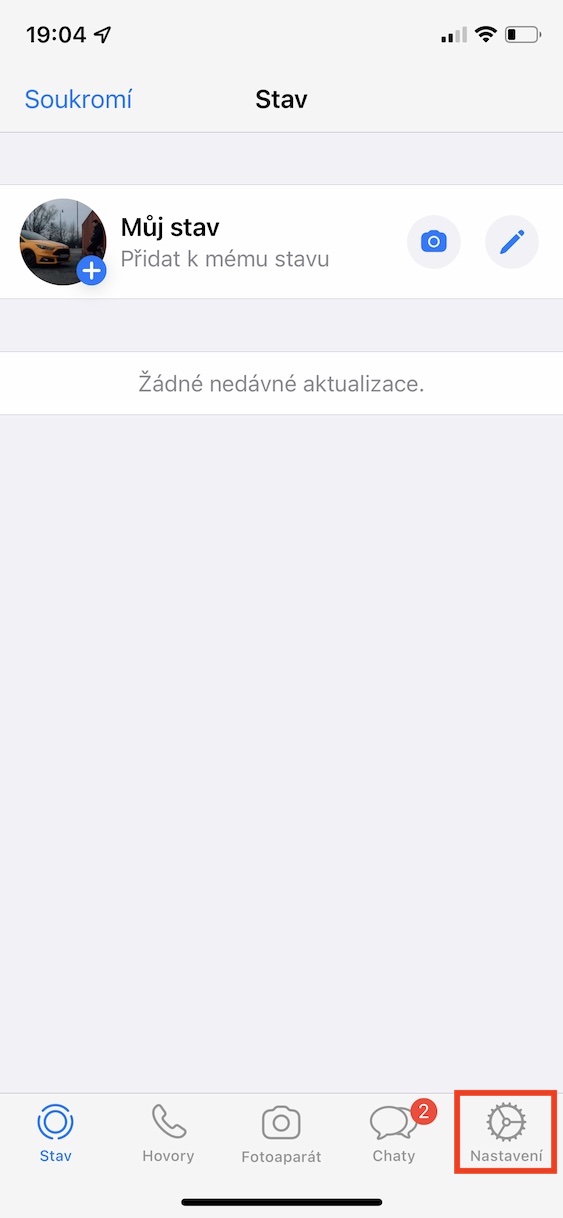
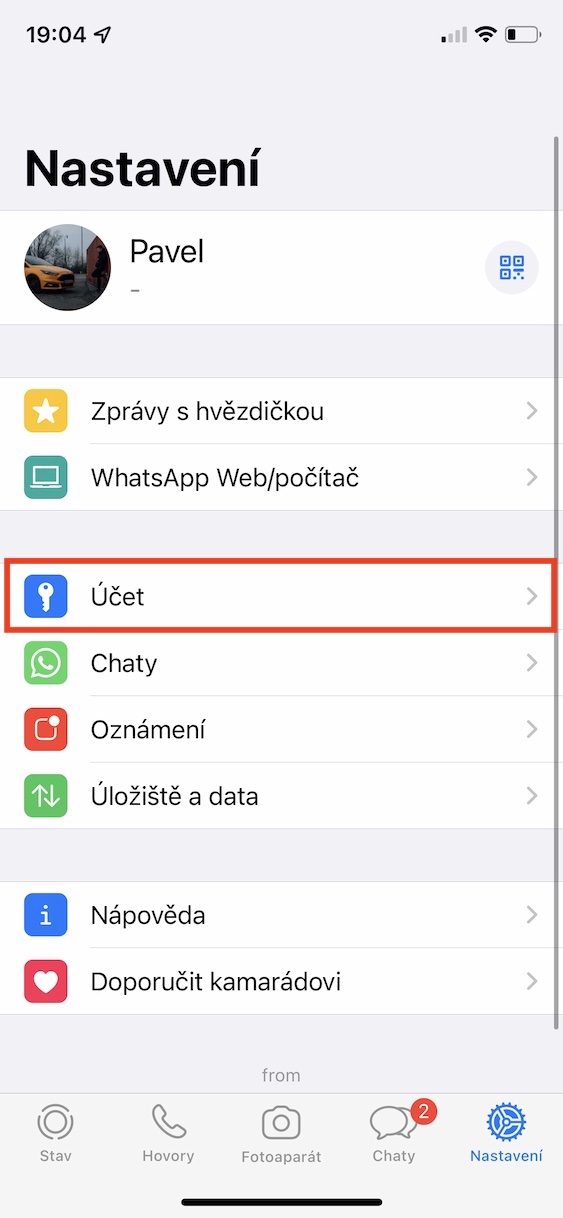
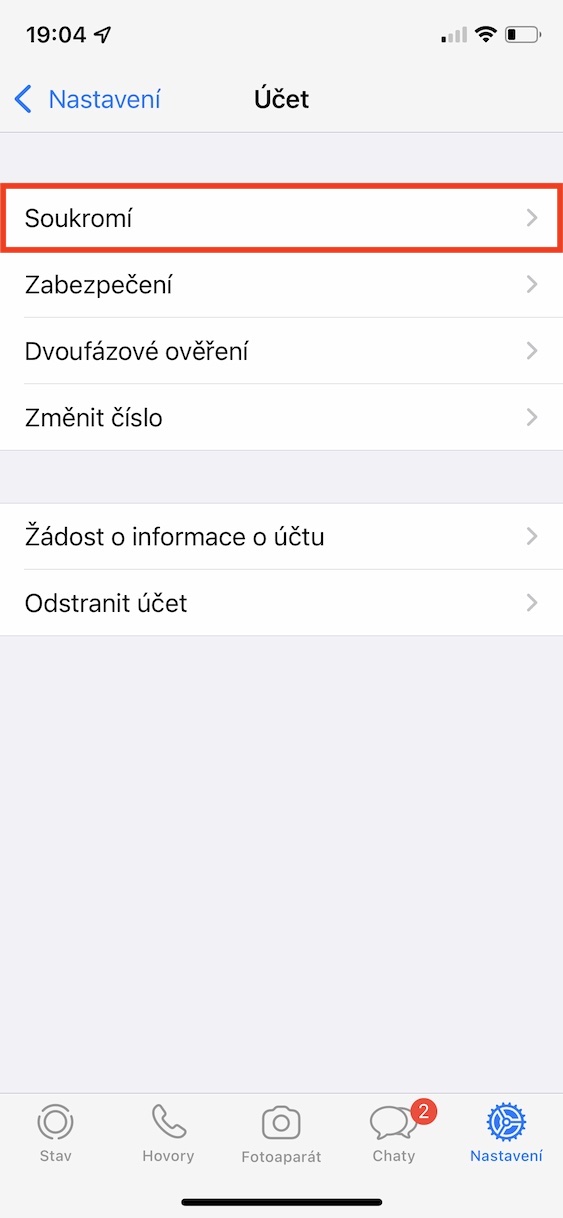
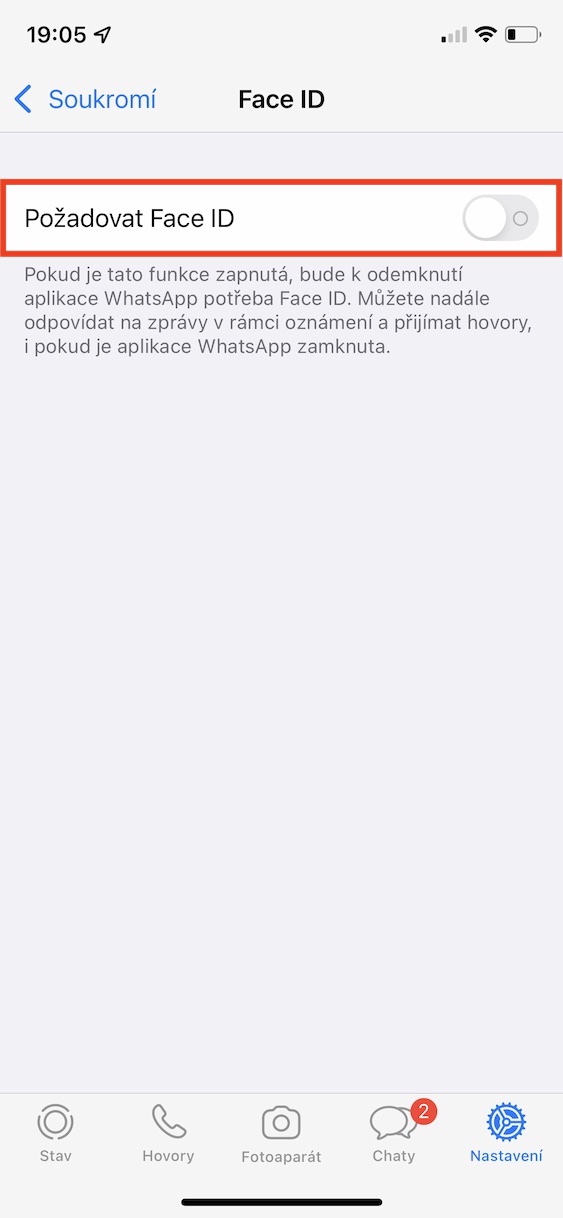
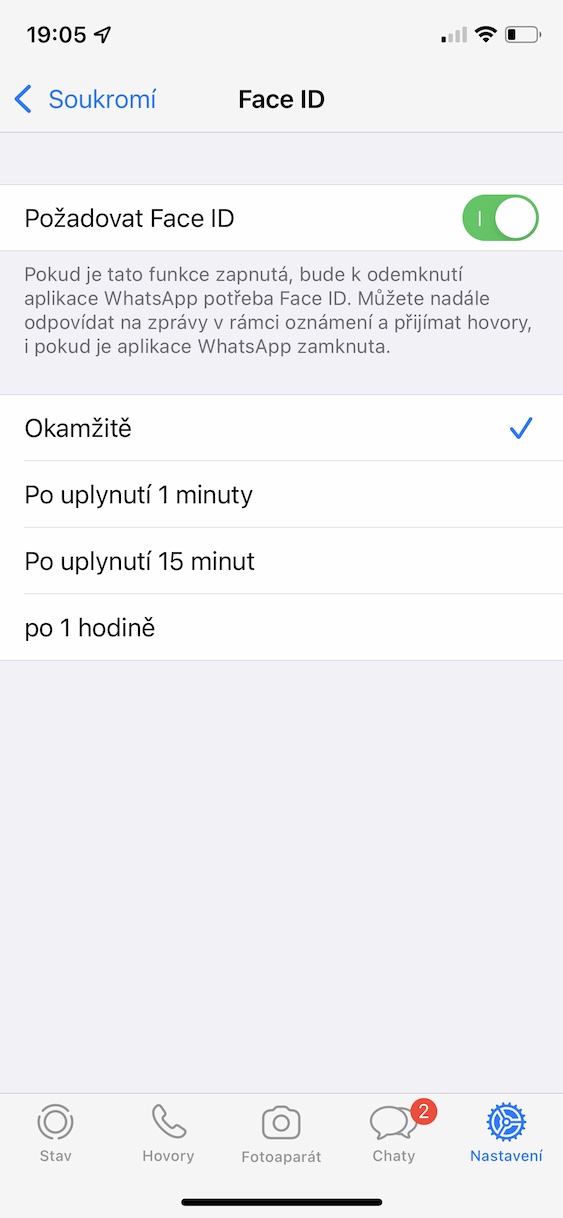
Vaikka WhatsApp Se koki massiivisen käyttäjäpakon tämän vuoden alussa, joten tietysti monet käyttäjät käyttävät sitä edelleen. WhatsApp on edelleen suosituimpien joukossa chatsuosionosoitukset kaikkien sukupolvien kesken. Hyvä uutinen on, että sinä WhatsApp voit suojata sen käyttämällä Touch ID onko Face ID, mikä tarkoittaa, että kukaan luvaton ei voi käyttää keskustelujasi. Joten onko sinulla se sovelluksessa WhatsApp keskusteluja mistä tahansa ja kenen tahansa kanssa ja haluat lukita ne sitten sovelluksessa WhatsApp mene Asetukset -> Tili -> Tietosuoja -> Näytön lukitus, jossa aktivoit toiminnon.
Fotogalerie
Messenger
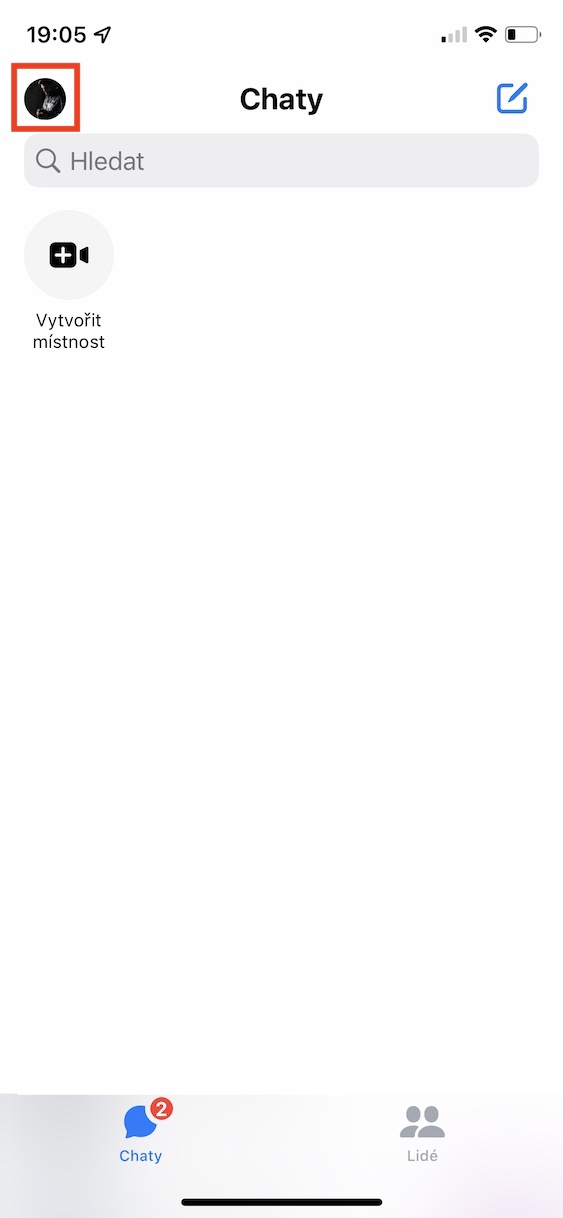
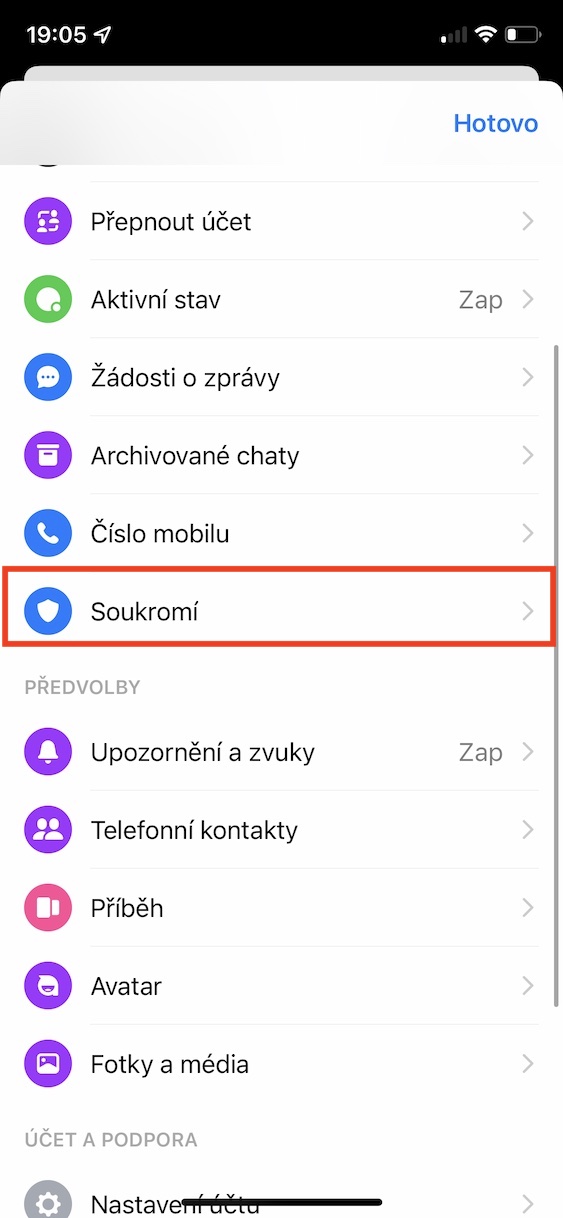
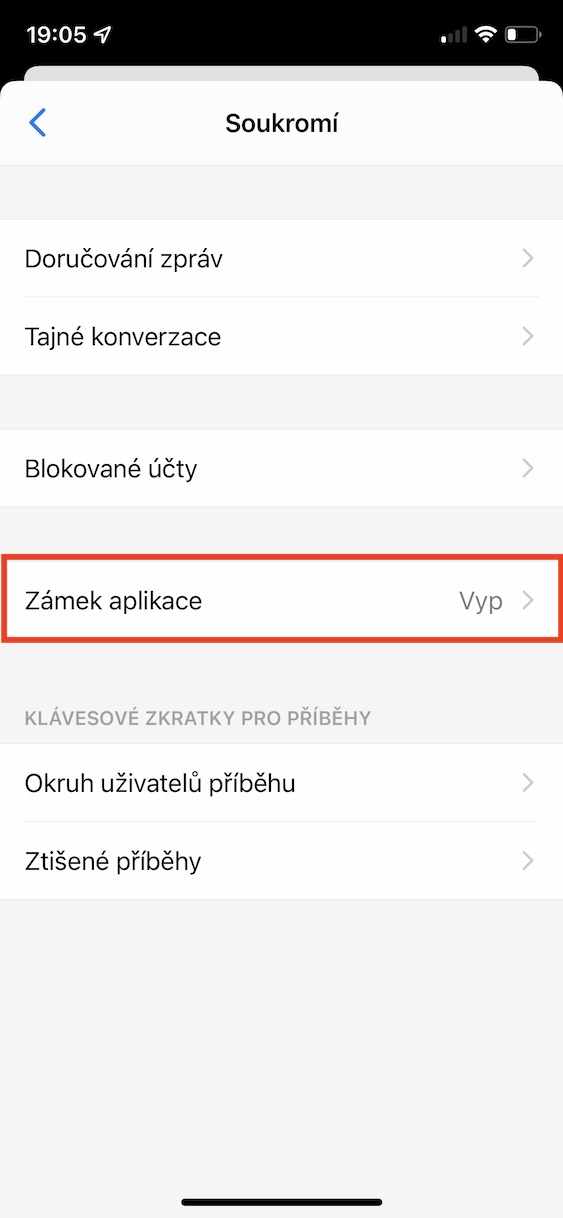
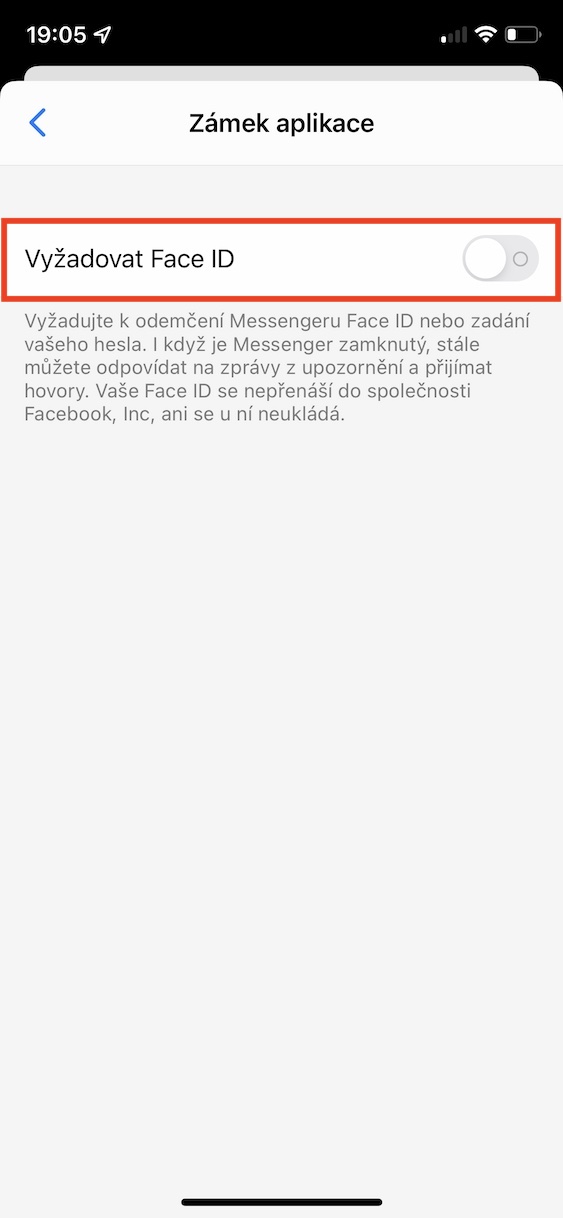
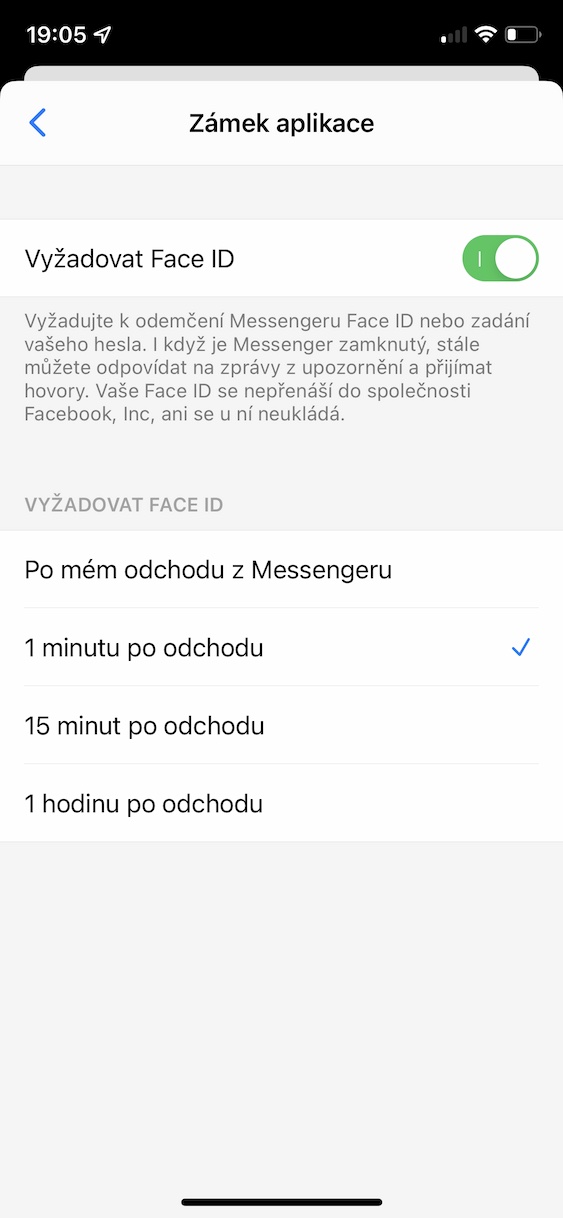
Viestintäsovelluksen lisäksi WhatsApp on myös erittäin suosittu Messenger, joka tavallaan "irtautui". Facebookklo. Kaikki, joilla on Facebooku-tili, voi sovellus Messenger käyttää. Pro Joillekin se voi olla heidän tärkein viestintäsovelluksensa, mikä on ymmärrettävää. Jopa erilaisten tietoturvauhkien läpi se on Messenger suosittu pääasiassa suuren käyttäjämäärän vuoksi. Mitä hyötyä siitä on sinulle? chatovation-sovellus, kun ystäväsi tai perheenjäsenesi eivät ole siinä. JA Messenger voit yksinkertaisesti lukita sen Touch ID onko Face ID. Napauta vain profiilisi kuvake (ylävasen) -> Tietosuoja -> Sovelluksen lukitus. Tässä toiminto aktivoida ja aseta sitten valinnaisesti pyynnön aika Face ID.
Fotogalerie
Google asema
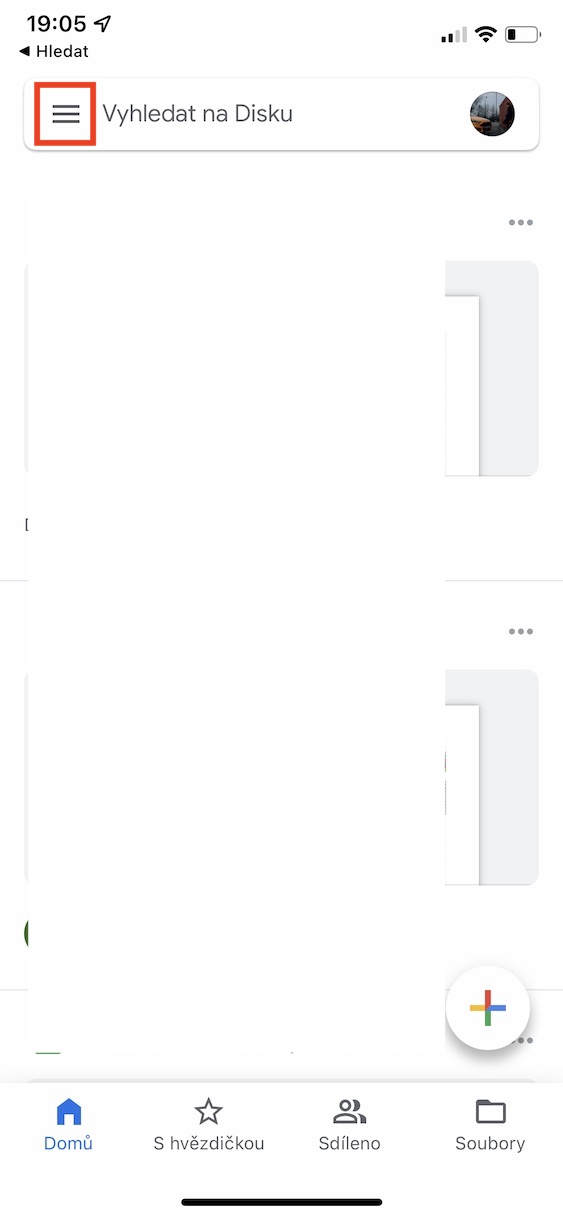
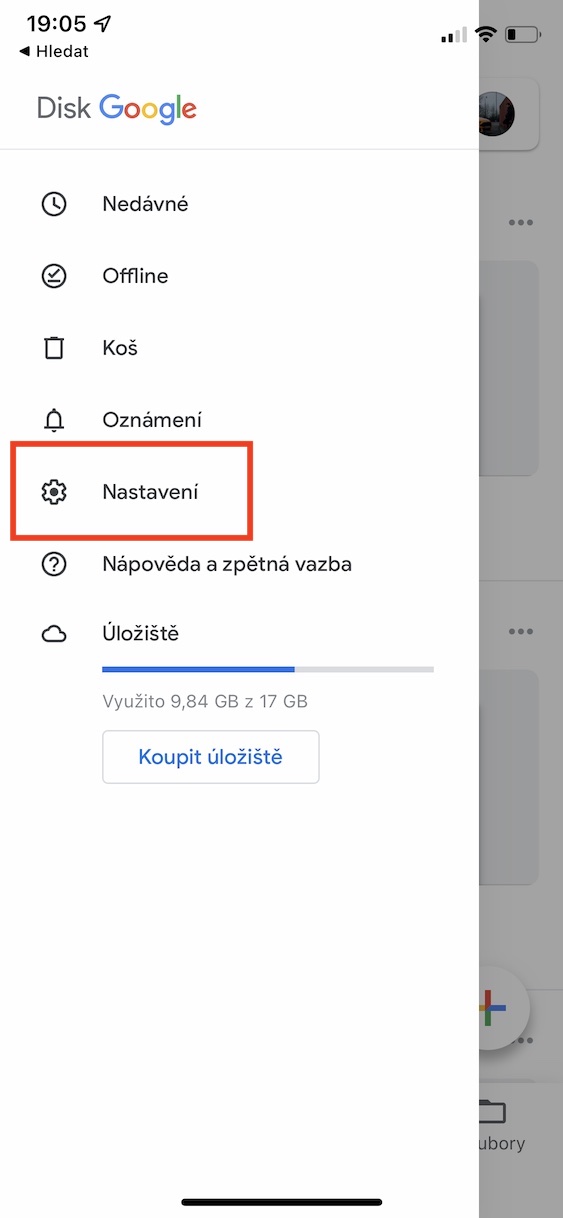
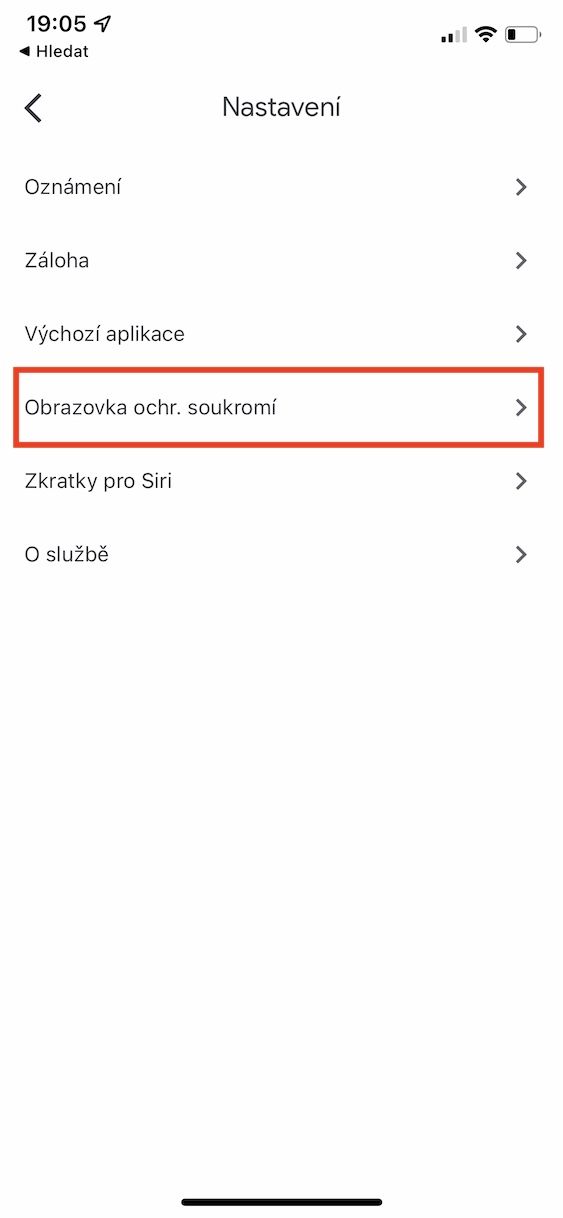
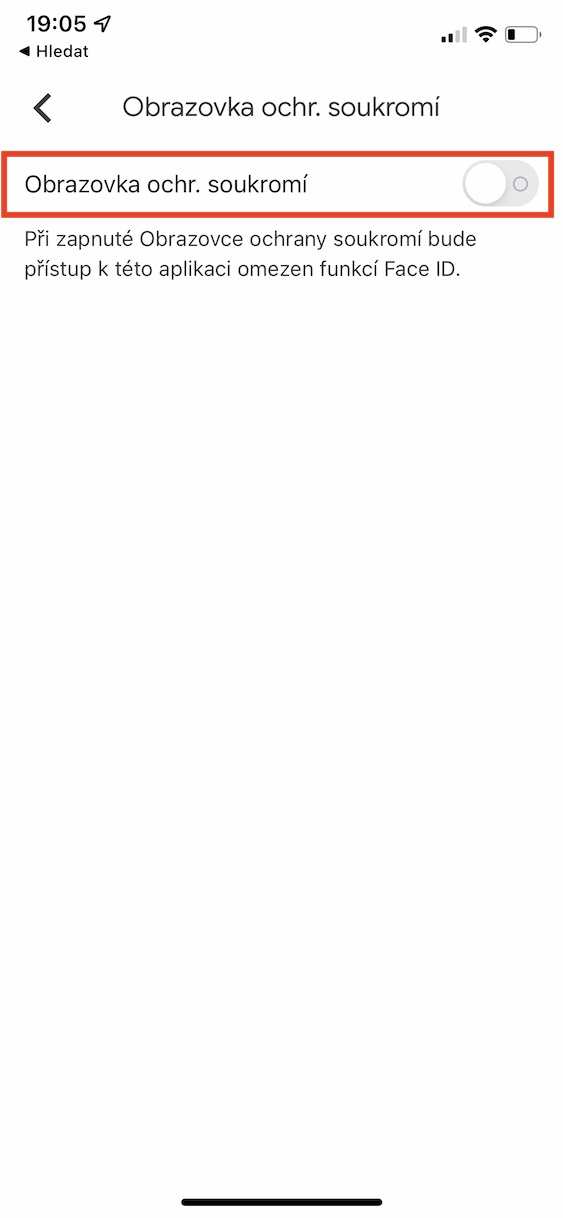
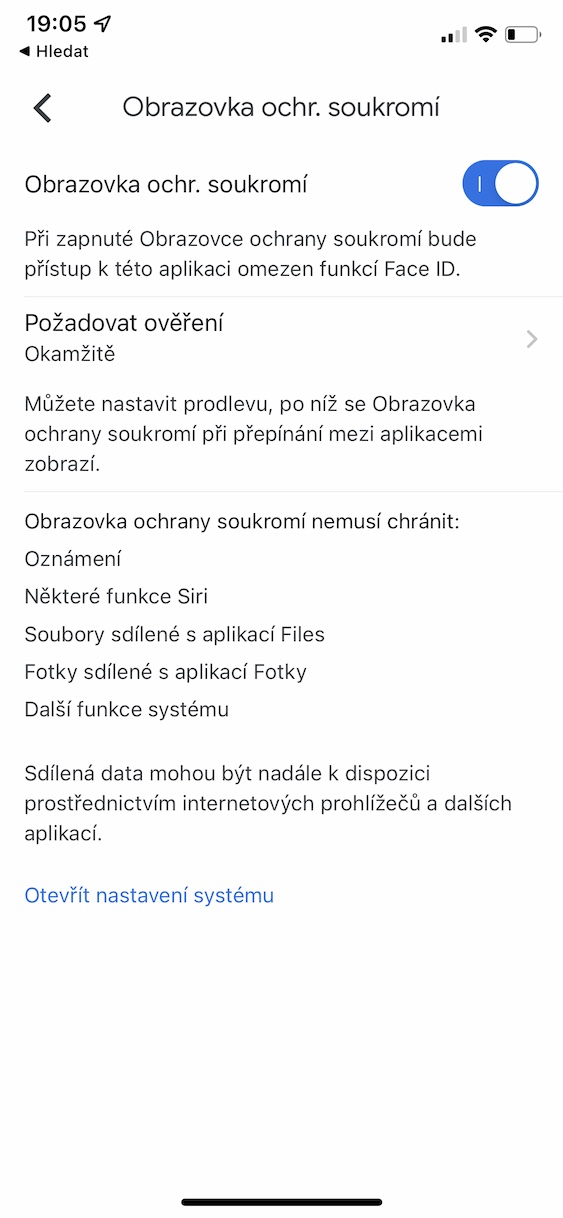
Käytämme Google Drivea kaikenlaisten tietojen tallentamiseen. Nämä voivat olla perinteisiä työ- tai koulutietoja, mutta joissain tapauksissa meillä voi myös olla Google Driveen tallennettuja arvokkaita tietoja, joiden ei pitäisi joutua kolmannen osapuolen käsiin hinnalla millä hyvänsä. Voit myös käyttää Google Driveachat lukko kanssa Touch ID onko Face ID, joten voit olla varma, ettei kukaan pääse käsiksi tietoihisi ilman sormenjälkeäsi tai kasvojasi. Pro Voit aktivoida tämän ominaisuuden siirtymällä Google Drive -sovellukseen ja napauttamalla vasemmassa yläkulmassa kolmen rivin kuvake. Valitse sitten valikosta Asetukset -> Näytönsäästäjä yksityisyys, missä toiminto aktivoida ja mahdollisesti muita vaihtoehtoja.
Fotogalerie
muistiinpanot
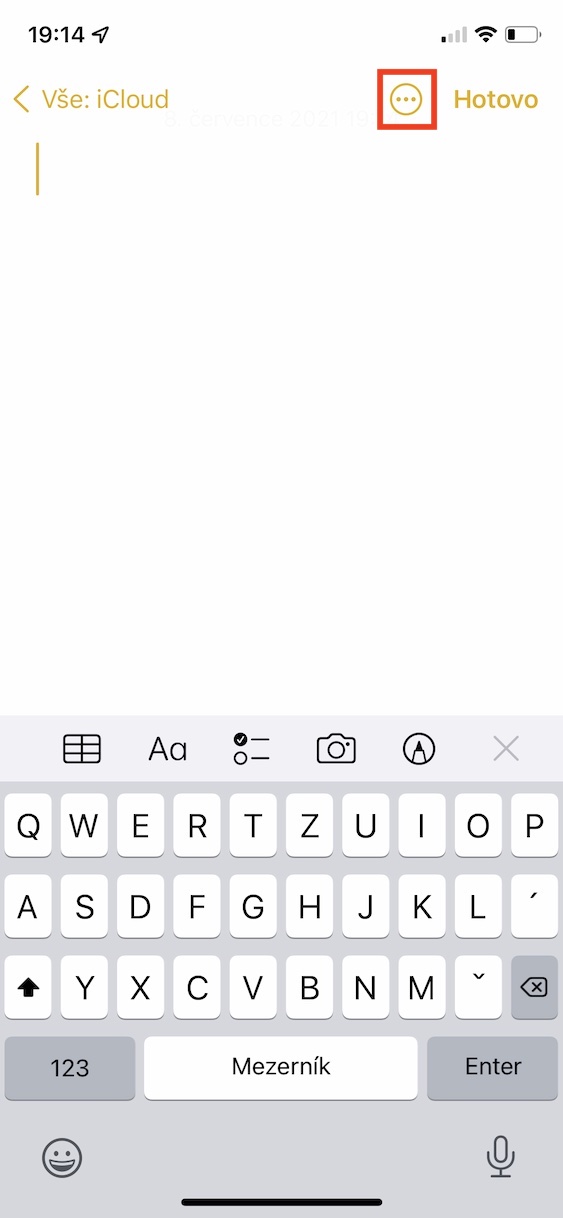
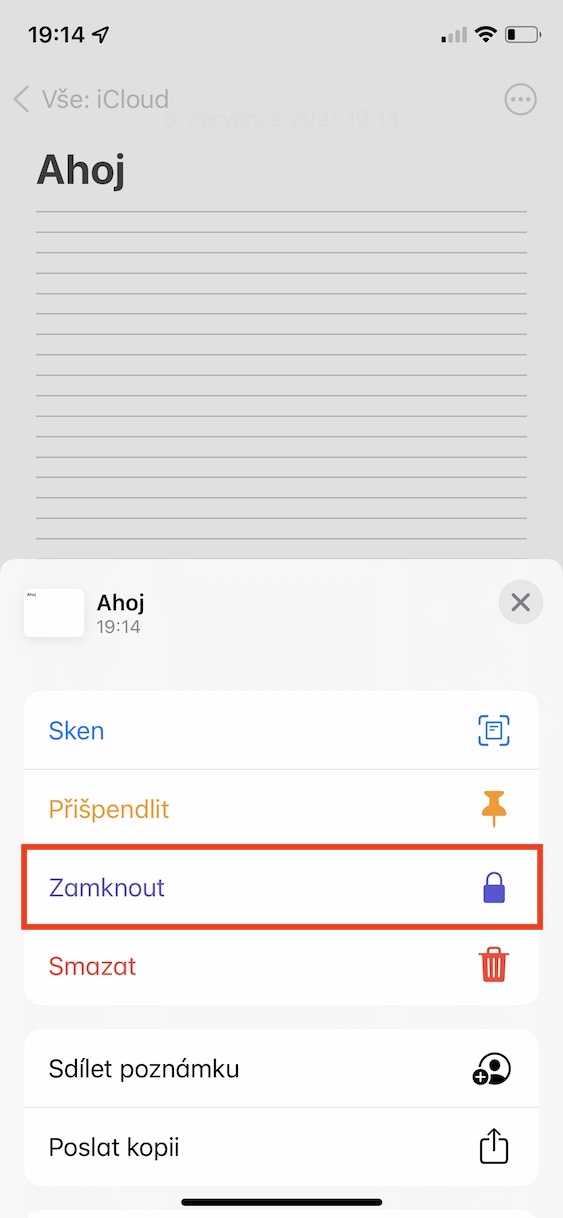
Muistiinpanot voivat usein toimia myös paikkana, jossa kerätään arvokasta tietoa ja dataa. Vaikka sitä ei pitäisi tehdä turvallisuussyistä, monet meistä kirjoittavat tilapäisesti PIN-koodeja korteille tai erilaisia salasanoja Muistiinpanot-sovellukseen. Itse Muistiinpanot-sovellusta ei voida lukita kokonaan, joten jos joku pääsee käsiksi iPhoneesi, hän voi avata tämän sovelluksen. Voit kuitenkin lukita yksittäisiä muistiinpanoja, ja se on suhteellisen helppoa. Ensin sinun tarvitsee vain aktivoida toiminto kohdassa Asetukset -> Muistiinpanot -> Salasana, jossa valitset tilin ja aktivoit sen Käyttää Face ID. Lukitset sitten muistiinpanon siirtymällä siihen ja napauttamalla kolmen pisteen kuvake oikeassa yläkulmassa ja valitse sitten vaihtoehto Lukitse se.
Fotogalerie
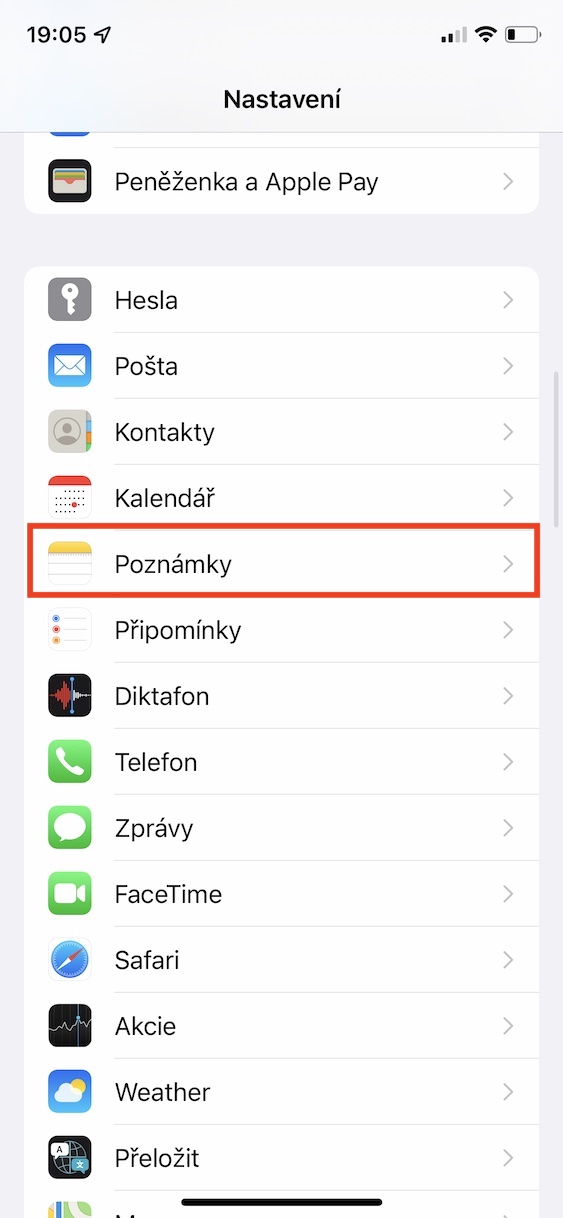
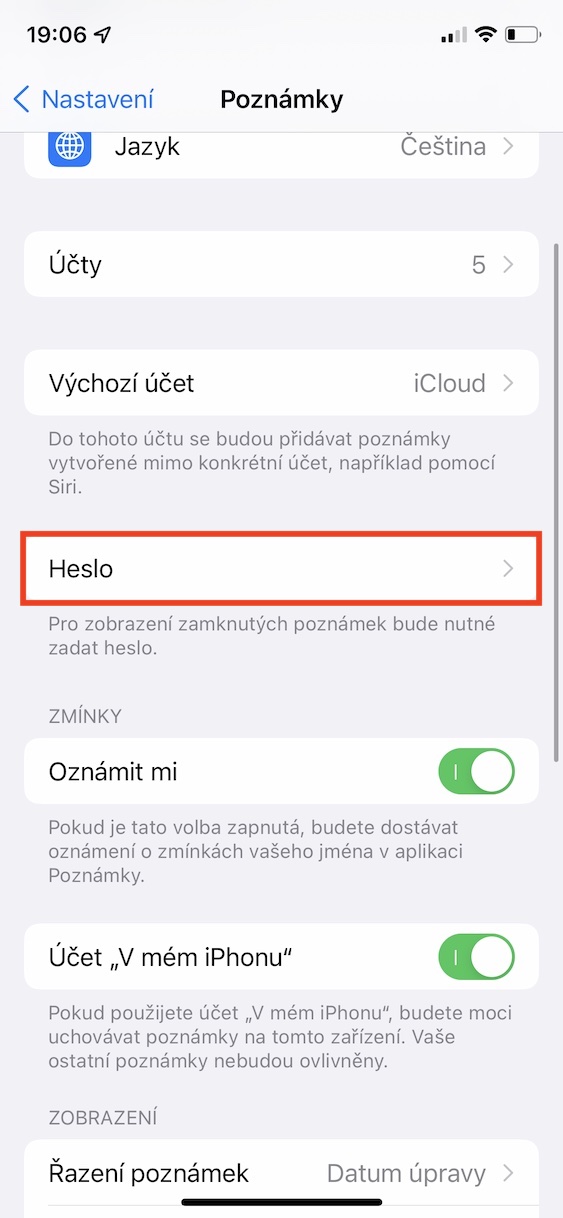
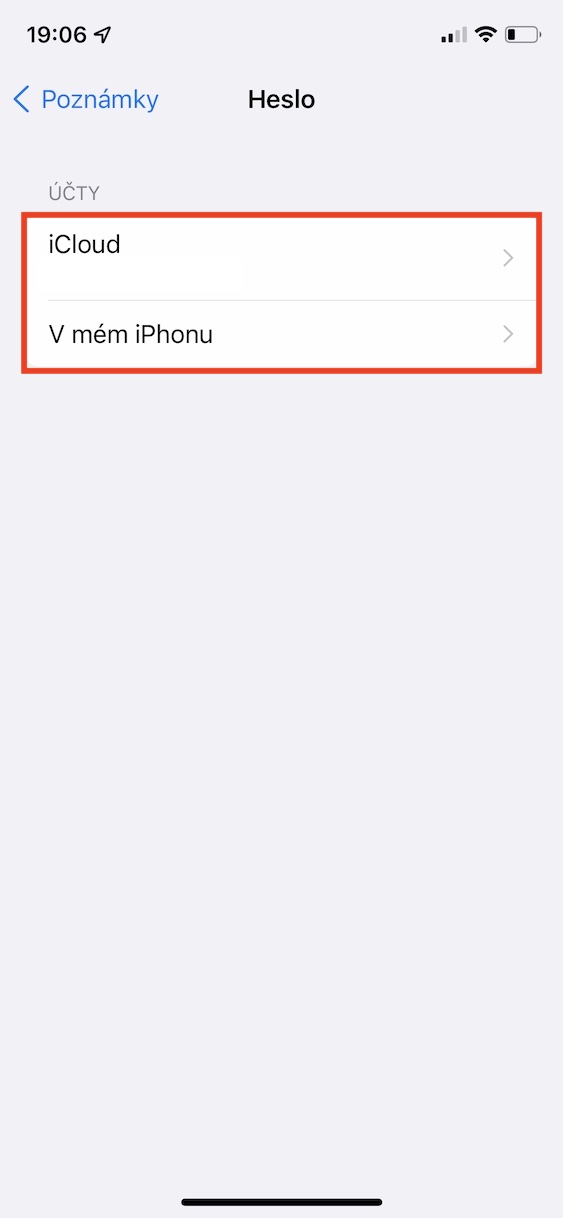
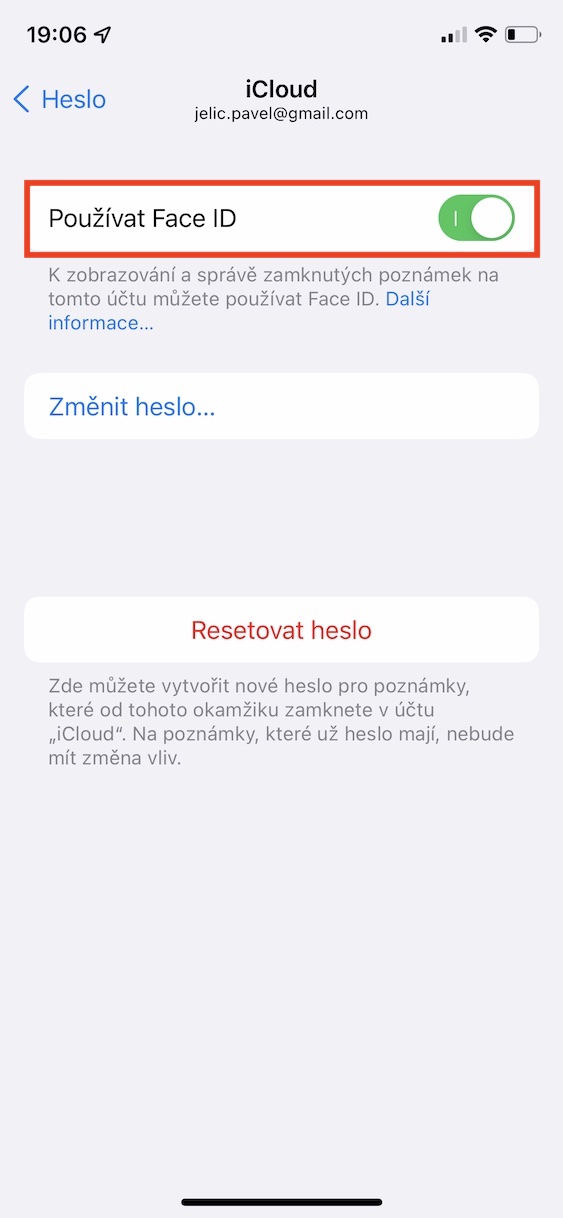
kuvat
Tiedot, joita et halua jakaa muiden kanssa, löytyvät myös Kuvat-sovelluksesta. Täällä voit siirtää tiettyjä kuvia tai videoita Piilotettu-osioon. Kuka tahansa voi kuitenkin edelleen käyttää tätä osiota ilman valtuutusta. Tavallaan Piilotettu on tarkoitettu vain kuvien piilottamiseen kirjastosta. Jos haluat lukita alkuperäisen Kuvat-sovelluksen, et valitettavasti pysty tekemään sitä. Onneksi on olemassa useita sovelluksia, joihin voit tuoda kuvia ja lukita ne. Tässä tapauksessa voin suositella Safety Photo+Video -sovellusta. Pro, jonka voit lukita myös käyttämällä Touch ID a Face ID. Lisäksi sovellus on tällä hetkellä saatavilla ilmaiseksi, joten lataa se vielä kun voit.