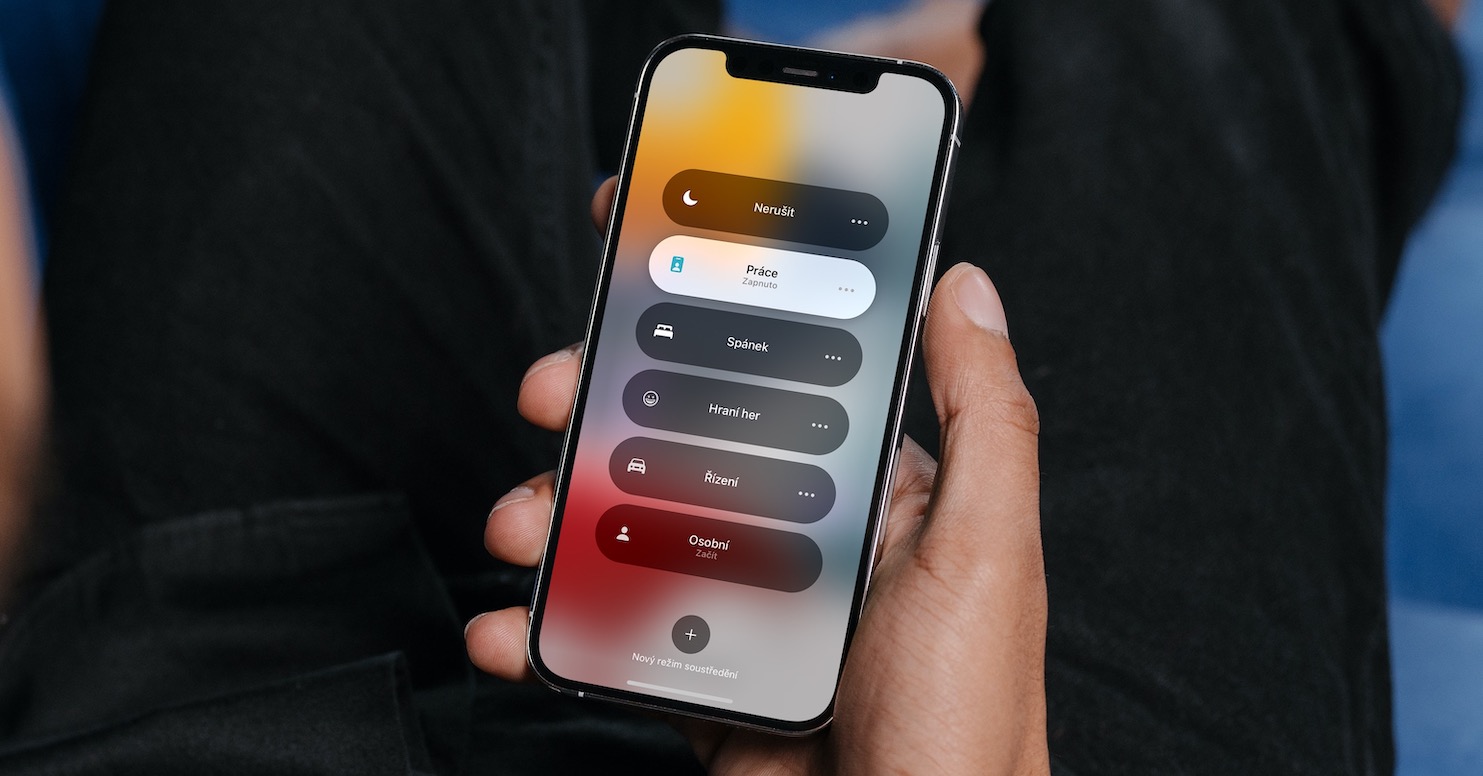
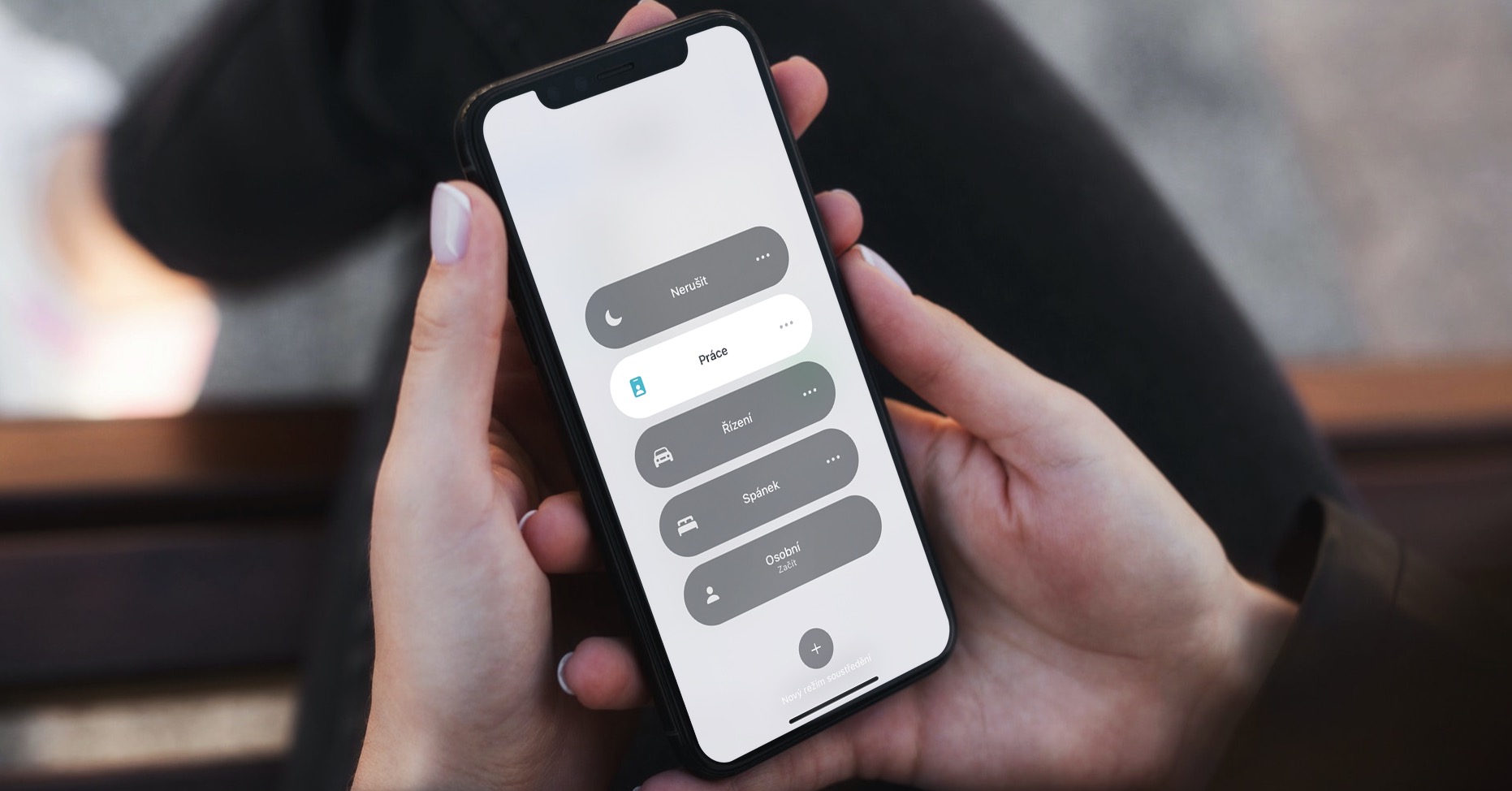
Yksi uusista toiminnoista, joka Apple kaksi viikkoa sitten avauspuheenvuorossaan kehittäjäkonferenssissa hän omisti WWDC21, sisältää uuden keskittymistilan. Se on osa käytännössä kaikkia esiteltyjä käyttöjärjestelmiä, ts. iOS ja iPadOS 15, macOS 12 Monterey ja watchOS 8. Tietyllä tavalla uusi Focus-tila voitaisiin määritellä steroideille Älä häiritse. Klassista Älä häiritse -toimintoa käytettäessä et voinut muokata käytännössä mitään, paitsi aktivointiajan, joka muuttuu Focus-tilan myötä. Voit nyt määrittää useita erilaisia tiloja ja esimerkiksi valita, mitkä sovellukset voivat lähettää sinulle ilmoituksia ja mitkä käyttäjät voivat ottaa sinuun yhteyttä.
Saatat olla kiinnostunut
macOS 12: Uuden tarkennustilan luominen
Tässä artikkelissa tarkastelemme, kuinka voit luoda uuden keskittymistilan Macillasi. Näytämme myös kaikki asetukset, joita voit asettaa näille tiloille. Voit esimerkiksi luoda työtilan, jossa vain valitut kollegat voivat ottaa sinuun yhteyttä, tai voit luoda pelitilan, jossa et saa ilmoituksia. Näin se tehdään:
- Napauta ensin näytön vasenta yläkulmaa Macissa, jossa on macOS 12 kuvake .
- Kun olet tehnyt niin, napsauta ruutua näkyviin tulevasta valikosta Järjestelmäasetukset…
- Sen jälkeen näkyviin tulee ikkuna, jossa on kaikki käytettävissä olevat asetukset järjestelmäasetusten muokkaamista varten.
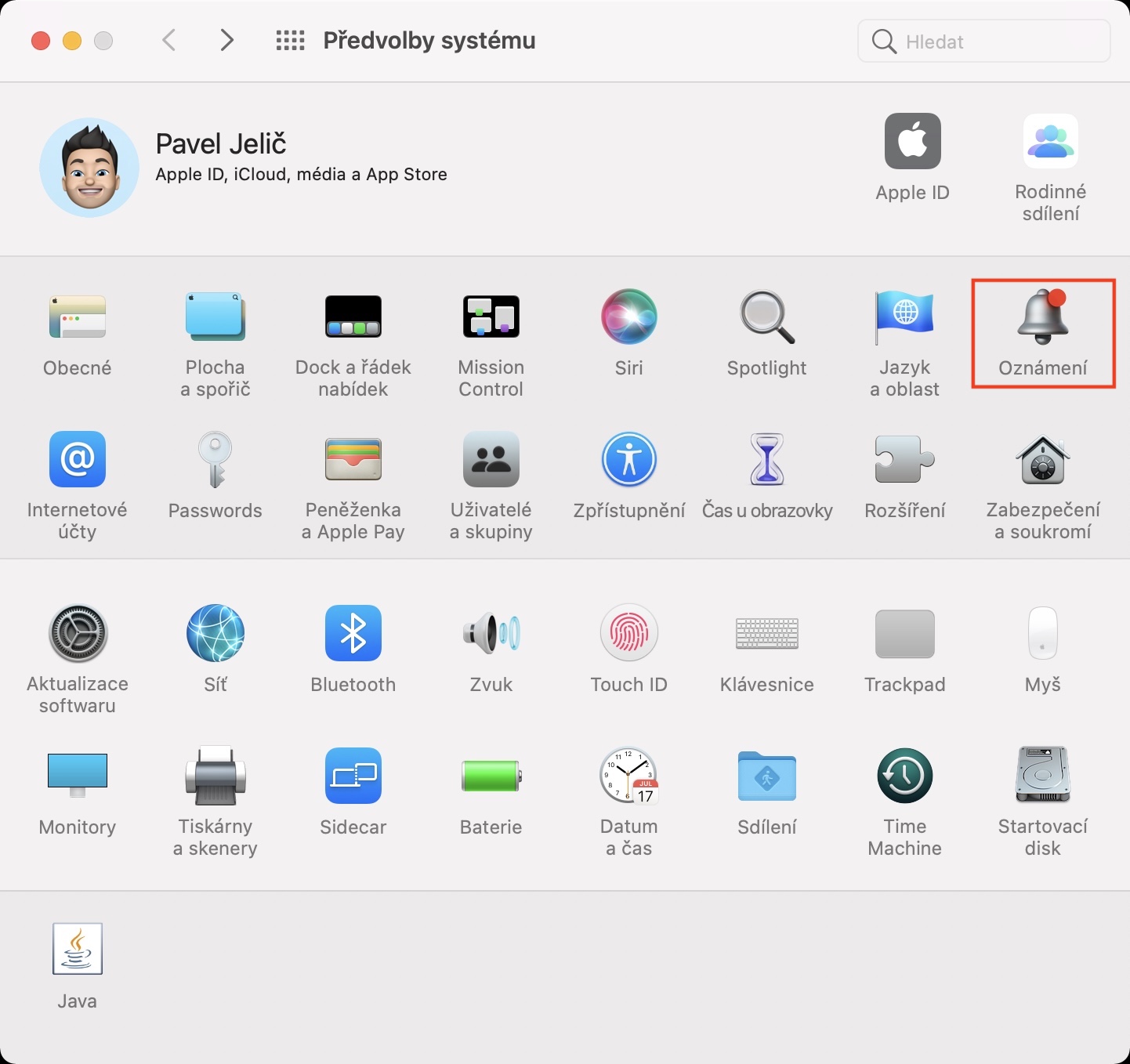
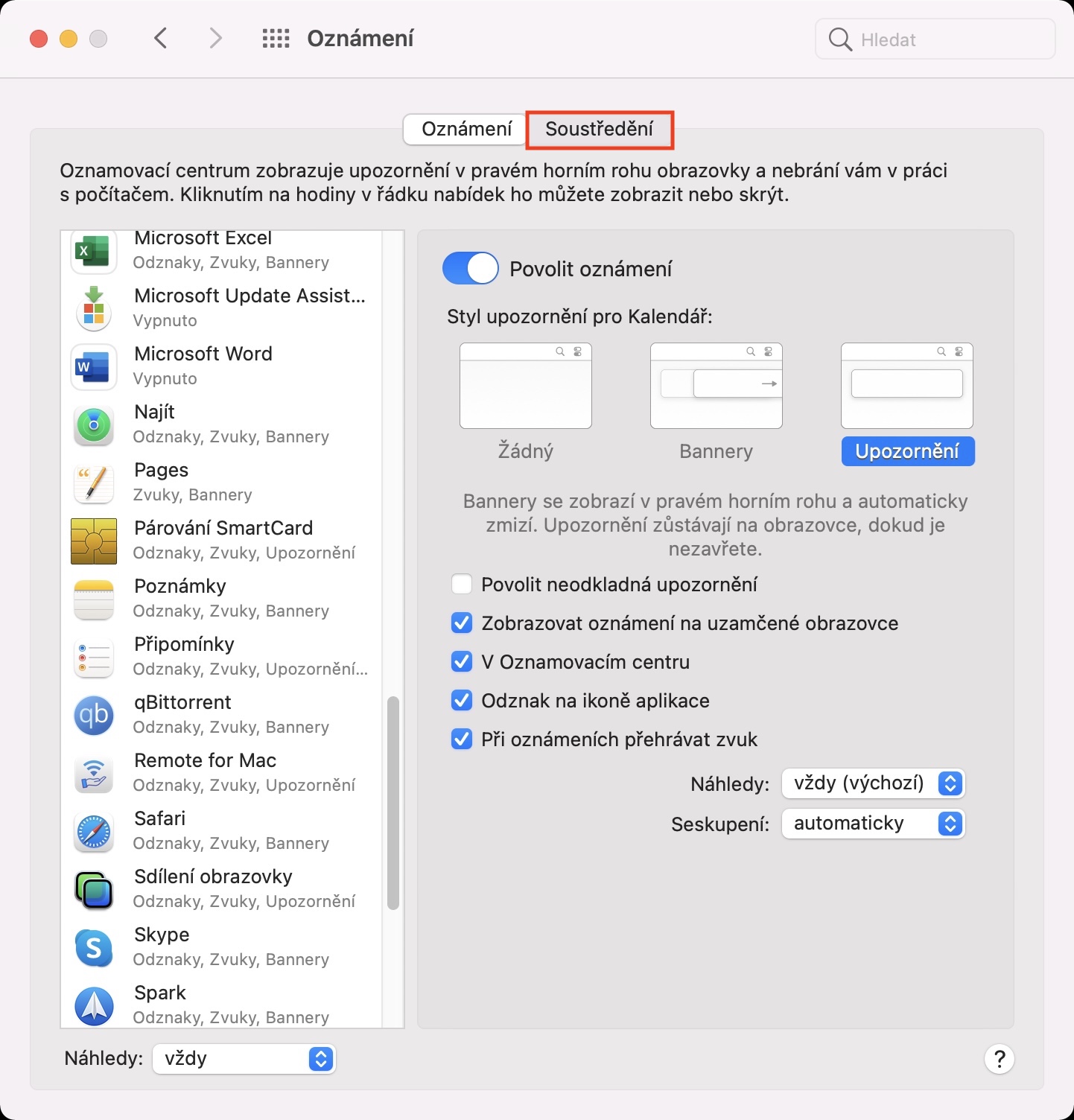
- Etsi tästä ikkunasta nyt osio nimeltä oznámení ja napsauta sitä.
- Siirry seuraavaksi ikkunan yläosassa olevaan välilehteen Keskittyminen.
- Napsauta tässä sitten vasemmassa alakulmassa +-kuvaketta, joka avaa käyttöliittymän uuden tilan luomiseksi.
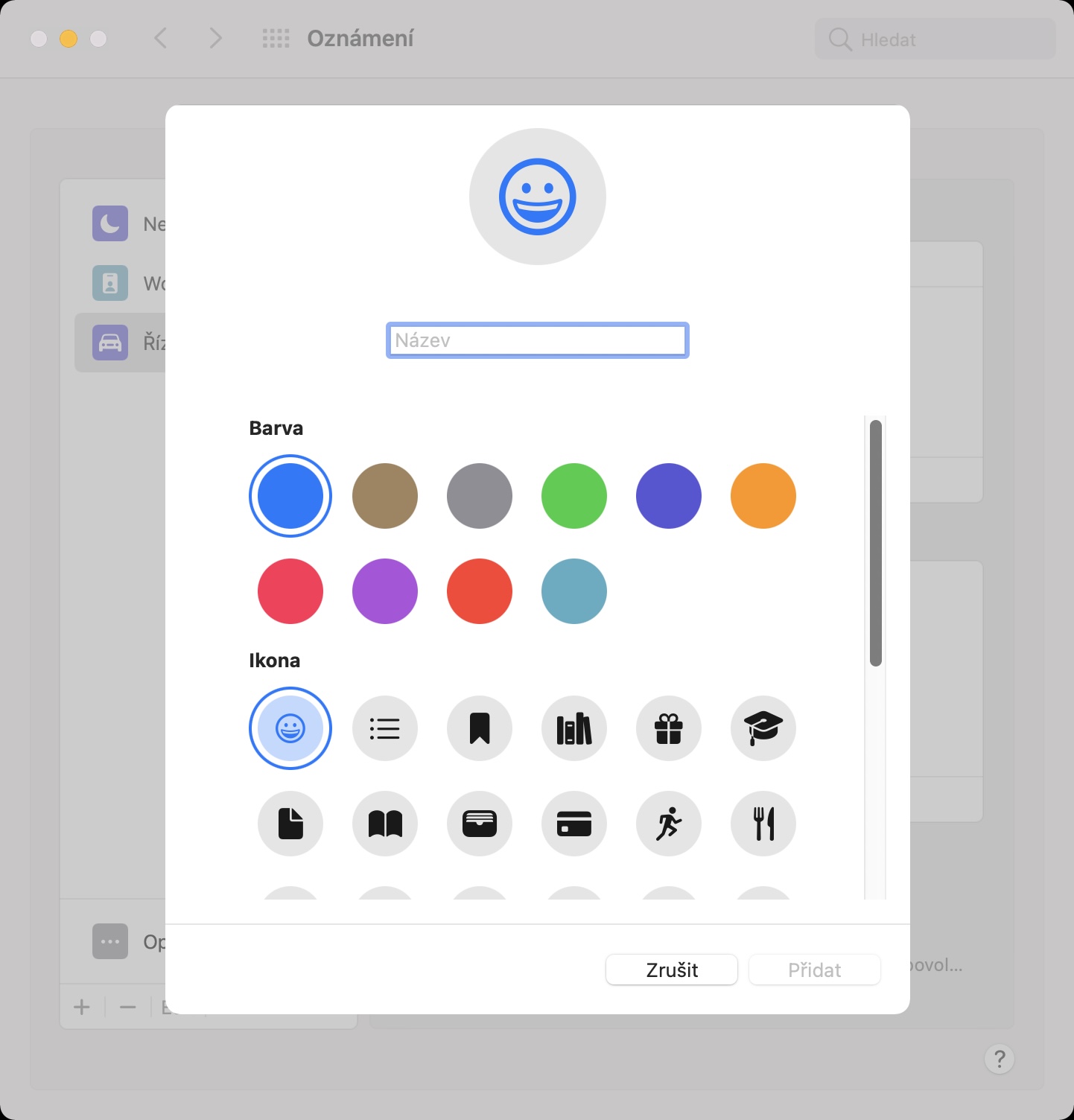
- Tässä käyttöliittymässä sinun tarvitsee vain valita tilan nimi, yhdessä kuvake a väri.
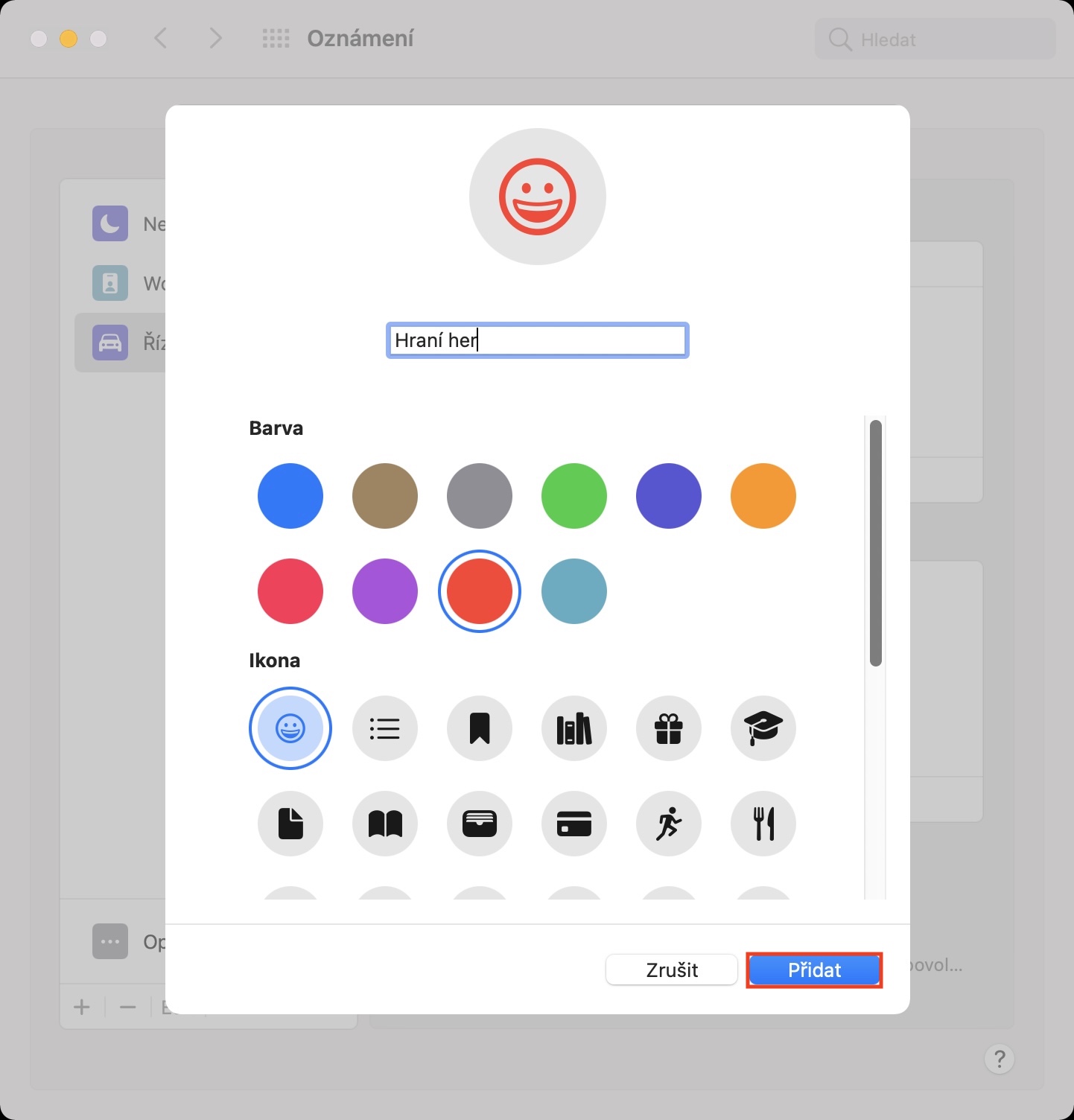
- Valittuaanonec paina vain Lisätä ikkunan oikeassa alakulmassa.
Fotogalerie

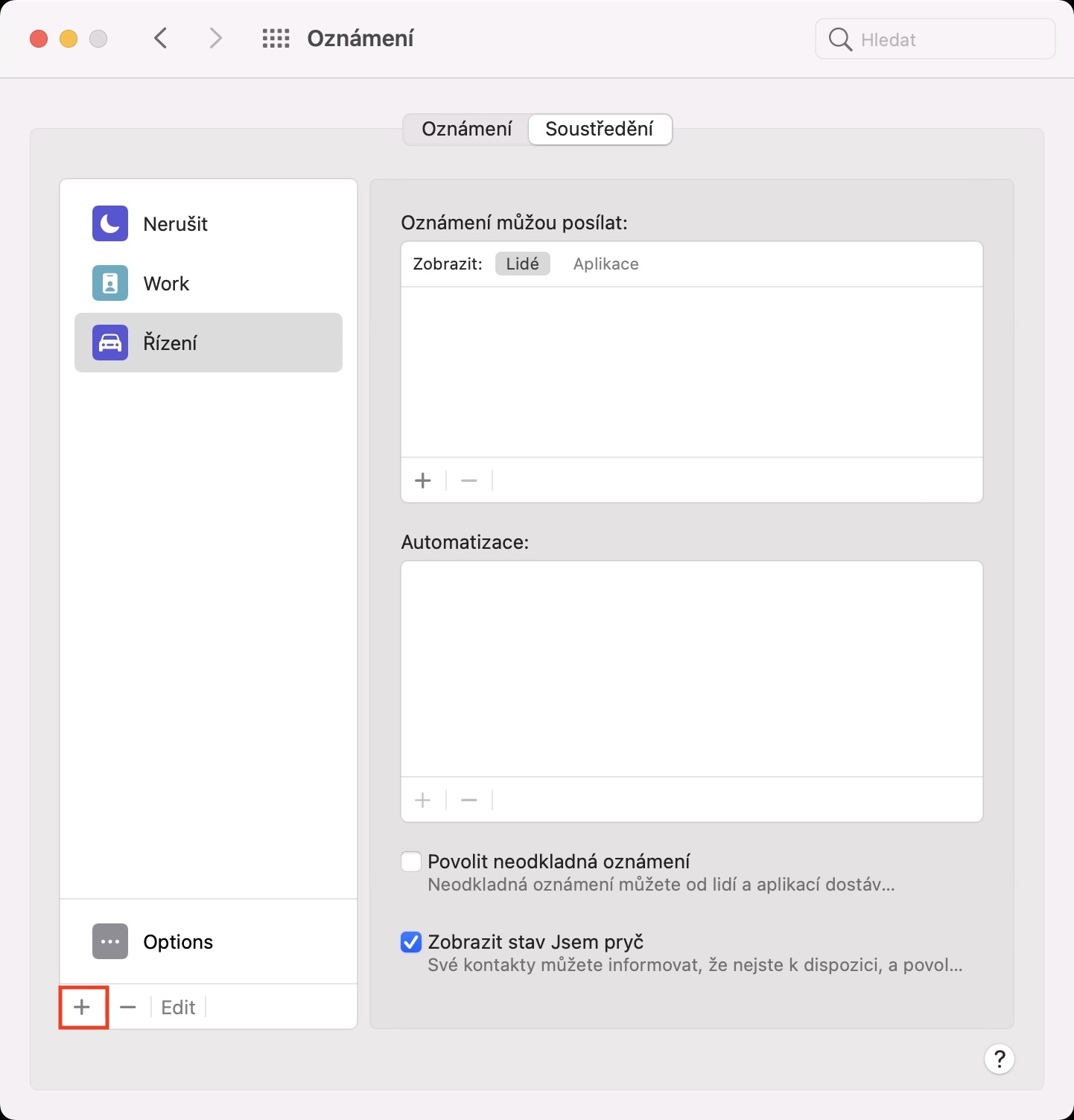
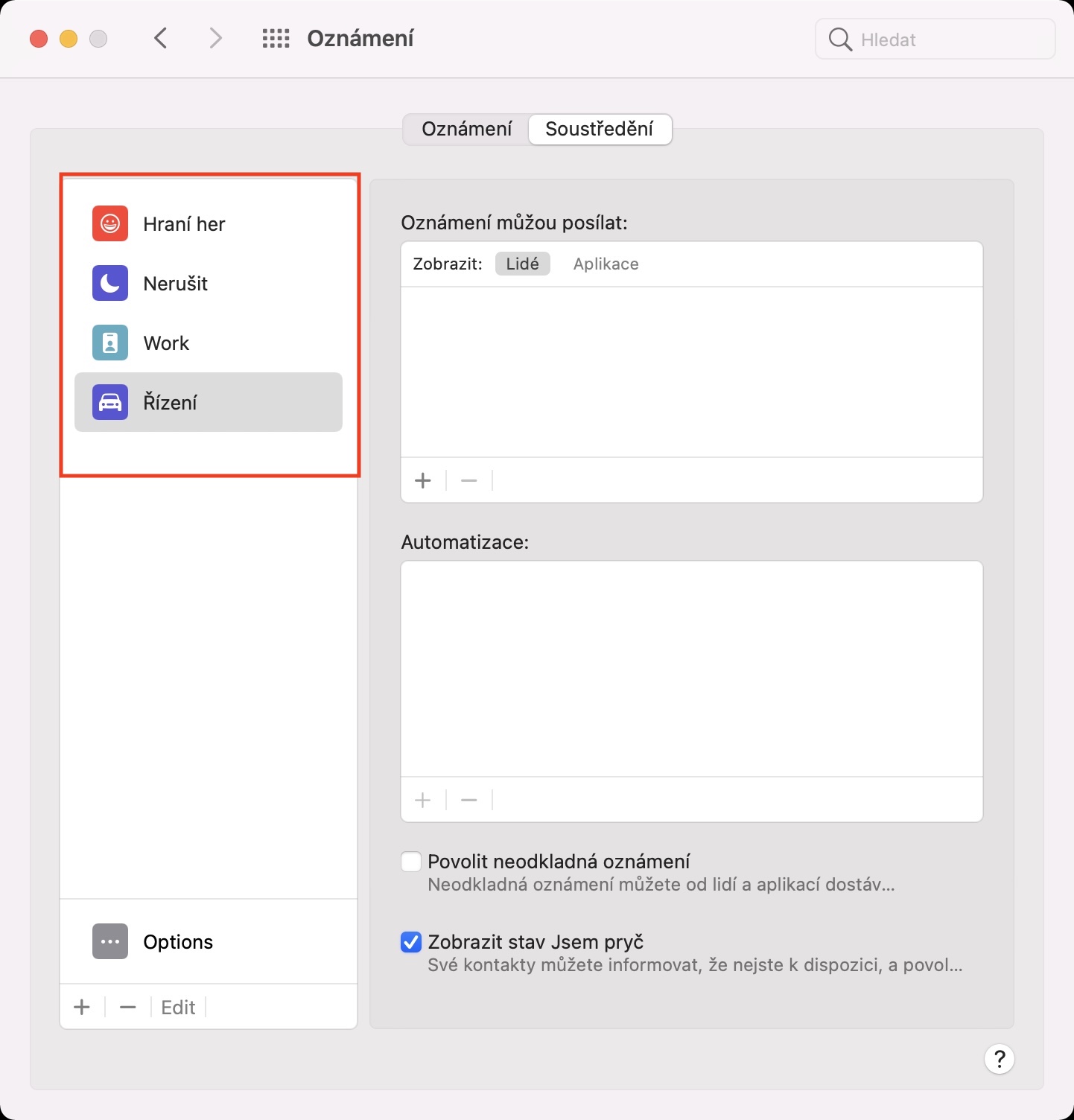
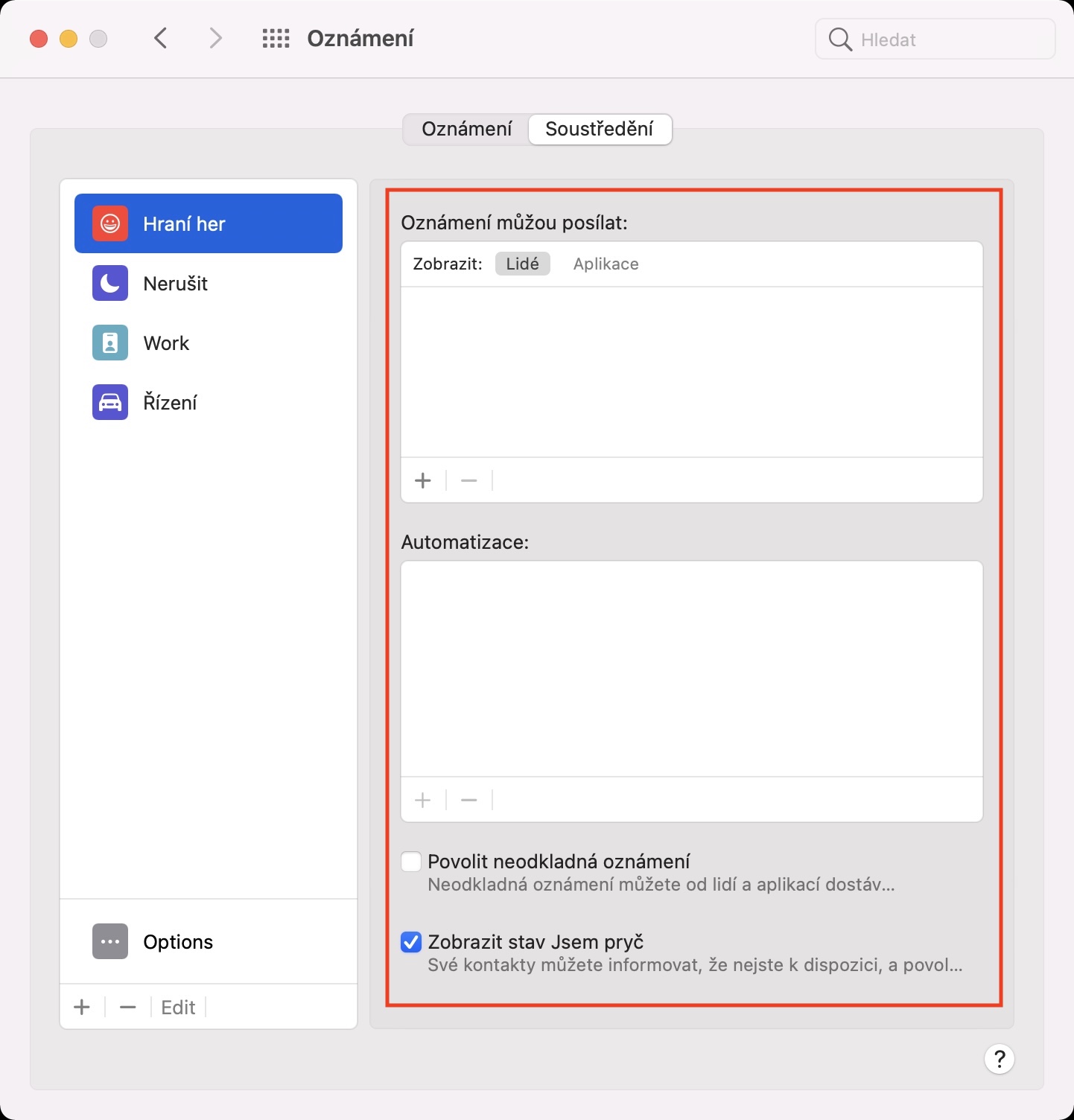
Yllä olevalla menetelmällä voit luoda uuden keskittymistilan Mac-tietokoneellesi macOS 12 Montereyssa. Mutta se ei tietenkään lopu tähän, sillä sinun on asetettava lisäehtoja jokaiselle tilalle. Napsauta sivupalkissa muokattavaa keskittymistilaa. Valitse sitten oikealta puolelta sovellukset , jotka voivat lähettää sinulle ilmoituksia, ja henkilöt , jotka voivat ottaa sinuun yhteyttä . Voit myös luoda automaatioita alla (esimerkiksi tilan automaattiseen päälle kytkemiseen), ja voit myös ottaa käyttöön tai poistaa käytöstä kiireelliset ilmoitukset tai näyttää "Olen poissa" -tilan. Kaikki keskittymistilat on nyt synkronoitu kaikkien laitteidesi välillä. Ensinnäkin se on aina helppoa ja löydät sen mistä tahansa, ja jos aktivoit keskittymistilan yhdessä laitteessa, se aktivoituu automaattisesti muissakin.