Jos olet yksi niistä henkilöistä, joiden on jatkuvasti oltava yhteydessä johonkin, käytät viestintäsovellusta. Niitä on saatavilla lukemattomia - alkaen WhatsApposoitteessa, Telegramin kautta, osoitteeseen Messenger. Näiden sovellusten lisäksi tarjolla on myös palvelu iMessage, joka on sisäänrakennettu suoraan kaikkien Apple-laitteiden Viestit-sovellukseen. Tämän palvelun avulla kaikki käyttäjät voivat kommunikoida keskenään Apple tuotteet täysin ilmaisia. Kalifornialainen jättiläinen yrittää jatkuvasti parantaa kaikkia sovelluksiaan, ja natiivi News sai onnistuneen kasvojenkohotuksen tänä vuonna macOS 11 Big Surissa. Tarkastellaan yhdessä tässä artikkelissa kuutta uutta ominaisuutta, joita voidaan käyttää Messages for macOS Big Surissa.
Saatat olla kiinnostunut

Nopeat vastaukset ja vastaukset
Vuodesta 2016 lähtien, kun macOS 10.12 Sierra julkaistiin Apple-tietokoneille, voit vastata nopeasti yksittäisiin viesteihin reaktioiden avulla, kuten Facebookklo. Jos haluat vastata viestiin reaktioilla, pidä hiiren osoitinta sen päällä ja valitse sitten yksi käytettävissä olevista reaktioista – erityisesti sydämet, peukut ylös ja alas, haha, huutomerkit ja kysymysmerkki. Reaktioiden lisäksi näkyy nyt myös Vastaa-kenttä, jonka avulla voit vastata suoraan tiettyyn viestiin - tämä tekee asioista entistä järjellisempää, etenkin ryhmäkeskusteluissa. Voit myös käyttää pikanäppäimiä – jos painat Command + T, joten voit lähettää nopeasti vastaus viimeiseen viestiin. Paina sitten numeroa alkaen 1-6 reaktiojärjestyksen mukaan. Jos painat Command + R, voit nopeasti vastaa suoraan viimeiseen viestiin.

Tehosteiden käyttö
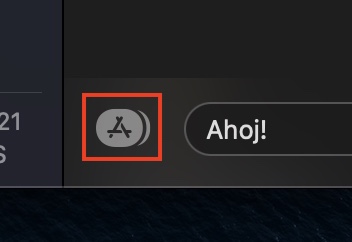
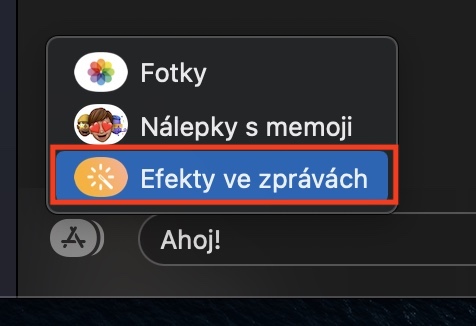
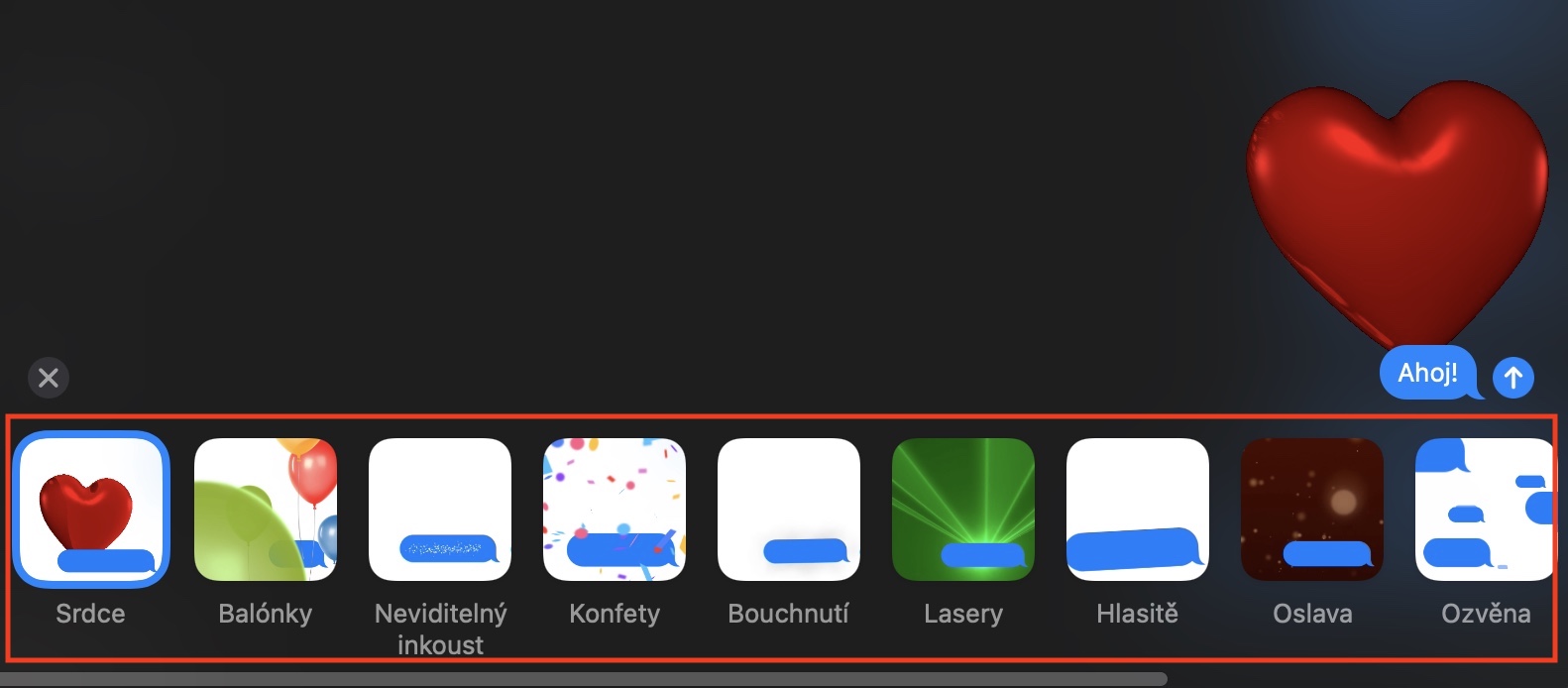
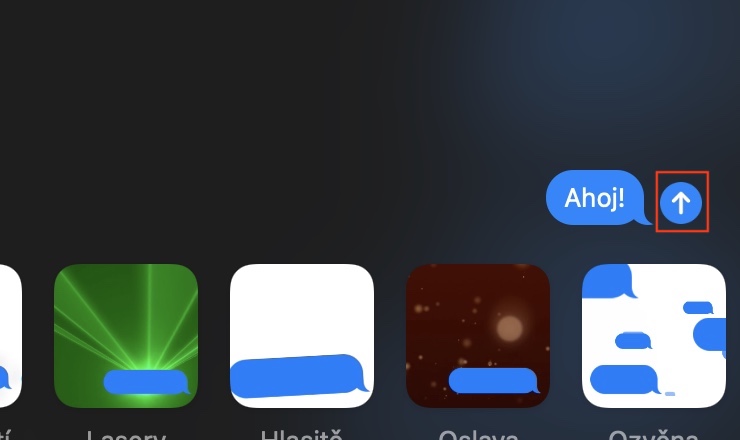
Olet voinut lähettää viestin tehosteella iPhonella ja iPadilla jo muutaman vuoden ajan. Rehellisesti sanottuna emme käytä tätä ominaisuutta kovin usein, mutta siitä voi olla hyötyä satunnaisissa tilanteissa – esimerkiksi jos haluat kiinnittää huomiota johonkin. Hyvä uutinen on, että macOS 11 Big Surin myötä Viestit-sovelluksen tehosteet ovat nyt saatavilla...oneNe ilmestyivät myös Applen tietokoneille. Jos haluat lähettää tehosteen, kirjoita viesti tekstikenttään. Älä kuitenkaan lähetä viestiä nyt - napauta tekstikentän vasemmalla puolella. kuvake App Storeja valitaan sitten valikosta Tehosteet viesteissä. Nyt se riittää valita kymmenen vaikutus, minkä tarvitset ja mitenonec napauta nuoli lähetettäväksi ala oikea.
Fotogalerie
Käytä kiinnitettyjä keskusteluja
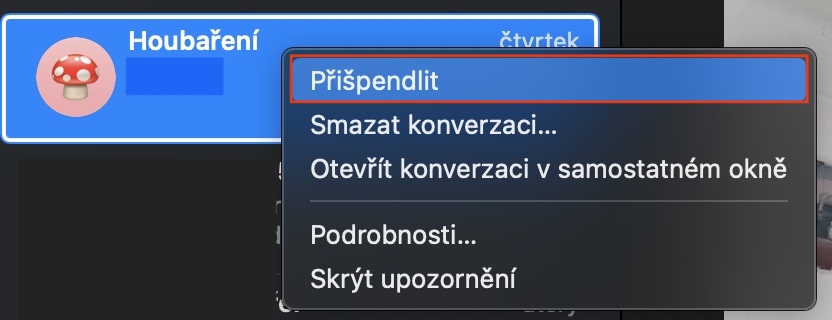
Jokaisella meistä on kontakteja, joiden kanssa olemme kirjeenvaihdossa käytännössä joka päivä. Keskustelujen järjestys muuttuu automaattisesti laskevassa järjestyksessä sen mukaan, kuka kirjoitti sinulle viimeksi - tämä tarkoittaa, että et käytännössä koskaan käy yhtä keskustelua aina samassa paikassa. Riittää, kun saat esimerkiksi erilaisia vahvistusviestejä tai viestejä kuriirilta yhden päivän aikana, ja suosikkikeskustelut ovat yhtäkkiä poissa. Voit kuitenkin nyt kiinnittää keskustelut - napsauta hiiren kakkospainikkeella haluamaasi keskustelua ja valitse sitten Pin. Tämä saa keskustelun näkyviin Viestit-osion yläreunaan. Pääset näihin kiinnitettyihin keskusteluihin yksinkertaisesti napauttamalla tai voit käyttää pikanäppäintä Komento + 1-9 tuon kanssa 1 näyttää heti ensimmäinen keskustelu a 9 tu yhdeksältä. Tämä ominaisuus on käytettävissä myös iPadissa, jos sinulla on liitetty ulkoinen näppäimistö.
Luo Memoji-tarroja
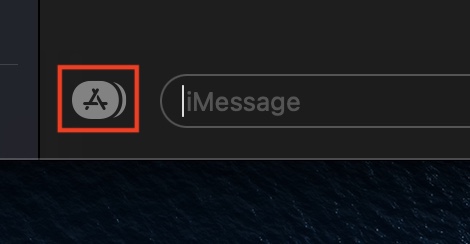
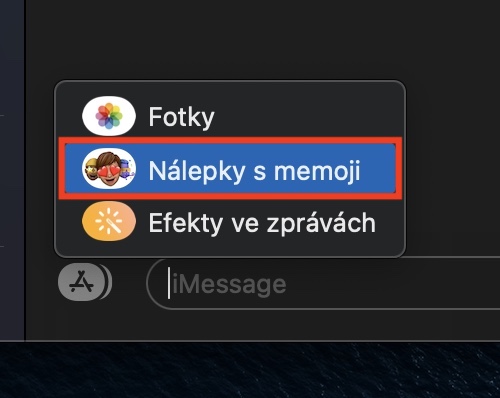
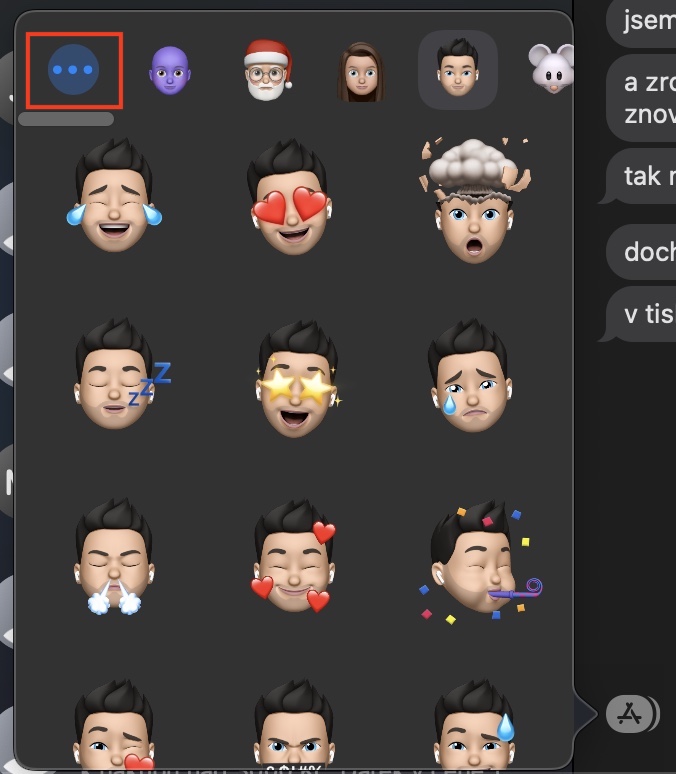
Jo ennen kuin saimme nähdä Memojin esittelyn Apple vuonna 2017 esityksen aikana iPhone X tuli Animojien mukana – he ovat ne, jotka aloittivat kaiken. Alun perin käyttäjät pystyivät vain luomaan omia "hahmojaan" eläinten muodossa. Ihmiset "hahmot" saapuivat vasta vuotta myöhemmin. JooneAnimoji ja Memoji olivat aikoinaan laitteiden hallitsevia ominaisuuksia Face ID, mutta myöhemmin Apple ajattelivat, että ainakin he tekisivät tarroja kaikkien Apple-tuotteiden käyttäjien saataville. Voit nyt myös luoda omia Memoji-tarroja Macilla tai MacBookklo. Siirry mihin tahansa keskusteluun ja napauta tekstikentän vasemmalla puolella. kuvake App Store. Tämä tuo esiin pudotusvalikon, jossa napautat Tarrat memojilla. Tämän jälkeen avautuu uusi ikkuna, jossa voit jo omistaa Luo Animoji tai Memoji, napauttamalla kolme pistettä ylävasen.
Valokuvien lisääminen
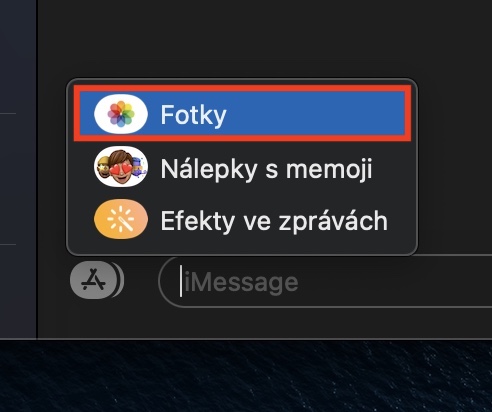
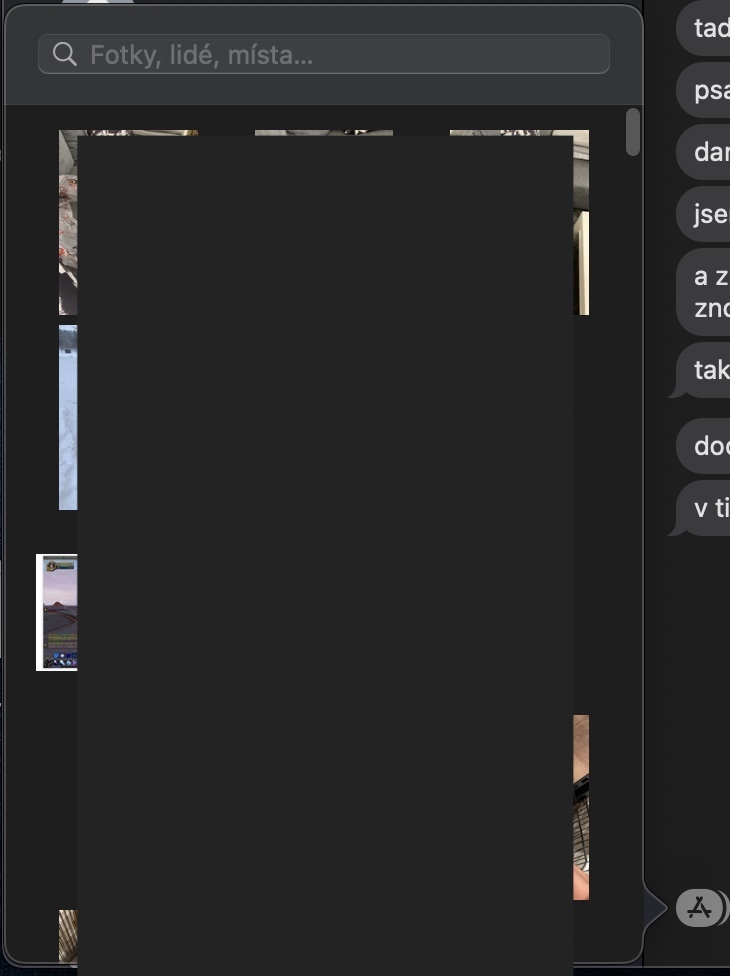
Täysipainoinen App Store varten iMessage Valitettavasti se ei ole täysin saatavilla Macilla, vaikka Viesteissä onkin kuvakkeella varustettu painike. App Store löytyy - mutta mitään ei voida tehdä. Yllä olemme jo listanneet kaksi tapausta, joissa tätä painiketta on painettava. Painike App Store on myös painettava, jos haluat lähettää jollekulle valokuvan tai videon suoraan Kuvat-sovelluksesta. Tämä poistaa tarpeen etsiä tiettyä kuvaa suoraan Kuvat-sovelluksesta ja vetää ja pudottaa sitä Viestit-ikkunaan. Lähetä valokuva nopeasti Viestit-sovelluksessa viemällä hiiren osoitin tietyn keskustelun päälle ja napauttamalla sitten vasenta kuvake App Store. Valitse näkyviin tulevasta valikosta Kuvat. Sen jälkeen näkyviin tulee uusi pieni ikkuna, jossa sinun tarvitsee vain määrittää löytää valokuva – voit myös käyttää hakua.
Haku on tehty helpoksi
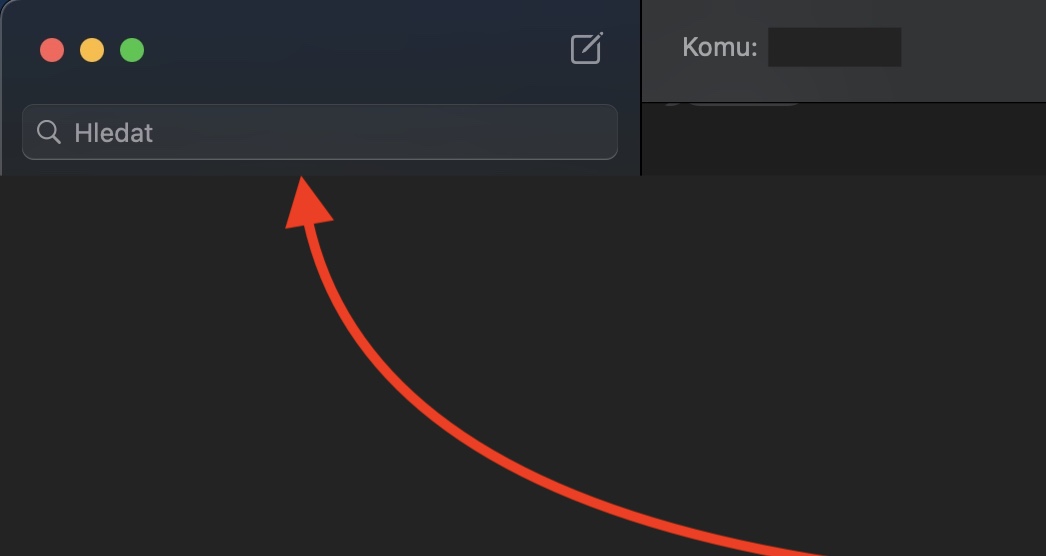
Viimeinen mahtava ominaisuus, joka on uusi macOS 11 Big Surin Viestit-sovelluksessa, on tarkennettu haku. Hakukenttä voit löytää erityisesti v sovelluksen vasempaan yläkulmaan, johon sinun tarvitsee vain kirjoittaa etsimäsi. Yksittäisten viestien lisäksi voit myöschat Etsi myös valokuvia, asiakirjoja ja muuta dataa. Jos napsautat hakukenttää, näet yleiskatsauksen keskusteluista ja tiedostoista, jotka saattavat kiinnostaa sinua tällä hetkellä. Kun haet tiettyä tekstiä, kaikkien käytettävissä olevien keskustelujen tulokset tulevat luonnollisesti näkyviin. Kaikki toimii todella nopeasti ja sinun ei käytännössä tarvitse odottaa mitään - joten tarkennettu haku on ehdottomasti enemmän kuin hyödyllinen.