
Jos omistat iPhone ja Mac, voit käyttää niin kutsuttua Universal Clipboard -sovellusta näiden laitteiden välillä. Tämän ominaisuuden ansiosta voit kopioida tekstiä Macillasi ja sitten yksinkertaisesti liittää sen iPhoneesi – ja tietenkin päinvastoin. Valitettavasti aika ajoin Universal Clipboard jumiutuu ja lakkaa toimimasta. Jos olet jo kokeillut kaikkia perustoimenpiteitä, eli käynnistänyt molemmat laitteet uudelleen, ja jos olet kytkenyt Wi-Fin, Bluetoothin ja toiminnot pois päältä ja päälle Handoff molemmilla laitteilla, olet aivan oikeassa. Tässä artikkelissa tarkastellaan "kehittyneitä" vinkkejä, joita voit käyttää, jos yleinen leikepöytä ei toimi sinulle.
Saatat olla kiinnostunut
Mitä tehdä, jos Universal Clipboard ei toimi Macissa
Jos Universal Clipboard ei toimi macOS-laitteellasi, voit saada sen toimimaan uudelleen kahdella lisäasetuksella. Pro Ensimmäisen vinkin kohdalla meidän on käytettävä Päätettä ja toisen vinkin kohdalla Avainnippua. Siirrytään siis ensimmäiseen ratkaisuun:
- Ensin sinulla täytyy olla Macillasi tai MacBookkäynnistit sovelluksen Terminaali.
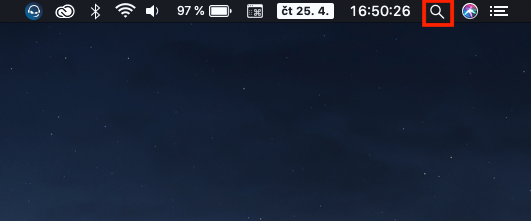
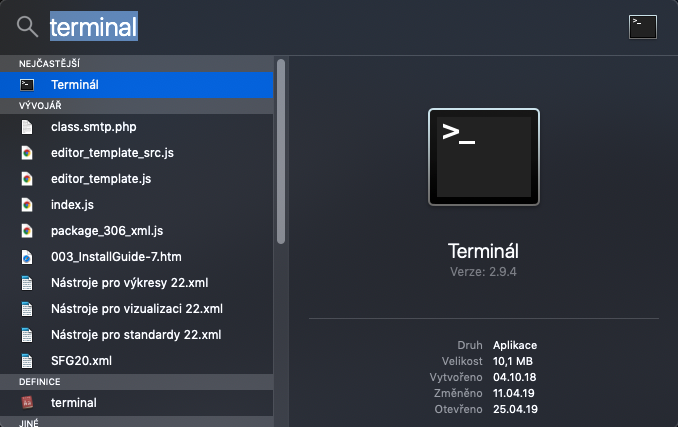
- Löydät tämän sovelluksen osoitteesta Sovellukset kansiossa Apuohjelma, tai voit ajaa sen läpi Valokeilaan.
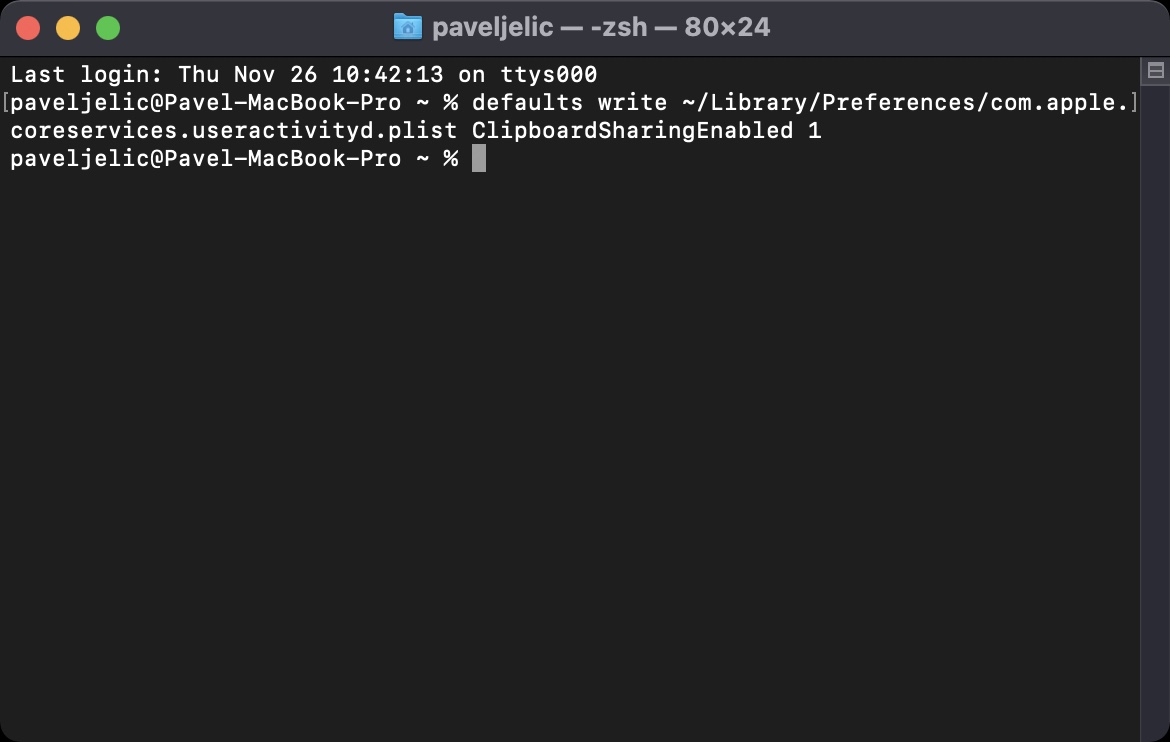
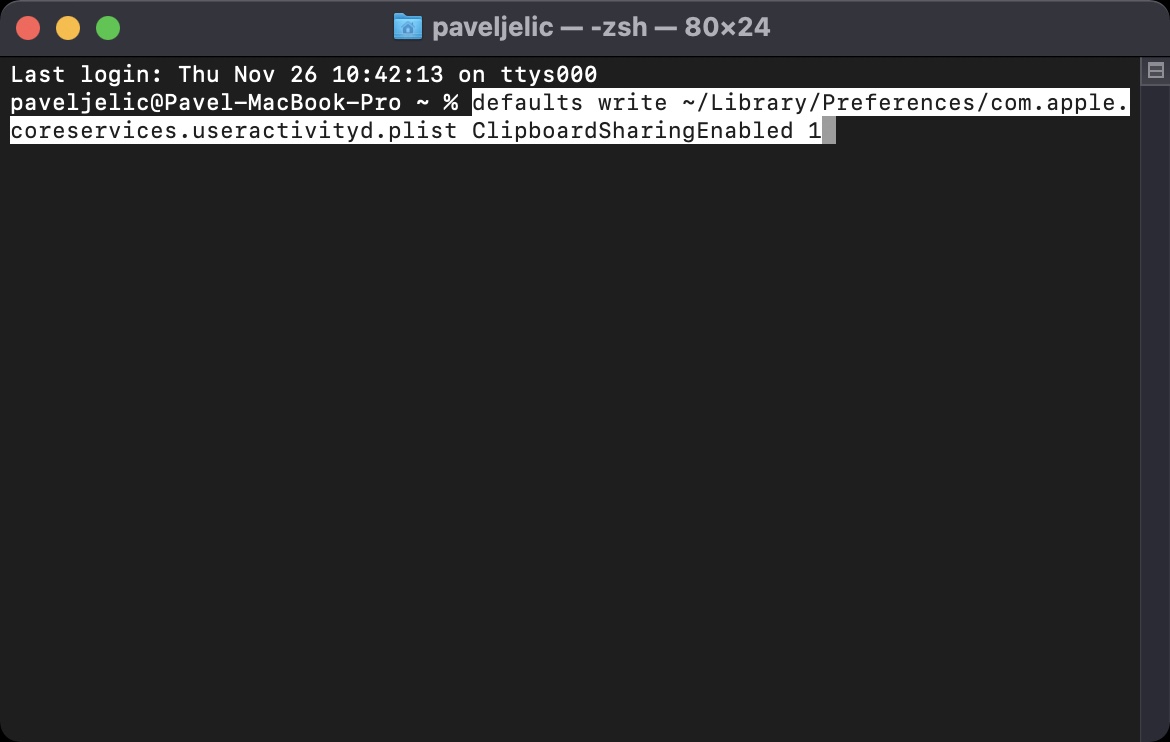
- Käynnistyksen jälkeen Terminal si kopioi se seuraava komento:
oletusarvot kirjoittaa ~/Library/Preferences/com.apple.coreservices.useractivityd.plist ClipboardSharingEnabled 1
- Kun olet kopioinut tämän komennon terminaaliin lisää ja paina Syötä.
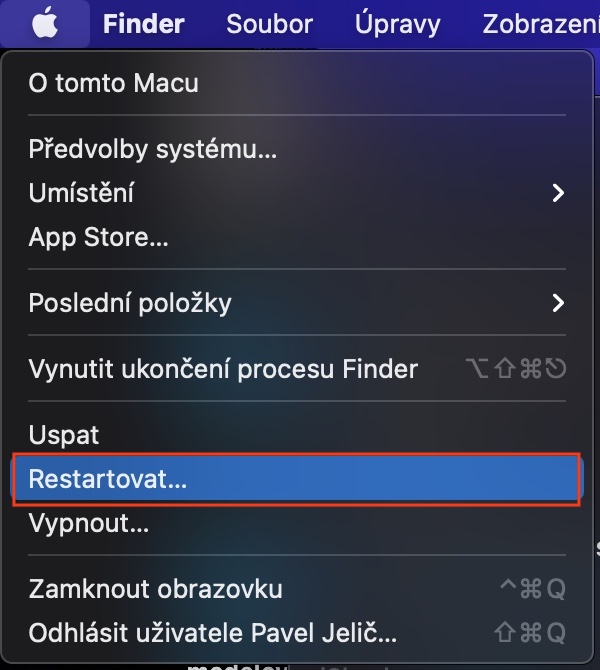
- Kun teet niin, Terminal sammuttaa a käynnistä uudelleen sinun Mac.
- Kun olet käynnistänyt Universal Boxin uudelleen, kokeile sitä.
Fotogalerie
Jos Universal-laatikko alkoi toimia, olet voittanut. Jos Universal Box ei vieläkään toimi, jatka tämän artikkelin lukemista ja toimi seuraavasti:
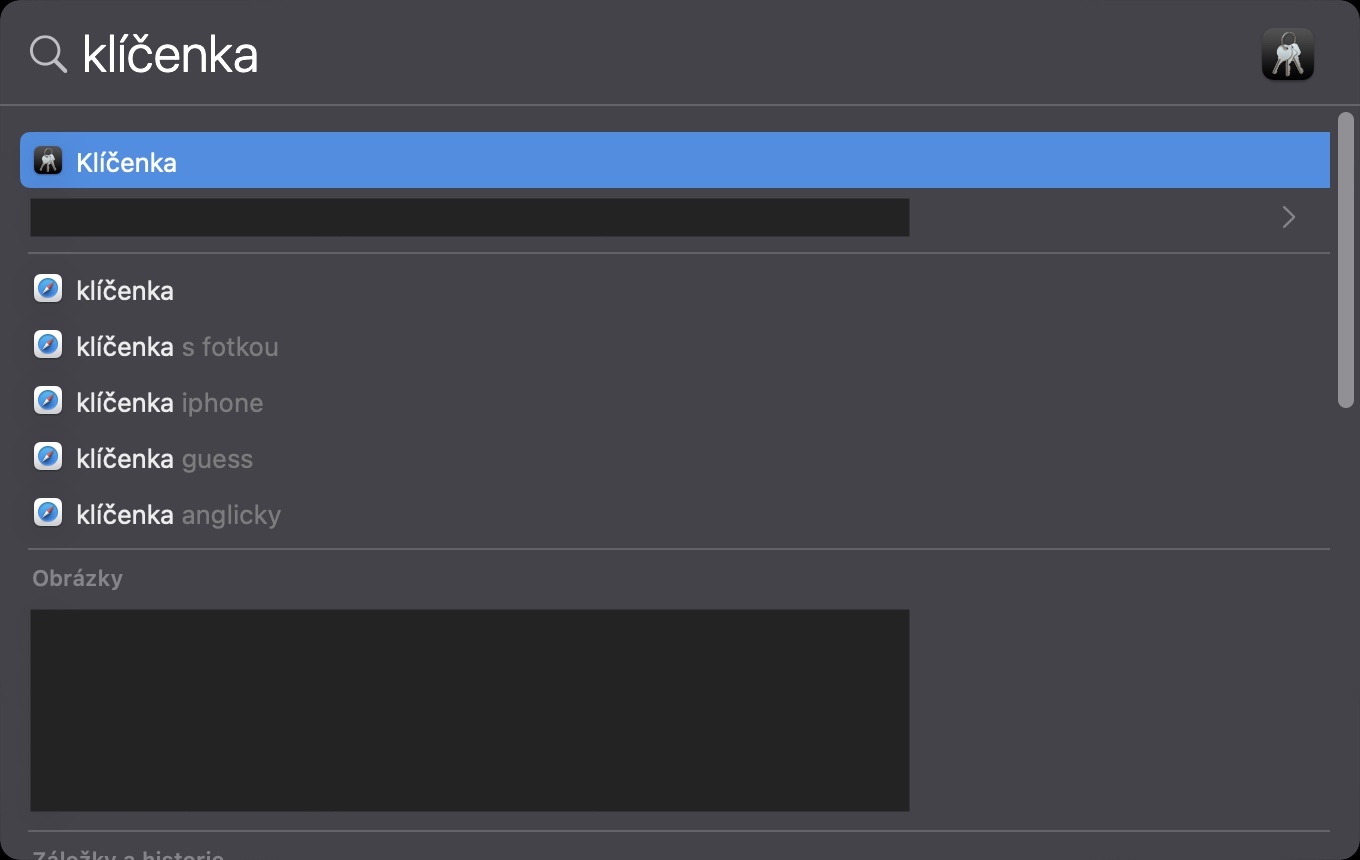
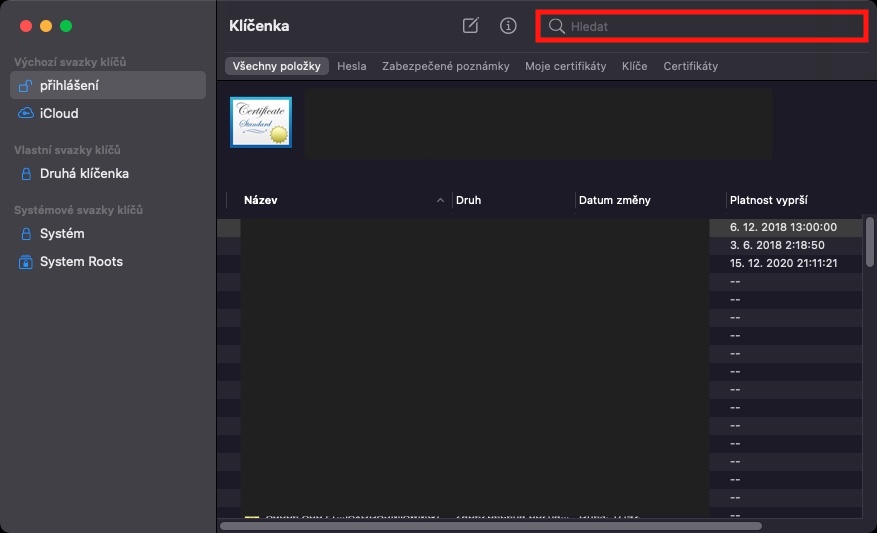
- Ensin sinulla täytyy olla Macillasi tai MacBookkäynnistit sovelluksen Avainrengas.
- Löydät tämän sovelluksen osoitteesta Sovellukset kansiossa Apuohjelma, tai voit ajaa sen läpi Valokeilaan.
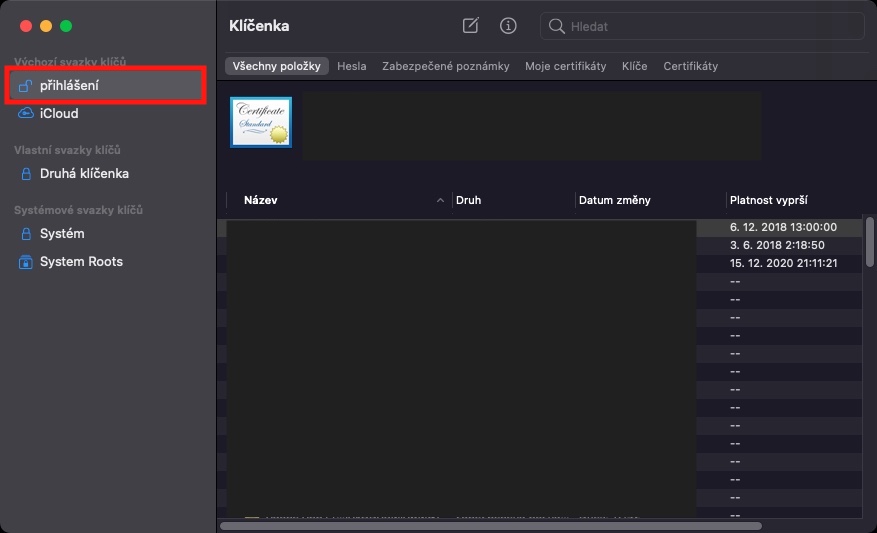
- Napsauta Avaimenperät-kohdassa vasemmanpuoleisessa valikossa olevaa kategoriaa. Oletusavainniput jaksoa kohti Kirjaudu sisään.
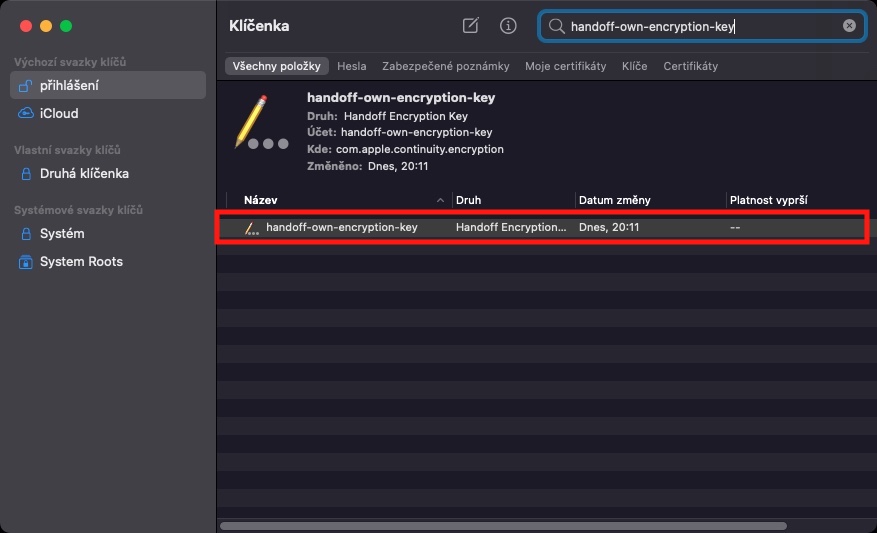
- Napauta nyt oikeaa yläkulmaa hakukenttä ja etsi siitä handoff-oma-salausavain.
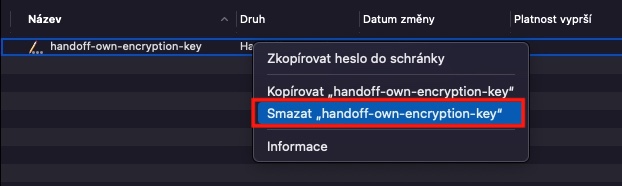
- Napsauta sitten tätä merkintää ikkunassa oikealla painikkeella (kaksi sormea) ja valitse vaihtoehto Poista"handoff-oma-salausavain".
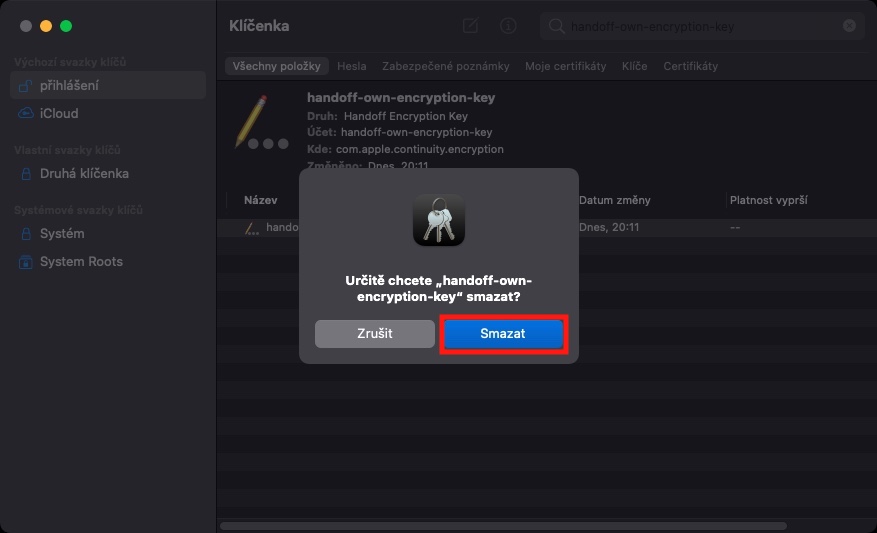
- Tietysti poisto jälkikäteen vahvistaa.
- Kun olet tehnyt sen, avaimenperä sammuttaa a käynnistä uudelleen sinun Mac.
- Kun olet käynnistänyt Universal Boxin uudelleen, kokeile sitä.
Fotogalerie
[Päivitetty]: Jos yllä oleva toimenpide ei toimi sinulle, kokeile sitä ennen macOS:n uudelleenasentamista kirjaudu ulos Macista osoitteesta Apple ID (Järjestelmäasetukset -> Apple ID -> Yleiskatsaus -> Kirjaudu ulos…). Sitten Mac tai MacBook poista myös iPhonesta (Asetukset -> profiilisi -> alareunassa Macissa tai MacBook -> Poista tililtä). Kun olet suorittanut nämä kaksi tehtävää, olet Mac uudelleen Apple ID Kirjaudu sisään.
Korjaus ei kuitenkaan onnistu kaikissa tapauksissa. Jos kuulut tähän käyttäjäryhmään etkä tiedä kuinka korjata Universal Clipboard, yritä päivittää uusimpaan macOS:ään. Jos sekään ei auta, sinun on asennettava macOS uudelleen.







Hmm, käytän sitä säännöllisesti, tarkoitan, että käytin sitä. Se lakkasi toimimasta Big Surin päivityksen jälkeen, ja se tekee minut todella hulluksi. Siirto välillä iPhone/iPad on OK. Ongelma on siis oikeastaan Macissa, mutta täydellisen uudelleenasennuksen tekeminen vain sen takia tuntuu minusta suurelta hölynpölyltä.
Yksinkertainen asia siis toimi, ei uudelleenasennus.
Kirjaudu ulos i:stäCloud Macilla ja kirjautuminen uudelleen sisään. Tämä edellytti kirjautumista iPhone ja salasanan syöttämisen jälkeen se tulee iPhone Se pyysi myös Macin salasanaa. Sen jälkeen kaikki toimi.
ehkä se haluaa täydentää ohjeita.
Kiitos vinkistä, toimitetaan.
En tehnyt tätä vaihetta: Sitten Mac tai MacBook poista myös iPhonesta (Asetukset -> profiilisi -> Mac tai alempi) MacBook -> Poista tililtä).
Minun piti vain kirjautua ulos MacBook ja kirjaudu uudelleen sisään. Tämä aiheutti sitten tarpeen kirjoittaa salasana appleID päällä iPhone ja iPad, sitten se pyysi laitteen salasanaa molemmissa laitteissa ja sittenonec se halusi syöttää salasanan MacBook. Kun kävin tämän läpi molemmilla laitteilla, yleinen leikepöytä toimii niissä.