
Muutama minuutti sitten meoneovat vihdoin nähneet macOS 11 Big Surin ensimmäisen julkisen version julkaisun. Kuten luultavasti tiedät, Apple tämä käyttöjärjestelmä yhdessä iOS ja iPadOS 14, watchOS 7 ja tvOS 14, jotka esiteltiin muutama kuukausi sitten kehittäjäkonferenssissa WWDC20. Muutama viikko sitten julkaistiin uusien järjestelmien ensimmäiset julkiset versiot macOS Big Suria lukuun ottamatta – onneksi niin tapahtui. Jos haluat siirtyä uuteen macOS Big Sur -käyttöjärjestelmään puhtaalta pöydältä, puhtaan asennuksen suorittaminen voi olla hyödyllistä.
Saatat olla kiinnostunut
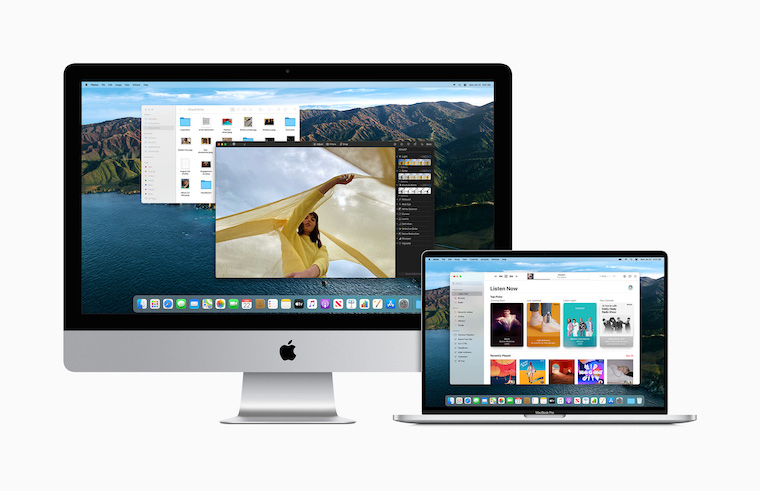
Jos mietit, mitä puhdas asennus oikeastaan tarkoittaa, se on klassinen uuden käyttöjärjestelmän asennus, mutta täysin alustettu levy. Kun alustat levyn, menetät kaikki levylle tallennetut tiedot, ja lopulta se sisältää vain puhtaan macOS Big Sur -järjestelmän. Puhdas asennus on hyödyllinen, jos sinulla on ongelmia Mac-laitteen kanssa tai jos järjestelmäsi on ylikuormitettu tarpeettomilla tiedostoilla tai ehkä viruksilla. Lisäksi poistat myös tiettyjen virheiden ilmentymisen, joita saattaa ilmetä päivityksen jälkeen. Tämä koko opas on jaettu kahteen osaan – ensimmäisessä osassa kerrotaan, kuinka suoritat puhdas asennus, jos käytät edelleen macOS Catalinaa, ja toisessa osassa tarkastellaan, kuinka suoritat macOS Big Surin puhdas asennus, jos olet jo päivittänyt siihen.
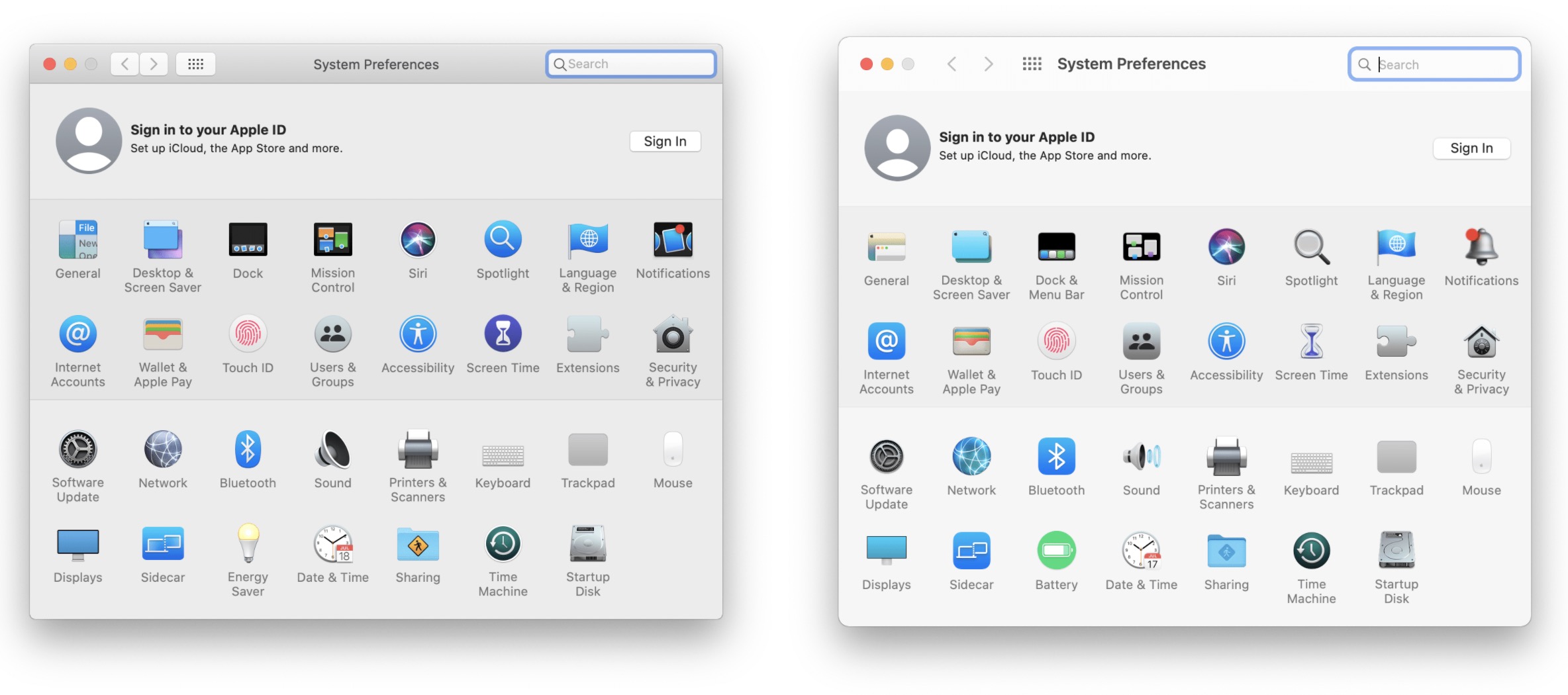
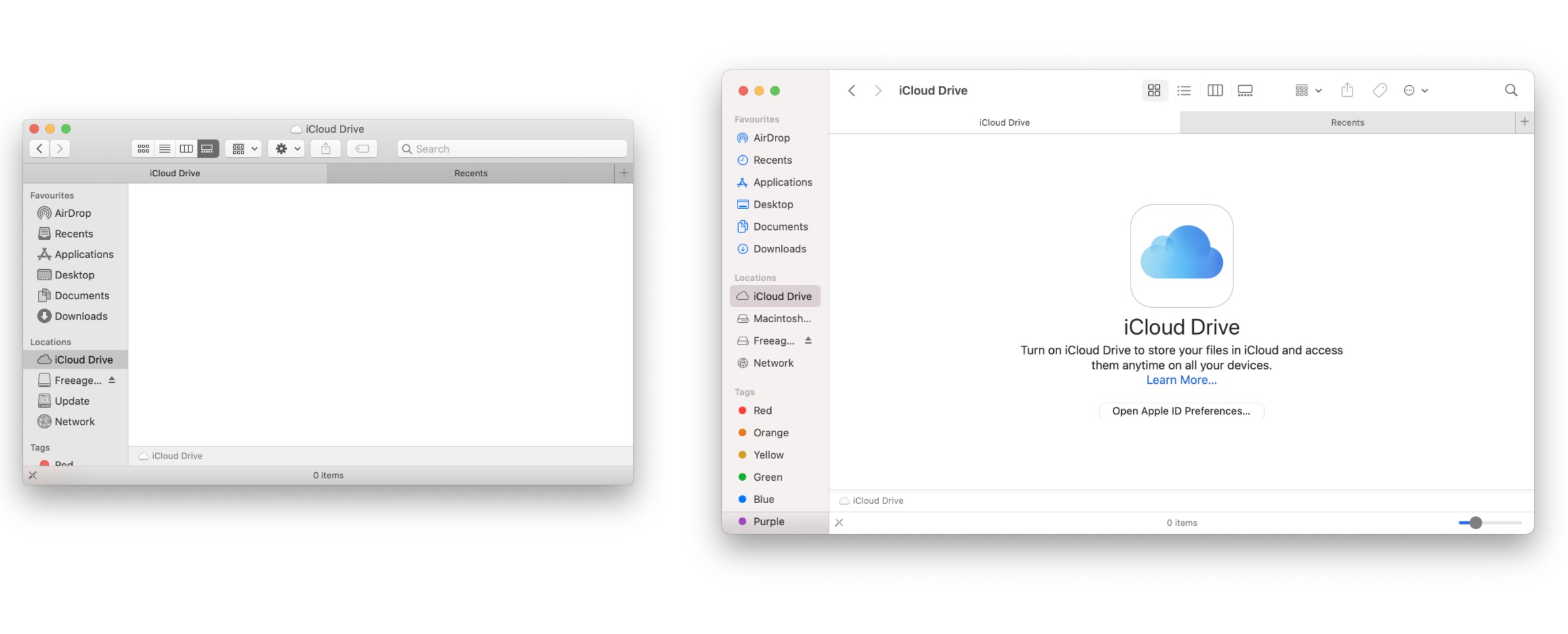
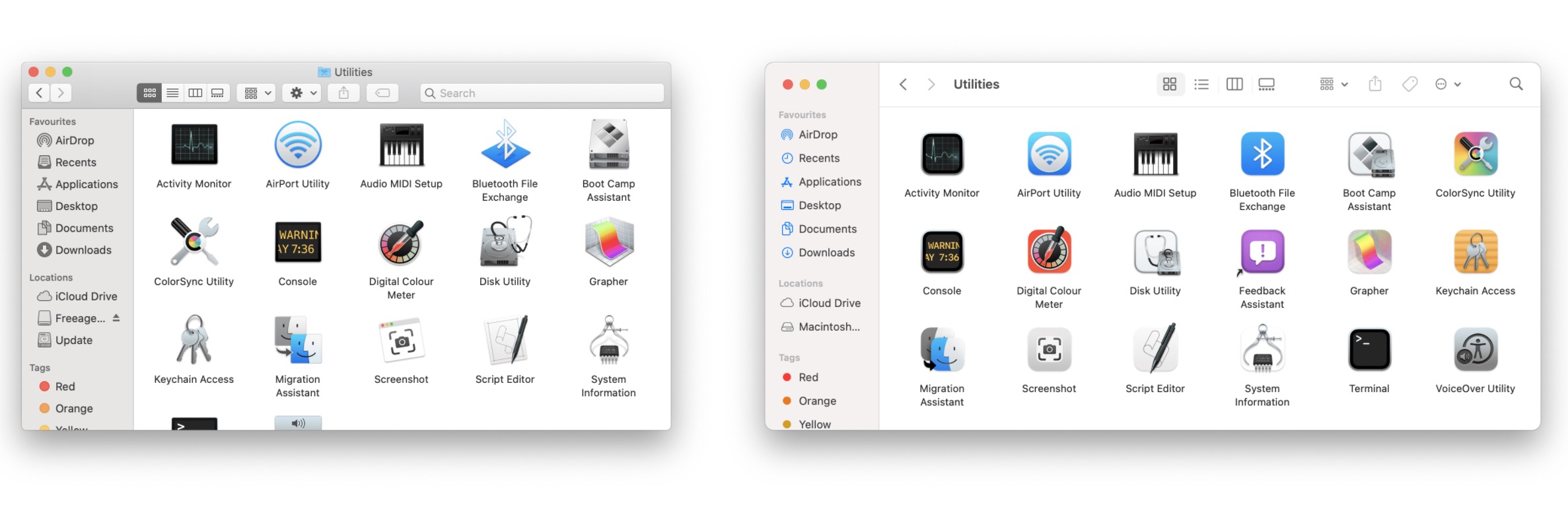
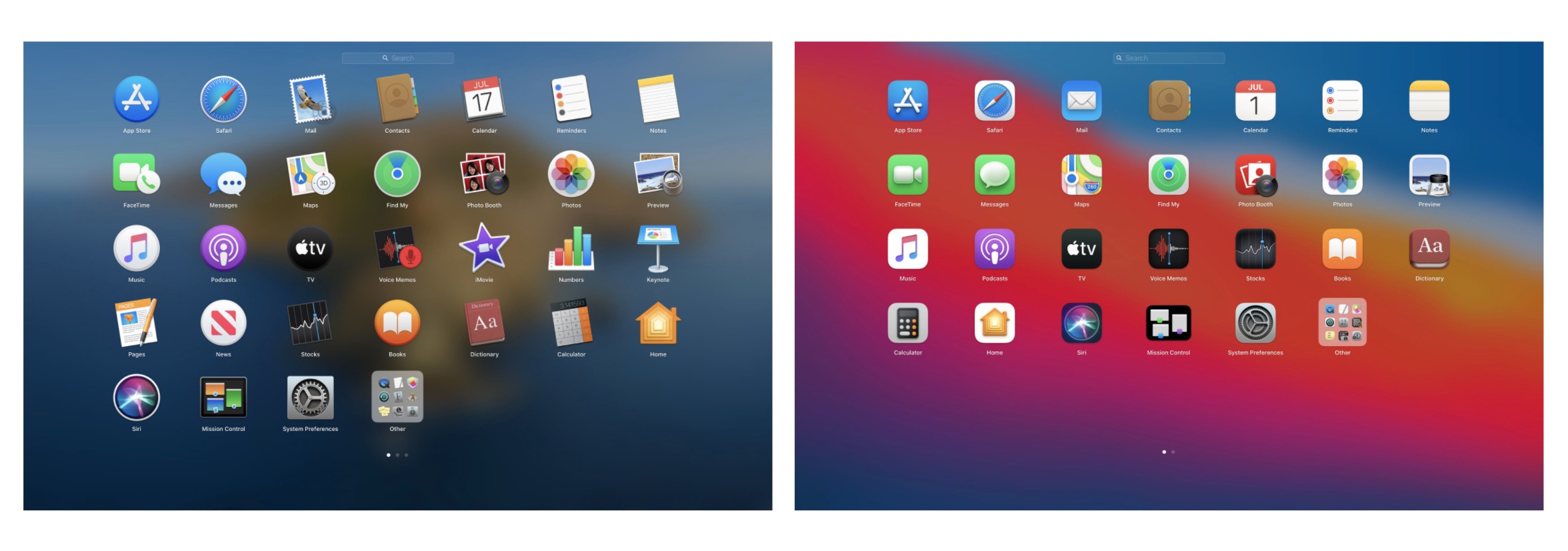
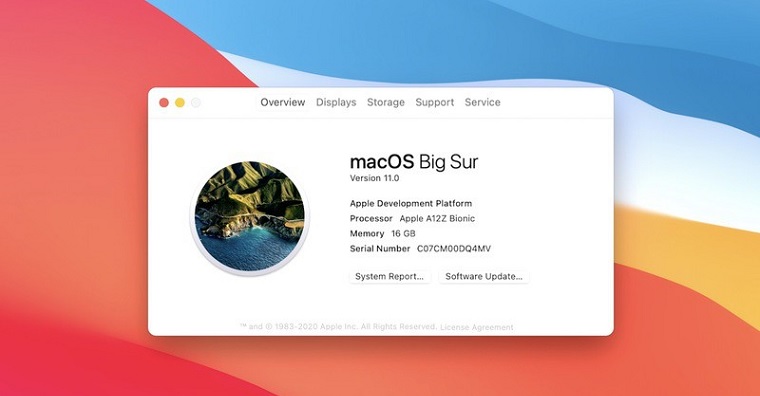
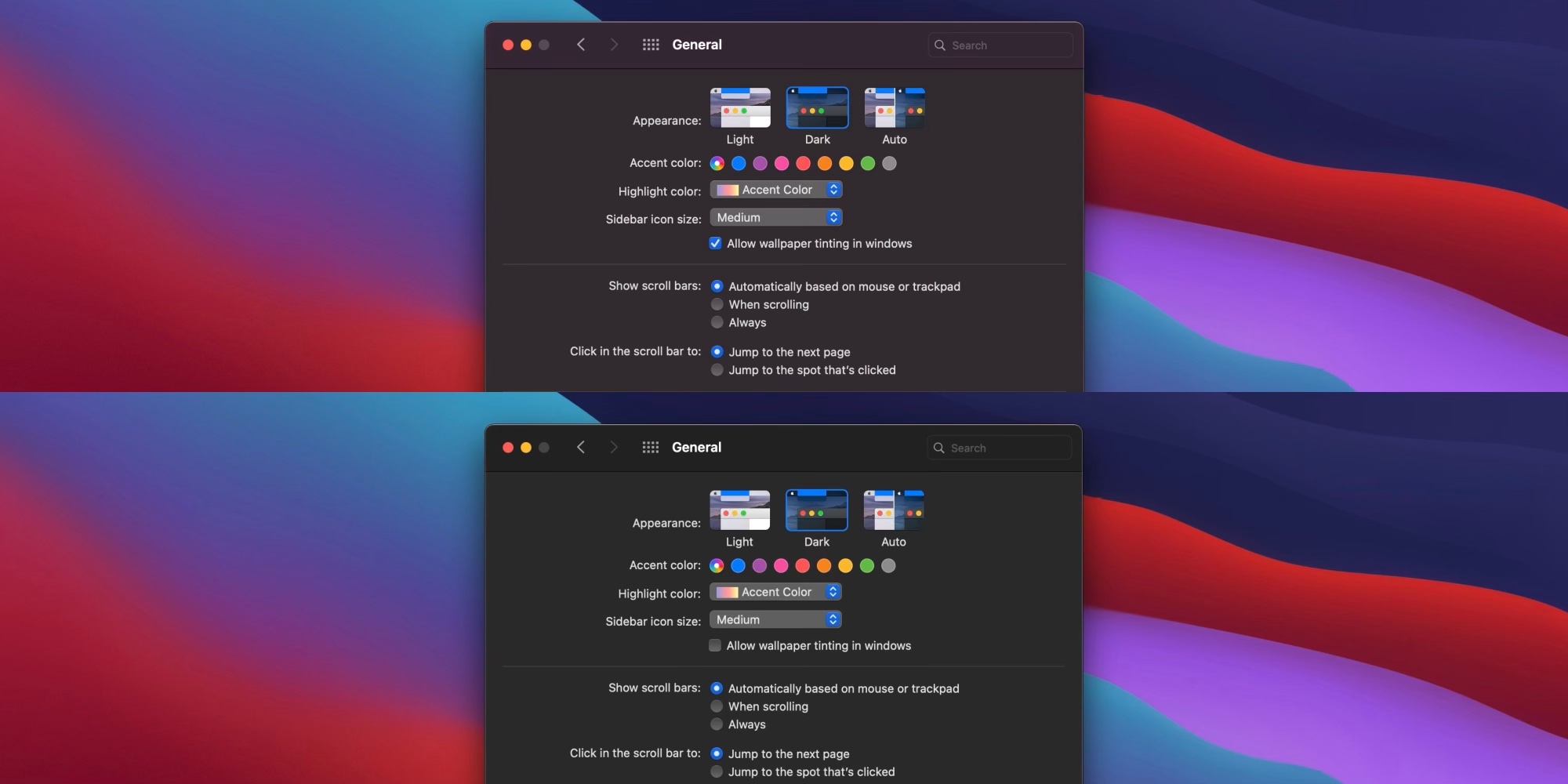
Erot macOS Catalinan ja macOS Big Surin välillä:
Fotogalerie
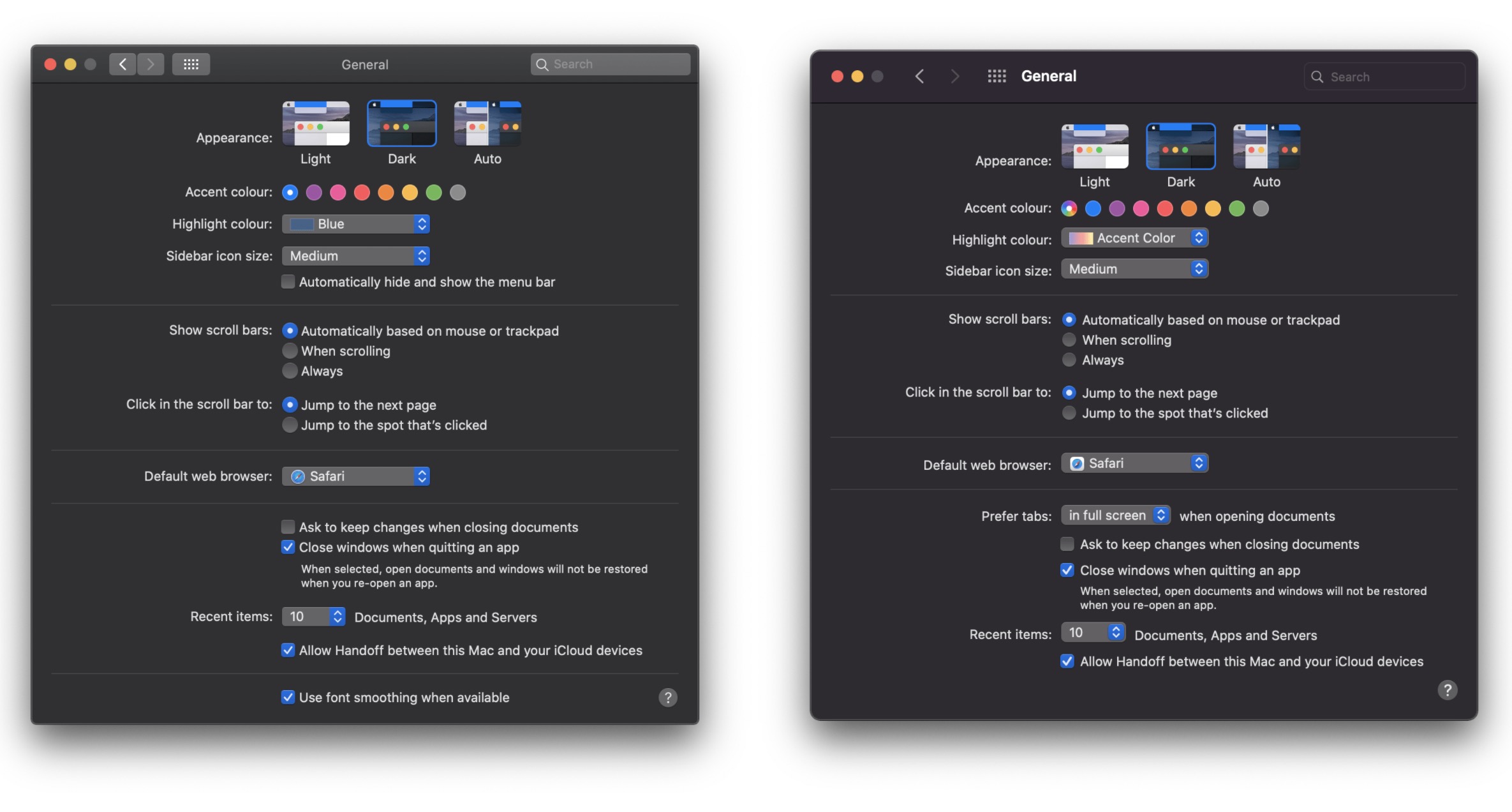
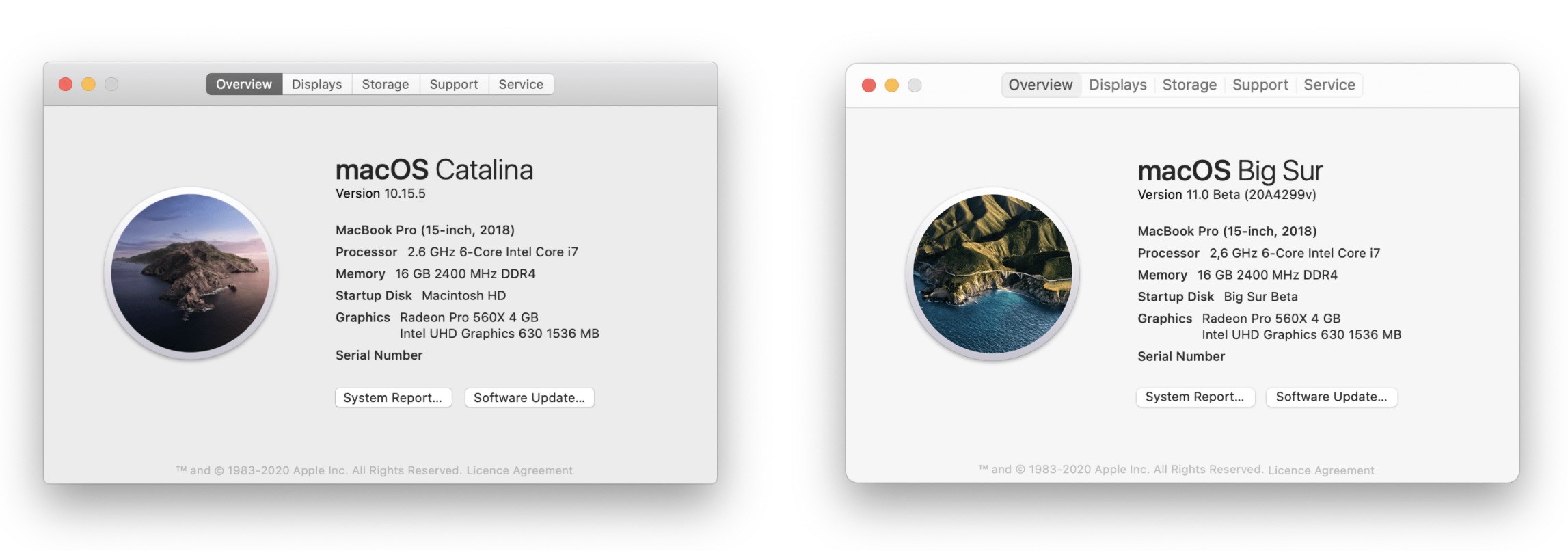
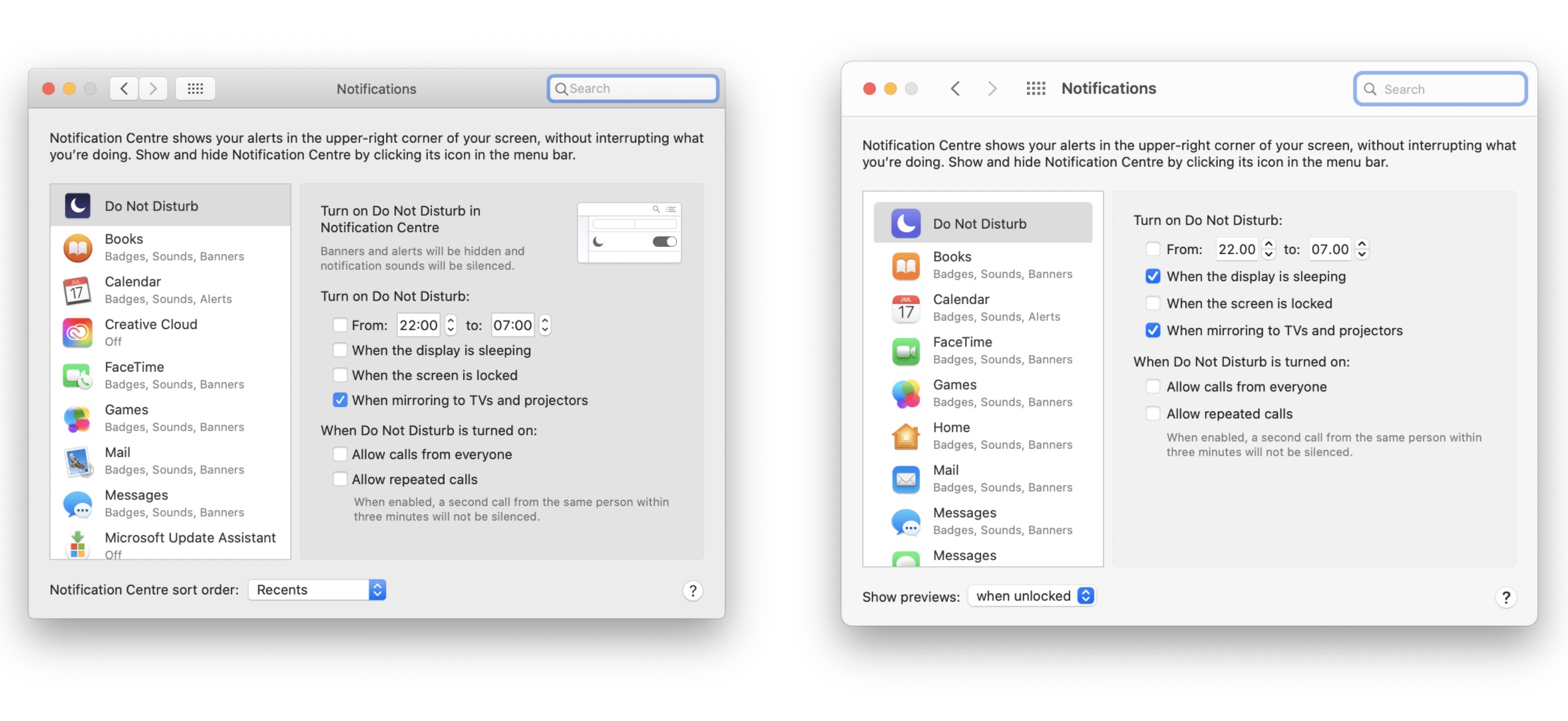
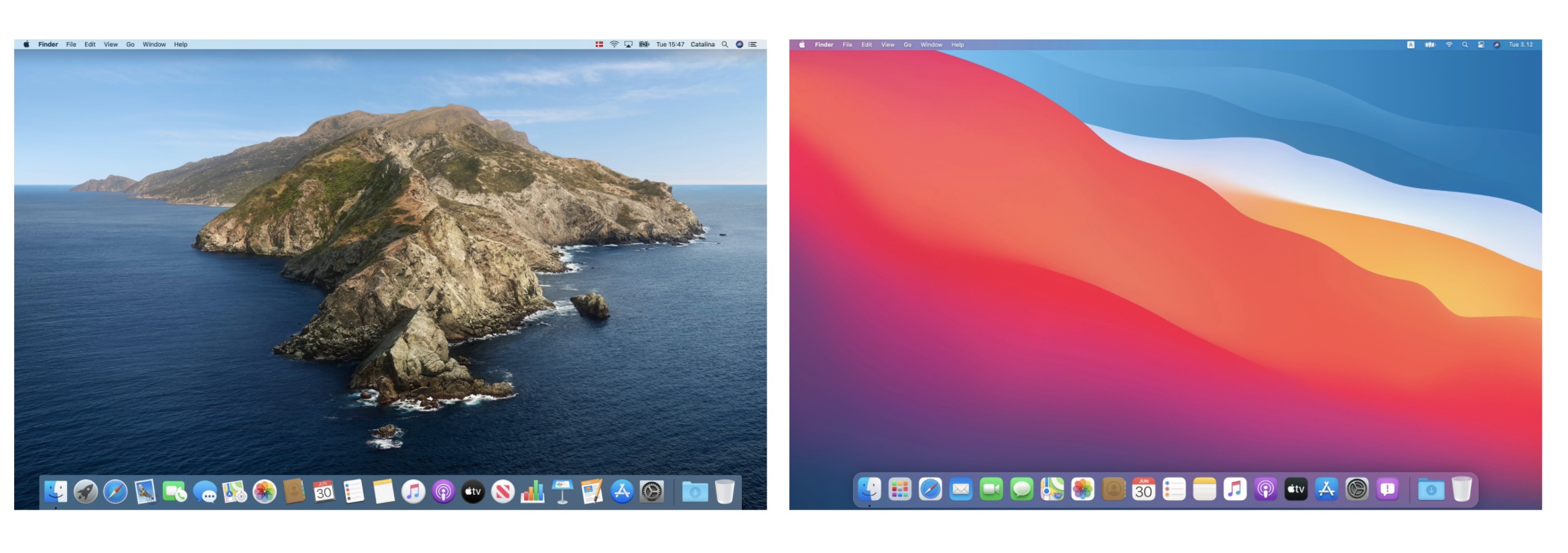
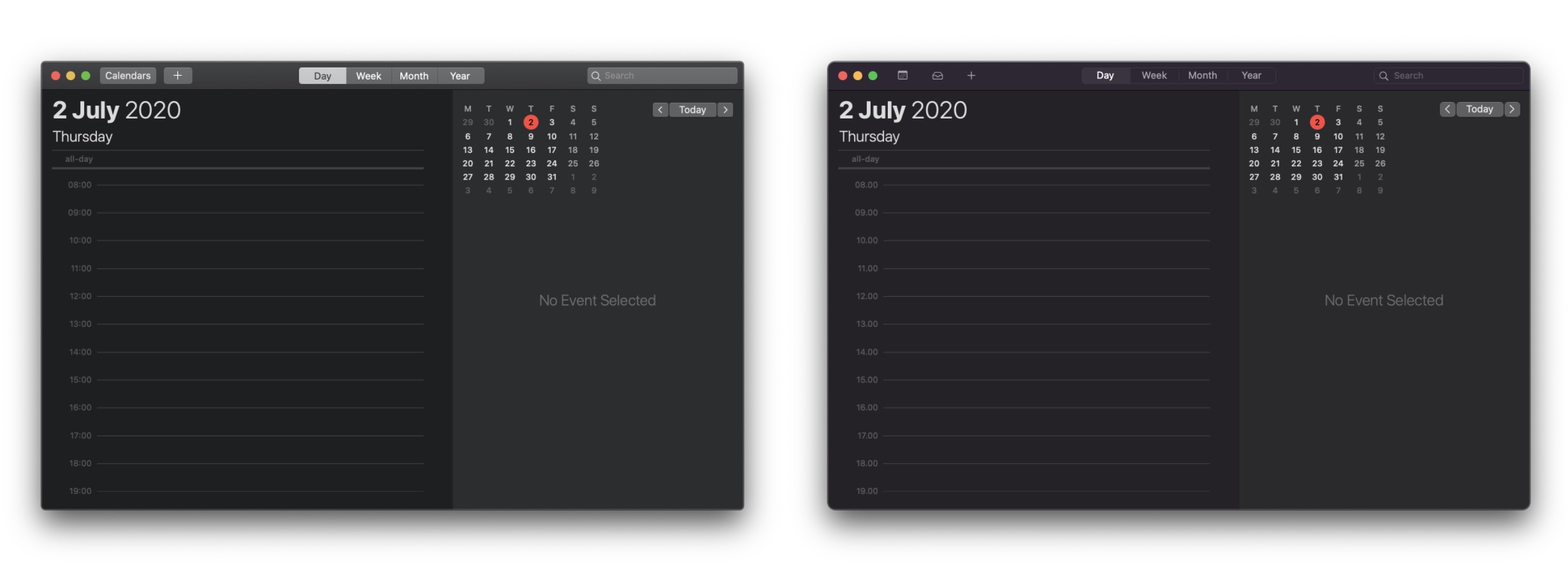
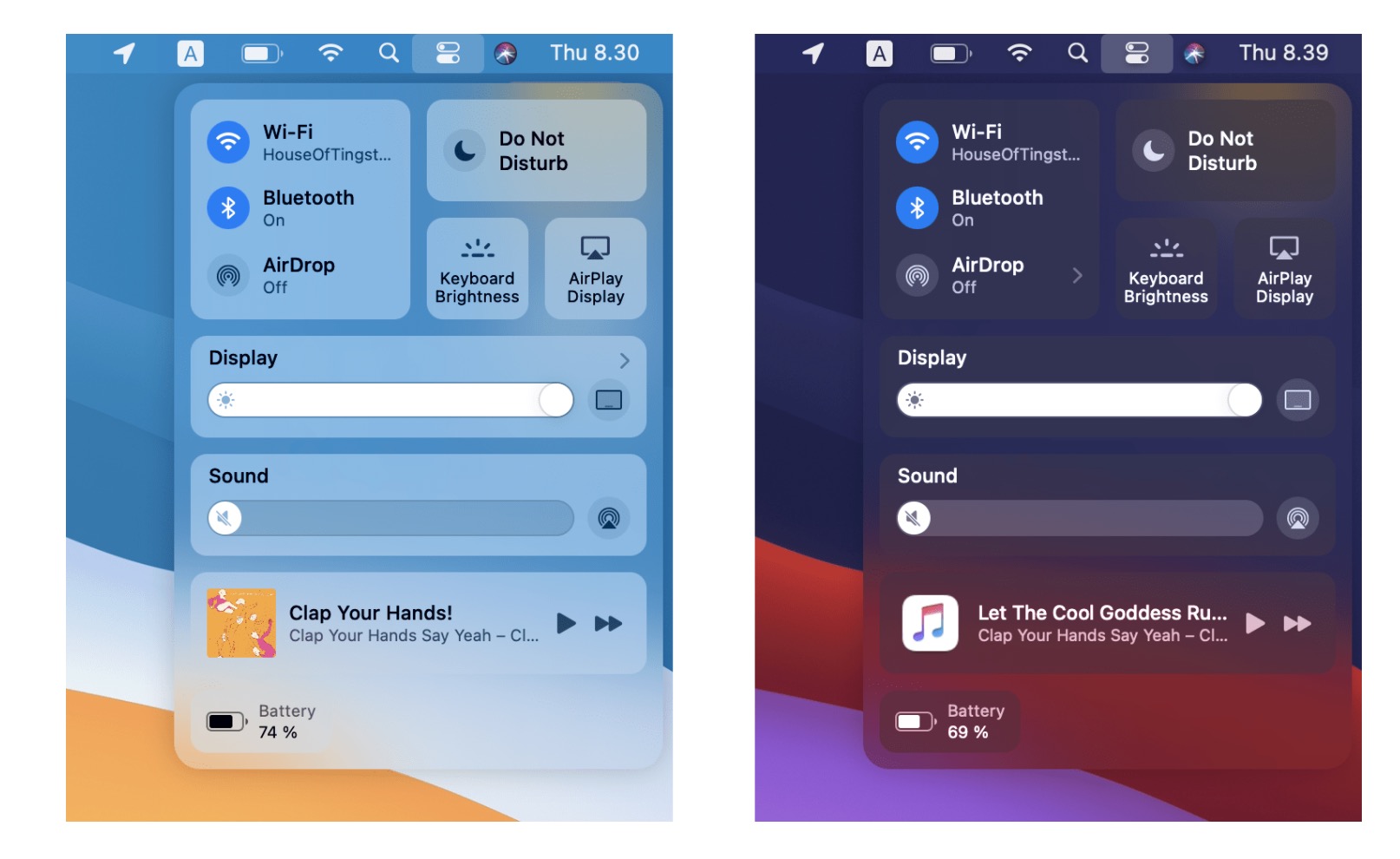
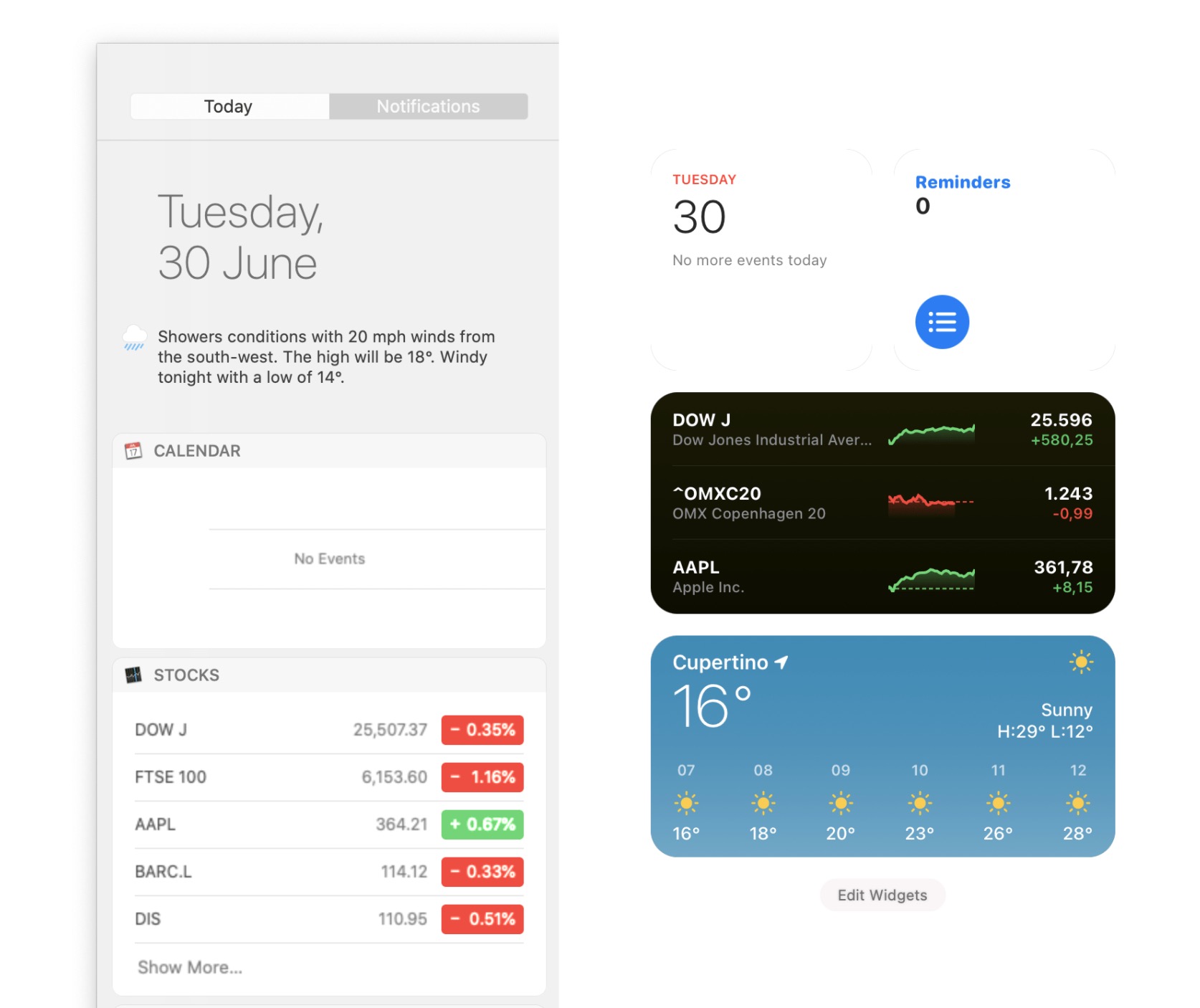
Varmuuskopioida
Fotogalerie
Ennen kuin aloitat itse prosessin, sinun tulee ensin tehdä varmuuskopio. Kuten edellä mainitsin, kun alustat levyn, menetät kaikki tiedot. Jos et halua menettää tietoja, tallenna ne esimerkiksi ulkoiselle asemalle, cloudsähköpostipalveluun tai kenties kotipalvelimelle. Sinulla on useita vaihtoehtoja, valitse vain sinulle sopivin.
Puhdas macOS Big Surin asennus macOS Catalinasta
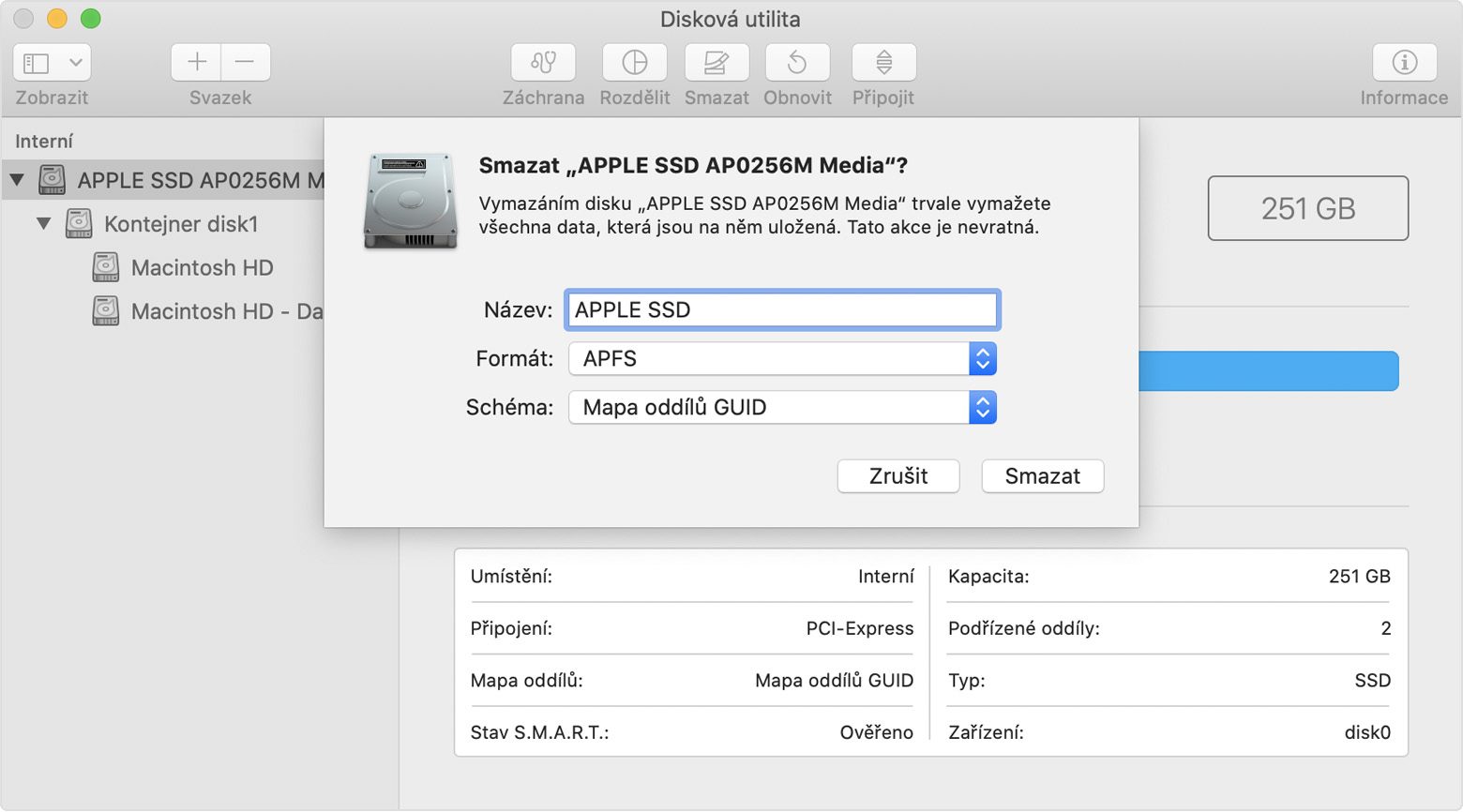
Jos et ole vielä päivittänyt macOS Catalinasta macOS Big Suriin, toimi näin. Jos kaikki on varmuuskopioitu, Macisi tai MacBook klassisella tavalla sammuttaa. Heti kun laite sammutetaan, käynnistyspainikkeella kiihottua ja pidä heti sen jälkeen yhdessä avaimet Command + R. Pidä näitä näppäimiä painettuna, kunnes tulet näytölle macOS-palautus. Tässä se on nyt sinulle välttämätöntä syöttämällä salasanan on valtuuttanut profiilisi. Valitse sitten vaihtoehto valikosta Levytyökalu. Napsauta näkyviin tulevassa uudessa ikkunassa vasemmassa yläkulmassa Näyttö ja valitse vaihtoehto Näyttö kaikki laitteet, jolloin kaikki asemat näkyvät sivupalkissa. osiossa Sisäinen Klikkaa ensisijainen levy, joka useimmiten kantaa nimeä APPLE SSD xxxxxxxxx. Kun olet napsauttanut levyä, napsauta yläreunaa poistaa, joka avaa toisen ikkunan. Valitse mikä tahansa nimi levy ja alusta sonechte APFS. nakonec napsauta Poistaa. Kun muotoilu on valmis, niin Poistu Levytyökalusta (napsauta yläpalkista Levytyökalu ja Lopeta Levytyökalu). Napauta sitten vasemmassa yläkulmassa kuvake ja varusteet käynnistä uudelleen.
Välittömästi sen jälkeen, kun laite alkaa käynnistyä uudelleen, pidä näppäimiä painettuna Vaihtoehto + Komento + R, sitten vanhemmissa macOS-laitteissa Alt + Komento + R. Pidä näitä kolmea näppäintä painettuna, kunnes olet näytöllä Internetin palautus – sen voi päätellä siitä, miten se näkyy työpöydällä maapallo. ProInternet Recovery lataa aina uusimman macOS-version, joka on yhteensopiva Mac-tietokoneesi tai MacBookem. Kun Internet Recovery latautuu, sinun tarvitsee vain napsauttaa näyttöjä läpi ja valitse levy johon macOS asennetaan. Sen jälkeen sinun on vain odotettava ladata macOS:n uusin versio, joka sitten asentuu automaattisesti. Huomaa, että palvelimet ovat poissa käytöstä tällä hetkellä. Applu on erittäin kiireinen, joten lataus on hidas. Harkitse siis, olisiko parempi odottaa muutama päivä puhtaalla asennuksella, jotta kaikki sujuu nopeammin. Asennuksen jälkeen näet perinteisen tervetulonäytön, jonka kautta voit tehdä Mac-tietokoneesi perusasetukset.

MacOS Big Surin puhdas asennus päivityksen jälkeen
Jos olet jo päivittänyt macOS 11 Big Suriin onnistuneesti ja olet havainnut ongelmia, kannattaa harkita puhdasta asennusta. Tässä tapauksessa toimi seuraavasti. Jos kaikki on varmuuskopioitu, Macisi tai MacBook klassisella tavalla sammuttaa. Heti kun laite sammutetaan, käynnistyspainikkeella kiihottua ja pidä heti sen jälkeen yhdessä avaimet Command + R. Pidä näitä näppäimiä painettuna, kunnes tulet näytölle macOS-palautus. Tässä se on nyt sinulle välttämätöntä syöttämällä salasanan on valtuuttanut profiilisi. Valitse sitten vaihtoehto valikosta Levytyökalu. Napsauta näkyviin tulevassa uudessa ikkunassa vasemmassa yläkulmassa Näyttö ja valitse vaihtoehto Näyttö kaikki laitteet, jolloin kaikki asemat näkyvät sivupalkissa. osiossa Sisäinen Klikkaa ensisijainen levy, joka useimmiten kantaa nimeä APPLE SSD xxxxxxxxx. Kun olet napsauttanut levyä, napsauta yläreunaa poistaa, joka avaa toisen ikkunan. Valitse mikä tahansa nimi levy ja alusta sonechte APFS. nakonec napsauta Poistaa. Kun muotoilu on valmis, niin Poistu Levytyökalusta (napsauta yläpalkista Levytyökalu ja Lopeta Levytyökalu).
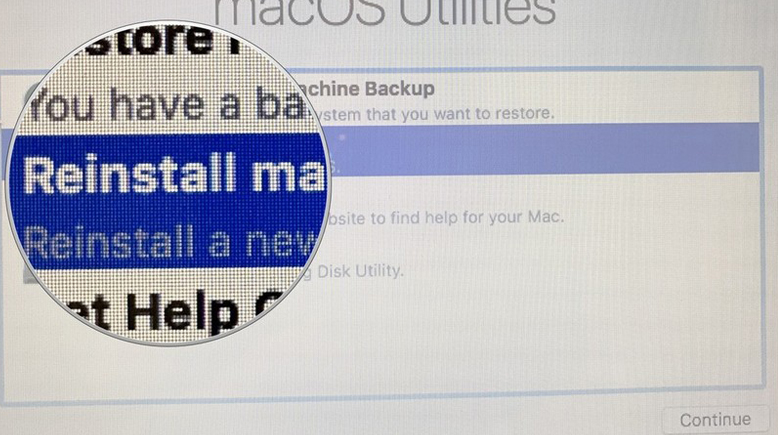
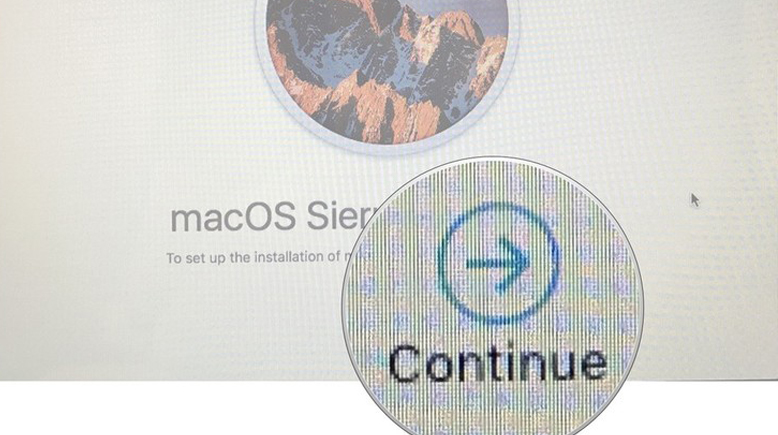
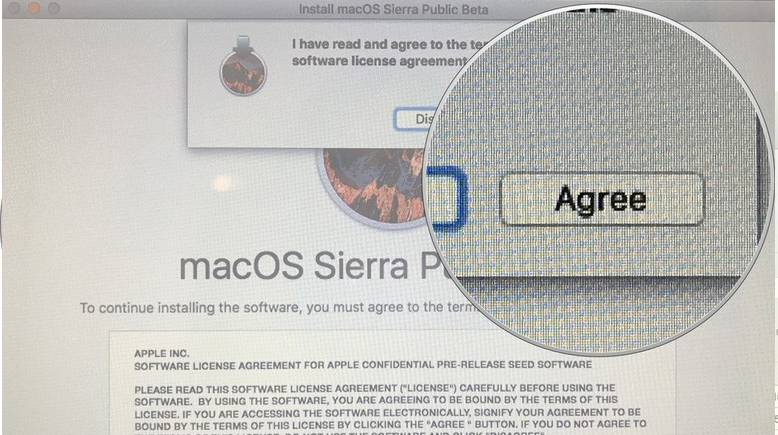
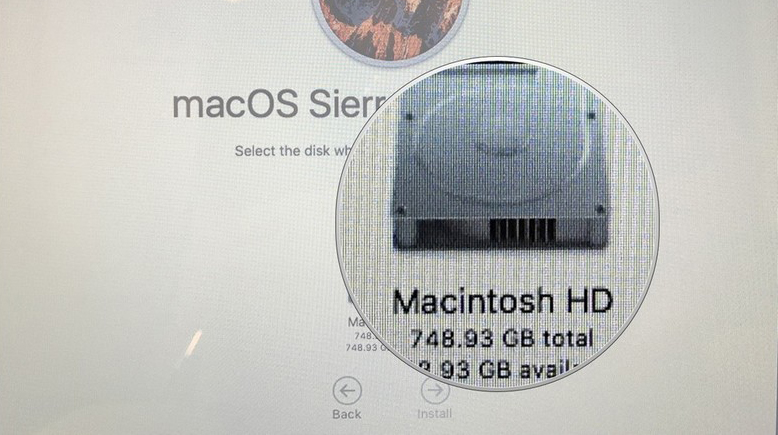
Näet nyt uudelleen aloitusnäytöllä macOS-palautus. Napauta tässä näytössä vaihtoehtoa Asenna macOS uudelleen. Kun olet tehnyt sen, napauta seuraavaa näyttöä Jatkaa, ja sitten taas päälle Jatkaa. Älä myöskään unohda hyväksyä ehdot ja valitse levy, johon asentaa puhtaan macOS Big Surin. Nakonec napsauta vain painiketta Asentaa. Napsauttamalla asennetaan automaattisesti laitteellesi asennetun käyttöjärjestelmän uusin versio. Kun asennus on valmis, sinut ohjataan perinteiselle aloitusnäytölle, jossa voit suorittaa Mac-tietokoneesi alkuasetukset tai MacBooku.
Fotogalerie
Záver
Jos mietit, miksi sinun pitäisi suorittaa macOS Big Surin puhdas asennus, siihen on useita syitä – olemme jo maininneet muutamia niistä johdannossa. Jos päivität macOS Big Suriin macOS Catalinasta tai vielä vanhemmasta macOS-versiosta, saattaa ilmetä erilaisia virheitä tai bugeja. Omasta kokemuksestani voin sanoa, että macOS:n pääversion puhdas asennus toimii usein paljon paremmin ja sujuvammin kuin tavallinen päivitys. Puhdas asennus voi olla hyödyllinen myös, jos Macisi vaikuttaa hitaalta tai sinusta tuntuu, että se on saanut tartunnan – kiintolevyn tyhjentäminen poistaa kaiken, myös virukset, joten työskentelet "puhtaalta pöydältä". Ihannetapauksessa sinun ei pitäisi käyttää varmuuskopiota macOS:n puhtaan version asentamisen jälkeen. Time Machinejotta et "ruiskuta" virheitä takaisin tietokoneellesi.




Samaa paskaa kuin Windows? En ostanut NB:tä 50k:lla asentaakseni sen tyhjästä jokaiseen versioon. Se on yhtä typerää kuin pilvet.
Älä siis tee sitä vai pakottaako joku sinua? Joku haluaa vain tehdä puhtaan asennuksen, koska se on silti vain koodia ja sen tiedoille saattaa tapahtua jotain, kun tiedostoja muutetaan.
Peter, eikö ole parempi tehdä varmuuskopio ja päivittää ennen asennusta?
Ja käyttää tätä varmuuskopiota vain, jos, kuten sanot, "jotain tapahtuu"? Tee joko puhdas asennus ja lataa tiedot TimeMachinen kautta varmuuskopiosta tai palaa alkuperäiseen versioon ja palauta tiedot varmuuskopiosta uudelleen.
Tee puhdas asennuseventVakavasti, se on tavallaan, kohteliaasti sanottuna, ennalta pistetty.
Olen täysin samaa mieltä herra Karelin huomautuksesta. Itselläni on ollut OSX päivitetty tietokoneelleni vuodesta 2003, jonka aikana olen vaihtanut useita Maceja, alkaen iMac G3:sta, muiden PowerPC- ja Intel Macien kautta MBP:hen.
Olen samaa mieltä, minulla on loppuvuoden 2013 PRO (poistuu pian), eikä se ole koskaan tarvinnut puhdasta asennusta tehdasasennusta lukuun ottamatta. BigSur menee sinne nyt eikä ongelmaa. Käytän joskus sw:tä roskien poistamiseen... Mutta ymmärrän, että jotkut tarvitsevat puhtaan asennuksen
Ja miten teen puhtaan asennuksen, jos minulla on Fusion? drive levy?
Ja mitä minun pitäisi tehdä, kun tein aiemmin kaiken ohjeiden mukaan painamalla option+command+ra, mutta maapallon sijaan tiedostokuvake ponnahti esiin X:n kohdalle ja se vain vilkkuu?
Nyt voit vain nauttia hauskasta. Komentorivi odottaa sinua poika.
Ystävät, Big Sur ei ole vielä täysin valmis, odotellaan kuukausi, että Japani hienosäätää kaiken ja sitten menee niin kuin pitääkin. Niille, jotka eivät pysty asentamaan, nollaa: vaihto, ohjaus, vaihtoehto, kytkin 10 sekuntia, uudelleenkäynnistys, Internet-palautus, levyn poistaminen, levyn alustaminen, asennus, done.
Joten A)
Asennuspolku ei todellakaan toiminut niin, Commad ja R -vaihtoehto vain lataa takaisin viimeksi asennetun version... Kun olet alustanut levyn tämän oppaan mukaan, älä ihmettele, että et voi Asentaa. Ja käyt taas helvetin läpi... ensin Järjestelmä, jolla Mac-kirja myytiin, ja sitten päivitys
Siitä tulee jotain. Noudatin ohjeita. Nyt minulla on MB Air Se tarjoaa vain Sierraa ja silti kertoo minulle, että tiedosto on vioittunut tai jotain, joten minun on kai asennettava flash-aseman kautta.
olet oikeassa, on parempi tehdä vain ctrl+r
Jos joku sitä tarvitsee, tässä on ennen kaikkea lyhenteet apple.
Komento (⌘) -R
Asentaa uudelleen uusimman MacOS:n, joka oli asennettu Maciin (suositus).
Alt-⌘-R
Päivitykset uusimpaan macOS:ään, joka on yhteensopiva Macin kanssa.
Vaihto-Alt-⌘-R
Asentaa uudelleen MacOS:n, jonka Mac toimitti, tai lähimmän saatavilla olevan version.
Tässä linkki jos joku tarvitsee
https://support.apple.com/cs-cz/HT204904
Valitettavasti Catalina asennetaan uudelleen myös option+komento+r:llä. Kuinka laittaa BigSur sinne heti alusta alkaen ilman Catalina-päivityksiä? MBP 2019
Sama minulle. Yritän asentaa catalinan ja päivittää sitten Big Suriin
Luulen, että se johtuu siitä, että heidän palvelimensa ovat nyt alhaalla.
Onko jotenkin virallista, että palvelimet ovat poissa käytöstä? Mietin sitä myös, mutta en löytänyt tietoa mistään
Vain USB-asennukseen, mutta et voi tehdä sitä enää, jos olet alustanut levyn. Joten ensin Catalina ja sitten luo asennuslevy
No katsoin täältä: https://www.apple.com/support/systemstatus/ Ja virhe miksi se ei toiminut aiemmin on ratkaistu, mutta en tiedä miksi se antaa silti catalinaa puhtaan asennuksen aikana :( Latasin catalinan ja päivitin BigSuriin, mutta se ei ole puhdas asennus :( Onko kenelläkään neuvoja Jos se toimii sinulle, kerro minulle.
Siitä olisi siis mahdollista tehdä Big Sur USB-asennusohjelma ja ladata se Optio-näppäimellä ja asentaa järjestelmä uudelleen. Mutta mielestäni se on myös melko puhdas asennus tällä tavalla. Catalinan asennus osoitteesta Apple.com ja sitten puhdas Catalina-päivitys Big Suriin. Se on ok minulle.
Hei, tein puhtaan asennuksen ohjeiden mukaan (minulla on MacBook Pro 2015) maapallo pyöri noin 10 minuuttia ja se antoi minulle virheilmoituksen -2002f..tietääkö kukaan mitä tehdä sen kanssa?
Kyllä, palvelimet olivat alhaalla, mutta sen mukaan Applu sen pitäisi nyt toimia. Mutta sain selville eri foorumeilla ympäri maailmaa, että se ei vieläkään toimi, enkä myöskään voinut tehdä sitä, joten tein joitain varmuuskopioita, joita minulla ei ole käsillä. cloudua asensi Catalinan ja päivitin sitten Big Suriin, ja olen jo asentamassa. Joten se toimi minulle.
Hei, tein puhtaan asennuksen ohjeiden mukaan (minulla on MacBook Pro 2015) maapallo pyöri noin 10 minuuttia ja se antoi minulle virheilmoituksen -2002f..tietääkö kukaan mitä tehdä sen kanssa?
Puhdas asennus USB:ltä ei myöskään ole täysin helppoa T2-sirulla varustetussa tietokoneessa - katso täältä: https://9to5mac.com/2020/09/03/how-to-create-bootable-macos-11-big-sur-usb-install-drive-video/
Minulle vain puhdas asennus USB:ltä. Yksinkertainen ja toimiva. Edellytyksenä on tietysti Intel.
Ensi kerralla ostan mieluummin tietokoneen MSI:ltä 70 3:lla, koska tämä on kamalaa. Päivitykset, virheet ja ongelmat ovat vaivanneet minua nyt XNUMX päivää. Nyt seuraan tätä opasta ja se tarjoaa minulle Sierraa.
Joten kävin läpi kaikki kommentit ja sitten myös virallisen verkkosivuston Applu, sekä englanniksi että tšekkiksi. Artikkelin kirjoittaja olisi voinut tehdä tämän myös ennen julkaisua.
Englannin- ja tšekinkieliset versiot eroavat toistaiseksi olennaisesti.
https://support.apple.com/en-us/HT204904
https://support.apple.com/cs-cz/HT204904
Tämä luultavasti johti moniin yllä kuvattuihin ongelmiin ensimmäisinä päivinä, mm. miksi Catalina ilmestyi jne. (Tšekin verkkosivuilla ei ole vieläkään BigSuria palautuksen jälkeen, vain Catalina. Tämä tarkoittaa, että puhdas asennus on todennäköisesti eri palvelimelta kuin palautuksen aikana. Joten jos joku haluaa käyttää ohjeita, suosittelen menemään suoraan verkkosivustolle Applu ja ehkä olisi parempi odottaa noin viikko, kunnes kaikki tasaantuu Tšekin tasavallassa ja tšekkiläiset sivut vastaavat englanninkielisiä sivuja, mikä luultavasti takaa sujuvan prosessin.
En todellakaan uskoisi, että lataat jotain erilaista Tšekin tasavallassa kuin Yhdysvalloissa.... rehellisesti sanottuna se lataa saman ja toimii eurooppalaisilta palvelimilta koko EU:n alueella ja amerikkalaisista palvelimilta koko Yhdysvalloissa
Big Surin puhtaan asennuksen aikana MBP 2013:lle myöhään yllä olevien ohjeiden mukaisesti, muutama sekunti käynnistyksen jälkeen, näkyviin tulee virheilmoitus "MacOS-asennusta ei voitu jatkaa Asennus vaatii tärkeän sisällön lataamisen. Tätä sisältöä ei voi ladata tällä hetkellä. Kokeile myöhemmin." Muutaman päivän yrittämisen jälkeenkään en päässyt pidemmälle. Eikö sinulla ole ideaa?
Minulla on sama ongelma (MPB Mid 2014), ratkesiko se?
se on nuolla pois, minullakin on se
Hei, pyyhin Macini tiedot. Pro 13 Retina ja halusin asentaa macOS Big Surin. Valitettavasti asennus juuttui kohtaan 13% eikä se käynnistynyt. Oletko törmännyt tähän? Onko olemassa ratkaisua?