
Vaikka macOS-käyttöjärjestelmää pidetään erittäin vakaana ja tavallaan virheettömänä kilpailijoihinsa verrattuna, se voi silti ajoittain kokea jonkinlaisia häiriöitä. Jos Macisi tai MacBookJos sovellus epäonnistuu, sen uudelleenkäynnistys on hyvin yksinkertaista – napsauta vain alareunassa olevaa painiketta docku napsauta sovellusta hiiren kakkospainikkeella (kahdella sormella) ja valitse Pakota lopettamaan. Käynnistä sitten sovellus uudelleen. Mutta mitä tehdä, jos koko macOS jumiutuu? Finder, etkä pysty työskentelemään järjestelmäikkunoiden kanssa millään tavalla? Voit käyttää useita menetelmiä. Katsotaanpa niitä yhdessä tässä artikkelissa.
Saatat olla kiinnostunut

Mitä tehdä, jos Mac jumiutuu Finder
Jos se jumiutuu macOS:ssä Finder, joten useimmissa tapauksissa se myös jäätyy dock yhdessä valikkorivin (yläpalkki) kanssa. Tässä tapauksessa nollaus ei ole mahdollista Finderu dock tai käytä valikkoriviä. Voit nollata asetukset kahdella tavalla Finderkäytät – katsotaanpa niitä.
Nollaa pikanäppäimellä
Jotkut macOS-käyttäjät eivät tiedä, että tässä järjestelmässä on eräänlainen "tehtävänhallinta" kilpailevasta käyttöjärjestelmästä Windows. Tässä tehtävienhallinnassa voit Finder melko helppo nollata. Pro Käynnistä tehtävienhallinta painamalla näppäimistön näppäinyhdistelmää. Komento + Optio + Esc. Heti kun painat tätä pikanäppäintä, uusi ikkuna avautuu, jossa on kaikki aktiiviset tehtävät. Tämän jälkeen merkki Finder ja napsauta oikeassa alakulmassa olevaa painiketta Juokse uudestaan. Tämä se on Finder Se käynnistyy uudelleen ja sinun pitäisi pystyä käyttämään sitä uudelleen ilman ongelmia.



Nollaus terminaalin avulla
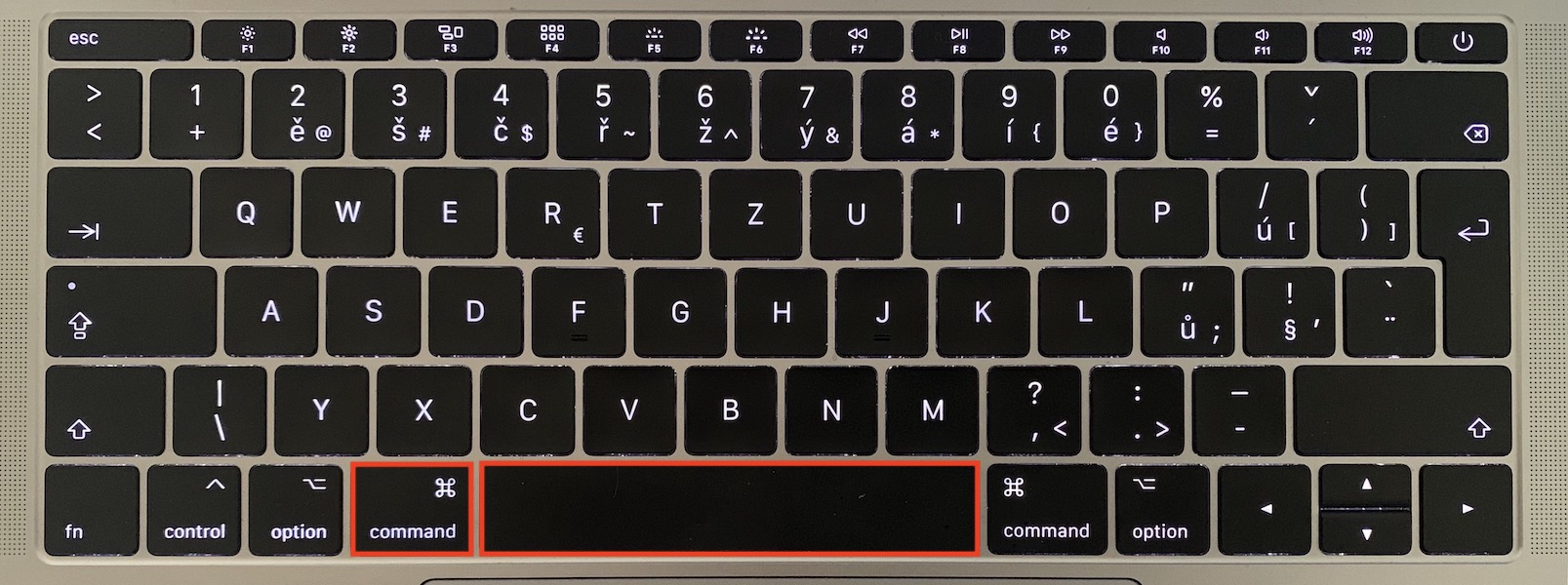
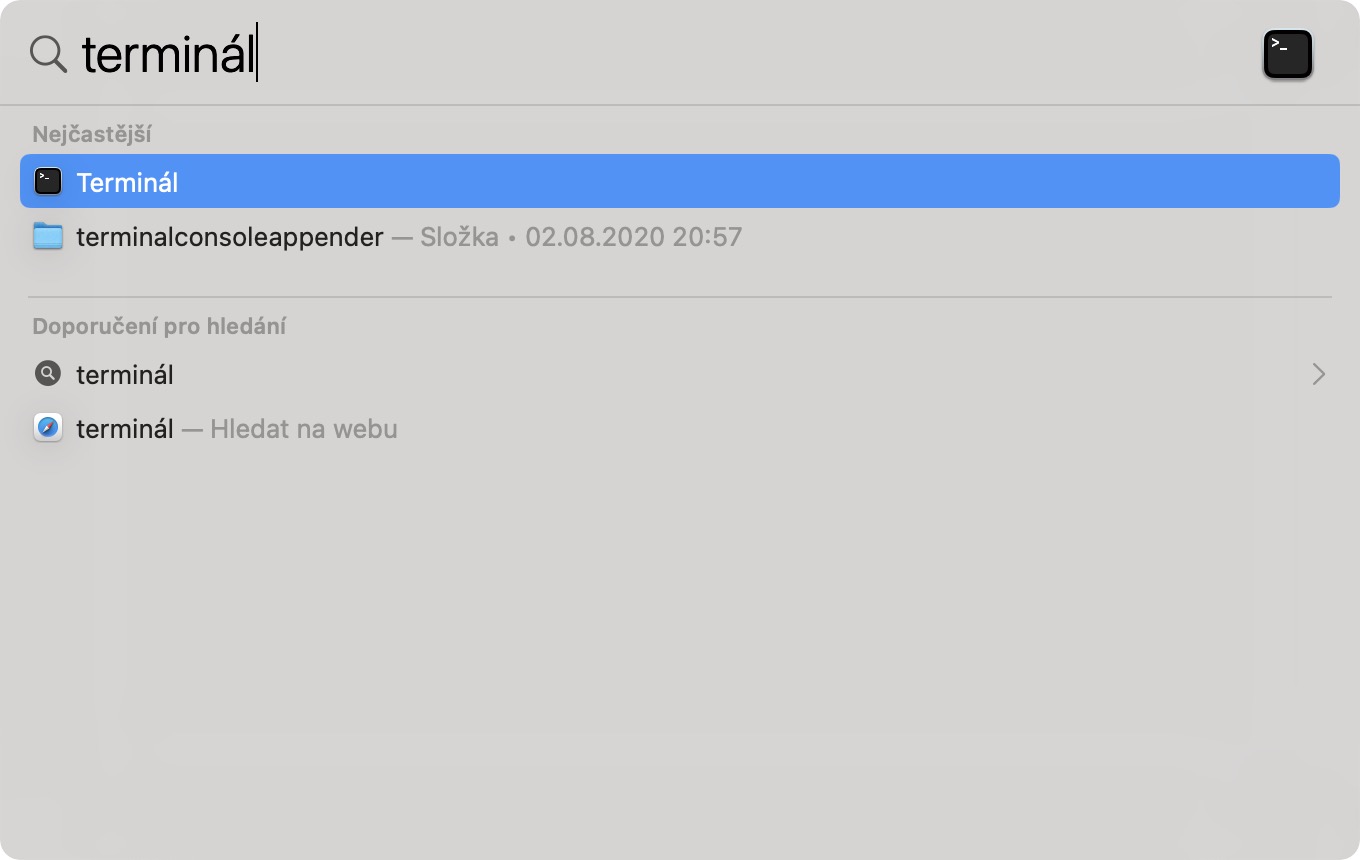
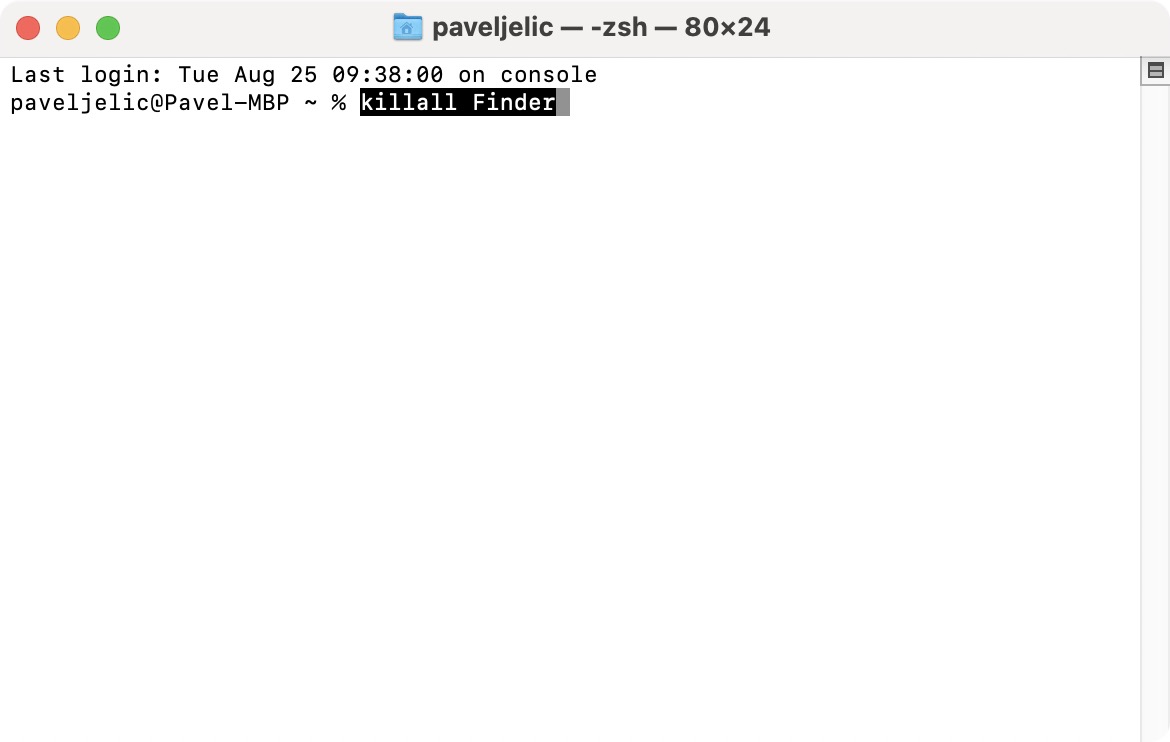
Finder Voit myös helposti nollata sen macOS:ssä Pääte-sovelluksella. Tässä tapauksessa käyttämällä pikanäppäintä Komento + välilyönti herättää valokeilassa, josta etsiä Terminaali ja paina näppäintä Syötä. Kun tämä sovellusikkuna avautuu, sinä kopioi se tämä komento:
tapa kaikki Finder
Kun olet kopioinut komennon, siirry takaisin kohtaan Terminaalin ikkunat, komenta tänne lisää ja paina sitten Syötä. Sitten näyttö vilkkuu ja Finder Tämä yksinkertaisesti käynnistää sen uudelleen.
Jos mikään yllä olevista uudelleenkäynnistysmenetelmistä ei auta sinua FinderJos tämä ei auta, ongelma näyttää olevan suurempi. Tässä tapauksessa sinun on käynnistettävä macOS-käyttöjärjestelmä manuaalisesti "pakottavasti" uudelleen. Voit tehdä tämän pitämällä Macin virtapainiketta painettuna noin 10 sekuntia tai MacBooku.




Finder Se ei jäädy, ja jos luulet nähneesi jotain sellaista, se oli sääilmapallo.