Ajoittain saatat joutua tilanteeseen, jossa sinun on kumottava tai lähetettävä toiminto eteenpäin laitteellasi. Macilla tai MacBookMonissa tapauksissa meillä on käytettävissä taakse- tai eteenpäin osoittava nuoli, tai voit käyttää valikkoa, jossa nämä toiminnot voidaan suorittaa, mutta iPhoneissa ja iPadeissa se ei todellakaan ole niin yksinkertaista. Siihen astioneAiemmin voit kumota tai kelata toimintoa ravistamalla laitettasi ja valitsemalla sitten toiminnon kumoamisvaihtoehdon näkyviin tulevasta valintaikkunasta. Sisällä iOS ja iPadOS 13:ssa voit kuitenkin käyttää eleitä näissä tapauksissa, mikä helpottaa edestakaisin liikkumista huomattavasti. Jos haluat selvittää, mitä eleitä sinun on suoritettava näiden toimintojen suorittamiseksi, jatka lukemista.
Saatat olla kiinnostunut
Kuten iPhone käytä eleitä kumoamiseen
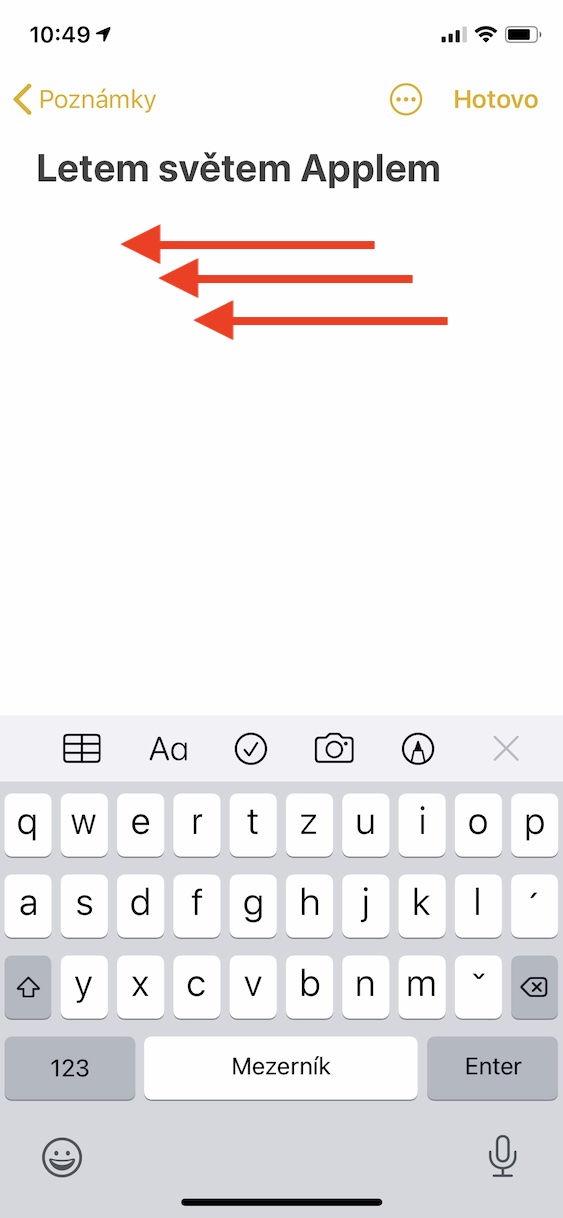
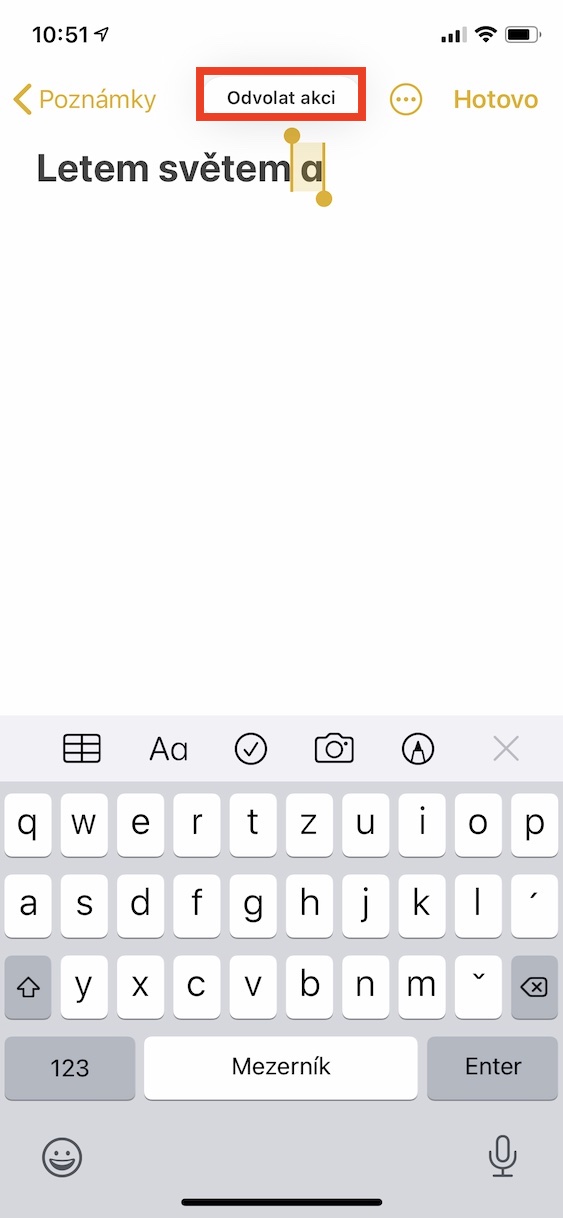
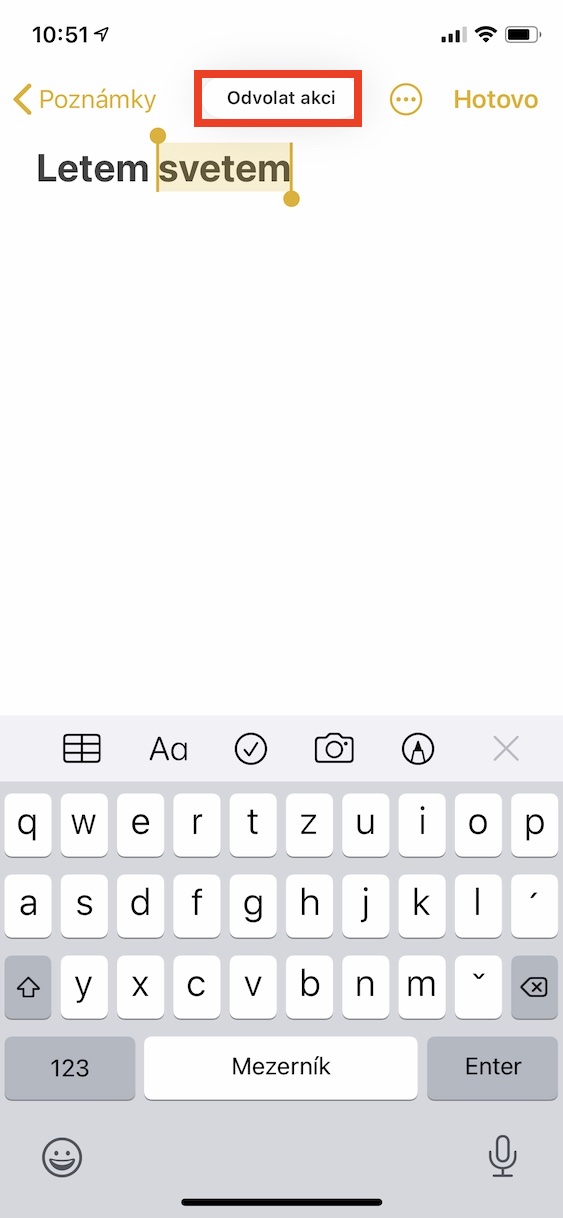
Jos haluat jostain syystä kumota toimintoja iPhonellasi tai iPadillasi, eli peruuttaa toiminnon, voit käyttää seuraavaa elettä:
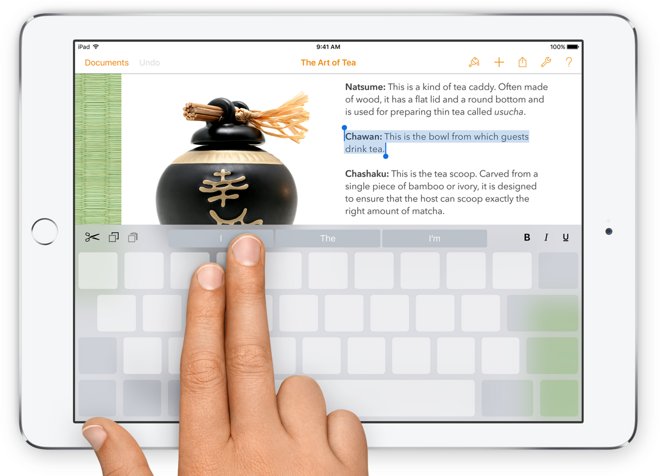
- Jos haluat suorittaa takaisinkutsutoiminnon, sinun on pyyhkäistävä näyttöä. kolme sormea suunta oikealta vasemmalle. Näet sitten peruutusilmoituksen näytön yläreunassa.
Kuten iPhone käytä eleitä eteenpäin toimimiseen
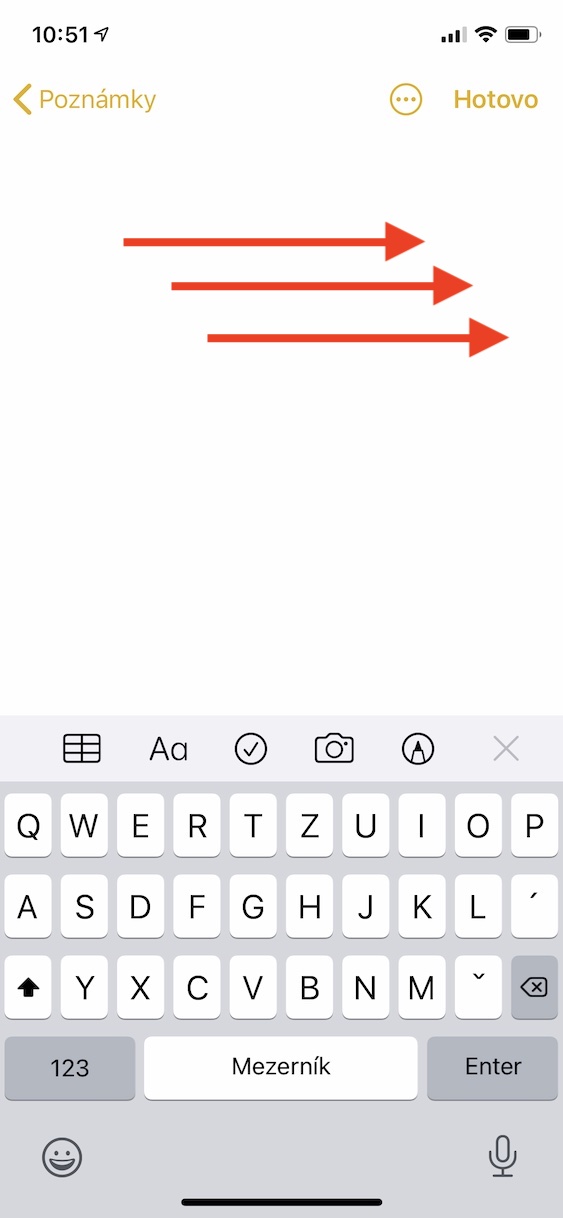
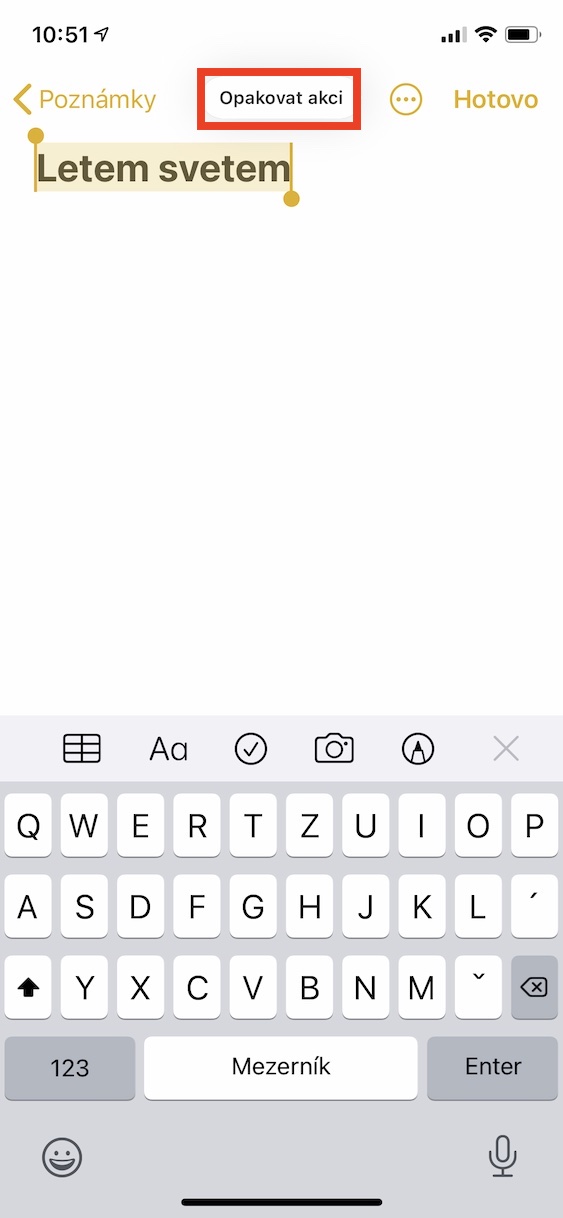
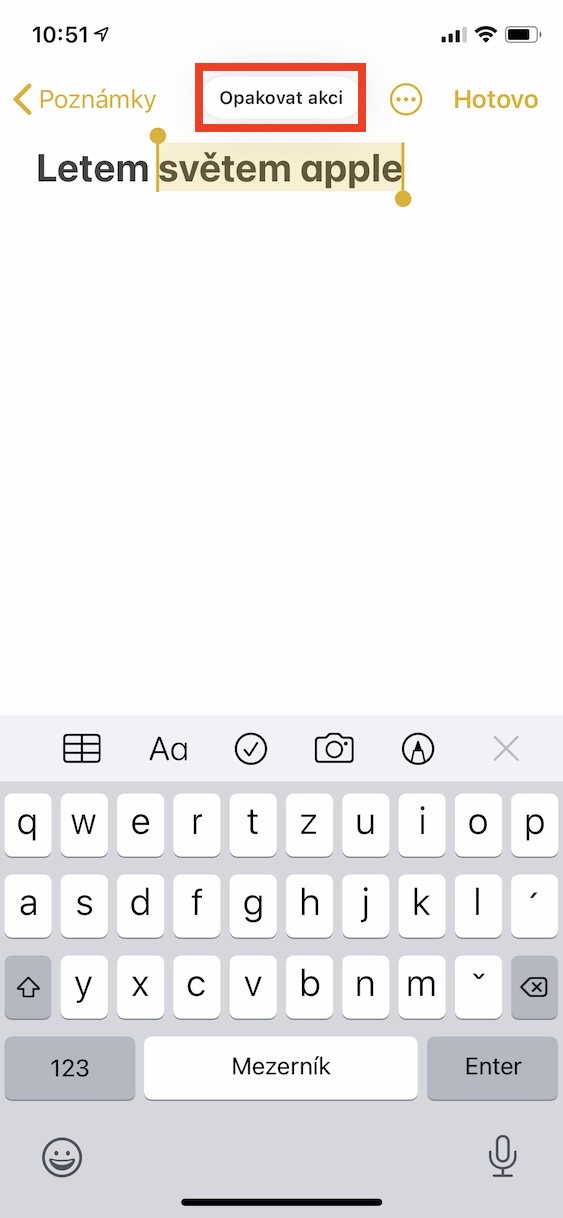
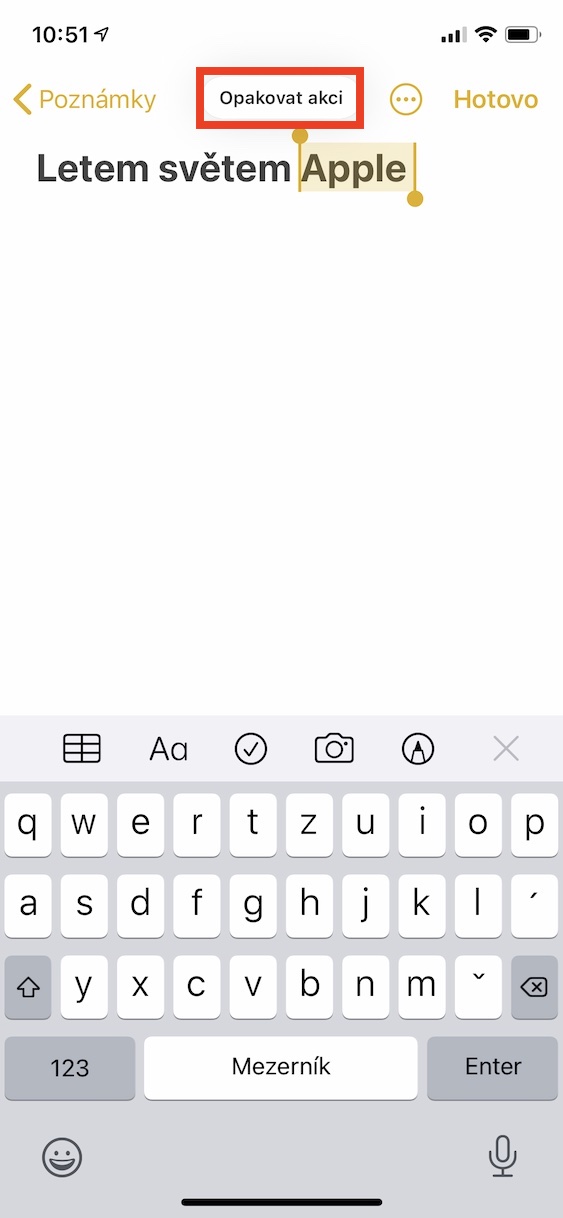
Jos olet kumonnut toiminnon, mutta huomannut myöhemmin, ettet halunnutkaan tehdä sitä, älä huoli. Voit myös toistaa toiminnon iPhonen tai iPadin "eteenpäin osoittavilla nuolilla". Tässä tapauksessa käytettävissä on kuitenkin vain yksi ele:
- Jos haluat suorittaa "takaisin"-toiminnon, sinun on asetettava näyttöön kolme sormea ja pyyhkäisi sitten näytön poikki vasemmalta oikealle. Järjestelmä ilmoittaa sinulle uudelleen suoritetusta toiminnosta ilmoituksella näytön yläosassa.
Fotogalerie
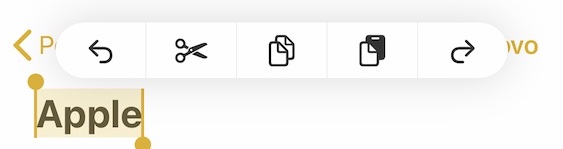
Jos et halua käyttää eleitä toiminnon kumoamiseen tai toistamiseen, voit yksinkertaisesti poistaa sen käytöstä.chat näyttää valikon, jossa on kaikki käytettävissä olevat toiminnot, kuten kopiointi, leikkaus, liittäminen jne. Tässä tapauksessa sinun on välttämätöntä he naputtivat kerran kolmella sormella näytölle. Tämän jälkeen merkityn tekstin (tai muun sisällön) yläpuolelle ilmestyy klassinen valikko, jossa voit suorittaa erilaisia toimintoja.