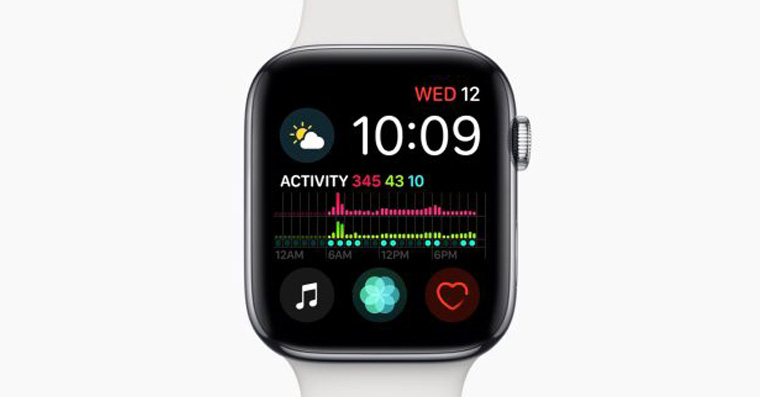
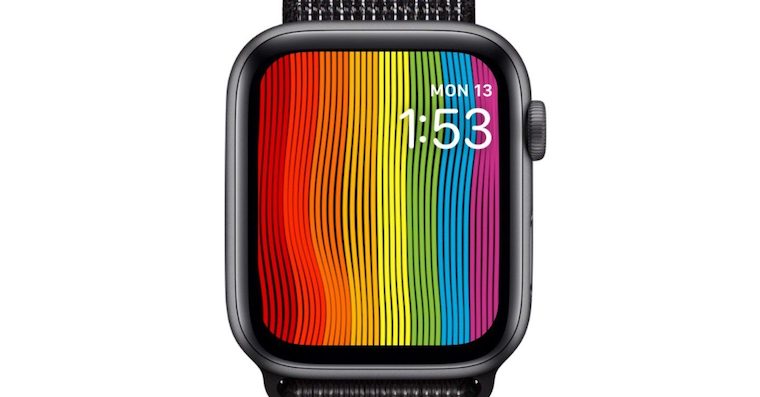
Viime kerrasta on kulunut muutama viikko Applu näki uusien käyttöjärjestelmien esittelyn vuosikonferenssissa WWDC. Tänä vuonna saimme nähdä esityksen iOS ja iPadOS 14, macOS 11 Big Sur, watchOS 7 ja tvOS 14. Vaikka voimme katsoa suurimman osan uutisista iOS 14, sitten macOS 11 Big Surin suunnittelun kannalta, joten Apple ei todellakaan nukkunut edes tapahtumassa watchOS 7. Tässä järjestelmässä Apple Watch esimerkiksi näimme alkuperäisen tuen unen seuranta ja analysointi, mutta siellä on myös uudelleensuunnitellut kellotaulut sekä mahdollisuus jakaa niitä. Katsotaanpa kellotauluja ja jakaa ne tässä artikkelissa. watchOS 7 katso tarkasti.
Saatat olla kiinnostunut
Muutoksia kellotauluissa
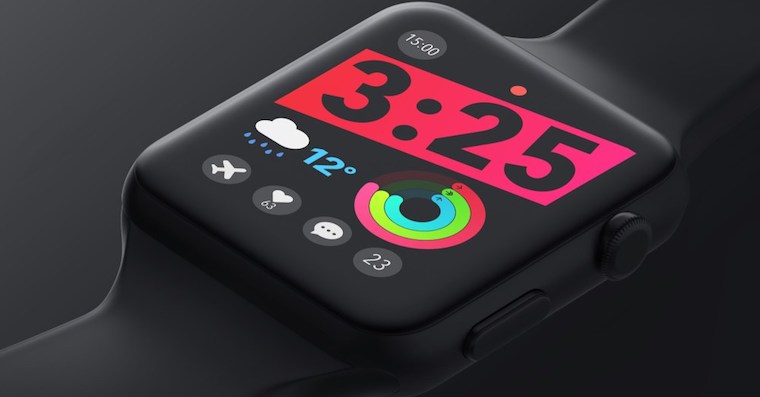
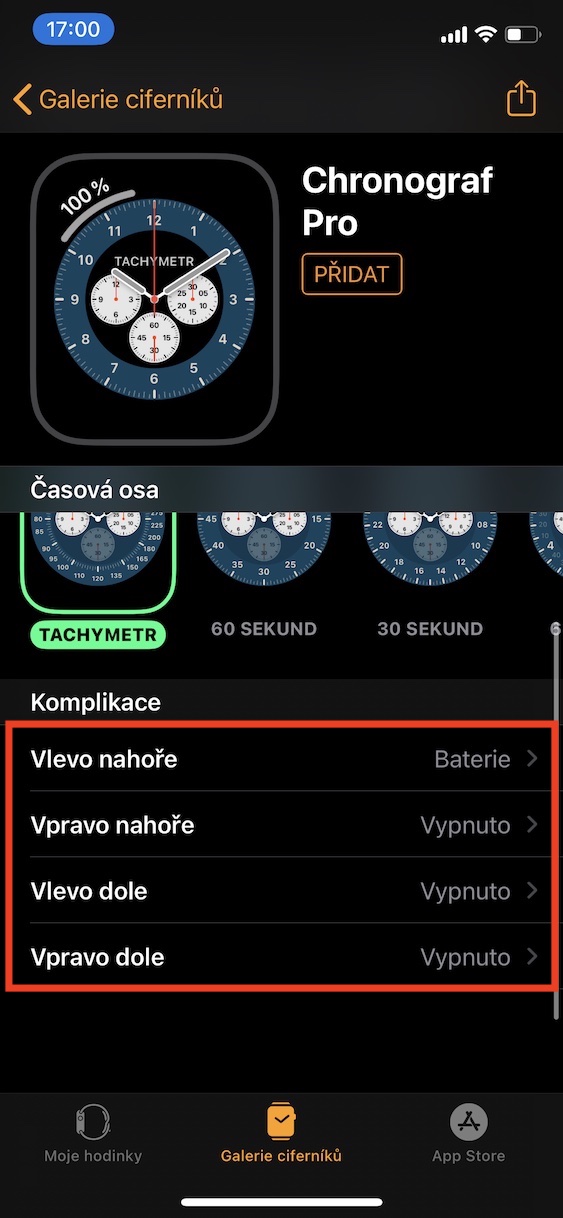
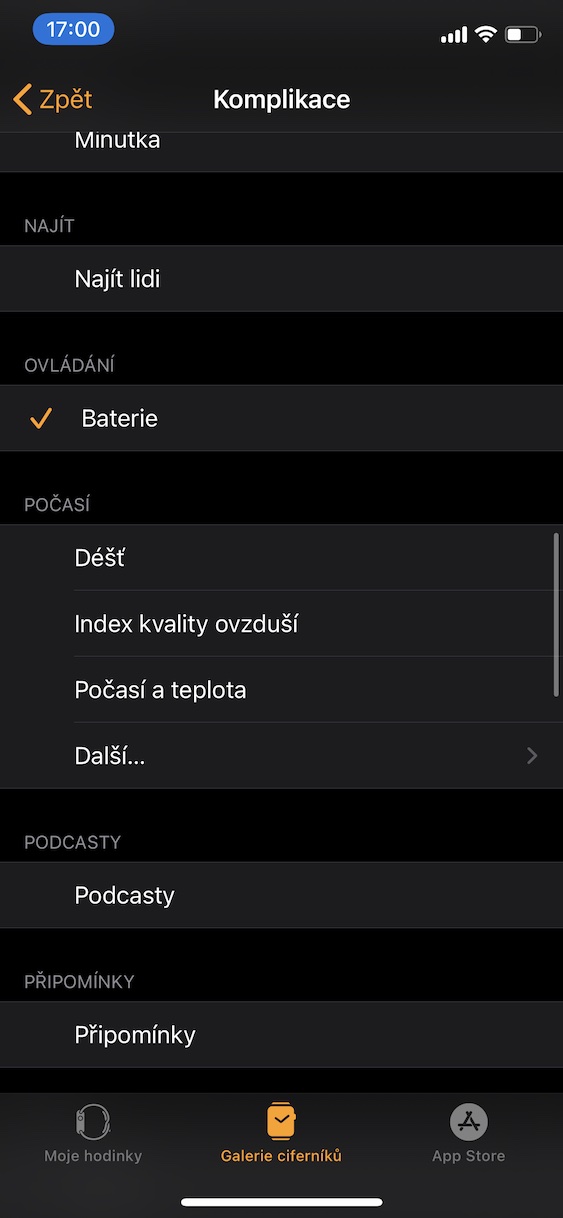
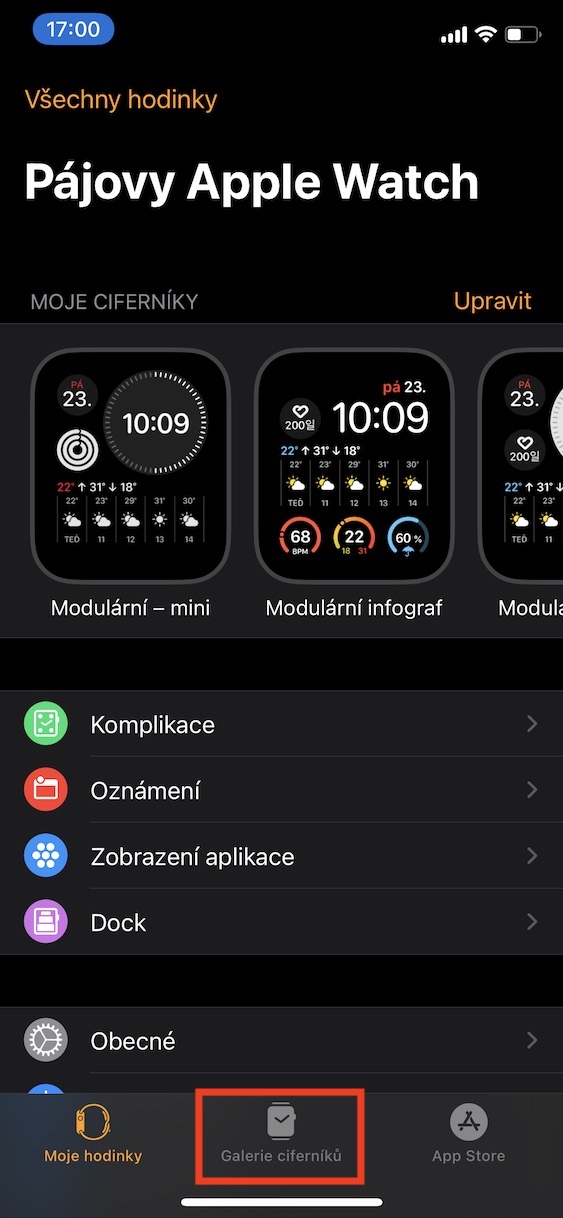
Apple puitteissa watchOS 7 päätti parantaa merkittävästi kellojen toimintaa. Uusi se ononeSamasta sovelluksesta voi määrittää useita komplikaatioita yhdelle kellotaululle. Tämä tarkoittaa, että esimerkiksi Yhteystiedot-komplikaatiossa voit määrittää useita suosikkiyhteystietoja yhdelle kellotaululle, ja sään tapauksessa voit määrittää yhden komplikaation näyttämään tietoja sateesta, toisen ilmanlaatuindeksistä ja kolmannen yleisestä säästä. Näin se toimii useissa sovelluksissa. Jos haluat myös määrittää useita komplikaatioita yhdestä sovelluksesta yhdelle kellotaululle, se on hyvin yksinkertainen ja klassinen prosessi. Siirry vain sovellukseen Watch, alemmassa valikossa, siirry osioon Kellotaulujen galleria. Tee sitten valintasi soittaa, jota haluat muokata, ja luokassa Komplikaatio napsauta sitä, jota haluat muuttaa. Yksittäiset komplikaatiotyypit näkyvät valikossa selkeästi sovelluksen mukaan.
Uusi kellotaulu
Fotogalerie
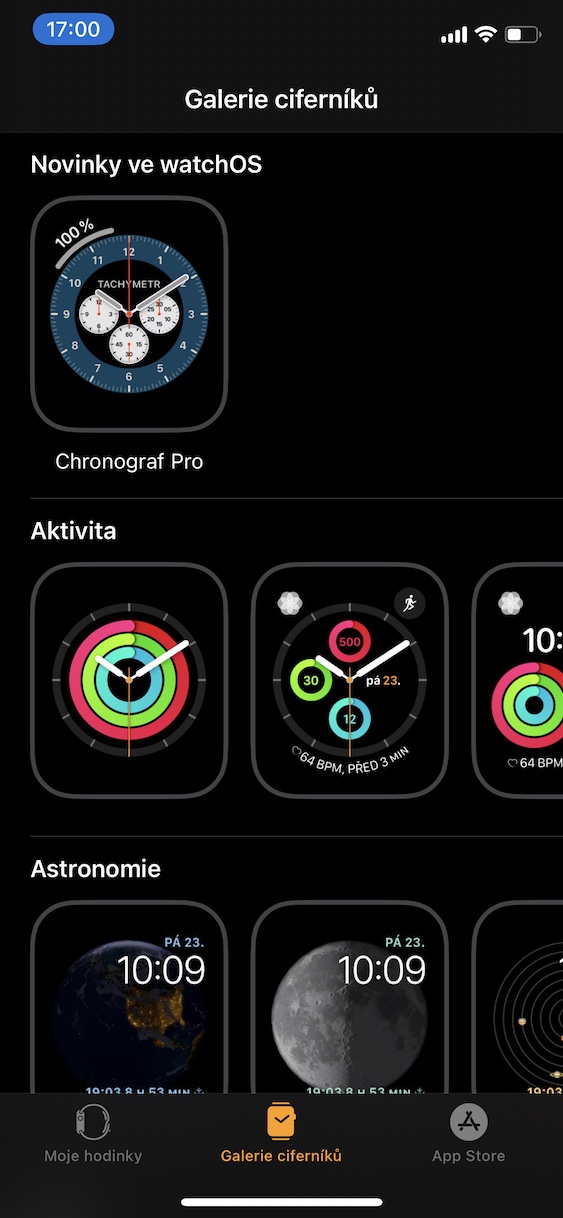
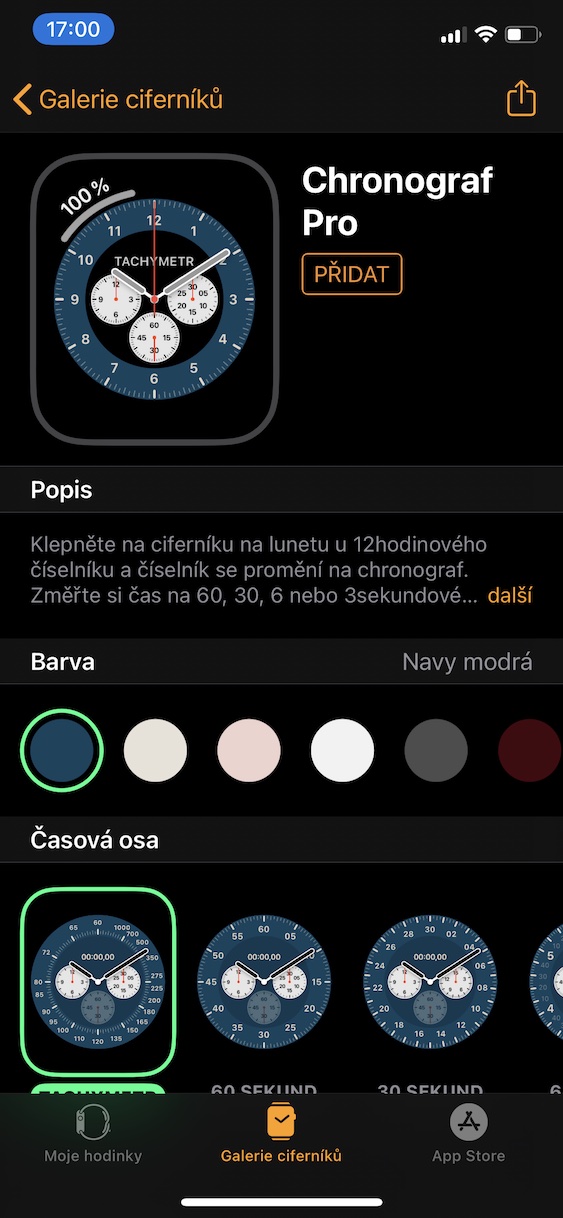
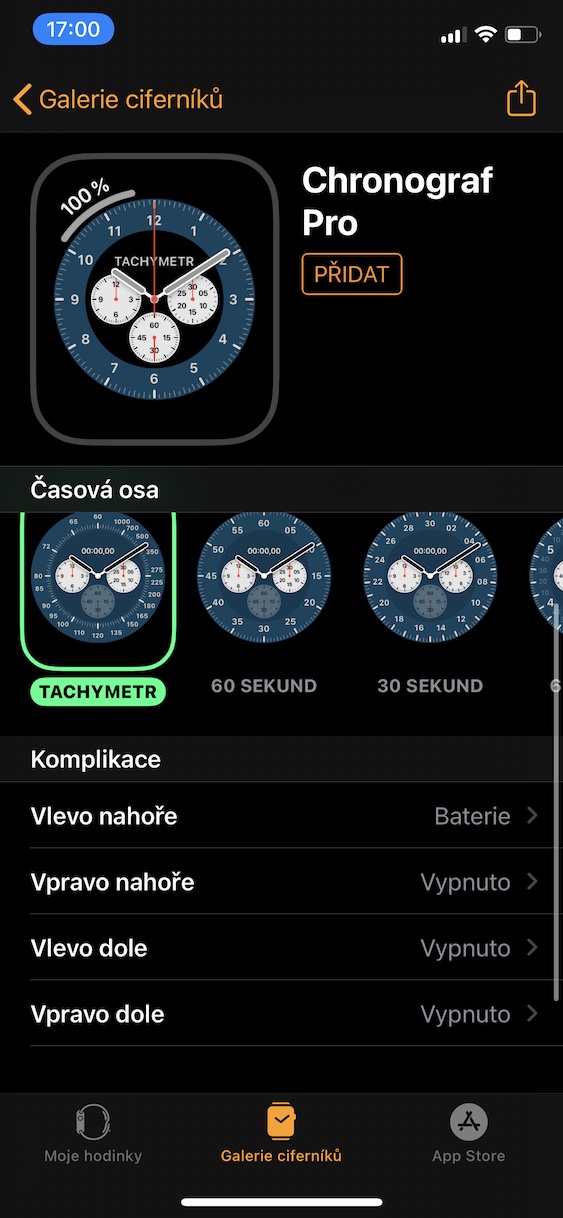
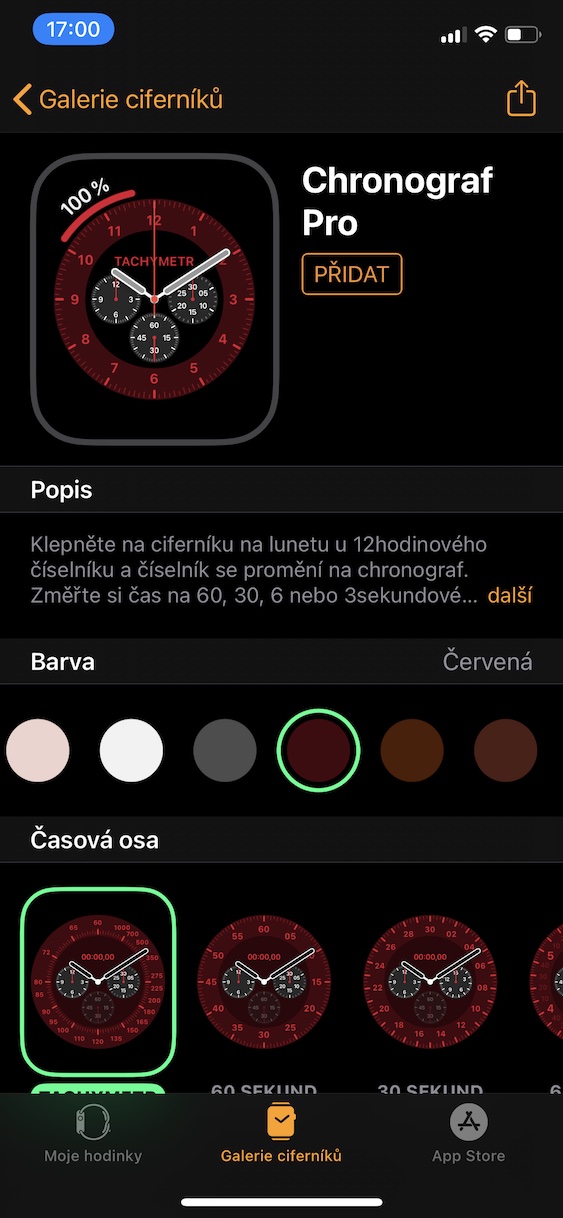
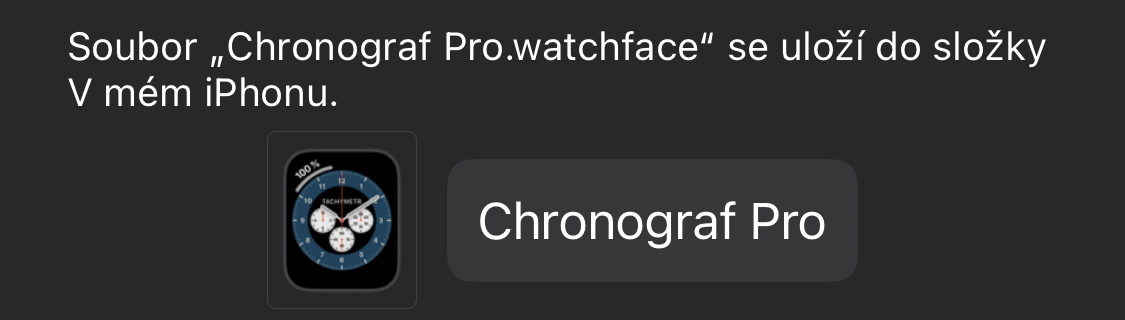
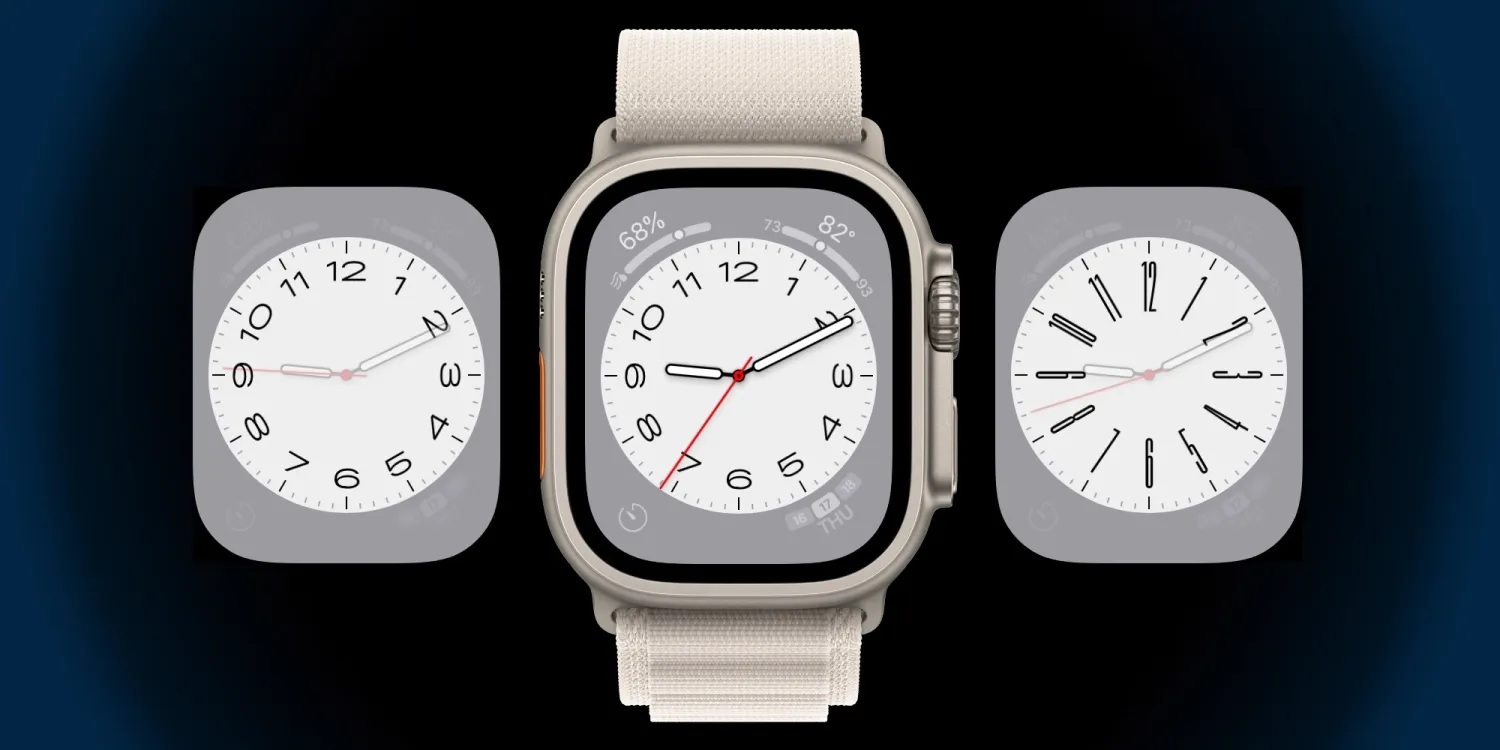
Kun olet päässyt kellotaulugalleriaan yllä olevien ohjeiden mukaisesti, olet luultavasti huomannut uuden kellotaulun nimeltä Kronografi. ProTämä kellotaulu lisättiin juuri watchOS 7 ja aiemmat versiot watchOS Joten etsisit sitä turhaan. Erityisesti tämä kellotaulu tarjoaa useita eri värivaihtoehtoja. variant, oletusarvoisesta tummansinisestä viininpunaisen kautta tummanruskeaan. Kellotaulua voi enimmäkseen värjätä vain tummiin väreihin (paitsi valkoiseen) – joten jos haluat asettaa sen esimerkiksi kirkkaanpunaiseksi, et valitettavasti ole onnekas. Voit myös muuttaa aikajanaa omien mieltymystesi mukaan. On myös mahdollisuus asettaa komplikaatioita – erityisesti kronografin tapauksessa. Pro Komplikaatioille on neljä paikkaa. Voit tietenkin asettaa kellotauluun myös useita komplikaatioita yhdestä sovelluksesta.
Kellotaulujen jakaminen
Toinen innovaatio, joka watchOS 7 kellotaulujen yhteydessä on lisätty, on niiden jakamisvaihtoehto. Jos onnistut luomaan kellotaulun, jonka haluat jakaa ystäviesi kanssa tai verkkosivustollasi, se ei ole vaikeaa. Ei siis enää tarvitse lähettää henkilölle kuvakaappausta kellotaulustasi ja kuvata sanoin, mitä sovelluskomplikaatioita olet käyttänyt siinä. Jos jaat kellotaulun jonkun kanssa, joka sisältää komplikaatioita sovelluksesta, jota toinen osapuoli ei ole ladannut, hänelle tarjotaan automaattisesti mahdollisuus ladata tämä sovellus. Jos haluat jakaa kellotaulut, prosessi on hyvin yksinkertainen – napauta soittaa na Apple Watch pidä sormea ja napauta sitten jakamiskuvake. Tämä vie sinut sovellukseen Uutiset, jossa voit vain valita, kenelle haluat lähettää kellotaulun. Vastaavasti tämä voidaan tehdä sovelluksessa Katso na iPhone. mene vain Kellotaulugalleria, missä sinä olet soittaa poista napsauttamalla ja napauta sitten oikeassa yläkulmassa jakamiskuvake (neliö nuolella).
Fotogalerie
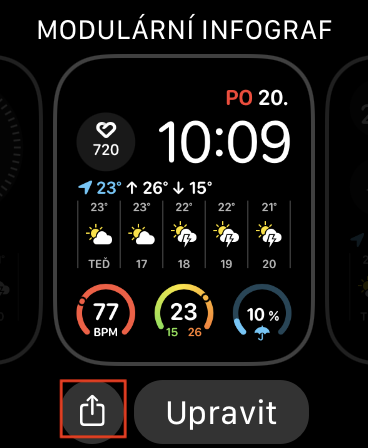
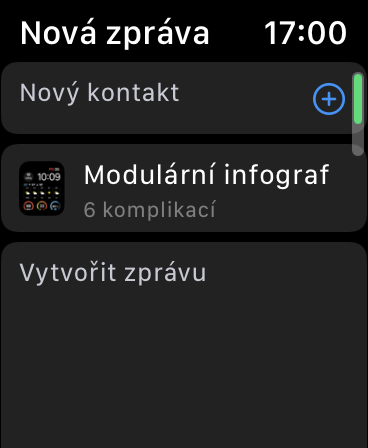
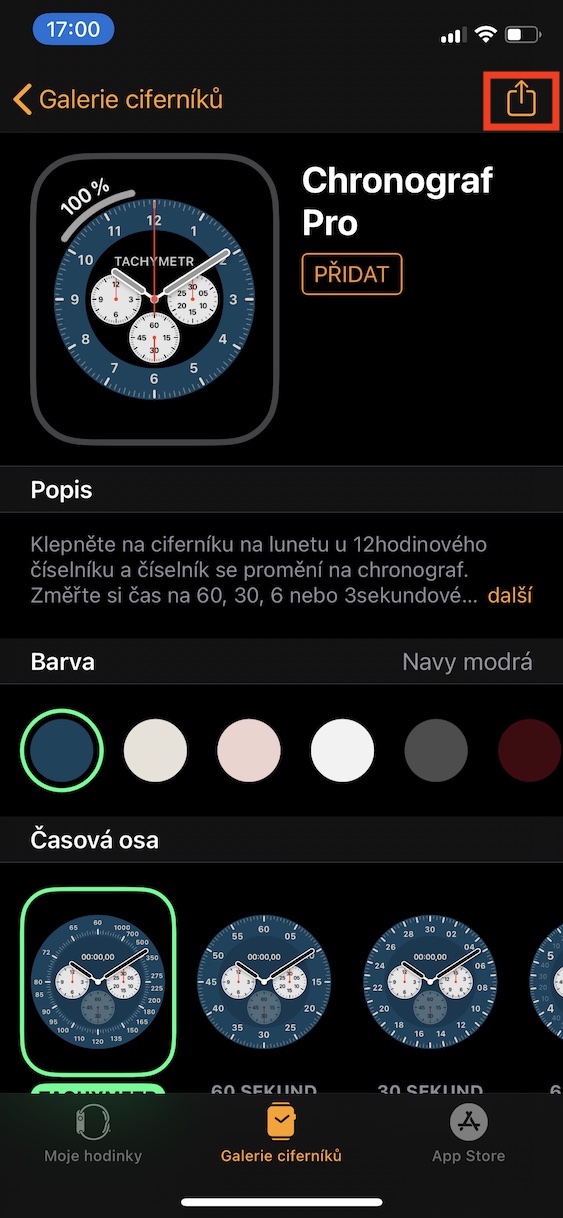
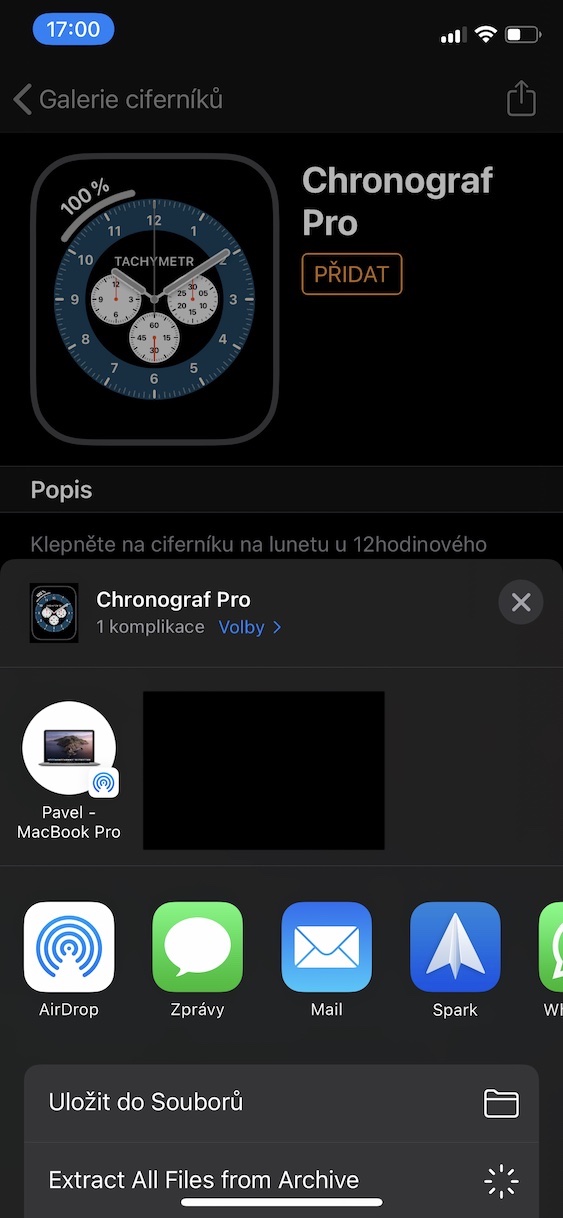
Jakaminen päälle Apple Watch a iPhone
Käynnissä ollessa Apple Watch Voit jakaa kellotaulun vain Viestit-sovelluksessa, joten perinteinen jakamisvalikko tulee näkyviin iPhonellesi. Kellotaulu voidaan siksi jakaa helposti AirPudota, postita, WhatsApp, Messenger ja paljon muuta. Kellotaulun voi myös tallentaa täältä iPhonen tallennustilaan tai iPhoneen.Cloudmistä voit jakaa sen. Kaikissa kellotauluissa on pääte .kellotaulu. Tämän ansiosta voit helposti ladata ne Internetistä ja avata ne sitten perinteisesti Tiedostot-sovelluksesta. Sen voi nähdä Apple hän todella yrittää viedä iPhonen tallennustilan uudelle tasolle, ja voin sanoa omasta puolestani, että hän varmasti onnistuu.