
Menneet ovat ne ajat, jolloin puhelimia käytettiin vain puheluiden soittamiseen ja ehkä käärmeen leikkimiseen. iPhonet, kuten muutkin älypuhelimet, on suunniteltu puheluiden soittamisen lisäksi myös kuvien ottamista varten. chatja muuta sisällöntuotantoa. Parasta on, että voit helposti jakaa kaiken tämän sisällön iPhonestasi (ja laajemmin myös iPadistasi). Useimmissa tapauksissa jaamme iOS ja iPadOS-sisältöä avaamalla sen ja napauttamalla sitten jakokuvaketta (nuolenmuotoinen neliö). Tässä natiivien toimintojen (AirDrop, Viestit jne.) päättävät jakaa eri kolmannen osapuolen sovelluksissa. Mitä tehdä, jos suosikkisovelluksesi ei näy luettelossa, tai miten voit muuttaa sovellusten järjestystä jakamista varten? Opit tämän tässä oppaassa.
Saatat olla kiinnostunut
Kuinka muuttaa iPhonen jakamisvalikossa näkyviä sovelluksia
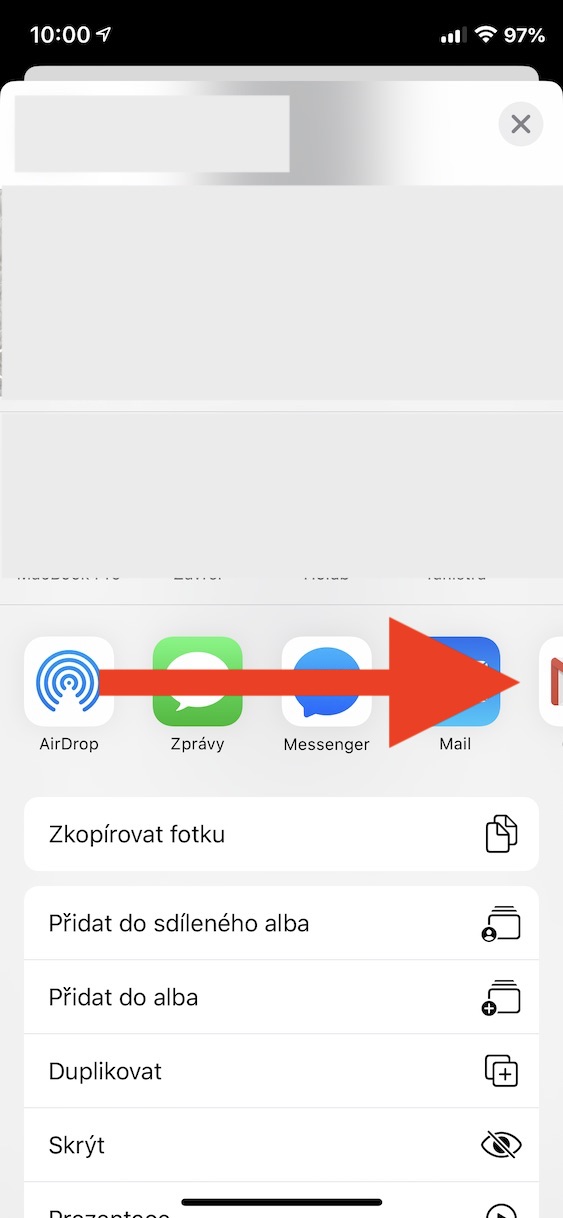
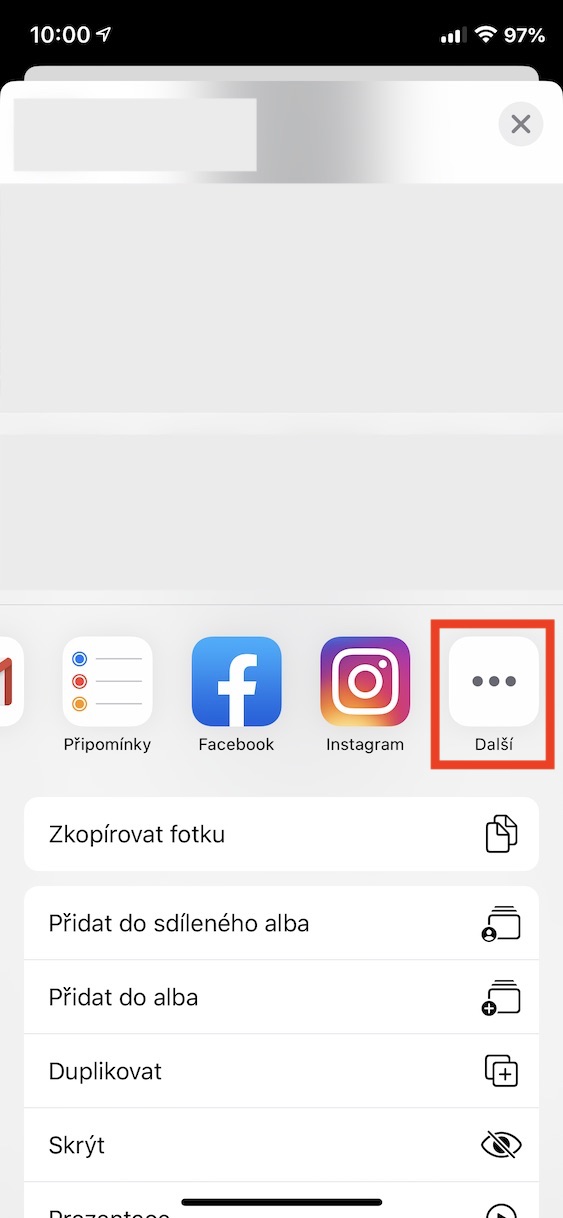
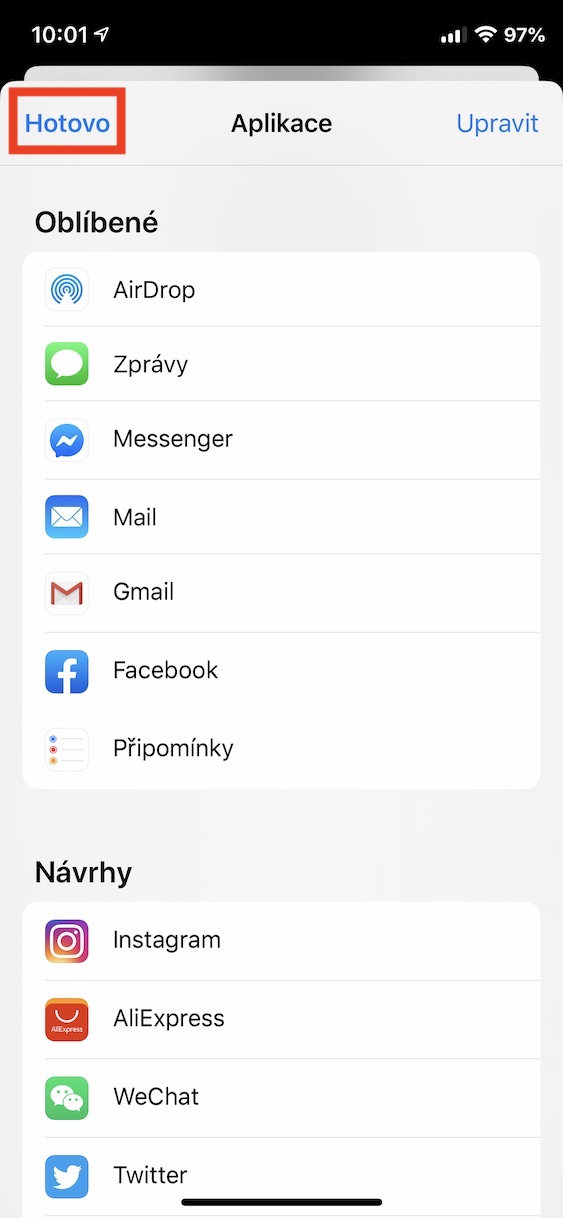
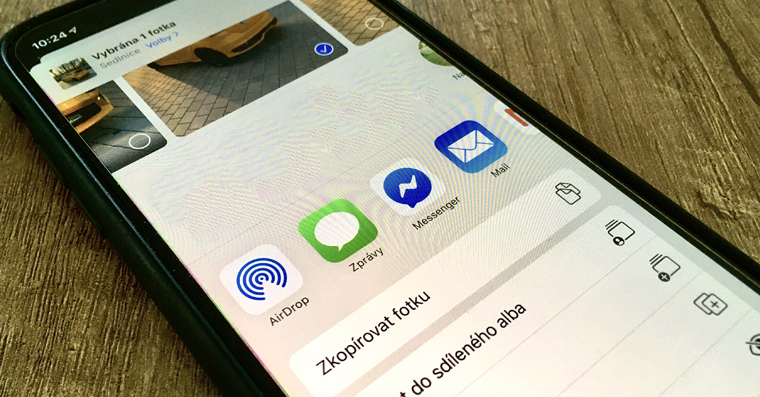
On tärkeää huomata, että eri sisältö tarjoaa erilaisia jakamistapoja, joten jos haluat esimerkiksi jakaa valokuvan, näkyviin voi tulla eri jakamissovelluksia kuin jos haluat jakaa PDF-dokumentin. Ensin sinun on löydettävä sisällön tyyppi , jonka jakamisvalikkoa haluat muokata. Tässä tapauksessa näytämme sinulle esimerkiksi, kuinka valokuvien jakamisvalikkoa muutetaan. Siirry siis Valokuvat -sovellukseen ja napsauta mitä tahansa valokuvaa. Kun olet tehnyt niin, napauta jakamiskuvaketta (nuolen osoittama neliö) vasemmassa alakulmassa. Kun olet tehnyt niin, pyyhkäise sovellusvalikossa kokonaan oikealle ja napauta Lisää... Napauta uudessa ikkunassa sitten Muokkaa oikeassa yläkulmassa.
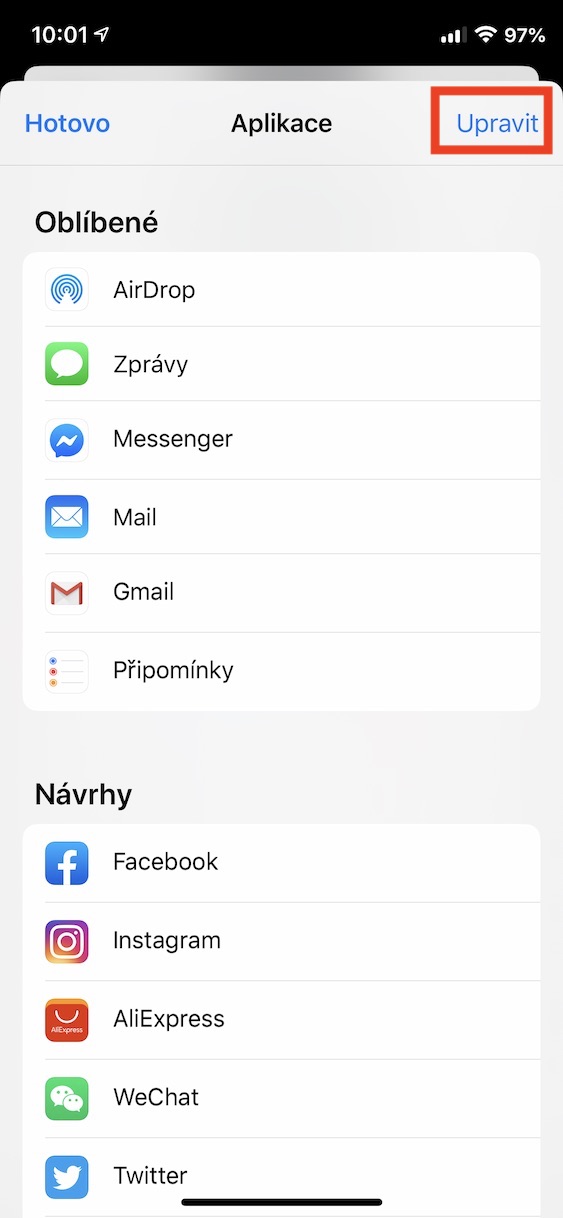
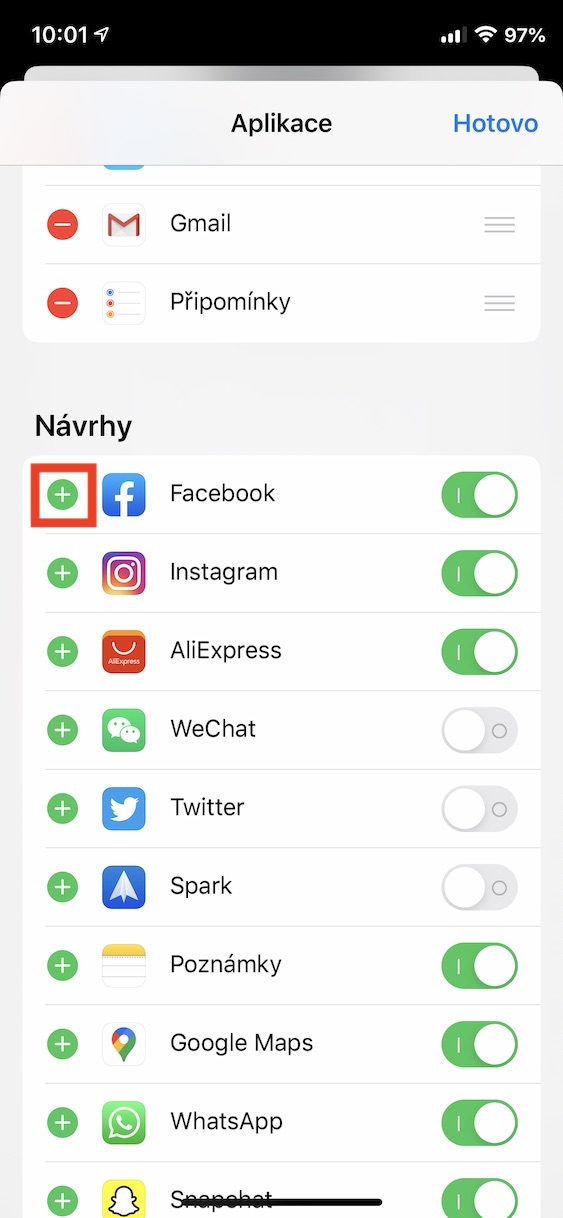
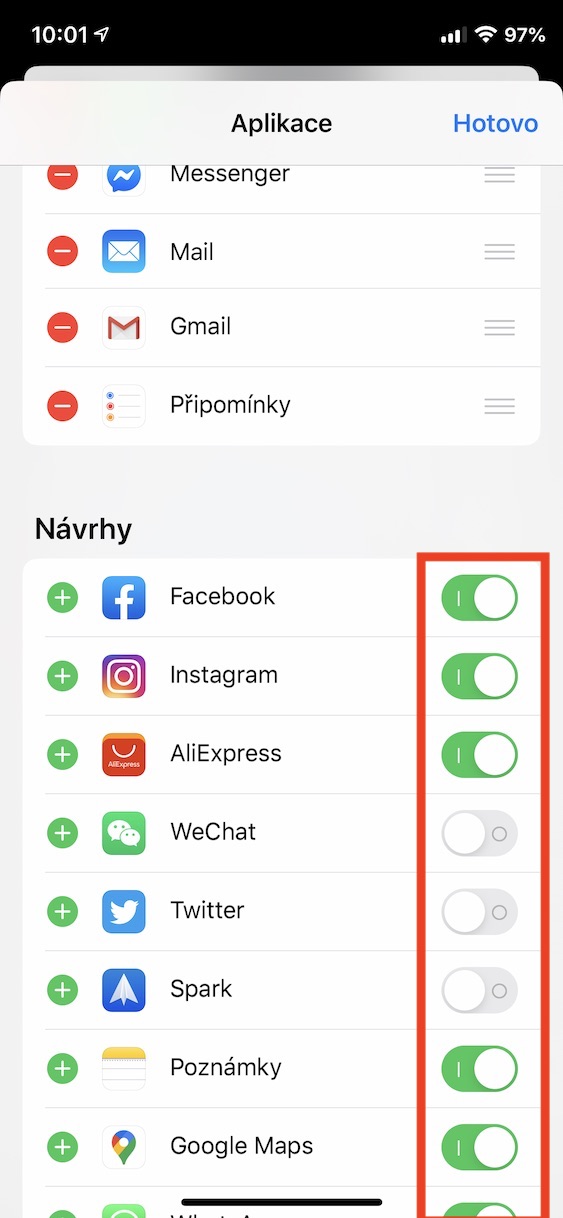
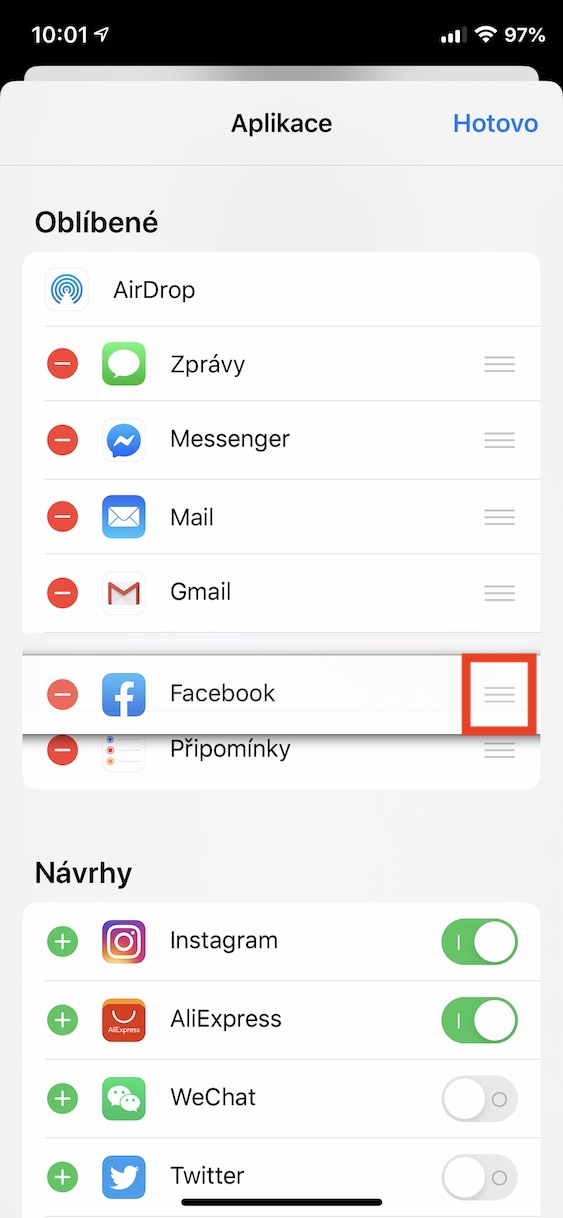
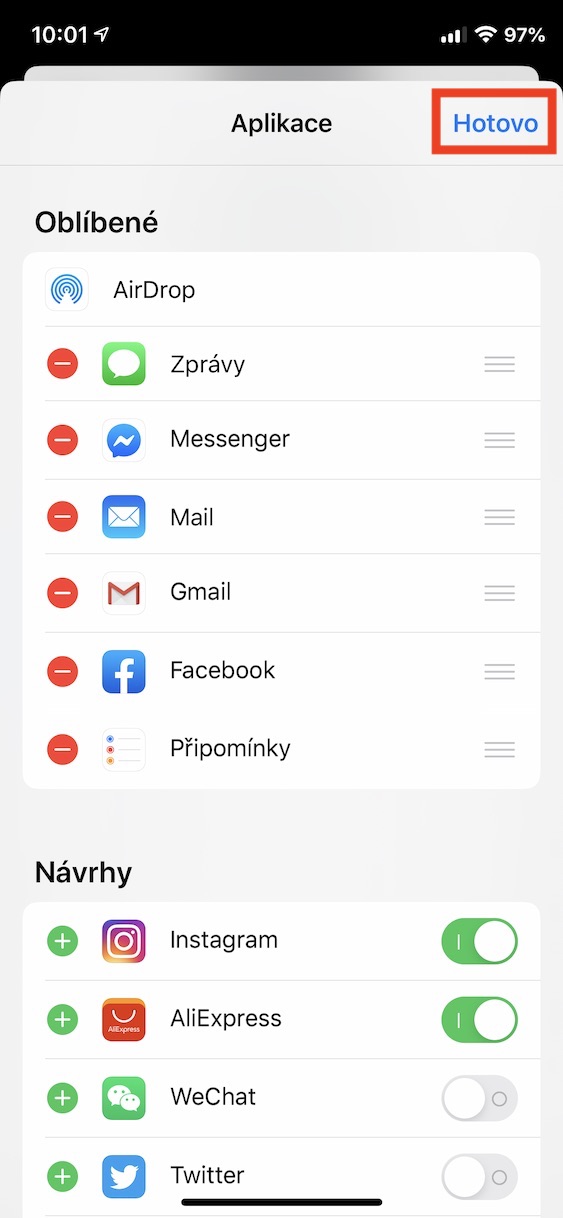
Jos haluat lisätä tai poistaa sovelluksia jakamisvalikosta, käännä kytkin (ei)aktiiviseen asentoon . Jos haluat lisätä sovelluksen suosikkeihisi, napauta tietyn sovelluksen alla olevaa vihreää + -merkkiä . Jos haluat poistaa sovelluksen suosikeistasi, napauta punaista – -merkkiä . Voit sitten muuttaa sovellusten järjestystä pitämällä sormea näytön oikealla puolella olevan kolmen viivan kuvakkeen päällä ja siirtämällä ne sitten haluamaasi paikkaan. Kun olet tehnyt kaikki muutokset, napauta Valmis oikeassa yläkulmassa ja sitten Valmis uudelleen vasemmassa yläkulmassa. Muista säätää jakamisvalikkoa kaikissa sovelluksissa tai eri tiedostotyypeille.
Fotogalerie







Hei... kun minun täytyy jakaa sisältöä sovellukseen, esikatselu on kadonnut enkä näe sovelluksia, vaikka laittaisin 3 pistettä lisättäväksi, se tarjoaa minulle vain tekstiviestin ja sähköpostin
Hei, minulla oli sama ongelma… Suljin kaiken, mikä minulla oli auki iPhonessani, ja käynnistin puhelimeni uudelleen ja yhtäkkiä näen kaiken jaetun sisällön...
Hei, onko mahdollista lisätä sovellus, joka ei ole tarjottujen sovellusten luettelossa?
Dobrý den,
Onnistuitko lisäämään sovelluksen luetteloon? Kiitos vastauksesta.